Mr. Transcription FAQ: कीमत, मुफ़्त सीमा और सुरक्षा के सवाल
SRT फ़ाइल मुफ़्त में बनाएँ: ब्राउज़र से वीडियो सबटाइटल
9 अक्टूबर 2026

YouTube वीडियो के सबटाइटल हर बार खुद बनाना बहुत मुश्किल है...
YouTube जैसी वीडियो साइट पर दर्शक और सब्सक्राइबर बढ़ाने के लिए सबटाइटल अब एक ज़रूरी चीज़ बन गए हैं।
लेकिन सबटाइटल को शुरू से हाथ से टाइप करना समय लेने वाला और झंझट भरा काम है, है ना?
ऐसे में SRT फ़ाइल की मदद से सबटाइटल जोड़ना बहुत काम आता है।
AI ट्रांसक्रिप्शन सेवा का उपयोग करने पर आप सिर्फ़ ब्राउज़र से YouTube की सबटाइटल सुविधा से बेहतर गुणवत्ता वाले वीडियो सबटाइटल आसानी से बना सकते हैं।
इसकी एक और अच्छी बात यह है कि इसके लिए किसी खास सॉफ़्टवेयर को इंस्टॉल करने या रजिस्टर करने की ज़रूरत नहीं है, और आप तुरंत इसे आज़मा सकते हैं।
इस लेख में हम क्रम से बताएँगे: SRT फ़ाइल की बुनियादी बातें, AI ट्रांसक्रिप्शन साइट से SRT सबटाइटल बनाने का आसान तरीका, और Adobe Premiere, DaVinci Resolve व YouTube में इनका उपयोग कैसे करें।
इस लेख की मदद से क्यों न आप भी अपने वीडियो में उच्च गुणवत्ता वाले सबटाइटल जोड़कर देखें?
SRT फ़ाइल क्या है? वीडियो सबटाइटल के फ़ाइल फ़ॉर्मेट की आसान जानकारी
सबसे पहले, हम संक्षेप में बताते हैं कि SRT फ़ाइल किस तरह की सबटाइटल फ़ाइल होती है।
SRT फ़ाइल (SubRip Text) क्या है? सबटाइटल फ़ाइल की बुनियादी जानकारी

SRT फ़ाइल वह फ़ाइल है जिसमें सबटाइटल का टेक्स्ट और उसके शुरू होने व खत्म होने का समय एक साथ दर्ज होता है, और जिसका उपयोग वीडियो में सबटाइटल जोड़ने के लिए किया जाता है।
इसका नाम «SubRip Text» का संक्षिप्त रूप है, और इसका एक्सटेंशन «.srt» है।
यह सिर्फ़ अक्षरों वाले सादे टेक्स्ट डेटा के रूप में सहेजी जाती है।
SRT फ़ाइल वीडियो के सबटाइटल दिखाने के लिए सबसे आम फ़ाइल फ़ॉर्मेट है।
इसका उपयोग Adobe Premiere और DaVinci Resolve जैसे वीडियो एडिटिंग सॉफ़्टवेयर से लेकर YouTube जैसी वीडियो साइट तक, बड़े पैमाने पर किया जा सकता है।
SRT फ़ाइल की खासियत यह है कि यह बेहद सरल और इस्तेमाल में आसान है।
इसमें किसी जटिल सेटिंग की ज़रूरत नहीं होती, और आप इसे नोटपैड जैसे टेक्स्ट एडिटर में खोलकर इसकी सामग्री आसानी से बदल सकते हैं।
सबटाइटल फ़ाइलों के और भी फ़ॉर्मेट हैं, जैसे VTT फ़ाइल और ASS फ़ाइल, लेकिन SRT फ़ॉर्मेट सबसे अधिक बहुउपयोगी है और पहली बार सबटाइटल बनाने वालों के लिए भी इस्तेमाल में आसान फ़ॉर्मेट है।
SRT फ़ाइल की सामग्री (क्रम संख्या, टाइमकोड और टेक्स्ट)
SRT फ़ाइल की बनावट बहुत सरल और समझने में आसान है।
इसकी सामग्री तीन तत्वों से मिलकर बनी होती है।
सबसे पहले, सबटाइटल का क्रम बताने वाली क्रम संख्या होती है।
इसके बाद टाइमकोड लिखा होता है, जो बताता है कि सबटाइटल किस समय शुरू होकर किस समय खत्म होगा।
और अंत में वह सबटाइटल टेक्स्ट लिखा जाता है जो असल में स्क्रीन पर दिखता है।
1
00:00:00,000 --> 00:00:05,000
ट्रांसक्रिप्शन के तरीकों का परिचय2
00:00:05,000 --> 00:00:07,000
सभी को नमस्कार।3
00:00:07,000 --> 00:00:10,000
AI ट्रांसक्रिप्शन सेवा, Mr. Transcription में आपका स्वागत है।
इस तरह, यह संख्या, समय और टेक्स्ट को क्रम से रखने वाली एक आसान बनावट है।
इसे सिर्फ़ टेक्स्ट एडिटर से आसानी से बदला और सुधारा जा सकता है।
SRT फ़ाइल बनाने के दो तरीके: हाथ से टाइप करना और AI ट्रांसक्रिप्शन

SRT फ़ाइल बनाने के तरीके मोटे तौर पर दो प्रकार के हैं।
पहला, टाइमकोड और टेक्स्ट को खुद हाथ से टाइप करने का तरीका है।
आप नोटपैड जैसे टेक्स्ट एडिटर में टाइप कर सकते हैं, और SRT फ़ाइल के लिए बने खास एडिटर का भी उपयोग कर सकते हैं।
जितने सबटाइटल हों, उतनी बार दिखने का समय सेकंड के हिसाब से लिखना पड़ता है, इसलिए वीडियो जितना लंबा हो, मेहनत उतनी ही बढ़ती है।
दूसरा, AI ट्रांसक्रिप्शन साइट पर वीडियो डालकर अपने-आप फ़ाइल निकालने का तरीका है।
आपको बस वीडियो अपलोड करना होता है; आवाज़ टेक्स्ट में बदल जाती है और टाइमकोड के साथ SRT फ़ाइल बन जाती है।
हाथ के काम की तुलना में समय बहुत बचता है, इसलिए अब सबटाइटल बनाने जा रहे हों तो AI ट्रांसक्रिप्शन सेवा वाला तरीका अपनाने की सलाह है।
[मुफ़्त] AI ट्रांसक्रिप्शन साइट «Mr. Transcription» से SRT फ़ाइल बनाने का तरीका
मैं SRT फ़ाइल बनाकर अपने वीडियो में सबटाइटल लगाना चाहता हूँ!

यहाँ से हम AI ट्रांसक्रिप्शन सेवा «Mr. Transcription» से SRT फ़ाइल बनाने का तरीका बताते हैं।
SRT फ़ाइल बनाने के लिए «Mr. Transcription» की सलाह क्यों दी जाती है

«Mr. Transcription» एक ट्रांसक्रिप्शन सेवा है, जिसमें सिर्फ़ वीडियो अपलोड करने से SRT फ़ाइल निकाली जा सकती है।
यह नवीनतम AI से आवाज़ को टेक्स्ट में बदलती है, इसलिए किसी कठिन सेटिंग की ज़रूरत नहीं होती।
इसकी एक और खासियत है कि यह YouTube के ऑटो सबटाइटल की तुलना में कम गलत पहचान वाले, उच्च गुणवत्ता के जापानी सबटाइटल निकाल सकती है।
पूरा काम ब्राउज़र के अंदर ही हो जाता है, इसलिए किसी खास सॉफ़्टवेयर को इंस्टॉल करने की भी ज़रूरत नहीं है।
इसे Windows, Mac, Linux जैसे किसी भी वातावरण में इस्तेमाल किया जा सकता है।
साथ ही, यह जापानी समेत 100 से अधिक भाषाओं को सपोर्ट करती है, इसलिए विदेशी भाषा के वीडियो में सबटाइटल लगाने के लिए भी उपयुक्त है।
शुल्क के बारे में: रजिस्ट्रेशन के बिना रोज़ 3 मिनट तक मुफ़्त है, और मुफ़्त सदस्य के रूप में रजिस्टर करने पर रोज़ 10 मिनट तक मुफ़्त में इस्तेमाल कर सकते हैं।
क्यों न आप भी «Mr. Transcription» से अपने वीडियो के सबटाइटल मुफ़्त में बनाकर देखें?
«Mr. Transcription» से SRT फ़ाइल बनाने के चरण
«Mr. Transcription» का उपयोग करने पर सिर्फ़ वीडियो अपलोड करके आसानी से SRT फ़ाइल बनाई जा सकती है।
सबसे पहले, वह वीडियो फ़ाइल तैयार करें जिसके लिए आप सबटाइटल बनाना चाहते हैं।
«Mr. Transcription» जिन वीडियो फ़ाइल फ़ॉर्मेट को सपोर्ट करता है, वे इस प्रकार हैं।
- MP4
- MOV
- AVI
- FLV
- MKV
- WEBM
- WMV
- 3GP
इस तरह, यह सभी प्रमुख वीडियो फ़ाइल फ़ॉर्मेट को सपोर्ट करता है।
चाहे YouTube के लिए बनाई गई mp4 फ़ाइल हो या स्मार्टफ़ोन से रिकॉर्ड की गई mov फ़ाइल, उसे वैसे ही अपलोड करके ट्रांसक्रिप्शन किया जा सकता है।
वीडियो अपलोड करके ट्रांसक्रिप्शन करें
वीडियो अपलोड करने का तरीका बहुत आसान है।
सबसे पहले, «Mr. Transcription» का होम पेज खोलें।
वीडियो की सामग्री के अनुसार भाषा चुनें।

फ़ाइल को ड्रैग और ड्रॉप करें, या «चुनें» बटन दबाकर फ़ाइल चुनें।

फ़ाइल चुनते ही अपलोड और ट्रांसक्रिप्शन की प्रक्रिया अपने-आप शुरू हो जाती है।

* यदि फ़ाइल का आकार बड़ा है, तो उसे अपने-आप ऑडियो फ़ाइल में बदलने के बाद ट्रांसक्रिप्शन किया जाता है (विवरण के लिए यहाँ देखें)।
«सबटाइटल डाउनलोड करें» से SRT फ़ाइल सहेजें
ट्रांसक्रिप्शन पूरा होने पर स्क्रीन बदल जाती है और ट्रांसक्रिप्शन का नतीजा दिखाई देता है।

बोले गए हिस्से के बगल में दिए गए प्ले बटन को दबाने पर वीडियो की आवाज़ उसी हिस्से की जगह से चलाई जा सकती है।
साथ ही, स्क्रीन के नीचे दिए गए प्लेयर से चलाने पर, चल रहे हिस्से के अनुसार टेक्स्ट का प्रदर्शन बदलता जाता है।
«सबटाइटल डाउनलोड करें» बटन पर क्लिक करके SRT फ़ाइल डाउनलोड करें।

यदि आप अकाउंट बनाकर और लॉग इन करके «Mr. Transcription» का उपयोग कर रहे हैं, तो हिस्ट्री पेज से भी SRT फ़ाइल डाउनलोड की जा सकती है।
हिस्ट्री पेज खोलने के लिए मेनू में «हिस्ट्री» पर क्लिक करें।

इस तरह, ट्रांसक्रिप्शन के नतीजों की सूची दिखाई देती है।
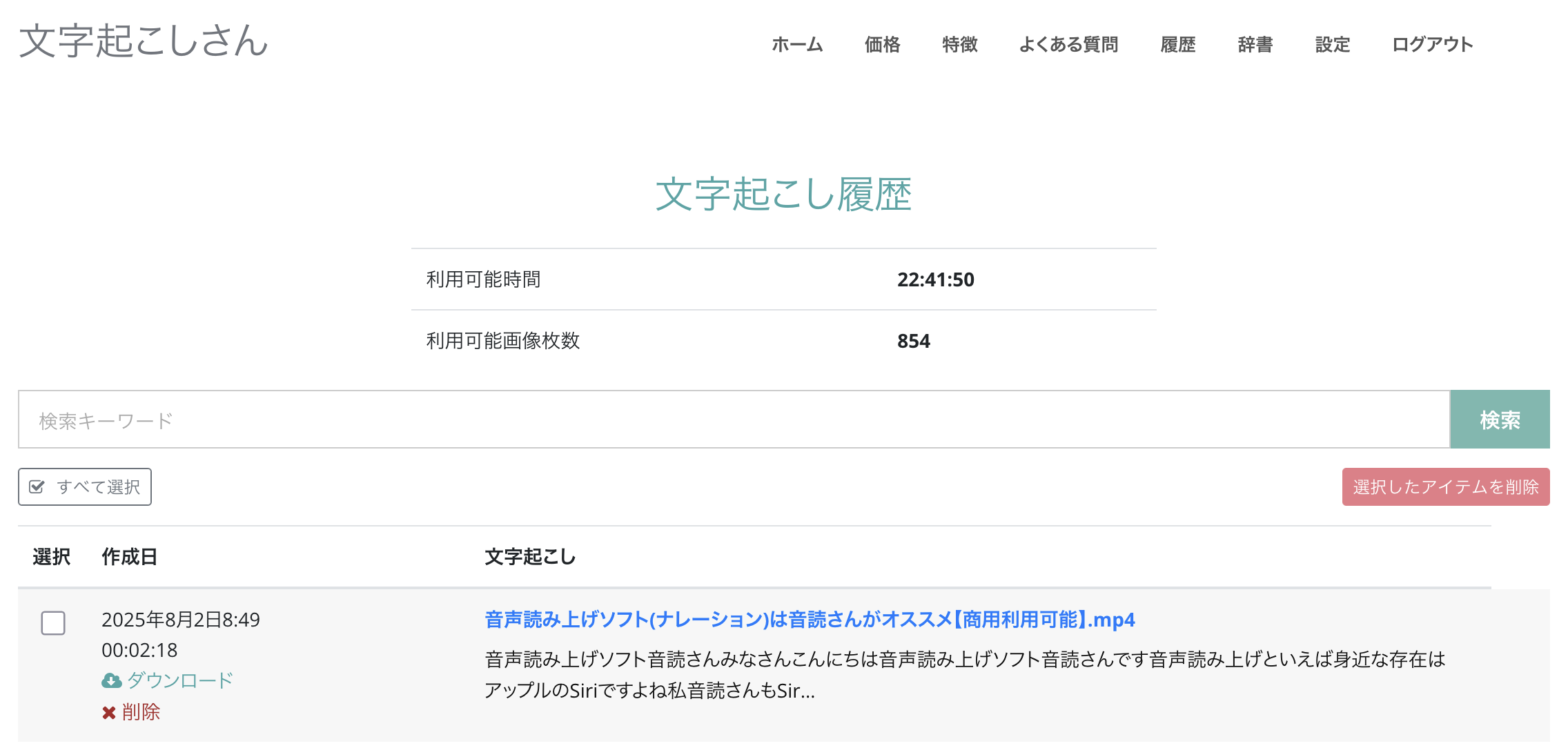
जहाँ फ़ाइल का नाम दिख रहा है, उस हिस्से पर क्लिक करें।

ट्रांसक्रिप्शन के नतीजे का विवरण पेज खुल जाता है।
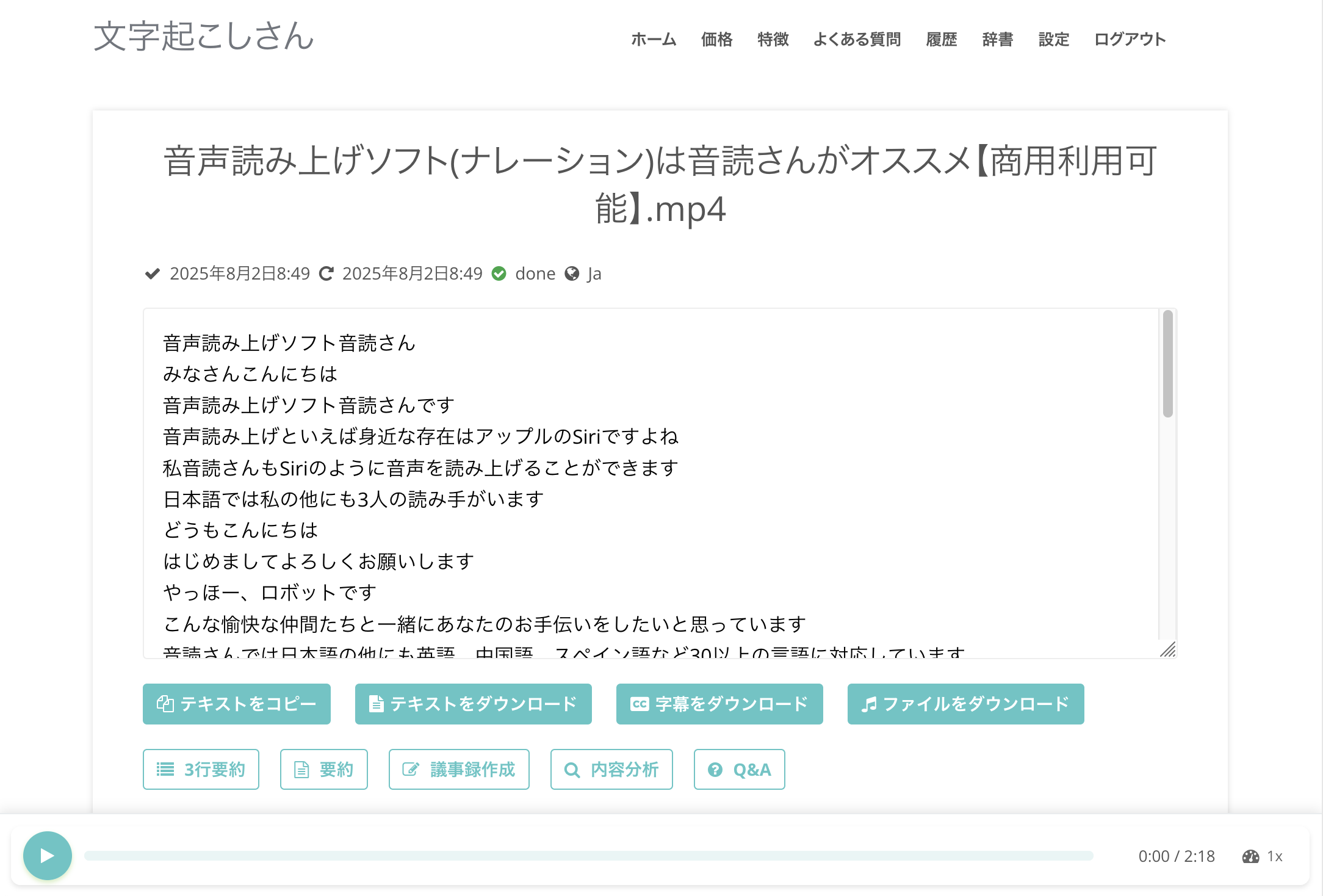
इस पेज पर «सबटाइटल डाउनलोड करें» पर क्लिक करने से SRT फ़ाइल सहेजी जा सकती है।

बनाई गई SRT फ़ाइल की सामग्री जाँचें (Mac / Windows)
डाउनलोड की गई SRT फ़ाइल खोलने पर आप देखेंगे कि वह इस तरह सबटाइटल के रूप में तुरंत इस्तेमाल होने लायक फ़ॉर्मेट में है।
Mac में

Windows में
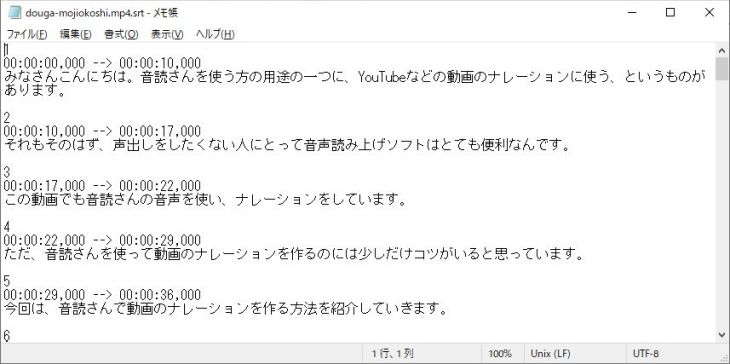
टाइमकोड भी अपने-आप सेट हो जाते हैं, इसलिए बिना किसी अतिरिक्त एडिटिंग के इसे सीधे सबटाइटल के रूप में इस्तेमाल किया जा सकता है।
फ़ाइल «मूल फ़ाइल का नाम.srt» नाम से सहेजी जाती है, इसलिए कई वीडियो होने पर भी उन्हें आसानी से प्रबंधित किया जा सकता है।
इस तरह, «Mr. Transcription» से सिर्फ़ ब्राउज़र के आसान तरीके से SRT फ़ाइल तैयार की जा सकती है।
इसे बिना रजिस्ट्रेशन के आज़माया जा सकता है, तो क्यों न आप भी «Mr. Transcription» से SRT फ़ाइल बनाकर देखें?
क्या iPhone या स्मार्टफ़ोन पर भी SRT फ़ाइल बनाई जा सकती है?
«Mr. Transcription» सिर्फ़ ब्राउज़र में चलता है, इसलिए iPhone या Android स्मार्टफ़ोन के ब्राउज़र से खोलकर आप कंप्यूटर की तरह ही SRT फ़ाइल बना सकते हैं।
स्मार्टफ़ोन से रिकॉर्ड किया गया वीडियो उसी समय अपलोड करें और SRT फ़ाइल डाउनलोड कर लें, बस इतना ही काफ़ी है।
आप घर से बाहर होते हुए भी वीडियो के सबटाइटल बना सकते हैं।
Adobe Premiere Pro में SRT फ़ाइल का उपयोग कैसे करें (सबटाइटल जोड़ने का तरीका)
अब हम बताते हैं कि «Mr. Transcription» से बनाई गई SRT फ़ाइल का उपयोग वीडियो एडिटिंग सॉफ़्टवेयर में कैसे किया जाए।
सबसे पहले, Adobe Premiere Pro में SRT फ़ाइल इम्पोर्ट करके सबटाइटल जोड़ने की प्रक्रिया बताते हैं।
* यहाँ Windows वर्शन के आधार पर समझाया गया है।
Adobe Premiere में SRT फ़ाइल इम्पोर्ट करें
Adobe Premiere में SRT फ़ाइल इम्पोर्ट करके सबटाइटल जोड़ने का तरीका बहुत आसान है।
सबसे पहले, वह वीडियो प्रोजेक्ट खोलें जिसमें आप सबटाइटल जोड़ना चाहते हैं।

इसके बाद, अभी बनाई गई SRT फ़ाइल को «प्रोजेक्ट» पैनल में इम्पोर्ट करें।
SRT फ़ाइल को प्रोजेक्ट पैनल में ड्रैग और ड्रॉप करें, या

«फ़ाइल» मेनू के «इम्पोर्ट» से चुनें।
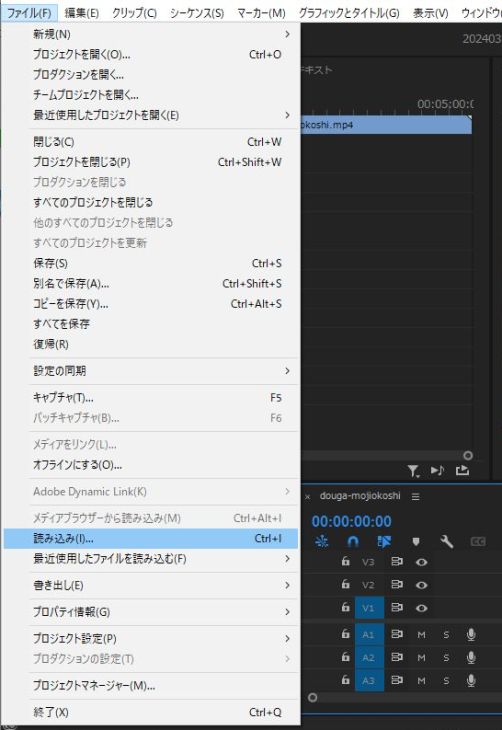
इसे सामान्य वीडियो या ऑडियो फ़ाइल की तरह ही इम्पोर्ट किया जा सकता है, इसलिए किसी खास क्रिया की बिल्कुल ज़रूरत नहीं है।
SRT फ़ाइल सही ढंग से इम्पोर्ट होने पर प्रोजेक्ट पैनल में सबटाइटल फ़ाइल दिखाई देती है।

इस समय Adobe Premiere अपने-आप SRT फ़ाइल की सामग्री पहचान लेता है और वह सबटाइटल के रूप में इस्तेमाल होने की स्थिति में आ जाती है।
इम्पोर्ट की गई SRT फ़ाइल को वीडियो में सबटाइटल के रूप में डालें और समायोजित करें
इसके बाद, इम्पोर्ट की गई SRT फ़ाइल को वीडियो में डालना ही काफ़ी है।
इम्पोर्ट की गई SRT फ़ाइल को टाइमलाइन पर ड्रैग और ड्रॉप करें।

इसके बाद «नया कैप्शन ट्रैक» डायलॉग दिखाई देता है, तो «OK» पर क्लिक करें।

इससे सबटाइटल अपने-आप वीडियो में जुड़ जाते हैं।

टाइमलाइन को छोटा करके जाँचने पर दिखता है कि पूरे वीडियो में सबटाइटल लगे हुए हैं।

इम्पोर्ट करते समय पंक्तियाँ अपने-आप बँट जाती हैं, इसलिए इन्हें वैसे ही इस्तेमाल भी किया जा सकता है।
Adobe Premiere में सबटाइटल के रूप-रंग को अपनी मर्ज़ी से अनुकूलित किया जा सकता है।
फ़ॉन्ट का प्रकार, आकार और रंग बदलकर वीडियो के माहौल के अनुसार सबटाइटल एडिट किए जा सकते हैं।
सबटाइटल की जगह को बारीकी से समायोजित करना और बाद में टेक्स्ट की सामग्री बदलना भी संभव है।
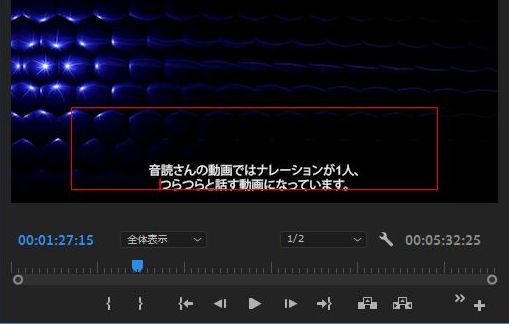
SRT फ़ाइल से इम्पोर्ट किए गए सबटाइटल का समायोजन पूरा होने के बाद, बस सामान्य तरीके से एनकोड करें, और काम पूरा हो जाता है।
DaVinci Resolve में SRT फ़ाइल का उपयोग कैसे करें और सबटाइटल कैसे बनाएँ
अब हम बताते हैं कि मुफ़्त में इस्तेमाल किए जा सकने वाले वीडियो एडिटिंग सॉफ़्टवेयर DaVinci Resolve में SRT सबटाइटल फ़ाइल का उपयोग कैसे करें।
DaVinci Resolve में SRT फ़ाइल कैसे डालें?
DaVinci Resolve से सबटाइटल बनाने की बुनियादी प्रक्रिया भी Adobe Premiere जैसी ही है।
सबसे पहले, वह प्रोजेक्ट खोलें जिसमें आप सबटाइटल जोड़ना चाहते हैं।
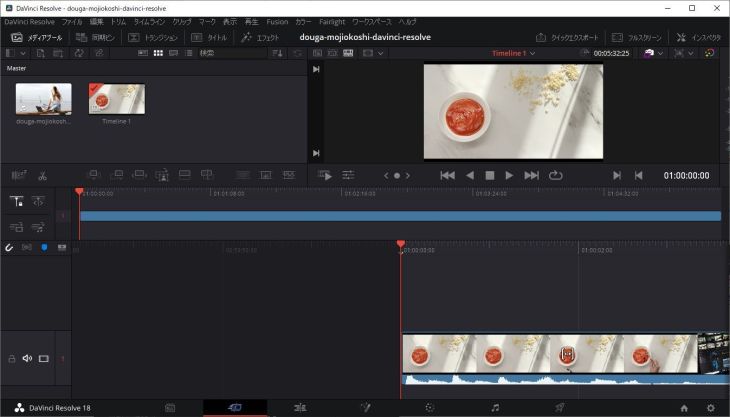
इसके बाद, मीडिया पूल में SRT फ़ाइल जोड़ें।
मीडिया पूल में SRT फ़ाइल जोड़ने के लिए फ़ाइल को ड्रैग और ड्रॉप करें, या

«फ़ाइल» मेनू से «इम्पोर्ट» → «सबटाइटल» चुनें।
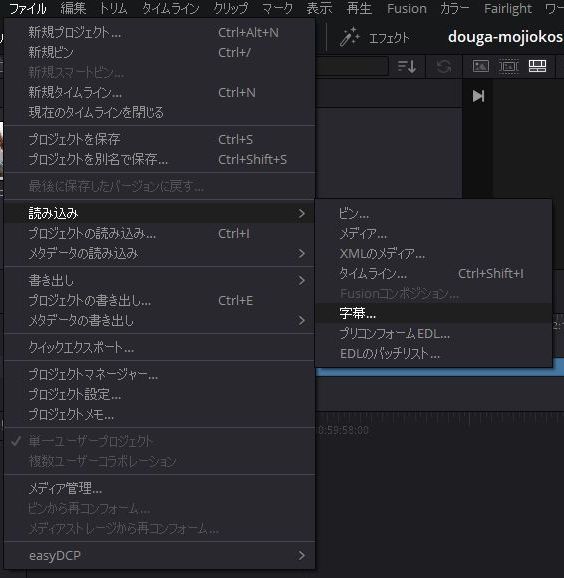
SRT फ़ाइल सही ढंग से इम्पोर्ट होने पर मीडिया पूल में सबटाइटल फ़ाइल दिखाई देती है।
इसके बाद, SRT फ़ाइल को टाइमलाइन पर ड्रैग और ड्रॉप करके सबटाइटल डालें।

इस तरह, वीडियो सामग्री के ऊपर सबटाइटल जुड़कर दिखाई देने लगे।
कभी-कभी सबटाइटल के समायोजन की ज़रूरत होती है
हालाँकि, DaVinci Resolve में SRT फ़ाइल से सबटाइटल डालने पर जगह आदि का अतिरिक्त समायोजन करना पड़ सकता है।
उदाहरण के लिए, इस उदाहरण में सबटाइटल के बाएँ और दाएँ हिस्से कट गए हैं।

ऐसे में एनकोड करने से पहले सबटाइटल के रूप-रंग को समायोजित करना ज़रूरी है।
सबटाइटल का समायोजन पूरा होने पर, सामान्य तरीके से वीडियो को एनकोड करना काफ़ी है।
Adobe Premiere और DaVinci Resolve में सबटाइटल जोड़ने का तरीका इस लेख में भी बताया गया है।
कृपया इसे ज़रूर देखें।

वीडियो का ट्रांसक्रिप्शन करके सबटाइटल बनाने का तरीका | मुफ़्त में MP4 से SRT फ़ाइल बनाने के सुझाए गए चरण
MP4 जैसी वीडियो फ़ाइल का ट्रांसक्रिप्शन करके सबटाइटल (SRT फ़ाइल) बनाने का तरीका बताया गया है। ब्राउज़र में वीडियो अपलोड करने भर से सबटाइटल टेक्स्ट बन जाता है, और उसे Adobe Premiere व DaVinci Resolve में वीडियो पर लागू करने के चरण दिए गए हैं। मुफ़्त...
YouTube वीडियो के लिए SRT फ़ाइल से सबटाइटल बनाने का तरीका
अब तक हमने बताया कि वीडियो एडिटिंग सॉफ़्टवेयर Adobe Premiere और DaVinci Resolve में SRT फ़ाइल कैसे इम्पोर्ट की जाती है।
असल में, SRT फ़ाइल की मदद से YouTube पर पहले से अपलोड किए जा चुके वीडियो में भी सबटाइटल जोड़े जा सकते हैं!
यहाँ से हम बताते हैं कि YouTube वीडियो में SRT फ़ाइल से सबटाइटल कैसे जोड़ें।
YouTube के सबटाइटल बनाना भी बहुत आसान है।
YouTube SRT फ़ाइल को सपोर्ट करता है
YouTube की सबटाइटल सुविधा में बाहरी फ़ाइल इम्पोर्ट की जा सकती है।
YouTube की आधिकारिक साइट देखने पर इस तरह लिखा मिलता है कि वह SRT फ़ाइल को सपोर्ट करता है।
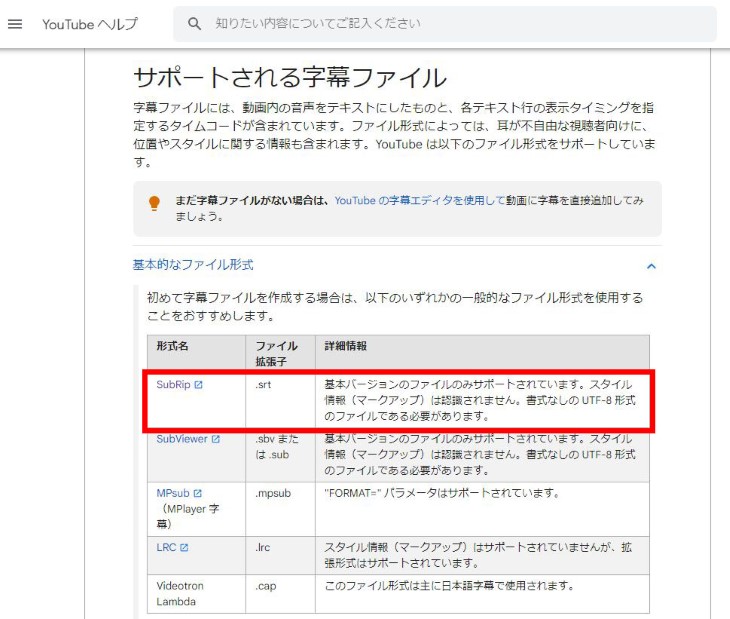
अपलोड किए जा चुके वीडियो में भी बाद में सबटाइटल जोड़े जा सकते हैं, इसलिए अधिक देखने योग्य वीडियो बनाकर व्यूज़ बढ़ाए जा सकते हैं।
YouTube पर जापानी SRT फ़ाइल अपलोड करने का तरीका
तो अब हम बताते हैं कि YouTube में SRT फ़ाइल से जापानी सबटाइटल जोड़ने के चरण क्या हैं।
YouTube पर सबटाइटल अपलोड करने के लिए, सबसे पहले ब्राउज़र में उस वीडियो की «वीडियो की जानकारी» स्क्रीन खोलें जिसमें आप सबटाइटल जोड़ना चाहते हैं।

बाईं ओर के मेनू में «भाषा» पर क्लिक करें।

«वीडियो की भाषा» के नीचे दिए गए «मैन्युअल रूप से अपलोड करें» पर क्लिक करें।

टाइमकोड के साथ या बिना, यह चुनने वाली विंडो दिखाई देती है, तो «टाइमकोड के साथ» चुनें।

SRT फ़ाइल चुनें।

SRT फ़ाइल इम्पोर्ट होने पर «जापानी सबटाइटल अपलोड किए गए» जैसा संदेश दिखता है, जिससे पता चलता है कि अपलोड पूरा हो गया।

इस तरह, आपने YouTube के वीडियो में SRT फ़ाइल से सबटाइटल इम्पोर्ट कर लिए।
SRT फ़ाइल का अपलोड विफल हो जाए तो क्या करें?
वातावरण के अनुसार, «मैन्युअल रूप से अपलोड करें» चुनने पर भी फ़ाइल इम्पोर्ट नहीं होती और त्रुटि आ सकती है।
ऐसी स्थिति में, अपने-आप बने ट्रांसक्रिप्शन वाले सबटाइटल को दोबारा सहेजने पर SRT फ़ाइल सफलतापूर्वक अपलोड हो सकती है।
सबसे पहले «सबटाइटल संपादित करें» पर क्लिक करें।

YouTube की ऑटो सबटाइटल सुविधा से बने सबटाइटल दिखाई देते हैं, इसलिए बिना कोई बदलाव किए सीधे «प्रकाशित करें» पर क्लिक करके सहेज लें।

इसके बाद दोबारा «मैन्युअल रूप से अपलोड करें» दबाने पर सबटाइटल फ़ाइल इम्पोर्ट की जा सकती है।
अंग्रेज़ी और विदेशी भाषाओं के सबटाइटल (SRT फ़ाइल) जोड़ने का तरीका
SRT फ़ाइल की मदद से अंग्रेज़ी समेत विदेशी भाषाओं के सबटाइटल भी आसानी से जोड़े जा सकते हैं।
विदेशी भाषा के सबटाइटल जोड़ने के लिए «भाषा» स्क्रीन में «भाषा जोड़ें» पर क्लिक करें और अंग्रेज़ी जैसी वह भाषा चुनें जिसे आप जोड़ना चाहते हैं।

इसके बाद अंग्रेज़ी जुड़ गई।
* YouTube की मानक सुविधा के कारण «अंग्रेज़ी (संयुक्त राज्य अमेरिका)» अपने-आप जुड़ी हो सकती है। ऐसे में अंग्रेज़ी के सबटाइटल «अंग्रेज़ी (संयुक्त राज्य अमेरिका)» में अपलोड करना भी ठीक है।

भाषा के नाम पर क्लिक करने पर शीर्षक, विवरण और सबटाइटल की संपादन स्क्रीन खुलती है, इसलिए शीर्षक और विवरण दर्ज करें।
* कुछ मामलों में YouTube द्वारा अपने-आप अनुवादित किया गया शीर्षक और विवरण पहले से भरा हो सकता है।

इसके बाद «मैन्युअल ट्रांसक्रिप्शन» वाली पंक्ति में «जोड़ें» पर क्लिक करें।

«टाइमकोड के साथ» चुनें।

फ़ाइल चुनने की स्क्रीन खुलती है, तो SRT फ़ाइल चुनें।

SRT फ़ाइल इम्पोर्ट होने पर सबटाइटल की संपादन स्क्रीन खुल जाती है।

सामग्री जाँच लें और कोई समस्या न हो तो «प्रकाशित करें» पर क्लिक करें।
इस तरह, जापानी के अलावा अन्य भाषाओं में भी SRT फ़ाइल से सबटाइटल जोड़े जा सके।
YouTube वीडियो में सबटाइटल जोड़ने का तरीका इस लेख में भी बताया गया है, कृपया इसे ज़रूर देखें।

[YouTube पर वीडियो डालने वालों के लिए] वीडियो में सबटाइटल और ट्रांसक्रिप्शन सेट करने का तरीका
YouTube पर डाले गए अपने वीडियो में सबटाइटल और ट्रांसक्रिप्शन सेट करने का तरीका बताया गया है। सिर्फ़ वीडियो अपलोड करके, YouTube के ऑटो-जनरेटेड सबटाइटल से बेहतर गुणवत्ता की SRT फ़ाइल सिर्फ़ ब्राउज़र से बनाई जा सकती है। जापानी सबटाइटल जोड़ने का तरीका, भाषा सेटिंग और सबटाइटल फ़ाइल अपलो...
विदेशी भाषा के सबटाइटल जोड़ने के लिए उस भाषा की SRT फ़ाइल पहले से तैयार होना ज़रूरी है।
अंग्रेज़ी जैसी विदेशी भाषा की SRT फ़ाइल को AI अनुवाद से बनाने के विस्तृत चरण इस लेख में विस्तार से बताए गए हैं।

[मुफ़्त] YouTube वीडियो में अंग्रेज़ी सबटाइटल जोड़ने का तरीका | सिर्फ़ ब्राउज़र से SRT फ़ाइल का AI अनुवाद
मुफ़्त और सिर्फ़ ब्राउज़र से YouTube वीडियो में अंग्रेज़ी या विदेशी भाषा के सबटाइटल जोड़ने का तरीका बताया गया है। AI ट्रांसक्रिप्शन साइट पर जापानी SRT फ़ाइल बनाकर, जनरेटिव AI से उसका अनुवाद करने और YouTube में जोड़ने की प्रक्रिया तस्वीरों के साथ दी गई है।
SRT फ़ाइल से सबटाइटल बनाने की सलाह क्यों दी जाती है?
यदि आप YouTube जैसी वीडियो साइट पर व्यूज़ बढ़ाना चाहते हैं, तो «Mr. Transcription» से SRT फ़ाइल बनाकर सबटाइटल जोड़ने की सलाह है।
अब हम बताते हैं कि व्यूज़ बढ़ाने के लिए सबटाइटल क्यों ज़रूरी हैं।
YouTube वीडियो में सबटाइटल मानक सुविधा हैं। सबटाइटल का होना «स्वाभाविक» है
कब का YouTube के वीडियो में सबटाइटल का होना आम बात हो चुका है।
YouTube के बड़े चैनल और VTuber, और ज़्यादा व्यूज़ वाले वीडियो भी, असल में पूरे वीडियो में सबटाइटल के साथ होते हैं।
पहले आम तौर पर पूरे वीडियो में सबटाइटल नहीं लगाए जाते थे; सिर्फ़ ज़रूरी हिस्सों में कैप्शन जोड़ा जाता था।
लेकिन अब शुरू से अंत तक पूरे वीडियो में सबटाइटल वाले वीडियो ज़्यादा हो गए हैं।
इसकी वजह यह है कि सबटाइटल वाले वीडियो की सामग्री बिना सबटाइटल वाले वीडियो की तुलना में समझना अधिक आसान होता है।
YouTube के वीडियो देखने वाले लोगों की उम्र, लिंग और पेशे अलग-अलग होते हैं।
कुछ लोगों को आवाज़ से बेहतर समझ आता है, तो कुछ को पढ़कर; दर्शकों का दायरा काफ़ी व्यापक है।
सबटाइटल वाले वीडियो को अधिक लोग देख पाते हैं, इसलिए YouTube पर व्यूज़ और सब्सक्राइबर की संख्या बढ़ती है।
फिर, वीडियो के व्यूज़ और चैनल के सब्सक्राइबर जितने अधिक होते हैं, खोज और सुझावों में उतनी आसानी से दिखते हैं, और इस तरह व्यूज़ और बढ़ने का एक अच्छा चक्र बन जाता है।
इस तरह, सबटाइटल «हों तो अच्छा» वाली चीज़ नहीं, बल्कि «होने ही चाहिए» वाली चीज़ हैं।
अब से YouTube वीडियो बनाने जा रहे हों तो AI ट्रांसक्रिप्शन सेवा और SRT फ़ाइल वाले सबटाइटल के बिना काम नहीं चलेगा।
एक्सेसिबिलिटी बढ़ाने के लिए भी सबटाइटल की सलाह है
SRT फ़ाइल से YouTube वीडियो में सबटाइटल जोड़ना एक्सेसिबिलिटी बढ़ाने के लिए भी उपयोगी है।
सबटाइटल होने से सुनने में कठिनाई वाले लोग और बुज़ुर्ग भी वीडियो का आनंद ले सकते हैं।
इसके अलावा, जहाँ आवाज़ चलाना संभव नहीं है, वहाँ वीडियो देखते समय भी सबटाइटल हों तो सामग्री अच्छी तरह समझ आती है।
ट्रेन या दफ़्तर जैसी जगहों पर, जहाँ आवाज़ चलाना मुश्किल होता है, वीडियो देखने के मौके बढ़ते हैं, इसलिए व्यूज़ भी बढ़ाए जा सकते हैं।
सबटाइटल होने से सामग्री की समझ भी काफ़ी बेहतर हो जाती है।
तकनीकी शब्द और व्यक्तिवाचक नाम जैसे सुनने में कठिन हिस्सों को भी टेक्स्ट में देखा जा सकता है, इसलिए दर्शकों की संतुष्टि भी बढ़ती है।
वीडियो को अधिक तरह की परिस्थितियों में देखा जा सकता है, इसलिए सबटाइटल जोड़ने से वीडियो के व्यूज़ एक साथ काफ़ी बढ़ाए जा सकते हैं।
वैसे, अगर आप वीडियो को ही किसी दूसरी भाषा में दोबारा बनाना चाहते हैं, तो वीडियो की सामग्री का ज्यों का त्यों अनुवाद करने का तरीका भी है।
इस लेख में वीडियो के अनुवाद का तरीका बताया गया है, कृपया इसे ज़रूर देखें।

[मुफ़्त] वीडियो का अनुवाद करने का सबसे अच्छा तरीका! सहेजे गए वीडियो और YouTube, दोनों के लिए «ट्रांसक्रिप्शन + जनरेटिव AI» से अनुवाद की सलाह
वीडियो का अनुवाद मुफ़्त में करने का तरीका बताया गया है। AI ट्रांसक्रिप्शन ऐप से SRT फ़ाइल बनाकर Gemini या ChatGPT से अनुवाद करने के चरण तस्वीरों के साथ दिए गए हैं। सहेजे गए वीडियो और कैमरा रोल के वीडियो भी सिर्फ़ iPhone से हो जाते हैं। YouTube के ऑटो अनुवाद से अधिक सटीक, अंग्रेज़ी वीडियो को जाप...
क्या आप भी SRT फ़ाइल से सबटाइटल जोड़कर देखना चाहेंगे?
इस लेख में हमने SRT फ़ाइल का उपयोग करके सबटाइटल बनाने का तरीका विस्तार से बताया।
AI ट्रांसक्रिप्शन सेवा «Mr. Transcription» का उपयोग करने पर आप सिर्फ़ ब्राउज़र से YouTube की सबटाइटल सुविधा से बेहतर गुणवत्ता वाले जापानी सबटाइटल आसानी से बना सकते हैं।
SRT फ़ाइल Adobe Premiere, DaVinci Resolve और YouTube में व्यापक रूप से सपोर्टेड है, इसलिए आप अपने वीडियो में आसानी से सबटाइटल जोड़ सकते हैं।
पारंपरिक हाथ के काम से सबटाइटल बनाने की तुलना में काम का समय काफ़ी घटाया जा सकता है।
सबसे पहले «Mr. Transcription» से असल में SRT फ़ाइल बनाकर अपने वीडियो में सबटाइटल लगाकर देखें।
एआई ट्रांसक्रिप्शन सेवा "मिस्टर ट्रांसक्रिप्शन"
"मिस्टर ट्रांसक्रिप्शन" एक ऑनलाइन ट्रांसक्रिप्शन टूल है जिसका उपयोग शून्य प्रारंभिक लागत और 1,000 येन प्रति माह (* निःशुल्क संस्करण उपलब्ध) से किया जा सकता है।
- ऑडियो, वीडियो और छवियों जैसे 20 से अधिक फ़ाइल स्वरूपों का समर्थन करता है
- पीसी और स्मार्टफोन दोनों से इस्तेमाल किया जा सकता है
- चिकित्सा देखभाल, आईटी, और दीर्घकालिक देखभाल जैसे तकनीकी शब्दों का समर्थन करता है
- उपशीर्षक फ़ाइलों के निर्माण और वक्ता विभाजन का समर्थन करता है
- अंग्रेजी, चीनी, जापानी, कोरियाई, जर्मन, फ्रेंच, इतालवी आदि सहित लगभग 100 भाषाओं में प्रतिलेखन का समर्थन करता है।
इसका उपयोग करने के लिए, बस साइट से ऑडियो फ़ाइल अपलोड करें। ट्रांसक्रिप्शन टेक्स्ट सेकंड से लेकर दसियों मिनट में उपलब्ध होता है।
यदि आप इसे 10 मिनट तक ट्रांसक्राइब करते हैं, तो आप इसे निःशुल्क उपयोग कर सकते हैं, इसलिए कृपया इसे एक बार आज़माएं।

यह "मिस्टर ट्रांसक्रिप्शन" है जो ऑडियो, वीडियो और छवियों से आसानी से ट्रांसक्राइब कर सकता है।
ट्रांसक्रिप्शन आपको 10 मिनट तक मुफ्त में ट्रांसक्राइब करने की अनुमति देता है।
आप लिखित पाठ की प्रतिलिपि बना सकते हैं, डाउनलोड कर सकते हैं, खोज सकते हैं, हटा सकते हैं, आदि।
आप उपशीर्षक फ़ाइलें भी बना सकते हैं, जो साक्षात्कार वीडियो के ट्रांसक्रिप्शन के लिए आदर्श है।
HP: mojiokoshi3.com
Email: mojiokoshi3.com@gmail.com
Email: mojiokoshi3.com@gmail.com
संबंधित लेख
ऑडियो / वीडियो / इमेज ट्रांसक्रिप्शन के लिए ट्रांसक्रिप्शन। यह एक ट्रांसक्रिप्शन सेवा है जिसे कोई भी बिना इंस्टालेशन के मुफ्त में उपयोग कर सकता है।
- मिस्टर ट्रांसक्रिप्शन क्या है?
- श्रीमान ट्रांसक्रिप्शन के साथ छवियों, ध्वनियों और वीडियो का ट्रांसक्रिप्शन
- निःशुल्क पंजीकरण
- मूल्य का रेखाचित्र
- नियमावली
- अन्य मुफ़्त सेवाओं को भी आज़माएँ






