文字起こしさんのセキュリティはどうなっているの?サーバーなど、詳しく回答
YouTube वीडियो में सबटाइटल और ट्रांसक्रिप्शन जोड़ने का तरीका
15 अक्टूबर 2026

मैं YouTube वीडियो की बातों को टेक्स्ट में बदलना चाहता हूँ! इसके लिए क्या करना चाहिए?
ऐसे ही आपके लिए, यहाँ बताया गया है कि YouTube पर अपलोड किए गए वीडियो का ट्रांसक्रिप्शन कैसे करें।
YouTube वीडियो की आवाज़ को टेक्स्ट में बदलने से उसका कई तरह से उपयोग किया जा सकता है।
खासकर वीडियो अपलोड करने वाले (YouTuber) लोगों के लिए, वीडियो का ट्रांसक्रिप्शन करके सबटाइटल जोड़ने से अधिक लोग आपके वीडियो देख सकते हैं।
ट्रांसक्रिप्शन के लिए AI ट्रांसक्रिप्शन सेवा का उपयोग करना सबसे अच्छा है।
वीडियो अपलोड करते ही, YouTube के ऑटो-जनरेटेड सबटाइटल से बेहतर गुणवत्ता वाली सबटाइटल SRT फ़ाइल सिर्फ़ ब्राउज़र में बन जाती है, और उसे सीधे YouTube पर लोड किया जा सकता है।
YouTube पर अपलोड किए गए वीडियो का ट्रांसक्रिप्शन कमाई (मोनेटाइज़ेशन) में भी मदद करता है।
इस लेख की मदद से क्यों न आप भी अपने वीडियो में सबटाइटल जोड़कर देखें?
YouTube वीडियो का ट्रांसक्रिप्शन करने के फ़ायदे क्या हैं?
सबसे पहले, यह बताया गया है कि YouTube वीडियो का ट्रांसक्रिप्शन क्यों किया जाता है।
YouTube वीडियो का ट्रांसक्रिप्शन करने पर "सबटाइटल" जोड़े जा सकते हैं
YouTube वीडियो का ट्रांसक्रिप्शन वीडियो में सबटाइटल जोड़ने के लिए किया जाता है।
YouTube पर वीडियो देखते समय आपने शायद सबटाइटल दिखते हुए देखे होंगे।
इस लेख की मदद से आप भी उन YouTube चैनलों की तरह सबटाइटल जोड़ सकते हैं जिन्हें आप रोज़ देखते हैं!
सबटाइटल होने पर व्यूज़ बढ़ते हैं
YouTube वीडियो में सबटाइटल जोड़ने का सबसे बड़ा कारण यह है कि इससे व्यूज़ बढ़ते हैं।
सबटाइटल होने से अधिक लोग सुविधा से वीडियो देख पाते हैं, और व्यूज़ बढ़ जाते हैं।
साथ ही, एक बेहद अहम बात यह है कि सबटाइटल वाले वीडियो को विदेशी दर्शक सबटाइटल का अनुवाद करके देख सकते हैं।
YouTube में सबटाइटल का ऑटो-ट्रांसलेशन फ़ीचर मौजूद है।
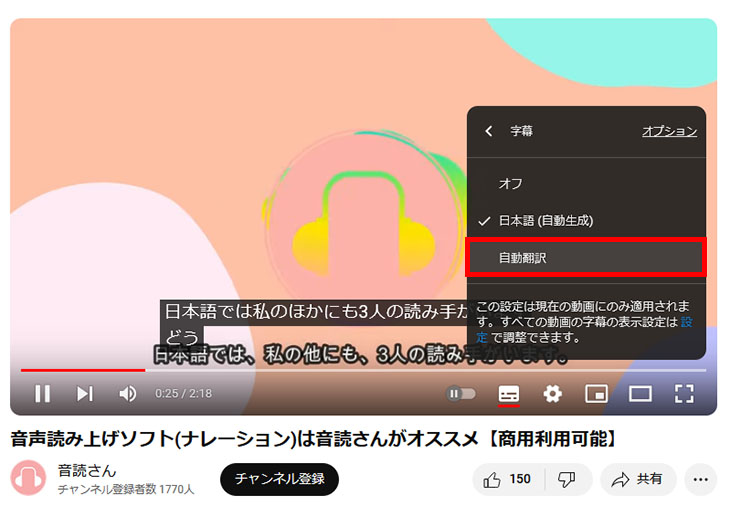
(यह प्लेबैक स्पीड बदलने वाले मेन्यू के बगल में होता है)
यह ऑटो-ट्रांसलेशन फ़ीचर तभी इस्तेमाल किया जा सकता है जब वीडियो में सबटाइटल सेट हों।
उदाहरण के लिए, जिस दौर में सबटाइटल का फ़ीचर नहीं था, उस समय अपलोड किए गए वीडियो में सबटाइटल सेटिंग नहीं होती, इसलिए उनमें ट्रांसलेशन फ़ीचर भी इस्तेमाल नहीं किया जा सकता।
YouTube वीडियो में सबटाइटल जोड़ने से आप पूरी दुनिया के दर्शकों तक पहुँच सकते हैं और व्यूज़ और अधिक बढ़ा सकते हैं।
इसके अलावा, अगर आप जापानी सबटाइटल के साथ-साथ अंग्रेज़ी जैसी विदेशी भाषाओं के सबटाइटल भी जोड़ना चाहते हैं, तो विदेशी भाषा के सबटाइटल बनाने का तरीका विस्तार से बताने वाला यह लेख भी ज़रूर देखें।

[मुफ़्त] YouTube वीडियो में अंग्रेज़ी सबटाइटल जोड़ने का तरीका | सिर्फ़ ब्राउज़र से SRT फ़ाइल का AI अनुवाद
बिना किसी शुल्क के, सिर्फ़ ब्राउज़र से YouTube वीडियो में अंग्रेज़ी या अन्य विदेशी भाषाओं के सबटाइटल जोड़ने का तरीका। AI ट्रांसक्रिप्शन साइट पर जापानी SRT फ़ाइल बनाकर, जनरेटिव AI से अनुवाद करके YouTube में जोड़ने की प्रक्रिया चित्रों के साथ बताई गई है।
ऑटो-जनरेटेड सबटाइटल से बेहतर है AI ट्रांसक्रिप्शन सेवा
इस लेख में
- YouTube के ऑटो-जनरेटेड सबटाइटल
- AI ट्रांसक्रिप्शन सेवा
इन दो तरीकों के बारे में बताया गया है, लेकिन YouTube पर अपलोड किए गए वीडियो में सबटाइटल जोड़ने के लिए ऑटो-जनरेटेड सबटाइटल के बजाय, किसी बाहरी AI ट्रांसक्रिप्शन सेवा से खुद सबटाइटल बनाना बेहतर है।
इसका कारण यह है कि YouTube के ऑटो-जनरेटेड सबटाइटल में ट्रांसक्रिप्शन की गलतियाँ अधिक होती हैं।
अगर आपने YouTube देखते समय कभी सबटाइटल चालू किए हैं, तो आपने गलत सामग्री वाले सबटाइटल ज़रूर देखे होंगे।
YouTube चलाने वाली Google एक उच्च तकनीकी क्षमता वाली कंपनी है, लेकिन ऐसा लगता है कि YouTube के ऑटो-जनरेटेड सबटाइटल की स्पीच रिकग्निशन, ट्रांसक्रिप्शन की विशेष सेवाओं में इस्तेमाल होने वाले AI से थोड़ी कमज़ोर है।
गलत कन्वर्ज़न और आवाज़ की गलत पहचान से बचने के लिए, इस लेख में बताई गई AI ट्रांसक्रिप्शन सेवा का उपयोग करके खुद सबटाइटल सेट करना बेहतर है।
YouTube सबटाइटल के ट्रांसक्रिप्शन के लिए 『Mr. Transcription』 की सलाह

YouTube वीडियो के सबटाइटल का ट्रांसक्रिप्शन करने के लिए, AI ट्रांसक्रिप्शन सेवा 『Mr. Transcription』 की सलाह दी जाती है।
『Mr. Transcription』 नवीनतम AI का उपयोग करने वाली, जापान में बनी ट्रांसक्रिप्शन सेवा है।
『Mr. Transcription』 की खास बातें
『Mr. Transcription』 YouTube वीडियो के सबटाइटल बनाने के लिए बिल्कुल उपयुक्त है।
इसका उपयोग आसान है।
किसी जटिल सेटिंग की ज़रूरत नहीं है; YouTube के लिए तैयार वीडियो फ़ाइल को सीधे अपलोड करने भर से ट्रांसक्रिप्शन हो जाता है।
इसके अलावा, ट्रांसक्रिप्शन की सामग्री को सबटाइटल के लिए बने SRT फ़ॉर्मैट में डाउनलोड किया जा सकता है।
आप YouTube के ऑटो-जनरेटेड सबटाइटल की तुलना में और भी बेहतर गुणवत्ता वाले जापानी सबटाइटल बना सकते हैं, इसलिए बस उस फ़ाइल को YouTube पर अपलोड कर देना ही काफ़ी है।
इस लेख के आगे के हिस्से में इसके उपयोग का तरीका विस्तार से बताया गया है, तो क्यों न आप भी अपने वीडियो में 『Mr. Transcription』 से सबटाइटल जोड़कर देखें?
『Mr. Transcription』 की विशेषताएँ
『Mr. Transcription』 के नवीनतम AI से, लंबे वीडियो का भी सिर्फ़ 1 मिनट के आसपास में ट्रांसक्रिप्शन हो जाता है!
इसके अलावा, यह 100 भाषाओं को सपोर्ट करता है, इसलिए जापानी के अलावा अन्य भाषाओं की आवाज़ वाले वीडियो भी चल सकते हैं।
साथ ही, पंजीकरण के बिना प्रतिदिन 3 मिनट तक, और मुफ़्त सदस्य बनने पर प्रतिदिन 10 मिनट तक मुफ़्त में ट्रांसक्रिप्शन किया जा सकता है।
अगर YouTube वीडियो के ट्रांसक्रिप्शन को लेकर असमंजस में हैं, तो क्यों न पहले 『Mr. Transcription』 को आज़माकर देखें?
YouTube वीडियो में सबटाइटल जोड़ने का तरीका
तो फिर, YouTube में सबटाइटल जोड़ने के लिए ठीक-ठीक क्या करना चाहिए?
यहाँ से वीडियो अपलोड करने वाले (YouTuber) लोगों के लिए
- YouTube में सबटाइटल अपने-आप जनरेट करने का तरीका
- AI ट्रांसक्रिप्शन सेवा से सबटाइटल जोड़ने का तरीका
के बारे में बताया गया है।
साथ ही, सिर्फ़ YouTube ही नहीं, सभी तरह के वीडियो का ट्रांसक्रिप्शन करके सबटाइटल (SRT फ़ाइल) बनाने का तरीका इस लेख में एक साथ समझाया गया है।
वीडियो के सबटाइटल को टेक्स्ट में बदलें! वीडियो का ट्रांसक्रिप्शन करके सबटाइटल बनाने का तरीका [मुफ़्त]
वीडियो का ट्रांसक्रिप्शन करके सबटाइटल बनाने का तरीका बताया गया है। वीडियो अपलोड करने भर से, YouTube के ऑटो सबटाइटल से बेहतर गुणवत्ता वाली SRT फ़ाइल सिर्फ़ ब्राउज़र में बनाई जा सकती है। वीडियो के सबटाइटल को टेक्स्ट में बदलना चाहने वालों के लिए, मुफ़्त में उपयोग की जा सकने वाली अनुशंसित सेवा और सबटाइटल जोड़ने का तरीका...
YouTube में सबटाइटल अपने-आप जनरेट करने का तरीका
सबसे पहले, YouTube के ऑटो सबटाइटल जनरेशन फ़ीचर का उपयोग करने का तरीका है।
1. अपलोड किए गए वीडियो की "भाषा" सेट करें
YouTube में सबटाइटल जनरेट करने के लिए, यह सेट करना ज़रूरी है कि वीडियो में कौन-सी भाषा इस्तेमाल हुई है।
वीडियो की भाषा वीडियो के विवरण वाले पेज पर सेट की जा सकती है।
उसमें "भाषा और कैप्शन प्रमाणन" में जाकर "वीडियो की भाषा" को जापानी पर सेट करें।
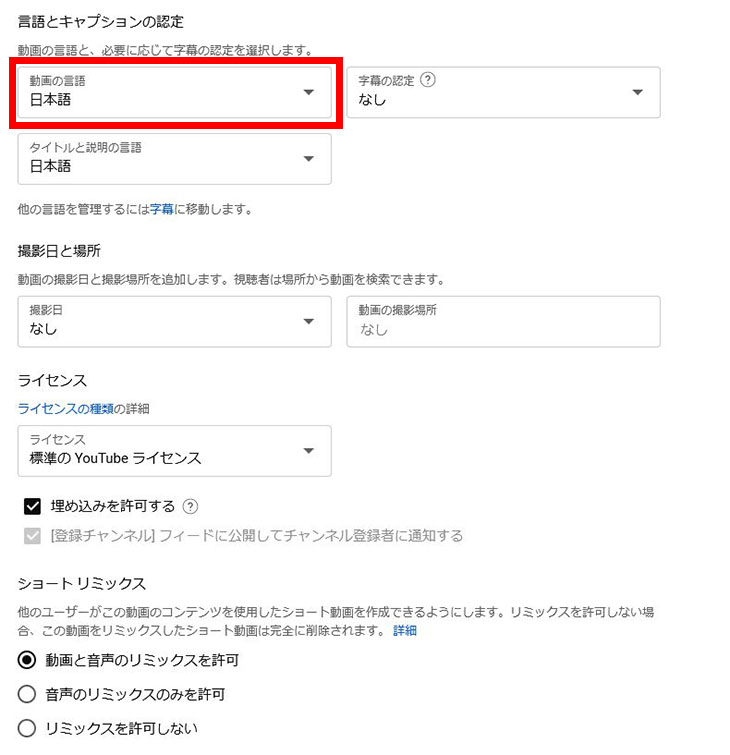
इससे अब YouTube का ऑटो सबटाइटल जनरेशन फ़ीचर इस्तेमाल किया जा सकता है।
साथ ही, "शीर्षक और विवरण की भाषा" को भी जापानी पर सेट कर लेना अच्छा रहेगा।
[अनुशंसित] अपलोड किए जाने वाले वीडियो की डिफ़ॉल्ट सेटिंग
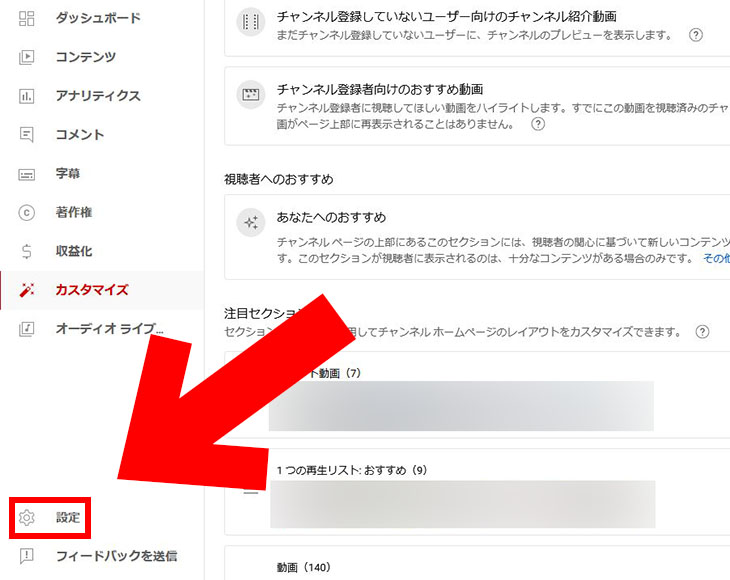
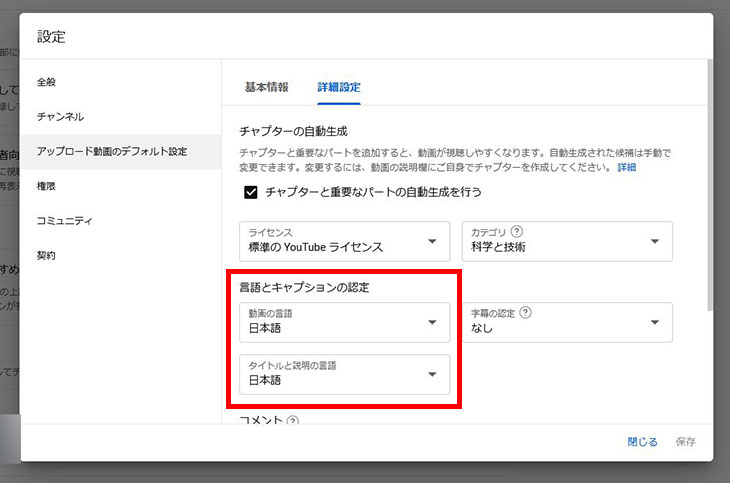
यह भाषा सेटिंग, YouTube के चैनल प्रबंधन पेज में बाईं ओर नीचे दिए गए "सेटिंग" से "अपलोड डिफ़ॉल्ट" → "उन्नत सेटिंग" खोलकर इस तरह की जा सकती है कि वीडियो अपलोड करते समय यह अपने-आप सेट हो जाए।
सेट करने के लिए, सबसे पहले "सेटिंग" पर क्लिक करें।
खुलने वाले पेज पर, "वीडियो की भाषा" और "शीर्षक और विवरण की भाषा" को जापानी पर सेट करें।
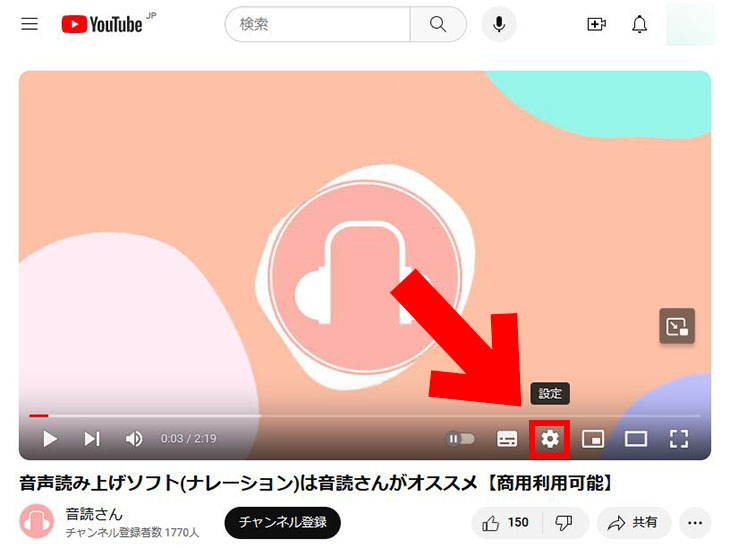
2. वीडियो प्लेबैक स्क्रीन पर सेटिंग आइकन पर क्लिक करें
अब आप वीडियो में ऑटो-जनरेटेड सबटाइटल सेट करके ट्रांसक्रिप्शन कर सकते हैं।
वीडियो में ऑटो-जनरेटेड सबटाइटल का उपयोग करने के लिए, सबसे पहले प्लेबैक स्क्रीन पर सेटिंग आइकन (गियर आइकन) पर क्लिक करें।
3. सबटाइटल → जापानी चुनें
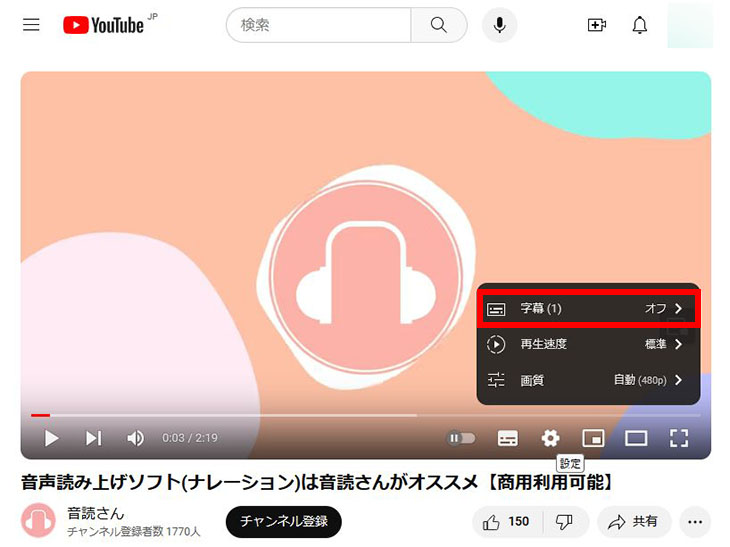
सेटिंग में दिए गए "सबटाइटल" पर क्लिक करें।
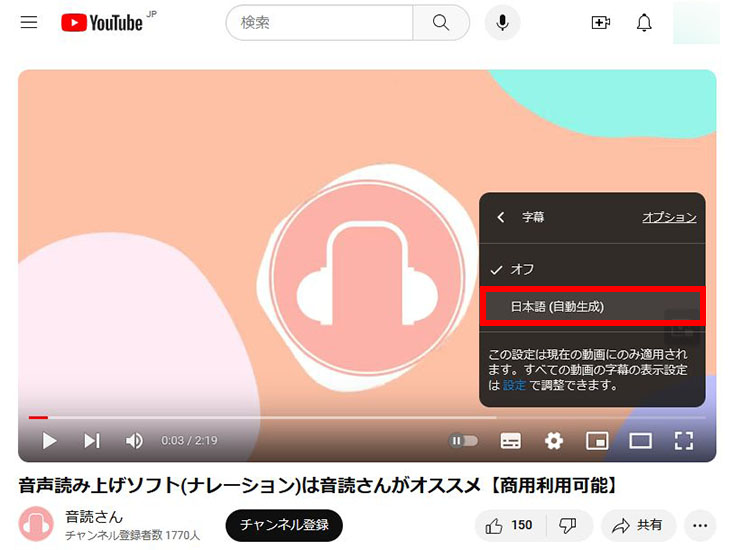
इसके बाद "जापानी (ऑटो-जनरेटेड)" पर क्लिक करें।
इसके बाद बस वीडियो चलाएँ, और जापानी ऑटो-जनरेटेड सबटाइटल दिखाई देने लगेंगे।
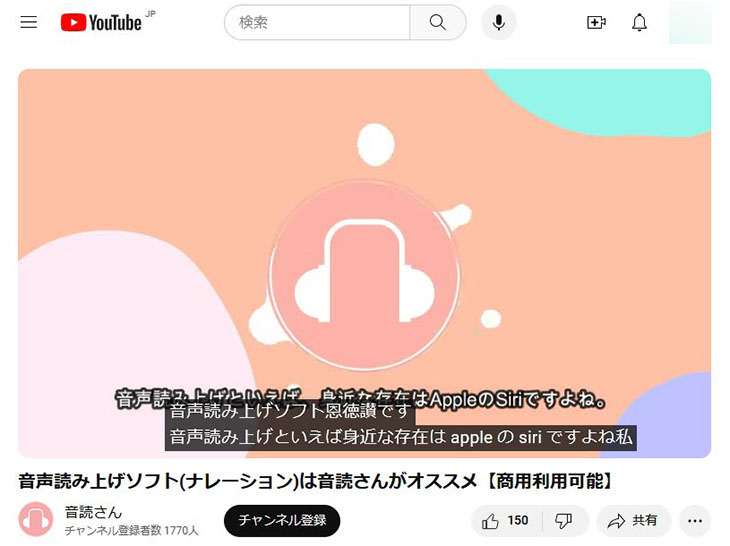
लेकिन, ऑटो-जनरेटेड सबटाइटल में आवाज़ पहचानने की गलतियाँ भी बहुत होती हैं।
उदाहरण के लिए, ऊपर की तस्वीर में "Ondoku" को "恩徳讃" में गलत तरीके से बदल दिया गया है।
ऐसे गलत कन्वर्ज़न और ट्रांसक्रिप्शन की गलतियों से बचने के लिए, आगे बताए गए AI ट्रांसक्रिप्शन सेवा वाले तरीके की सलाह दी जाती है।
AI ट्रांसक्रिप्शन सेवा 『Mr. Transcription』 से सबटाइटल जोड़ने का तरीका
अब, AI ट्रांसक्रिप्शन सेवा 『Mr. Transcription』 से वीडियो में सबटाइटल जोड़ने का तरीका बताया गया है।
वीडियो अपलोड करने भर से, ऑटो-जनरेटेड सबटाइटल से बेहतर गुणवत्ता वाले जापानी सबटाइटल (SRT फ़ाइल) सिर्फ़ ब्राउज़र में बनाए जा सकते हैं।
1. वीडियो फ़ाइल का 『Mr. Transcription』 से ट्रांसक्रिप्शन करें
जो वीडियो फ़ाइल आपने YouTube पर अपलोड की है, उसी फ़ाइल को 『Mr. Transcription』 के टॉप पेज से अपलोड करें।

ड्रैग एंड ड्रॉप करके या "चुनें" बटन से फ़ाइल चुनें।
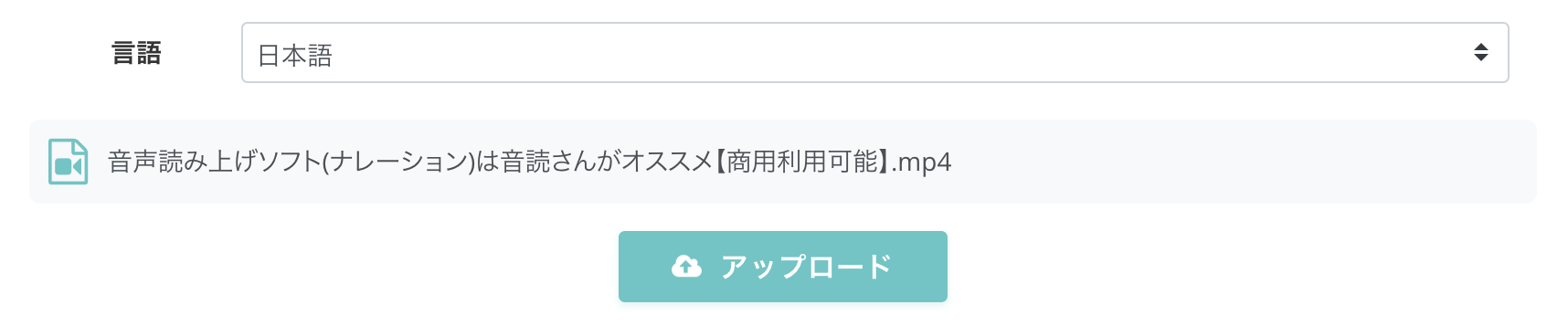
फ़ाइल चुनने के बाद "अपलोड" बटन दबाकर अपलोड करें।
YouTube .mp4, .wmv, .mov जैसे कई वीडियो फ़ाइल फ़ॉर्मैट को सपोर्ट करता है, लेकिन Adobe Premiere या DaVinci Resolve जैसे वीडियो एडिटिंग सॉफ़्टवेयर में YouTube के लिए वीडियो एक्सपोर्ट करने पर, ज़्यादातर मामलों में वह .mp4 फ़ाइल के रूप में एक्सपोर्ट होता है।
『Mr. Transcription』 .mp4 फ़ॉर्मैट की वीडियो फ़ाइल को सपोर्ट करता है, इसलिए उसे सीधे अपलोड किया जा सकता है।
साथ ही, 『Mr. Transcription』 इन वीडियो फ़ाइल फ़ॉर्मैट को सपोर्ट करता है।
- mp4
- mov.avi
- flv
- mkv
- webm
- wmv
- 3gp

Mr. Transcription की सपोर्टेड फ़ाइलें और फ़ाइल साइज़। असमर्थित फ़ाइल को सपोर्टेड फ़ाइल बनाने का तरीका
Mr. Transcription की सपोर्टेड फ़ाइलों की जानकारी, और असमर्थित फ़ाइल होने पर क्या करना चाहिए, यह बताया गया है।
2. ट्रांसक्रिप्शन पूरा होना
अपलोड पूरा होने पर, ट्रांसक्रिप्शन अपने-आप शुरू हो जाता है।

लगभग 1 मिनट में ट्रांसक्रिप्शन पूरा हो जाता है।
ट्रांसक्रिप्शन पूरा होने पर उसका परिणाम दिखाई देता है।

किसी वक्तव्य के बगल में दिए गए प्ले बटन को दबाने पर, वीडियो की आवाज़ उसी वक्तव्य वाली जगह से चलाकर जाँची जा सकती है।
साथ ही, स्क्रीन के नीचे दिए गए प्लेयर में चलाने पर भी, चल रही जगह के अनुसार टेक्स्ट का प्रदर्शन बदलता रहता है।
※अगर अपलोड पूरा होने के बाद आपने ब्राउज़र का टैब बंद कर दिया है, तो मेन्यू के "इतिहास" से भी परिणाम देखा जा सकता है।

3. सबटाइटल फ़ाइल डाउनलोड करें
ट्रांसक्रिप्शन परिणाम वाले पेज पर "सबटाइटल डाउनलोड करें" बटन दबाएँ।

इसके बाद सबटाइटल फ़ाइल डाउनलोड हो जाती है।
सबटाइटल फ़ाइल का फ़ॉर्मैट SRT फ़ाइल है।
SRT फ़ाइल वीडियो सबटाइटल के लिए व्यापक रूप से इस्तेमाल होने वाला फ़ाइल फ़ॉर्मैट है, और YouTube भी इसे सपोर्ट करता है।
संदर्भ: सपोर्टेड सबटाइटल फ़ाइलें - YouTube सहायता
SRT फ़ाइल के बारे में इस लेख में विस्तार से बताया गया है।

[मुफ़्त] SRT फ़ाइल बनाने का तरीका | सिर्फ़ ब्राउज़र से वीडियो सबटाइटल बनाएँ
सबटाइटल का टेक्स्ट और उसके दिखने का समय दर्ज करने वाली सबटाइटल फ़ाइल "SRT फ़ाइल" बनाने का तरीका बताया गया है। AI ट्रांसक्रिप्शन साइट से यह सिर्फ़ ब्राउज़र में बन जाती है। वीडियो एडिटिंग सॉफ़्टवेयर और YouTube में इसके उपयोग का तरीका भी बताया गया है।
4. YouTube पर सबटाइटल फ़ाइल अपलोड करें
『Mr. Transcription』 से डाउनलोड की गई SRT फ़ाइल को YouTube पर अपलोड करने की प्रक्रिया बताई गई है।
सबसे पहले, जिस वीडियो में सबटाइटल जोड़ना है उसका "वीडियो विवरण" पेज खोलें।

वीडियो विवरण पेज के बाईं ओर के मेन्यू में "भाषा" पर क्लिक करें।

"भाषा" का पेज खुल गया है।
"वीडियो की भाषा" के नीचे दिए गए "मैन्युअल रूप से अपलोड करें" पर क्लिक करें।

टाइम कोड है या नहीं, यह चुनने वाली विंडो दिखाई देती है।
『Mr. Transcription』 से डाउनलोड की गई SRT फ़ाइल में टाइम कोड शामिल होता है, इसलिए यहाँ "टाइम कोड के साथ" चुनें।

फ़ाइल चुनने की स्क्रीन खुलेगी, उसमें 『Mr. Transcription』 से डाउनलोड की गई SRT फ़ाइल चुनें।

SRT फ़ाइल लोड होने पर "जापानी सबटाइटल अपलोड कर दिए गए हैं" दिखाई देता है।

इस तरह YouTube वीडियो में SRT फ़ाइल से सबटाइटल लोड हो गए।
इसके साथ काम पूरा हो गया।
इस प्रकार 『Mr. Transcription』 में SRT फ़ाइल डाउनलोड करने की सुविधा है, इसलिए यह YouTube में सबटाइटल जोड़ने के लिए बिल्कुल उपयुक्त है।
क्यों न आप भी 『Mr. Transcription』 से अपने YouTube सबटाइटल की गुणवत्ता बढ़ाकर देखें?
SRT फ़ाइल अपलोड न हो पाए तो क्या करें?
कुछ परिस्थितियों में, "मैन्युअल रूप से अपलोड करें" चुनने पर भी फ़ाइल लोड नहीं होती और त्रुटि आ जाती है (2026 के अनुसार)।
ऐसे में, पहले एक बार YouTube के ऑटो ट्रांसक्रिप्शन सबटाइटल को दोबारा सहेजने से SRT फ़ाइल सही तरह से अपलोड हो पाती है।
सबसे पहले वीडियो विवरण पेज के "भाषा" मेन्यू में "सबटाइटल संपादित करें" पर क्लिक करें।

YouTube के ऑटो सबटाइटल फ़ीचर से बने सबटाइटल दिखाई देंगे; उन्हें बिना संपादित किए, सीधे "प्रकाशित करें" पर क्लिक करके सहेज लें।

इसके बाद दोबारा "मैन्युअल रूप से अपलोड करें" दबाने पर SRT फ़ाइल लोड की जा सकती है।
उपयोगी जानकारी 1: सबटाइटल को मैन्युअल रूप से सेट करने का तरीका
YouTube की सबटाइटल संपादन स्क्रीन में सबटाइटल को मैन्युअल रूप से संपादित भी किया जा सकता है।
सबटाइटल की सामग्री को सीधे कीबोर्ड से टाइप किया जा सकता है, और सबटाइटल कब दिखाई दें और कब बदलें, इसका समय भी हाथ से समायोजित किया जा सकता है।
जो बातें आवाज़ में बोली नहीं गई हैं, उन्हें टिप्पणी के रूप में लिखने जैसा उपयोग भी किया जा सकता है, इसलिए वीडियो को और आसानी से देखने लायक बनाने के लिए मैन्युअल सेटिंग का भी उपयोग करना अच्छा रहेगा।
उपयोगी जानकारी 2: अंग्रेज़ी और अन्य विदेशी भाषाओं के सबटाइटल (SRT फ़ाइल) जोड़ने का तरीका
SRT फ़ाइल की मदद से अंग्रेज़ी समेत अन्य विदेशी भाषाओं के सबटाइटल भी आसानी से जोड़े जा सकते हैं।
विदेशी भाषा के सबटाइटल जोड़ने के लिए, वीडियो विवरण पेज के "भाषा" मेन्यू में "भाषा जोड़ें" पर क्लिक करें।
अंग्रेज़ी जैसी जिस भाषा को जोड़ना है, उसे चुनें।

भाषा के नाम पर क्लिक करने पर शीर्षक, विवरण और सबटाइटल की संपादन स्क्रीन खुलती है, जिसमें शीर्षक और विवरण दर्ज करें।

उसके बाद "मैन्युअल ट्रांसक्रिप्शन" वाली पंक्ति में "जोड़ें" पर क्लिक करें।

जापानी सबटाइटल की तरह ही, टाइम कोड है या नहीं, यह चुनने वाली विंडो आएगी, उसमें "टाइम कोड के साथ" चुनें।

फ़ाइल चुनने की स्क्रीन खुलने पर, उस भाषा की SRT फ़ाइल चुनें।

सबटाइटल की संपादन स्क्रीन खुलेगी; सामग्री जाँचें और कोई समस्या न हो तो "प्रकाशित करें" पर क्लिक करें।

इस तरह जापानी के अलावा अन्य भाषाओं में भी SRT फ़ाइल से सबटाइटल जोड़े जा सके।
※विदेशी भाषा की सबटाइटल फ़ाइल अलग से तैयार करनी होगी।
अंग्रेज़ी जैसी विदेशी भाषाओं के सबटाइटल बनाने के लिए, जापानी सबटाइटल की SRT फ़ाइल का AI अनुवाद करना सुविधाजनक तरीका है।
विदेशी भाषा के सबटाइटल बनाने का तरीका इस लेख में विस्तार से बताया गया है।
[मुफ़्त] YouTube वीडियो में अंग्रेज़ी सबटाइटल जोड़ने का तरीका | सिर्फ़ ब्राउज़र से SRT फ़ाइल का AI अनुवाद
बिना किसी शुल्क के, सिर्फ़ ब्राउज़र से YouTube वीडियो में अंग्रेज़ी या अन्य विदेशी भाषाओं के सबटाइटल जोड़ने का तरीका। AI ट्रांसक्रिप्शन साइट पर जापानी SRT फ़ाइल बनाकर, जनरेटिव AI से अनुवाद करके YouTube में जोड़ने की प्रक्रिया चित्रों के साथ बताई गई है।
YouTube में सबटाइटल सेट करके व्यूज़ बढ़ाएँ!
इस तरह, YouTube पर अपलोड किए गए वीडियो में आसानी से सबटाइटल जोड़े जा सकते हैं।
YouTube के ऑटो-जनरेटेड सबटाइटल में गलत पहचान भी काफ़ी होती है, इसलिए उच्च गुणवत्ता वाले सबटाइटल के लिए AI ट्रांसक्रिप्शन सेवा से सबटाइटल जनरेट करना बेहतर है।
『Mr. Transcription』 में वीडियो अपलोड करते ही सबटाइटल के लिए फ़ाइल डाउनलोड की जा सकती है, इसलिए YouTube में सबटाइटल जोड़ना आसान है।
क्यों न आप भी 『Mr. Transcription』 से YouTube में सबटाइटल जोड़कर देखें?
एआई ट्रांसक्रिप्शन सेवा "मिस्टर ट्रांसक्रिप्शन"
"मिस्टर ट्रांसक्रिप्शन" एक ऑनलाइन ट्रांसक्रिप्शन टूल है जिसका उपयोग शून्य प्रारंभिक लागत और 1,000 येन प्रति माह (* निःशुल्क संस्करण उपलब्ध) से किया जा सकता है।
- ऑडियो, वीडियो और छवियों जैसे 20 से अधिक फ़ाइल स्वरूपों का समर्थन करता है
- पीसी और स्मार्टफोन दोनों से इस्तेमाल किया जा सकता है
- चिकित्सा देखभाल, आईटी, और दीर्घकालिक देखभाल जैसे तकनीकी शब्दों का समर्थन करता है
- उपशीर्षक फ़ाइलों के निर्माण और वक्ता विभाजन का समर्थन करता है
- अंग्रेजी, चीनी, जापानी, कोरियाई, जर्मन, फ्रेंच, इतालवी आदि सहित लगभग 100 भाषाओं में प्रतिलेखन का समर्थन करता है।
इसका उपयोग करने के लिए, बस साइट से ऑडियो फ़ाइल अपलोड करें। ट्रांसक्रिप्शन टेक्स्ट सेकंड से लेकर दसियों मिनट में उपलब्ध होता है।
यदि आप इसे 10 मिनट तक ट्रांसक्राइब करते हैं, तो आप इसे निःशुल्क उपयोग कर सकते हैं, इसलिए कृपया इसे एक बार आज़माएं।

यह "मिस्टर ट्रांसक्रिप्शन" है जो ऑडियो, वीडियो और छवियों से आसानी से ट्रांसक्राइब कर सकता है।
ट्रांसक्रिप्शन आपको 10 मिनट तक मुफ्त में ट्रांसक्राइब करने की अनुमति देता है।
आप लिखित पाठ की प्रतिलिपि बना सकते हैं, डाउनलोड कर सकते हैं, खोज सकते हैं, हटा सकते हैं, आदि।
आप उपशीर्षक फ़ाइलें भी बना सकते हैं, जो साक्षात्कार वीडियो के ट्रांसक्रिप्शन के लिए आदर्श है।
HP: mojiokoshi3.com
Email: mojiokoshi3.com@gmail.com
Email: mojiokoshi3.com@gmail.com
संबंधित लेख
ऑडियो / वीडियो / इमेज ट्रांसक्रिप्शन के लिए ट्रांसक्रिप्शन। यह एक ट्रांसक्रिप्शन सेवा है जिसे कोई भी बिना इंस्टालेशन के मुफ्त में उपयोग कर सकता है।
- मिस्टर ट्रांसक्रिप्शन क्या है?
- श्रीमान ट्रांसक्रिप्शन के साथ छवियों, ध्वनियों और वीडियो का ट्रांसक्रिप्शन
- निःशुल्क पंजीकरण
- मूल्य का रेखाचित्र
- नियमावली
- अन्य मुफ़्त सेवाओं को भी आज़माएँ






