
Stripe számla: Mr. Transcription fizetés és nyomtatás 💳
Hangfelvétel átírása: egyszerű útmutató kezdőknek
2026. október 16.

Szeretném átírni egy rögzített hangfájl tartalmát, de önállóan legépelni nagyon fárasztó...
Azoknak, akik így gondolkodnak, bemutatjuk, hogyan lehet egyszerűen átírni a rögzített hangfájlok adatait.
A megbeszélések vagy interjúk hangfelvételeinek kézi átírása rendkívül sok munkával jár.
Korábban nem volt más lehetőség, mint lejátszani a hangfájlt, és közben a billentyűzeten legépelni a hallottakat, de ez mára megváltozott.
Hasznos eszközökkel, elsősorban az olyan MI-alapú átírószolgáltatásokkal, mint a „Mr. Transcription”, egyszerűen elvégezhető az átírás!
Ebben a cikkben a következő lehetőségeket mutatjuk be:
- MI-alapú átírószolgáltatás
- A Windows és a Mac alapfunkcióinak használata
- A Google Dokumentumok használata
Ezek alapján részletesen elmagyarázzuk, hogyan írhatók át a hangfájlok, hogy támpontot adjunk a saját átíráshoz.
Rögzített hangfájl adatainak átírása

Először röviden bemutatjuk, milyen módszerekkel lehet a hanganyagot átírni és szöveges fájllá alakítani.
A hangfájlok és hanganyagok átírásának módszerei
A rögzített hangfájlok átírására és szöveges adattá alakítására többféle módszer is létezik.
- MI-alapú átírószolgáltatás használata
- Átírás a Windows vagy a Mac alapfunkcióival
- A Google Dokumentumok beszédfelismerő funkciójának használata
A hanganyag átírásához korábban nem volt más lehetőség, mint hangfájl-lejátszóval meghallgatni a fájlt, és közben a billentyűzeten legépelni.
A saját kezű gépelés időt és fáradságot igényelt, a szakmai átírókra bízott munka pedig sok pénzbe került.
Az MI-alapú beszédfelismerés fejlődésének köszönhetően azonban ma már egy MI-alapú átírószolgáltatással rövid idő alatt, nagy pontossággal alakíthatók át a hanganyagok szöveges fájllá.
Ráadásul az MI-alapú átírószolgáltatások ingyenesen is használhatók.
Ha megbeszélésen vagy interjún rögzített hangfájl adatait szeretné átírni, azt javasoljuk, hogy először próbáljon ki egy MI-alapú átírószolgáltatást.
A már rögzített hanganyag átírására az MI-alapú átírószolgáltatás a leggördülékenyebb megoldás
A hanganyag szöveggé alakítása a Windows- és Mac-számítógépeken, valamint az iPhone-okon és Android-telefonokon is elérhető.
Ugyanakkor mindegyik esetben a gyárilag beépített funkció csak a valós idejű beszéd átírására szolgál.
Megbeszélések, interjúk és hasonlók esetén, ha már rögzített hanganyagot szeretne átírni, a böngészőből egyszerűen használható MI-alapú átírószolgáltatást ajánljuk.
Az MI-alapú átírószolgáltatások pontosabbak az alapfunkcióknál
Az MI-alapú átírószolgáltatás a feltöltött, rögzített hangfájlt írja át.
A valós idejű átírás a feldolgozási teljesítmény miatt tartalmilag hibás lehet, vagy kihagyhat részeket.
Ha a már rögzített hangfájlt MI-alapú átírószolgáltatással írja át, ettől nem kell tartania.
Ha nagy pontosságú átírásra van szüksége, az MI-alapú átírószolgáltatást ajánljuk!
Hanganyag átírásához: „Mr. Transcription”

Van egy szolgáltatás, amelyet azoknak ajánlunk, akik a hangfájlok átírásának módját keresik.
Ez az MI-alapú átírószolgáltatás, a „Mr. Transcription”.
A „Mr. Transcription” egy olyan MI-alapú átírószolgáltatás, amely a legújabb MI-t alkalmazza, és Japánból származik.
Nemcsak megbeszélések és interjúk hangfájljainak átírását támogatja, hanem videók, képek és PDF-fájlok átírását is.

Gyors, pontos és kényelmes átírás a legújabb MI-vel
A hangfájlok átírásánál az a lényeg, hogy a legújabb MI-vel kényelmesen elvégezhető az átírás.
A legújabb beszédfelismerő MI-vel még a hosszú hanganyagok is átírhatók mindössze nagyjából 1 perc alatt!
Az időkód funkcióval a megbeszélések átírása is kényelmesen megoldható.
Ezenfelül 100 nyelvet támogat, így idegen nyelvű hangfájlokat is átírhat.
A „Mr. Transcription” ráadásul ingyenes tagsági regisztráció után naponta 10 percig ingyenesen használható az átíráshoz.
* Ha 10 percnél hosszabb anyagot kell átírnia, a fizetős csomagokat a díjcsomagok oldalon tekintheti meg.
Ha nem tudja, hogyan alakítsa át az adatokat, miért nem próbálja ki először az ingyenesen használható „Mr. Transcription” szolgáltatást?
Hangfájl átírása MI-alapú átírószolgáltatással
Innen kezdve konkrétan bemutatjuk, hogyan írhatja át a rögzített hangfájl adatait.
Először azt mutatjuk be, hogyan alakítható át a hangfájl szöveges adattá az MI-alapú „Mr. Transcription” átírószolgáltatással.
1. Nyissa meg a „Mr. Transcription” főoldalát
A „Mr. Transcription” az MI-alapú átírószolgáltatások közül is különösen könnyen használható.
A használata egyszerű: a rögzített hangfájlt csak fel kell tölteni a főoldalon.
Először nyissa meg ezen a hivatkozáson keresztül a „Mr. Transcription” főoldalát.
2. Töltse fel a hangfájlt
Húzza át a fájlt, vagy kattintson a „Fájl kiválasztása” gombra a feltöltéshez.

A „Mr. Transcription” a következő hangfájlformátumokat támogatja.
- mp3
- wav
- wma
- m4a
- aifc
- flac
- aac
- aiff
- aifc
* Fájlonként legfeljebb 90 perc és 1 GB
A 90 percnél hosszabb hangfájlokat a fájl feldarabolásával töltheti fel.
A darabolás módját ebben a cikkben ismertetjük: „MP3 darabolása: így használhatja ki a legjobban a Mr. Transcription átírási idejét”.
Olvassa el ezt is.

A Mr. Transcription által támogatott fájlok és fájlméretek – így tehet használhatóvá nem támogatott fájlokat
Ismertetjük, mely fájlokat támogatja a Mr. Transcription, és mit tehet, ha a fájl nem támogatott.
A fájlformátumonkénti részletes átírási módszert a külön cikkek ismertetik. Olvassa el ezeket is.
- MP3-fájlok átírása
- WAV-fájlok ingyenes átírása
- WMA-fájlok átírása
- m4a-fájlok (iPhone hangjegyzetek) átírása
A bírósági iratokhoz és hasonló célokra készülő felvétel-átiratokról ebben a cikkben olvashat: „[2026-os állapot] Felvételek ingyenes leírása! Hogyan írhat át egyszerűen hangfájlokat?”. Olvassa el ezt is.
A hangrögzítővel vagy diktafonnal rögzített hanganyag átírásáról ebben a cikkben olvashat: „Hangrögzítővel és diktafonnal rögzített hanganyag ingyenes átírása”. Olvassa el ezt is.
3. A feldolgozás indítása
A „Feltöltés” gomb megnyomása után a feldolgozás automatikusan elindul.

Az átírás befejezéséről e-mailben értesítjük, ezért a feltöltés befejezése után nyugodtan bezárhatja az oldalt.
* Ha regisztráció és bejelentkezés nélkül, ingyenesen végzi az átírást, ne zárja be a főoldalt, hanem várja meg, amíg megjelenik az átírás eredménye.
4. Az átírás elkészült
Az átírás befejezése után az eredményt az „Előzmények” oldalon tekintheti meg.

Ha a főoldalt nyitva hagyja, az átírás eredménye közvetlenül a főoldalon jelenik meg.

Az átírás eredményét kijelölheti és másolhatja, vagy a „Letöltés” gombbal letöltheti.
Az átírás eredménye így részenként, külön-külön ellenőrizhető.
A lejátszás gomb megnyomásával meghallgathatja az adott rész hangját.
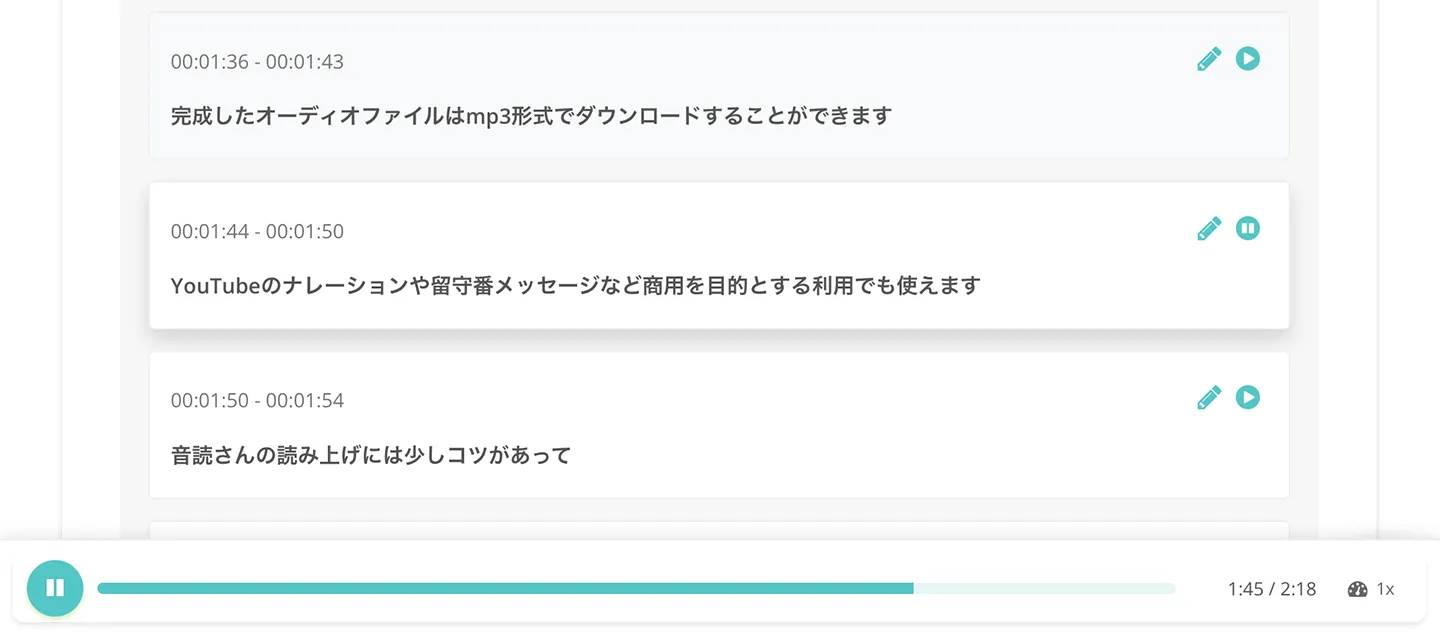
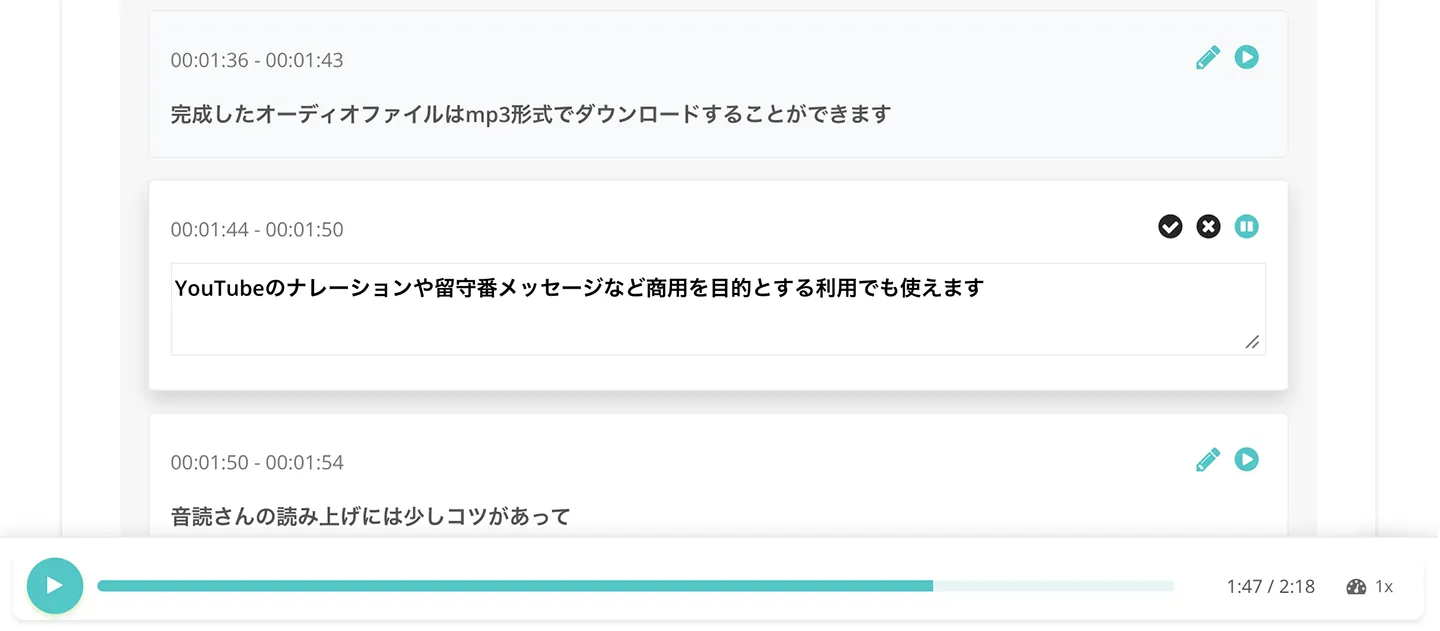
Az átírás eredménye részenként szerkeszthető is.
Az „Összefoglalás” és a „Jegyzőkönyv készítése” gombbal a legújabb MI segítségével összefoglalhatja az átírt tartalmat, vagy jegyzőkönyvet készíthet.
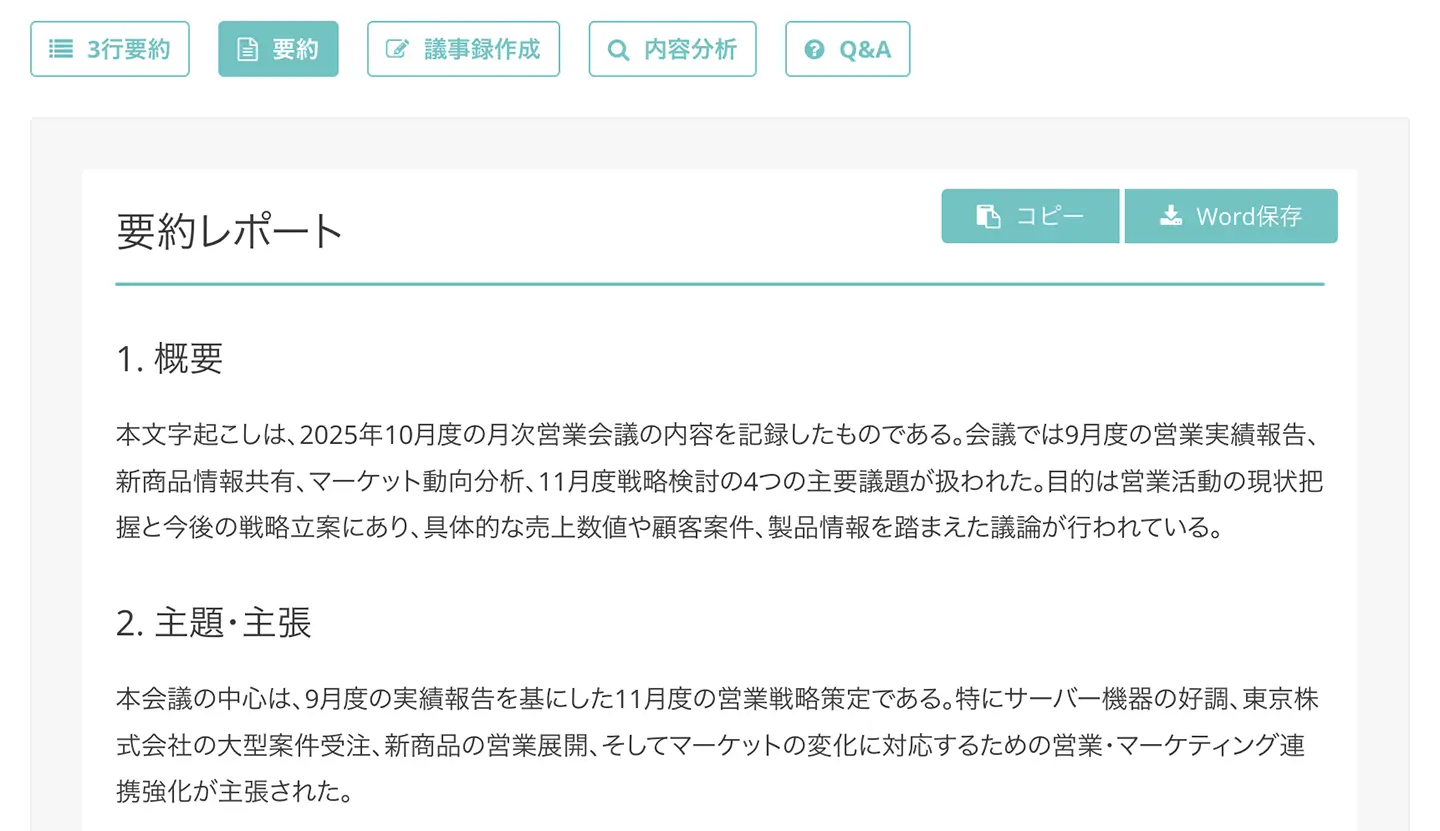
* Az összefoglaló és a jegyzőkönyv-készítő funkcióról részletesen ebben a cikkben olvashat.

Ezzel véget ért a hanganyag átírása a „Mr. Transcription” szolgáltatással.
A részletesebb használatról ebben a cikkben olvashat: „Mr. Transcription használati útmutató [a regisztrációtól az átírás elkészültéig]”. Olvassa el ezt is.
Elég csak feltölteni a fájlt, így Ön is egyszerűen átírhatja a hanganyagot a „Mr. Transcription” segítségével!
Hanganyag átírása a Windows és a Mac alapfunkcióival
A Windows- és Mac-számítógépeken az alapfunkciókkal is átírhatja a hanganyagot szöveges fájllá.
„Mr. Transcription” és a hozzá hasonló MI-alapú átírószolgáltatásokhoz képest az alapfunkcióknak a következő hátrányai vannak:
- a beállítás körülményes
- az átírás pontossága alacsonyabb
Ugyanakkor előnyük, hogy internetkapcsolat nélküli környezetben is használhatók.
Itt röviden bemutatjuk, hogyan írhat át hanganyagot a Windows és a Mac alapfunkcióival.
Átírás a Windows-számítógép alapfunkcióival
* Itt a Windows 10 használatával mutatjuk be a lépéseket.
Hangfájl átírásához a Windows-számítógép alapfunkcióival először elő kell készíteni a beszédfelismerő funkciót.
1. A beszédfelismerő funkció előkészítése
A beszédfelismerés használatához nyissa meg a Start menüt, és válassza a „Könnyű kezelés” lehetőséget.
Ezután kattintson a „Windows beszédfelismerés” elemre a megnyitáshoz.
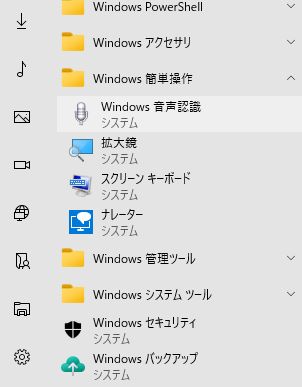
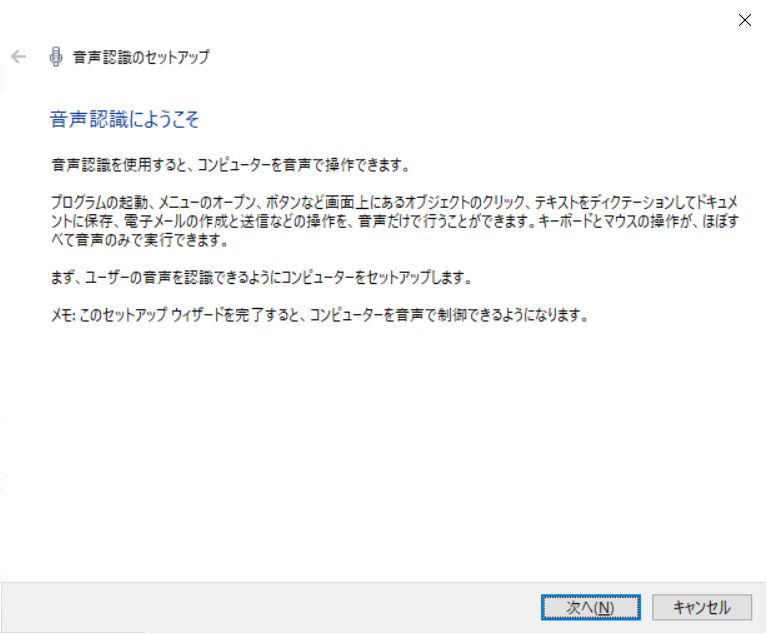
A beszédfelismerés első használatakor beállításra van szükség.
A „Windows beszédfelismerés” első indításakor a beállítóképernyő automatikusan megnyílik.
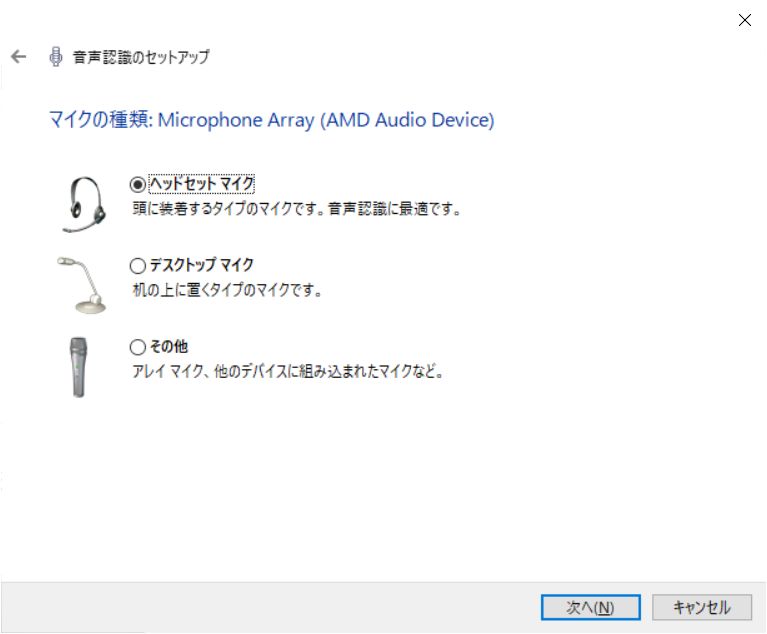
A beállítás során először válassza ki a használni kívánt mikrofont.
Ezután olvassa fel a megjelenő szöveget, hogy a számítógép adatként megismerje a hangját.
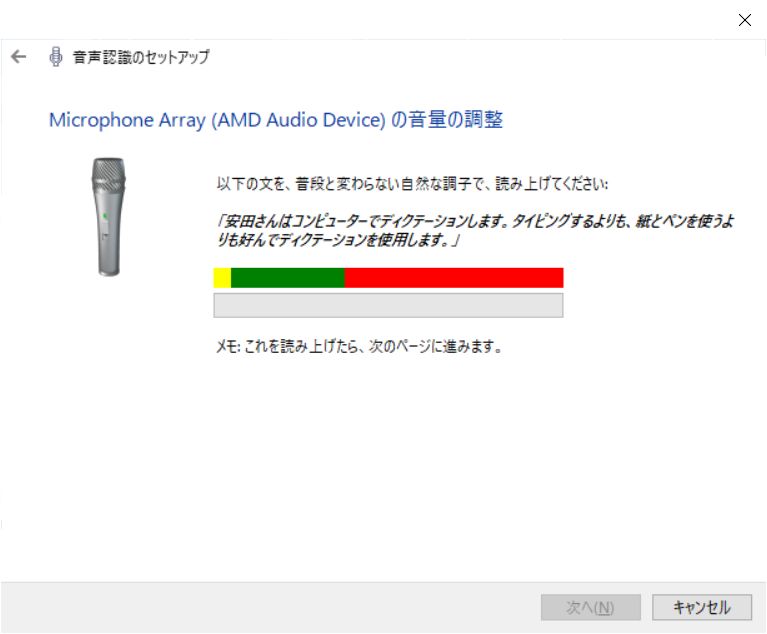
Azzal, hogy a számítógép megtanulja a kiejtést, a hanglejtést és a hangszínt, jobb minőségű átírás válik lehetővé.
* Emiatt több ember hangjának felismerése nem erőssége.
Ezzel a „Windows beszédfelismerés” használatra kész.
2. Bevitel a beszédfelismeréssel
Ha ténylegesen átírásra szeretné használni a funkciót, használjon szövegbeviteli programot (például Jegyzettömböt vagy Wordöt).
Itt példaként a Jegyzettömböt indítjuk el.
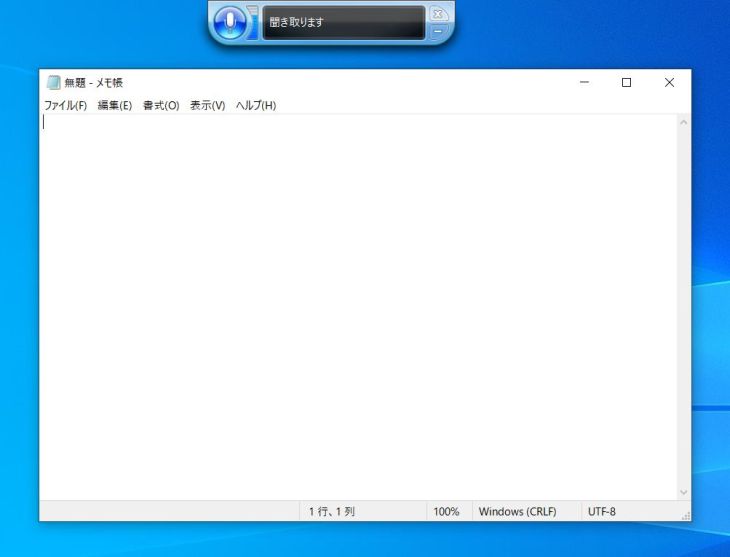
Indítsa el a „Windows beszédfelismerés” funkciót, miközben a Jegyzettömb meg van nyitva.
Ha ebben az állapotban a mikrofonba beszél, a rendszer átírja az elhangzottakat.
Ha például azt mondja, hogy „こんにちは” (jó napot), a rendszer így ismerte fel.
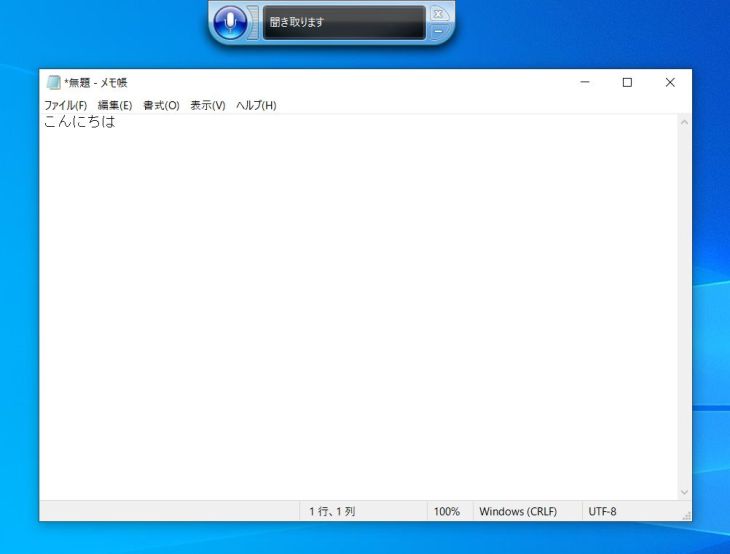
Végül mentse el a fájlt úgy, ahogyan a Jegyzettömbben, a Wordben vagy más programban szokta.
Ezzel véget ért az átírás a Windows alapfunkcióival.
Rögzített hanganyag átírásához speciális beállítás szükséges
A Windows beszédfelismerése alapvetően valós idejű átírásra szolgáló funkció, ezért nem alkalmas előre rögzített hanganyag átírására.
Ha rögzített hanganyagot szeretne átírni, szükség van arra a speciális beállításra, hogy „a számítógépen lejátszott hangot a Windows beszédfelismerés is felismerje”.
Konkrétan:
Beállítások: Hang → Felvétel → jobb gombbal kattintson a „Sztereó keverő” elemre → Beállítás alapértelmezett eszközként: BE
Ezzel a beállítással a „Windows beszédfelismerés” fel tudja ismerni (vagyis „meghallja”) a rögzített hanganyagot.
Ez a beállítás azonban a számítógéphez értő, haladó felhasználóknak szól.
A hangfájlok egyszerűbb átírásához az olyan MI-alapú átírószolgáltatás használatát ajánljuk, mint a „Mr. Transcription”.
Átírás a Mac alapfunkcióival

A Windowshoz hasonlóan a Mac is lehetővé teszi az átírást az alapfunkciókkal.
1. A diktálás funkció bekapcsolása
A Mac alapfunkcióival végzett átíráshoz először kapcsolja be a diktálás funkciót.
Nyissa meg a „Rendszerbeállítások” alkalmazást, majd a „Billentyűzet” részben állítsa be a „Diktálás” funkciót a következők szerint.
- Diktálás: BE
- Továbbfejlesztett diktálás használata: BE
- Nyelv: nyelv hozzáadása (angol – USA/angol – Egyesült Királyság) *1
- Billentyűparancs: az aktiváló billentyű beállítása (alapértelmezés: kétszer az Fn billentyű)
*1 Ha csak a japán nyelv van beállítva, nehéz latin betűket beírni, ezért az angol hozzáadását is javasoljuk.
2. Bevitel a beszédfelismeréssel
A beállított billentyűparancs megnyomására (a fenti példában kétszer az Fn billentyű) megjelenik a mikrofon.
Ha ebben az állapotban megnyitja például a „Jegyzetek” alkalmazást, és beszél, a hangbevitellel szöveget írhat.
Rögzített hanganyag átírásához „virtuális hangeszköz” szükséges
Ez a beállítás azonban a Windows beszédfelismeréséhez hasonlóan csak a valós idejű beszédfelismerésre szolgál.
Rögzített hangfájl átírásához a „virtuális hangeszköz” nevű szoftverre van szükség.
A Macen is igaz, hogy kizárólag az alapfunkciókkal végzett átírás haladó felhasználóknak való.
A hanganyag kényelmesebb átírásához az olyan MI-alapú átírószolgáltatások használatát ajánljuk, mint a „Mr. Transcription”.
Átírás a Google Dokumentumokkal
A Google Dokumentumok beszédfelismerő funkciójával is elvégezhető a valós idejű átírás.
1. A hangalapú gépelés bekapcsolása
Megnyitott Google-dokumentumban az „Eszközök” menüben válassza a „Hangalapú gépelés” lehetőséget.
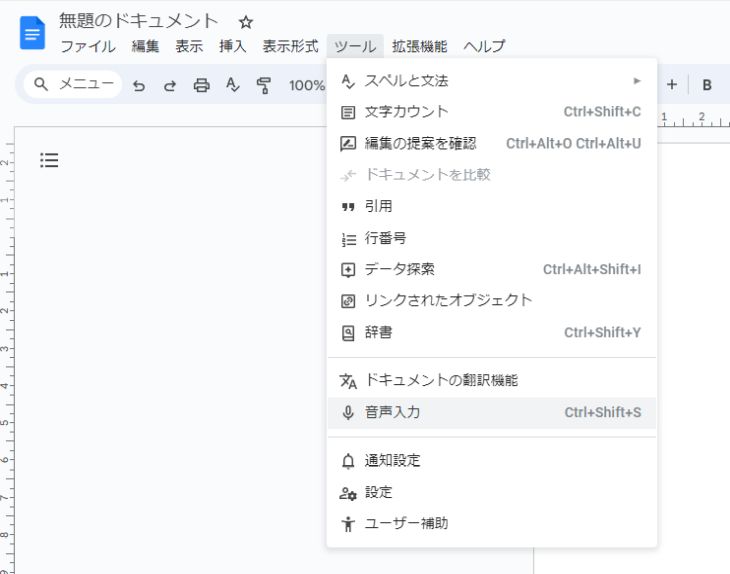
Ekkor megjelenik egy mikrofon ikon.

2. Bevitel a beszédfelismeréssel
Ha rákattint, a mikrofon pirosra vált, és készen áll a beszéd felismerésére.
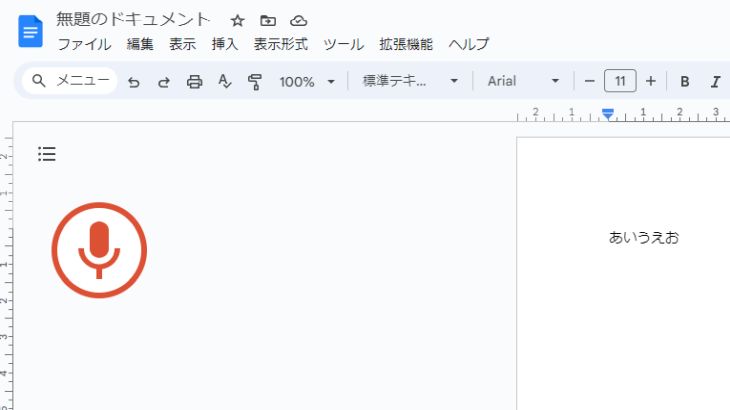
Ha ebben az állapotban a mikrofonba beszél, a rendszer felismeri a beszédet, és beírja a szöveget.
Ha újra rákattint a mikrofonra, a hangalapú gépelés véget ér.
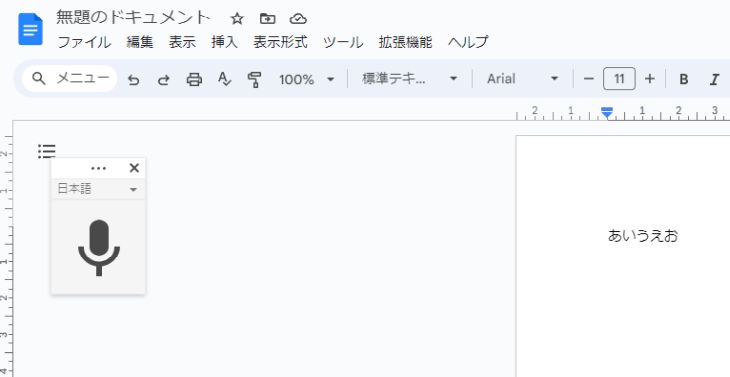
Ezzel a Google Dokumentumokban elvégezte az átírást.
Ez azonban a Windowshoz és a Machez hasonlóan szintén valós idejű bevitelre szolgáló funkció.
Ezért rögzített hanganyag átírásához a Windows és a Mac alapfunkcióihoz hasonló megoldásokra van szükség.
Ha a beállítás körülményes, azt ajánljuk, fontolja meg az olyan MI-alapú átírószolgáltatás használatát, mint a „Mr. Transcription”.
Miért ne írná át kényelmesen a hangfájlokat egy MI-alapú átírószolgáltatással?
A hangfájlok átírása többféle módon is lehetséges.
Ezek közül a legegyszerűbb az MI-alapú átírószolgáltatás használata.
Ha nem tudja, hogyan írja át a rögzített hangot, miért nem próbálja ki először az olyan MI-alapú átírószolgáltatásokat, mint az ingyenesen használható „Mr. Transcription”?
■ AI átírási szolgáltatás "Mr. Transscription"
A "Mr. Transcription" egy online átírási eszköz, amely nulla kezdeti költségtől és havi 1000 jentől használható (* ingyenes verzió áll rendelkezésre).
- Támogat több mint 20 fájlformátumot, például hangot, videót és képeket
- PC -ről és okostelefonról egyaránt használható
- Támogatja az olyan technikai kifejezéseket, mint az orvosi ellátás, az informatika és a tartós ápolás
- Támogatja a feliratfájlok létrehozását és a beszélők szétválasztását
- Támogatja az átírást körülbelül 100 nyelven, beleértve az angol, kínai, japán, koreai, német, francia, olasz stb.
Használatához csak töltse fel az audiofájlt a webhelyről. Az átirat szövege másodpercek és tíz perc alatt elérhető.
Ingyenesen használhatja, ha legfeljebb 10 percre átírja, ezért próbálja meg egyszer.

A "Mr. Transcription" az, amely könnyen átírhatja audio, video és képeket.
Az átírás lehetővé teszi, hogy akár 10 percig ingyenesen átiratot készítsen.
Másolhatja, letöltheti, keresheti, törölheti stb. Az átírt szöveget.
Létrehozhat feliratfájlokat is, amelyek ideálisak interjúvideók átírásához.
HP: mojiokoshi3.com
Email: mojiokoshi3.com@gmail.com
Email: mojiokoshi3.com@gmail.com
Kapcsolódó cikk
Átírás audio / video / kép átíráshoz. Ez egy átírási szolgáltatás, amelyet telepítés nélkül bárki ingyen használhat.
- Mi az a Mr. Átírás?
- Képek, hangok és videók átírása Mr. Transcription segítségével
- Ingyenes regisztráció
- Árterv
- kézikönyv
- Próbálja ki a többi ingyenes szolgáltatásunkat is






