A Mr. Transcription Törlés és Tömeges törlés használata
YouTube-feliratok fordítása Chrome élő felirattal, bővítmény nélkül
2026. október 5.
Ennek a YouTube-videónak nincs felirata, így nem tudom lefordítani!

Japán felirattal szeretnél megnézni egy angol nyelvű YouTube-videót, de a felirat nem jelenik meg, vagy nem lehet lefordítani. Volt már ilyen élményed?
Valójában a Google Chrome „Élő feliratozás” és „Élő fordítás” funkciójával bővítmény telepítése nélkül is automatikusan lefordíthatod a videókat.
Nemcsak azokat a YouTube-videókat fordíthatod le, amelyekhez nem érhető el felirat, hanem a YouTube-on kívüli videómegosztó oldalak videóit is.
A beállítás mindössze 3 lépésből áll.
Körülbelül 30 másodpercet vesz igénybe.
| 1. lépés | Chrome beállításai → nyisd meg a „Kisegítő lehetőségek” részt |
|---|---|
| 2. lépés | Kapcsold BE az „Élő feliratozás” funkciót (nyelv hozzáadásával) |
| 3. lépés | Kapcsold BE az „Élő fordítás” funkciót → állítsd a célnyelvet japánra |
Ebben a cikkben képekkel illusztrálva, közérthetően bemutatjuk, hogyan fordíthatsz le videókat a Chrome automatikus feliratozási funkciójával.
Összegyűjtöttük azt is, mit tehetsz, ha nem jelenik meg a felirat, vagy nem működik a fordítás, így ha elakadsz, érdemes ezt is átnézned.
Mi a YouTube feliratfordító funkciója? Így működik az automatikus felirat és az automatikus fordítás
Mielőtt rátérnénk a Chrome funkcióira, először röviden bemutatjuk a YouTube beépített feliratfunkcióját.
A YouTube feliratfunkciójának használata
A YouTube rendelkezik feliratfunkcióval és fordítási funkcióval is.
A feliratfunkció feliratot jelenít meg a videón.
A videó jobb alsó sarkában található „Feliratok” gombra kattintva kapcsolhatod be.
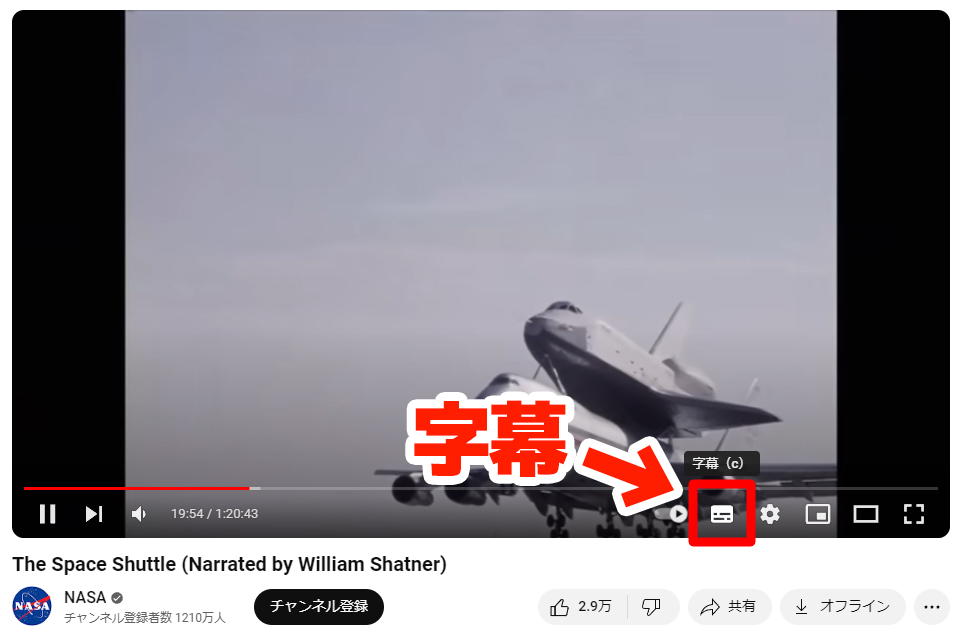
A YouTube-on kézi és automatikus feliratok is vannak
A YouTube-feliratoknak két típusa van.
- A videó feltöltője által kézzel beállított felirat
- Az MI által a hang felismerésével automatikusan generált felirat
Mivel a kézi feliratok beállítása nagyon sok munkával jár, a YouTube egészét tekintve a videók többsége az MI által generált automatikus feliratot használja.
Így fordíthatod le a feliratot japánra a YouTube automatikus fordítási funkciójával
A YouTube-on a videók feliratait automatikusan lefordíthatod más nyelvekre.
A fordítás kézi és automatikus feliratok esetén is működik.
A YouTube automatikus fordításának lépései
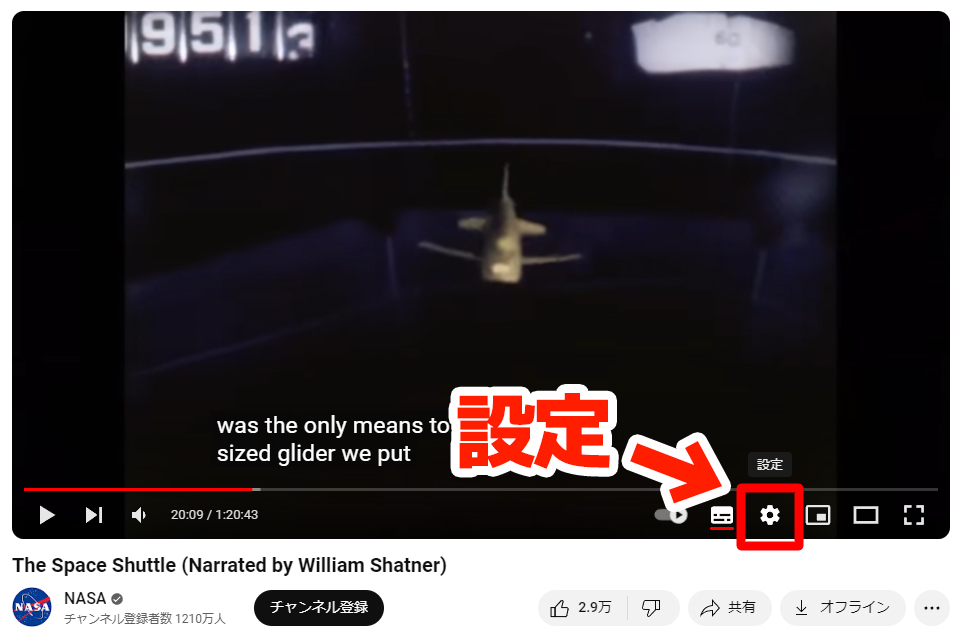
Miközben a felirat látható, kattints a videó jobb alsó sarkában lévő Beállítások ikonra (fogaskerék).
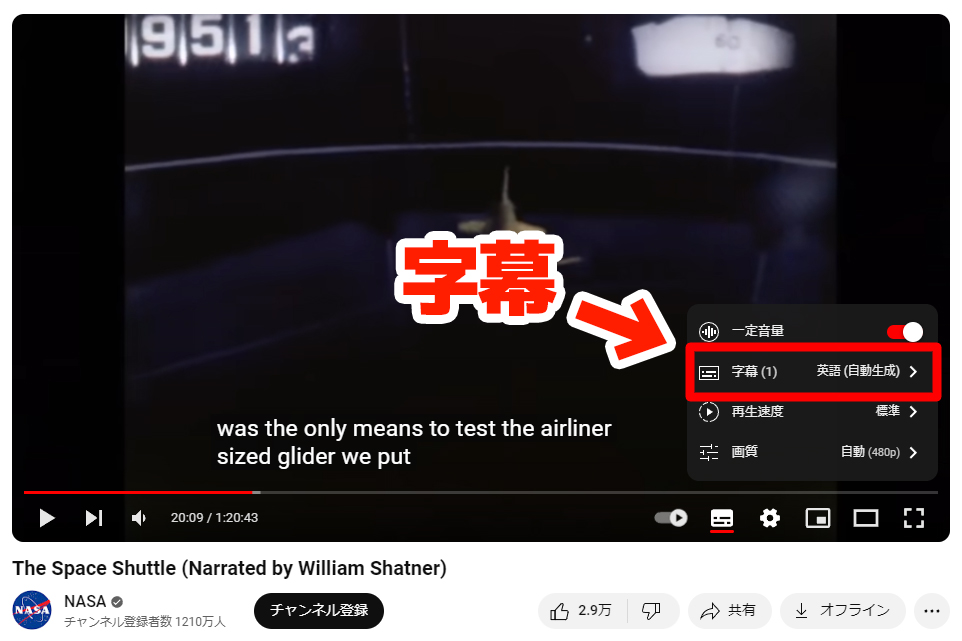
A megjelenő menüben kattints a „Feliratok” lehetőségre.
A „Feliratok” lehetőségre kattintva megjelenő menüben kattints az „Automatikus fordítás” lehetőségre.
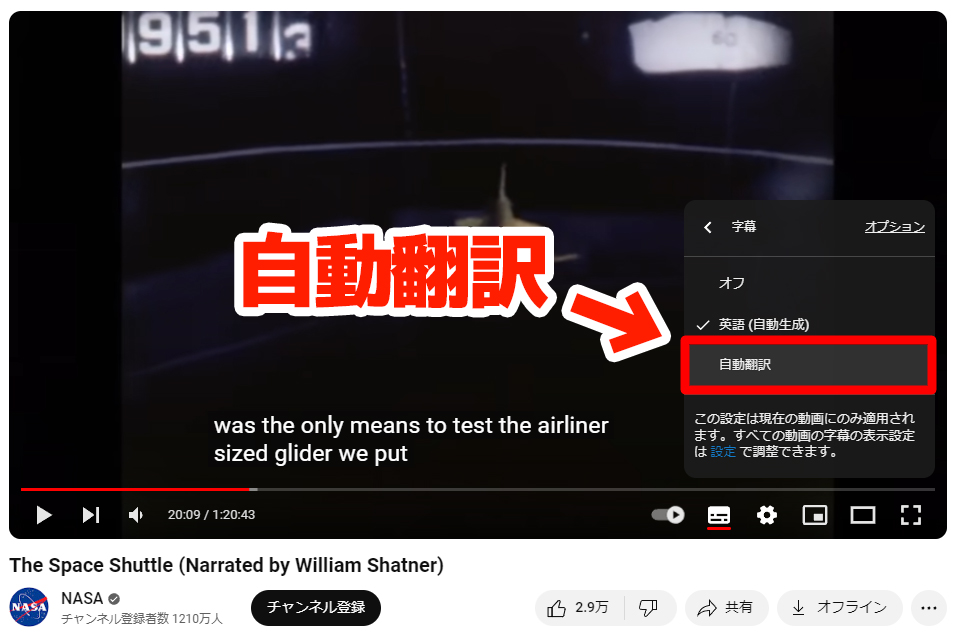
Az „Automatikus fordítás” lehetőségre kattintva megjelenő menüben válaszd ki a célnyelvet.
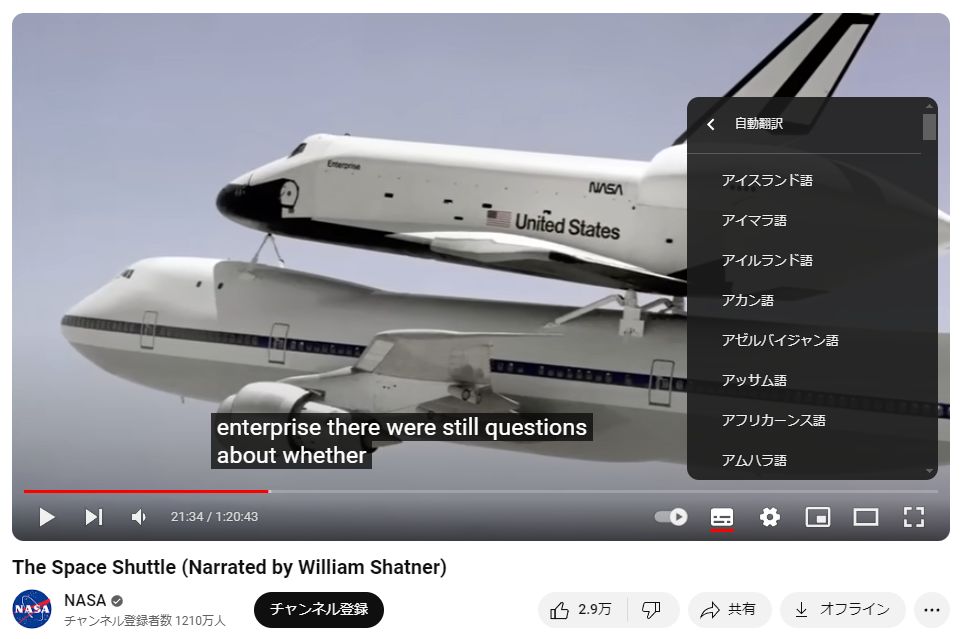 Példaként a japán nyelvet választottuk ki.
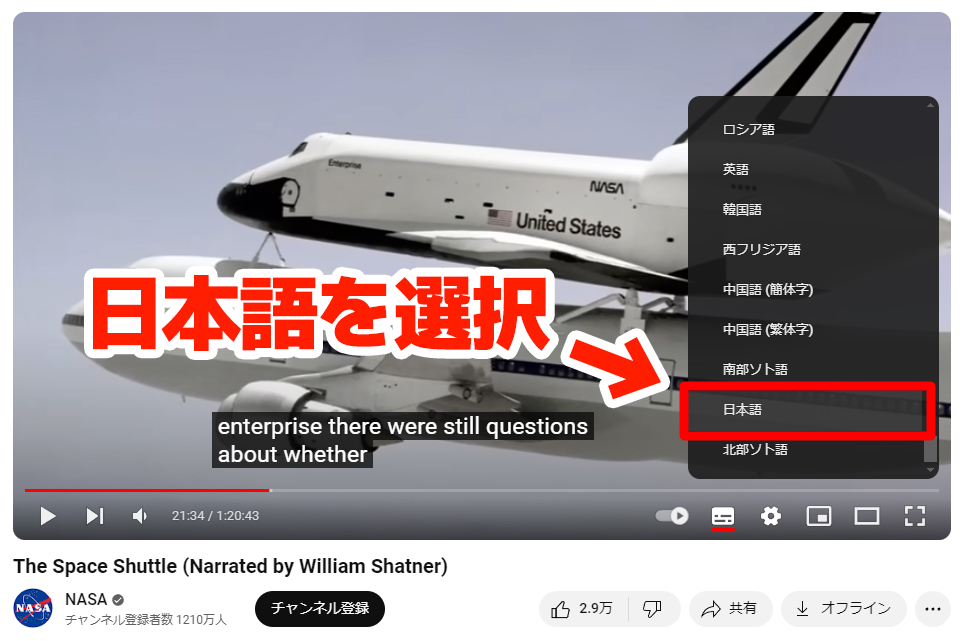
* Előfordulhat, hogy a célnyelvként automatikusan a felhasználó által használt nyelv lesz kiválasztva.
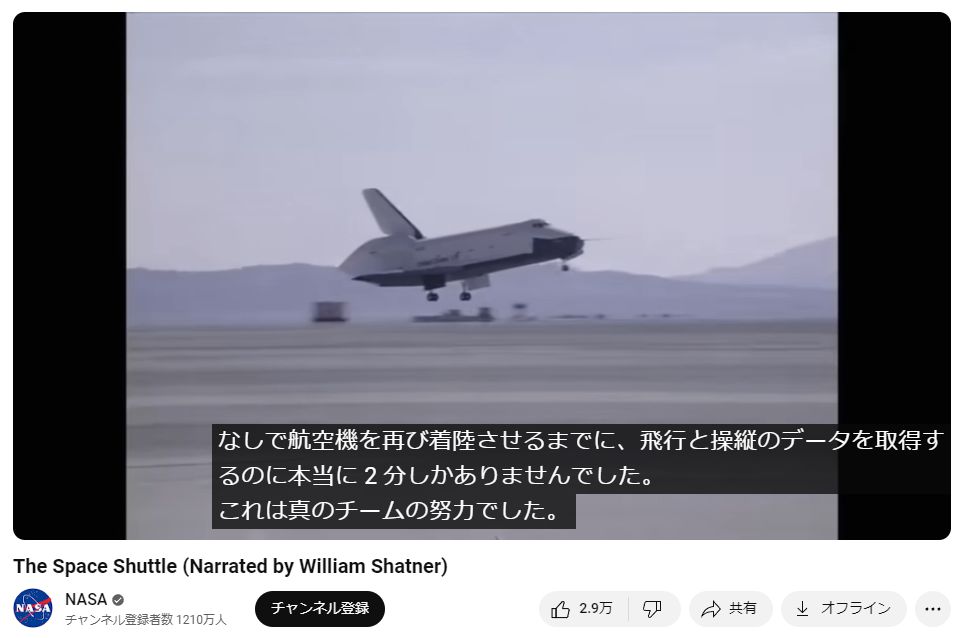
Ezzel automatikusan japánra fordítottad a YouTube-feliratot.
Vannak YouTube-videók, amelyeknél nem jelenik meg a felirat, vagy nem lehet lefordítani
Azonban a YouTube-on sok olyan videó van, amelyhez nem lehet automatikus feliratot megjeleníteni.
Például a képen látható videót a YouTube üzemeltetőjének hivatalos csatornája töltötte fel, mégis nem lehet hozzá feliratot használni.
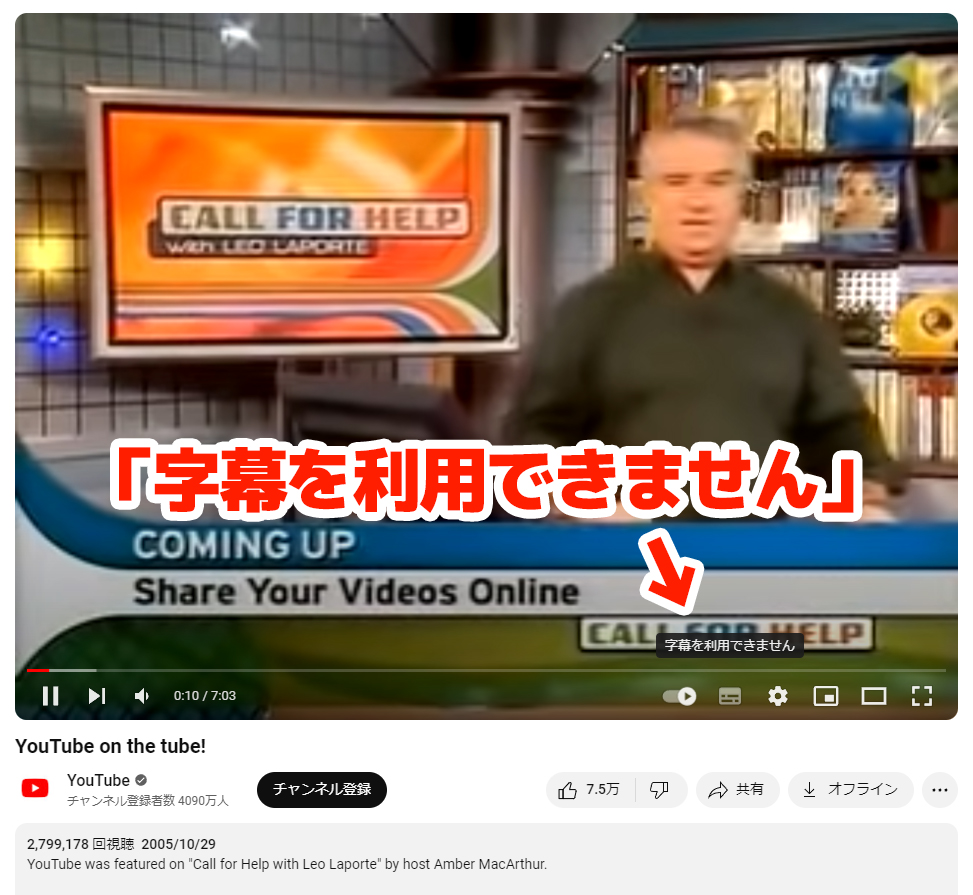
Mivel nincs eredeti felirat, automatikusan lefordítani sem lehet.
Két fő oka van annak, hogy az automatikus felirat nem használható.
1. ok: A videó feltöltője nem állította be a feliratot
Ahhoz, hogy egy YouTube-videóhoz automatikus felirat készüljön, a videó feltöltőjének be kell állítania
- a videó nyelvét
- az automatikus feliratok engedélyezését.
Ezeket a beállításokat el kell végeznie.
Azoknál a videóknál, ahol ez nem történt meg, nem jelenik meg automatikus felirat.
2. ok: Régi videó, amelyhez nem állították be a feliratot
Azoknál a régi videóknál, amelyeket még az automatikus feliratozás bevezetése előtt töltöttek fel a YouTube-ra, előfordulhat, hogy hiányoznak az automatikus felirathoz szükséges beállítások.
Ha a videó feltöltője utólag elvégzi a beállítást, a régi videókhoz is megjeleníthető az automatikus felirat.
Ilyenkor a Google Chrome automatikus feliratozási funkciója a megoldás
Az automatikus felirat nélküli videók feliratát lefordítani sem lehet, így nehéz megérteni az angol vagy más idegen nyelvű videókat.
Ilyenkor a Google Chrome élő feliratozási funkcióját érdemes használni!
A Chrome felismeri a videó hangját, automatikusan feliratot generál, majd az élő fordítással japánra fordítja.
Ráadásul ez a Chrome beépített funkciója, így nem kell hozzá bővítményt telepíteni.
Nagy előnye, hogy a felirat nélküli YouTube-videóknál és a YouTube-on kívüli videómegosztó oldalakon is használható.
Videók japánra fordítása a Chrome élő feliratozásával és élő fordításával [5 lépés]
Hogyan kell használni a Google Chrome automatikus feliratozását?

Képekkel illusztrálva bemutatjuk, hogyan fordíthatod le valós időben japánra a videókat a Google Chrome automatikus feliratozásával.
Amire szükséged lesz: a Google Chrome asztali változata (Windows / Mac)
Támogatott nyelvek: több mint 20 nyelv, köztük angol, japán, koreai, kínai, francia és spanyol. A célnyelv több mint 100 nyelv közül választható
Díj: ingyenes (nem kell bővítmény, a Chrome beépített funkciója)
1. Nyisd meg a Chrome beállításait
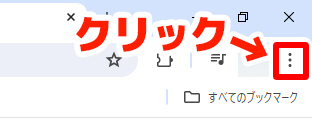
A Google Chrome jobb felső sarkában kattints a „⋮” (három függőleges pont) ikonra.
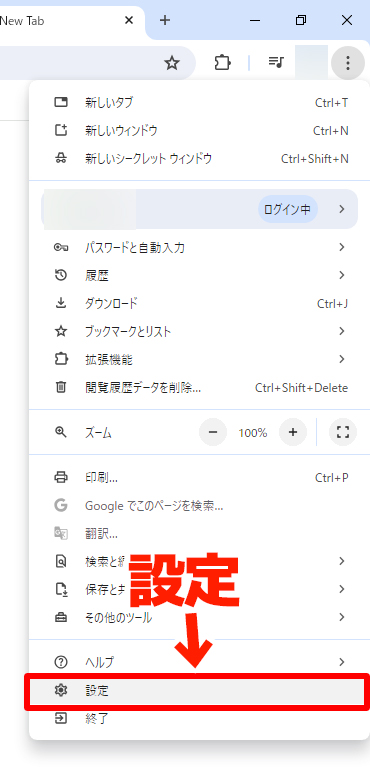
A megnyíló menü alsó részén kattints a „Beállítások” lehetőségre.
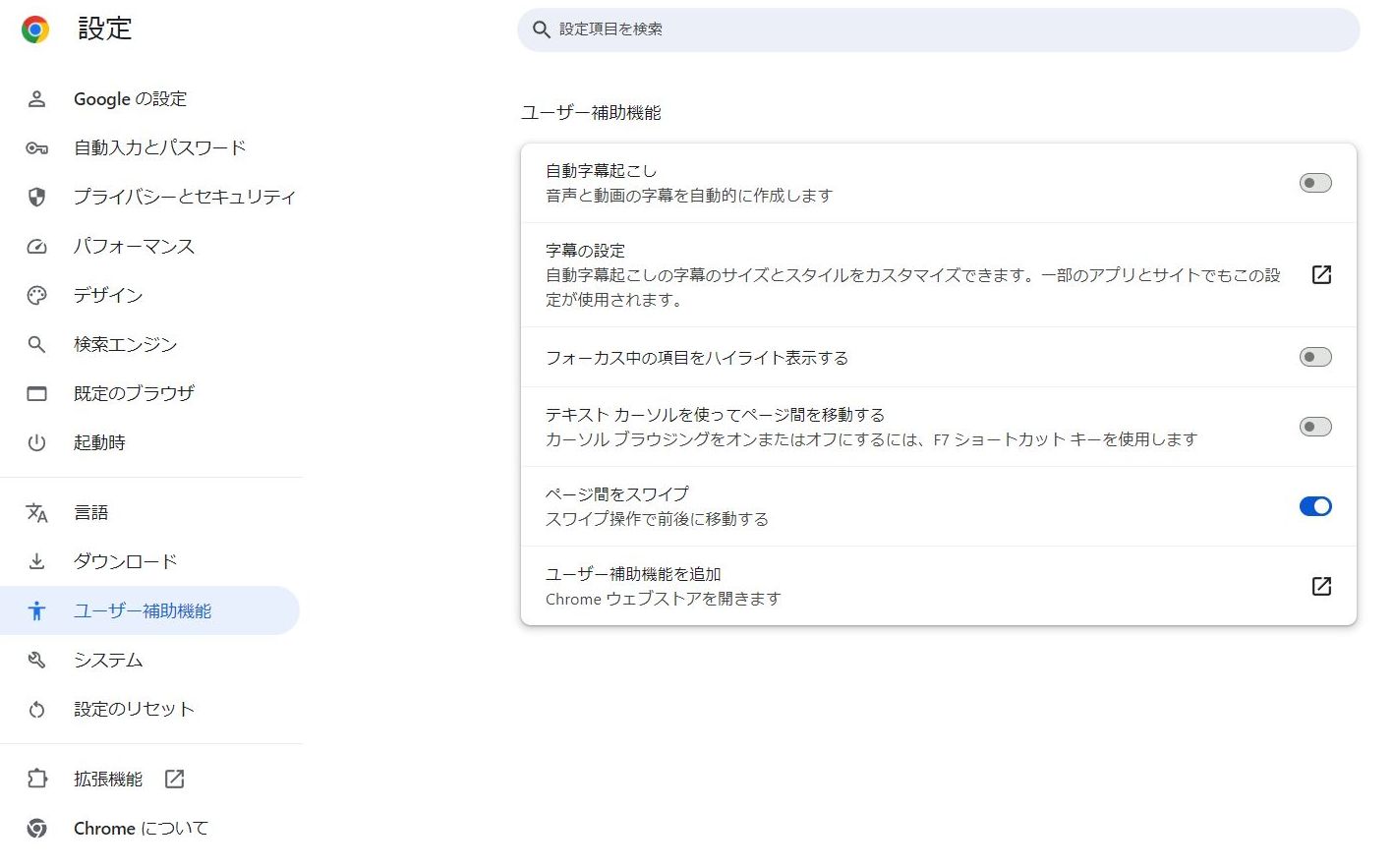
2. Nyisd meg a „Kisegítő lehetőségek” részt
A Google Chrome beállításainak bal oldali menüjében kattints a „Kisegítő lehetőségek” elemre.
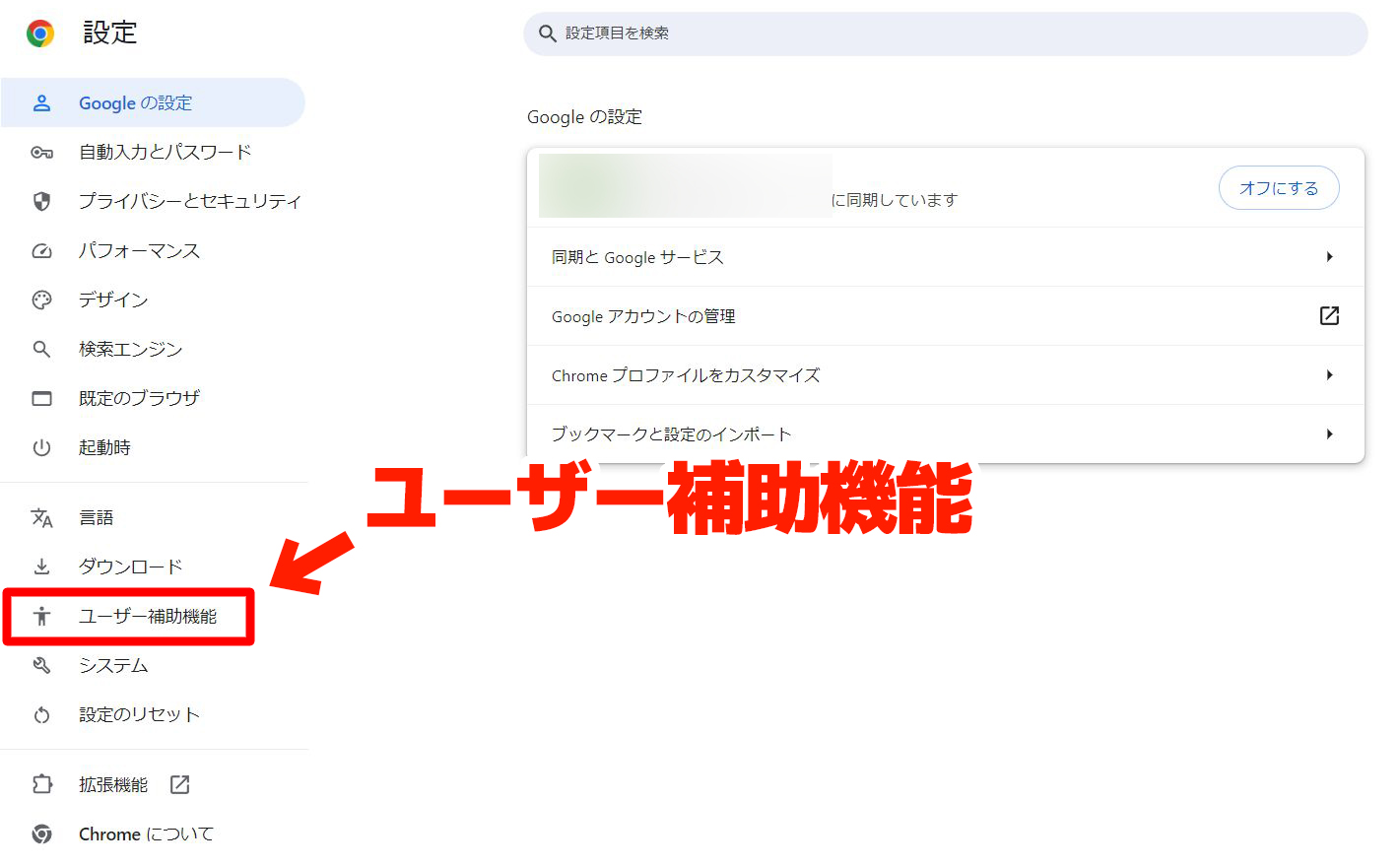
Megnyílt a „Kisegítő lehetőségek” oldal.
3. Kapcsold BE az „Élő feliratozás” funkciót
A „Kisegítő lehetőségek” oldal tetején kapcsold BE az „Élő feliratozás” funkciót.
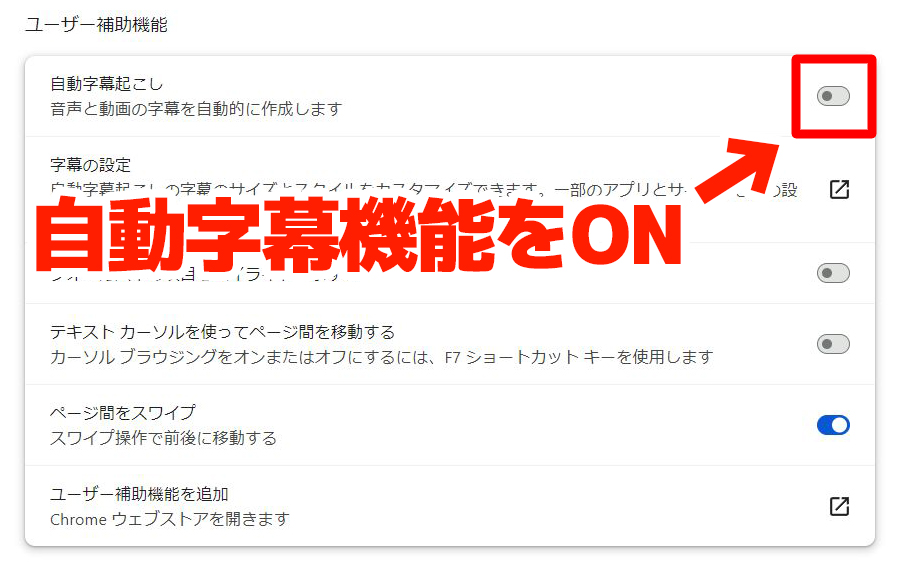
Ekkor elindul a beszédfelismerő fájlok letöltése.
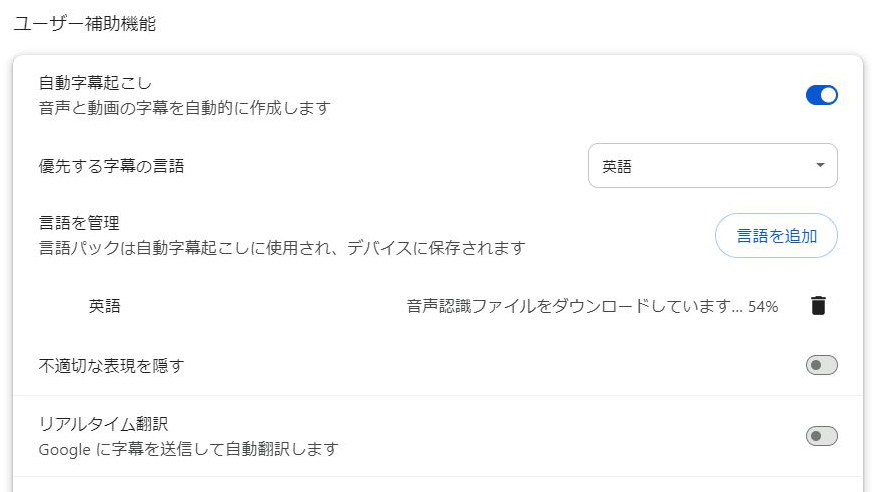
(Ilyenkor az angol nyelvű beszéd felismeréséhez szükséges fájlok töltődnek le.)
Amikor megjelenik a „Beszédfájlok letöltve” üzenet, az angol beszédfelismerő fájlok letöltése befejeződött.

Ezzel a Google Chrome-ban már használhatod az angol nyelvű videók automatikus feliratozását.
Más nyelvek hozzáadása az angolon kívül
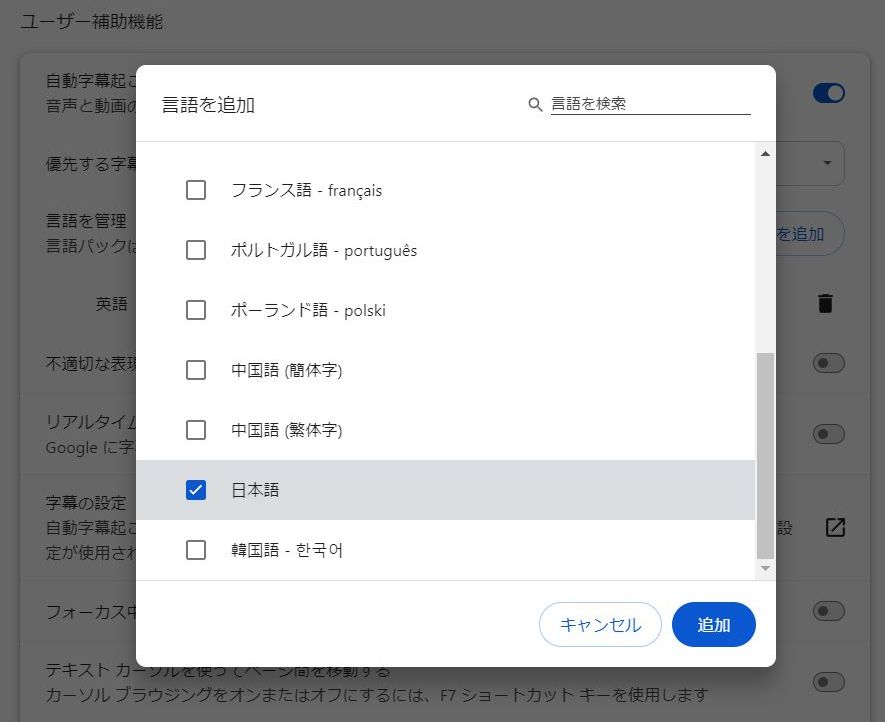
Ha az angolon kívül más nyelvű (például koreai, kínai vagy francia) videókat is szeretnél lefordítani, kattints a „Nyelvek hozzáadása” gombra, és töltsd le a szükséges nyelvet.
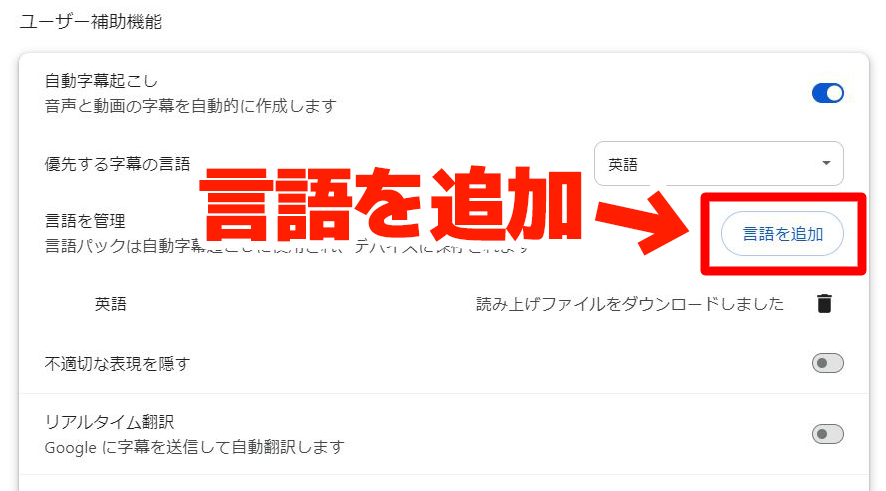
Ha kiválasztod a kívánt nyelvet, és a „Hozzáadás” gombra kattintasz, az angolhoz hasonlóan letöltődnek a beszédfelismerő fájlok.
4. Kapcsold BE az „Élő fordítás” funkciót
Ezután az „Élő feliratozás” alatt kapcsold BE az „Élő fordítás” funkciót.
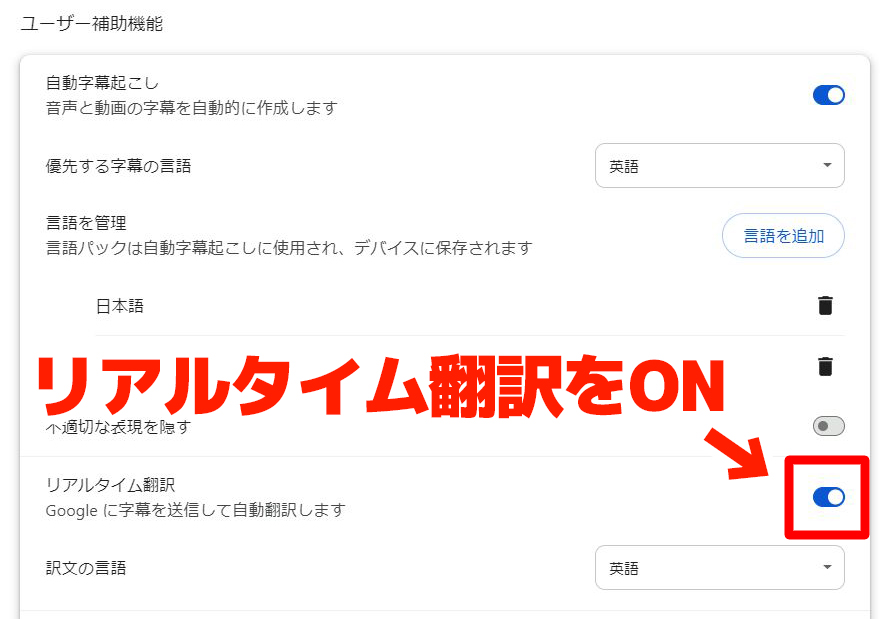
Bekapcsoláskor a célnyelv alapértelmezetten az angol, ezért a „Feliratok fordítása erre:” menüben válaszd ki a japán nyelvet.
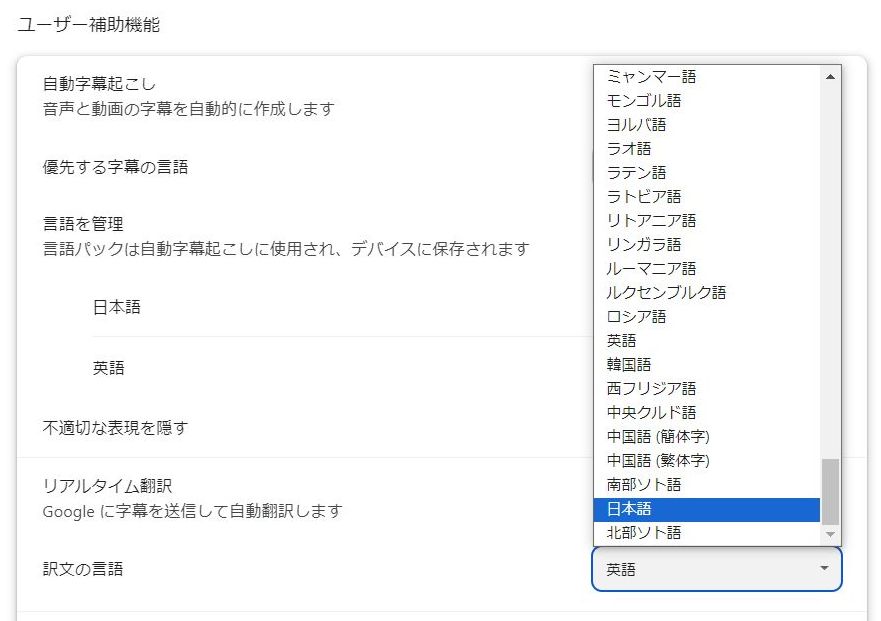
5. Játssz le egy videót egy videómegosztó oldalon
Ezzel a beállítás kész. Ha most lejátszol egy videót a YouTube-on vagy más oldalon, automatikusan megjelenik a japán felirat.
Példaként nézzünk meg egy olyan videót, amelynél a YouTube automatikus felirata nem használható.
Ekkor a Chrome böngészőablakában a képen látható módon megjelenik a lefordított felirat.
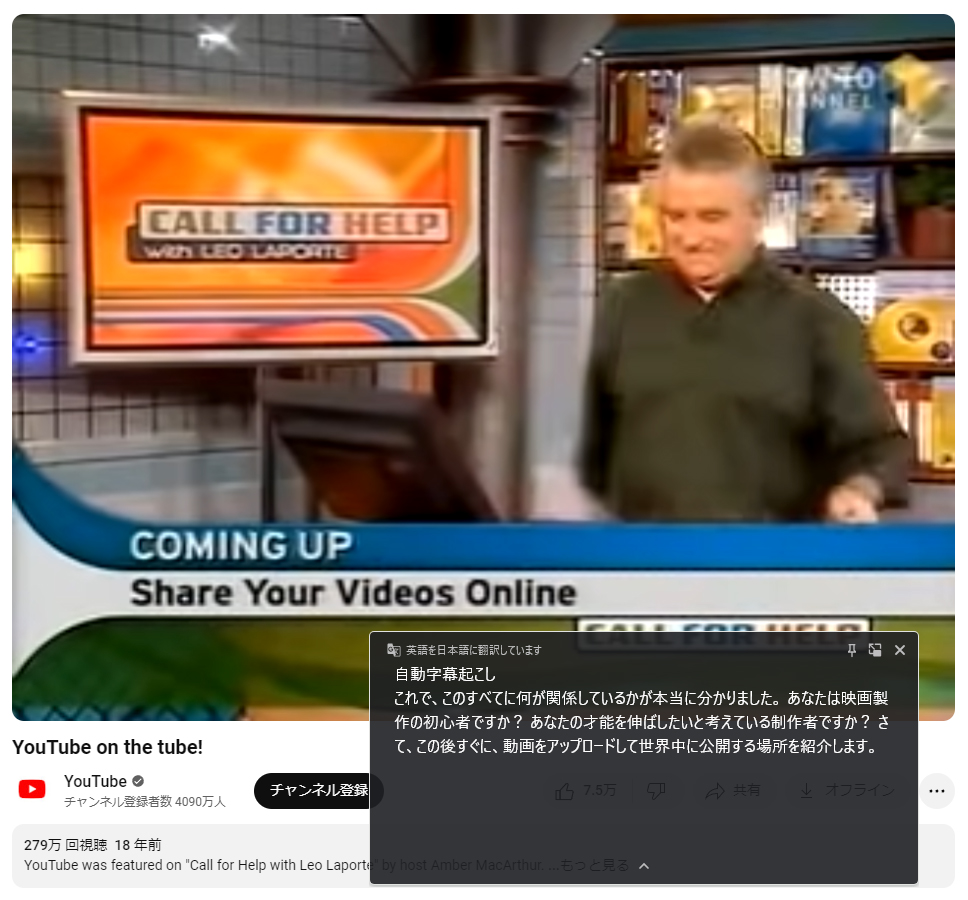
Mivel az „Élő fordítás” funkció be van kapcsolva, a videó angol hangja automatikusan japánra fordítva jelenik meg.
A feliratablak helyzetét az egérrel húzva is módosíthatod.
A YouTube-on kívüli videómegosztó oldalakon is működik a fordítás
A Chrome élő feliratozási és élő fordítási funkciója a YouTube-on kívüli videómegosztó oldalakon is használható.
Ezen a képen például a brit BBC weboldalán játszunk le egy videót, és a YouTube-hoz hasonlóan itt is megjelenik az automatikusan lefordított japán felirat.
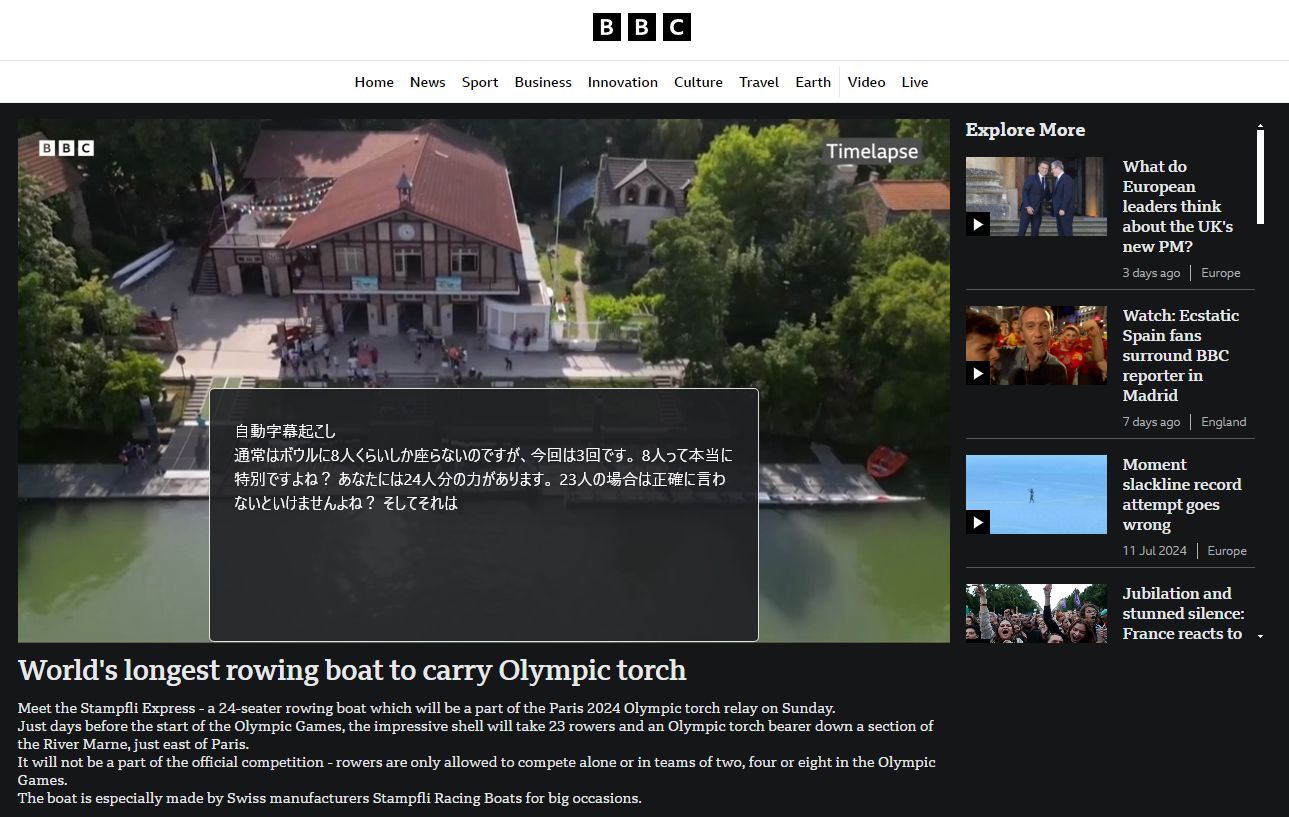
Legyen szó külföldi hírportálokról vagy közösségi média videóiról, az automatikus felirat és a fordítás bármely oldalon használható, ha a videó lejátszható a Chrome böngészőben.
Mit tegyél, ha nem jelenik meg a felirat, vagy nem működik a fordítás?
Összegyűjtöttük azokat az eseteket, amikor a Chrome automatikus feliratozása vagy a YouTube fordítási funkciója nem működik megfelelően, valamint a megoldásukat.
Ha nem jelenik meg a Chrome automatikus felirata
| Tünet | Megoldás |
|---|---|
| Nem találom az „Élő feliratozás” lehetőséget a beállításokban | Frissítsd a Chrome-ot a legújabb verzióra. A frissítést a jobb felső „⋮” → „Súgó” → „A Google Chrome névjegye” menüpontban végezheted el |
| Bekapcsoltam, mégsem jelenik meg a felirat | Ellenőrizd, hogy befejeződött-e a beszédfelismerő fájlok letöltése. Emellett ha a videó hangja le van némítva, nem készül felirat |
| A felirat angol marad, nem fordítódik le | Ellenőrizd, hogy be van-e kapcsolva az „Élő fordítás”, és hogy a „Feliratok fordítása erre:” beállítás japánra van-e állítva |
| Okostelefonon nem működik az automatikus felirat | A Chrome élő feliratozási és élő fordítási funkciója csak a Chrome asztali változatában (Windows / Mac) érhető el. Okostelefonon használd a YouTube alkalmazás beépített feliratfunkcióját |
Ha nem működik megfelelően a YouTube feliratfordítása
| Tünet | Megoldás |
|---|---|
| Nem jelenik meg a „Feliratok” gomb a YouTube-videón | Lehetséges, hogy a videó feltöltője letiltotta a feliratokat. A Chrome élő feliratozási funkciójával YouTube-felirat nélkül is lefordíthatod a videót (lásd a fenti lépéseket) |
| Nem jelenik meg az „Automatikus fordítás” lehetőség | Felirat nélküli videóknál az automatikus fordítás nem választható. Ilyenkor használd a Chrome automatikus feliratozási funkcióját |
| A japán felirat természetellenes, sok a félrefordítás | A YouTube és a Chrome is gépi fordítást használ, így a pontosság nem tökéletes. Ha pontosabb feliratra van szükséged, érdemes egy MI-alapú átírószolgáltatással feliratfájlt készíteni (lásd lejjebb) |
Szükség van Chrome-bővítményre? A különbség a beépített funkcióhoz képest
2026-ban már bővítmény nélkül, csupán a Chrome beépített funkcióival is lehet automatikus feliratot adni a YouTube-videókhoz, és japánra fordítani őket.
A bővítményeknek az alábbi hátrányai is lehetnek, ezért javasoljuk, hogy először a Chrome beépített funkcióját próbáld ki.
- Biztonsági kockázat: egy ismeretlen bővítmény hozzáférhet a böngészési adataidhoz
- Instabil működés: a Chrome vagy a YouTube frissítése után előfordulhat, hogy nem működik
- Hirdetések: az ingyenes bővítmények hirdetéseket jeleníthetnek meg
A Chrome beépített automatikus feliratozása a Google hivatalos funkciója, ezért nagyon biztonságos, és a frissítések utáni kompatibilitása is garantált.
Mivel a YouTube-on kívüli videómegosztó oldalakon is működik, sokoldalúbb is, mint egy bővítmény telepítése, ez is egy ok, amiért ajánljuk.
[Ingyenes] Hogyan adhatsz jobb minőségű feliratot a YouTube-videóidhoz?

A saját készítésű videóimhoz is szeretnék feliratot!
Az eddig bemutatott módszerekkel a videók „megtekintése közben” jeleníthetsz meg fordított feliratot.
Ha azonban a saját, YouTube-ra feltöltött videóidhoz szeretnél pontos feliratot adni, van ennél kényelmesebb módszer is!
Javasoljuk, hogy MI-alapú átírószolgáltatással készítsd el a feliratot.
Így a YouTube beépített automatikus feliratánál vagy a Chrome élő fordításánál jobb minőségű feliratot adhatsz a videóidhoz.
A valós idejű beszédfelismerésnél óhatatlanul gyakrabban fordulnak elő felismerési hibák, a fájl feltöltésével végzett feldolgozás viszont a szövegkörnyezetet is figyelembe vevő, nagy pontosságú átírást tesz lehetővé.
Videók átírásához és feliratkészítéshez: Mr. Transcription

A Mr. Transcription egy webes szolgáltatás, amely a legújabb MI segítségével nagy pontossággal írja át a videókat szöveggé.
Elég feltöltened a videófájlt, és a tartalma szöveggé alakul, emellett a YouTube-ra feltölthető SRT formátumú feliratfájl exportálását is támogatja.
Természetesen olyan videószerkesztő programokban is használható, mint az Adobe Premiere vagy a DaVinci Resolve.
Ráadásul a Mr. Transcription legújabb MI-alapú átíró motorjával akár hosszú videók is mindössze körülbelül 1 perc alatt átírhatók.
A Mr. Transcription regisztráció nélkül napi 3 percig, ingyenes regisztrációval pedig napi 10 percig díjmentesen használható átírásra.
Miért ne próbálnád ki először a Mr. Transcription szolgáltatást a videóid feliratozásához?
A Chrome automatikus fordítása kényelmesen használható, de a fordítás minősége és az árnyalatok visszaadása terén vannak korlátai.
Ha az idegen nyelvű YouTube-videókat pontosabb japán felirattal szeretnéd nézni, érdemes egy átíró oldallal és egy generatív MI-szolgáltatással japánra fordítani őket.
Mindenképpen olvasd el ezt a cikket is.

[Ingyenes] A végső útmutató a videók fordításához! Mentett videókhoz és YouTube-hoz is az „átírás + generatív MI” a legjobb választás
Bemutatjuk, hogyan fordíthatsz le videókat ingyenesen. Képekkel illusztrálva ismertetjük, hogyan készíts SRT-fájlt egy MI-alapú átíró alkalmazással, majd hogyan fordítsd le Geminivel vagy ChatGPT-vel. A mentett és a galériában lévő videók esetében az egész folyamat elvégezhető csupán iPhone-on. A YouTube automatikus fordításánál pontosabban fordíthatod az angol videókat jap...
Ha a saját, YouTube-ra feltöltött videóidhoz szeretnél feliratot adni, ebben a cikkben bemutatjuk, hogyan készíts feliratfájlt a Mr. Transcription segítségével, és hogyan állítsd be a YouTube-videódon.

[YouTube-alkotóknak] Így adhatsz feliratot és átiratot a videóidhoz
Bemutatjuk, hogyan adhatsz feliratot és átiratot a saját, YouTube-ra feltöltött videóidhoz. Elég feltölteni a videót, és csupán böngészővel a YouTube automatikusan generált feliratánál jobb minőségű SRT-fájlt készíthetsz. A japán felirat hozzáadása, a nyelvi beállítások, a feliratfájl feltöl...
Ha a saját videóidhoz angol vagy más idegen nyelvű feliratot szeretnél adni, érdemes a japán SRT-fájlt generatív MI-vel lefordítani, és így elkészíteni az idegen nyelvű feliratot.
Ebben a cikkben bemutatjuk, hogyan adhatsz angol és más idegen nyelvű feliratot a YouTube-videóidhoz.

[Ingyenes] Angol felirat hozzáadása YouTube-videókhoz – SRT-fájlok MI-fordítása csupán böngészővel
Bemutatjuk, hogyan adhatsz ingyenesen, csupán böngészővel angol vagy más idegen nyelvű feliratot a YouTube-videóidhoz. Képekkel illusztrálva ismertetjük, hogyan készíts japán SRT-fájlt egy MI-alapú átíró oldallal, hogyan fordítsd le generatív MI-vel, és hogyan add hozzá a YouTube-hoz.
Így adhatsz feliratot a YouTube-videóidhoz a Mr. Transcription segítségével
Most közérthetően bemutatjuk, hogyan adhatsz feliratot a YouTube-videóidhoz a Mr. Transcription segítségével.
1. Írd át a videót a Mr. Transcription segítségével
Először töltsd fel a Mr. Transcription oldalra ugyanazt a videófájlt, amelyet a YouTube-ra is feltöltöttél.
A videó tartalmának megfelelően válaszd ki a nyelvet.

Ezután válaszd ki a fájlt.
A fájlt kétféleképpen választhatod ki.
- Kattints a „Fájl kiválasztása” gombra
- Húzd be a fájlt (drag and drop)

A fájl kiválasztása után automatikusan elindul a feltöltés és az átírás.

Az átírás hosszú fájlok esetén is körülbelül 1 perc alatt elkészül.
Az átírás végeztével az eredmény automatikusan megjelenik.

* Ha a feltöltés befejezése után bezártad a böngészőlapot, az eredményt a menü „Előzmények” pontjából is megnyithatod.
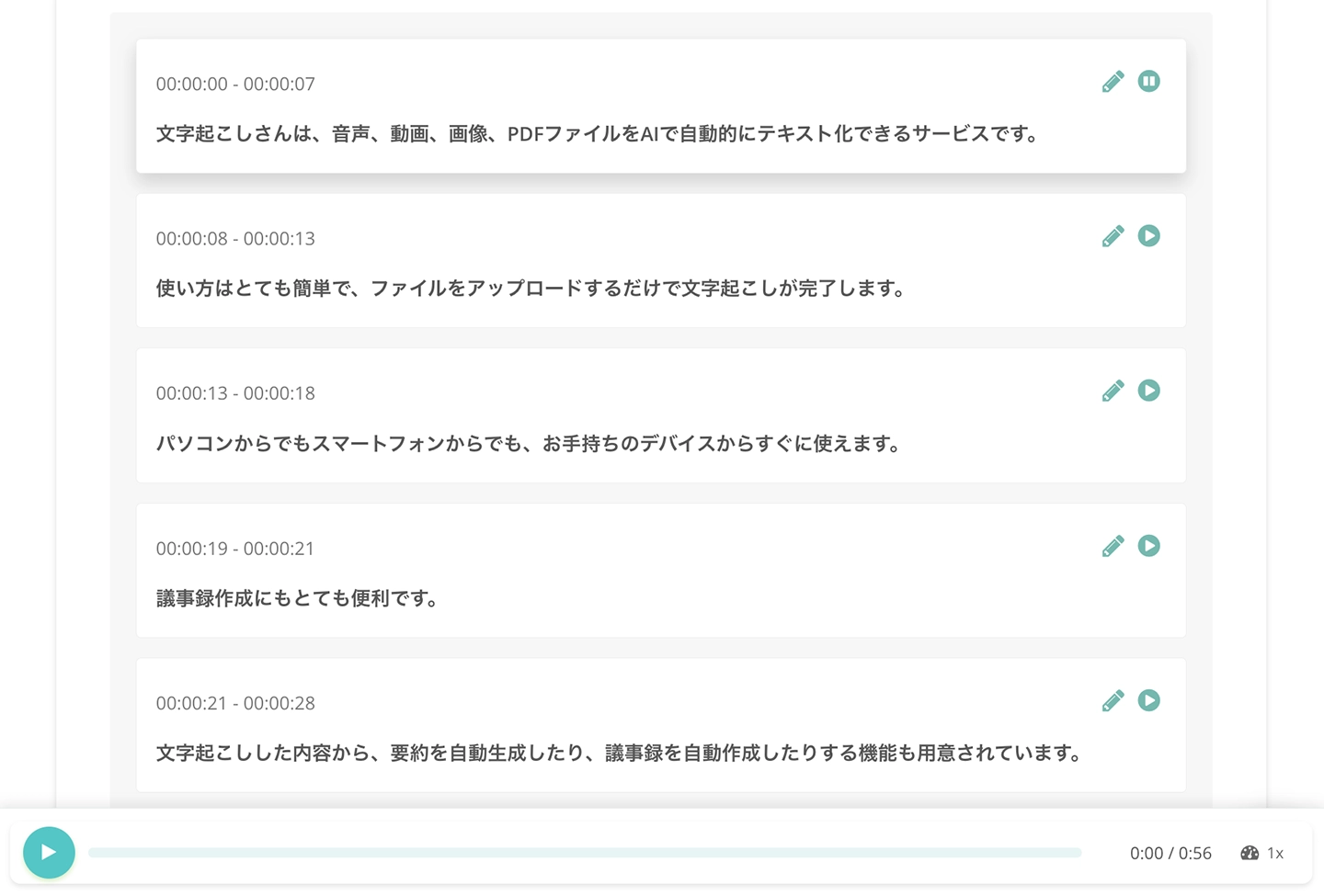
Ahogy a képen látható, a hangot részletenként lejátszva ellenőrizheted és szerkesztheted az átírás eredményét.
2. Töltsd le a feliratfájlt (SRT formátum)
Az átírás eredményét mutató oldalon kattints a „Felirat letöltése” gombra, és töltsd le az SRT formátumú feliratfájlt.

3. Töltsd fel a feliratfájlt a YouTube-ra
Ha elkészült a felirat SRT-fájlja, töltsd fel a feliratot a YouTube-ra.
Nyisd meg annak a videónak a „Videó részletei” oldalát, amelyhez feliratot szeretnél adni, majd a bal oldali menüben kattints a „Nyelvek” elemre.

A „Videó nyelve” alatt kattints a „Kézi feltöltés” lehetőségre.

Válaszd az „Időzítéssel” lehetőséget.

Ezután már csak ki kell választanod a Mr. Transcription oldalról letöltött SRT-fájlt.

* Ha a feltöltés nem sikerül, kattints a „Felirat szerkesztése” lehetőségre, és a megnyíló oldalon a „Közzététel” gombbal mentsd el újra; ezután a feltöltés sikerülni fog.
Ezzel készen is vagy: feliratot adtál a YouTube-videódhoz a Mr. Transcription segítségével.
Mivel a YouTube automatikus feliratánál jobb minőségű feliratot adhatsz hozzá, a külföldi nézők számára is pontosan átadhatod a videó tartalmát.
A részletes lépéseket ebben a cikkben ismertetjük.

[Ingyenes] SRT-fájl készítése – videófeliratok létrehozása csupán böngészővel
Bemutatjuk, hogyan készíthetsz SRT-fájlt, vagyis olyan feliratfájlt, amely a felirat szövegét és megjelenési idejét tartalmazza. Egy MI-alapú átíró oldallal csupán böngészővel elkészítheted. A videószerkesztő programokban és a YouTube-on való használatát is bemutatjuk.
Összefoglalás: YouTube-feliratok fordítása
Ebben a cikkben bemutattuk a YouTube feliratfordító funkciójának használatát, valamint azt, hogyan fordíthatod le a felirat nélküli videókat a Chrome automatikus feliratozási funkciójával.
| Mit szeretnél? | Ajánlott módszer |
|---|---|
| YouTube-feliratot szeretnék japánra fordítani | A YouTube beépített automatikus fordítása (Beállítások → Feliratok → Automatikus fordítás → japán) |
| Felirat nélküli videót szeretnék japánra fordítani | A Chrome élő feliratozása + élő fordítása (a cikkben bemutatott lépések) |
| YouTube-on kívüli videót szeretnék lefordítani | A Chrome élő feliratozása + élő fordítása (a YouTube-on kívül is működik) |
| Jó minőségű feliratot szeretnék a saját videóimhoz | SRT-felirat készítése a Mr. Transcription segítségével → feltöltés a YouTube-ra |
A Chrome élő feliratozási és élő fordítási funkciója bővítmény nélkül, ingyenesen használható, és az angol mellett több mint 20 nyelvet támogat.
Ha angol nyelvű videókat szeretnél japánul nézni, miért ne próbálnád ki először a Mr. Transcription szolgáltatást?
■ AI átírási szolgáltatás "Mr. Transscription"
A "Mr. Transcription" egy online átírási eszköz, amely nulla kezdeti költségtől és havi 1000 jentől használható (* ingyenes verzió áll rendelkezésre).
- Támogat több mint 20 fájlformátumot, például hangot, videót és képeket
- PC -ről és okostelefonról egyaránt használható
- Támogatja az olyan technikai kifejezéseket, mint az orvosi ellátás, az informatika és a tartós ápolás
- Támogatja a feliratfájlok létrehozását és a beszélők szétválasztását
- Támogatja az átírást körülbelül 100 nyelven, beleértve az angol, kínai, japán, koreai, német, francia, olasz stb.
Használatához csak töltse fel az audiofájlt a webhelyről. Az átirat szövege másodpercek és tíz perc alatt elérhető.
Ingyenesen használhatja, ha legfeljebb 10 percre átírja, ezért próbálja meg egyszer.

A "Mr. Transcription" az, amely könnyen átírhatja audio, video és képeket.
Az átírás lehetővé teszi, hogy akár 10 percig ingyenesen átiratot készítsen.
Másolhatja, letöltheti, keresheti, törölheti stb. Az átírt szöveget.
Létrehozhat feliratfájlokat is, amelyek ideálisak interjúvideók átírásához.
HP: mojiokoshi3.com
Email: mojiokoshi3.com@gmail.com
Email: mojiokoshi3.com@gmail.com
Kapcsolódó cikk
Átírás audio / video / kép átíráshoz. Ez egy átírási szolgáltatás, amelyet telepítés nélkül bárki ingyen használhat.
- Mi az a Mr. Átírás?
- Képek, hangok és videók átírása Mr. Transcription segítségével
- Ingyenes regisztráció
- Árterv
- kézikönyv
- Próbálja ki a többi ingyenes szolgáltatásunkat is






