A Mr. Transcription Törlés és Tömeges törlés használata
SRT-fájl készítése ingyen: videófelirat csak böngészővel
2026. október 9.

Minden egyes YouTube-videóhoz magamnak elkészíteni a feliratot nagyon fáradságos...
Az olyan videómegosztó oldalakon, mint a YouTube, a feliratok ma már elengedhetetlenek a nézők és az előfizetők számának növeléséhez.
A feliratokat azonban a nulláról, kézzel begépelni időigényes és fárasztó munka, nem igaz?
Ilyenkor segít, ha a videót SRT-fájl segítségével látja el felirattal.
Ha mesterséges intelligenciás átírószolgáltatást használ, a YouTube feliratfunkciójánál jobb minőségű videófeliratot készíthet, egyszerűen, csak a böngészővel.
Külön szoftvert sem kell telepíteni, és regisztrálni sem kell, így azonnal kipróbálható, ami szintén nagy előny.
Ebben a cikkben lépésről lépésre bemutatjuk az SRT-fájl alapjait, az SRT-felirat egyszerű elkészítését egy MI-alapú átíróoldallal, valamint a használatát az Adobe Premiere-ben, a DaVinci Resolve-ban és a YouTube-on.
A cikk alapján érdemes kipróbálni, hogy a saját videóihoz is jó minőségű feliratot készítsen.
Mi az az SRT-fájl? A videófeliratok fájlformátuma közérthetően
Először röviden bemutatjuk, hogy milyen feliratfájl az SRT-fájl.
Mi az az SRT-fájl (SubRip Text)? A feliratfájlok alapjai
Az SRT-fájl olyan fájl a videófeliratok beillesztéséhez, amely a felirat szövegét, valamint a megjelenés kezdő- és záróidőpontját együtt rögzíti.
A név a „SubRip Text” rövidítése, a fájlkiterjesztés pedig „.srt”.
A fájl egyszerű, csak szöveget tartalmazó szöveges adatként van elmentve.
Az SRT-fájl a videófeliratok megjelenítésének legelterjedtebb fájlformátuma.
Széles körben használható, a videószerkesztő programoktól, például az Adobe Premiere-től és a DaVinci Resolve-tól kezdve a videómegosztó oldalakig, például a YouTube-ig.
Az SRT-fájl fő jellemzője, hogy rendkívül egyszerű és könnyen kezelhető.
Bonyolult beállításokra egyáltalán nincs szükség, a tartalma egyszerűen megnyitható és szerkeszthető egy szövegszerkesztőben, például a Jegyzettömbben.
A feliratfájloknak más formátumai is léteznek, például a VTT- és az ASS-fájl, de az SRT-formátum a legsokoldalúbb, és olyanok számára is könnyen kezelhető, akik először készítenek feliratot.
Az SRT-fájl tartalma (sorszám, időkód és szöveg)
Az SRT-fájl felépítése nagyon egyszerű és áttekinthető.
A tartalom három elemből áll.
Először is van egy sorszám, amely a felirat sorrendjét jelzi.
Ezután következik az időkód, amely a felirat megjelenésének kezdő- és záróidőpontját adja meg.
Végül pedig az a feliratszöveg szerepel, amely ténylegesen megjelenik a képernyőn.
1
00:00:00,000 --> 00:00:05,000
Az átírás módszereinek bemutatása2
00:00:05,000 --> 00:00:07,000
Sziasztok mindenkinek!3
00:00:07,000 --> 00:00:10,000
Ez a Mr. Transcription, a mesterséges intelligenciás átírószolgáltatás.
Látható, hogy a szerkezet egyszerű: csak a sorszám, az időpont és a szöveg követi egymást.
Egy szövegszerkesztővel is könnyen szerkeszthető és javítható.
Az SRT-fájl elkészítésének két módja: kézi bevitel és MI-alapú átírás

Az SRT-fájl elkészítésére nagy vonalakban két módszer van.
Az egyik az, amikor az időkódokat és a szöveget saját kezűleg írjuk be.
Ehhez használhat szövegszerkesztőt, például a Jegyzettömböt, de létezik kifejezetten SRT-fájlokhoz készült szerkesztő is.
Minden felirathoz másodperc pontossággal meg kell adni a megjelenítési időt, ezért minél hosszabb a videó, annál több munkával jár.
A másik módszer az, amikor a videót betöltjük egy MI-alapú átíróoldalra, és az automatikusan kiírja a feliratot.
Elég feltölteni a videót: a hangot szöveggé alakítja, és időkódokkal ellátott SRT-fájlt készít.
A kézi munkához képest sokkal kevesebb időt vesz igénybe, ezért ha most kezd feliratot készíteni, az MI-alapú átírószolgáltatással végzett módszert ajánljuk.
[Ingyenes] SRT-fájl készítése MI-alapú átíróoldallal: „Mr. Transcription”
Szeretnék SRT-fájlt készíteni, és feliratot adni a videómhoz!

Innentől azt mutatjuk be, hogyan készíthet SRT-fájlt az MI-alapú átírószolgáltatással, a „Mr. Transcription” használatával.
Miért ajánljuk a „Mr. Transcription” szolgáltatást SRT-fájl készítéséhez?
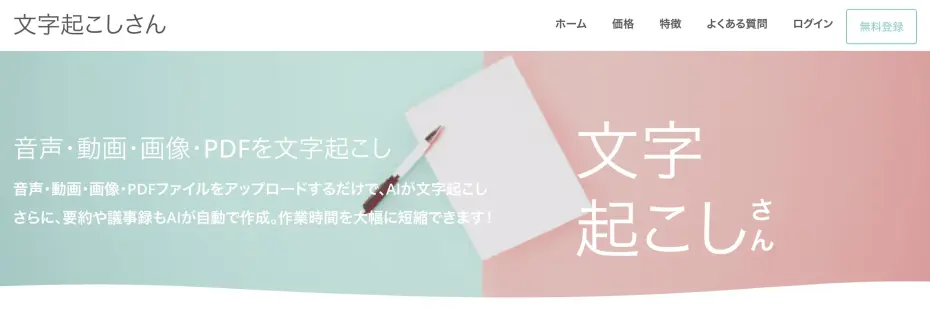
A „Mr. Transcription” egy átírószolgáltatás, amellyel pusztán a videó feltöltésével SRT-fájlt kaphat.
A hangot a legújabb MI alakítja szöveggé, ezért nincs szükség bonyolult beállításokra.
Különlegessége, hogy a YouTube automatikus feliratához képest kevesebb félreértéssel, kiváló minőségű japán nyelvű feliratot képes kiírni.
Minden a böngészőben fut, ezért külön szoftvert sem kell telepíteni.
Windows, Mac, Linux – bármilyen környezetben használható.
Emellett a japán mellett több mint 100 nyelvet támogat, ezért idegen nyelvű videók feliratozásához is ajánlott.
A díjszabás: regisztráció nélkül naponta 3 percig ingyenes, ingyenes tagként való regisztrációval pedig naponta 10 percig használható ingyen.
Próbálja ki Ön is a „Mr. Transcription” szolgáltatást, és készítsen ingyen feliratot a videójához!
SRT-fájl készítése a „Mr. Transcription” segítségével
A „Mr. Transcription” használatával elég feltölteni a videót, és máris egyszerűen elkészítheti az SRT-fájlt.
Először készítse elő a videófájlt, amelyhez feliratot szeretne készíteni.
A „Mr. Transcription” a következő videófájlformátumokat támogatja.
- MP4
- MOV
- AVI
- FLV
- MKV
- WEBM
- WMV
- 3GP
Ahogy látható, az összes elterjedt videófájlformátumot támogatja.
Legyen szó a YouTube-ra készített mp4-fájlról vagy okostelefonnal rögzített mov-fájlról, mindkettő feltölthető és átírható változtatás nélkül.
Videó feltöltése és átírása
A videó feltöltése nagyon egyszerű.
Először nyissa meg a „Mr. Transcription” kezdőlapját.
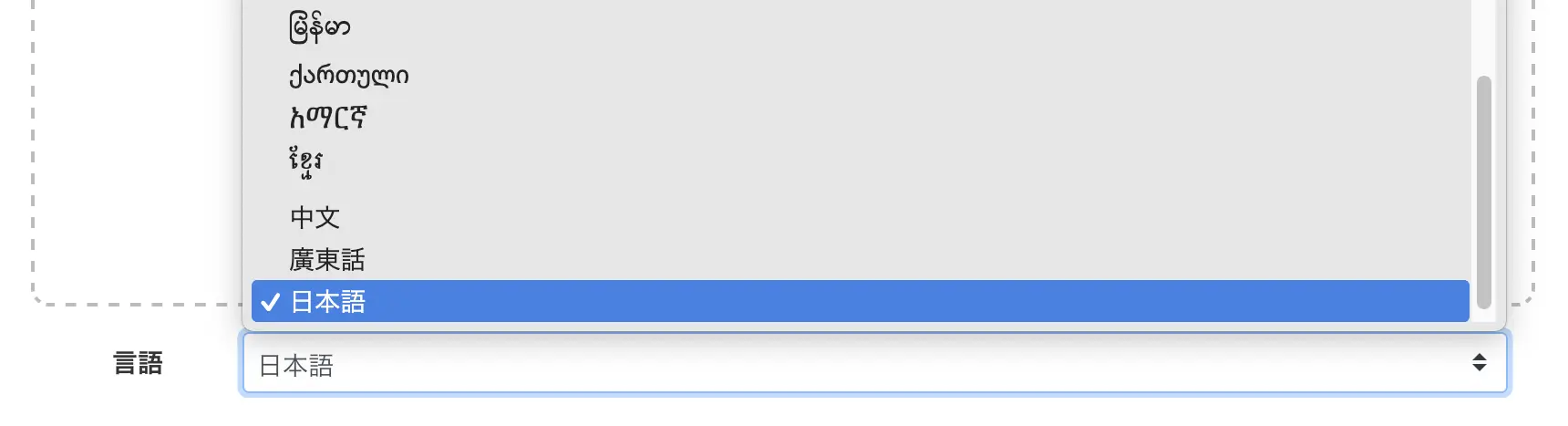
Válassza ki a videó tartalmának megfelelő nyelvet.
Húzza a fájlt a megadott helyre, vagy kattintson a „Kiválasztás” gombra, és válassza ki a fájlt.
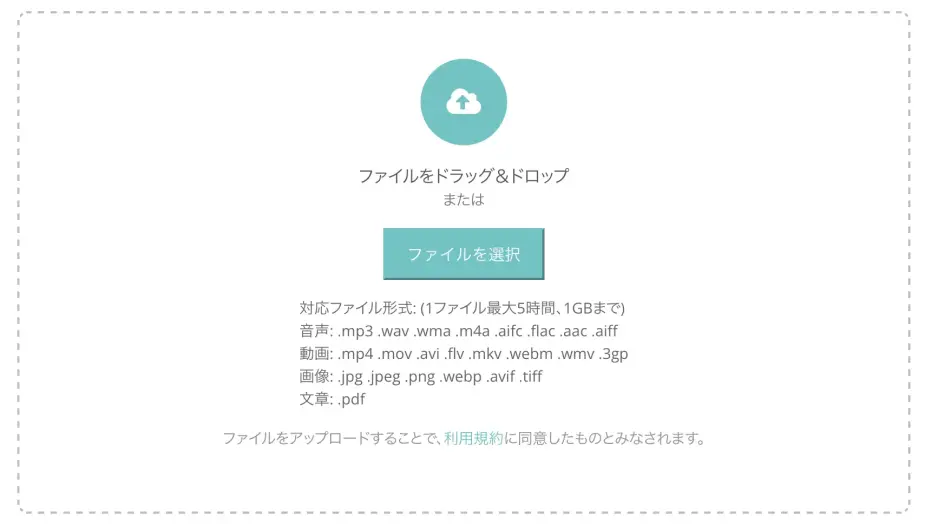
A fájl kiválasztása után a feltöltés és az átírás automatikusan elindul.

※ Ha a fájl mérete nagy, a rendszer automatikusan hangfájllá alakítja, majd átírja (részletek itt).
Az SRT-fájl mentése a „Felirat letöltése” gombbal
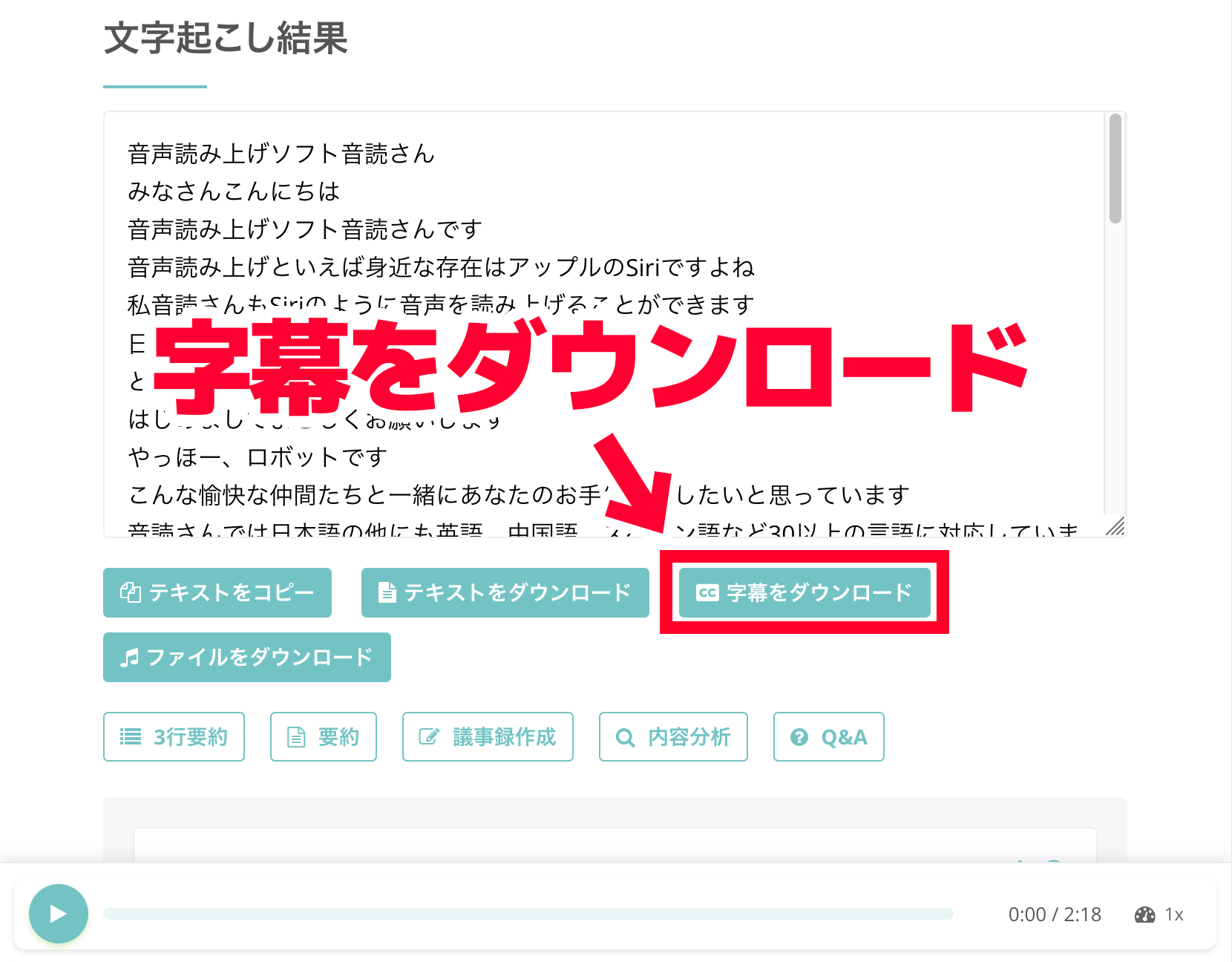
Az átírás befejezése után a képernyő átvált, és megjelenik az átírás eredménye.
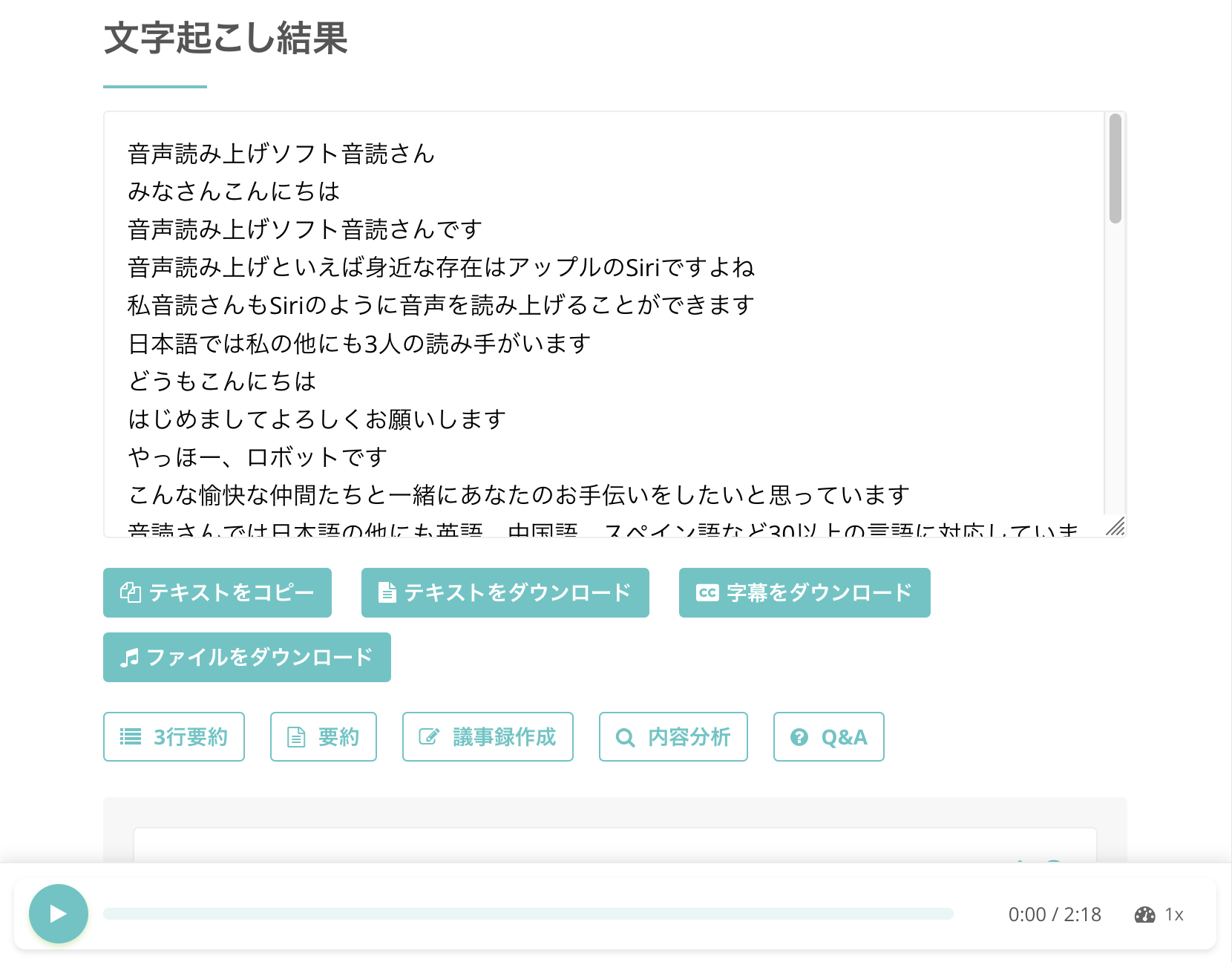
Ha a megszólalás melletti lejátszás gombra kattint, a videó hangja az adott megszólalás helyétől játszódik le.
Ha pedig a képernyő alján lévő lejátszóval játssza le, a szöveg megjelenítése a lejátszott részhez igazodva vált.
Kattintson a „Felirat letöltése” gombra az SRT-fájl letöltéséhez.
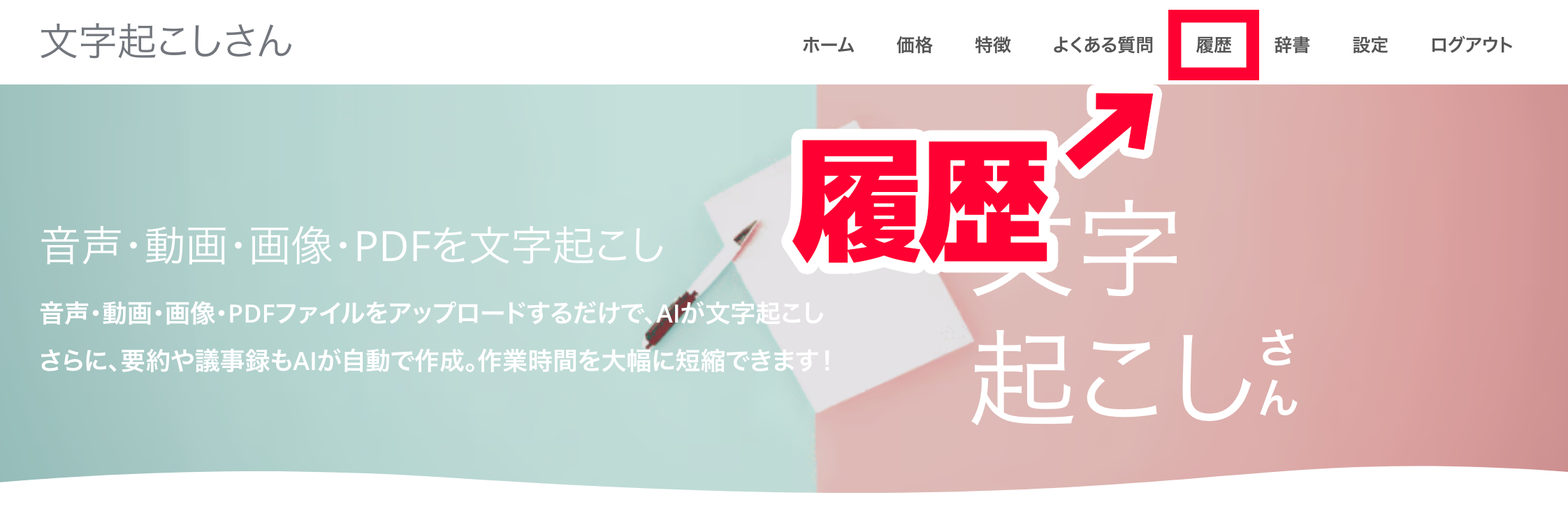
Ha fiókot regisztrált, és bejelentkezve használja a „Mr. Transcription” szolgáltatást, az SRT-fájlt az előzmények oldalról is letöltheti.
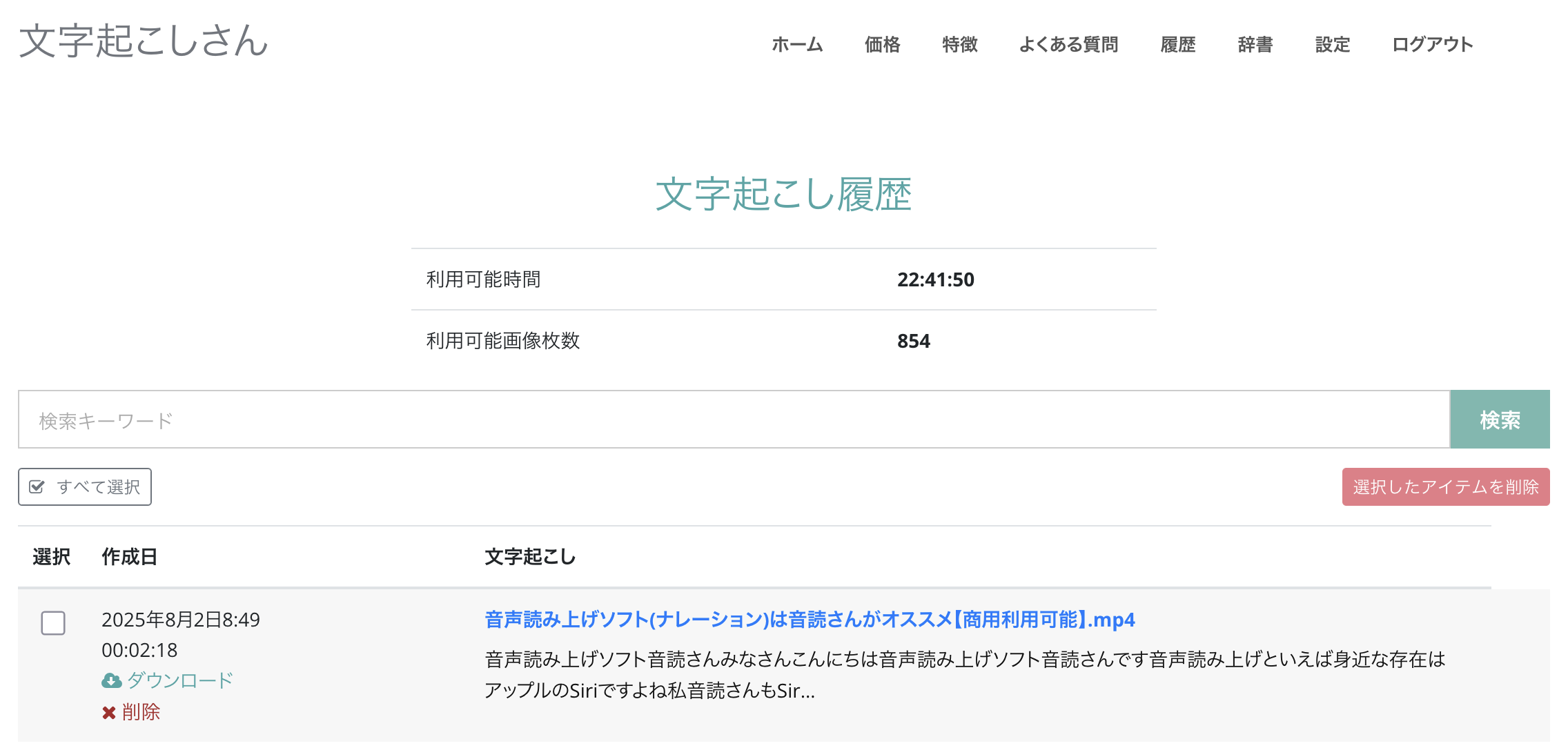
Az előzmények oldal megnyitásához kattintson a menü „Előzmények” pontjára.
Itt megjelenik az átírási eredmények listája.
Kattintson a fájlnév megjelenítésének helyére.
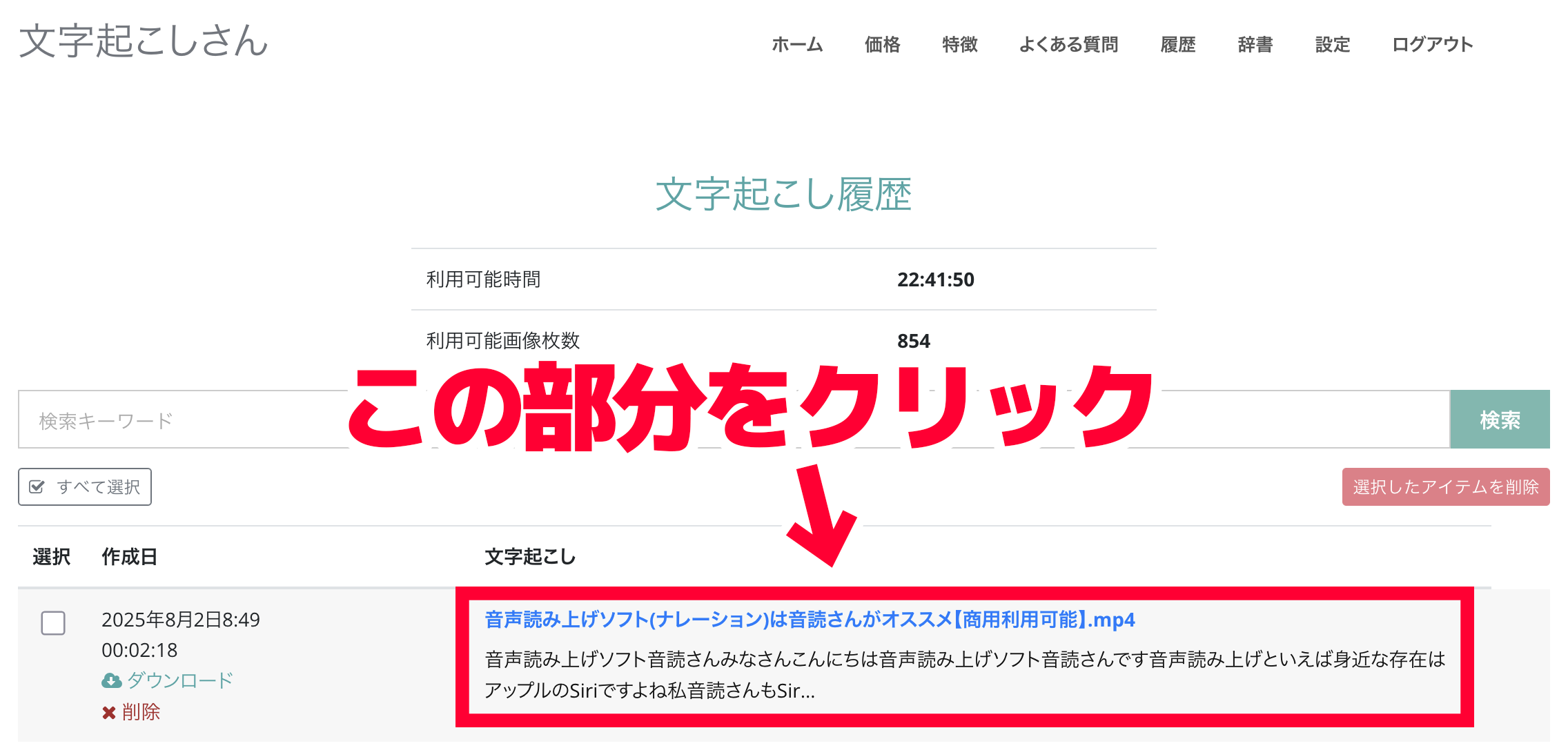
Megnyílik az átírási eredmény részletes oldala.
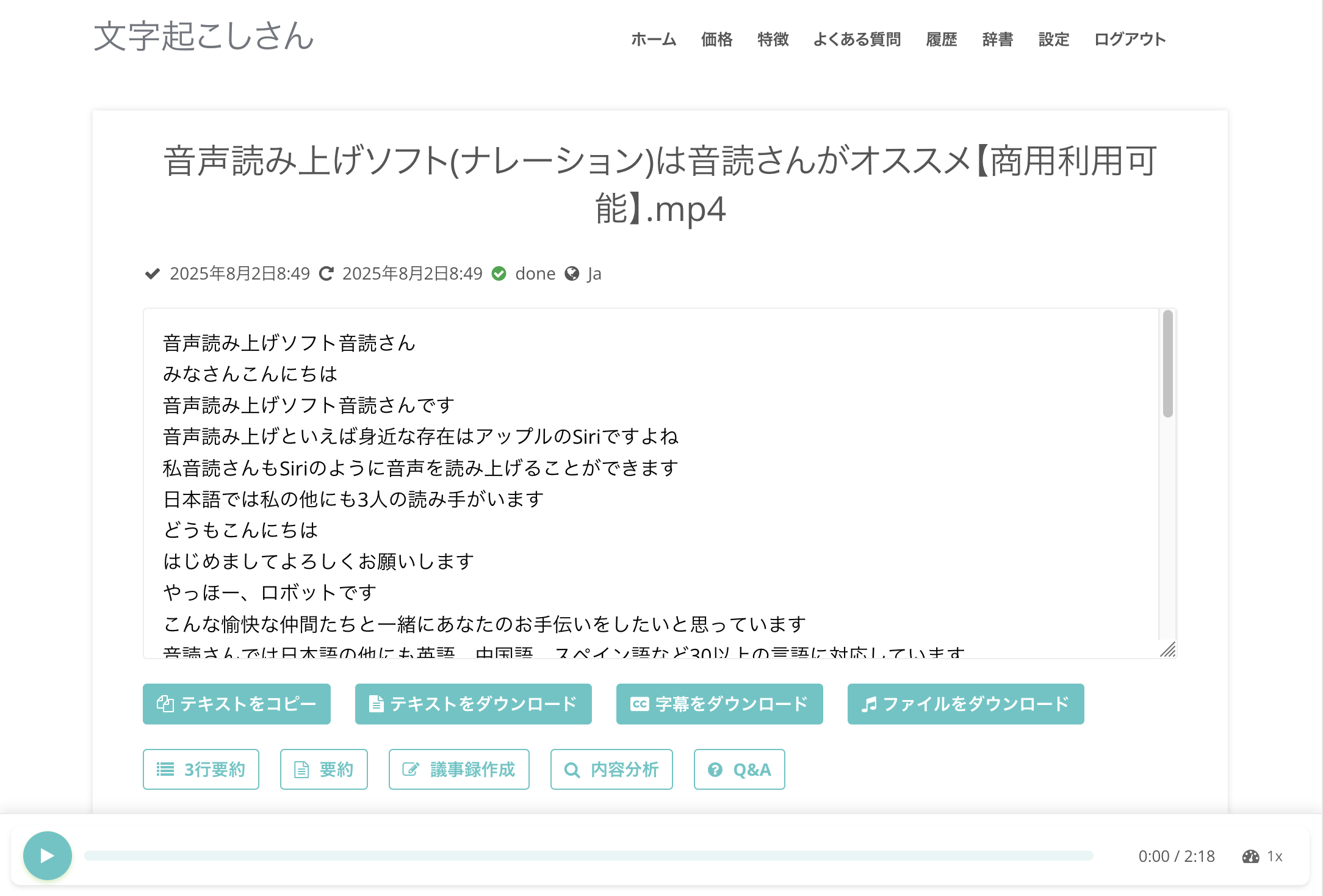
Ezen az oldalon a „Felirat letöltése” gombra kattintva elmentheti az SRT-fájlt.
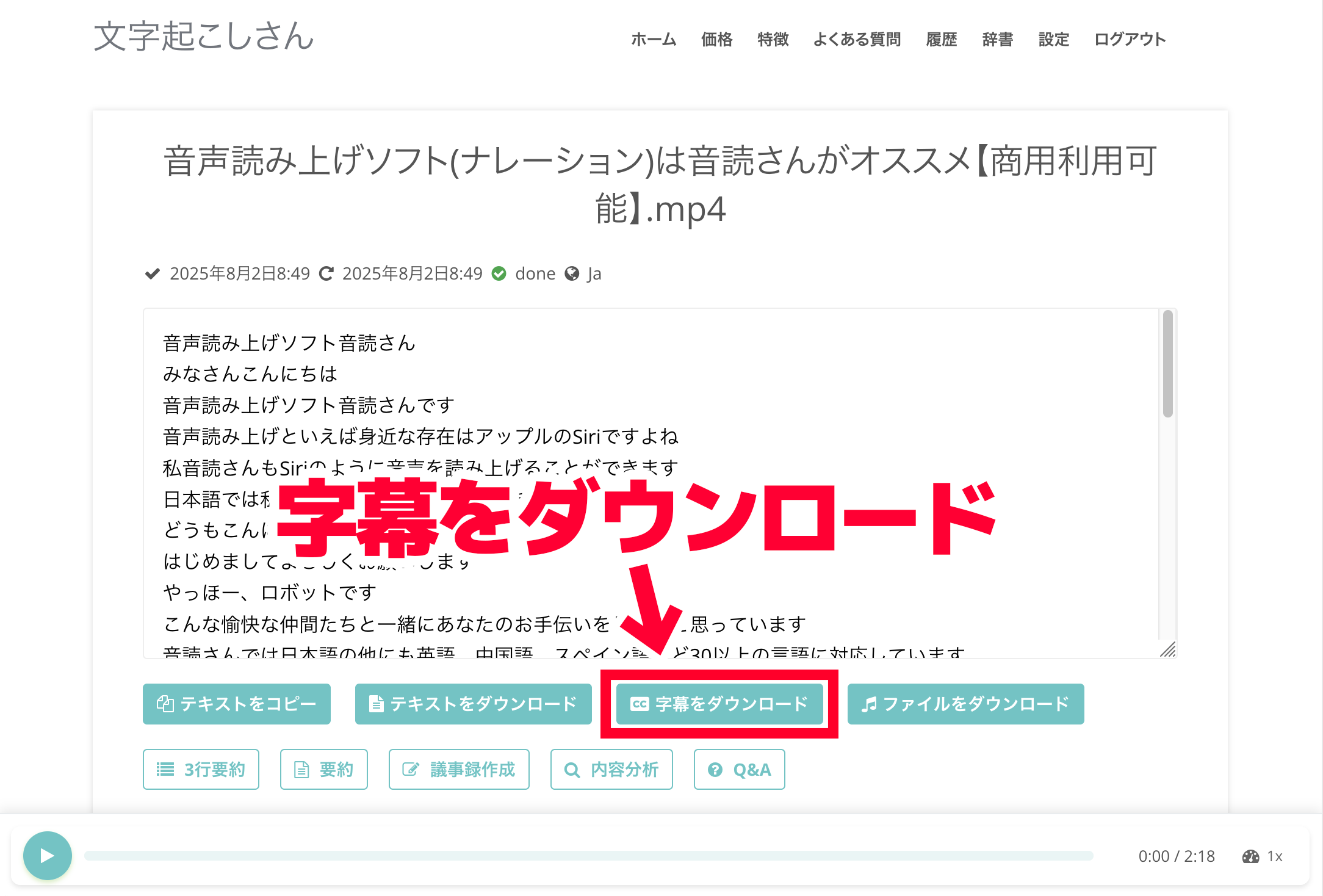
Az elkészített SRT-fájl tartalmának ellenőrzése (Mac / Windows)
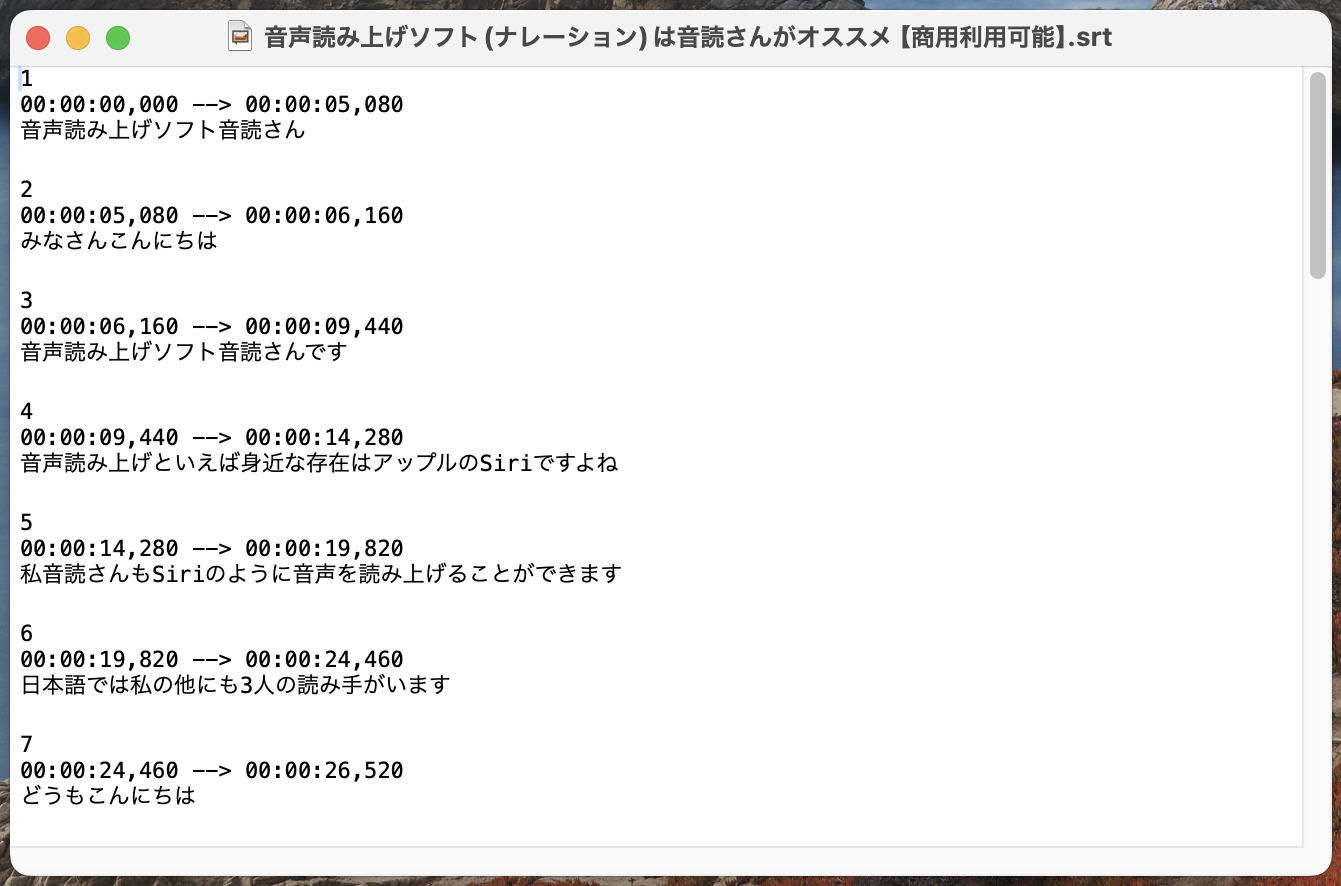
A letöltött SRT-fájlt megnyitva ilyen, azonnal feliratként használható formátumot lát.
Mac esetén
Windows esetén
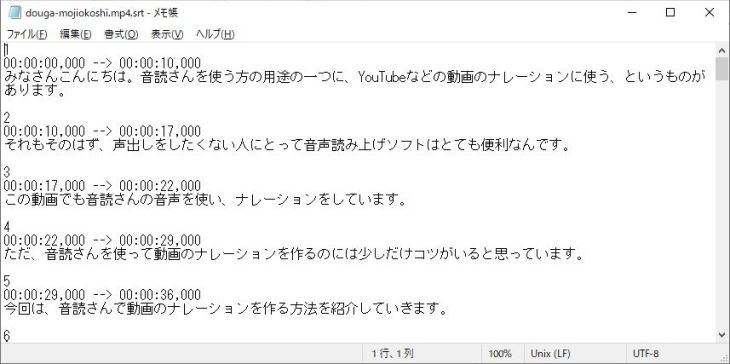
Az időkódok is automatikusan beállításra kerülnek, ezért további szerkesztés nélkül azonnal használhatja feliratként.
A fájl „eredeti fájlnév.srt” néven kerül mentésre, így több videó kezelése esetén is könnyen áttekinthető marad.
Ahogy látható, a „Mr. Transcription” segítségével az SRT-fájl egyszerűen, csak a böngészővel elkészíthető.
Regisztráció nélkül kipróbálható, ezért próbálja ki Ön is, hogy a „Mr. Transcription” segítségével elkészíti az SRT-fájlt!
SRT-fájlt iPhone-on vagy okostelefonon is lehet készíteni?
A „Mr. Transcription” csak a böngészőt igényli, ezért iPhone-ról vagy Android-okostelefonról a böngészőn keresztül elérve ugyanúgy készíthet SRT-fájlt, mint számítógépen.
Elég az okostelefonnal rögzített videót azonnal feltölteni, majd letölteni az SRT-fájlt.
Így útközben is elkészítheti a videó feliratát.
Az SRT-fájl használata az Adobe Premiere Pro-ban (felirat hozzáadása)
Következik annak bemutatása, hogyan használhatja a „Mr. Transcription” segítségével elkészített SRT-fájlt videószerkesztő programban.
Először azt mutatjuk be, hogyan töltheti be az SRT-fájlt az Adobe Premiere Pro-ba, és hogyan adhat hozzá feliratot.
※ Itt a Windows-verzióval mutatjuk be a folyamatot.
Az SRT-fájl betöltése az Adobe Premiere-be
Az Adobe Premiere-ben az SRT-fájl betöltése és a felirat hozzáadása nagyon egyszerű.
Először nyissa meg azt a videóprojektet, amelyhez feliratot szeretne hozzáadni.
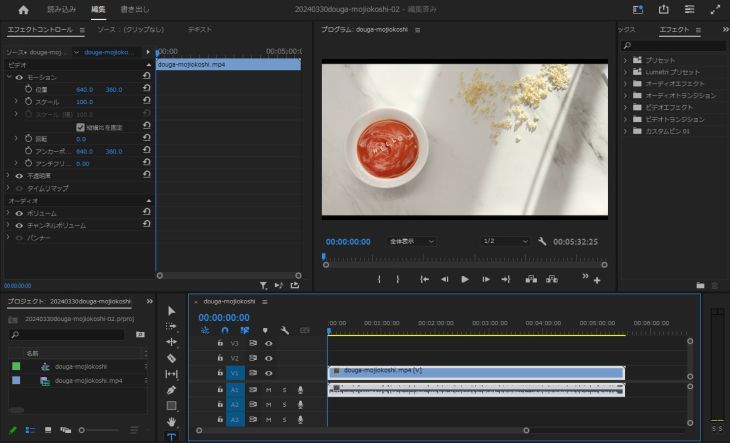
Ezután töltse be az imént elkészített SRT-fájlt a „Projekt” panelre.
Húzza az SRT-fájlt a Projekt panelre, vagy
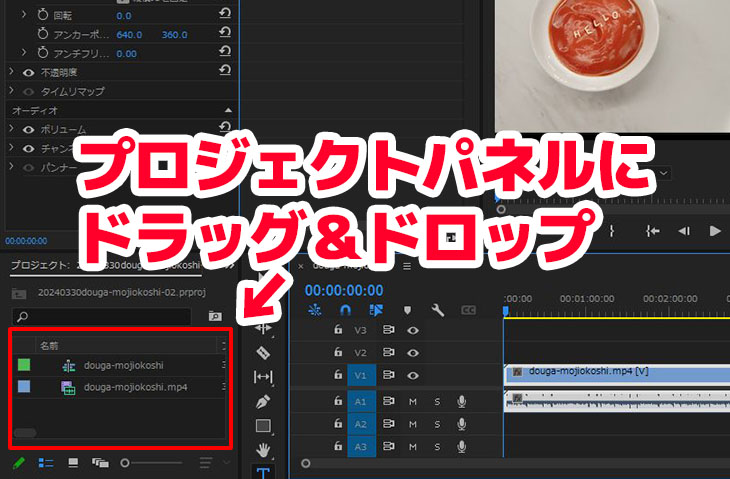
válassza ki a „Fájl” menü „Importálás” parancsával.
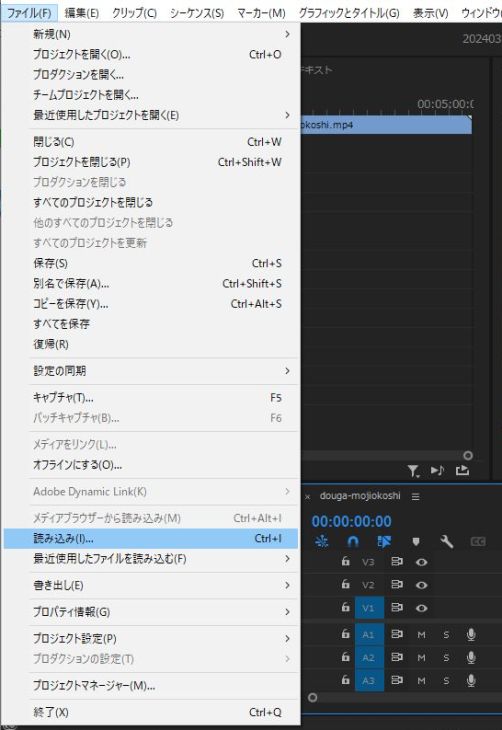
Ugyanúgy tölthető be, mint egy közönséges videó- vagy hangfájl, ezért semmilyen különleges műveletre nincs szükség.
Ha az SRT-fájl betöltése sikeres, a feliratfájl megjelenik a Projekt panelen.
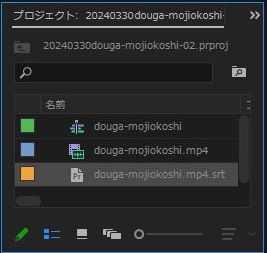
Ebben a pillanatban az Adobe Premiere automatikusan felismeri az SRT-fájl tartalmát, és az feliratként használható állapotba kerül.
A betöltött SRT-fájl beillesztése és beállítása feliratként a videón
Ezután már csak be kell illesztenie a betöltött SRT-fájlt a videóba.
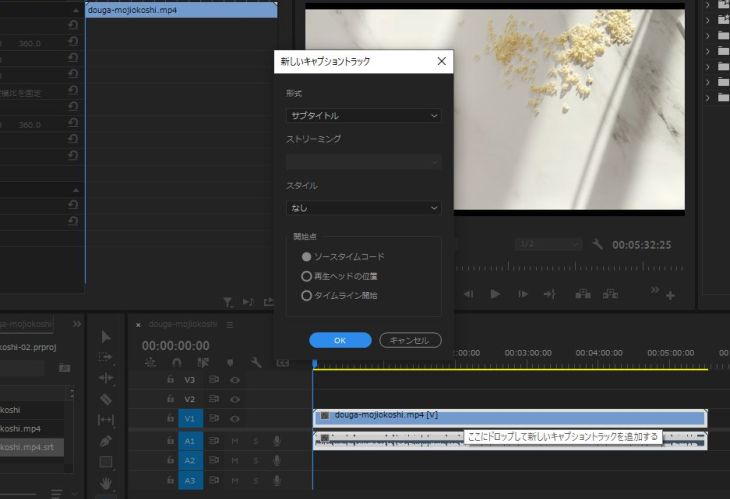
Húzza a betöltött SRT-fájlt az idővonalra.
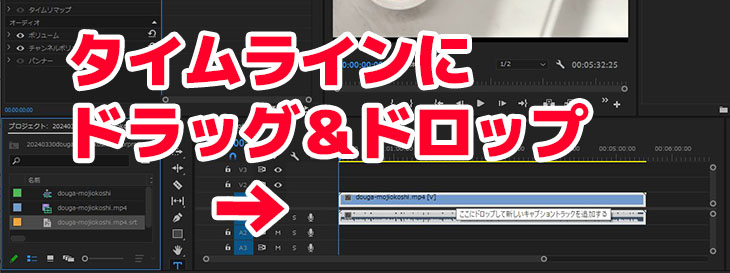
Megjelenik az „Új feliratsáv” párbeszédpanel, ezért kattintson az „OK” gombra.
Ezzel a felirat automatikusan hozzáadódik a videóhoz.
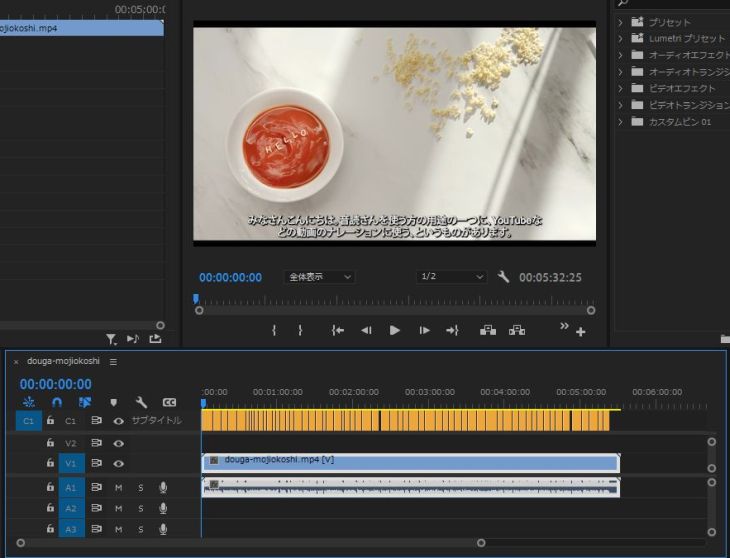
Ha kicsinyíti az idővonalat, és úgy ellenőrzi, látható, hogy a felirat az egész videón végigfut.
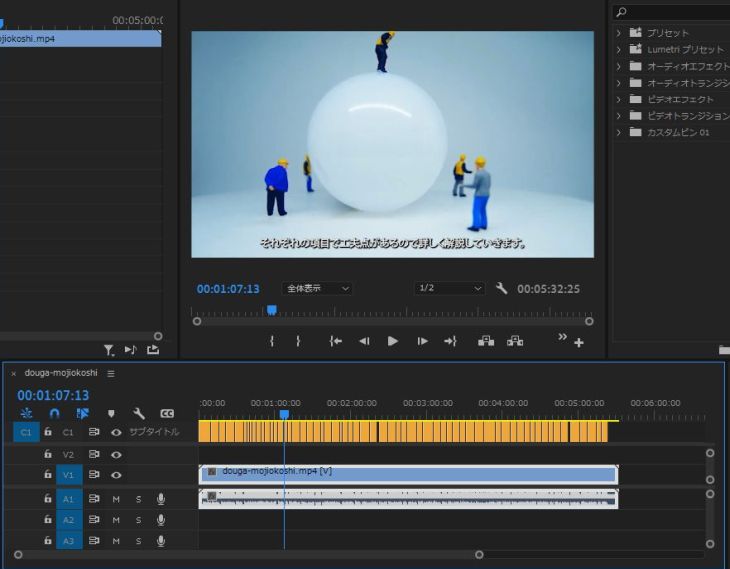
A sortörés betöltéskor automatikusan megtörténik, ezért akár így is használhatja.
Az Adobe Premiere-ben a felirat megjelenése szabadon testre szabható.
Módosíthatja a betűtípust, a méretet és a színt, így a videó hangulatához igazíthatja a feliratot.
A felirat helyzetét finoman beállíthatja, a szöveg tartalmát pedig utólag is szerkesztheti.
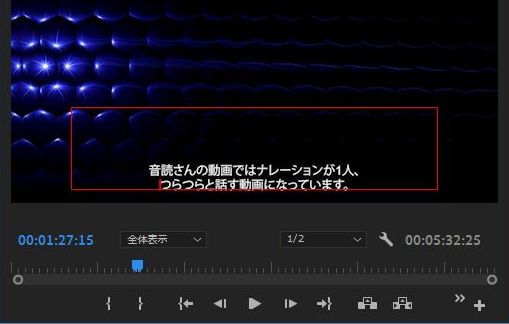
Miután az SRT-fájlból betöltött feliratot beállította, már csak a szokásos módon kell exportálnia a videót, és kész.
Az SRT-fájl használata a DaVinci Resolve-ban és a felirat készítése
Ezután azt mutatjuk be, hogyan használhatja az SRT-feliratfájlt az ingyenesen használható videószerkesztő programban, a DaVinci Resolve-ban.
Hogyan illeszthető be az SRT-fájl a DaVinci Resolve-ba?
A DaVinci Resolve használatával is lényegében ugyanaz a felirat-készítési folyamat, mint az Adobe Premiere esetében.
Először nyissa meg azt a projektet, amelyhez feliratot szeretne hozzáadni.
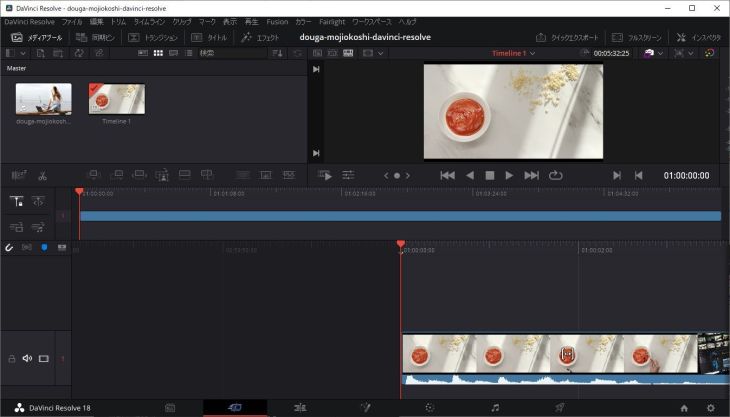
Ezután adja hozzá az SRT-fájlt a médiakészlethez.
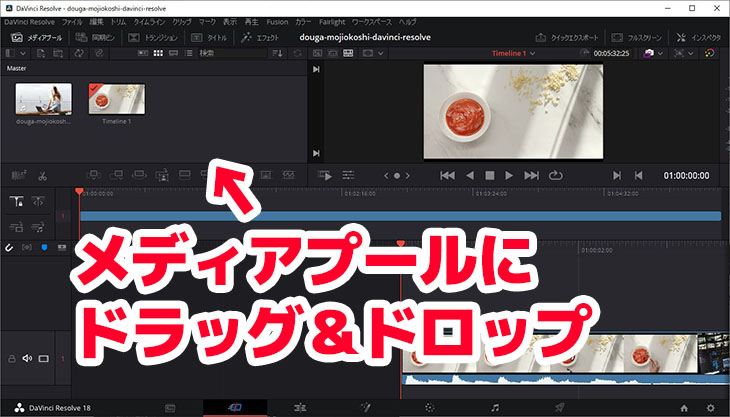
Az SRT-fájl médiakészlethez való hozzáadásához húzza a fájlt a médiakészletre, vagy
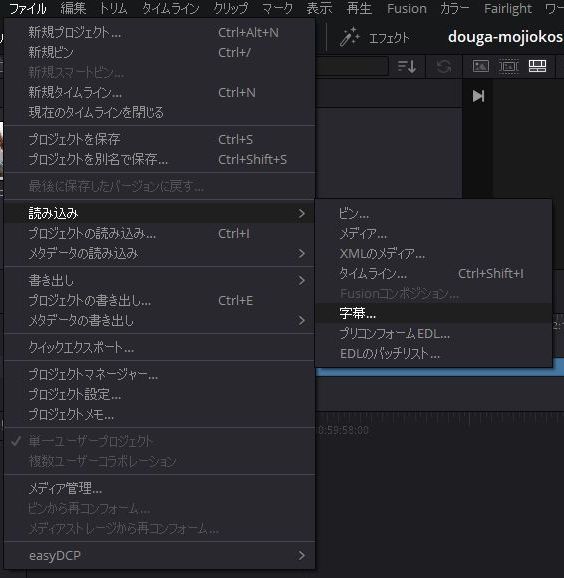
válassza ki a „Fájl” menüben az „Importálás” → „Feliratok” parancsot.
Ha az SRT-fájl betöltése sikeres, a feliratfájl megjelenik a médiakészletben.
Ezután húzza az SRT-fájlt az idővonalra a felirat beillesztéséhez.
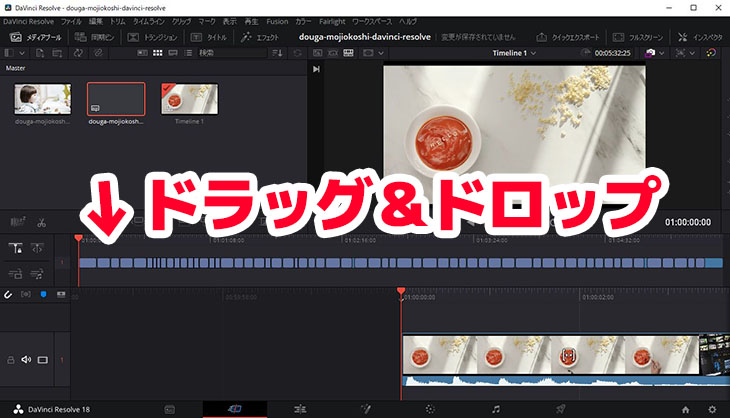
Ahogy látható, a felirat a videóanyag fölött jelent meg.
Előfordulhat, hogy a feliratot be kell állítani
Ha azonban a DaVinci Resolve-ban SRT-fájlból illeszti be a feliratot, előfordulhat, hogy a pozíció és más elemek további beállítása szükséges.
Ebben a példában például a felirat bal és jobb széle levágódik.
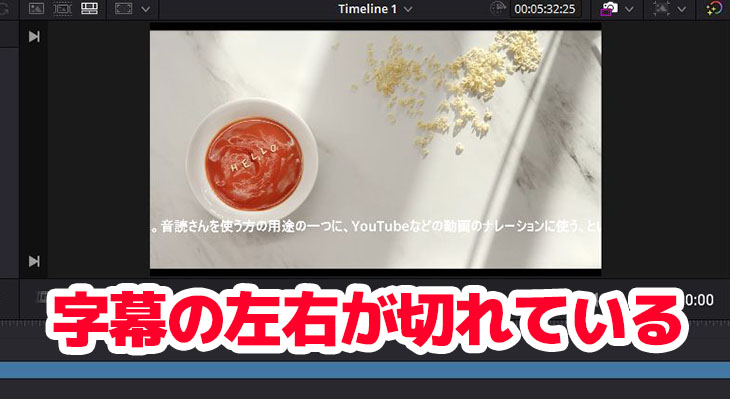
Ilyenkor az exportálás előtt be kell állítani a felirat megjelenését.
Ha a felirat beállításával végzett, a videót a szokásos módon exportálja, és kész.
Az Adobe Premiere-hez és a DaVinci Resolve-hoz tartozó felirat hozzáadásának módját ebben a cikkben is ismertetjük.
Érdemes elolvasni.
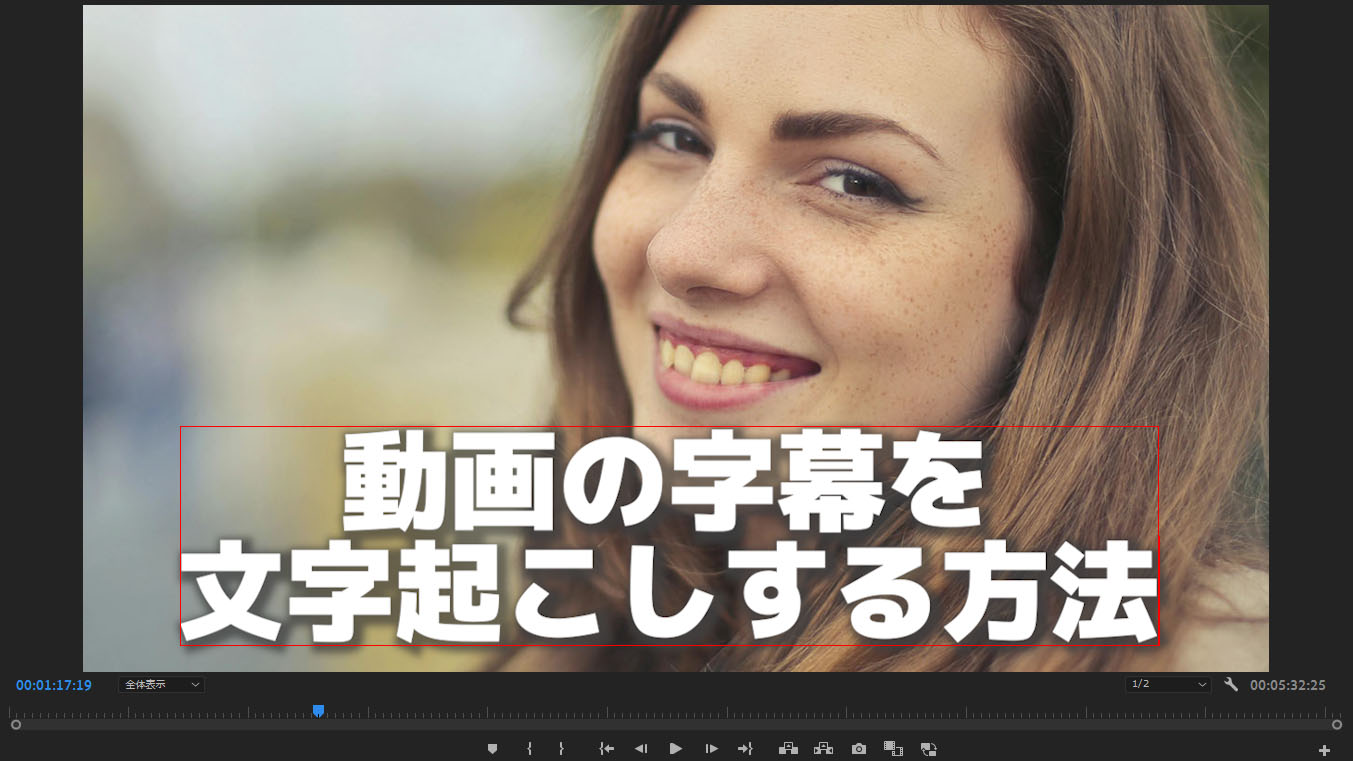
Videó átírása és felirat készítése: ingyenes SRT-fájl készítése MP4-ből, ajánlott lépések
Bemutatjuk, hogyan írhat át MP4 és más videófájlokat, és hogyan készíthet felirat (SRT-fájl) formájában. A böngészőben a videó feltöltésével elkészíti a feliratszöveget, majd az Adobe Premiere-ben és a DaVinci Resolve-ban a videóra viszi. Ingyen...
Felirat készítése a YouTube-videókhoz SRT-fájllal
Idáig azt mutattuk be, hogyan töltheti be az SRT-fájlt a videószerkesztő programokba, az Adobe Premiere-be és a DaVinci Resolve-ba.
Valójában az SRT-fájl segítségével a már feltöltött YouTube-videókhoz is hozzáadhat feliratot!
Ezután a YouTube-videókhoz SRT-fájlból történő felirathozzáadás módját mutatjuk be.
A YouTube-feliratok elkészítése is nagyon egyszerű.
A YouTube támogatja az SRT-fájlokat
A YouTube feliratfunkciója lehetővé teszi külső fájlok importálását.
A YouTube hivatalos webhelyén is olvasható, hogy támogatja az SRT-fájlokat.
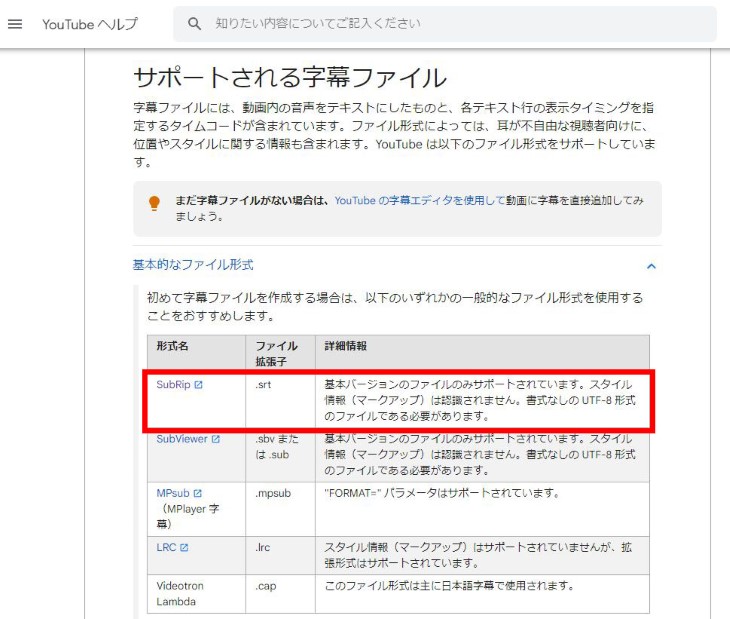
A már feltöltött videókhoz is utólag hozzáadhat feliratot, így áttekinthetőbb videót készíthet, és növelheti a megtekintések számát.
Japán nyelvű SRT-fájl feltöltése a YouTube-ra
Nézzük meg, hogyan adhat hozzá japán nyelvű feliratot a YouTube-on SRT-fájllal.
A felirat YouTube-ra való feltöltéséhez nyissa meg először a böngészőben azon videó „Videó részletei” képernyőjét, amelyhez feliratot szeretne hozzáadni.
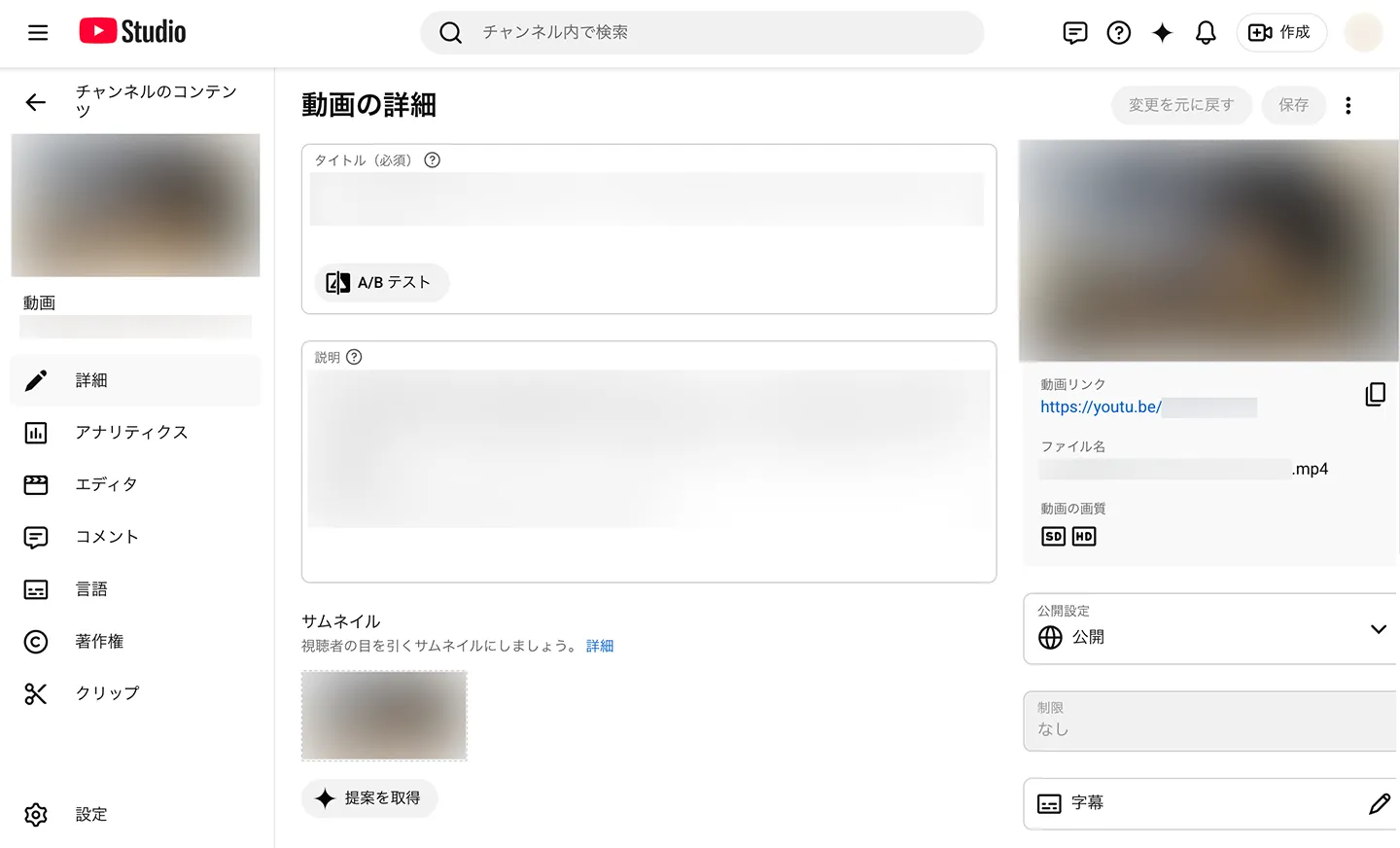
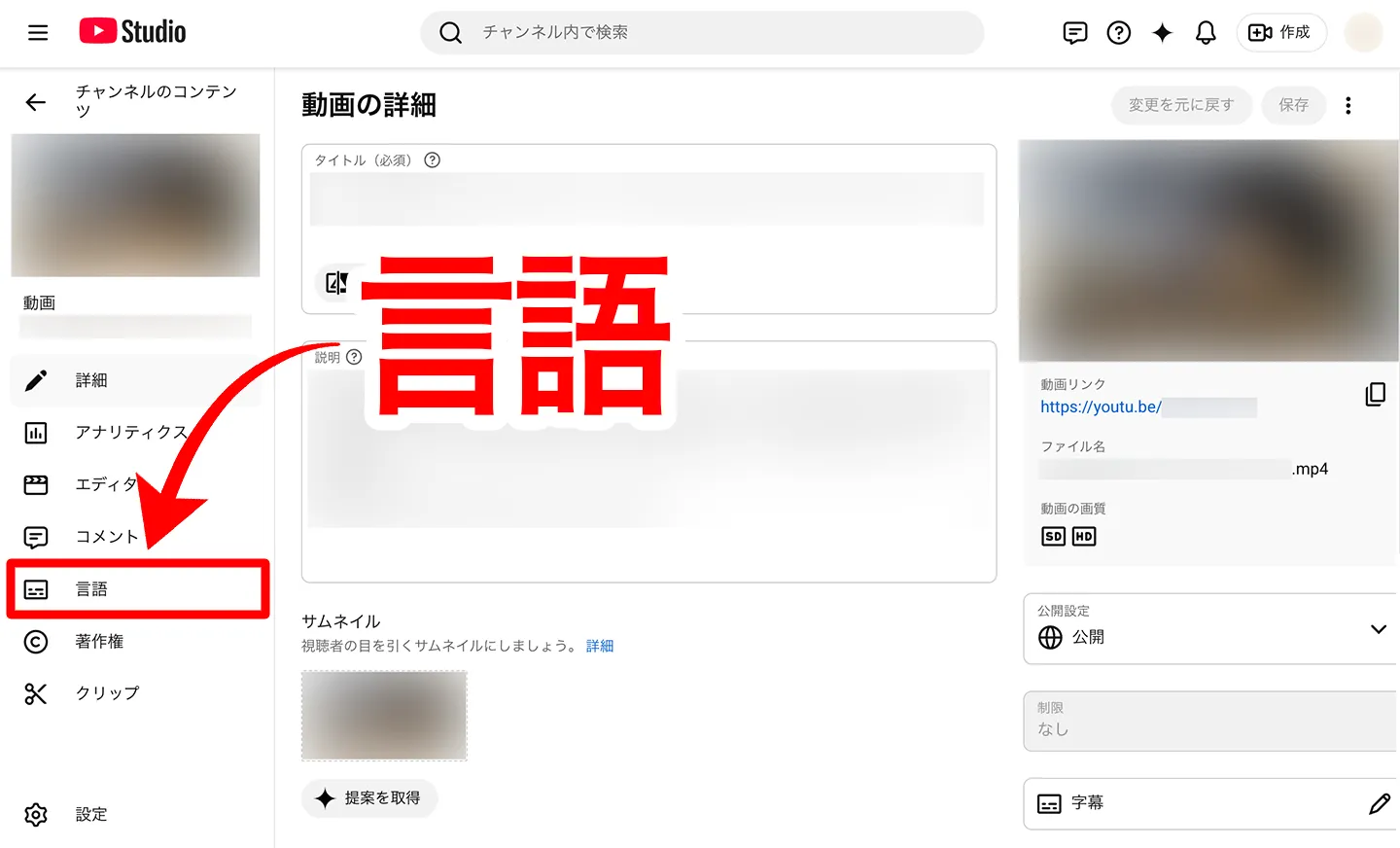
Kattintson a bal oldali menüben a „Nyelv” elemre.
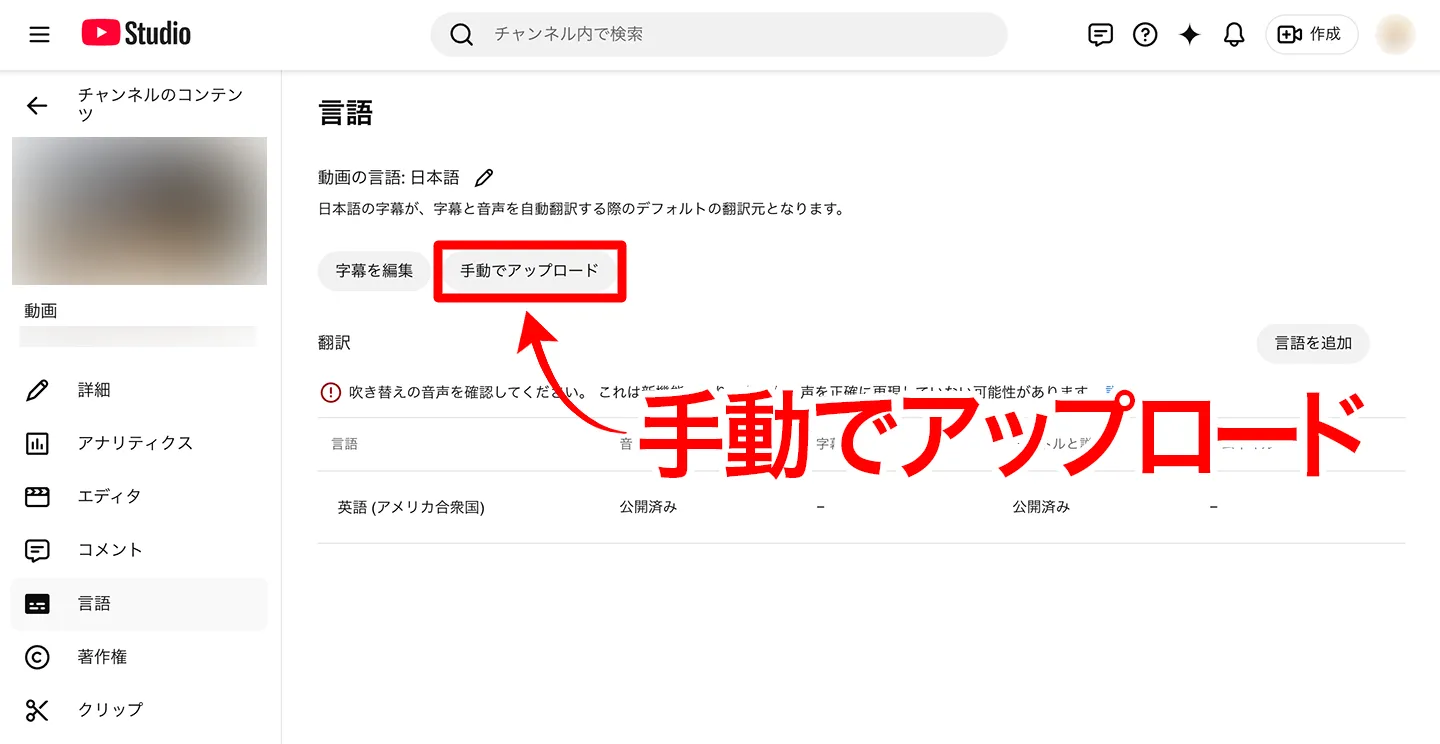
Kattintson a „Videó nyelve” alatti „Kézi feltöltés” lehetőségre.
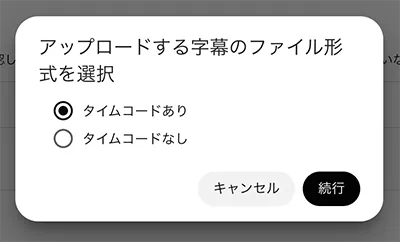
Megjelenik egy ablak, ahol kiválaszthatja, hogy legyen-e időkód; válassza az „Időkóddal” lehetőséget.
Válassza ki az SRT-fájlt.
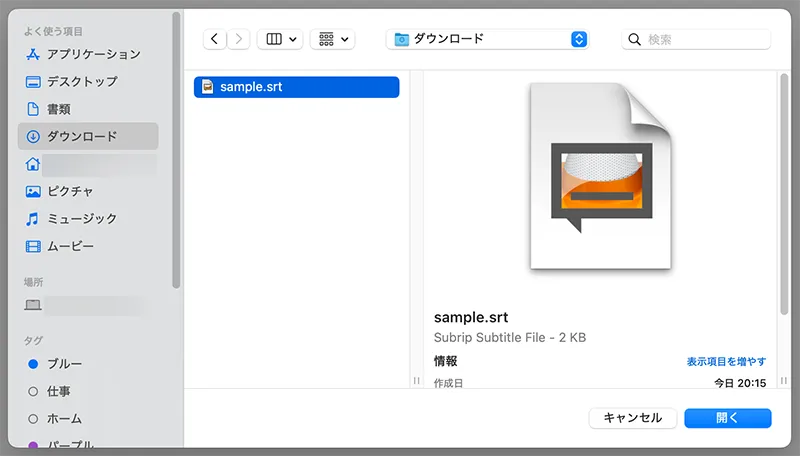
Az SRT-fájl betöltése után megjelenik a feltöltés befejezését jelző üzenet, például „A japán felirat feltöltése megtörtént”.
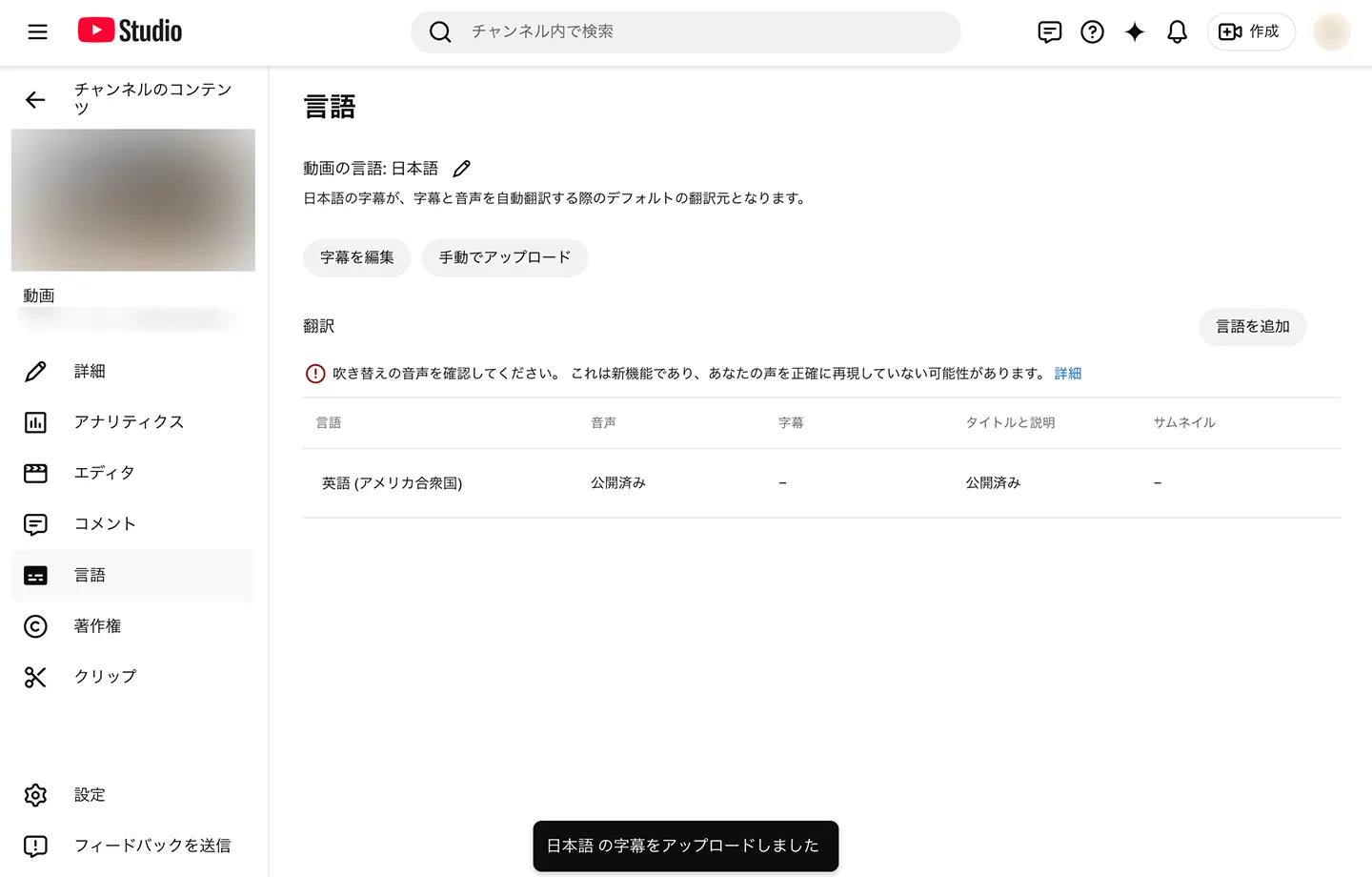
Ezzel az SRT-fájlból sikeresen betöltötte a feliratot a YouTube-videóhoz.
Mit tegyen, ha az SRT-fájl feltöltése sikertelen?
Egyes környezetekben előfordulhat, hogy a „Kézi feltöltés” kiválasztása után sem tölthető be a fájl, és hibaüzenet jelenik meg.
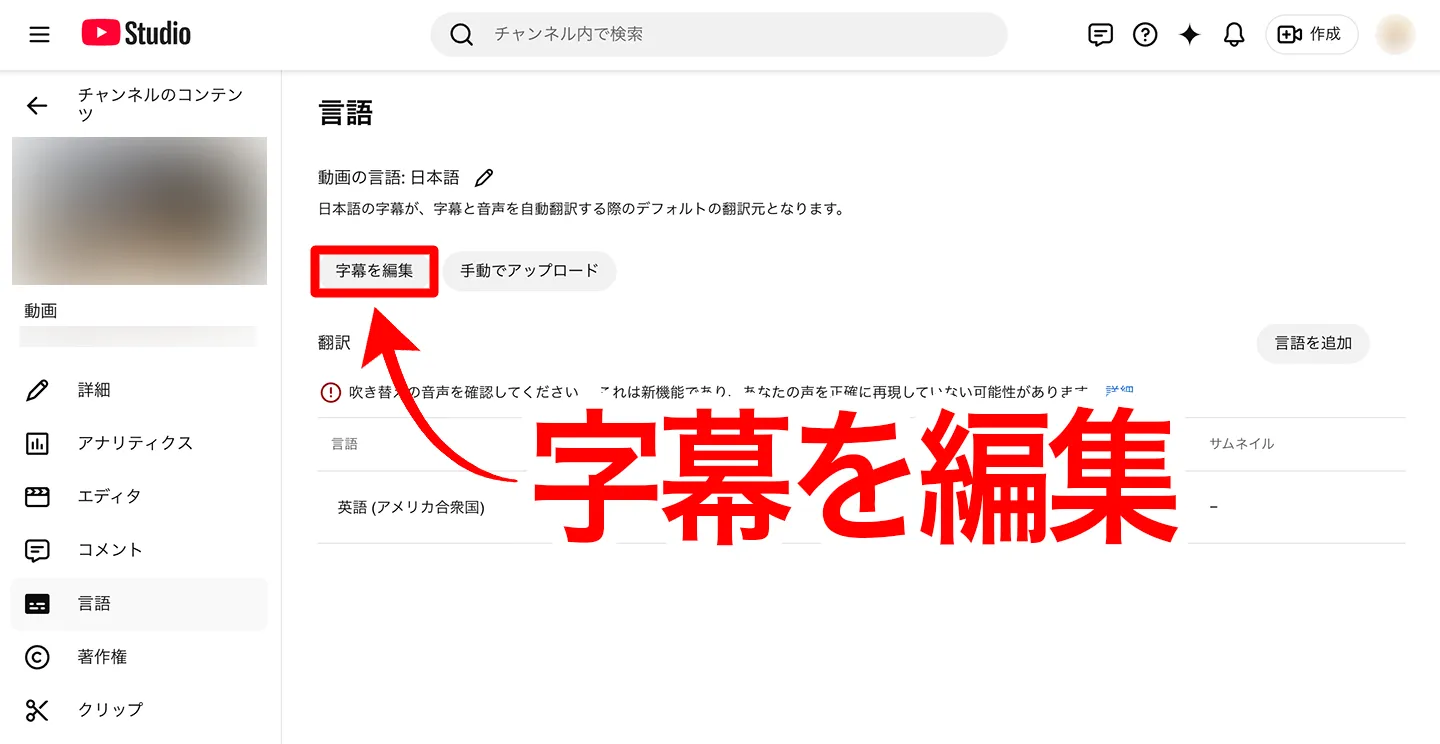
Ilyenkor az automatikusan átírt felirat újramentése után az SRT-fájl feltöltése sikeresen elvégezhető.
Először kattintson a „Felirat szerkesztése” lehetőségre.
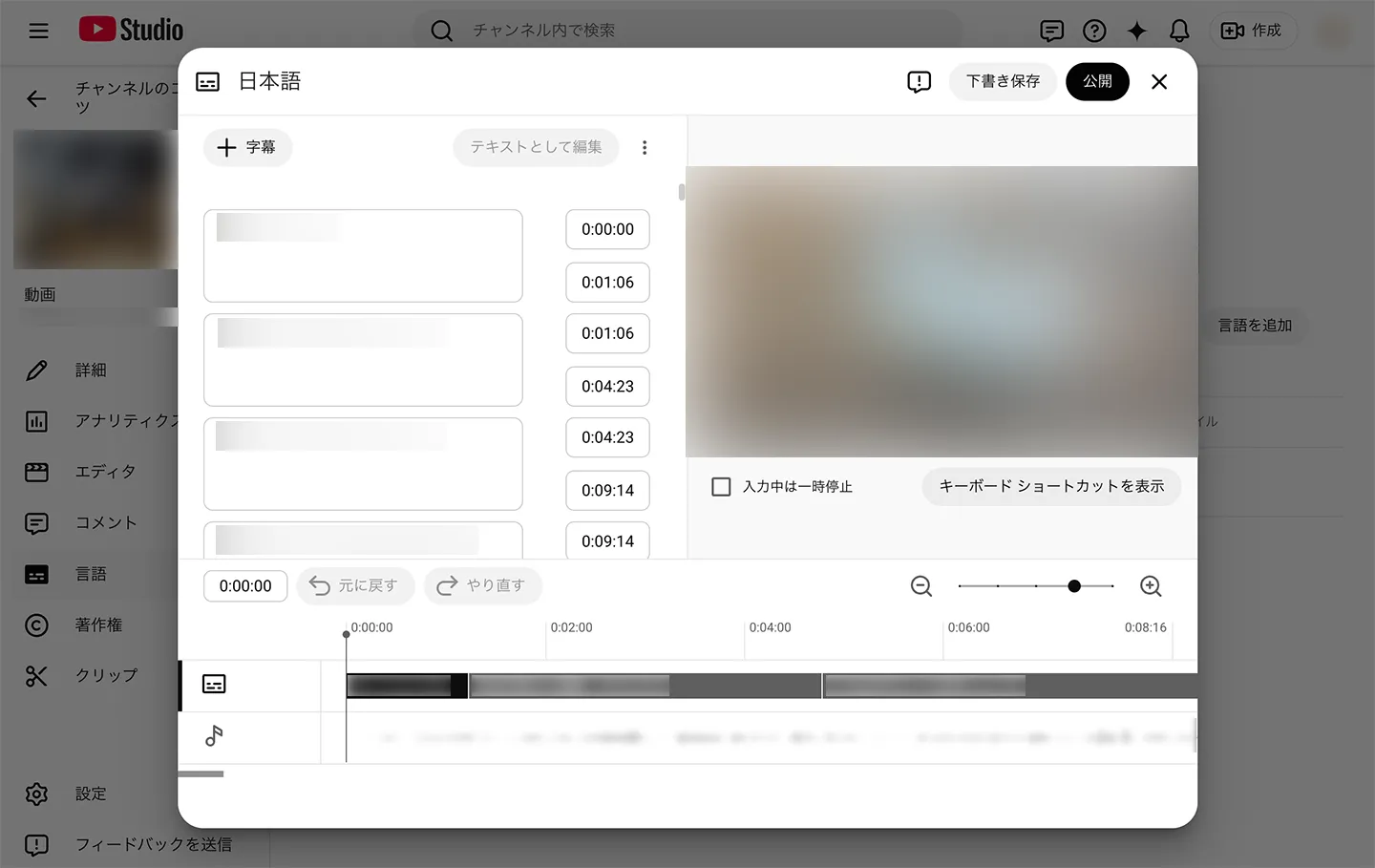
Megjelenik a YouTube automatikus feliratfunkciója által készített felirat; szerkesztés nélkül kattintson egyenesen a „Közzététel” gombra a mentéshez.
Ezután ismét a „Kézi feltöltés” gombra kattintva betöltheti a feliratfájlt.
Angol és más idegen nyelvű feliratok (SRT-fájl) hozzáadása
Az SRT-fájl segítségével az angol és más idegen nyelvű feliratok is egyszerűen hozzáadhatók.
Idegen nyelvű felirat hozzáadásához kattintson a „Nyelv” képernyőn a „Nyelv hozzáadása” lehetőségre, és válassza ki a hozzáadni kívánt nyelvet, például az angolt.
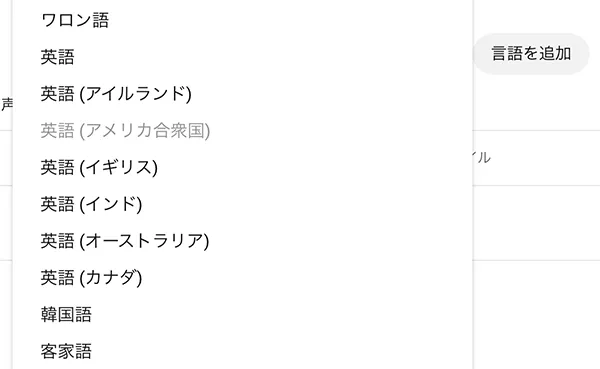
Ezzel az angol nyelv hozzáadódott.
※ A YouTube alapfunkciója miatt előfordulhat, hogy az „angol (Egyesült Államok)” automatikusan hozzáadódik. Ilyenkor az angol feliratot az „angol (Egyesült Államok)” nyelvhez is feltöltheti.
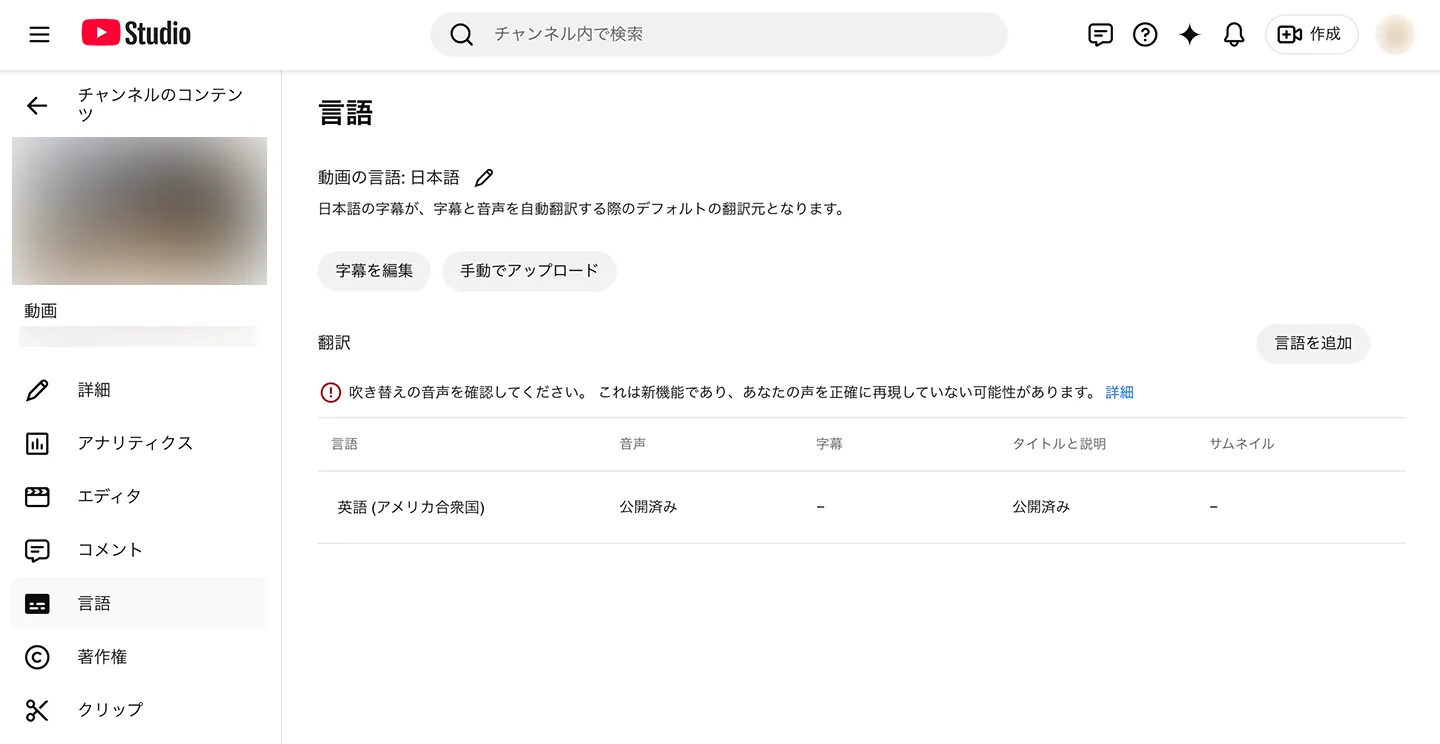
A nyelv nevére kattintva megnyílik a cím, a leírás és a felirat szerkesztőfelülete, ezért adja meg a címet és a leírást.
※ Előfordulhat, hogy a YouTube által automatikusan lefordított cím és leírás már ki van töltve.
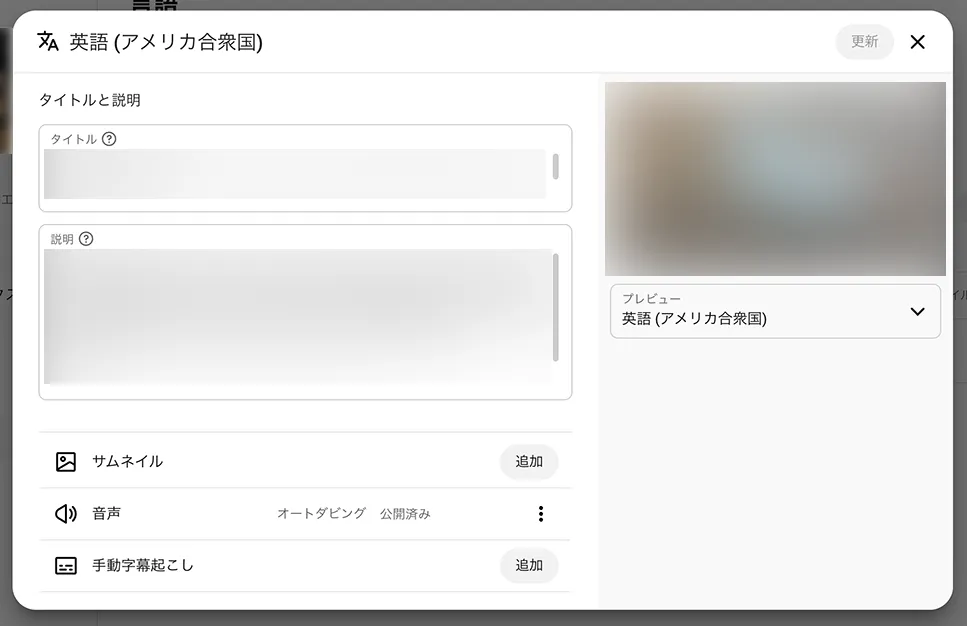
Ezután kattintson a „Kézi átirat” sorban a „Hozzáadás” lehetőségre.
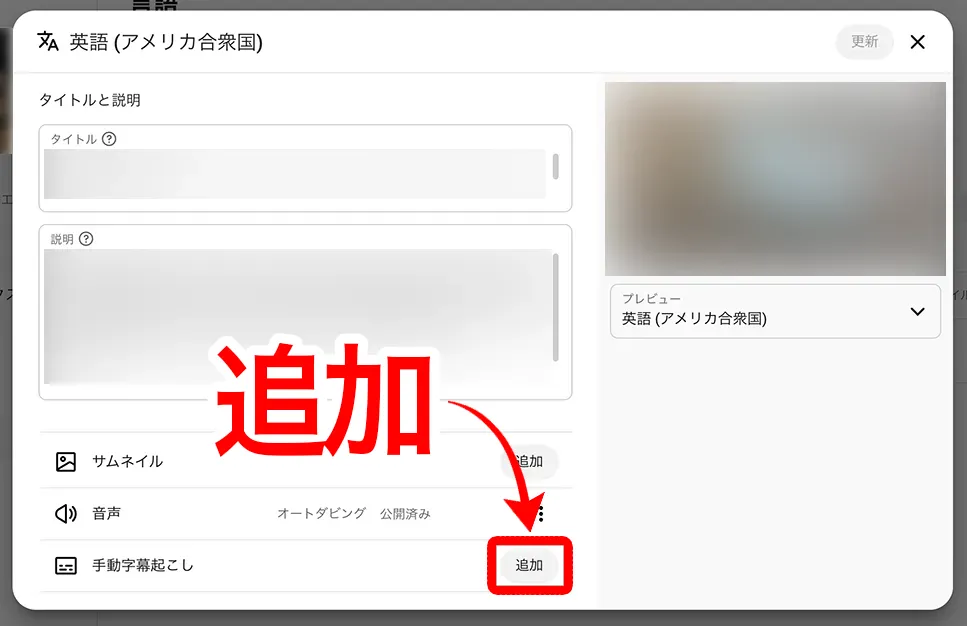
Válassza az „Időkóddal” lehetőséget.
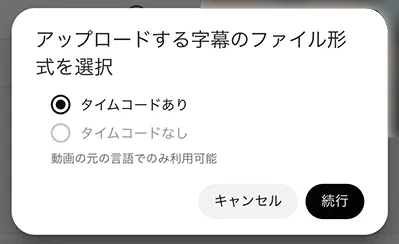
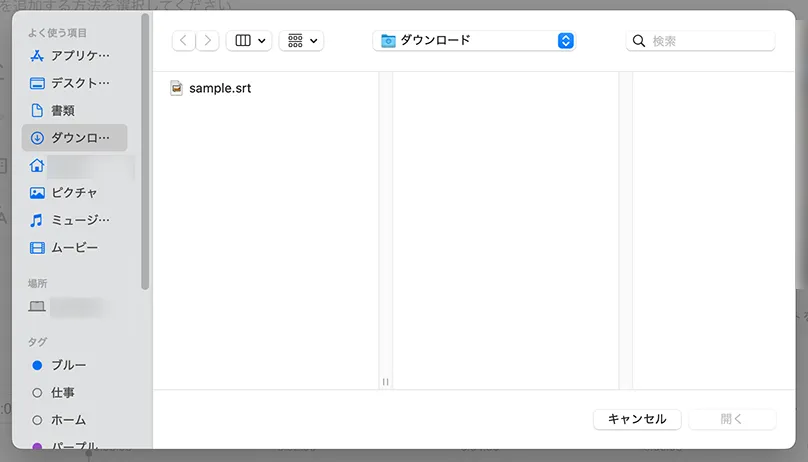
Megnyílik a fájlválasztó képernyő, ezért válassza ki az SRT-fájlt.
Az SRT-fájl betöltése után megnyílik a felirat szerkesztőfelülete.
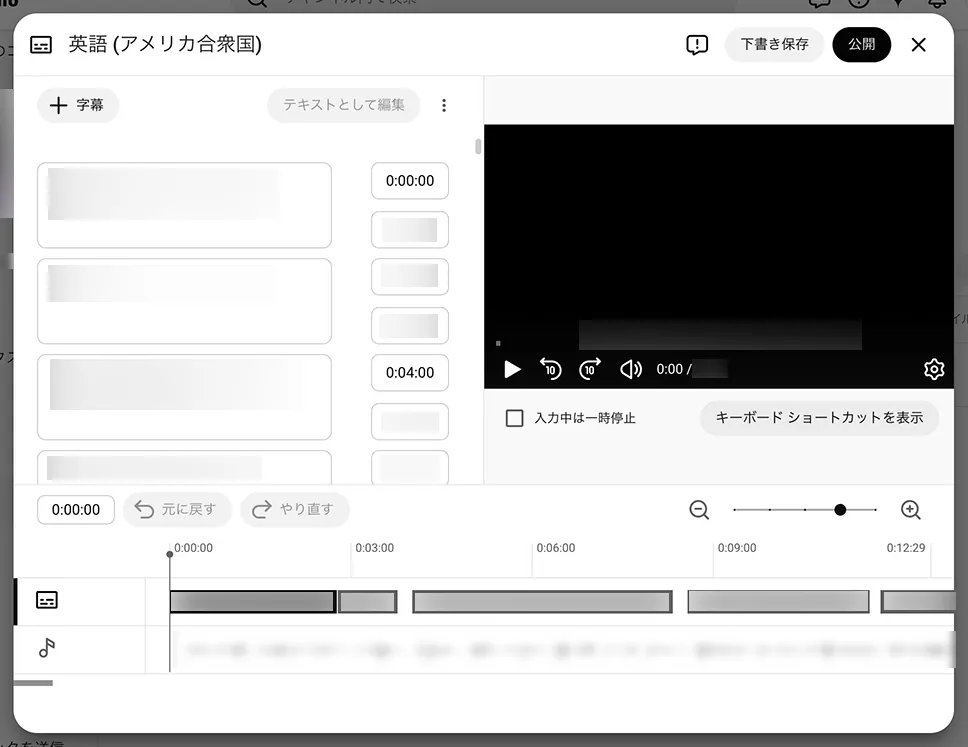
Ellenőrizze a tartalmat, és ha minden rendben van, kattintson a „Közzététel” gombra.
Ezzel a japántól eltérő nyelveken is sikeresen hozzáadott feliratot SRT-fájlból.
A YouTube-videók feliratozásának módját ebben a cikkben is ismertetjük, érdemes elolvasni.

[YouTube-feltöltőknek] A videók feliratozásának és átírásának beállítása
Bemutatjuk, hogyan állíthat be feliratot és átírást a YouTube-ra feltöltött saját videóihoz. Elég feltölteni a videót, és a böngészőben a YouTube automatikusan generált feliratánál jobb minőségű SRT-fájl készíthető. A japán felirat hozzáadása, a nyelvbeállítások, a feliratfájl feltöl...
Idegen nyelvű felirat hozzáadásához előre szükség van az adott nyelvű SRT-fájlra.
Az angol és más idegen nyelvű SRT-fájlok MI-fordítással történő elkészítésének részletes lépéseit ebben a cikkben ismertetjük.
[Ingyenes] Angol felirat a YouTube-videókhoz: SRT-fájl MI-fordítása csak böngészővel
Bemutatjuk, hogyan adhat ingyen, csak böngészővel angol vagy más idegen nyelvű feliratot a YouTube-videókhoz. Képekkel mutatjuk be, hogyan készít japán SRT-fájlt MI-alapú átíróoldalon, fordítja le generatív MI-vel, és adja hozzá a YouTube-hoz.
Miért ajánlott SRT-fájllal feliratot készíteni?
Ha növelni szeretné a megtekintések számát a YouTube-hoz hasonló videómegosztó oldalakon, érdemes a „Mr. Transcription” szolgáltatással SRT-fájlt készíteni, és feliratot adni a videóhoz.
Bemutatjuk, miért nélkülözhetetlenek a feliratok a megtekintések növeléséhez.
A YouTube-videókhoz a felirat alapfelszereltség. A felirat „természetes”
Észrevétlenül a YouTube-videók többségén már megszokott a felirat.
A nagy YouTube-csatornák, a VTuberek és a nagy megtekintésszámú videók valójában mind a teljes videón feliratot használnak.
Korábban nem az egész videóra, hanem csak a fontos részekre tettek feliratot.
Ma már viszont egyre több a videó, amelyen az elejétől a végéig végig van felirat.
Ennek oka, hogy a feliratos videó könnyebben érthető, mint a felirat nélküli.
A YouTube-videók nézői életkorban, nemben és foglalkozásban is nagyon különbözőek.
Vannak, akik a hangot értik meg könnyebben, mások a szöveget, vagyis a nézők köre széles.
A feliratos videót több ember tudja megnézni, ezért a YouTube-on a megtekintések és az előfizetők száma is nagyobb lesz.
A több megtekintéssel és csatornaelőfizetővel rendelkező videók a keresésben és az ajánlásokban is könnyebben előre kerülnek, így még több megtekintést hozó jó körforgás alakul ki.
Ahogy látható, a felirat nem „jó, ha van”, hanem „természetes, hogy van”.
Ha mostantól YouTube-videókat készít, az MI-alapú átírószolgáltatás és az SRT-fájllal készített felirat nélkülözhetetlen.
A feliratok az akadálymentesség javításához is ajánlottak
Az SRT-fájllal a YouTube-videókhoz adott felirat az akadálymentesség javításához is ajánlott.
A felirat segítségével a hallássérültek és az idősek is élvezhetik a videókat.
Emellett ha a videót hang nélküli környezetben nézik, a felirat segítségével is jól megérthetik a tartalmat.
A vonaton vagy az irodában, ahol nehéz hangot használni, több alkalom nyílik a nézésre, így a megtekintések száma is növelhető.
A felirat a tartalom érthetőségét is jelentősen javítja.
A szakkifejezések, tulajdonnevek és más nehezen érthető részek szövegben is ellenőrizhetők, ezért a nézők elégedettsége is nő.
A videót így sokkal több helyzetben meg lehet nézni, ezért a felirattal a megtekintések számát egycsapásra jelentősen növelheti.
Egyébként ha magát a videót szeretné más nyelven újra elkészíteni, a videó tartalmát közvetlenül le is fordíthatja.
A videók fordításának módját ebben a cikkben mutatjuk be, érdemes elolvasni.
[Ingyenes] A videófordítás végleges útmutatója! A mentett és a YouTube-videókat is „átírással és generatív MI-vel” érdemes lefordítani
Bemutatjuk, hogyan fordíthat le ingyen videókat. Képekkel mutatjuk be, hogyan készít SRT-fájlt MI-alapú átíróalkalmazással, és fordítja le a Gemini vagy a ChatGPT segítségével. A mentett és a kamera tekercsében lévő videók is iPhone-nal elvégezhetők. A YouTube automatikus fordításánál pontosabban az angol videókat japán...
Készítsen Ön is feliratot SRT-fájllal!
Ebben a cikkben részletesen bemutattuk, hogyan készíthet feliratot SRT-fájllal.
Az MI-alapú átírószolgáltatás, a „Mr. Transcription” használatával a YouTube feliratfunkciójánál jobb minőségű japán nyelvű feliratot készíthet, egyszerűen, csak a böngészővel.
Az SRT-fájl az Adobe Premiere-ben, a DaVinci Resolve-ban és a YouTube-on is széles körben támogatott, ezért a saját videójához is egyszerűen adhat feliratot.
A hagyományos kézi feliratkészítéshez képest a munkaidő jelentősen lerövidül.
Először „Mr. Transcription” segítségével készítsen tényleges SRT-fájlt, és próbálja ki, hogyan adhat feliratot a saját videójához!
■ AI átírási szolgáltatás "Mr. Transscription"
A "Mr. Transcription" egy online átírási eszköz, amely nulla kezdeti költségtől és havi 1000 jentől használható (* ingyenes verzió áll rendelkezésre).
- Támogat több mint 20 fájlformátumot, például hangot, videót és képeket
- PC -ről és okostelefonról egyaránt használható
- Támogatja az olyan technikai kifejezéseket, mint az orvosi ellátás, az informatika és a tartós ápolás
- Támogatja a feliratfájlok létrehozását és a beszélők szétválasztását
- Támogatja az átírást körülbelül 100 nyelven, beleértve az angol, kínai, japán, koreai, német, francia, olasz stb.
Használatához csak töltse fel az audiofájlt a webhelyről. Az átirat szövege másodpercek és tíz perc alatt elérhető.
Ingyenesen használhatja, ha legfeljebb 10 percre átírja, ezért próbálja meg egyszer.

A "Mr. Transcription" az, amely könnyen átírhatja audio, video és képeket.
Az átírás lehetővé teszi, hogy akár 10 percig ingyenesen átiratot készítsen.
Másolhatja, letöltheti, keresheti, törölheti stb. Az átírt szöveget.
Létrehozhat feliratfájlokat is, amelyek ideálisak interjúvideók átírásához.
HP: mojiokoshi3.com
Email: mojiokoshi3.com@gmail.com
Email: mojiokoshi3.com@gmail.com
Kapcsolódó cikk
Átírás audio / video / kép átíráshoz. Ez egy átírási szolgáltatás, amelyet telepítés nélkül bárki ingyen használhat.
- Mi az a Mr. Átírás?
- Képek, hangok és videók átírása Mr. Transcription segítségével
- Ingyenes regisztráció
- Árterv
- kézikönyv
- Próbálja ki a többi ingyenes szolgáltatásunkat is