7 ajánlott iPhone-os átíró app (ingyenes is) – 2026
Angol YouTube-felirat ingyen: SRT-fájl AI-fordítása böngészőben
2026. október 9.
Szeretném megtudni, hogyan tehetek angol vagy más idegen nyelvű feliratot a YouTube-videómra!

Ebben a cikkben éppen ezért Önnek mutatjuk be, hogyan adhat angol és más idegen nyelvű fordított feliratot a YouTube-videókhoz!
Ha több megtekintést és feliratkozót szeretne a YouTube-on, érdemes angol vagy más idegen nyelvű feliratot adni a videóhoz.
A YouTube-nak van beépített automatikus fordítású felirata is, de az gyakran természetellenes, és sokszor hibás a fordítás, igaz?
Ilyenkor, ha az AI-alapú átírással készített japán SRT-fájlt generatív AI-val lefordítja, saját maga adhat a videó tartalmához illő idegen nyelvű feliratot.
Az angol és más idegen nyelvű feliratok készítésének kulcsa, hogy ingyenesen használható AI-alapú átíróoldalt használjon.
Az AI-alapú átíróoldal, a Mr. Transcription segítségével a YouTube automatikus feliratainál jobb minőségű SRT-feliratfájlt hozhat létre, mindezt csupán böngészőben!
Ennek a cikknek a módszerét követve nem próbálná ki Ön is, hogy angol vagy más idegen nyelvű feliratot ad a YouTube-videóihoz?
Ingyenes AI-átíróoldal angol és más idegen nyelvű YouTube-videófeliratokhoz
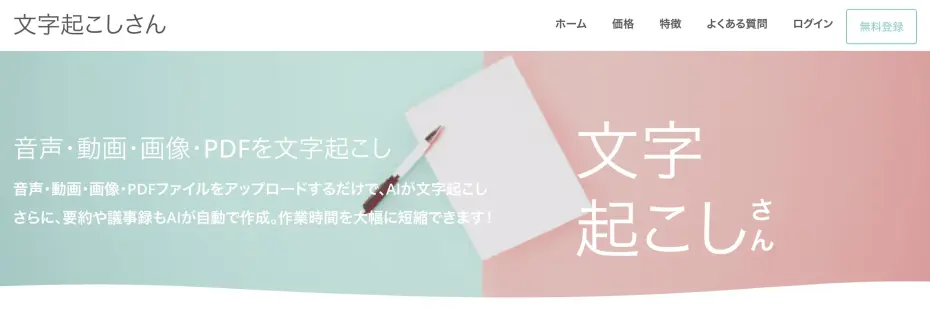
Ha angol vagy más idegen nyelvű feliratot szeretne adni YouTube-videójához, javasoljuk a Mr. Transcription használatát!
Mr. Transcription egy olyan AI-alapú átíróoldal, amely a videófájlból feliratokhoz használható SRT-fájlt tud létrehozni.
Használata nagyon egyszerű: az oldalra mindössze fel kell töltenie a videófájlt.
Ezután csak a „Felirat letöltése” gombra kell kattintania, és megkapja a megfelelő hosszúságú és időzítésű részekre tagolt japán SRT-fájlt.
Mivel a fájl úgy exportálható, hogy közvetlenül betölthető videószerkesztő szoftverbe vagy a YouTube-ra, már csak le kell fordítania az SRT-fájlt idegen nyelvre, és kész az idegen nyelvű felirat.
Nincs szükség bosszantó szoftverek telepítésére sem, az egész folyamat kizárólag a böngészőben zajlik.
Ráadásul a Mr. Transcription ingyenes!
Regisztráció nélkül, napi 3 percig ingyenesen végezhet átírást, így azonnal elkészítheti az SRT-fájlt.
Emellett ingyenes tagként napi 10 percig ingyenesen használhatja a szolgáltatást.
A fizetős csomagok is áttekinthető árazásúak, 1,000 jentől indulnak.
Kereskedelmi célra is használható, így a YouTube-bevételszerzés és a céges használat esetén is nyugodtan használhatja (a kereskedelmi felhasználásról részletesen itt olvashat).
Ha módot keres angol vagy más idegen nyelvű felirat YouTube-videóhoz adására, miért ne próbálná ki először a Mr. Transcription szolgáltatást?
Ingyenes angol és más idegen nyelvű AI-fordított felirat hozzáadása YouTube-videóhoz
Nézzük is meg, hogyan adhat angol vagy más idegen nyelvű AI-fordított feliratot YouTube-videóhoz az AI-alapú átíróoldal, a Mr. Transcription segítségével!
Példaként bemutatjuk, hogyan adhat angol AI-fordított feliratot egy japán nyelvű videóhoz.
A folyamat nagy vonalakban a következő:
- Japán SRT-fájl létrehozása
- Fordítás idegen nyelvre generatív AI-szolgáltatással
- Az idegen nyelvű SRT-fájl betöltése és a videó szerkesztése
Összesen tehát 3 lépés.
1. Japán SRT-fájl készítése a videóból a Mr. Transcription segítségével
Először a Mr. Transcription segítségével átírjuk a YouTube-videót AI-val, és elkészítjük a fordítás alapjául szolgáló japán SRT-fájlt.
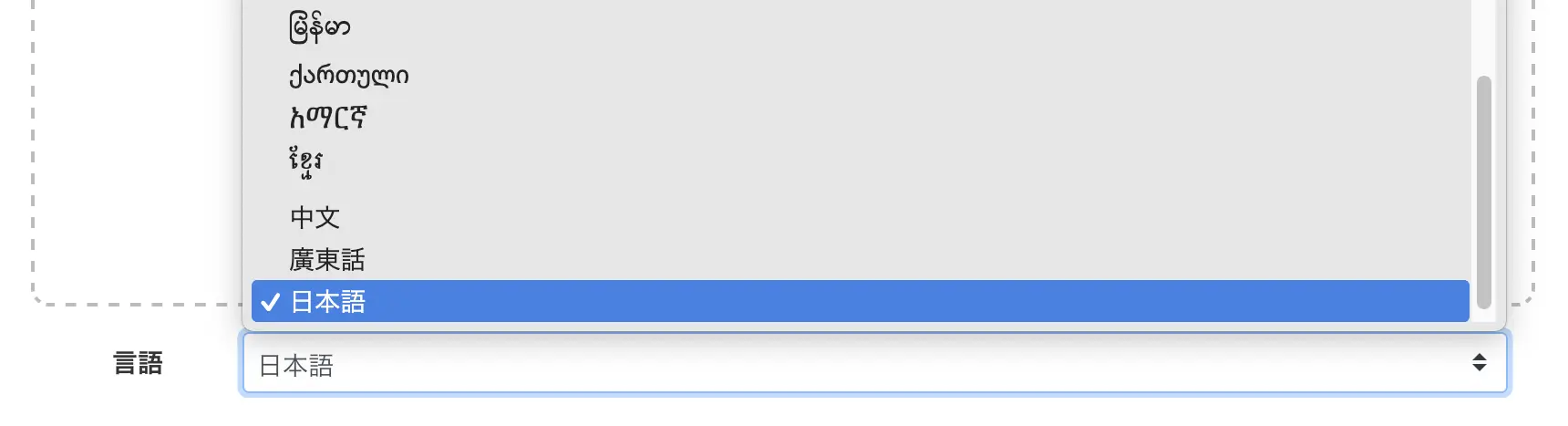
Miután megnyitotta a Mr. Transcription oldalát, válassza ki a videó hangjának nyelvét a „Nyelv” legördülő menüből.
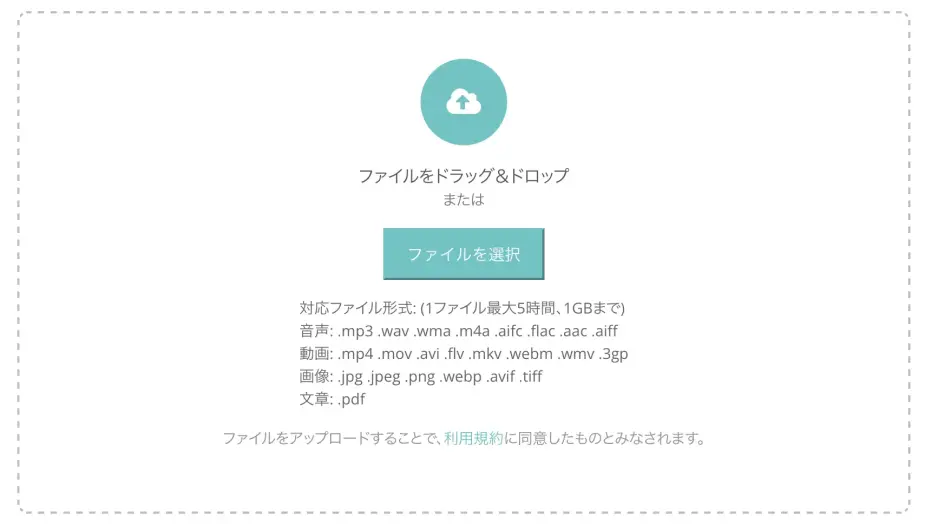
Az AI-alapú átíróoldal, a Mr. Transcription támogatja a következő formátumokat:
- MP4
- MOV
- AVI
- FLV
- MKV
- WEBM
- WMV
- 3GP
Ezeket a formátumokat tudja kezelni.
Kattintson a „Fájl kiválasztása” gombra, vagy húzza a videót az oldalra a videófájl kiválasztásához.
* Nagy méretű videófájl kiválasztása esetén a rendszer automatikusan hangfájllá alakítja, majd feltölti.
A fájl kiválasztása után a feltöltés és az átírás automatikusan elindul.

Ha bejelentkezés nélkül használja, egyszerűen várja meg a feldolgozás végét.
* Ha regisztrálva és bejelentkezve használja, a feltöltés befejezése után bezárhatja az oldalt. Ebben az esetben az átírás végeztével értesítő e-mailt kap.
Mr. Transcription AI-alapú átírása még hosszú videófájlok esetén is nagyjából 1 perc alatt befejeződik!
Az átírás befejezése után a képernyő átvált, és megjelenik az átírás eredménye.
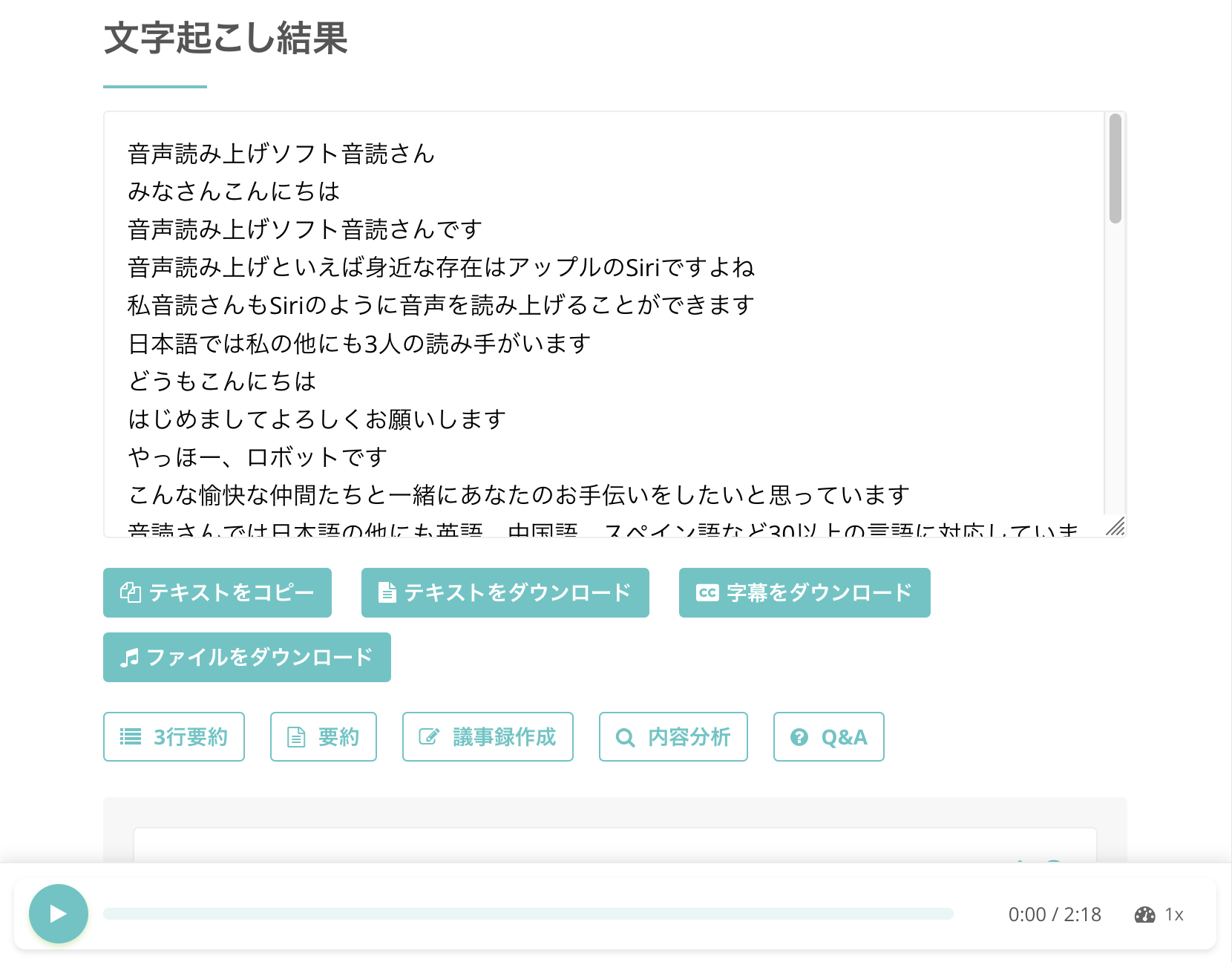
Ha a megszólalás melletti lejátszás gombra kattint, a videó hangja az adott megszólalás helyétől játszható le.
Ha a képernyő alján lévő lejátszóval játssza le, a szöveg megjelenítése a lejátszási helyhez igazodva vált.
Ha egyszer bezárta az oldalt, kattintson az értesítő e-mailben lévő hivatkozásra, vagy

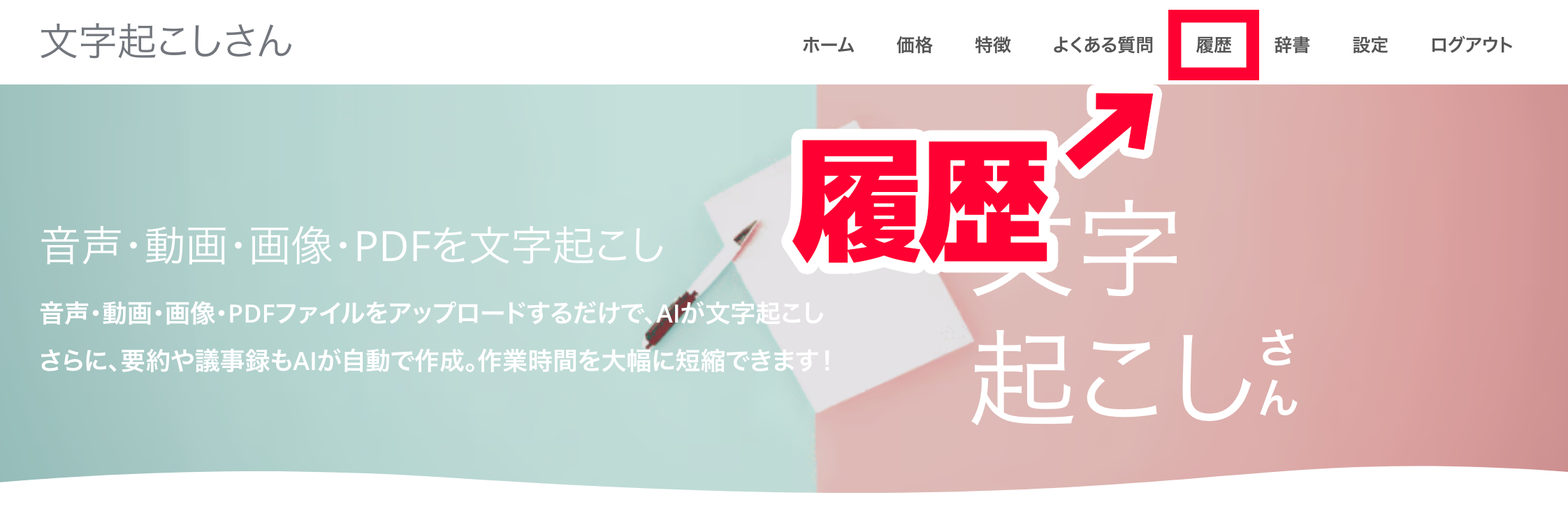
nyissa meg az oldal menüjének „Előzmények” pontját.
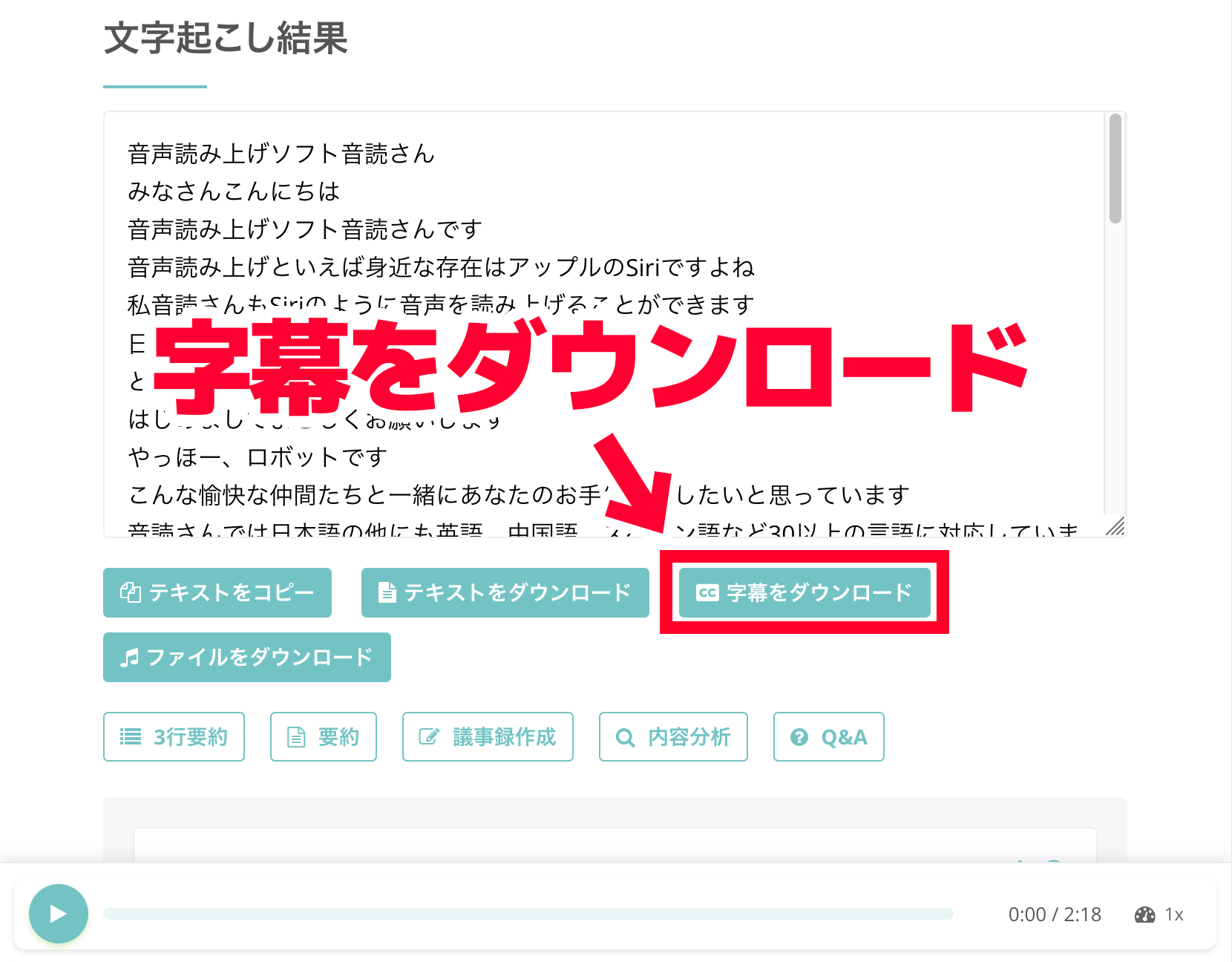
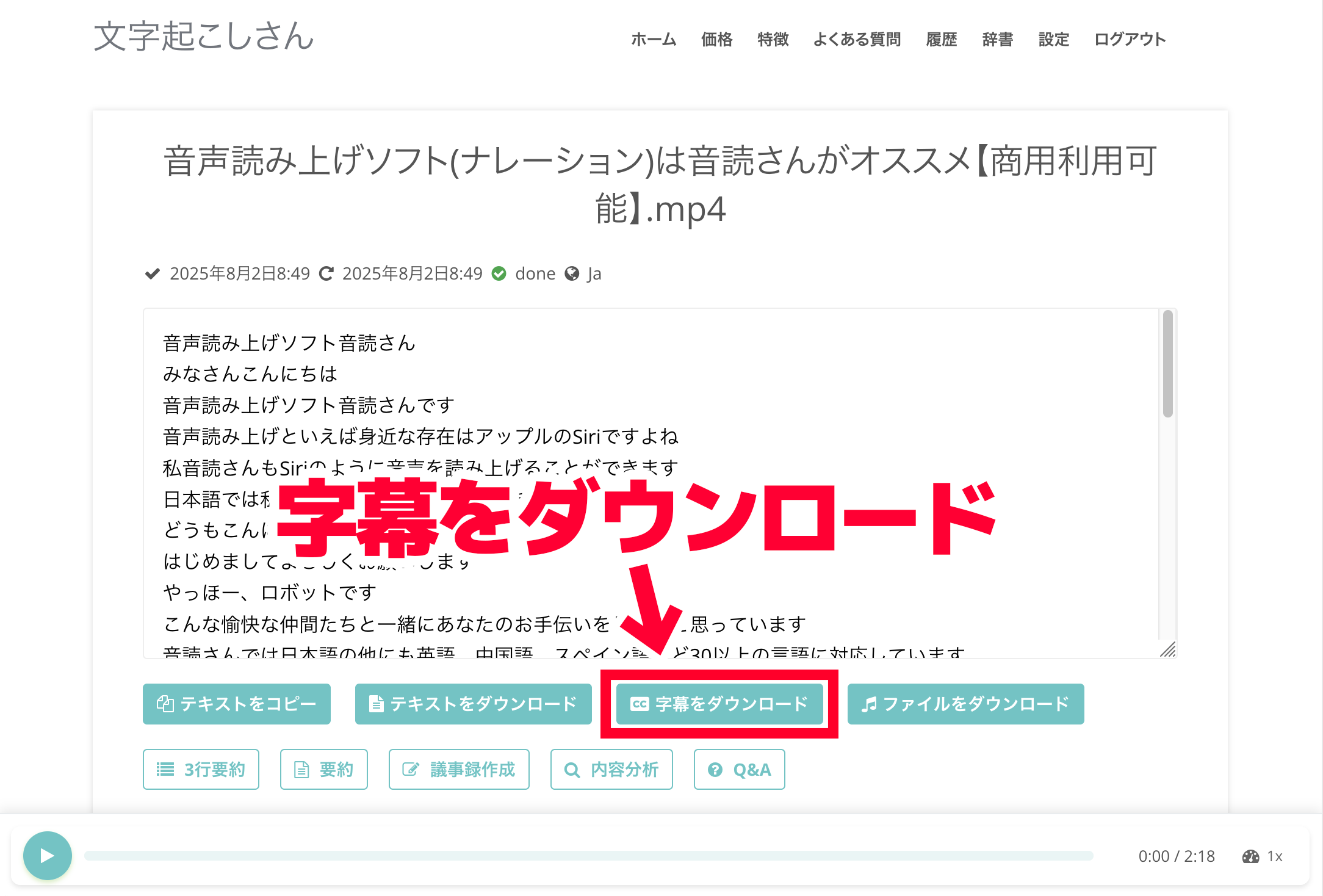
Az átírás eredménye alatt a „Felirat letöltése” gombra kattintva mentse el a japán SRT-fájlt.
Az SRT-fájl az előzmények oldal „Felirat letöltése” gombjával is menthető.
Ha megnyitja a mentett SRT-fájlt, láthatja, hogy tartalma a videófeliratoknál széles körben használt SRT-formátumú.
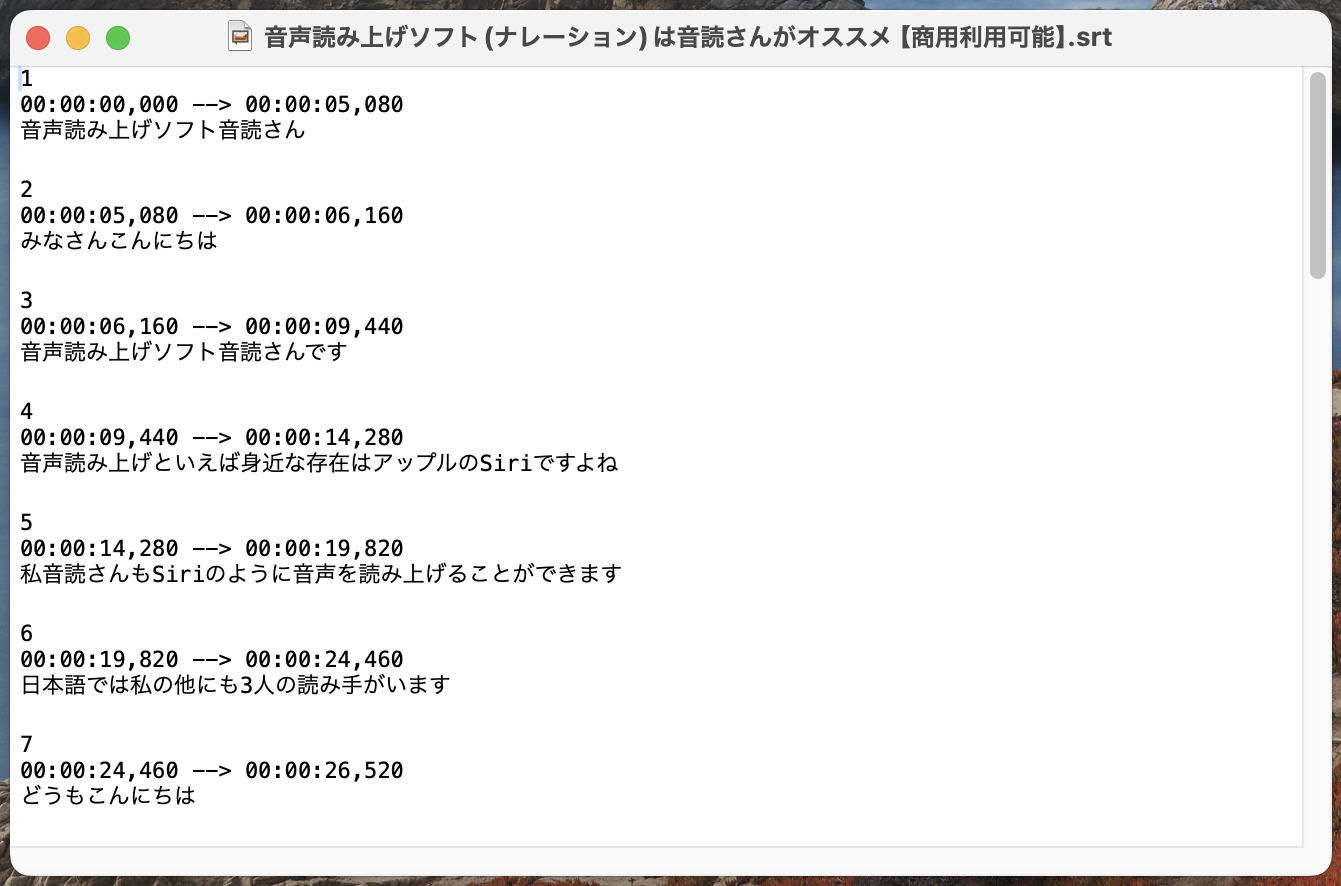
Ahogy láthatja, a Mr. Transcription segítségével a YouTube automatikus feliratainál jobb minőségű japán SRT-fájlt hozhat létre kizárólag böngészőben.
A japán SRT-fájl videófájlból történő létrehozásának lépéseit ebben a cikkben ismertetjük részletesebben.
[Ingyenes] SRT-fájl készítése: videófelirat létrehozása csak böngészővel
Bemutatjuk, hogyan készíthető SRT-fájl, azaz a felirat szövegét és megjelenítési idejét tartalmazó feliratfájl. AI-alapú átíróoldallal csak böngészőben elkészíthető. Videószerkesztőben és YouTube-on való használatát is ismertetjük.
Ezután ebből a japán SRT-fájlból készítjük el az angol fordított feliratot.
2. Az SRT-fájl lefordítása angolra generatív AI-szolgáltatással
Mr. Transcription segítségével elkészült a japán SRT-fájl, következő lépésként generatív AI-szolgáltatással elkészítjük az angol fordított feliratot.
Javasolt módszer: töltse fel az SRT-fájlt változtatás nélkül egy generatív AI-szolgáltatásra, és fordíttassa le.
ChatGPT, Claude, Gemini és más generatív AI-szolgáltatások oldalára töltse fel a japán videófelirat SRT-fájlját változtatás nélkül, és fordíttassa le.
Ennek a módszernek az előnye, hogy videószerkesztő szoftverbe vagy a YouTube-ra közvetlenül betölthető feliratfájlt készíthet vele.
Az SRT-fájl a felirat tartalmán kívül tartalmazza a feliratok sorrendjét és az időkódokat is, amelyek megadják, hogy a videó melyik időpontjában jelenjen meg a felirat.
Ezért a DeepL-hez hasonló AI-fordítószolgáltatásokkal a tartalom nem fordítható le egyszerűen így, ahogy van.
A ChatGPT, Claude, Gemini és más generatív AI-szolgáltatások használatával viszont az SRT-fájl feliratokon kívüli adatait megtartva csak a feliratok tartalmát lehet lefordítani.
A YouTube automatikus fordítású feliratainak tartalma gyakran természetellenes, de ha Ön maga fordíttatja le egy generatív AI-val, a szövegkörnyezethez illő idegen nyelvű feliratot készíthet.
Példa az AI-nak adható fordítási utasításra (prompt)
Ha egy generatív AI-szolgáltatás oldalán YouTube-videó SRT-feliratfájlját fordítja, a következő utasítás ajánlott.
Kérem, készítse el a feltöltött SRT-fájlból az angolra lefordított feliratfájlt. Az időkódokat és a feliratok adatait hagyja változatlanul.
Kérem, tegye lehetővé, hogy SRT-fájlként letölthessem.
Ezzel az SRT-formátum megtartásával csak a szövegrészeket fordíthatja le japánról angolra.
Próbáljuk ki egy generatív AI-szolgáltatással (ezúttal a Claude-ot használjuk).
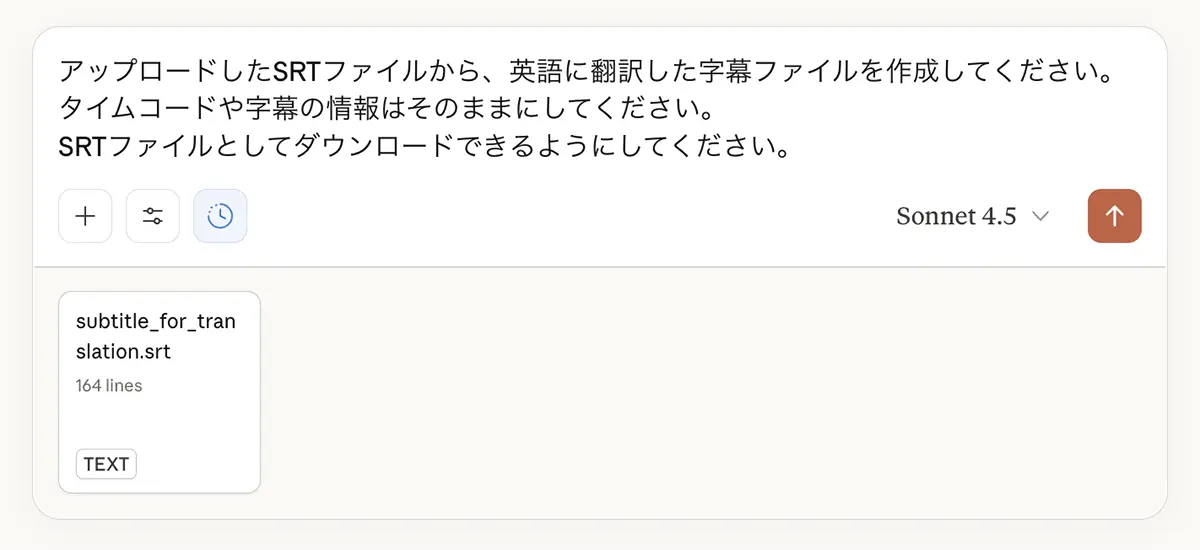
Ha feltölti az SRT-fájlt és megadja az utasítást, a program így fordítja le a feliratokat japánról angolra.
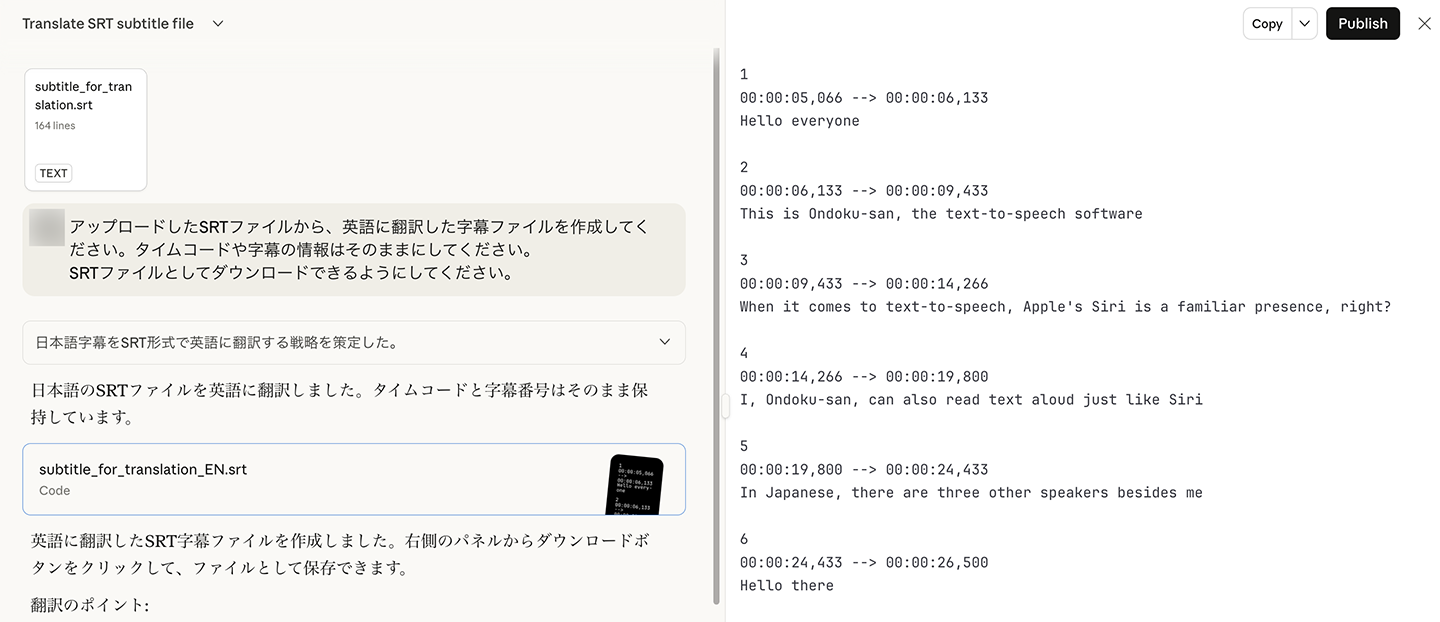
A fordítás eredménye fájlként letölthető.
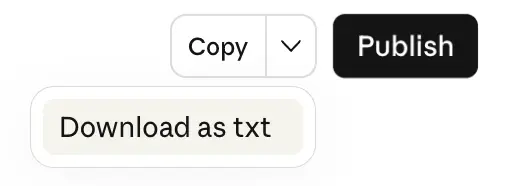
A letöltött fájlt megnyitva láthatja, hogy SRT-formátumú.
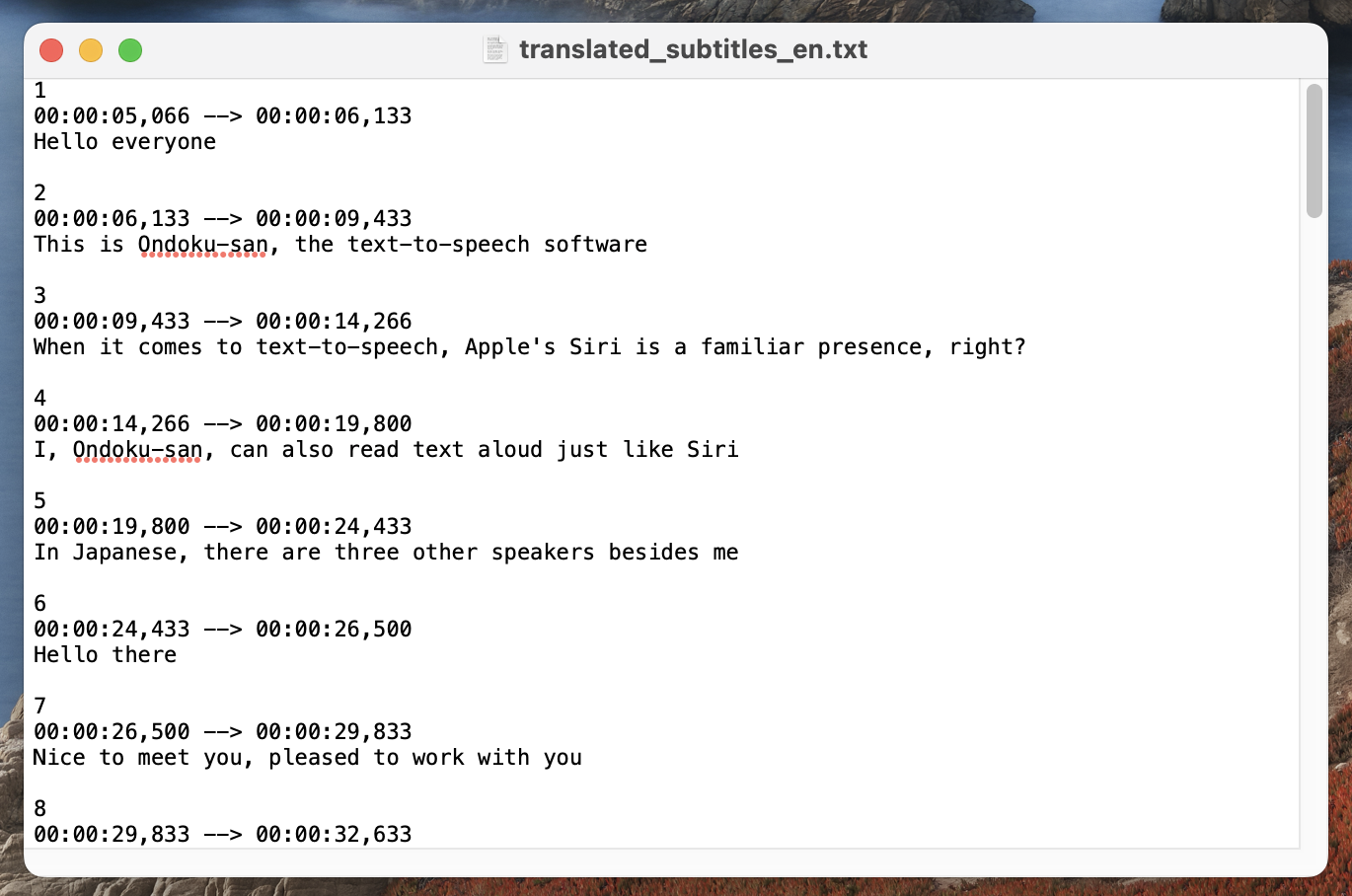
* Ezúttal szöveges fájlként (TXT) töltődött le, ezért letöltés után a fájl kiterjesztését SRT-re kell módosítani.
3. Az angol és más idegen nyelvű SRT-feliratfájl betöltése és a videó szerkesztése
Ezzel elkészült az angol fordított feliratfájl.
Már csak be kell tölteni az SRT-fájlt a videószerkesztő szoftverbe, és elkészíthető a videó.
Betöltjük a fájlt a DaVinci Resolve videószerkesztő szoftverbe.
Mint látható, angol feliratként hibátlanul betöltődött.
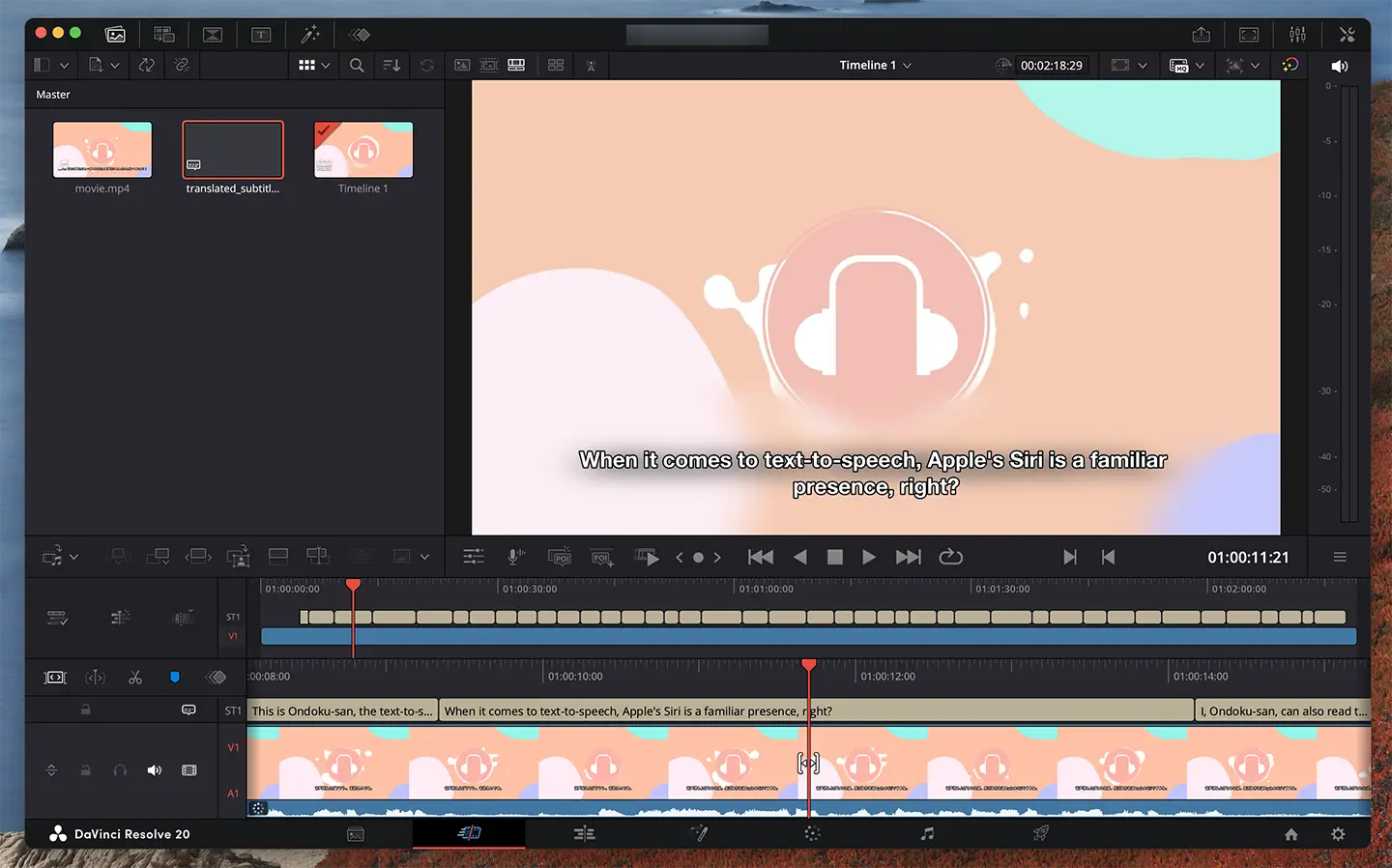
Ezután szerkessze meg a videót, és töltse fel a YouTube-ra vagy közösségi médiába!
Az SRT-fájllal történő videófeliratozásról ebben a cikkben is részletesen írunk.
[Ingyenes] SRT-fájl készítése: videófelirat létrehozása csak böngészővel
Bemutatjuk, hogyan készíthető SRT-fájl, azaz a felirat szövegét és megjelenítési idejét tartalmazó feliratfájl. AI-alapú átíróoldallal csak böngészőben elkészíthető. Videószerkesztőben és YouTube-on való használatát is ismertetjük.
Angol és más idegen nyelvű SRT-feliratfájl hozzáadása YouTube-videóhoz
A generatív AI-val készített angol vagy más idegen nyelvű SRT-feliratfájlt a YouTube-ra már feltöltött videókhoz is hozzá lehet adni változtatás nélkül.
Angol és más idegen nyelvű feliratok feltöltése a YouTube-on
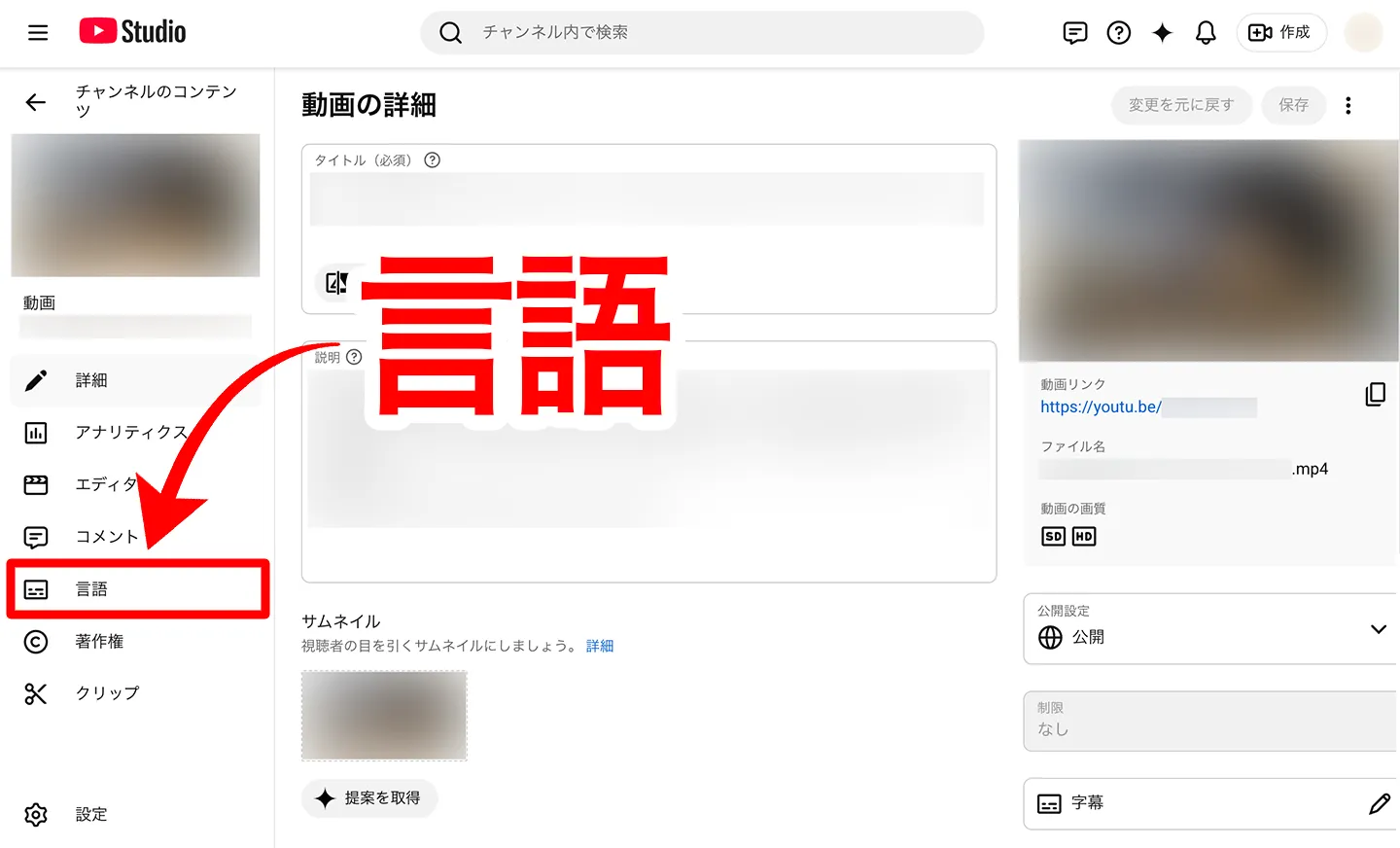
Ha már közzétett YouTube-videóhoz szeretne idegen nyelvű SRT-feliratfájlt feltölteni, először nyissa meg a „Videó részletei” képernyőt a böngésző asztali verziójában.
Kattintson a bal oldali menü „Nyelv” pontjára a feliratkezelő képernyő megnyitásához.
Ezután kattintson a „Nyelv hozzáadása” gombra, és válassza ki a hozzáadni kívánt nyelvet, például az angolt.
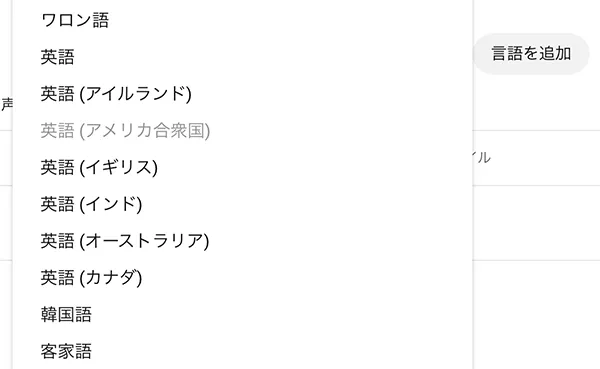
Így az angol nyelv hozzáadódott.
* A YouTube alapfunkciója miatt előfordulhat, hogy az „angol (Egyesült Államok)” automatikusan lefordítva és hozzáadva megjelent.
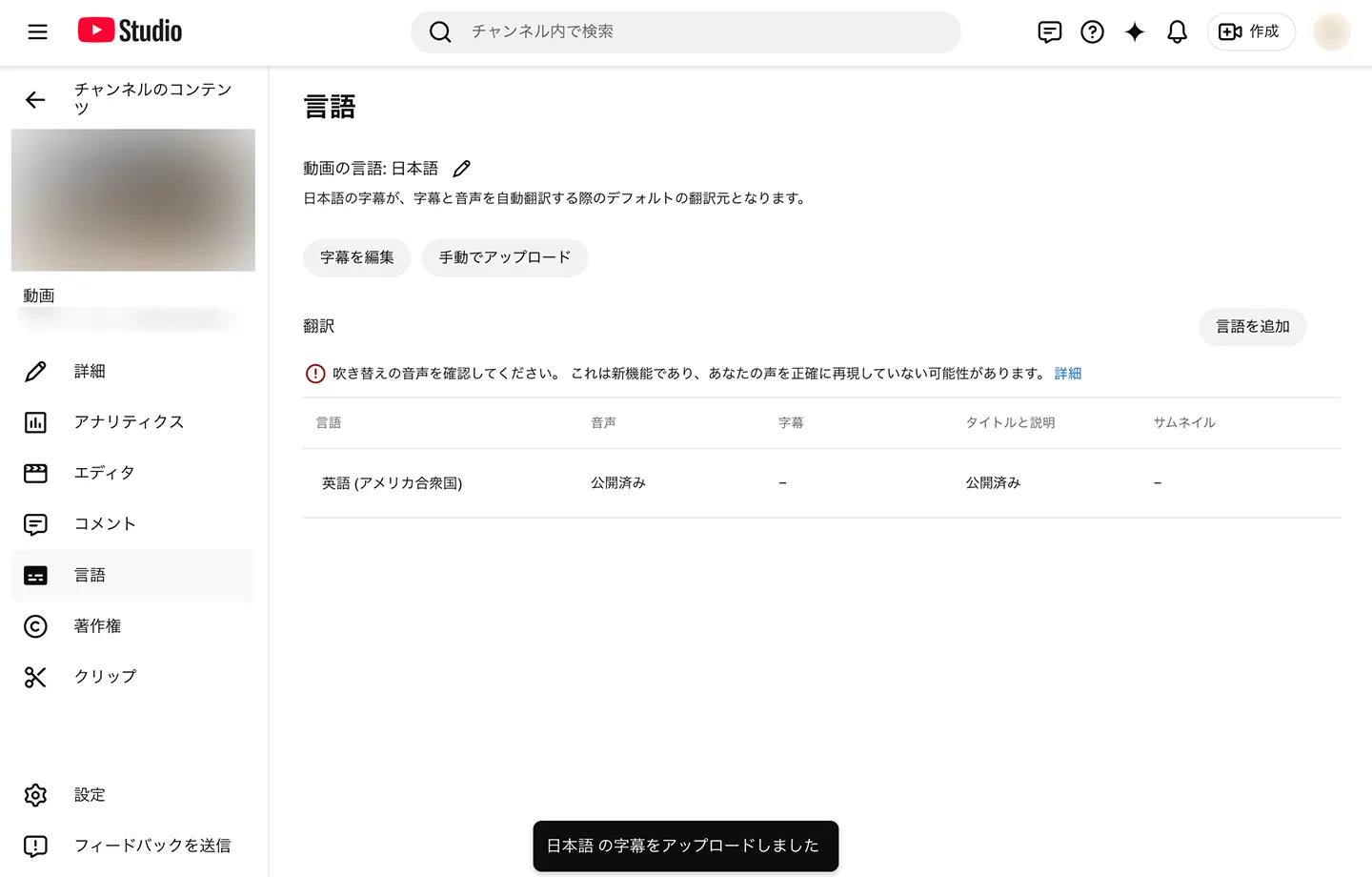
Kattintson a nyelv nevére, hogy megnyissa a hozzáadott nyelv címének, leírásának és feliratainak szerkesztőképernyőjét.
Előbb adja meg az adott nyelvű címet és leírást.
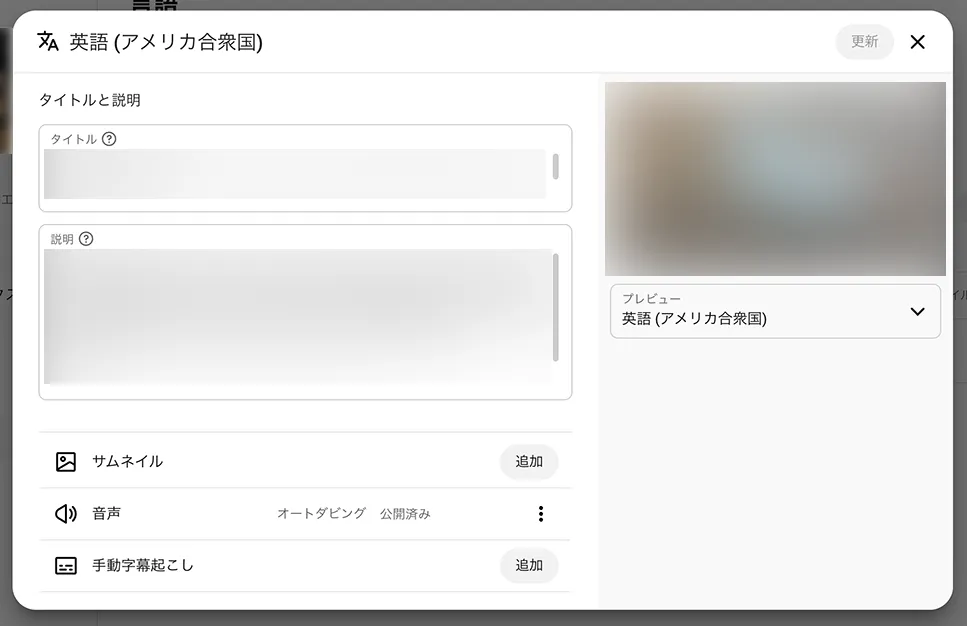
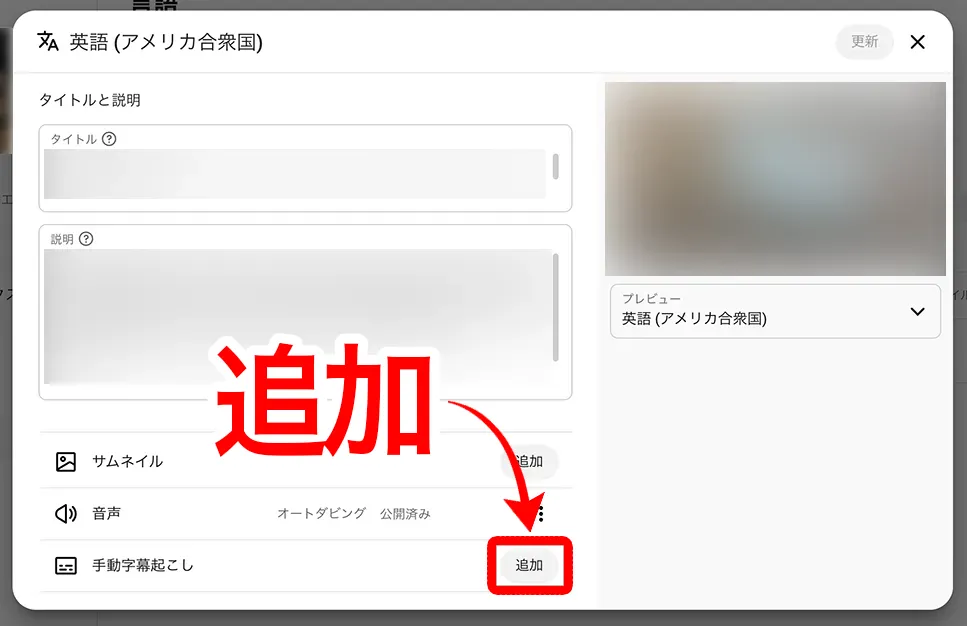
Ha ezzel végzett, a feliratok mezőben kattintson a „Kézi átírás” alatti „Hozzáadás” gombra.
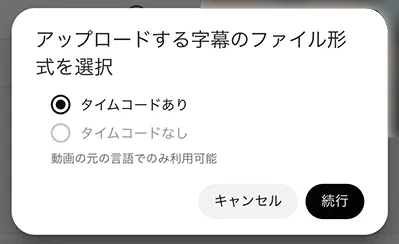
Az „Időkóddal” lehetőséget válassza ki.
Megnyílik a fájlválasztó képernyő, ahol válassza ki a lefordított idegen nyelvű SRT-fájlt.
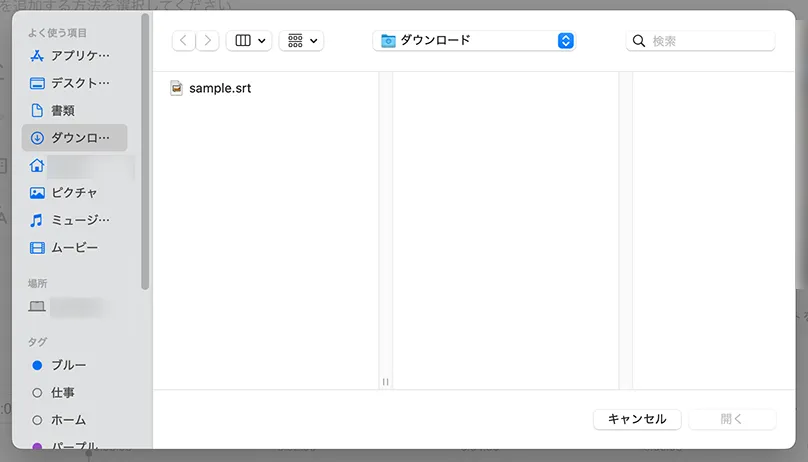
Az SRT-fájl betöltése után megnyílik a feliratszerkesztő képernyő.
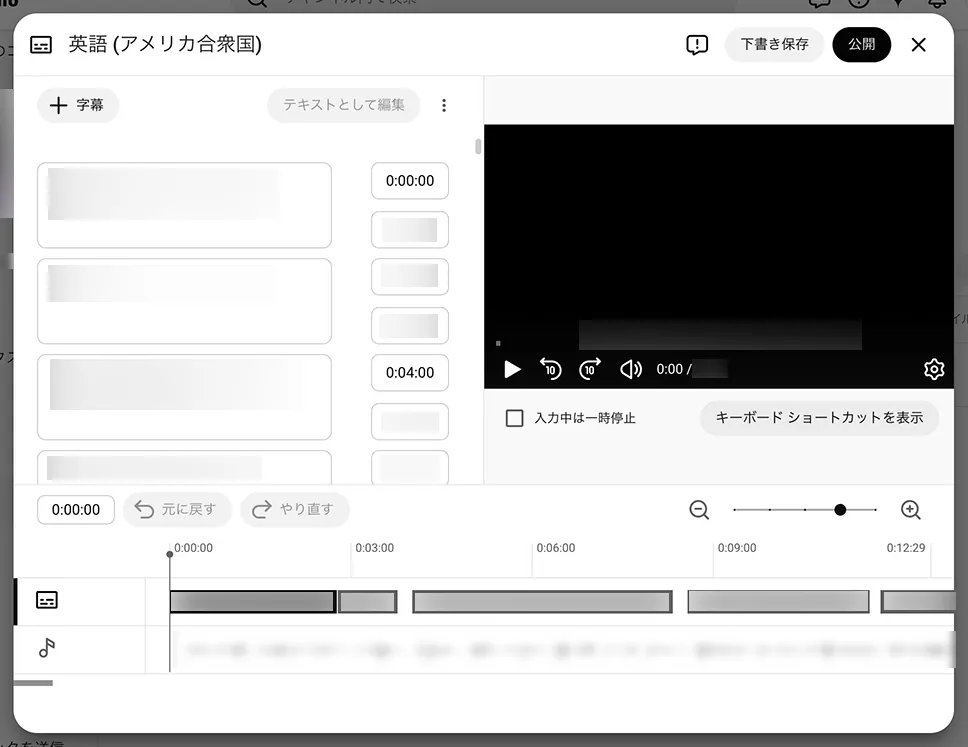
Ellenőrizze a tartalmat, és ha nincs gond, kattintson a „Közzététel” gombra.
Ezzel sikerült angol vagy más idegen nyelvű fordított feliratot adnia a YouTube-videóhoz.
Érdemes a japán SRT-feliratot is feltölteni
Ugyanezzel a módszerrel a YouTube-ra feltölthető az angolra fordításhoz használt, fordítás előtti japán SRT-fájl is.
Ha a videó nyelve japán, a „Nyelv” képernyőn a „Videó nyelve” alatti „Kézi feltöltés” lehetőséggel töltheti fel az SRT-fájlt.
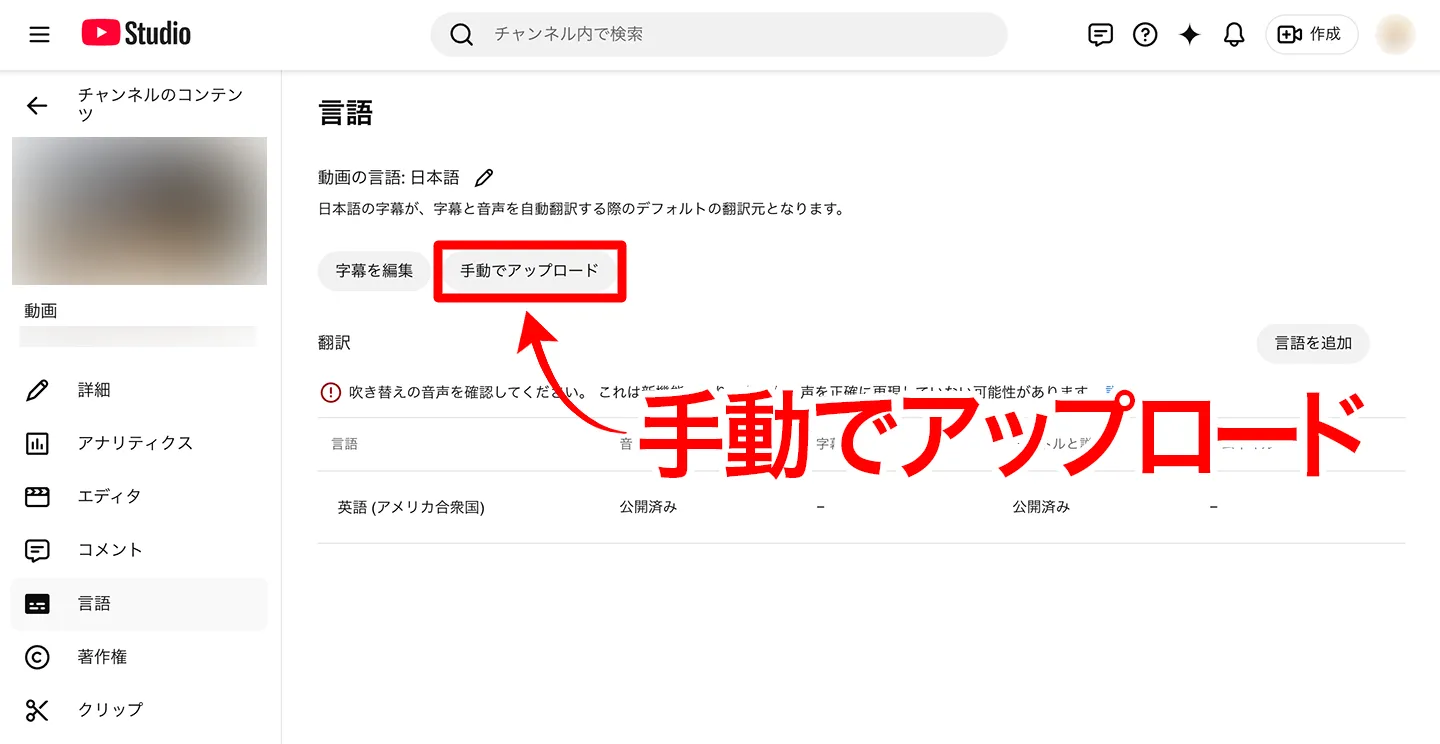
Ha a videó eredeti nyelvén is ad feliratot, több nézőhöz eljuthat.
Idegen nyelvű feliratok egyszerű készítése a Mr. Transcription AI-alapú átíróoldallal
Ahogy láthatja, az AI-alapú átíróoldal, a Mr. Transcription és a generatív AI használatával könnyedén adhat angol és más idegen nyelvű fordított feliratot YouTube-videóihoz.
Kényelmes, hogy a felirat tagolásának finomhangolása nélkül is elkészíthető böngészőben a japán SRT-fájl, amelyet generatív AI-val a szövegkörnyezetnek megfelelően idegen nyelvre fordíthat.
Ha növelni szeretné YouTube-videói megtekintéseinek és csatornája feliratkozóinak számát, javasoljuk, hogy videóit angol és más idegen nyelvű feliratokkal többnyelvűvé tegye.
Az ingyenesen használható Mr. Transcription segítségével Ön is megpróbálhatna idegen nyelvű feliratot adni a videójához?
Prompt még természetesebb AI-fordítású YouTube-videófeliratokhoz

Ha a YouTube-videó feliratait még természetesebb angol vagy más idegen nyelvre szeretné fordítani, javasoljuk, hogy a promptot további utasításokkal egészítse ki.
Innentől kezdve még gyakorlatiasabb módszereket mutatunk be angol és más idegen nyelvű feliratok fordítására.
Az angol felirat első fordításakor használt prompt
Amikor először fordítottuk le a feliratot angolra,
Kérem, készítse el a feltöltött SRT-fájlból az angolra lefordított feliratfájlt. Az időkódokat és a feliratok adatait hagyja változatlanul.
Kérem, tegye lehetővé, hogy SRT-fájlként letölthessem.
a generatív AI-szolgáltatásnak ilyen utasítást adtunk.
Ezt kiindulópontnak véve további utasításokat adunk meg a még természetesebb angol felirat elkészítéséhez.
Hogyan adjuk meg a feliratsoronkénti maximális karakterszámot és a sorok számát
Az olvasható feliratok kulcsa, hogy egy sorban ne legyen túl sok karakter.
Ha videószerkesztő szoftverben vagy a YouTube funkciójával hosszú feliratot ad meg, az sortöréssel jelenik meg, de a túl hosszú felirat nehezen olvasható, és a nézők nehezebben tudnak figyelni.
Ennek megelőzésére az ajánlott, hogy megadja az egy sorban megengedett karakterek számát és egy felirat legfeljebb megengedett sorainak számát.
Az ajánlott karakterszám feliratsoronként:
- japán: legfeljebb kb. 20 karakter
- angol: kb. 25-40 karakter (a latin betűs idegen nyelveknél ugyanez)
Ezek az ajánlott értékek.
Továbbá a feliratok ideális sorszáma 1-2 sor.
A 3 vagy több sort érdemes elkerülni, mert nehezen olvashatók.
A karakterszám és a sorok számának megadásához a generatív AI-szolgáltatás oldalán
Soronként legfeljebb 30 karakter legyen.
Legfeljebb 1 sor legyen.
elég például így fogalmaznia.
Hogyan engedélyezhető a feliratok sorrendjének felcserélése
A japántól eltérően az angolban és más idegen nyelvekben a szavak sorrendje a mondatban gyakran jelentősen különbözik.
Különösen hosszú mondatoknál könnyen megváltozik a sorrend.
Például:
Japán: A YouTube-ra feltöltött videókhoz könnyen olvasható angol feliratokat készítő AI-szolgáltatásokat egyre többen használnak.
Angol: More and more people are using AI services to add easy-to-read English subtitles to videos they upload to YouTube.
Ha összehasonlítja ezt a két mondatot, láthatja, hogy az angol „More and more people” alanynak megfelelő rész pedig a japán mondatban jóval hátrébb áll (az „AI-szolgáltatásokat egyre többen használnak” rész).
Mivel a japán és az angol (vagy más idegen nyelv) szórendje eltérő, ha a feliratok sorrendjének megváltoztatása nélkül fordít, természetellenes, nehezen olvasható idegen nyelvű feliratot kap.
Ezért az ajánlott, hogy fordításkor utasítsa a szolgáltatást, hogy „a feliratok sorrendje felcserélhető”.
Konkrétan
Kérem, hogy a természetes angol mondatok érdekében a feliratok sorrendjét megváltoztathatja. A mondatok jelentése azonban nem változhat.
elég ehhez hasonlóan utasítania.
Hogyan osszuk fel vagy vonjuk össze a lefordított videófeliratok időkódjait
Továbbá Az angol és más latin betűs idegen nyelvek általában több karaktert igényelnek, mint a kanjit használó japán.
Ha a nagy karakterszám miatt nehezen olvasható a felirat,
Mivel az angolban több a karakter, mint a japánban, az időkódokat feloszthatja, és szükség esetén a japán egyetlen feliratnak megfelelő részt kettéoszthatja.
az ehhez hasonló utasítással a túl hosszú feliratokat több részre oszthatja.
Egyes idegen nyelvek esetében a felirat rövidebb is lehet
Bizonyos idegen nyelveknél ezzel ellentétben kevesebb karakter szükséges, mint a japánnál.
Például a kínai csak kínai írásjegyekből áll, ezért kevesebb karakterből áll, mint a japán.
Ilyenkor az angol esettel ellentétben
A kínai kevesebb karakterből áll, mint a japán, ezért a japán több feliratának megfelelő részek időkódjait összevonhatja egyetlenné.
ilyen utasítást adhat.
Példa a videófelirat-fordításhoz az AI-szolgáltatásnak adott utasításra
Az eddig bemutatott utasításokat összegezve a következő tartalmat kapjuk.
Kérem, készítse el a feltöltött SRT-fájlból az angolra lefordított feliratfájlt. Az időkódokat és a feliratok adatait hagyja változatlanul.
Kérem, tegye lehetővé, hogy SRT-fájlként letölthessem.
Soronként legfeljebb 30 karakter legyen.
Legfeljebb 1 sor legyen.
Kérem, hogy a természetes angol mondatok érdekében a feliratok sorrendjét megváltoztathatja. A mondatok jelentése azonban nem változhat.
Mivel az angolban több a karakter, mint a japánban, az időkódokat feloszthatja, és szükség esetén a japán egyetlen feliratnak megfelelő részt kettéoszthatja.
Videófeliratok tényleges lefordítása idegen nyelvre generatív AI-val
Fordítsuk le a videófeliratokat egy generatív AI-szolgáltatással ezzel a prompttal.
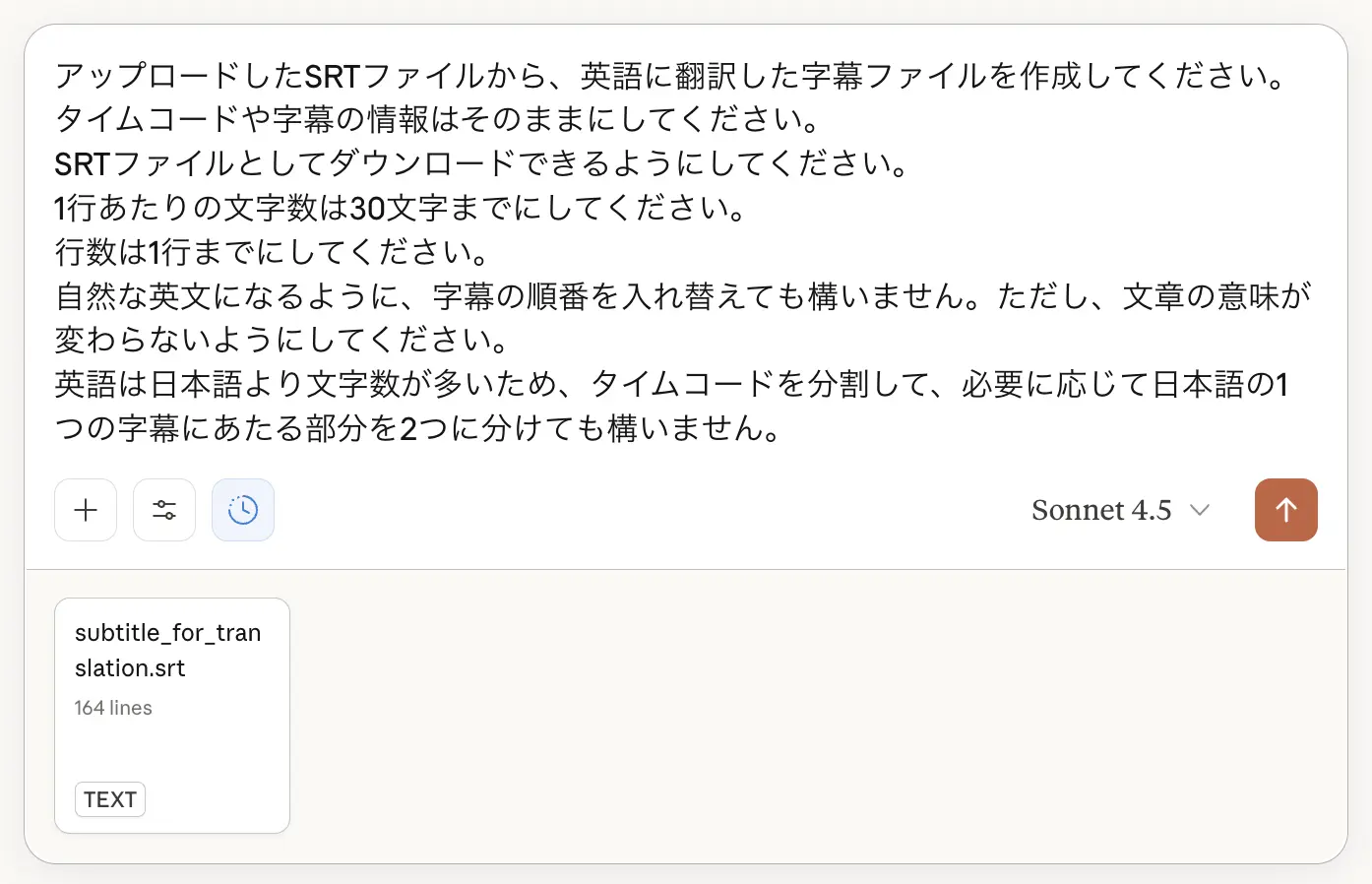
Ekkor a szolgáltatás így elkészíti az utasításokat tükröző SRT-fájlt.
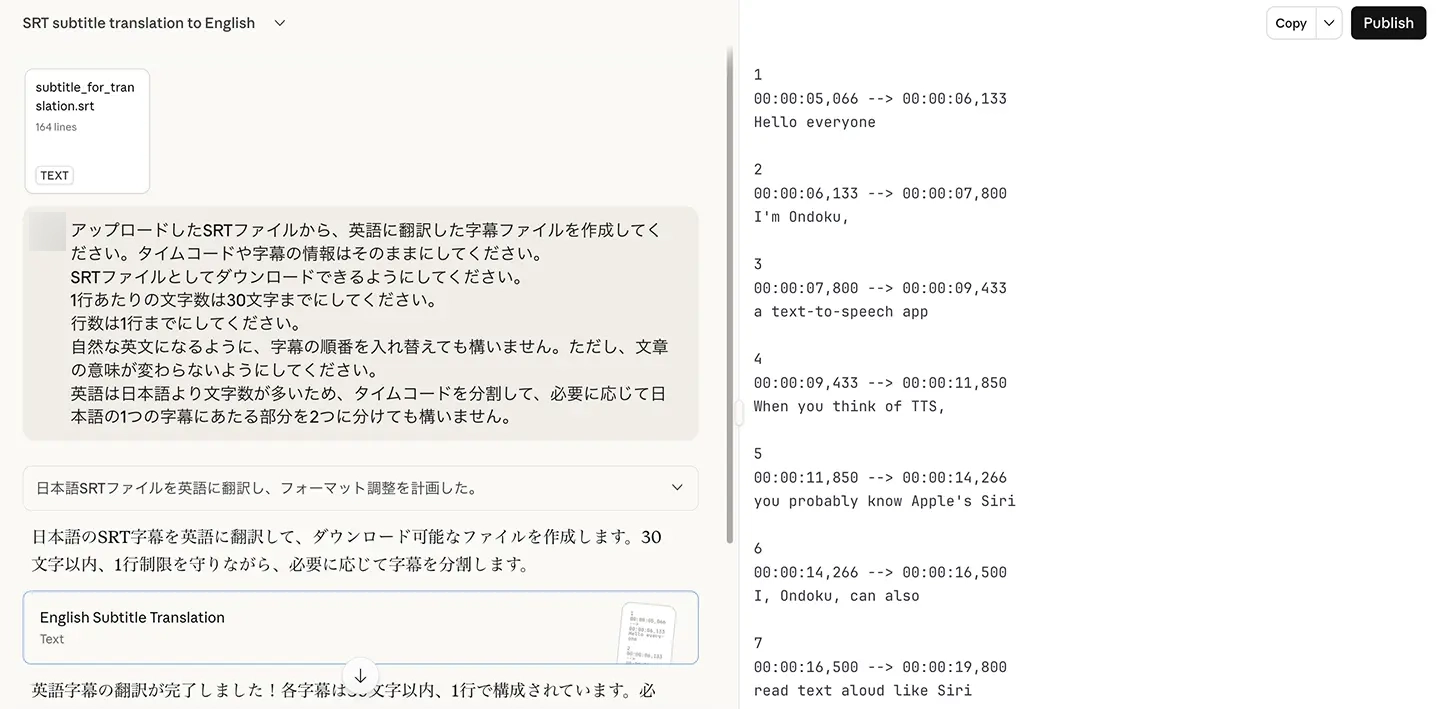
Ha betölti a videószerkesztő szoftverbe, láthatja, hogy a feliratok szövege soronként természetes helyeken tagolódik.
Továbbá a fordítás figyelembe veszi a japán és az angol szórendet.
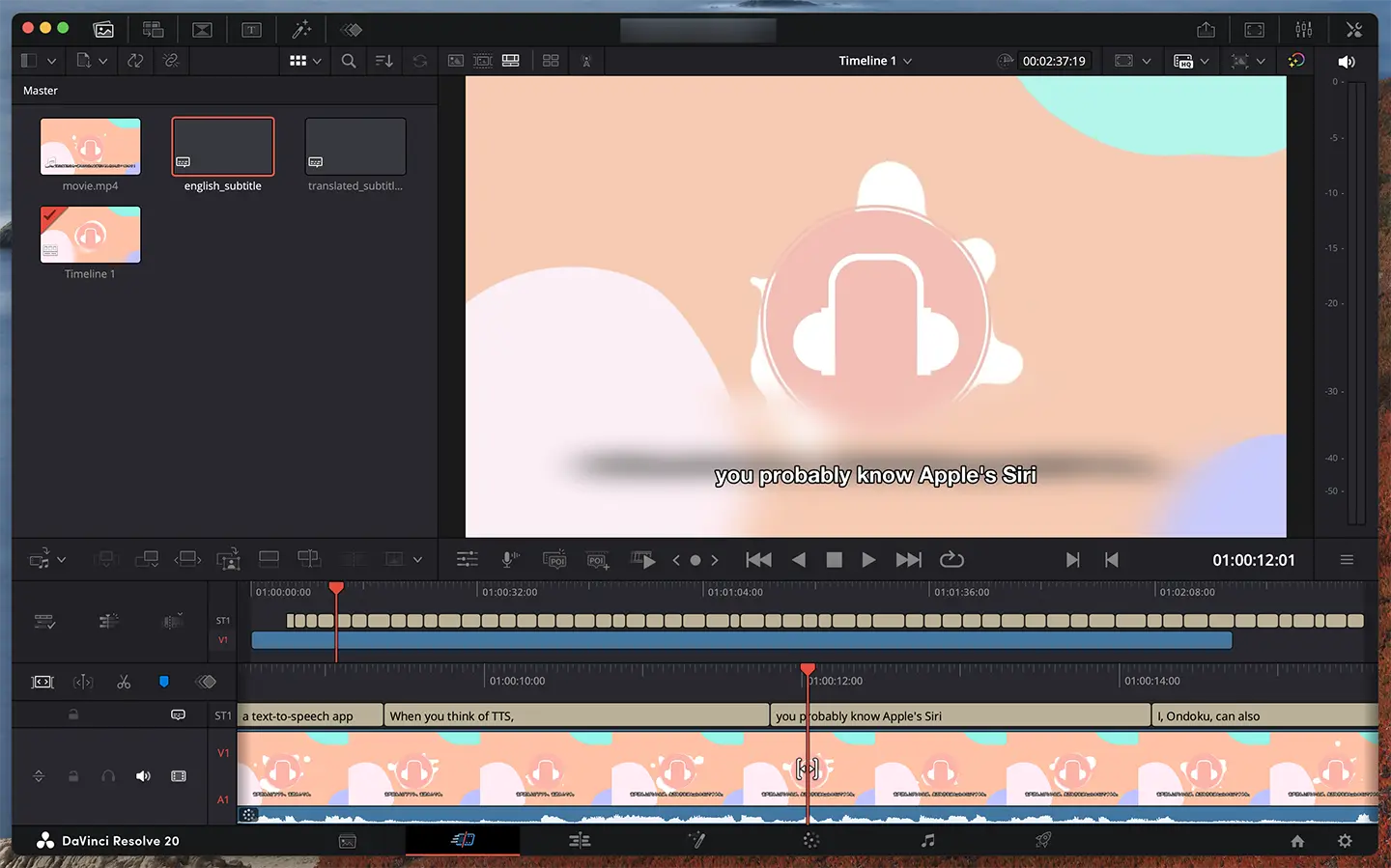
Az első utasításhoz képest a szövegkörnyezethez jobban illő, természetesebb angol feliratra sikerült lefordítani.
Ha nem csak a feliratot, hanem magát a videót szeretné lefordítani, ebben a cikkben más lépéseket ismertetünk.
[Ingyenes] A videófordítás végleges útmutatója: mentett és YouTube-videó fordítása átírással és generatív AI-val
Bemutatjuk, hogyan fordíthat le ingyen videót. AI-alapú átíró alkalmazással SRT-fájlt készít, majd a Gemini vagy a ChatGPT fordítja le; a lépések képekkel. A mentett és a Fényképek-tekercs videói is megoldhatók csak iPhone-nal. A YouTube automatikus fordításánál pontosabban fordítja le az angol videókat japánra...
Nem szeretne a legújabb AI-val idegen nyelvű fordított feliratot adni YouTube-videójához?
Ahogy láthatja, az AI-alapú átíróoldal, a Mr. Transcription és a ChatGPT, Claude, Gemini és más generatív AI-szolgáltatások használatával angol vagy más idegen nyelvű fordított feliratot adhat YouTube-videóihoz.
A lényeg, hogy a YouTube automatikus feliratainál jobb minőségű japán SRT-fájlt csupán böngészőben elkészíthet, majd generatív AI-val a szövegkörnyezetnek megfelelő idegen nyelvre fordíthatja.
Mr. Transcription szolgáltatása ingyenesen használható, ezért Ön is próbálja ki először a legújabb AI-val elkészíteni videója SRT-fájlját!
■ AI átírási szolgáltatás "Mr. Transscription"
A "Mr. Transcription" egy online átírási eszköz, amely nulla kezdeti költségtől és havi 1000 jentől használható (* ingyenes verzió áll rendelkezésre).
- Támogat több mint 20 fájlformátumot, például hangot, videót és képeket
- PC -ről és okostelefonról egyaránt használható
- Támogatja az olyan technikai kifejezéseket, mint az orvosi ellátás, az informatika és a tartós ápolás
- Támogatja a feliratfájlok létrehozását és a beszélők szétválasztását
- Támogatja az átírást körülbelül 100 nyelven, beleértve az angol, kínai, japán, koreai, német, francia, olasz stb.
Használatához csak töltse fel az audiofájlt a webhelyről. Az átirat szövege másodpercek és tíz perc alatt elérhető.
Ingyenesen használhatja, ha legfeljebb 10 percre átírja, ezért próbálja meg egyszer.

A "Mr. Transcription" az, amely könnyen átírhatja audio, video és képeket.
Az átírás lehetővé teszi, hogy akár 10 percig ingyenesen átiratot készítsen.
Másolhatja, letöltheti, keresheti, törölheti stb. Az átírt szöveget.
Létrehozhat feliratfájlokat is, amelyek ideálisak interjúvideók átírásához.
HP: mojiokoshi3.com
Email: mojiokoshi3.com@gmail.com
Email: mojiokoshi3.com@gmail.com
Kapcsolódó cikk
Átírás audio / video / kép átíráshoz. Ez egy átírási szolgáltatás, amelyet telepítés nélkül bárki ingyen használhat.
- Mi az a Mr. Átírás?
- Képek, hangok és videók átírása Mr. Transcription segítségével
- Ingyenes regisztráció
- Árterv
- kézikönyv
- Próbálja ki a többi ingyenes szolgáltatásunkat is