Mr. Transcription: Regisztrációtól a Kész Szövegig – Útmutató!
Videófelirat automatikus készítése AI átirattal – ingyen
2026. október 9.

Hogyan lehet automatikusan feliratot készíteni egy videóhoz?

Amikor videót készít, órákat tölt azzal, hogy a feliratokat és a szövegsávokat betűről betűre begépeli?
Hangot hallgatni, és közben az időzítéshez igazítva szöveget beírni a videószerkesztés egyik legidőigényesebb lépése.
Ilyenkor érdemes AI-alapú átiratkészítő oldalt használni!
Elég feltölteni a videót, és a rendszer automatikusan létrehozza az SRT-fájlt, így a YouTube-videóihoz kiváló minőségű feliratot adhat.
Az is előny, hogy bonyolult beállítások nélkül, pusztán a böngészőben elvégezhető a feldolgozás.
Ebben a cikkben részletesen bemutatjuk, hogyan készíthet automatikusan feliratot és szövegsávot a videójához egy AI-alapú átiratkészítő oldal segítségével.
Azt is megmutatjuk, hogyan illeszthet be feliratot az Adobe Premiere, a DaVinci Resolve és a YouTube beépített funkciója segítségével – miért ne próbálná ki Ön is az automatikusan generált feliratot a saját videóján?
Ingyenes: feliratok és szövegsávok automatikus létrehozásához az AI-alapú átiratkészítő oldal a legjobb választás
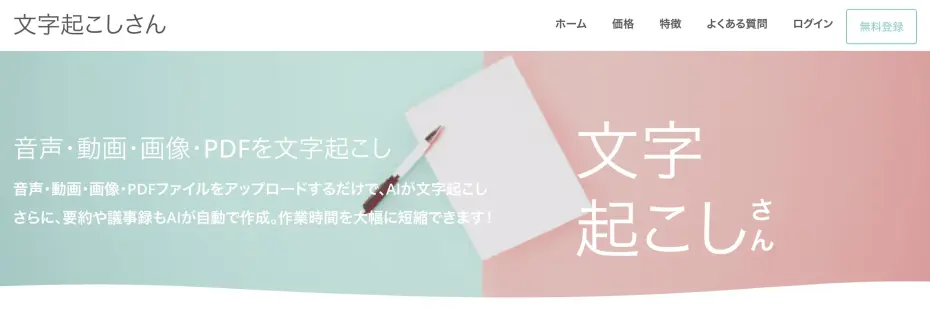
Ha videóhoz szeretne automatikusan feliratot és szövegsávot készíteni, a Mr. Transcription szolgáltatást ajánljuk.
A Mr. Transcription egy AI-szolgáltatás, amely felismeri a videó hangját, és automatikusan szöveggé alakítja.
A legnagyobb erőssége, hogy elég feltölteni a videót, és az SRT-fájl automatikusan elkészül.
A videófájl feltöltése után a legújabb AI meghallgatja a hangot, és automatikusan szöveggé alakítja.
Az átalakított szöveget közvetlenül SRT formátumban töltheti le.
Ezután már csak be kell tölteni az SRT-fájlt a videószerkesztő programba vagy a YouTube-ra, és egyszerűen beillesztheti a feliratot.
Minden a böngészőben zajlik, ezért külön program telepítésére nincs szükség.
A használat díja: regisztráció nélkül naponta 3 percig ingyenes.
Ingyenes regisztrációval naponta 10 percig használhatja ingyen.
Először is a Mr. Transcription segítségével nem szeretné kipróbálni ingyen a videó automatikus feliratozását?
Feliratok és szövegsávok automatikus létrehozása, és a Mr. Transcription használata
Most bemutatjuk, hogyan hozhat létre automatikusan feliratot és szövegsávot az AI-alapú átiratkészítő szolgáltatással, a Mr. Transcription segítségével.
A Mr. Transcription egyszerű kezelésű AI-szolgáltatás, amellyel bárki készíthet feliratot a videójához.
A feliratot SRT formátumban mentheti, és egyszerűen betöltheti videószerkesztő programba vagy a YouTube-ra.
1. Készítse elő azt a videófájlt, amelyhez feliratot szeretne

Először is készítse elő azt a videófájlt, amelyhez automatikusan feliratot szeretne létrehozni.
A Mr. Transcription a következő videófájl-formátumokat támogatja:
- MP4
- MOV
- AVI
- FLV
- MKV
- WEBM
- WMV
- 3GP
Ezekkel a formátumokkal dolgozhat.
Mivel az összes gyakori videófájl-formátumot támogatja, a videószerkesztő programból exportált fájlt és az okostelefonnal épp most felvett felvételt is feltöltheti változtatás nélkül.
Ha nagy méretű fájlt választ ki, a Mr. Transcription automatikusan csak a hangot nyeri ki és tölti fel, ezért a kódolt videófájlt egyszerűen úgy is kiválaszthatja, ahogy van.
Természetesen azt is megteheti, hogy csak a hangsávot exportálja, és azt tölti fel.
2. Ingyenes: a videó hangjának átírása és az SRT-fájl automatikus létrehozása
Miután előkészítette a videó- vagy hangfájlt, alakítsa szöveggé a Mr. Transcription segítségével.
Először nyissa meg a Mr. Transcription főoldalát.
A főoldalon válassza ki a videóban használt nyelvet.
Alapértelmezés szerint a számítógépen használt nyelv van kiválasztva (japán nyelvű gépen a „japán”).
Ha külföldi közönségnek szánt YouTube-videóhoz készít feliratot, válassza ki a videóban használt nyelvet, például az angolt.
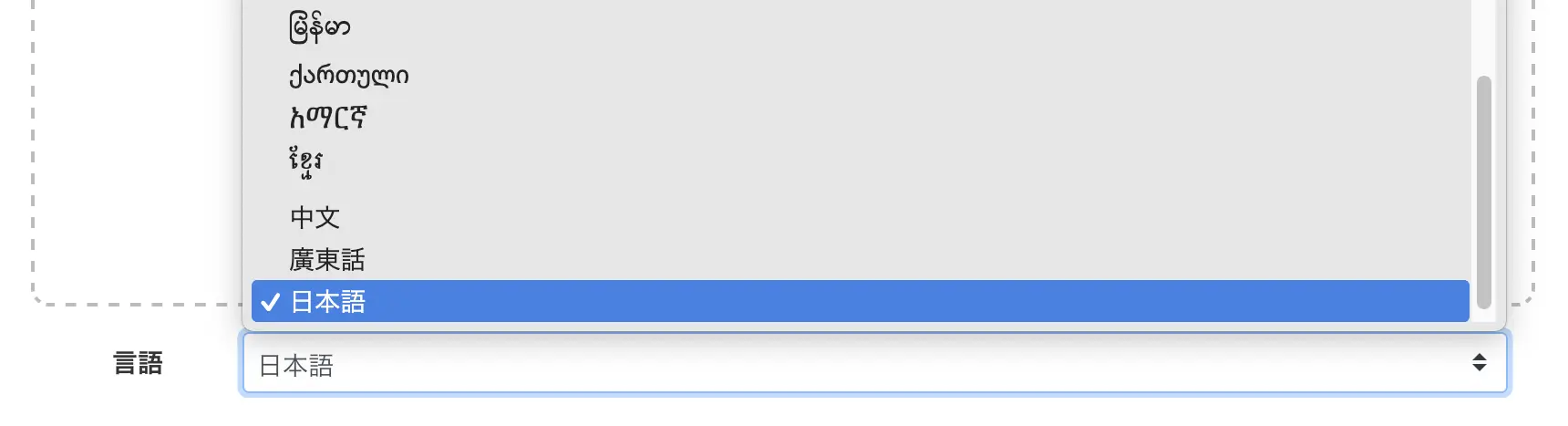
Ezután válassza ki a fájlt. Erre két módszer áll rendelkezésre:
- Húzza a fájlt az oldalra (drag and drop)
- Kattintson a „Fájl kiválasztása” gombra
A két lehetőség közül bármelyiket használhatja.
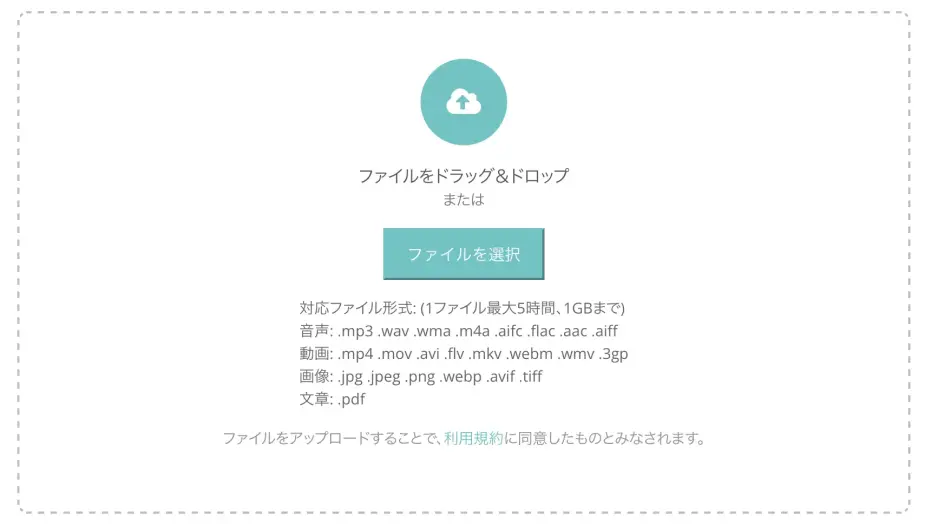
A fájl kiválasztása után a feltöltés és az átírás automatikusan elindul.

A Mr. Transcription a legújabb AI-t használja.
Még hosszú videó- és hangfájlok feldolgozása is mindössze nagyjából 1 percet vesz igénybe.
Ha regisztráció és bejelentkezés nélkül használja, hagyja nyitva az oldalt a feldolgozás végéig.
Ha regisztrált és bejelentkezett, az átírás befejezésekor e-mailben értesítést kap.

Az eredményt az értesítő e-mailben szereplő hivatkozásról vagy a menü „Előzmények” oldaláról tekintheti meg.
Az SRT-fájl letöltése az átírás eredményéből
Az átírás befejezése után az oldal átvált, és megjelenik az átírás eredménye.
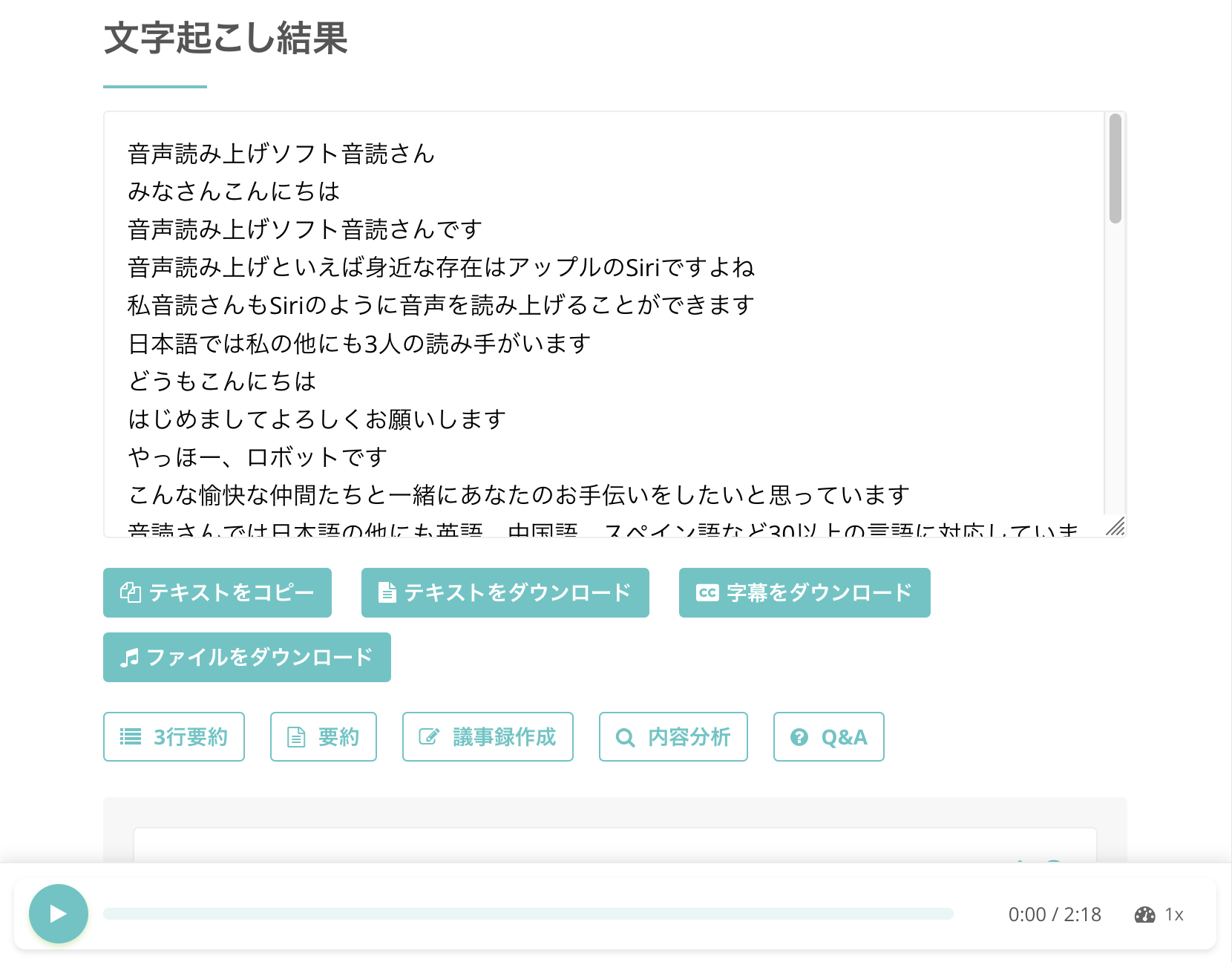
Letöltés előtt az egyes megszólalások melletti lejátszás gombbal lejátszhatja a videó hangját az adott megszólalás helyétől, így ellenőrizheti az átírás eredményét.
Ha az oldal alján lévő lejátszóval játssza le, a megjelenő szöveg a lejátszási ponthoz igazodva vált.
A Mr. Transcription használatakor az SRT-fájl létrehozásához nincs szükség további műveletre.
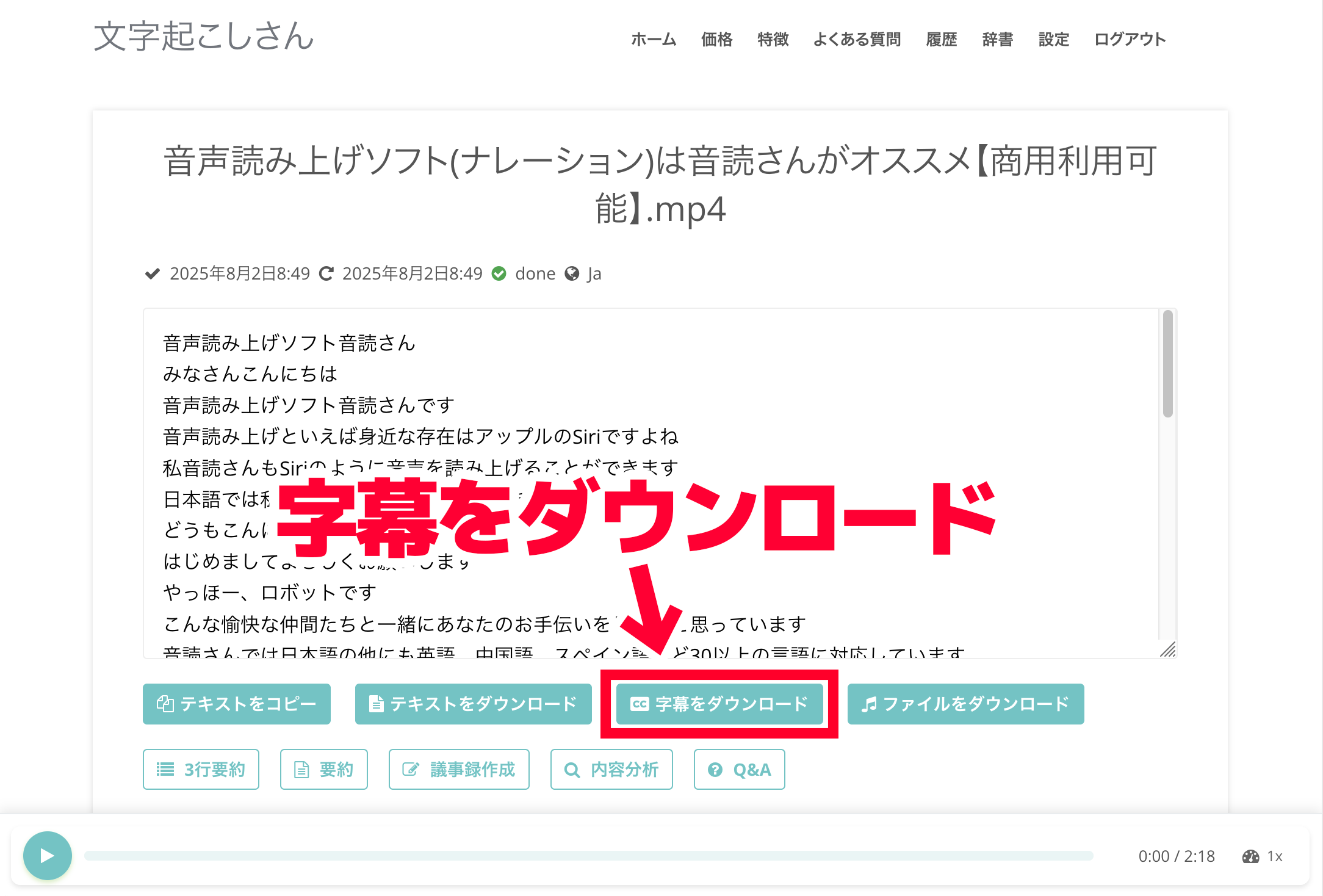
Elég megnyomnia a „Felirat letöltése” gombot, és az SRT-fájl mentésre kerül.
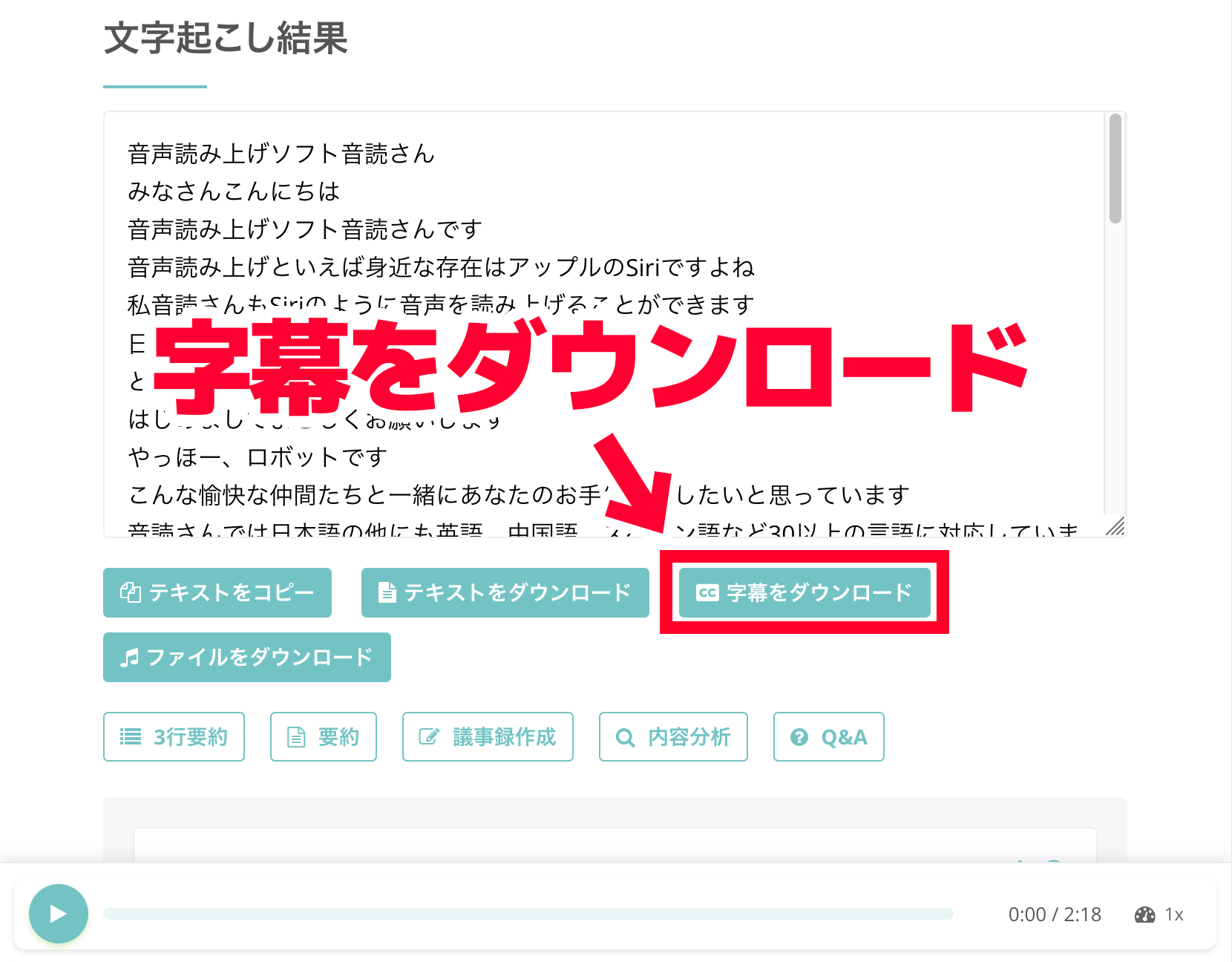
Ha a letöltött fájlt szövegszerkesztővel megnyitja, látható, hogy automatikusan a feliratokhoz használt SRT formátumra alakult át.
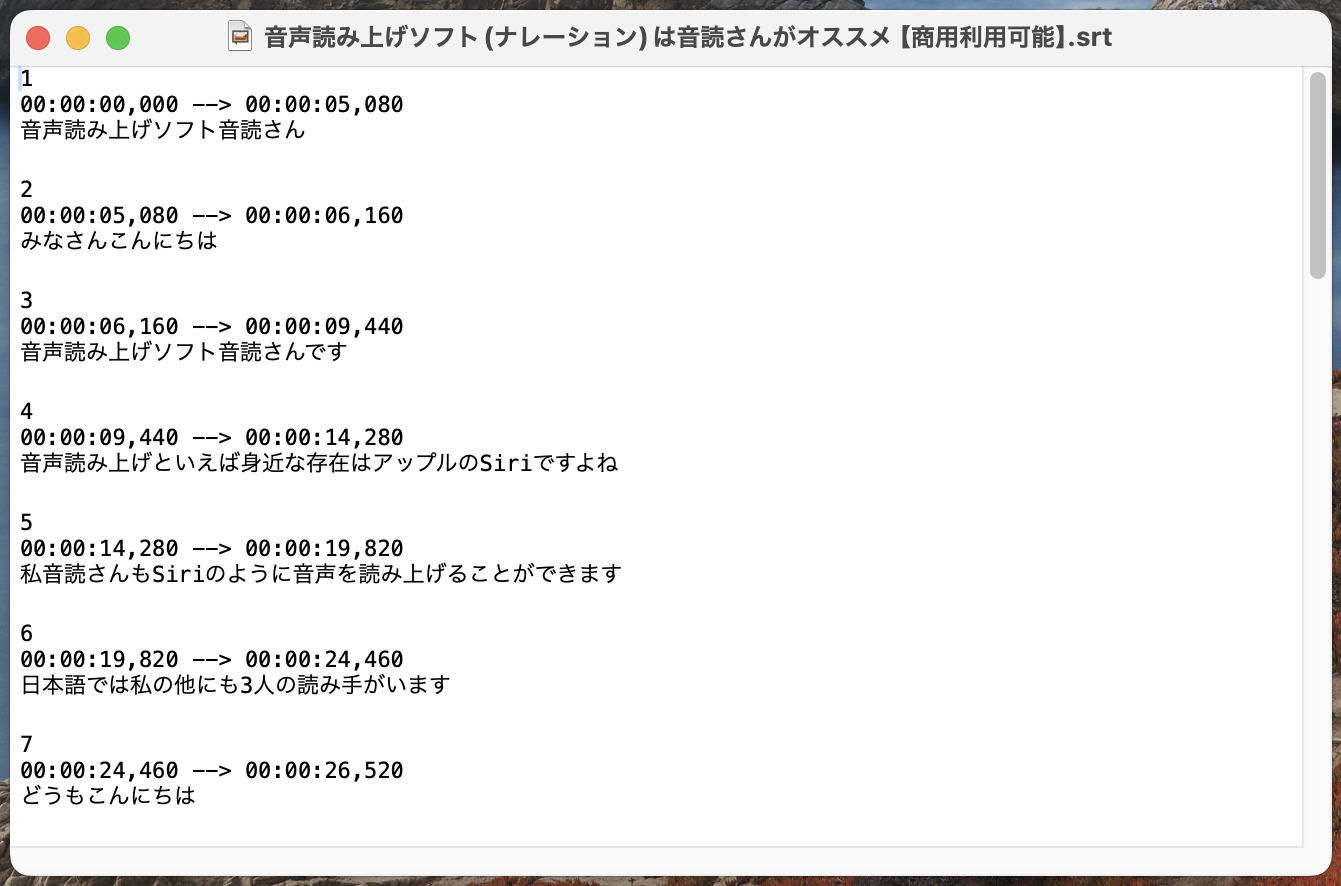
Letöltés az Előzmények oldalról is lehetséges
A Mr. Transcription segítségével létrehozott SRT-fájlt az Előzmények oldalról is letöltheti.
Az Előzmények oldalt a Mr. Transcription oldalának menüjéből nyithatja meg.
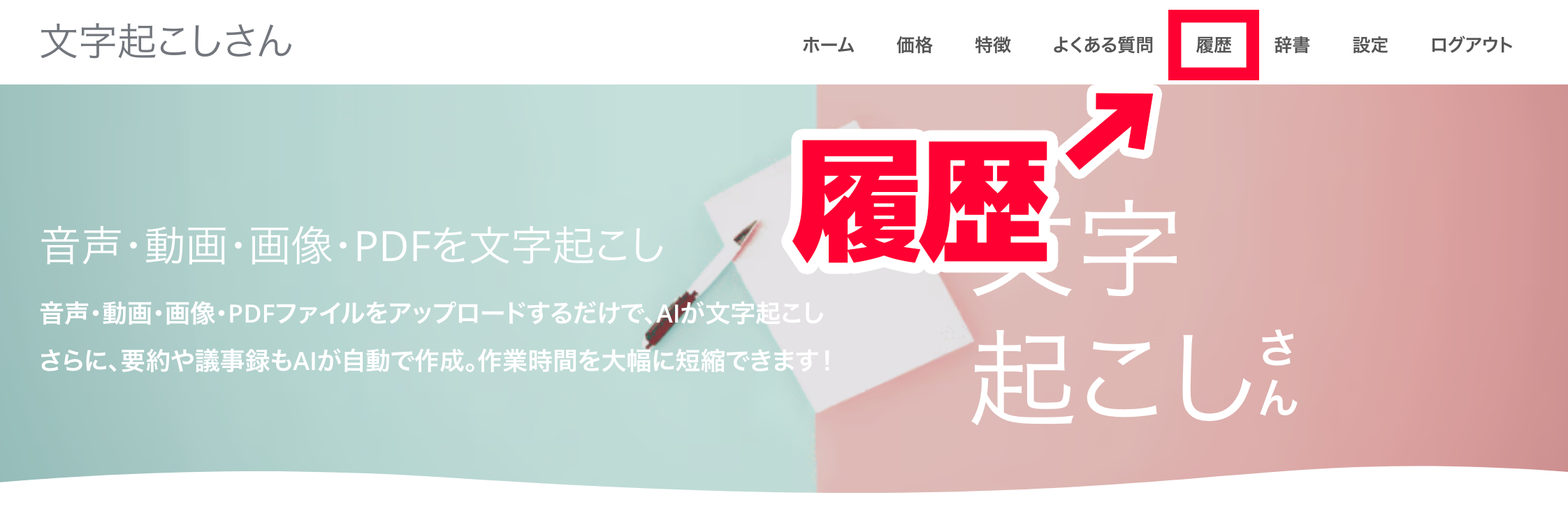
Az Előzmények oldal megnyitása után kattintson a fájlnevet mutató részre.
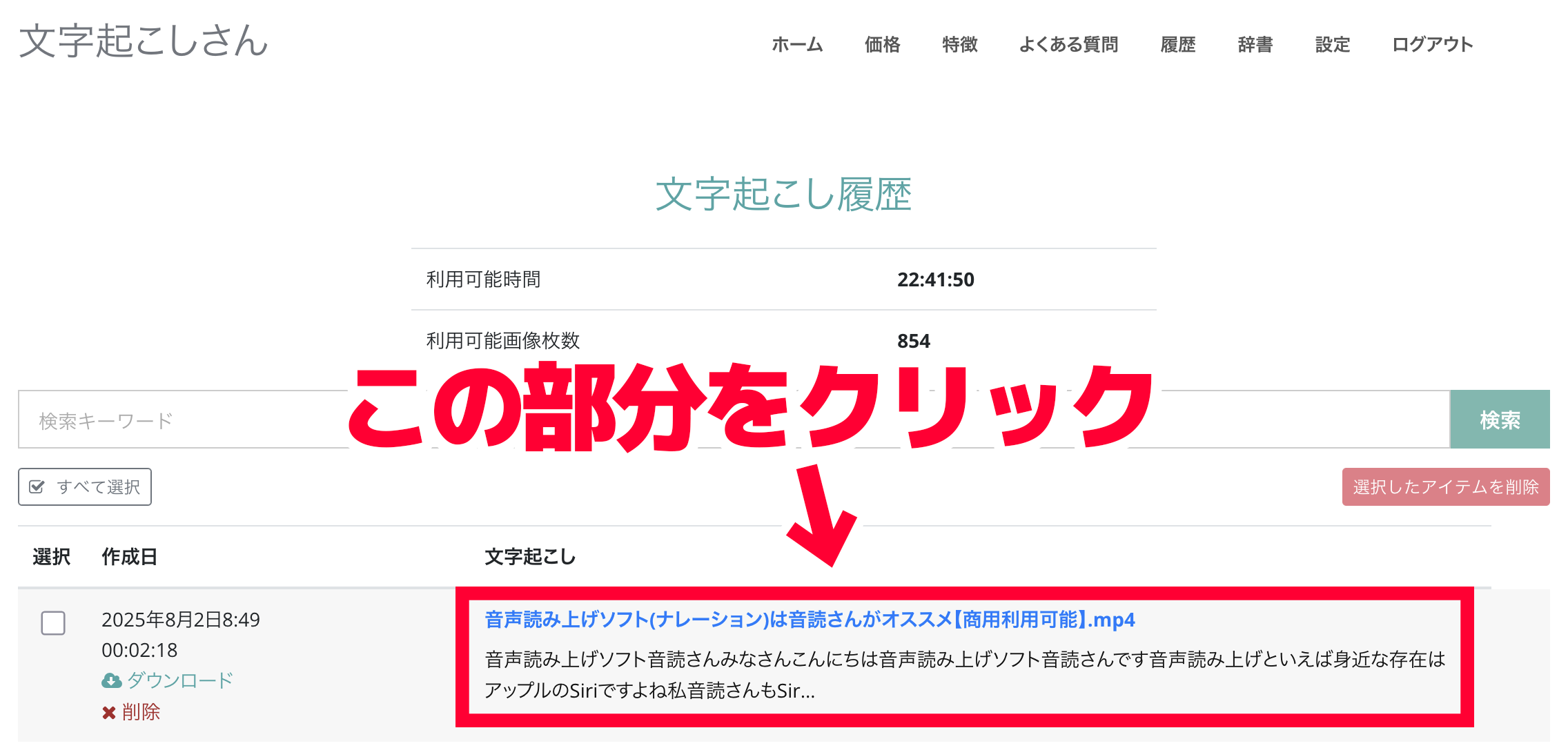
Megnyílik az átírás eredményének részletes oldala; a fájl mentéséhez nyomja meg a „Felirat letöltése” gombot.
Az Előzmények oldalon az eddigi átírások listája látható, ezért a korábban átírt szöveget feliratként újra is mentheti.
3. Az automatikusan létrehozott SRT-fájl beillesztése a videóba
Ezzel a Mr. Transcription AI-alapú átiratkészítő szolgáltatással ingyen, automatikusan létrehozta az SRT-fájlt.
Ezután elég betölteni az SRT-fájlt egy videószerkesztő programba, például az Adobe Premiere Pro-ba vagy a DaVinci Resolve-ba, illetve a YouTube-ra feltöltött videó részletes oldalán.
Az SRT-fájl a videófeliratok széles körben használt, szabványos fájlformátuma.
A videószerkesztő programoktól a videómegosztó oldalakig sokféle helyzetben felhasználható.
Az egyes programokba való betöltés konkrét módját a következő fejezetekben ismertetjük.
Ha többet szeretne megtudni az SRT-fájlról, olvassa el ezt a cikket is.
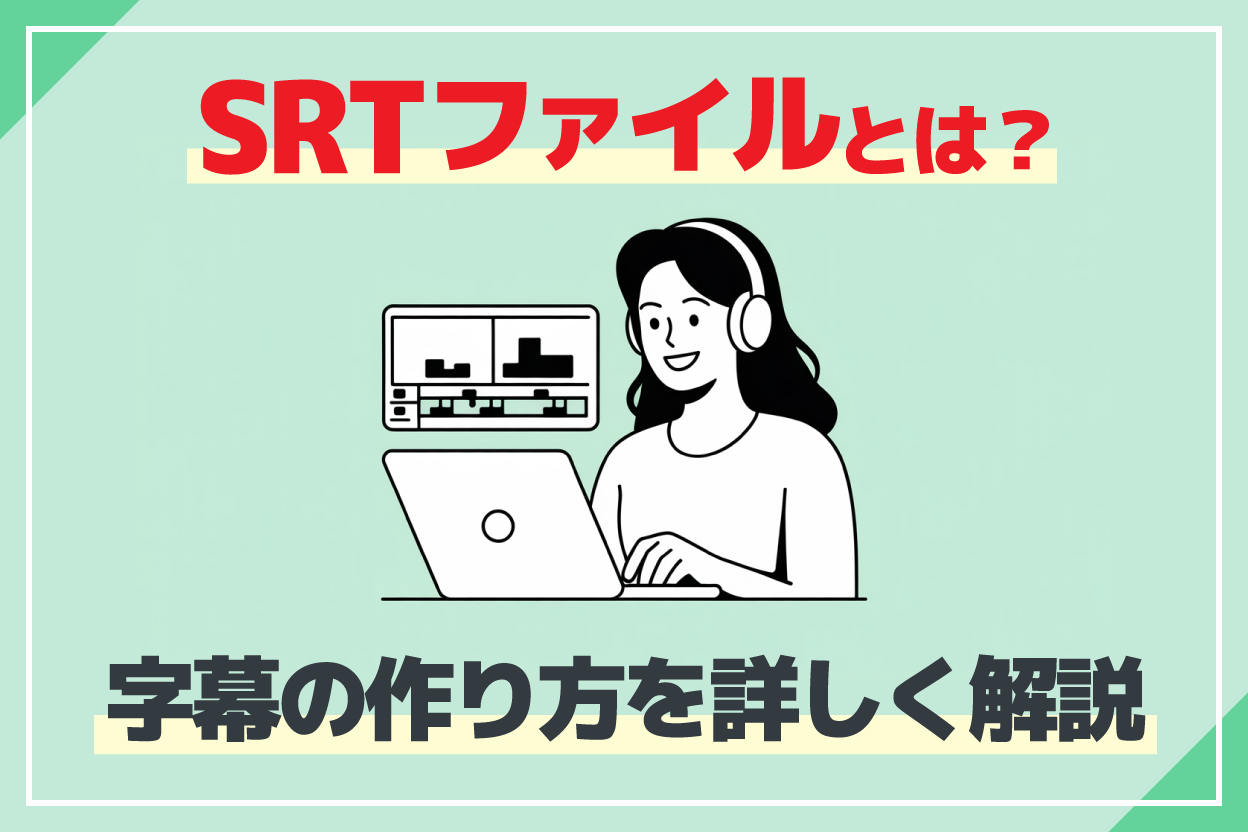
Ingyenes: SRT-fájl készítése – videófeliratok létrehozása csak böngészővel
Ismertetjük az „SRT-fájl” elkészítését; ez a feliratfájl a felirat szövegét és megjelenítési idejét rögzíti. AI-alapú átiratkészítő oldallal csak a böngészőben is elkészíthető. Bemutatjuk a videószerkesztő programokban és a YouTube-on való használatát is.
Mivel a feliratot egyszerűen, automatikusan létrehozhatja, készítse el Ön is először a videó SRT-fájlját a Mr. Transcription segítségével!
Az automatikusan létrehozott felirat beillesztése Adobe Premiere Pro-val
Most azt mutatjuk be, hogyan illesztheti be a Mr. Transcription AI-alapú átiratkészítő szolgáltatással automatikusan létrehozott SRT-fájlt a videóba.
Elsőként azt mutatjuk be, hogyan adhat feliratot SRT-fájllal a profik által is használt videószerkesztő programban, az Adobe Premiere Pro programban.
* Itt a Windows-os Adobe Premiere Pro alapján magyarázzuk el a lépéseket.
1. Az SRT-fájl importálása a projektbe
Az Adobe Premiere Pro-ban nagyon egyszerű feliratot beszúrni SRT-fájlból.
Először nyissa meg annak a videónak a szerkesztési projektjét, amelybe feliratot szeretne beszúrni.
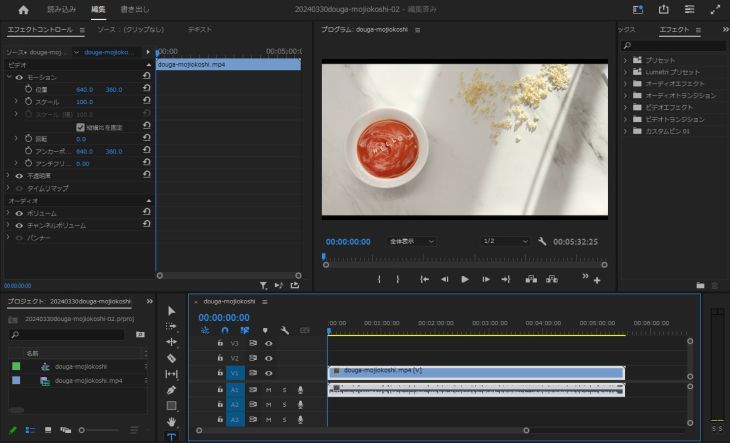
Ezen a képernyőn bal lent található a Project panel (a videók, hangok és más anyagok listáját megjelenítő rész).
Ide importálja az SRT-fájlt.
A módszer ugyanaz, mint más anyagok, például videók vagy hangfájlok importálásakor:
- húzza a fájlt közvetlenül a Project panelre
- válassza a File menü „Import” parancsát
Bármelyik megfelel.
Most az SRT-fájlt húzással importáltuk.
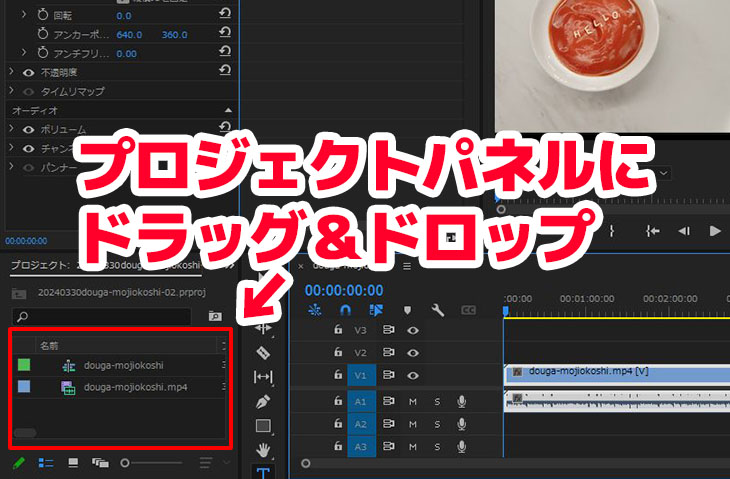
Az SRT-fájl betöltése után az Adobe Premiere Pro automatikusan feliratfájlként (caption) ismeri fel.
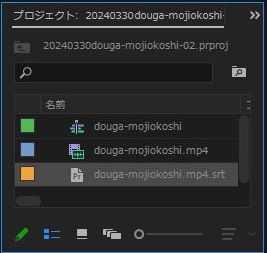
2. A felirat elhelyezése az idővonalon
Ezután húzza az importált SRT-fájlt az idővonalra (Timeline).
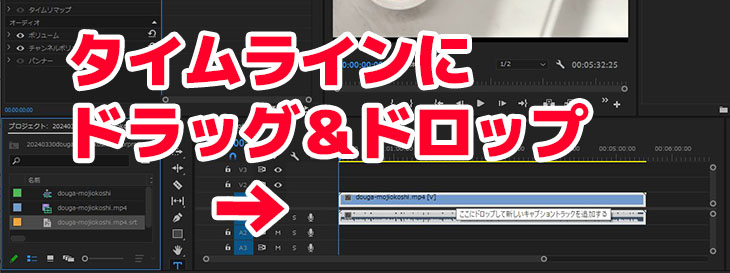
Megjelenik a „New Caption Track” párbeszédpanel; ellenőrizze a tartalmat, majd kattintson az „OK” gombra.
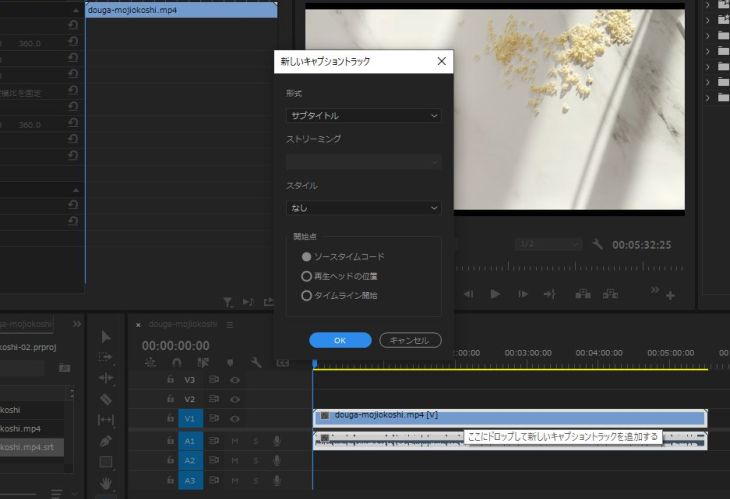
Az idővonal felső sorában egy „Subtitles” sáv jelenik meg, és a felirat beszúrásra kerül.
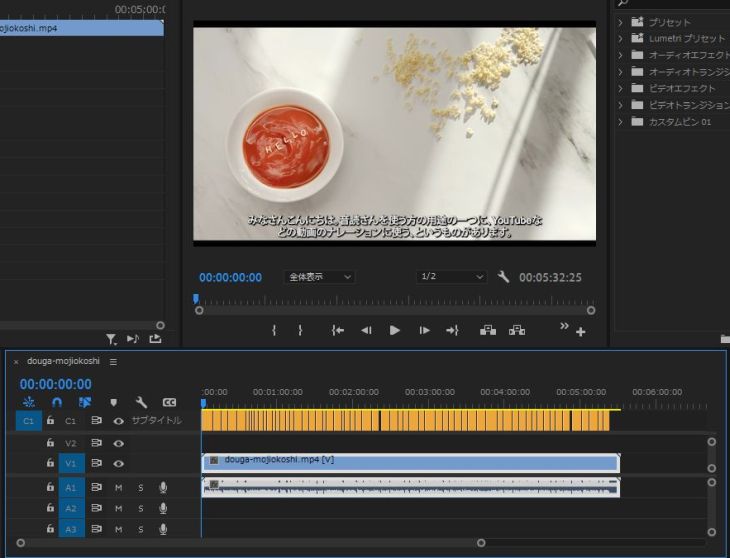
Ezzel az SRT-fájlból automatikusan hozzáadta a feliratot az Adobe Premiere Pro idővonalához.
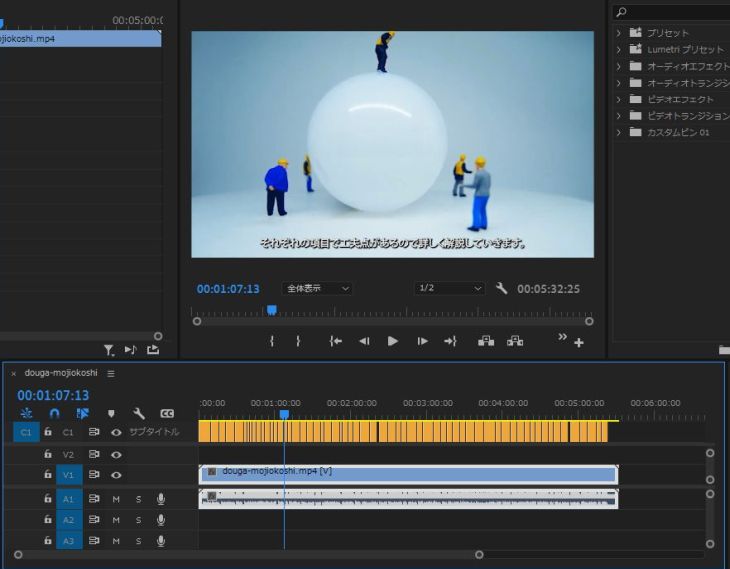
3. Felirat (Subtitles) testreszabása az Adobe Premiere Pro-ban
Az Adobe Premiere Pro-ban „Subtitles” néven betöltött felirat megjelenése is szerkeszthető.
A felirat betűtípusának és színének szerkesztéséhez nyissa meg az „Essential Graphics” panelt.
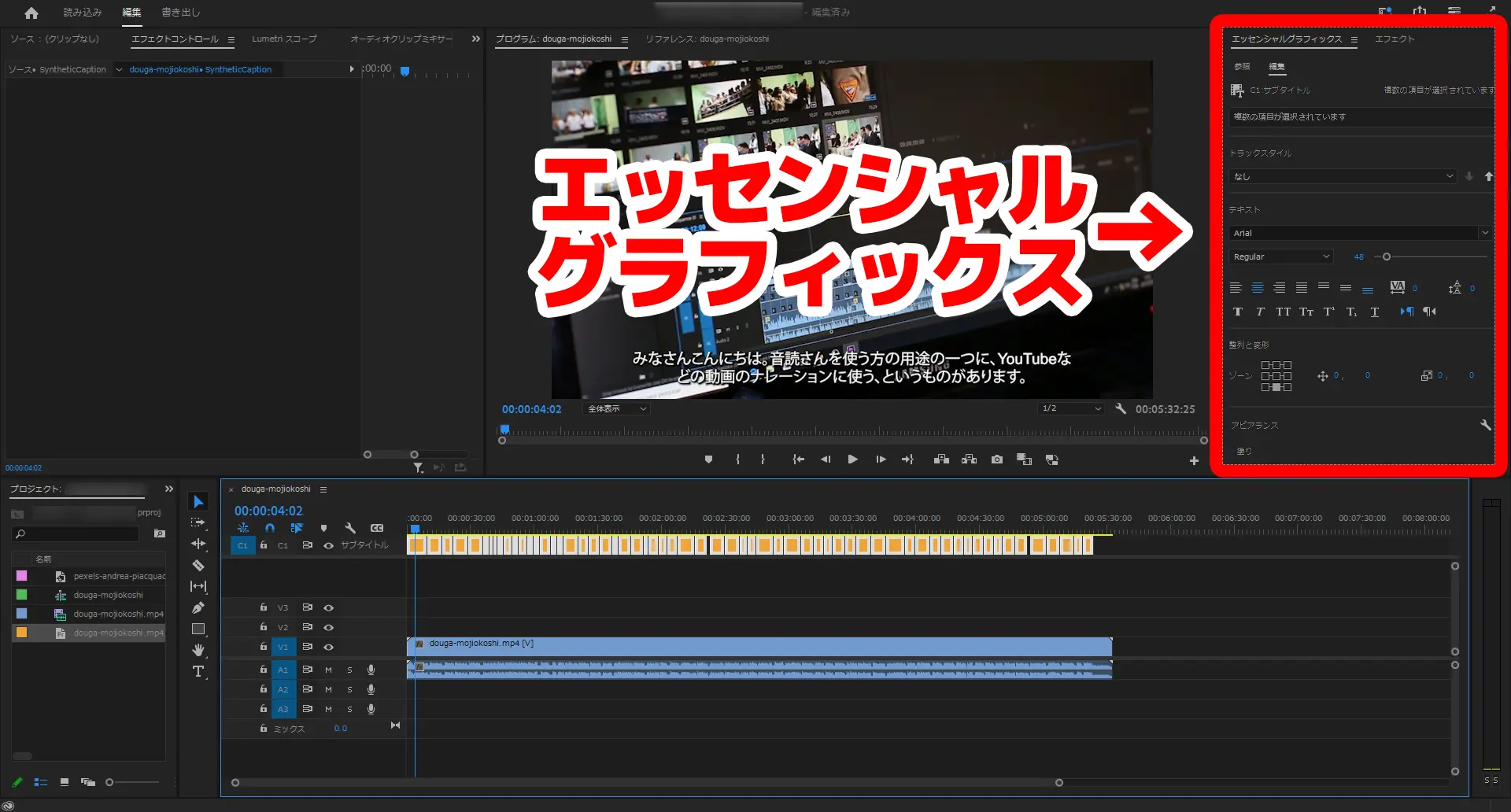
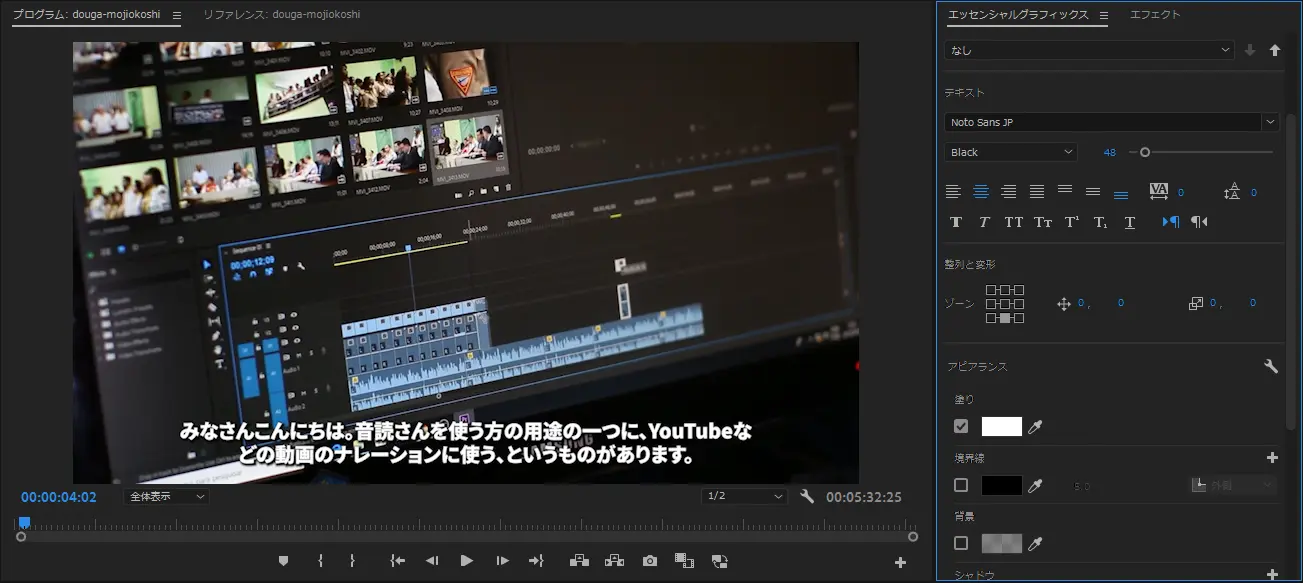
Az „Edit” nézetben módosíthatja a betűméretet, a betűtípust, a díszítéseket és egyebeket.
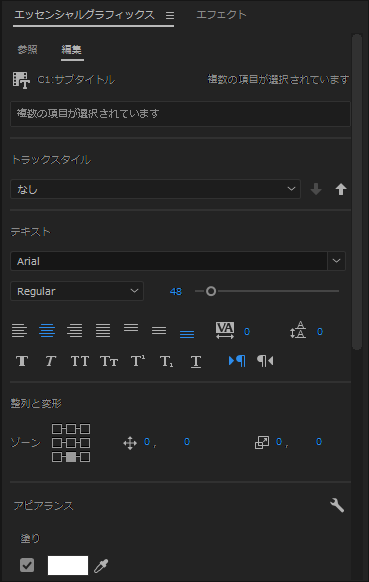
Például így módosíthatja a felirat betűtípusát,
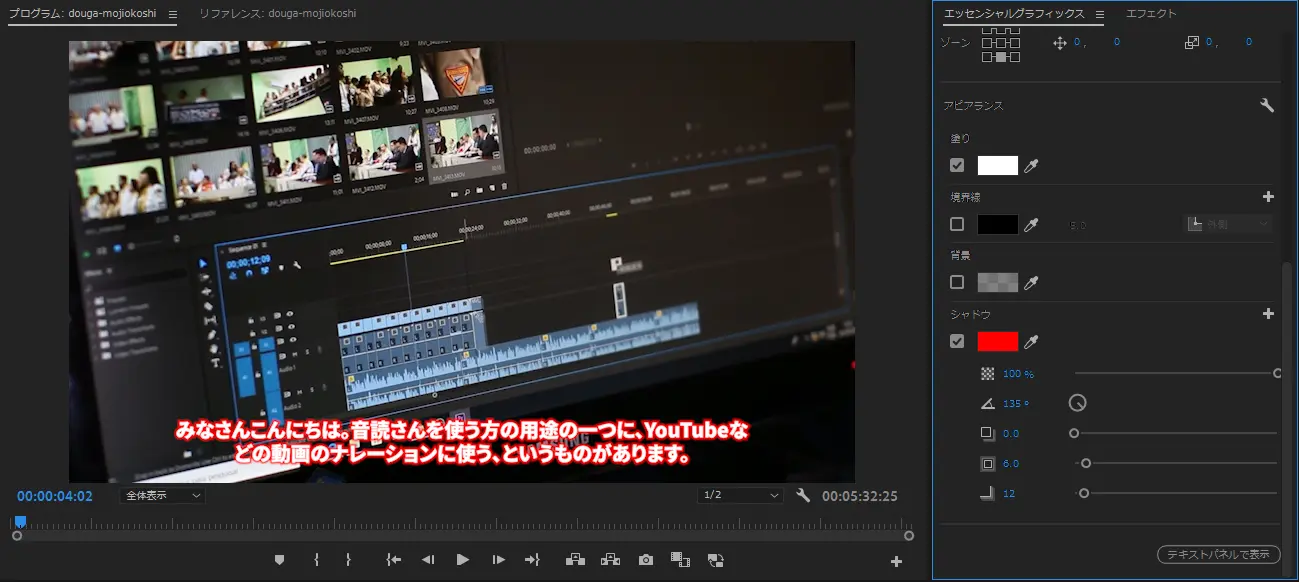
vagy megváltoztathatja a felirat körvonalának (árnyékának) színét – sokféle szerkesztés lehetséges.
4. A videó kódolása az Adobe Premiere Pro-ban
Végül kódolja a feliratot tartalmazó projektet, és exportálja a fájlt, amelyet például a YouTube-hoz hasonló videómegosztó oldalra tölthet fel.
Ha így a Mr. Transcription AI-alapú átiratkészítő szolgáltatással automatikusan létrehozza az SRT-fájlt, sokkal egyszerűbben adhat feliratot a videóhoz, mint ha magának kellene begépelnie.
Az automatikusan létrehozott felirat beillesztése DaVinci Resolve-val
DaVinci Resolve – népszerű videószerkesztő program, amelynek professzionális funkciói ingyen használhatók.
A DaVinci Resolve-ban is ugyanolyan egyszerűen, automatikusan hozzáadhat feliratot SRT-fájlból, mint az Adobe Premiere Pro-ban.
1. Az SRT-fájl betöltése a DaVinci Resolve-ba
A felirat SRT-fájljának DaVinci Resolve-ba töltéséhez először nyissa meg a projektet.
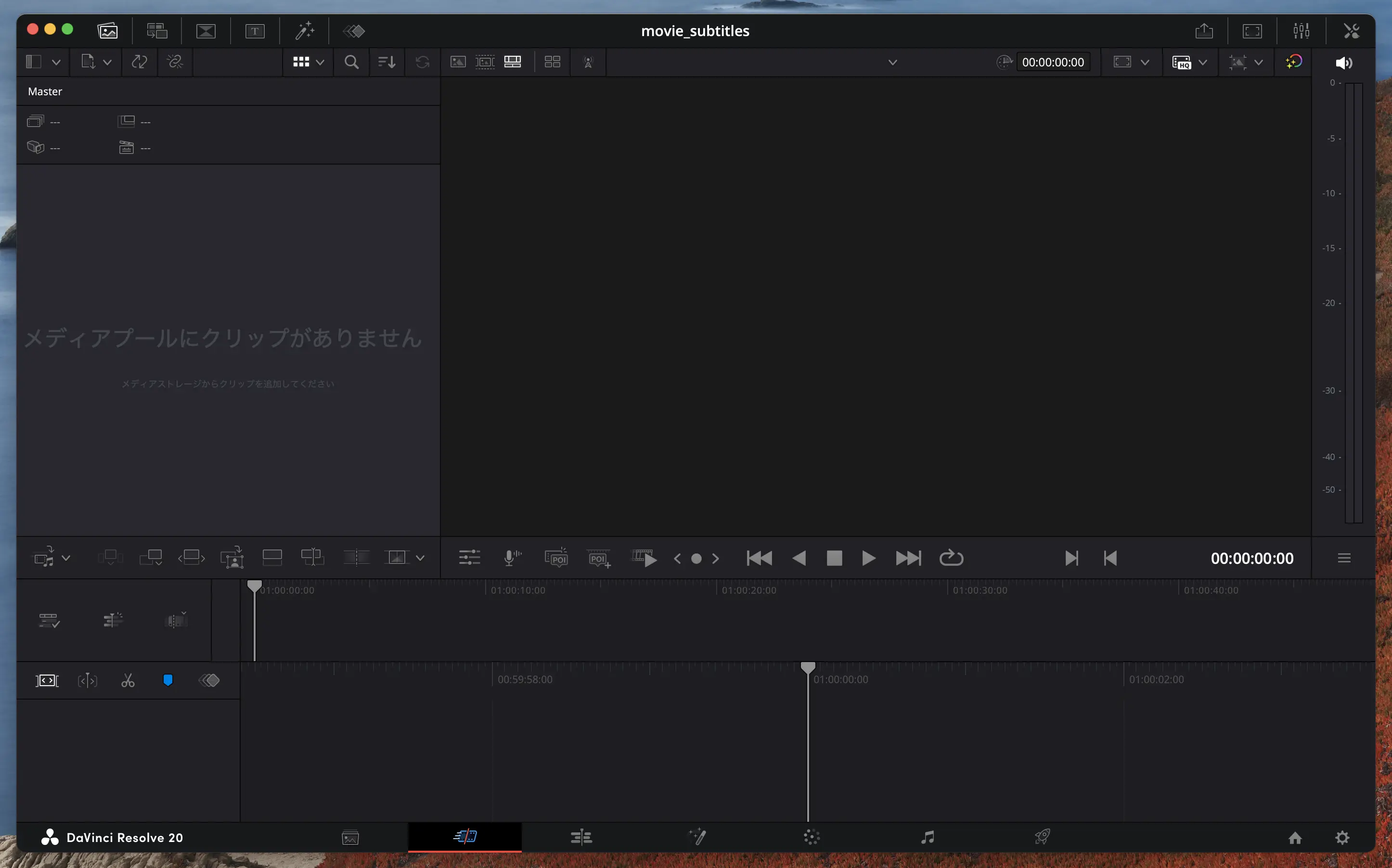
A projekt megnyitása után importálja az SRT-fájlt a Media Pool panelbe.
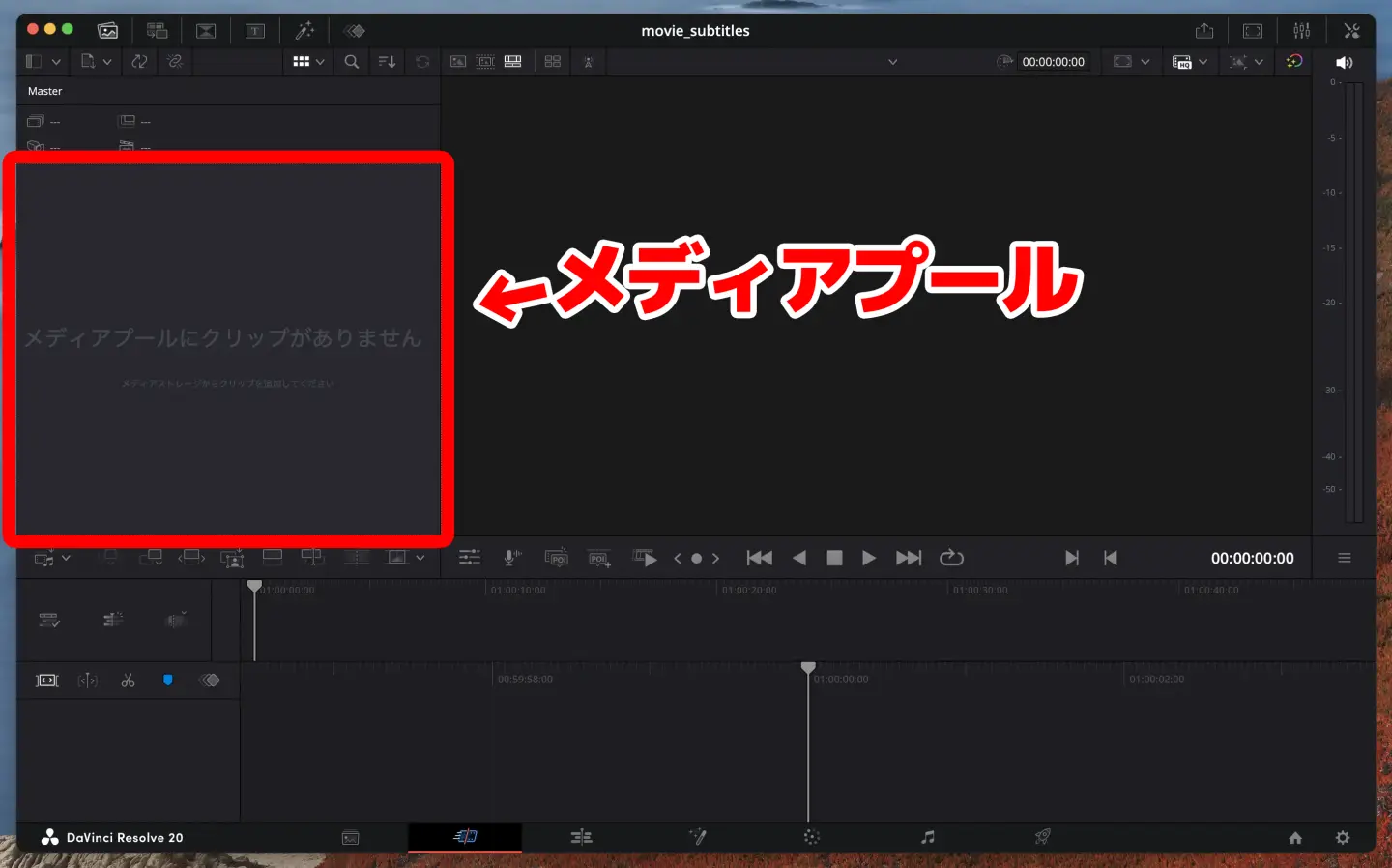
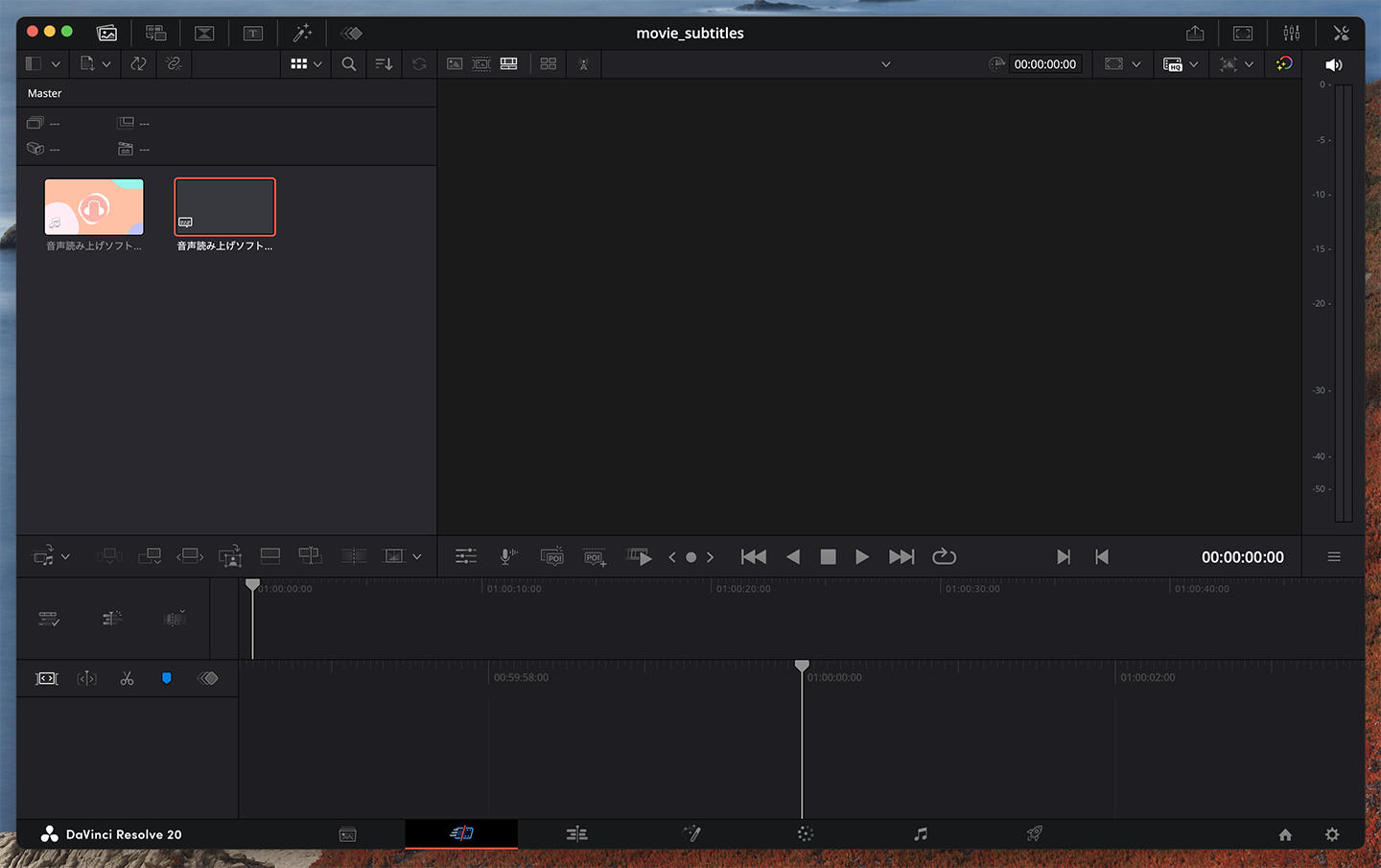
Az SRT-fájlt kétféleképpen importálhatja a Media Pool panelbe:
- húzza az SRT-fájlt közvetlenül a Media Pool panelre
- a File menüben válassza az „Import Media” → „Subtitle” parancsot
Bármelyik módszerrel sikeres betöltés esetén az SRT-feliratfájl megjelenik a Media Pool panelben.
2. A felirat SRT-fájljának elhelyezése az idővonalon
Miután az SRT-fájlt betöltötte a Media Pool panelbe, a következő lépésként helyezze el a feliratot az idővonalon.
A módszer nagyon egyszerű.
Egyszerűen húzza az SRT-fájlt az idővonalra – ennyi az egész.
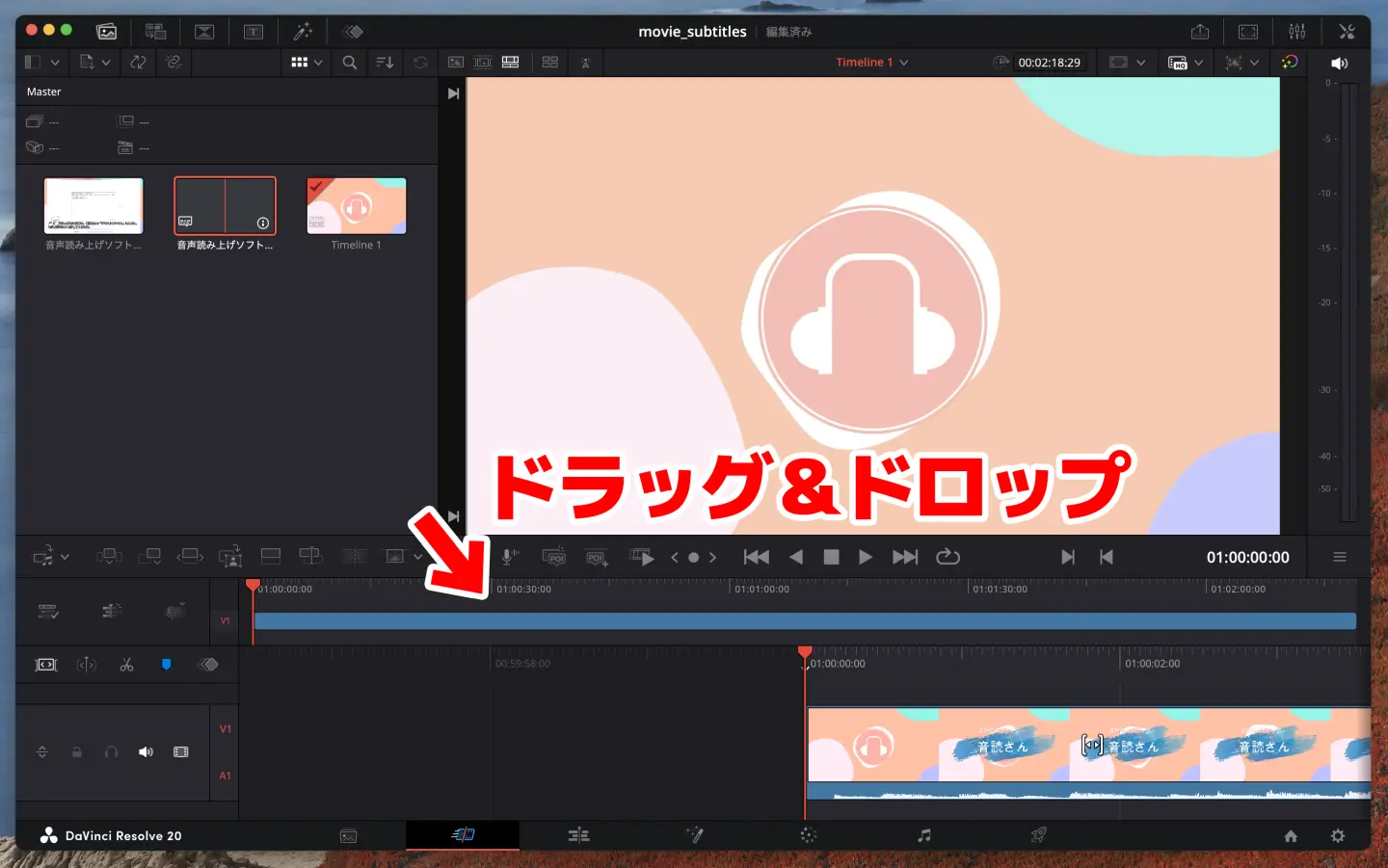
Ekkor a felirat így megjelenik a videóanyag felett.
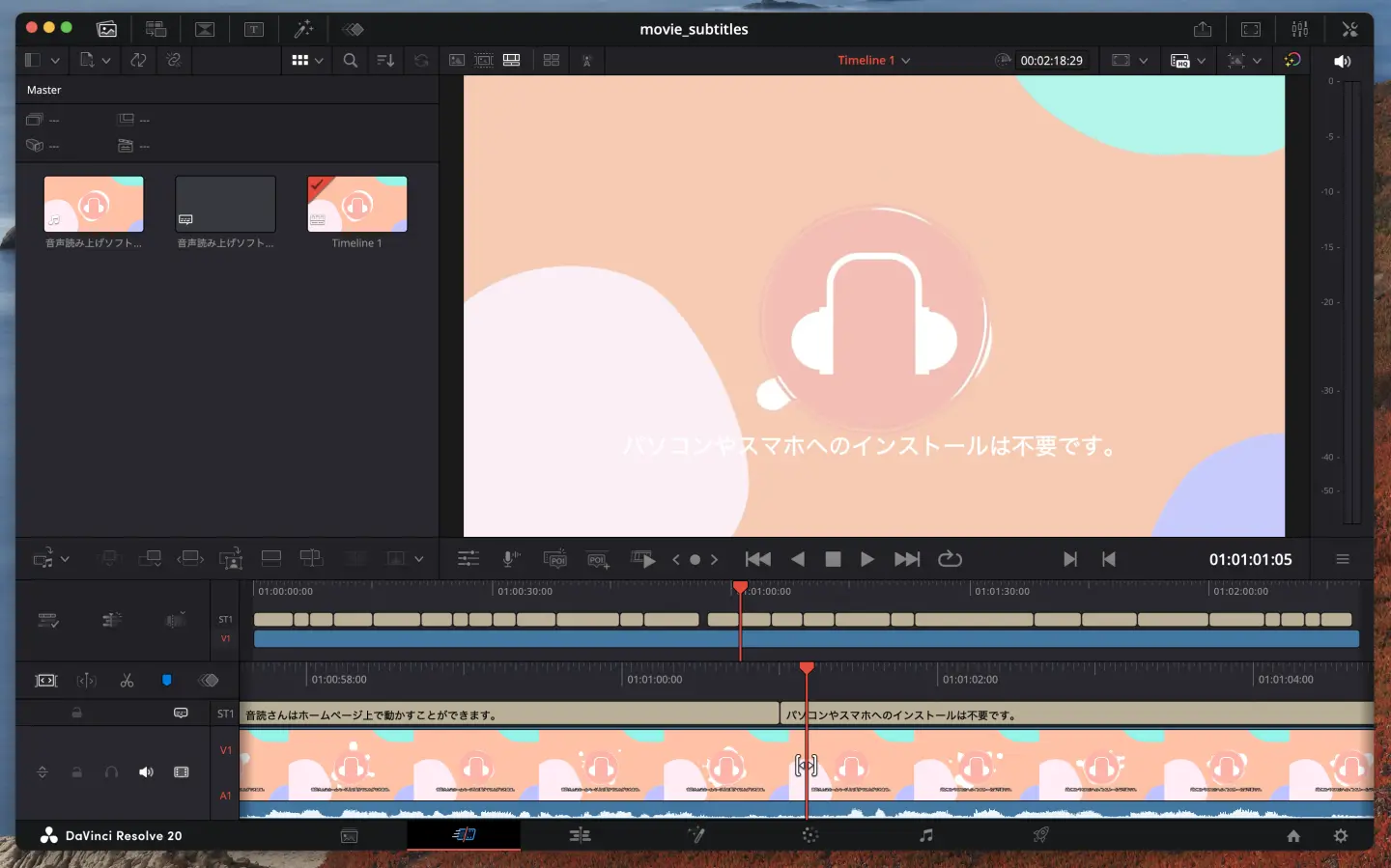
3. A felirat megjelenésének beállítása és a videó kódolása
A felirat tartalmának betöltése után módosítsa a megjelenítési méretet és a sortörések helyét, hogy beállítsa a felirat kinézetét.
Végül kódolja a videót a YouTube-hoz hasonló videómegosztó oldalak által támogatott formátumban, és exportálja.
Az ingyenesen használható DaVinci Resolve egy rendkívül sokoldalú videószerkesztő program, amely professzionális munkára is alkalmas.
Az AI-alapú átiratkészítő szolgáltatás, a Mr. Transcription automatikus feliratkészítő funkciójával kombinálva egyszerűen készíthet kiváló minőségű videót.
Az Adobe Premiere Pro és a DaVinci Resolve használatával kapcsolatos cikkek
Az olyan videófájlok, mint az mp4, átírásáról és feliratozásáról ebben a cikkben is részletesen írunk.
Olvassa el bátran.
Videó átírása és feliratkészítés: MP4-ből SRT-fájl ingyen, ajánlott lépésekkel
Bemutatjuk, hogyan készíthet feliratot (SRT-fájlt) MP4 és más videófájlok átírásával. Elég feltölteni a videót a böngészőben, hogy a rendszer elkészítse a felirat szövegét, majd megmutatjuk, hogyan viheti át az Adobe Premiere-be és a DaVinci Resolve-ba. Ingyenes...
Automatikusan létrehozott SRT-fájl hozzáadása YouTube-videóhoz
Most azt mutatjuk be, hogyan adhat feliratot SRT-fájllal a YouTube beépített feliratfunkciójához.
A Mr. Transcription által automatikusan létrehozott SRT-fájllal egyszerűen hozzáadhat feliratot a YouTube-csatornájára feltöltött videókhoz.
A YouTube támogatja az SRT-fájlok betöltését
A YouTube-ra feltöltött videókhoz SRT-fájl betöltésével automatikusan feliratot adhat.
A YouTube hivatalos oldala szerint – ahogy az alábbi képen látható – az SRT-fájl mellett sokféle videófelirat-fájlformátumot támogat.
Természetesen az SRT-fájl betöltését is támogatja.
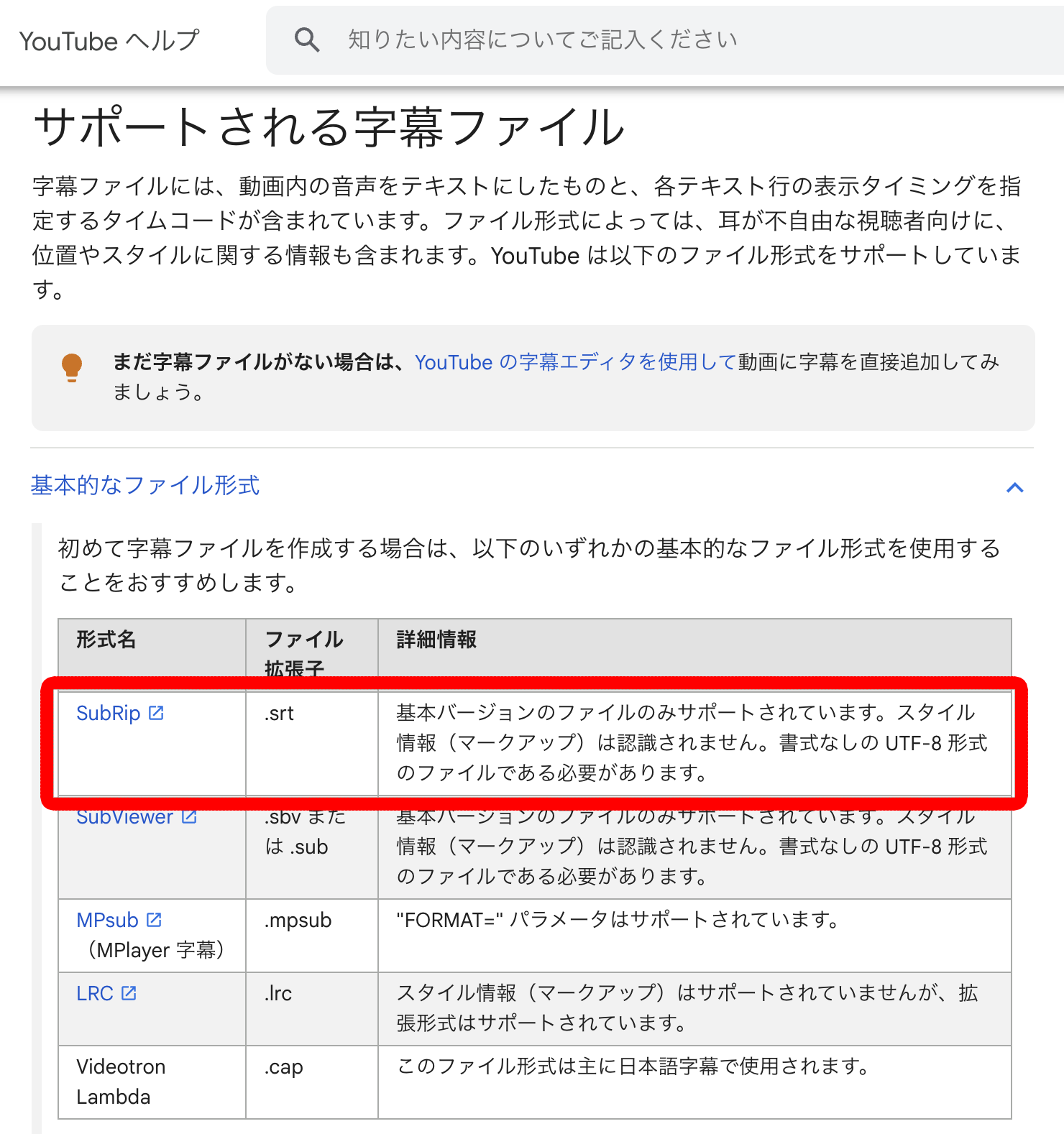
Az már feltöltött videókhoz is egyszerűen hozzáadhat feliratot, így a korábbi videókat is követhetőbbé teheti, idegen nyelvű felirattal pedig növelheti a megtekintések és az előfizetők számát.
Japán nyelvű SRT-felirat feltöltése a YouTube-ra
A japán nyelvű felirat YouTube-on SRT-fájllal történő hozzáadásának lépéseit ismertetjük.
Először nyissa meg a böngészőben annak a videónak a „Videó részletei” oldalát, amelyhez feliratot szeretne adni.
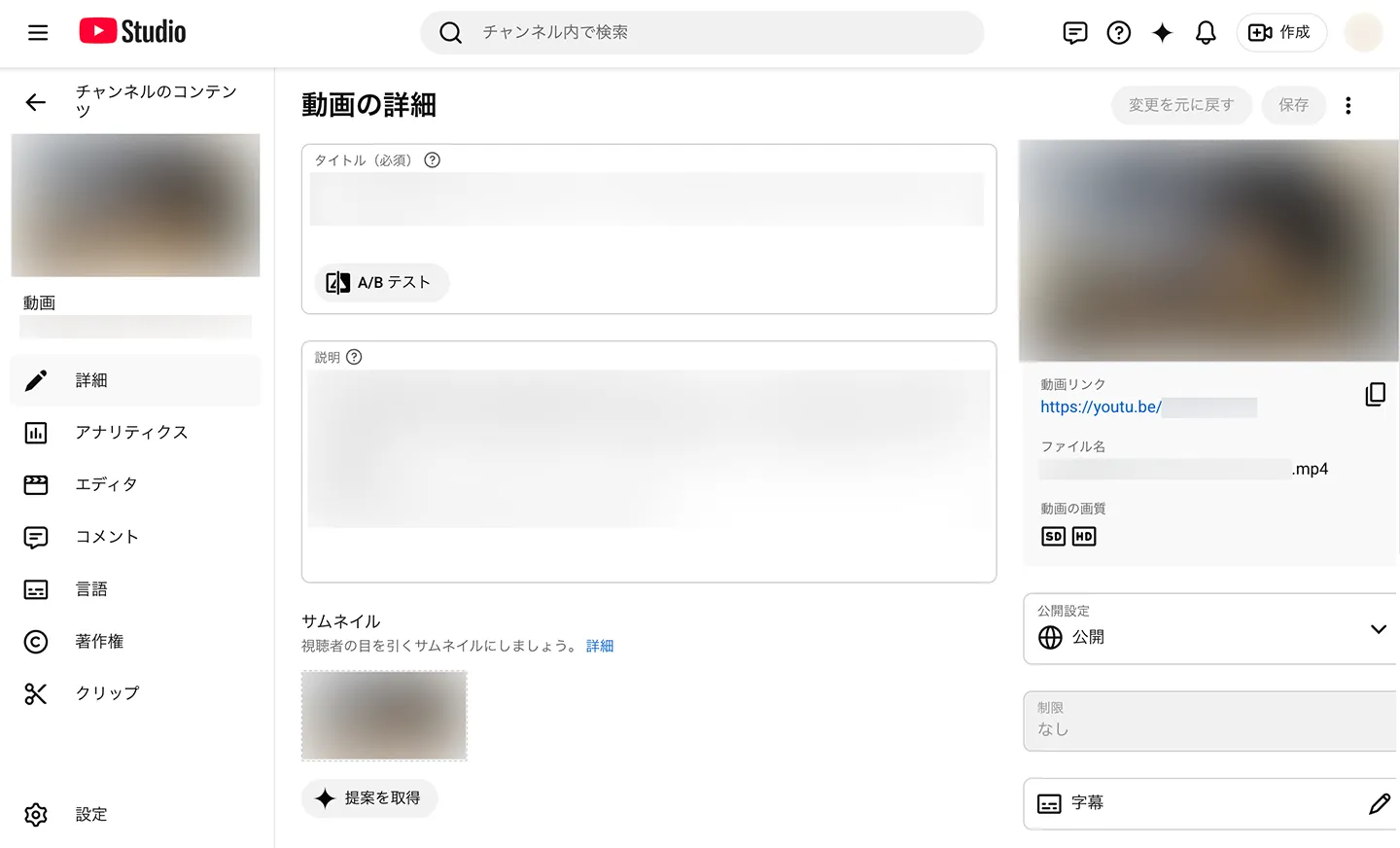
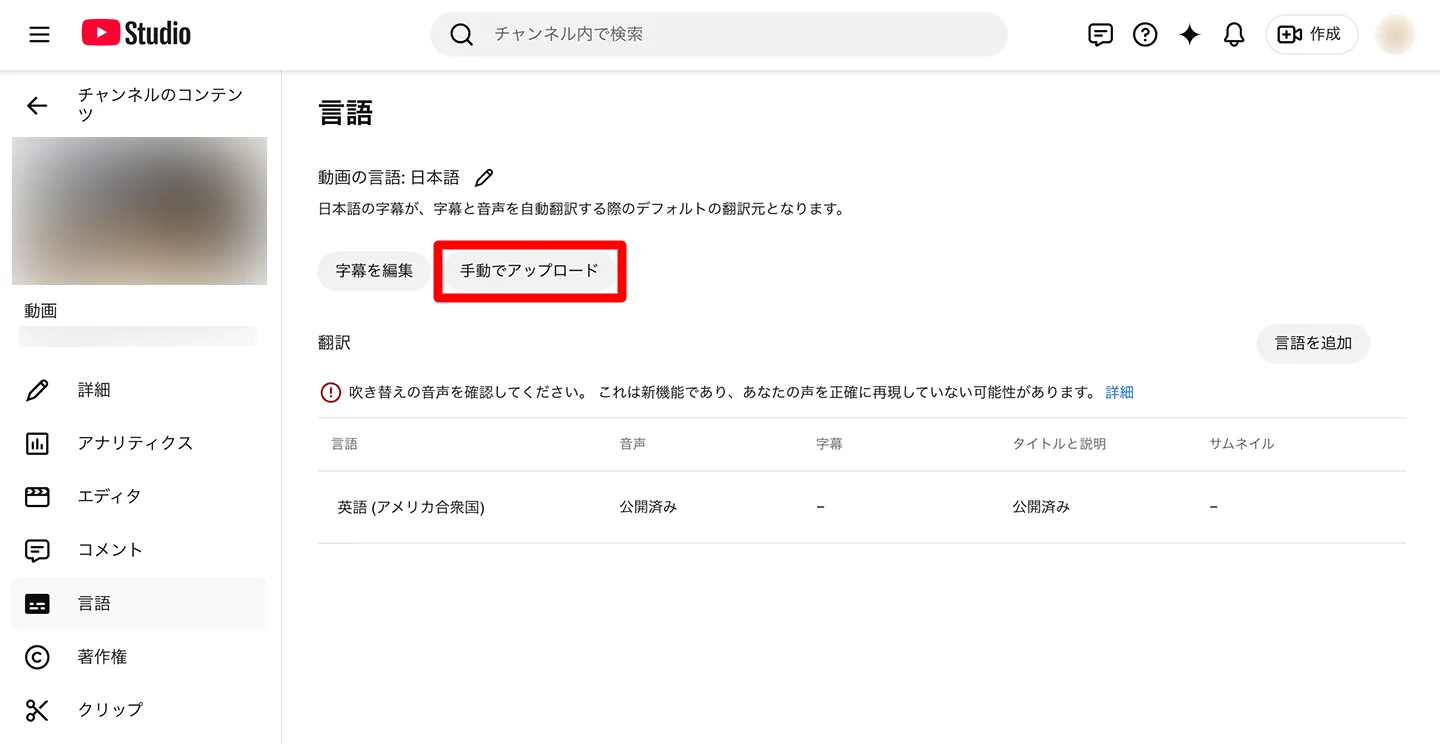
Kattintson a bal oldali menüben a „Nyelv” elemre.
Kattintson a „Videó nyelve” alatti „Kézi feltöltés” lehetőségre.
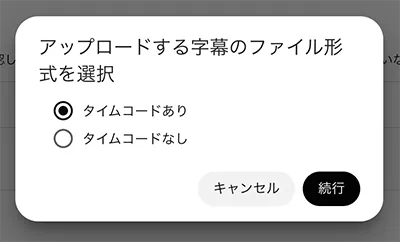
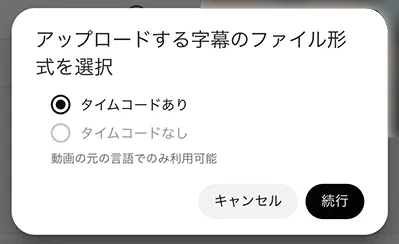
Megjelenik egy ablak, amelyben kiválaszthatja, legyenek-e időkódok; válassza az „Időkóddal” lehetőséget.
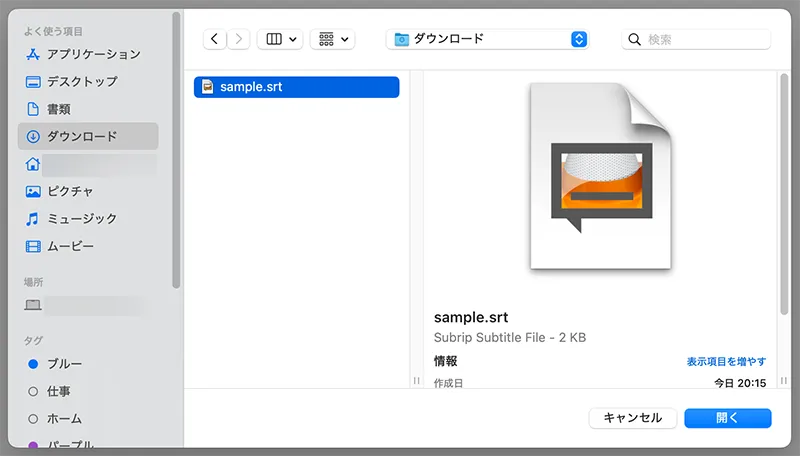
Válassza ki az automatikusan létrehozott SRT-fájlt.
Az SRT-fájl betöltése után megjelenik a feltöltés befejezéséről szóló üzenet, például „A japán nyelvű felirat feltöltése megtörtént”.
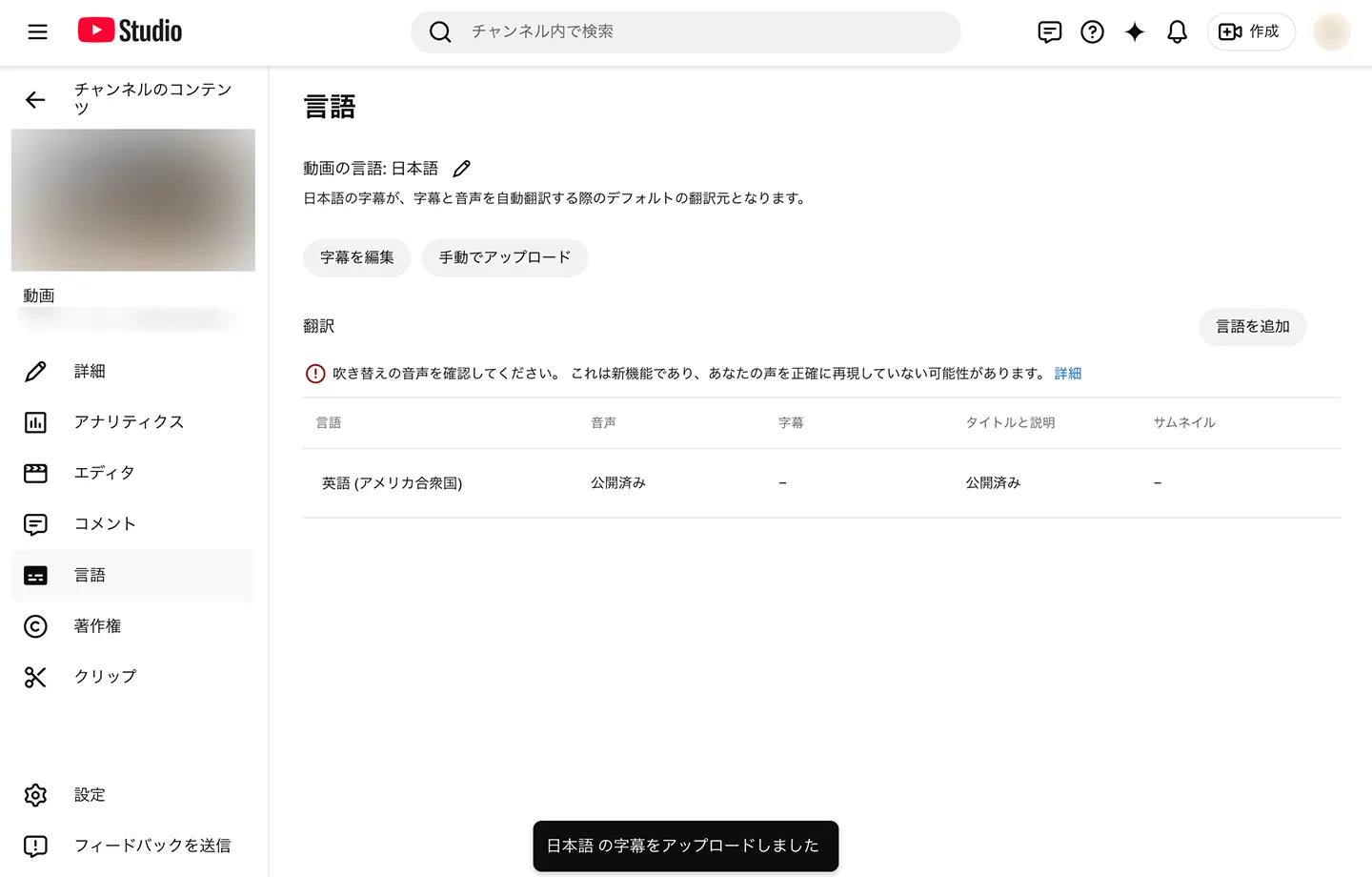
Ezzel betöltötte a japán nyelvű feliratot SRT-fájlból a YouTube-videóba.
Mit tegyen, ha az SRT-fájl feltöltése nem sikerül?
Előfordulhat, hogy a „Kézi feltöltés” kiválasztása után a fájl nem tölthető be, és hibaüzenet jelenik meg.
Ilyenkor az automatikusan átírt feliratok újramentése után feltölthető az SRT-fájl.
Először kattintson a „Felirat szerkesztése” elemre.
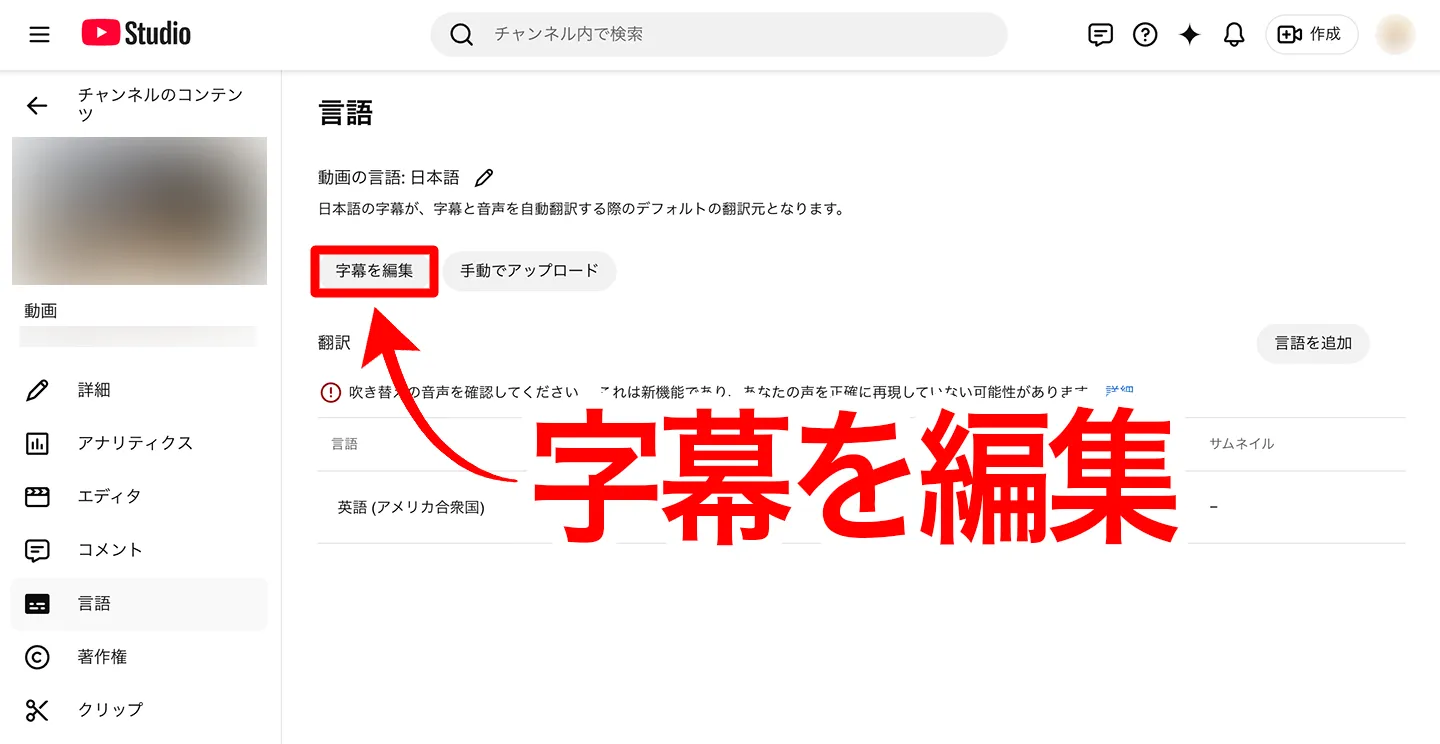
Megjelenik a YouTube által automatikusan létrehozott felirat; szerkesztés nélkül kattintson a „Közzététel” gombra a mentéshez.
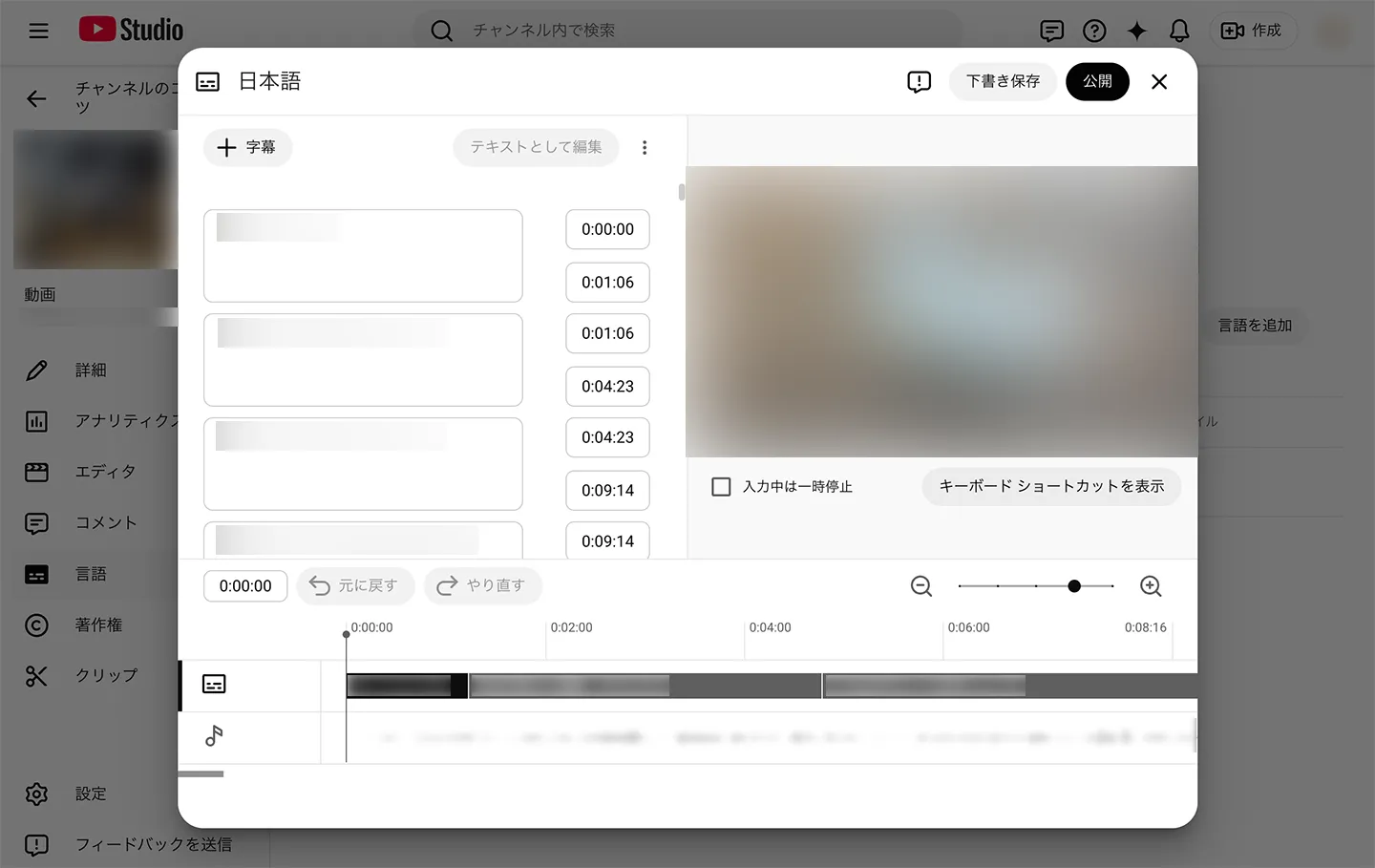
Ezután ismét a „Kézi feltöltés” gombra kattintva betöltheti a feliratfájlt.
Angol és más idegen nyelvű SRT-felirat hozzáadása
SRT-fájl segítségével egyszerűen adhat hozzá angol és más idegen nyelvű feliratot is.
Idegen nyelvű felirat hozzáadásához a „Nyelv” oldalon kattintson a „Nyelv hozzáadása” gombra, és válassza ki a hozzáadni kívánt nyelvet, például az angolt.
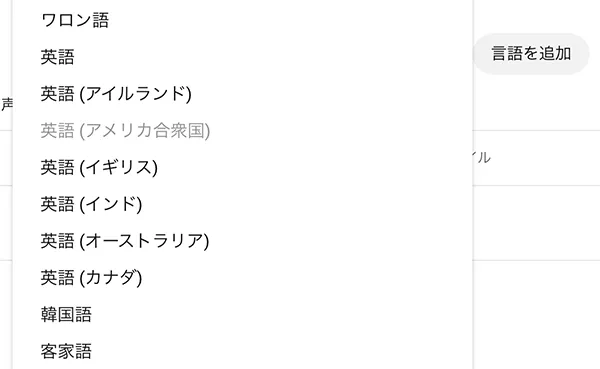
Így bekerült a nyelvek listájába.
* Előfordulhat, hogy a YouTube már automatikusan hozzáadta az „angol (Egyesült Államok)” nyelvet.
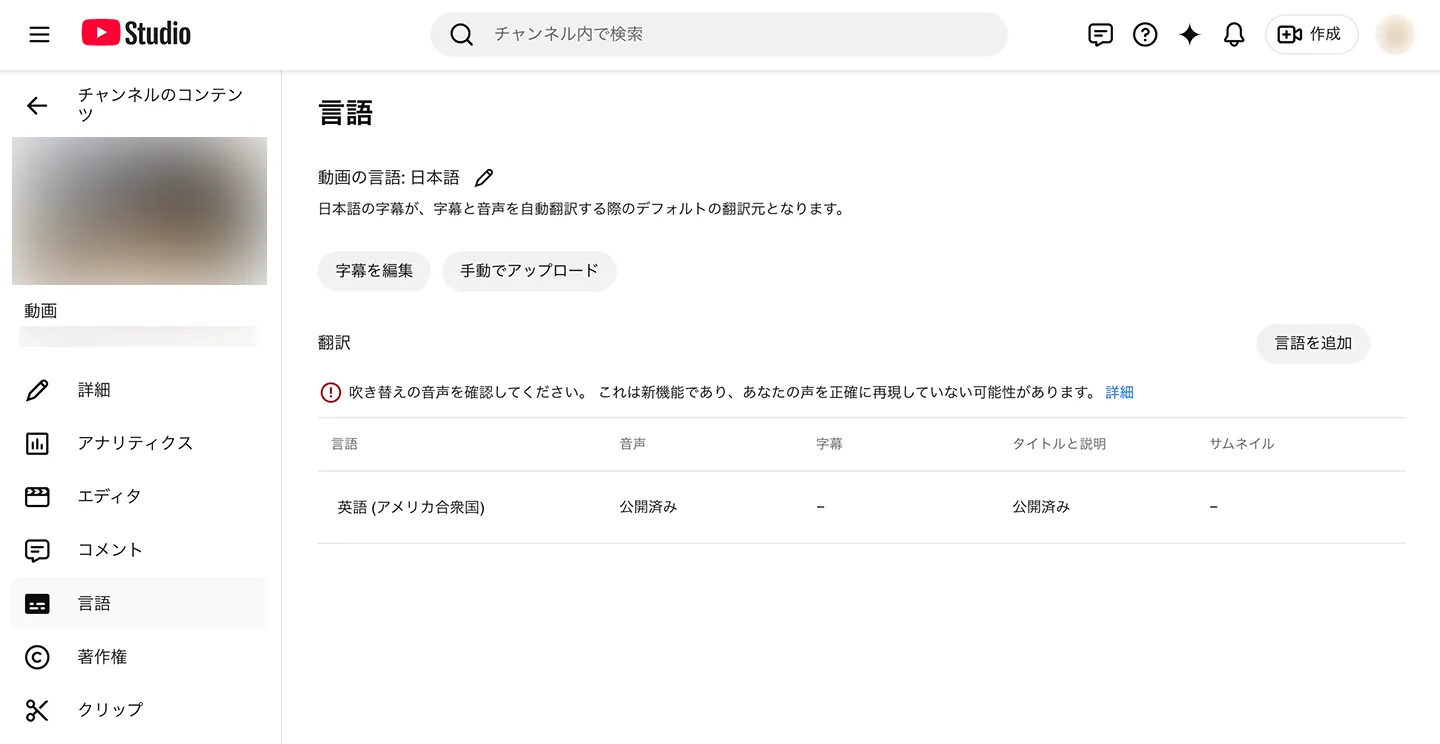
A nyelv nevére kattintva megnyílik a cím, a leírás és a felirat szerkesztőoldala; adja meg az adott nyelvű címet és leírást.
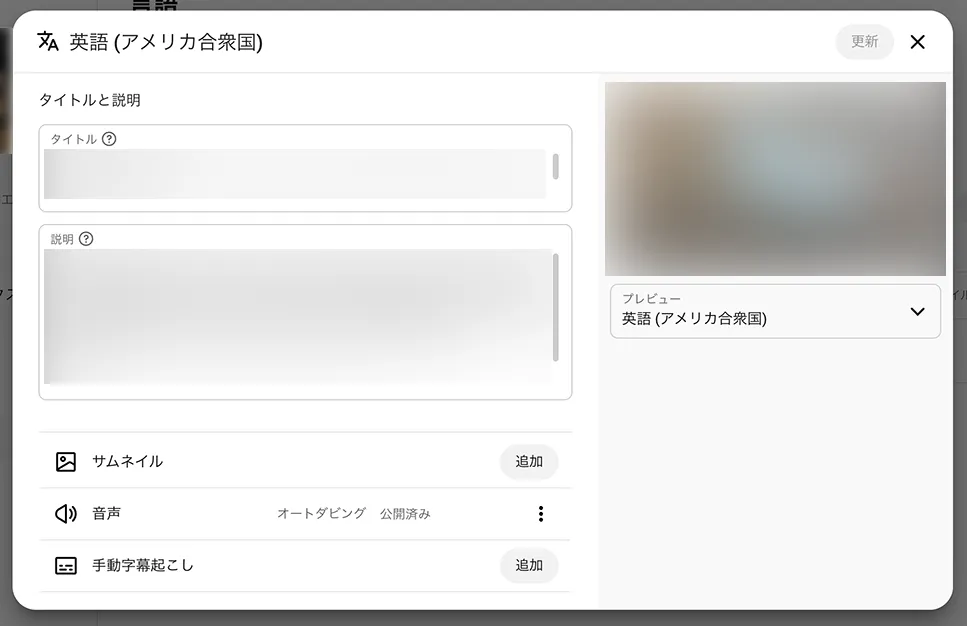
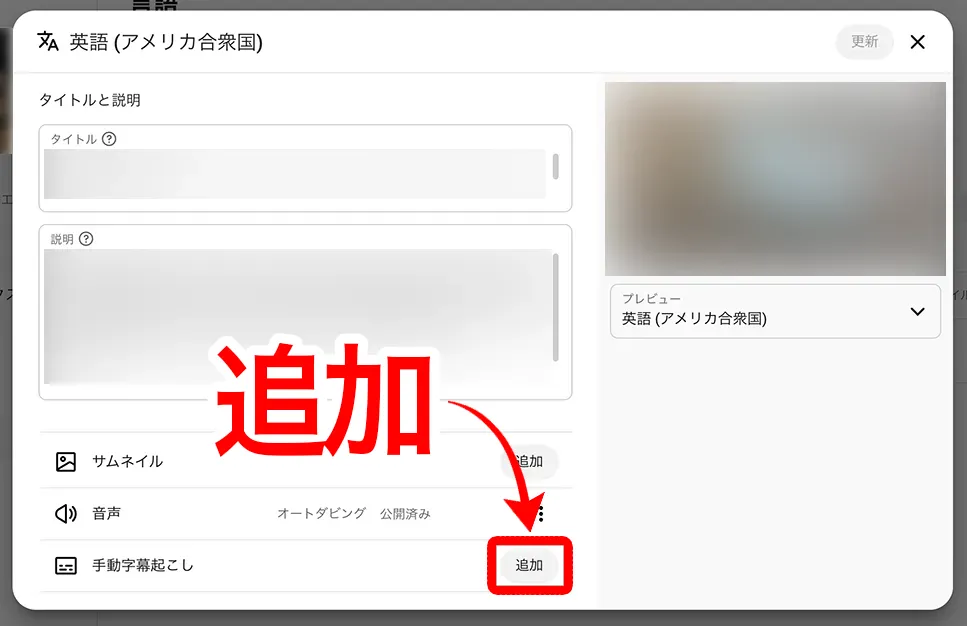
Kattintson a „Kézi átirat” sorban lévő „Hozzáadás” gombra.
Válassza az „Időkóddal” lehetőséget.
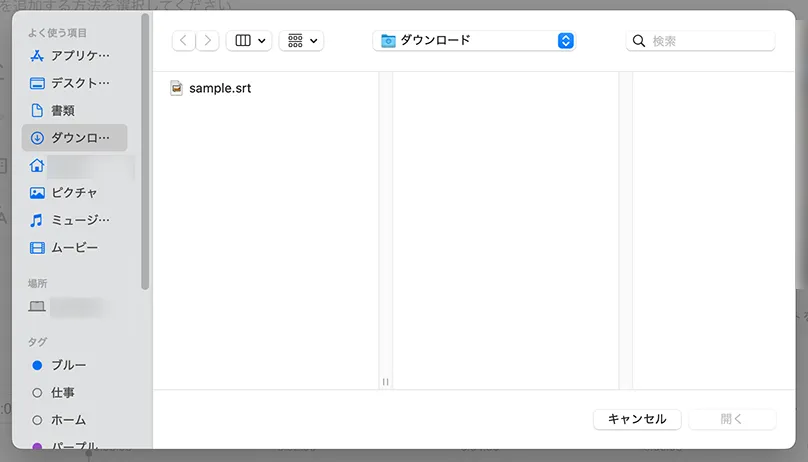
Megnyílik a fájlválasztó ablak; válassza ki az SRT-fájlt.
Az SRT-fájl betöltése után megnyílik a felirat szerkesztőoldala.
Ellenőrizze a tartalmat, és ha minden rendben van, kattintson a „Közzététel” gombra.
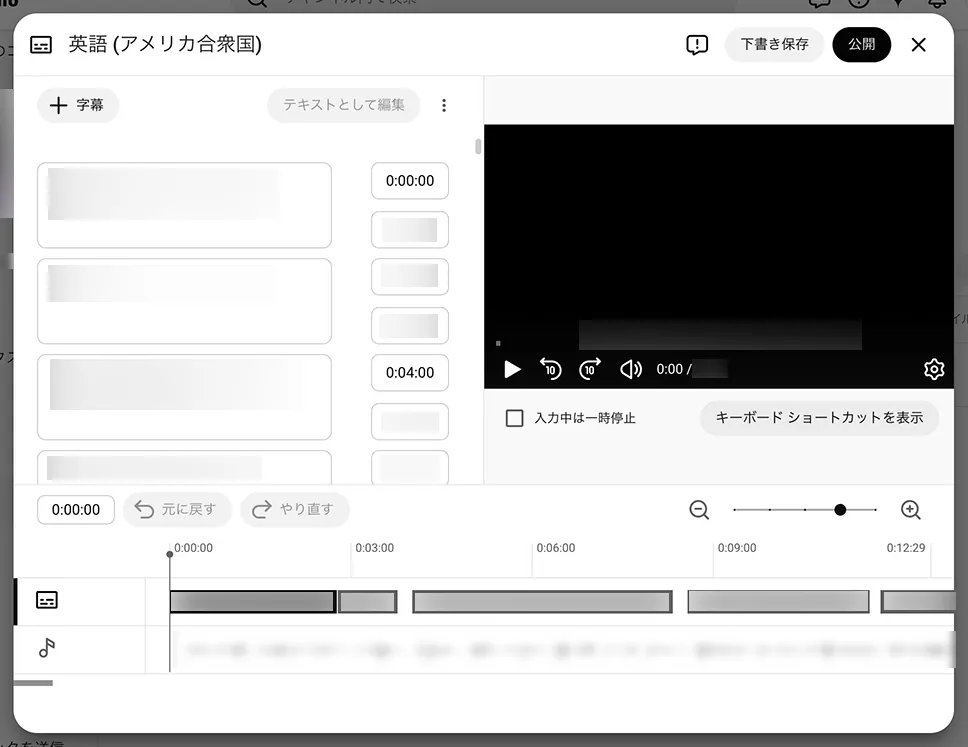
Ezzel japántól eltérő nyelven is hozzáadott feliratot SRT-fájlból.
Az angol és más idegen nyelvű feliratokhoz szükséges SRT-fájl AI-fordítással történő elkészítését ebben a cikkben ismertetjük részletesebben.
Ha idegen nyelvű nézőket és előfizetőket szeretne szerezni, mindenképp olvassa el ezt is.
Ingyenes: angol felirat hozzáadása YouTube-videóhoz – SRT-fájl AI-fordítása csak böngészővel
Bemutatjuk, hogyan adhat angol és más idegen nyelvű feliratot YouTube-videóhoz ingyen, csak böngészővel. A folyamat: japán nyelvű SRT-fájl készítése AI-alapú átiratkészítő oldallal, fordítás generatív AI-val, majd hozzáadás a YouTube-hoz – képekkel.
Az SRT-fájl automatikus létrehozásának előnyei videófeliratokhoz

Sok előnnyel jár, ha feliratot ad a videóhoz.
Ha a YouTube-ra, más videómegosztó oldalakra vagy közösségi médiába feltöltött videókhoz feliratot ad, egy csapásra növelheti a megtekintések és az előfizetők számát.
Felirattal bármilyen helyzetben megnézhető a videó
A YouTube-videók feliratozásának legnagyobb előnye, hogy sokféle helyzetben megnézhetők a videók.
Ingázás közben a vonaton, a kávézóban várakozva, a szünetben az irodában – sok olyan helyzet van, amikor hang nélkül szeretne videót nézni, ugye?
Ha a videóhoz felirat tartozik, fülhallgató nélkül is megértheti a videó tartalmát.
Mivel a nézők életmódjához igazodva szabadon nézhetik a videót, több emberhez eljuthat.
Feliratozza a teljes videót a jobb érthetőségért és vonzerőért
Az automatikus feliratkészítéssel a teljes videót feliratozhatja, így jelentősen javul a nézők megértése és a videó vonzereje.
Mivel a felirat kézi begépelése fáradságos, eddig jellemzően csak a videó fontos részeit látták el felirattal.
A legújabb AI-val automatikusan létrehozott felirattal egyszerűen feliratozhatja a teljes videót.
A részleges feliratokhoz képest érthetőbben közvetítheti a videó tartalmát, ezért növelheti a videó vonzerejét, valamint a megtekintések és az előfizetők számát.
A YouTube-videók akadálymentességének javítása
A hallássérült nézők számára a felirat nélkülözhetetlen a videók élvezetéhez.
Ha feliratot ad a videóhoz, javíthatja az akadálymentességet az idősebb nézők számára is.
A jövőben a YouTube-videóktól is elvárják az akadálymentességet és a korlátok nélküli hozzáférést.
A legújabb AI-val automatikusan létrehozott felirattal bárki egyszerűen javíthatja a YouTube-videók akadálymentességét.
Feliratok és szövegsávok automatikus létrehozásával több nézőt érhet el
Mint látható, AI-alapú átírással elég feltölteni a videót, és az SRT-fájl automatikusan elkészül.
A Mr. Transcription AI-alapú átiratkészítő szolgáltatással bonyolult beállítások nélkül, csak a böngészőben készíthet feliratot.
Elsőként érdemes a Mr. Transcription segítségével ingyen kipróbálni az automatikus feliratkészítést.
Hozzon létre automatikus feliratot és szövegsávot a videójához, és növelje YouTube-csatornája megtekintéseit és előfizetőinek számát!
■ AI átírási szolgáltatás "Mr. Transscription"
A "Mr. Transcription" egy online átírási eszköz, amely nulla kezdeti költségtől és havi 1000 jentől használható (* ingyenes verzió áll rendelkezésre).
- Támogat több mint 20 fájlformátumot, például hangot, videót és képeket
- PC -ről és okostelefonról egyaránt használható
- Támogatja az olyan technikai kifejezéseket, mint az orvosi ellátás, az informatika és a tartós ápolás
- Támogatja a feliratfájlok létrehozását és a beszélők szétválasztását
- Támogatja az átírást körülbelül 100 nyelven, beleértve az angol, kínai, japán, koreai, német, francia, olasz stb.
Használatához csak töltse fel az audiofájlt a webhelyről. Az átirat szövege másodpercek és tíz perc alatt elérhető.
Ingyenesen használhatja, ha legfeljebb 10 percre átírja, ezért próbálja meg egyszer.

A "Mr. Transcription" az, amely könnyen átírhatja audio, video és képeket.
Az átírás lehetővé teszi, hogy akár 10 percig ingyenesen átiratot készítsen.
Másolhatja, letöltheti, keresheti, törölheti stb. Az átírt szöveget.
Létrehozhat feliratfájlokat is, amelyek ideálisak interjúvideók átírásához.
HP: mojiokoshi3.com
Email: mojiokoshi3.com@gmail.com
Email: mojiokoshi3.com@gmail.com
Kapcsolódó cikk
Átírás audio / video / kép átíráshoz. Ez egy átírási szolgáltatás, amelyet telepítés nélkül bárki ingyen használhat.
- Mi az a Mr. Átírás?
- Képek, hangok és videók átírása Mr. Transcription segítségével
- Ingyenes regisztráció
- Árterv
- kézikönyv
- Próbálja ki a többi ingyenes szolgáltatásunkat is