Transkripsi AI Gratis dengan Mr. Transcription (10 Menit/Hari)
[Gratis] Cara Membuat Subtitle Video Otomatis dengan AI
9 Okt. 2026

Daftar Isi
Jika Anda ingin menyalin teks secara gratis, Mr. Transcription adalah pilihan terbaik!
Coba sekarangBagaimana cara membuat subtitle video secara otomatis?

Saat membuat video, apakah Anda mengetik subtitle dan teks layar huruf demi huruf selama berjam-jam?
Mendengarkan suara video sambil memasukkan teks sesuai waktunya adalah salah satu proses yang paling memakan waktu dalam penyuntingan video.
Dalam situasi seperti ini, kami menyarankan Anda menggunakan situs transkripsi AI!
Cukup unggah video, maka file SRT dibuat secara otomatis, sehingga Anda dapat menambahkan subtitle berkualitas tinggi pada video YouTube.
Nilai plusnya, semuanya diproses hanya di browser tanpa pengaturan yang rumit.
Dalam artikel ini, kami menjelaskan secara rinci cara membuat subtitle dan teks layar video secara otomatis dengan situs transkripsi AI.
Kami juga memperkenalkan langkah-langkah menambahkan subtitle dengan Adobe Premiere, DaVinci Resolve, dan fitur standar YouTube, jadi mengapa Anda tidak mencoba menambahkan subtitle otomatis pada video Anda?
[Gratis] Untuk membuat subtitle dan teks layar secara otomatis, situs transkripsi AI direkomendasikan

Untuk membuat subtitle dan teks layar video secara otomatis, kami merekomendasikan "Mr. Transcription".
"Mr. Transcription" adalah layanan AI yang dapat mengenali suara dalam video dan mengubahnya menjadi teks secara otomatis.
Keunggulan terbesarnya adalah file SRT dapat dibuat secara otomatis hanya dengan mengunggah video.
Setelah Anda mengunggah file video, AI terbaru mendengarkan suaranya dan mengubahnya menjadi teks secara otomatis.
Teks hasil konversi dapat langsung diunduh dalam format SRT.
Setelah itu, cukup muat file SRT ke perangkat lunak penyuntingan video atau YouTube, dan subtitle dapat ditambahkan dengan mudah.
Semuanya diproses di browser, sehingga Anda tidak perlu memasang perangkat lunak khusus.
Biayanya gratis hingga 3 menit per hari tanpa perlu mendaftar.
Jika mendaftar sebagai anggota gratis, Anda dapat menggunakannya secara gratis hingga 10 menit per hari.
Pertama-tama, maukah Anda mencoba membuat subtitle video secara otomatis dan gratis dengan "Mr. Transcription"?
Cara membuat subtitle dan teks layar secara otomatis & cara menggunakan "Mr. Transcription"
Sekarang, kami perkenalkan cara membuat subtitle dan teks layar secara otomatis dengan layanan transkripsi AI "Mr. Transcription".
"Mr. Transcription" adalah layanan AI yang memungkinkan siapa saja membuat subtitle video dengan pengoperasian yang mudah.
Anda dapat menyimpan subtitle dalam format SRT dan memuatnya dengan mudah ke perangkat lunak penyuntingan video atau YouTube.
1. Siapkan file video yang ingin diberi subtitle

Pertama, siapkan file video yang subtitlenya ingin Anda buat secara otomatis.
Format file video yang didukung "Mr. Transcription" adalah
- MP4
- MOV
- AVI
- FLV
- MKV
- WEBM
- WMV
- 3GP
Semua format tersebut didukung.
Semua format file video utama didukung, sehingga file yang diekspor dari perangkat lunak penyuntingan video maupun file yang baru direkam dengan ponsel dapat langsung diunggah.
Jika Anda memilih file berukuran besar, Mr. Transcription mengekstrak hanya suaranya secara otomatis lalu mengunggahnya, jadi Anda cukup memilih file video yang sudah di-encode apa adanya.
Tentu saja, Anda juga dapat mengekspor hanya trek audionya lalu mengunggahnya.
2. [Gratis] Ubah suara video menjadi teks dan buat file SRT secara otomatis
Setelah menyiapkan file video atau file audio, ubah menjadi teks dengan "Mr. Transcription".
Pertama, buka halaman utama "Mr. Transcription".
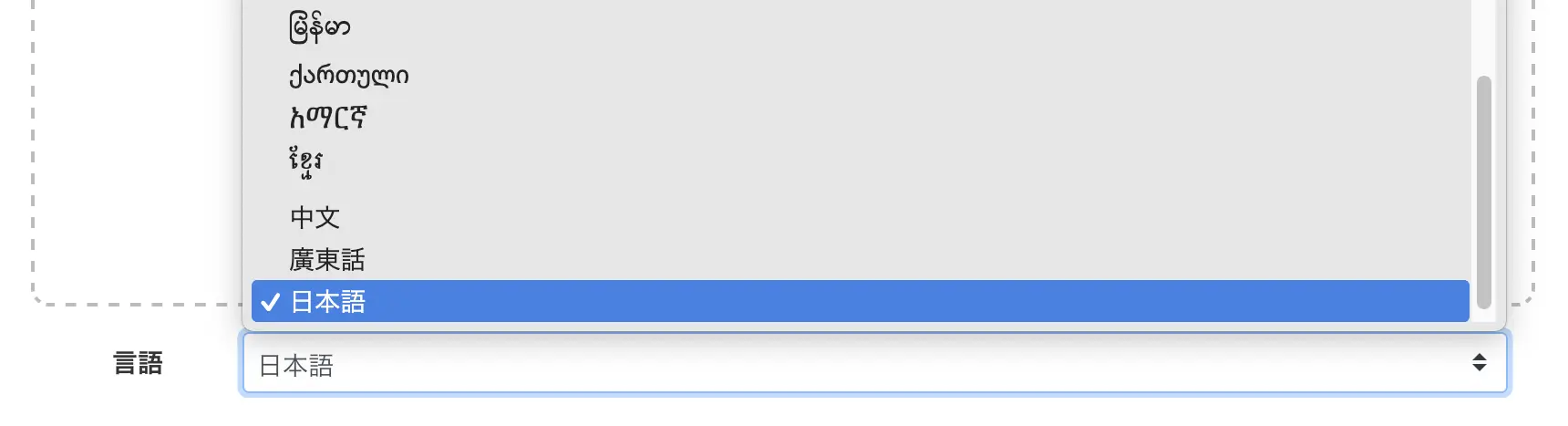
Di halaman utama, pilih bahasa yang digunakan dalam video.
Biasanya bahasa yang Anda gunakan di PC sudah terpilih (jika bahasa Jepang, maka "Jepang").
Jika Anda ingin membuat subtitle untuk video YouTube yang ditujukan bagi penonton luar negeri, pilih bahasa yang digunakan dalam video, misalnya bahasa Inggris.
Berikutnya, pilih file.
- Seret dan lepas file
- Klik "Pilih file"
Ada dua cara tersebut.

Setelah file dipilih, proses pengunggahan dan transkripsi dimulai secara otomatis.

"Mr. Transcription" menggunakan AI terbaru.
Bahkan untuk video dan file audio yang panjang, proses selesai hanya dalam sekitar 1 menit.
Jika Anda menggunakannya tanpa mendaftar atau masuk, biarkan layar tetap terbuka dan tunggu sampai proses selesai.
Jika Anda sudah mendaftar dan masuk, Anda akan menerima pemberitahuan lewat email setelah proses transkripsi selesai.

Anda dapat melihat hasil proses melalui tautan URL di email pemberitahuan atau halaman "Riwayat" di menu.
Unduh file SRT dari hasil transkripsi
Setelah proses transkripsi selesai, layar berganti dan hasil transkripsi ditampilkan.
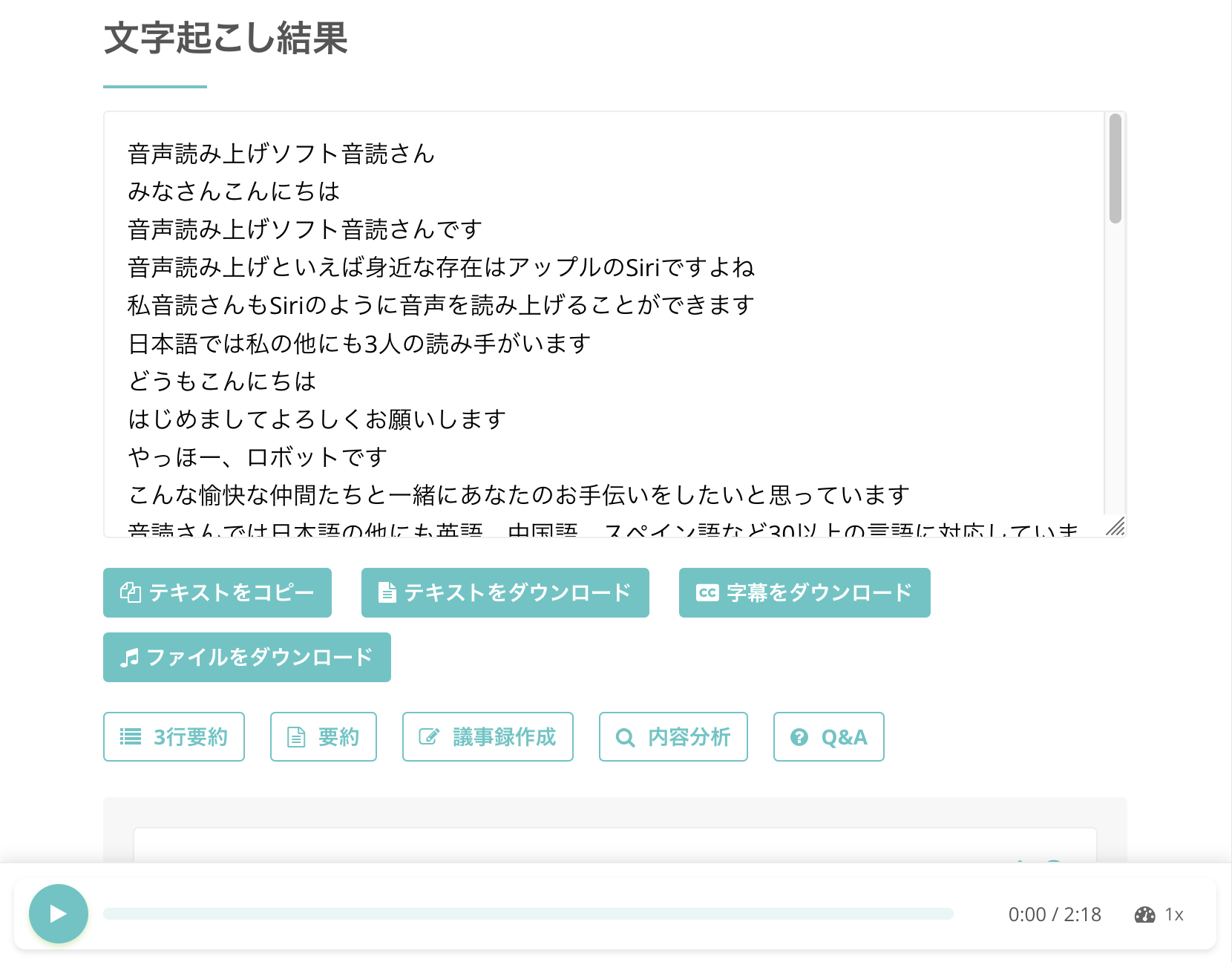
Sebelum mengunduh, Anda juga dapat memeriksa hasil transkripsi dengan memutar suara video dari posisi ucapan tersebut menggunakan tombol putar di samping ucapan.
Saat Anda memutar dengan pemutar di bagian bawah layar, tampilan teks juga berganti sesuai dengan posisi pemutaran.
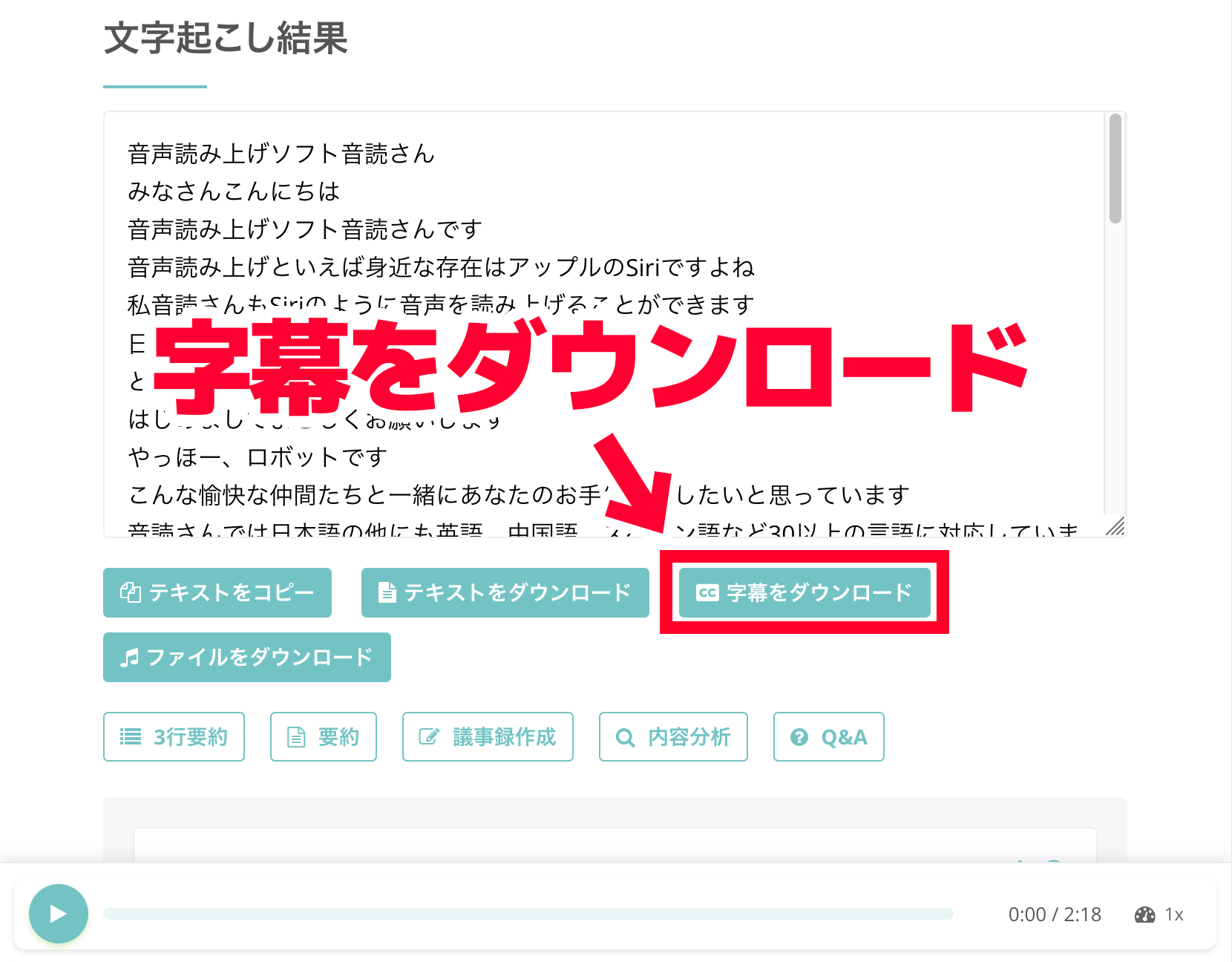
Di "Mr. Transcription", tidak diperlukan operasi tambahan untuk membuat file SRT.
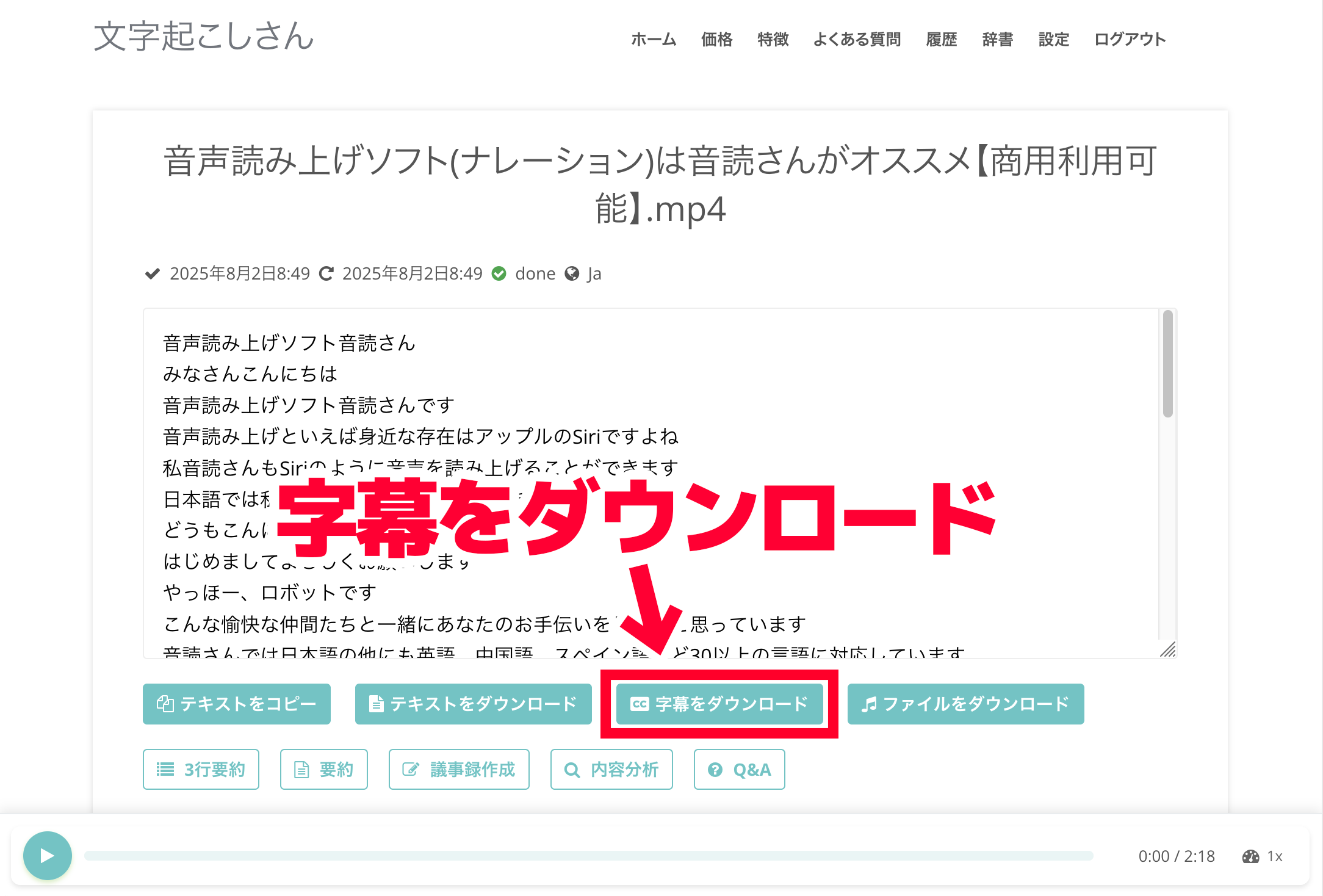
Cukup tekan tombol "Unduh subtitle", maka file SRT dapat disimpan.
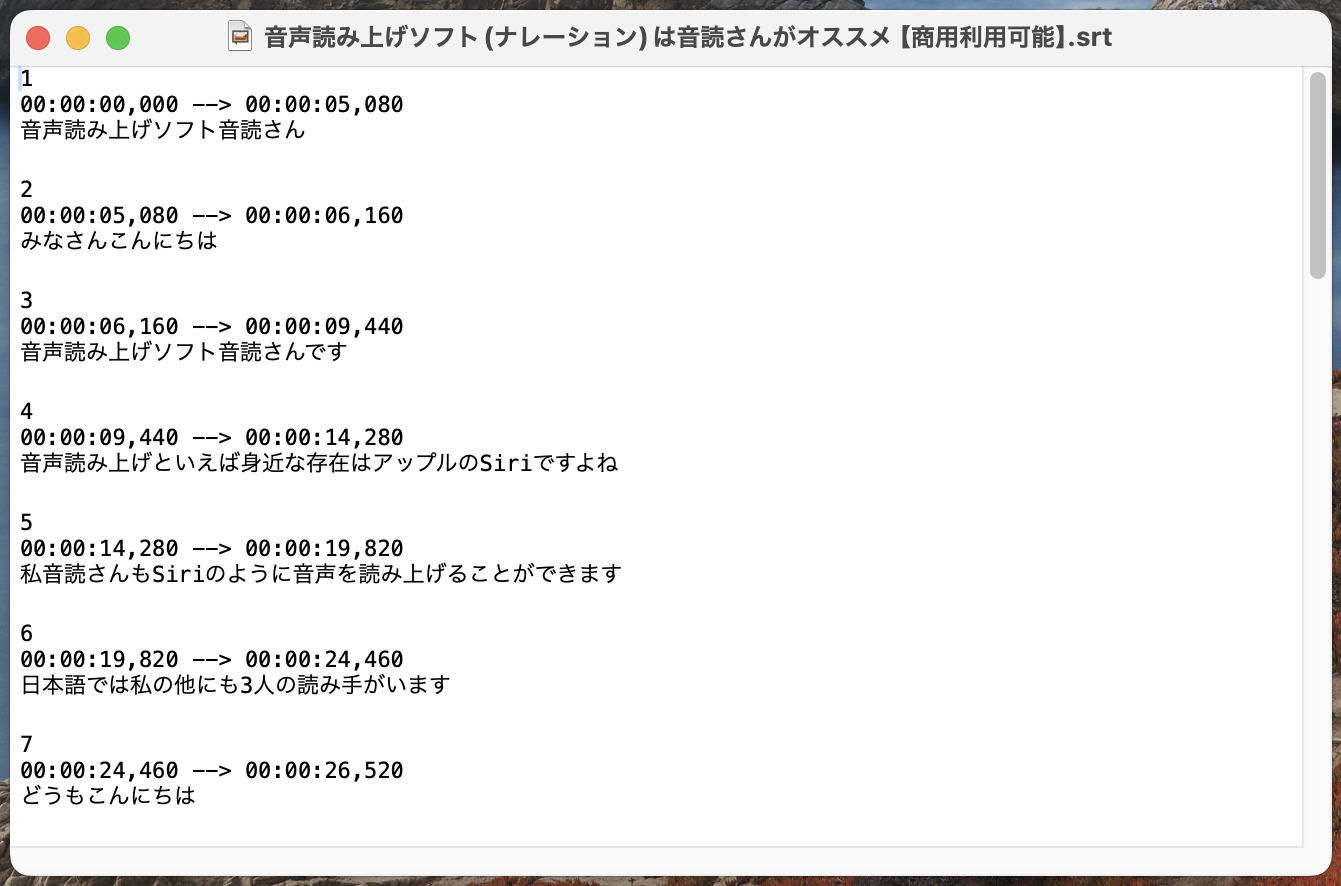
Jika file yang diunduh dibuka dengan editor teks, Anda akan melihat bahwa file tersebut sudah otomatis diubah ke format SRT untuk subtitle seperti ini.
Dapat juga diunduh dari halaman Riwayat
File SRT yang dibuat dengan "Mr. Transcription" juga dapat diunduh dari halaman Riwayat.
Halaman Riwayat dapat dibuka dari menu di halaman "Mr. Transcription".
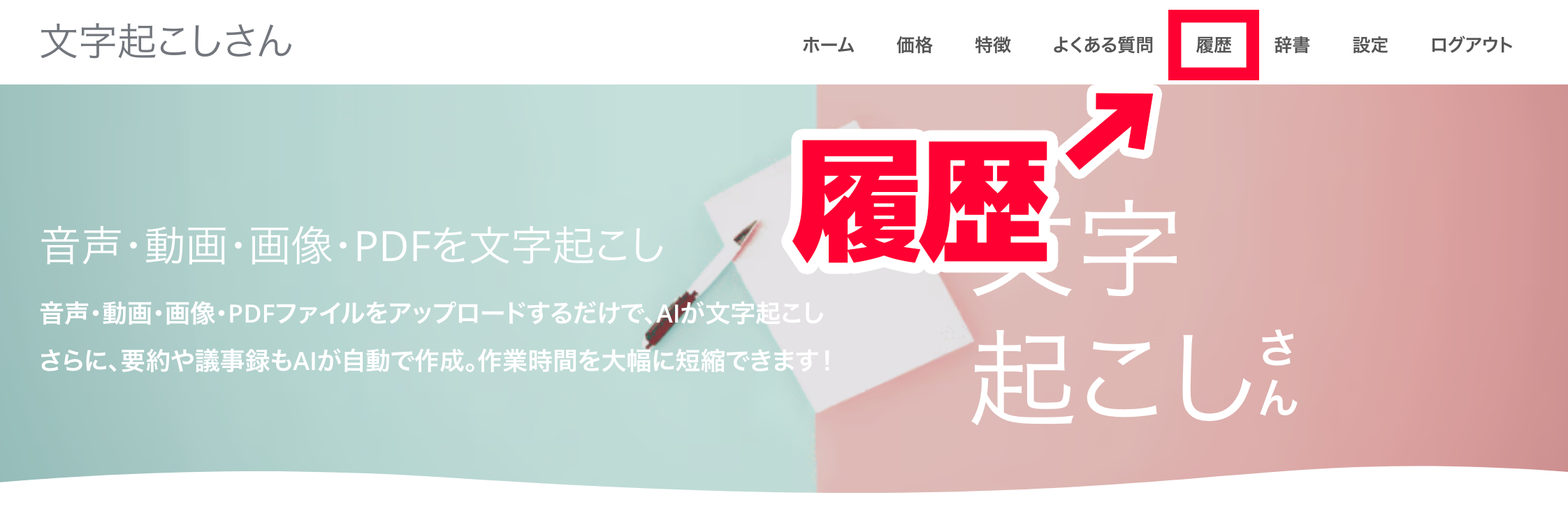
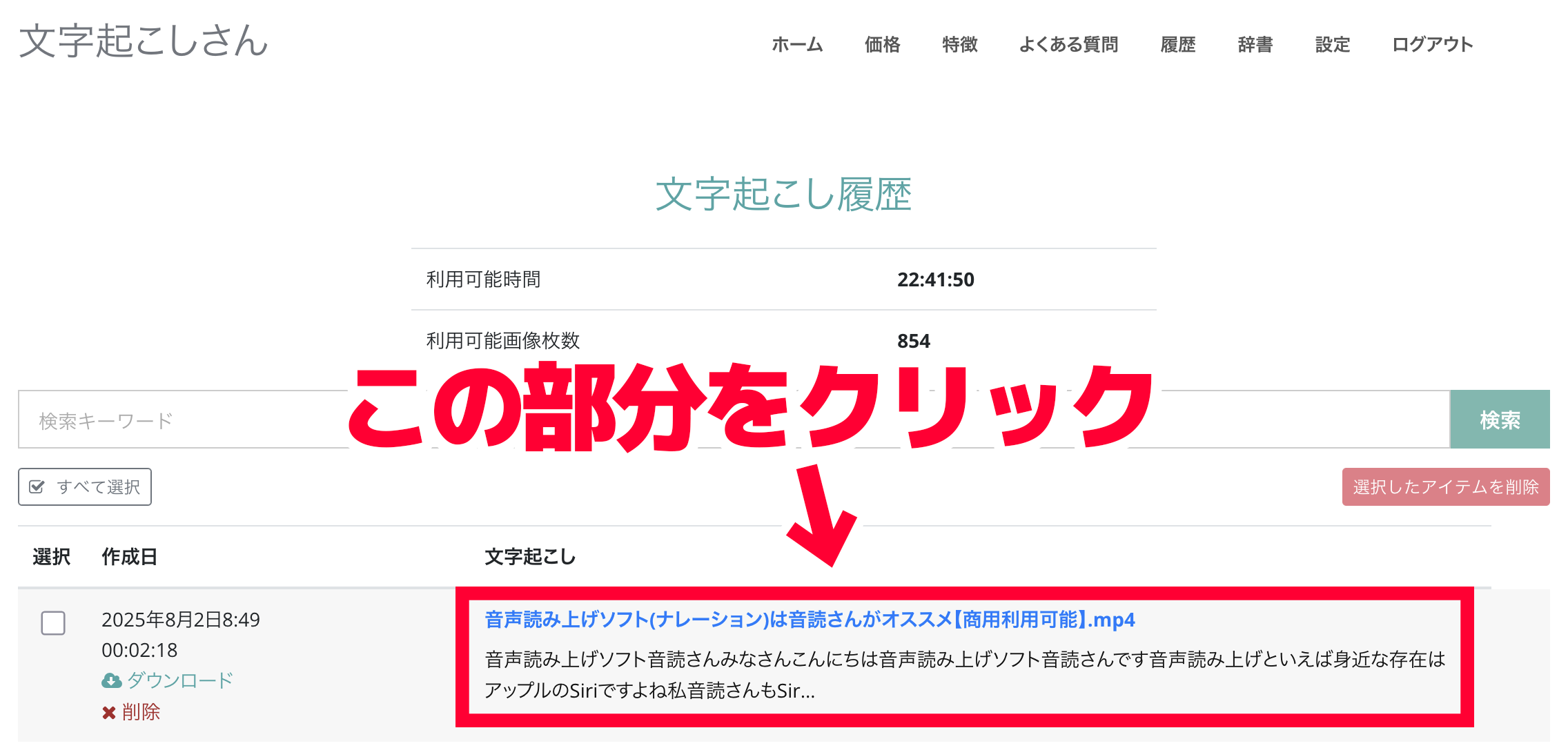
Setelah halaman Riwayat terbuka, klik bagian yang menampilkan nama file.
Halaman rincian hasil transkripsi akan terbuka, lalu tekan "Unduh subtitle" untuk menyimpan file.
Halaman Riwayat menampilkan daftar hasil transkripsi sebelumnya, sehingga Anda juga dapat menyimpan ulang teks yang pernah ditranskripsi sebagai subtitle.
3. Sisipkan file SRT yang dibuat otomatis ke dalam video
Dengan ini, Anda telah berhasil membuat file SRT secara otomatis dan gratis menggunakan layanan transkripsi AI "Mr. Transcription".
Selanjutnya, cukup muat file SRT ke perangkat lunak penyuntingan video seperti Adobe Premiere Pro dan DaVinci Resolve, atau ke layar rincian video yang diunggah ke YouTube.
File SRT adalah format file standar yang banyak dipakai untuk subtitle video.
File ini dapat dimanfaatkan dalam berbagai situasi, dari perangkat lunak penyuntingan video hingga situs video.
Cara memuat file ke masing-masing perangkat lunak dijelaskan di bagian berikutnya.
Jika Anda ingin mengetahui lebih lanjut tentang file SRT, silakan baca juga artikel ini.
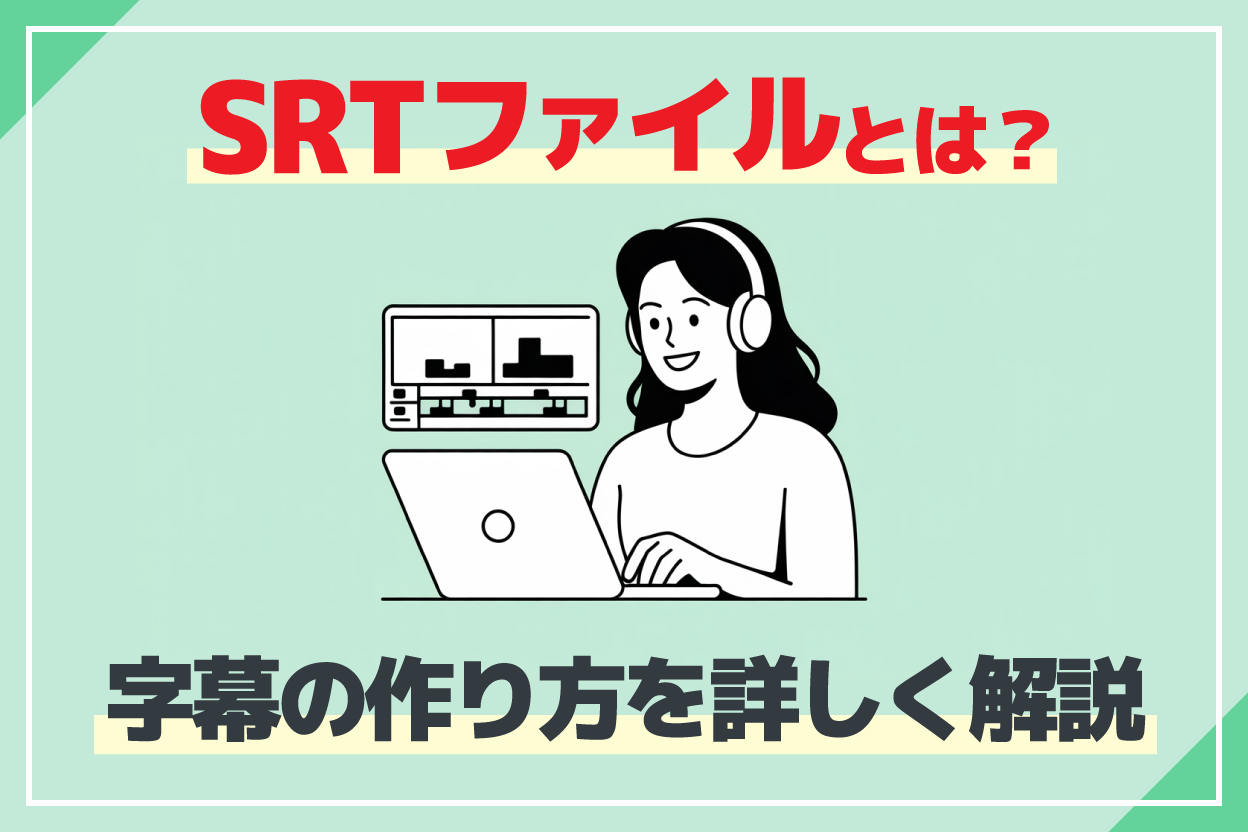
[Gratis] Cara membuat file SRT: membuat subtitle video hanya dengan browser
Kami menjelaskan cara membuat "file SRT", yaitu file subtitle yang merekam teks subtitle dan waktu tampilnya. Dengan situs transkripsi AI, file ini dapat dibuat hanya di browser. Cara menggunakannya di perangkat lunak penyuntingan video dan YouTube juga diperkenalkan.
Subtitle dapat dibuat secara otomatis dengan mudah, jadi mengapa Anda tidak mulai dengan membuat file SRT video Anda menggunakan "Mr. Transcription"?
Cara menyisipkan subtitle yang dibuat otomatis di Adobe Premiere Pro
Mulai dari sini, kami menjelaskan cara menyisipkan file SRT yang dibuat secara otomatis dengan layanan transkripsi AI "Mr. Transcription" ke dalam video.
Pertama, kami perkenalkan cara menambahkan subtitle dengan file SRT di Adobe Premiere Pro, perangkat lunak penyuntingan video yang juga digunakan oleh para profesional.
* Di sini penjelasan menggunakan Adobe Premiere Pro versi Windows.
1. Impor file SRT ke proyek
Menyisipkan subtitle dari file SRT di Adobe Premiere Pro sangat mudah.
Pertama, buka proyek penyuntingan video yang ingin diberi subtitle.
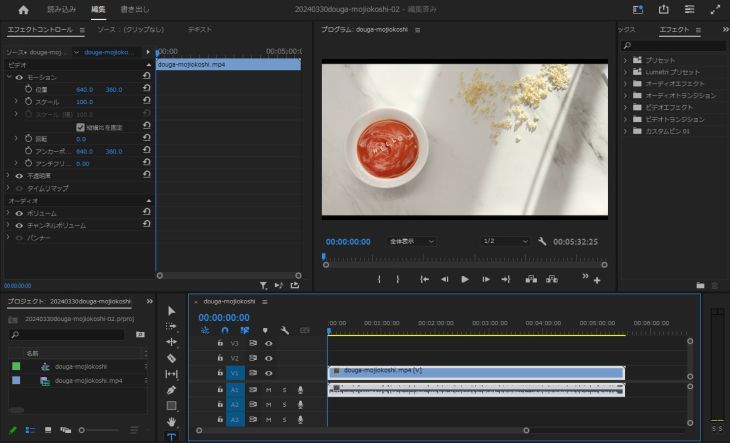
Di kiri bawah layar ini terdapat panel Proyek (bagian yang menampilkan daftar materi seperti video dan audio).
Impor file SRT ke sini.
Caranya sama seperti mengimpor materi lain seperti video dan audio,
- Seret dan lepas file langsung ke panel Proyek
- Pilih "Impor" dari menu File
salah satu dari keduanya sudah cukup.
Kali ini kami menyeret dan melepas file SRT.
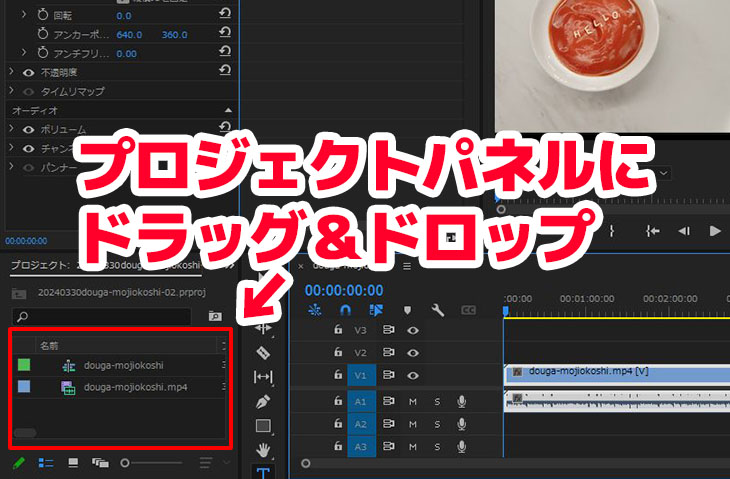
Setelah file SRT dimuat, Adobe Premiere Pro mengenalinya secara otomatis sebagai file subtitle (keterangan).
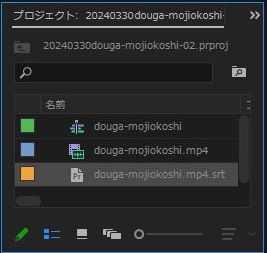
2. Tempatkan subtitle di timeline
Selanjutnya, seret dan lepas file SRT yang telah diimpor ke timeline untuk menempatkannya.
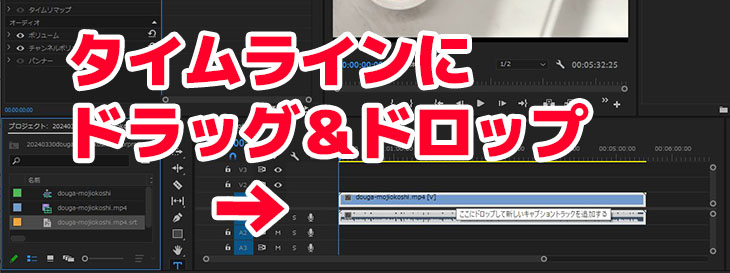
Dialog "Trek Keterangan Baru" akan ditampilkan, jadi periksa isinya lalu tekan "OK".
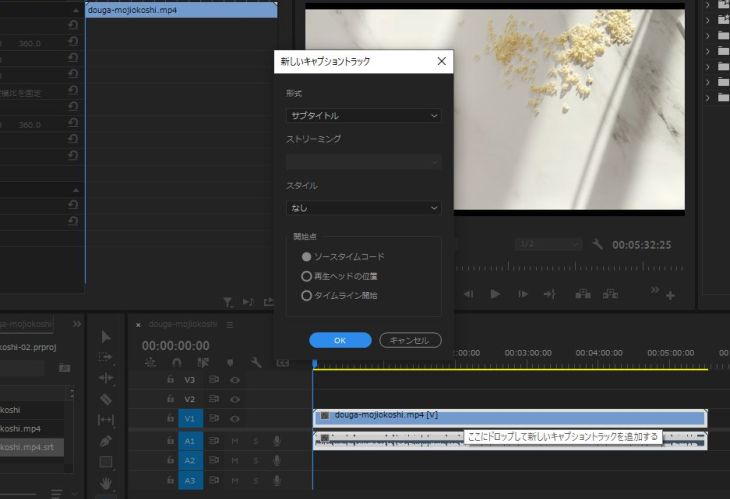
Trek "Subtitle" ditambahkan di baris atas timeline, dan subtitle pun tersisipkan.
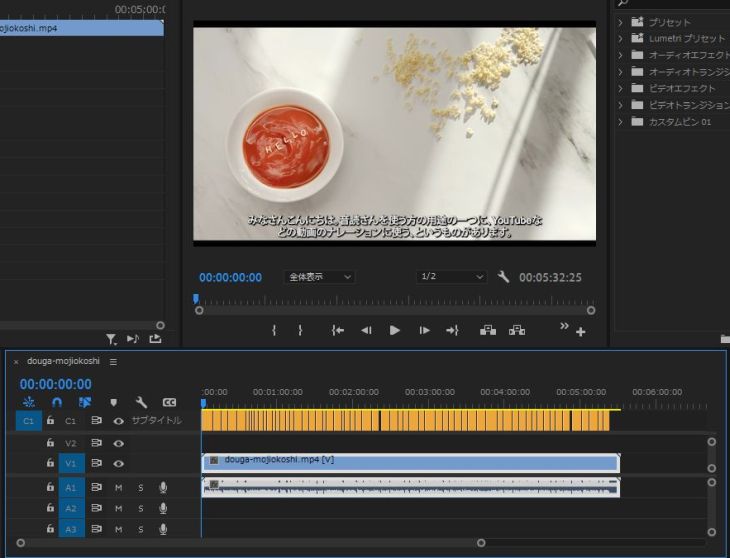
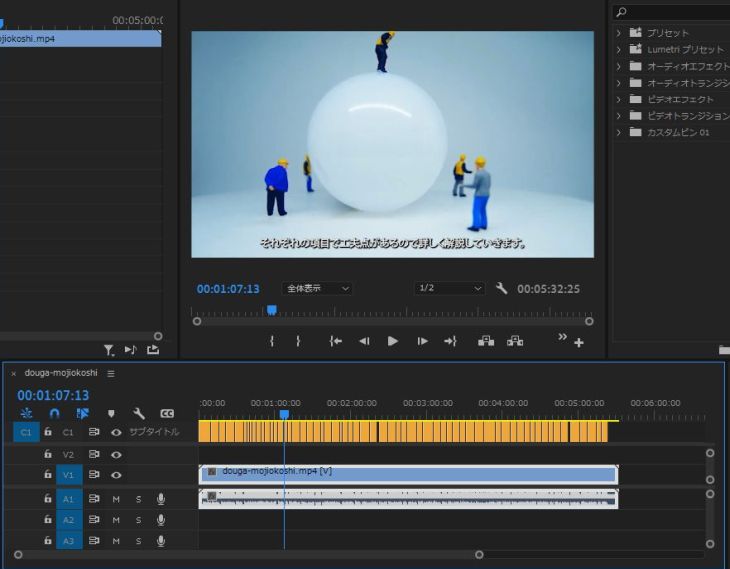
Dengan ini, subtitle dari file SRT berhasil ditambahkan secara otomatis ke timeline Adobe Premiere Pro.
3. Cara menyesuaikan subtitle di Adobe Premiere Pro
Subtitle yang dimuat sebagai "Subtitle" di Adobe Premiere Pro juga dapat diubah tampilannya.
Untuk mengubah font dan warna subtitle, buka panel "Grafik Esensial".
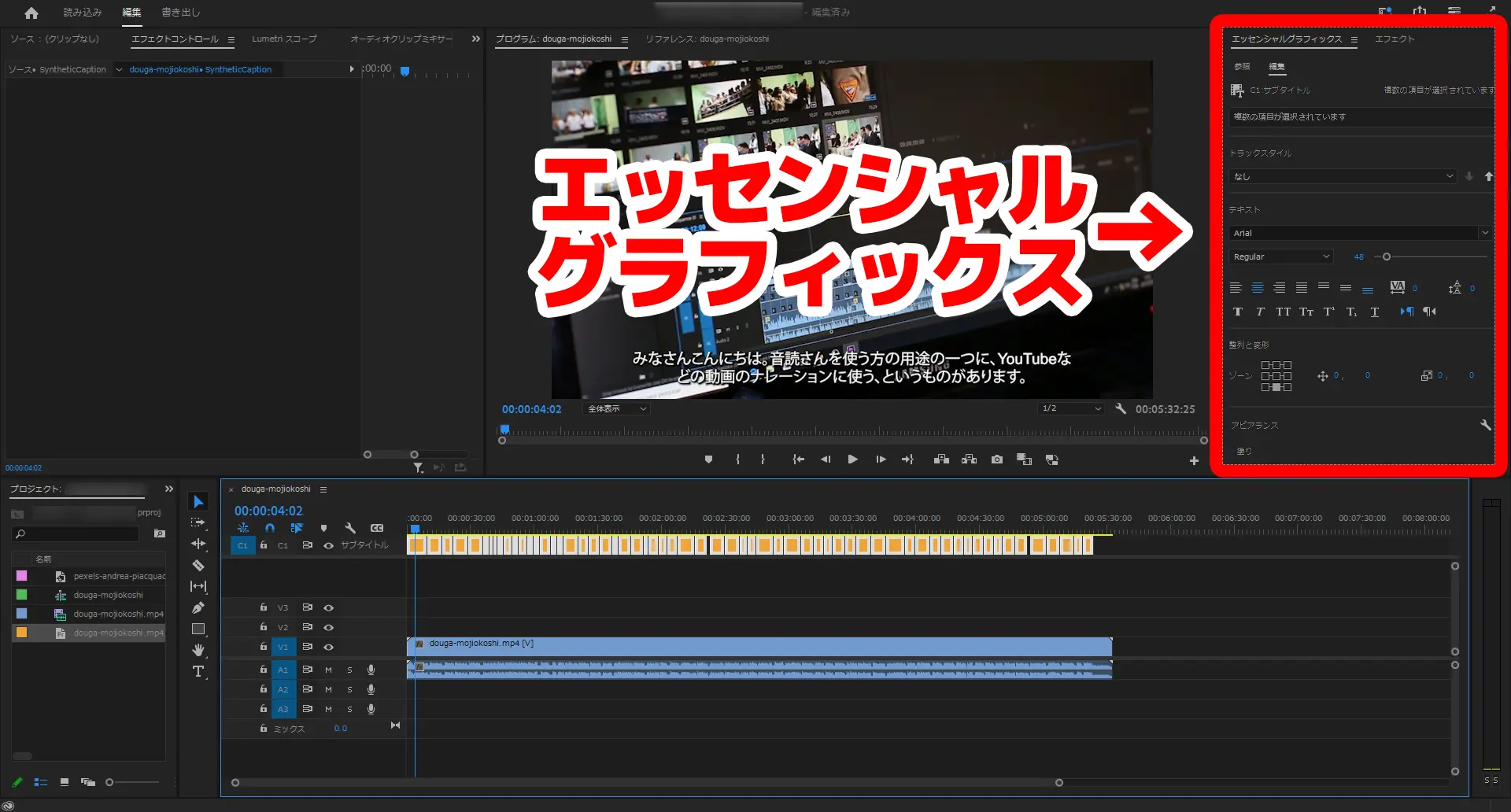
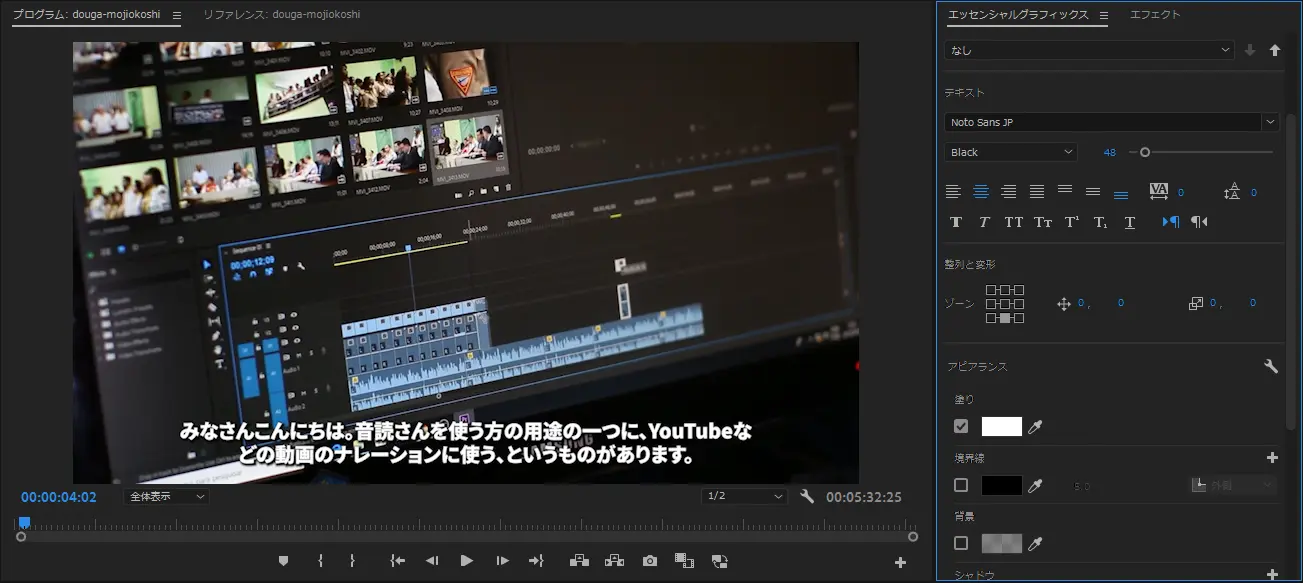
Jika Anda membuka layar "Edit", Anda dapat mengubah ukuran font, jenis font, dekorasi, dan lainnya.
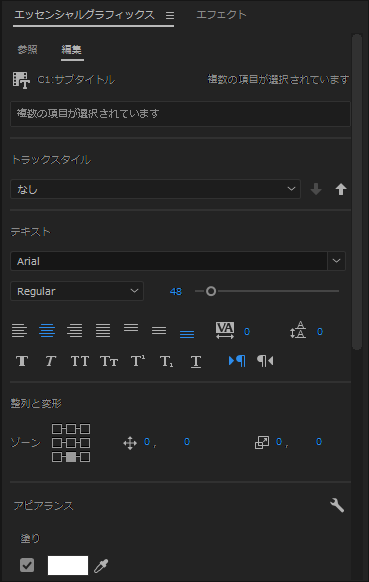
Misalnya seperti ini, Anda dapat mengubah font subtitle,
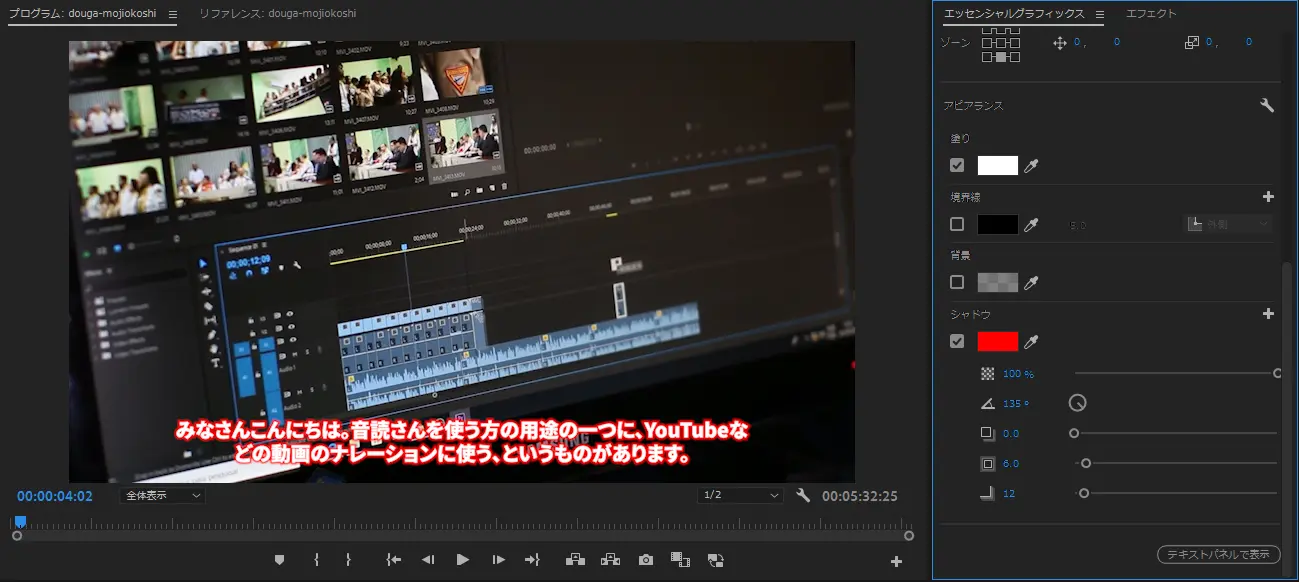
atau mengubah warna tepi (bayangan) subtitle, dan berbagai penyuntingan lainnya dimungkinkan.
4. Encode video di Adobe Premiere Pro
Selanjutnya, cukup encode isi proyek yang sudah disisipi subtitle, lalu ekspor file untuk diunggah ke situs video seperti YouTube.
Seperti inilah, jika Anda membuat file SRT secara otomatis dengan layanan transkripsi AI "Mr. Transcription", Anda dapat menambahkan subtitle ke video jauh lebih mudah daripada mengetiknya sendiri dengan keyboard.
Cara menyisipkan subtitle yang dibuat otomatis di DaVinci Resolve
DaVinci Resolve adalah perangkat lunak penyuntingan video populer yang fitur profesionalnya dapat digunakan secara gratis.
Di DaVinci Resolve juga, seperti di Adobe Premiere Pro, Anda dapat menambahkan subtitle secara otomatis dari file SRT dengan mudah.
1. Muat file SRT ke DaVinci Resolve
Untuk memuat file SRT subtitle ke DaVinci Resolve, pertama buka proyek.
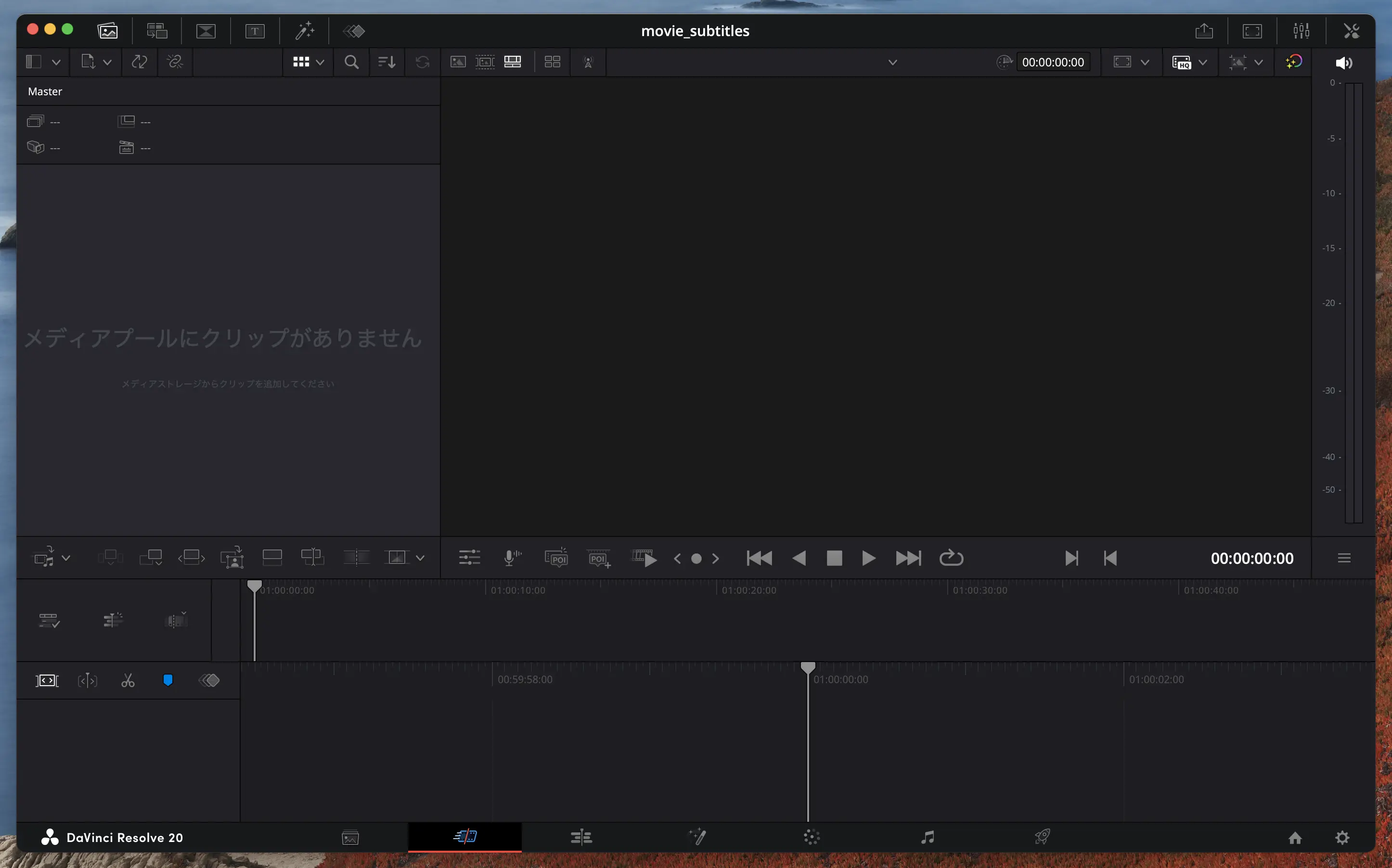
Setelah proyek terbuka, impor file SRT ke Media Pool.
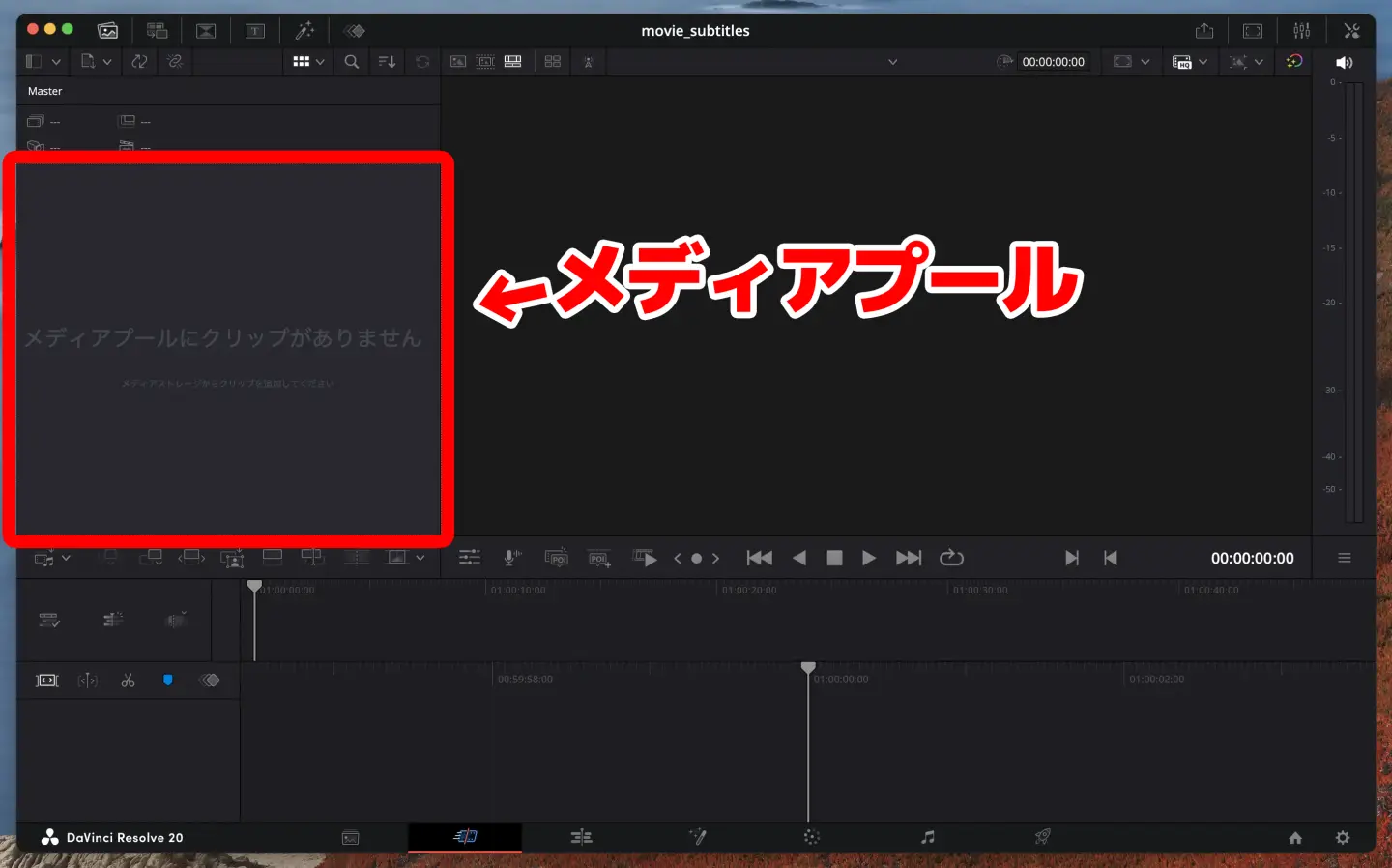
Ada dua cara mengimpor file SRT ke Media Pool.
- Seret dan lepas file SRT langsung ke Media Pool
- Pilih "Impor Media" → "Subtitle" dari menu File
Dengan cara mana pun, jika pemuatan berhasil, file SRT subtitle akan ditampilkan di dalam Media Pool.
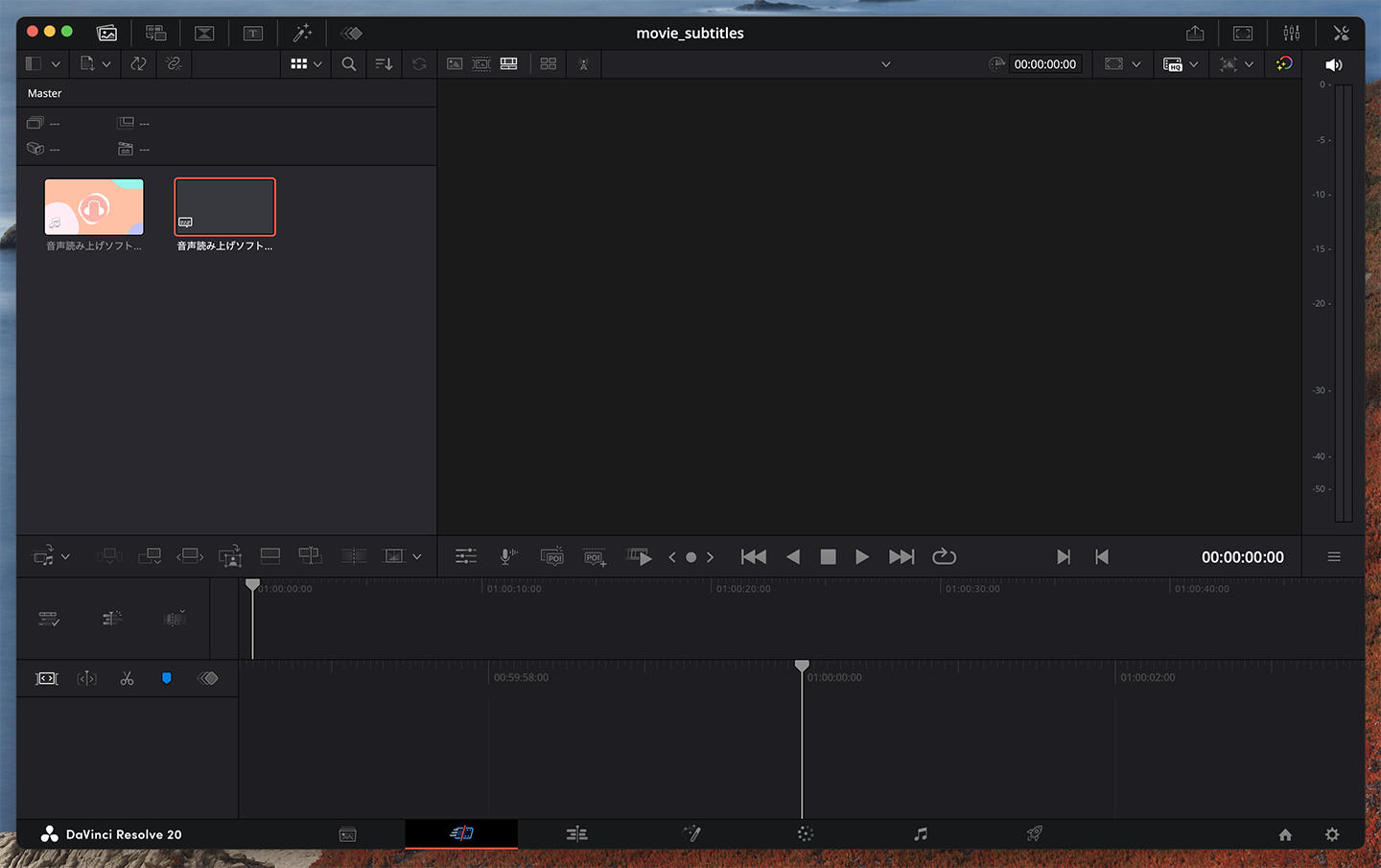
2. Tempatkan file SRT subtitle di timeline
Setelah file SRT dimuat ke Media Pool, selanjutnya tempatkan subtitle di timeline.
Caranya sangat mudah.
Cukup seret dan lepas file SRT ke timeline.
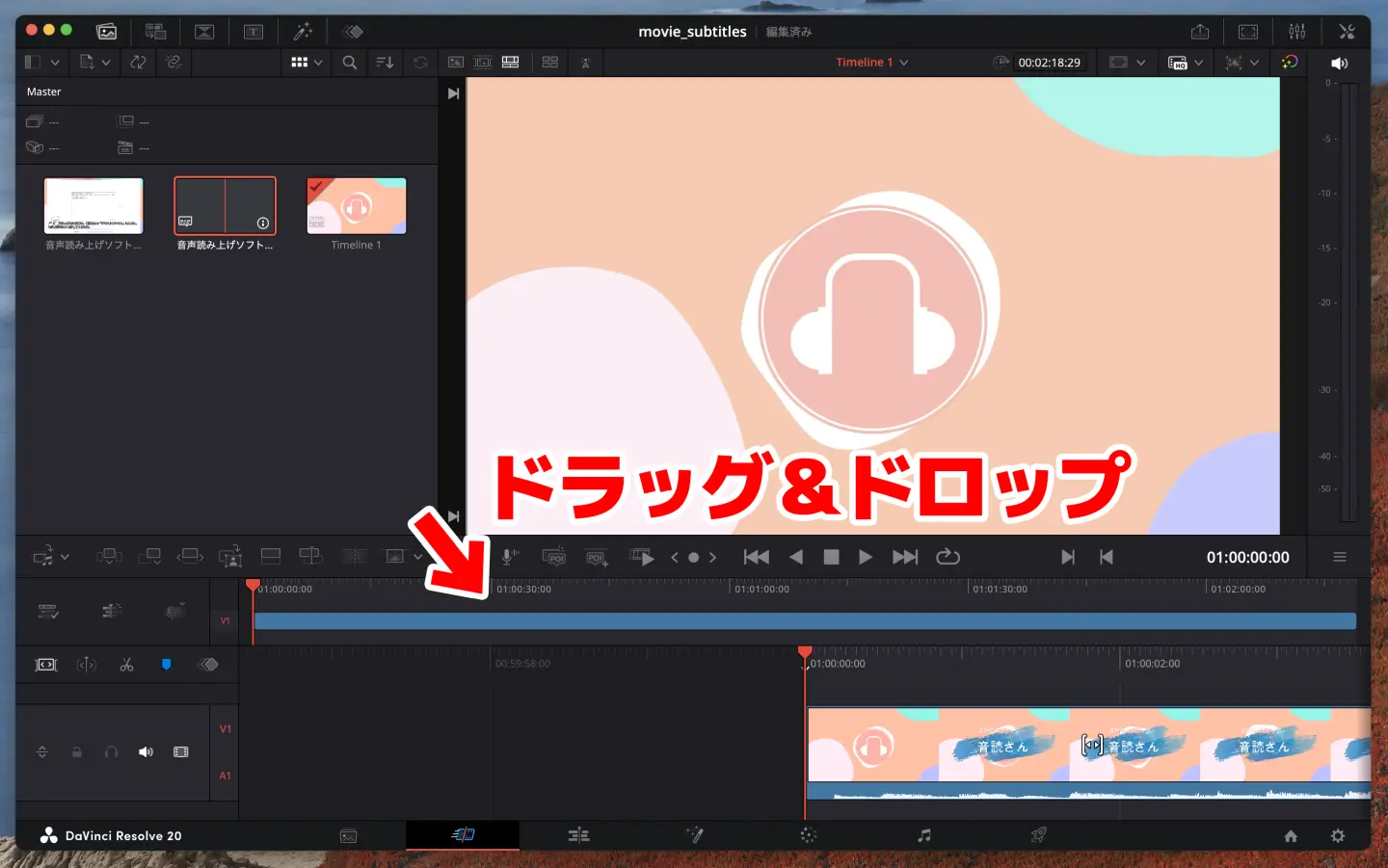
Maka seperti ini, subtitle ditampilkan di atas materi video.
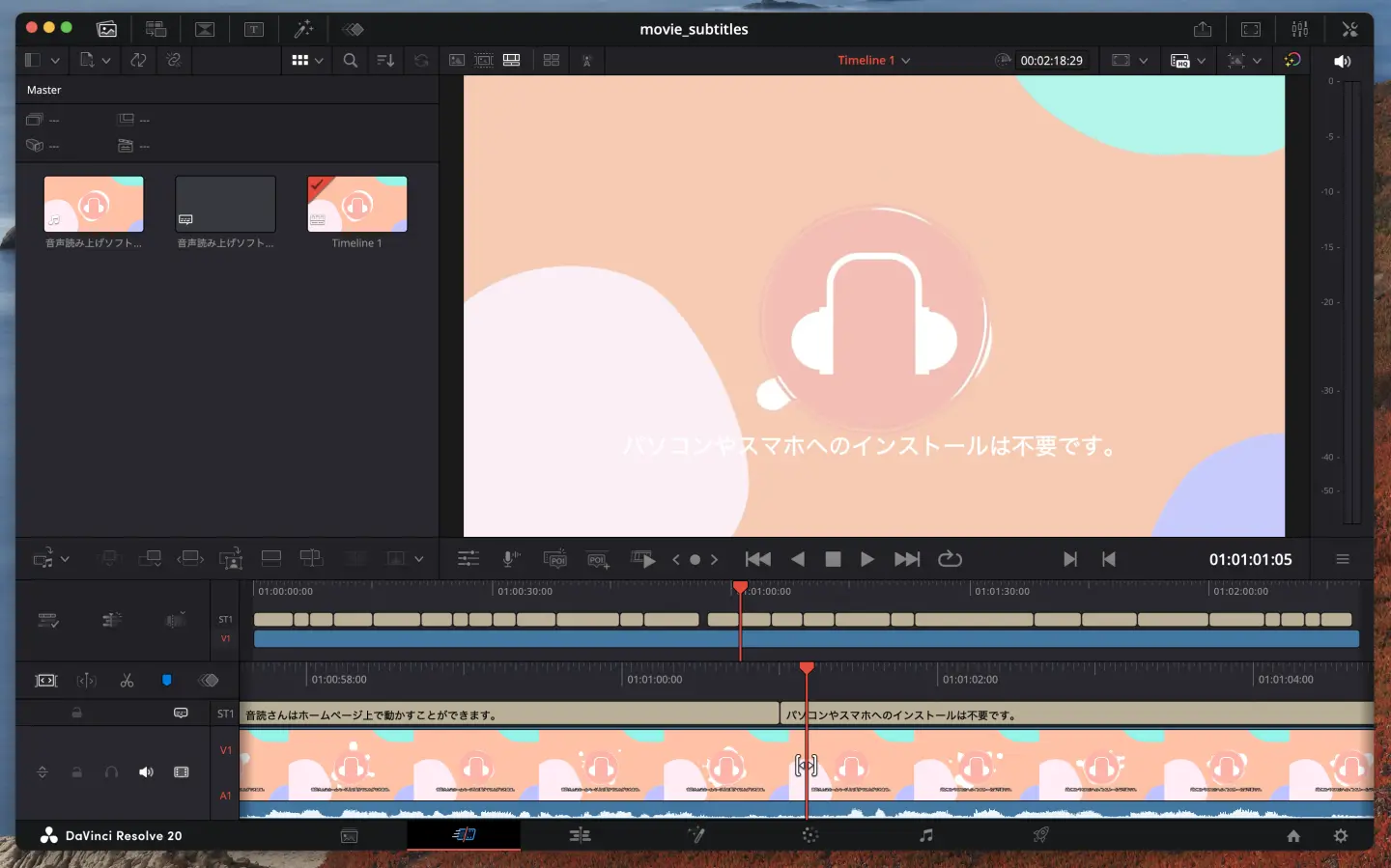
3. Sesuaikan tampilan subtitle lalu encode video
Setelah isi subtitle dimuat, ubah ukuran tampilan dan posisi pemisah barisnya untuk menyesuaikan tampilan subtitle.
Selanjutnya, cukup encode dalam format yang sesuai dengan situs video seperti YouTube, lalu ekspor videonya.
DaVinci Resolve yang dapat digunakan secara gratis adalah perangkat lunak penyuntingan video berfitur sangat lengkap yang juga mendukung pekerjaan profesional.
Dengan menggabungkannya dengan fitur pembuatan subtitle otomatis dari layanan transkripsi AI "Mr. Transcription", Anda dapat membuat video berkualitas tinggi dengan mudah.
Artikel terkait cara menggunakan Adobe Premiere Pro dan DaVinci Resolve
Cara mentranskripsi file video seperti mp4 dan menambahkan subtitle juga dijelaskan secara rinci di artikel ini.
Silakan baca juga.
Cara mentranskripsi video untuk membuat subtitle: langkah yang direkomendasikan untuk membuat file SRT dari MP4 secara gratis
Kami menjelaskan cara mentranskripsi file video seperti MP4 untuk membuat subtitle (file SRT). Cukup unggah video di browser untuk membuat teks subtitle, dan langkah menerapkannya ke video dengan Adobe Premiere dan DaVinci Resolve diperkenalkan. Gratis...
Cara menambahkan file SRT yang dibuat otomatis ke video YouTube
Selanjutnya, kami perkenalkan cara menambahkan subtitle dengan file SRT ke fitur subtitle standar YouTube.
Dengan file SRT yang dibuat otomatis oleh "Mr. Transcription", Anda dapat menambahkan subtitle dengan mudah ke video yang diunggah ke channel YouTube Anda.
YouTube mendukung pemuatan file SRT
Pada video yang diunggah ke YouTube, Anda dapat memuat file SRT untuk menambahkan subtitle secara otomatis.
Menurut situs resmi YouTube, berbagai format file subtitle video didukung, termasuk file SRT.
Tentu saja, pemuatan file SRT juga didukung.
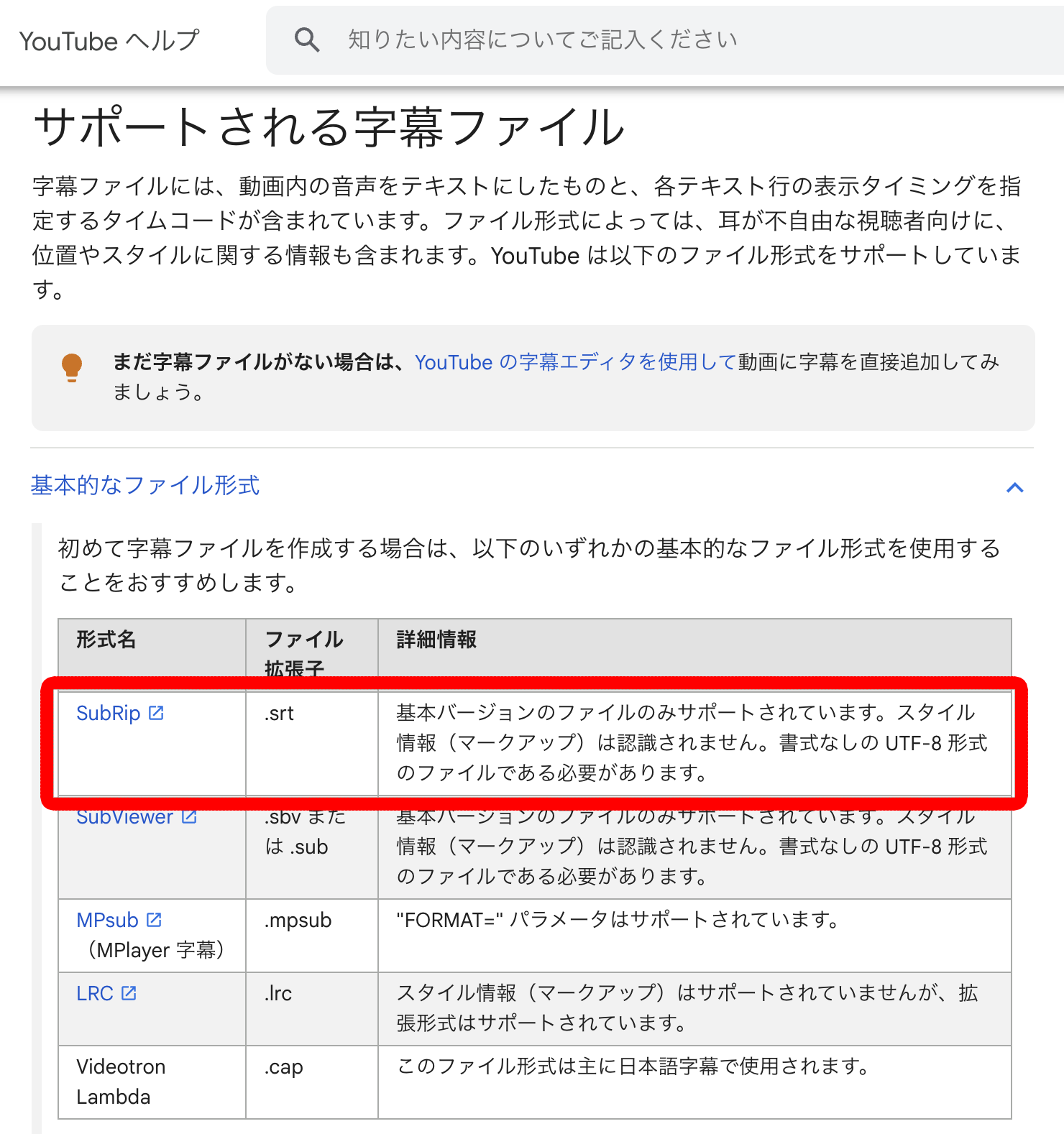
Subtitle dapat dengan mudah ditambahkan juga pada video yang sudah diunggah, sehingga Anda dapat membuat video lama lebih mudah ditonton, atau menambahkan subtitle bahasa asing untuk meningkatkan jumlah penayangan dan subscriber.
Langkah mengunggah file SRT subtitle bahasa Jepang ke YouTube
Kami jelaskan langkah menambahkan subtitle bahasa Jepang dengan file SRT ke YouTube.
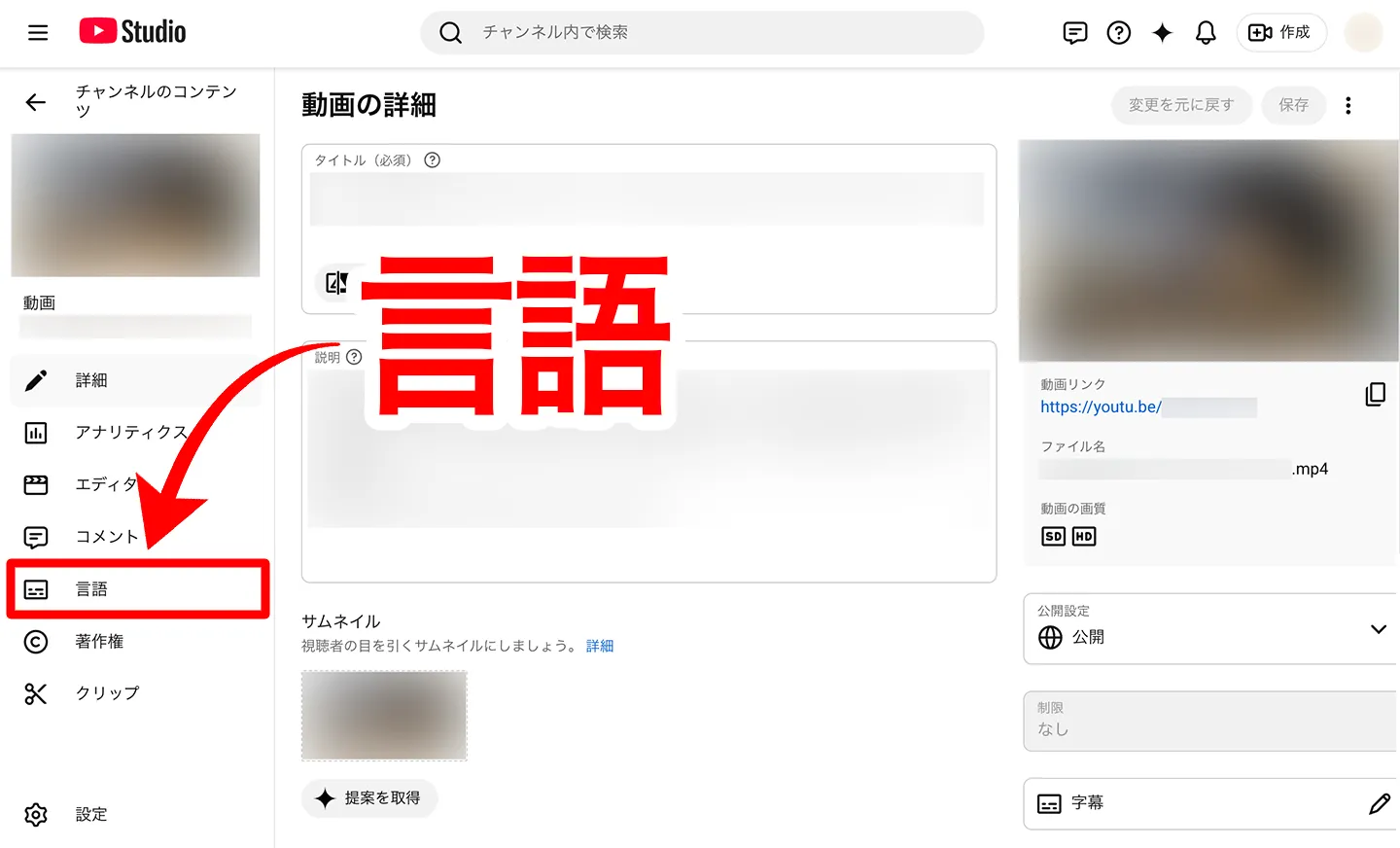
Pertama, di browser, buka layar "Detail video" dari video yang ingin Anda beri subtitle.
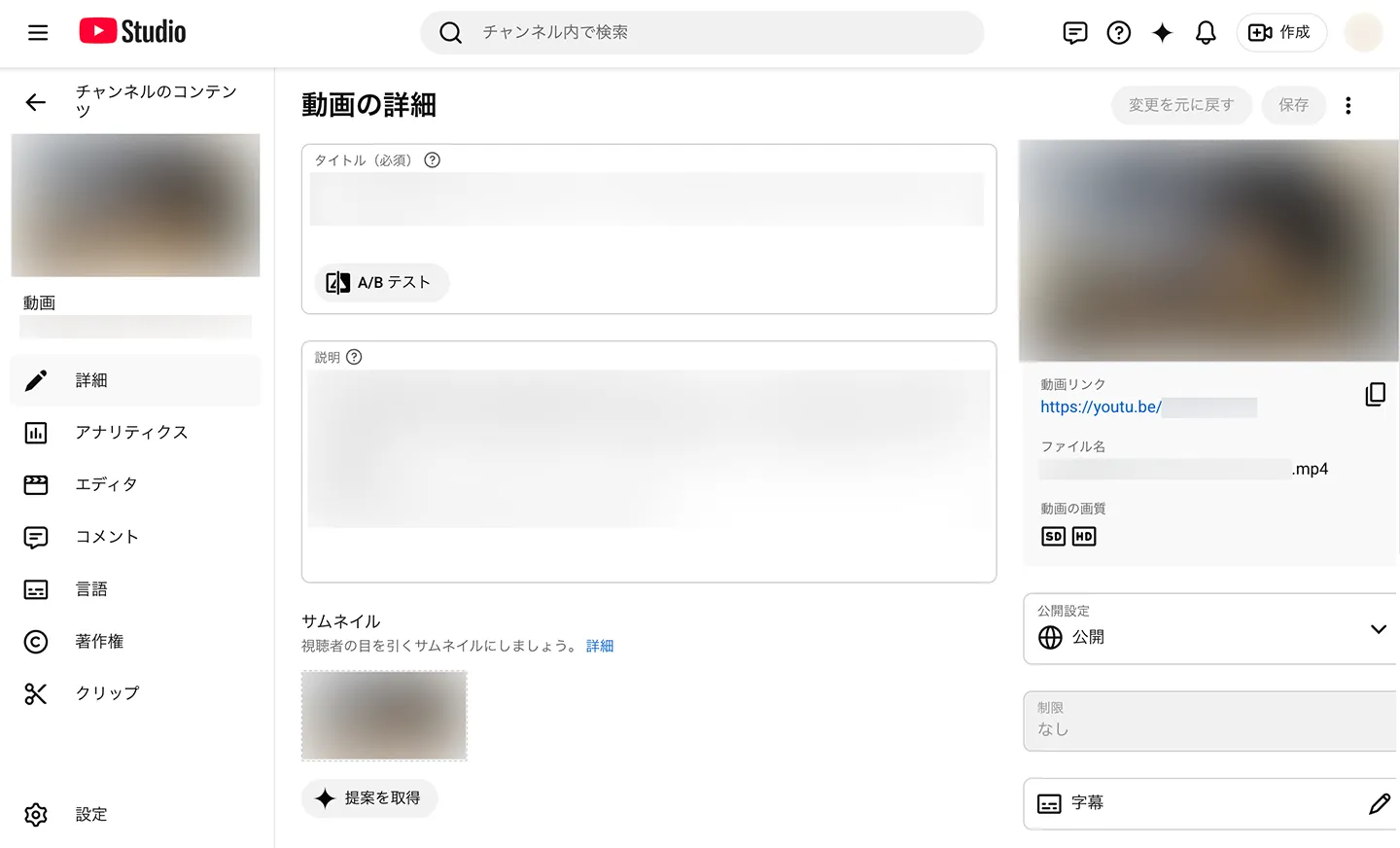
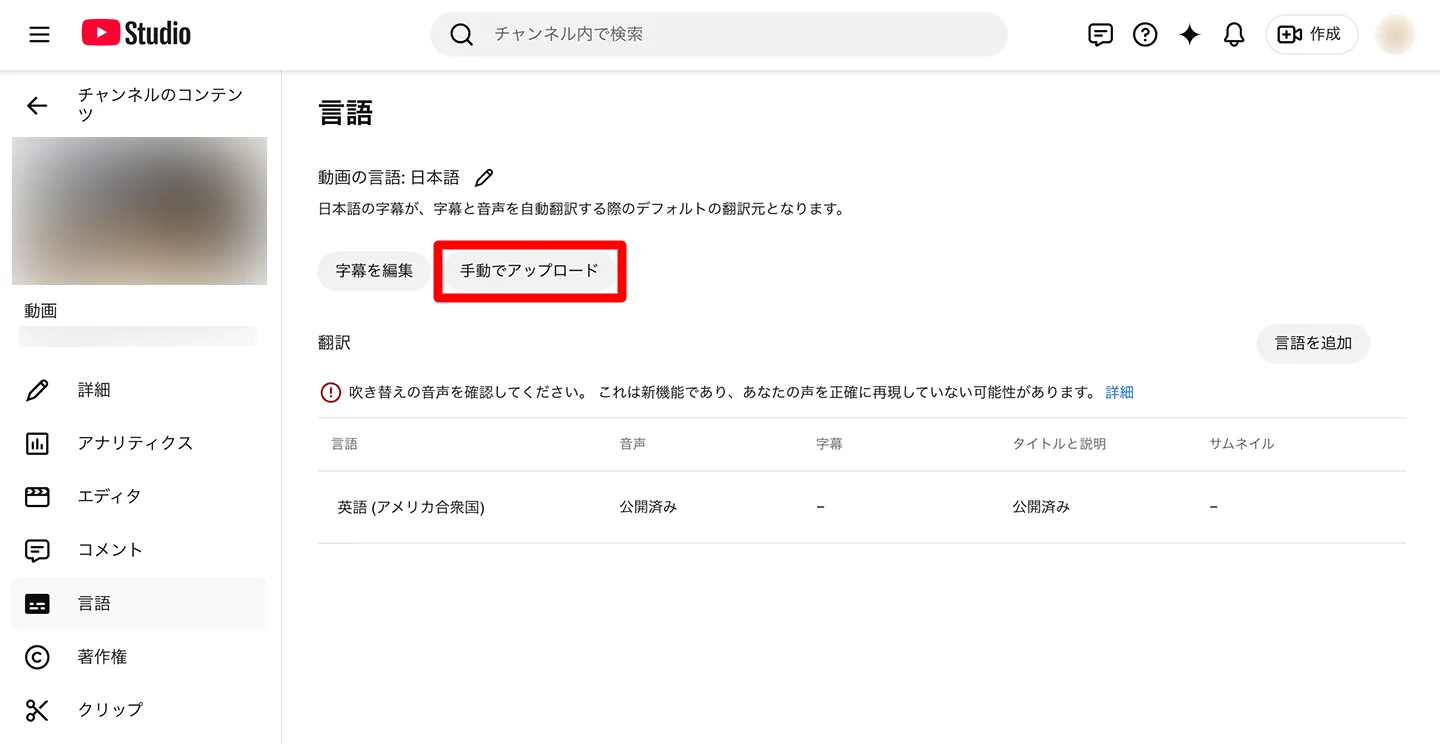
Klik "Bahasa" di menu sebelah kiri.
Klik "Upload secara manual" di bawah "Bahasa video".
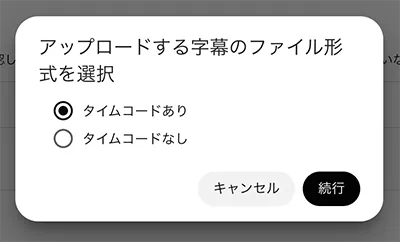
Jendela untuk memilih ada atau tidaknya kode waktu akan muncul, jadi pilih "Dengan kode waktu".
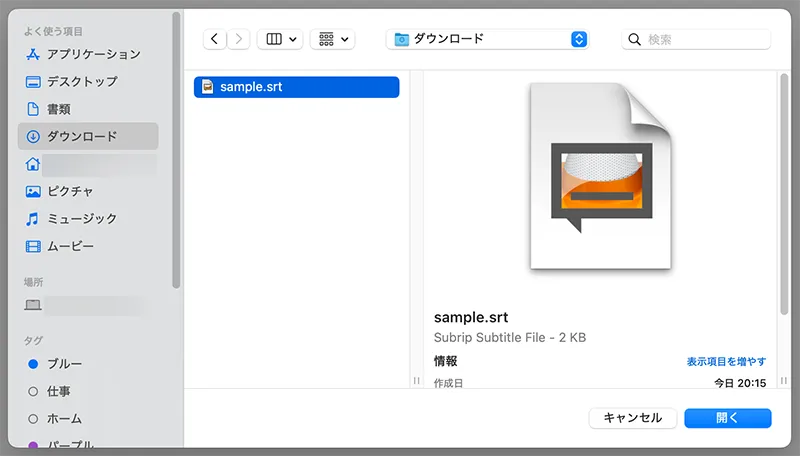
Pilih file SRT yang telah dibuat otomatis.
Setelah file SRT dimuat, pesan penyelesaian pengunggahan seperti "Subtitle bahasa Jepang telah diunggah" akan ditampilkan.
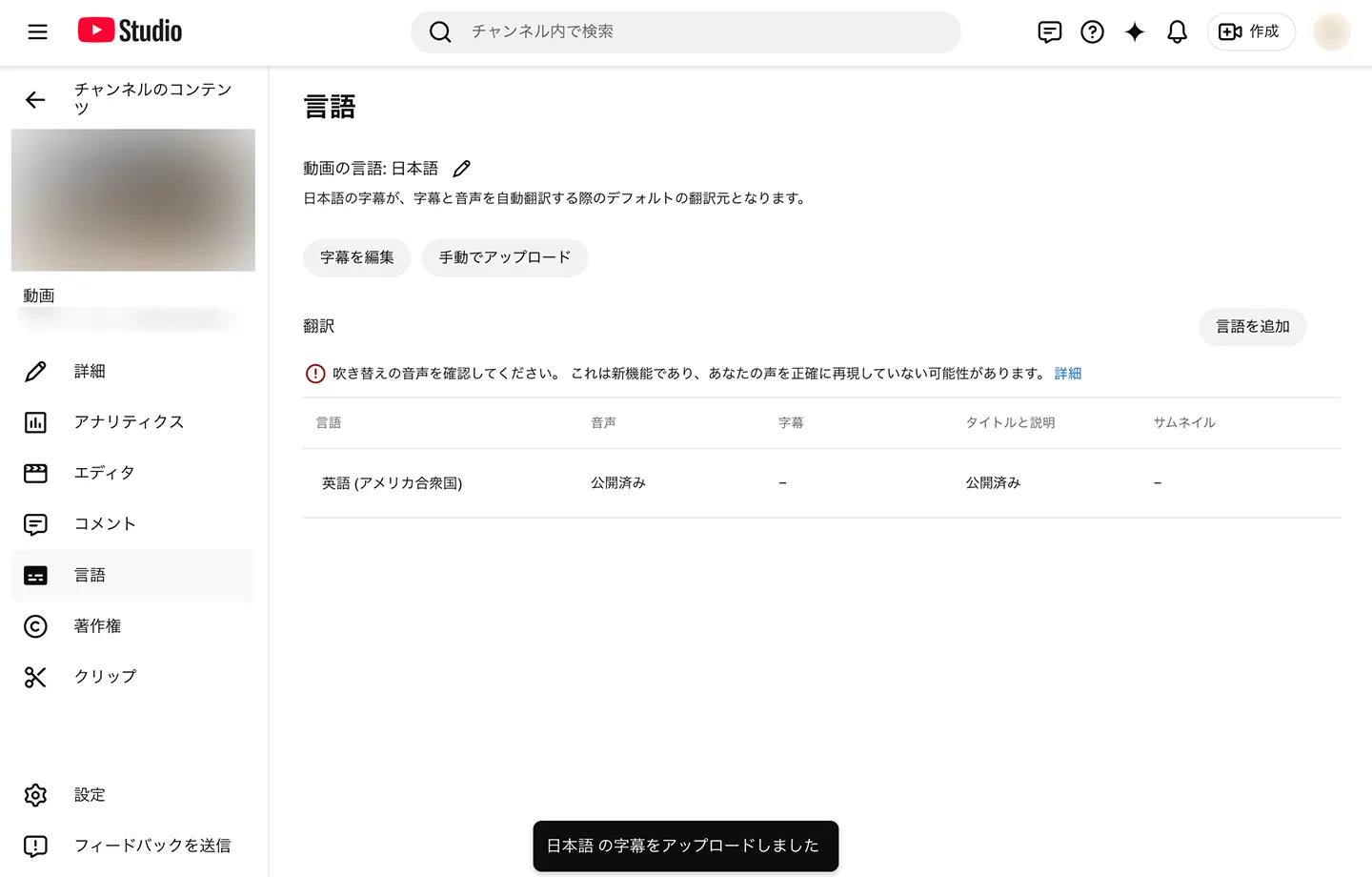
Dengan ini, subtitle bahasa Jepang dari file SRT berhasil dimuat ke video YouTube.
Bagaimana jika pengunggahan file SRT gagal?
Meskipun Anda memilih "Upload secara manual", file terkadang tidak dapat dimuat dan terjadi error.
Dalam hal itu, jika Anda menyimpan ulang subtitle hasil transkripsi otomatis, file SRT dapat diunggah.
Pertama, klik "Edit subtitle".
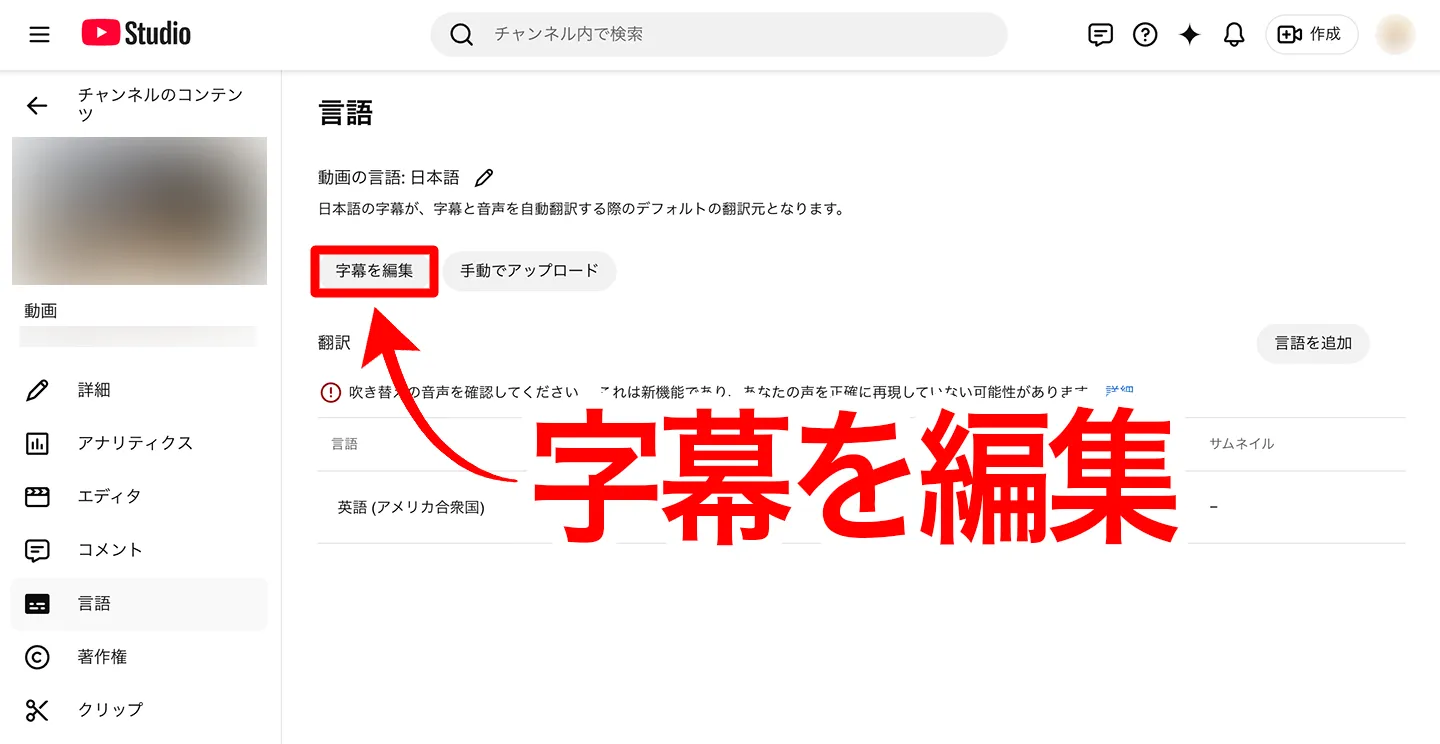
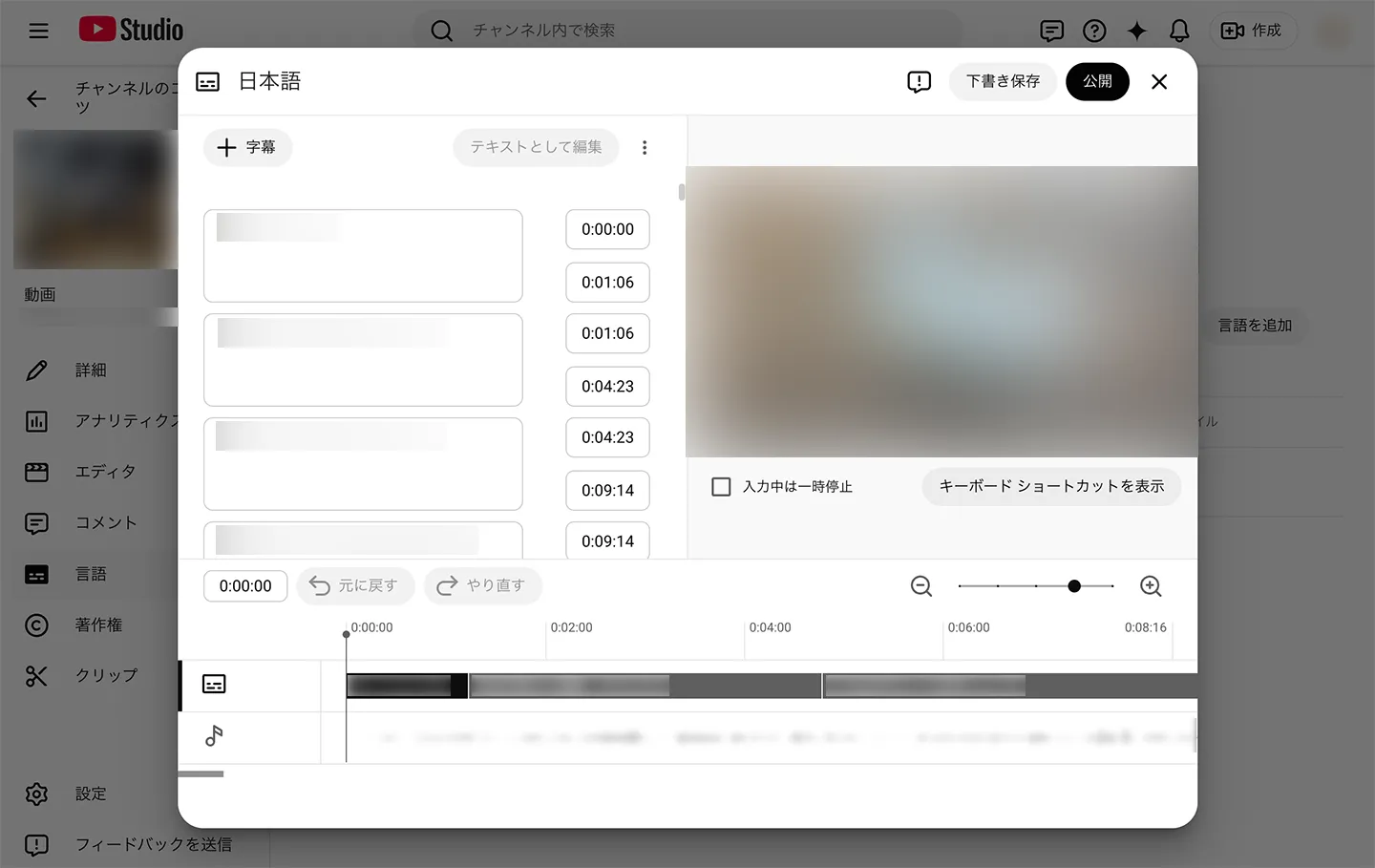
Subtitle yang dibuat otomatis oleh YouTube akan ditampilkan, jadi tanpa mengeditnya, klik "Publikasikan" untuk menyimpannya.
Setelah itu, jika Anda menekan "Upload secara manual" sekali lagi, file subtitle dapat dimuat.
Langkah menambahkan file SRT subtitle bahasa asing seperti bahasa Inggris
Dengan file SRT, Anda juga dapat menambahkan subtitle bahasa asing, terutama bahasa Inggris, dengan mudah.
Untuk menambahkan subtitle bahasa asing, klik "Tambahkan bahasa" di layar "Bahasa", lalu pilih bahasa yang ingin ditambahkan, misalnya bahasa Inggris.
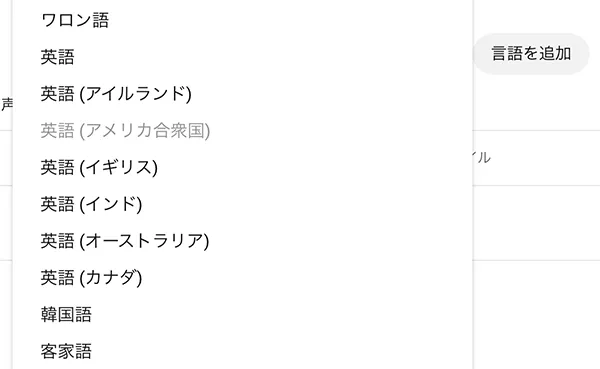
Seperti ini, bahasa tersebut telah ditambahkan ke daftar bahasa.
* Ada kalanya YouTube sudah menambahkan "Inggris (Amerika Serikat)" secara otomatis.
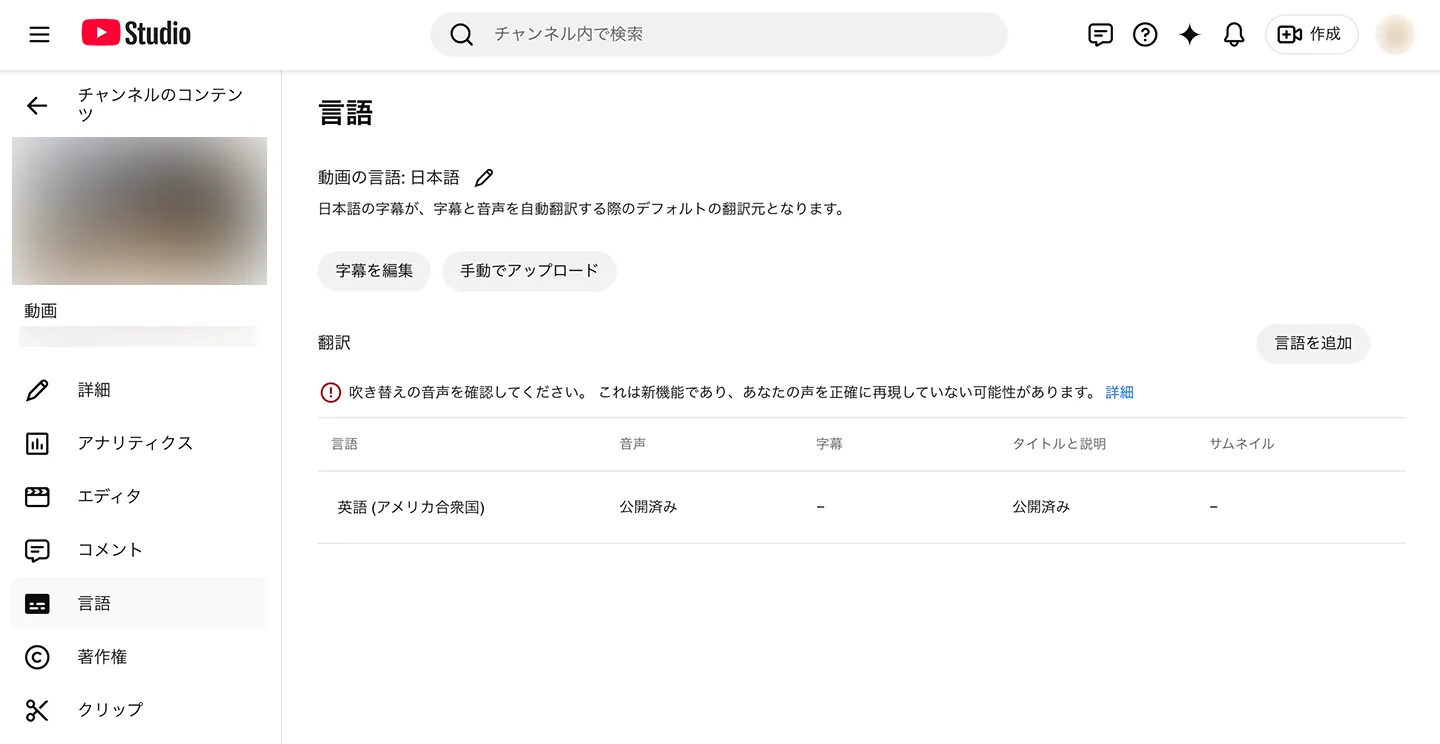
Jika Anda mengklik nama bahasa, layar pengeditan judul, deskripsi, dan subtitle akan terbuka, jadi masukkan judul dan deskripsi untuk bahasa tersebut.
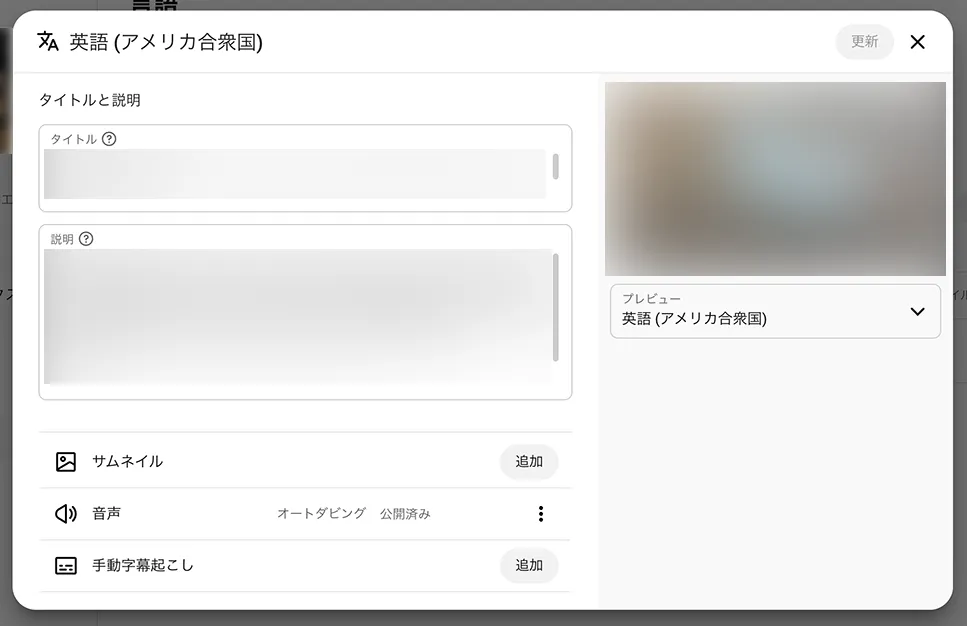
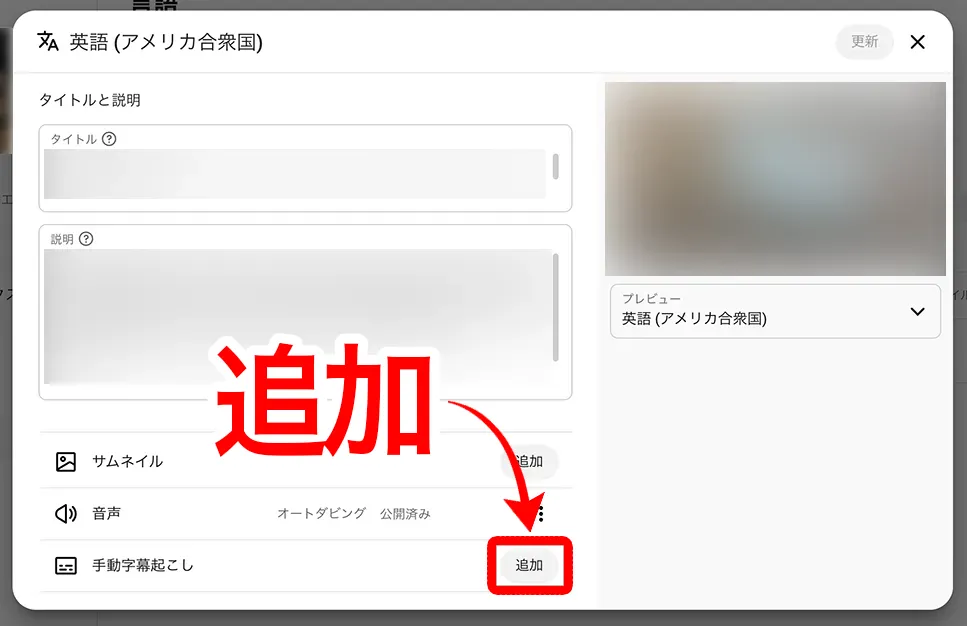
Klik "Tambahkan" di baris "Transkripsi manual".
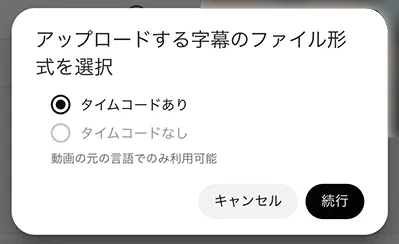
Pilih "Dengan kode waktu".
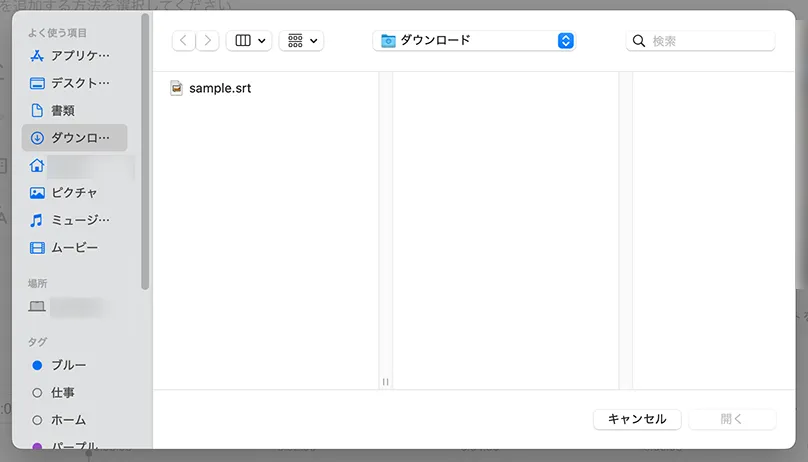
Layar pemilihan file akan terbuka, jadi pilih file SRT.
Setelah file SRT dimuat, layar pengeditan subtitle akan terbuka.
Periksa isinya, dan jika tidak ada masalah, klik "Publikasikan".
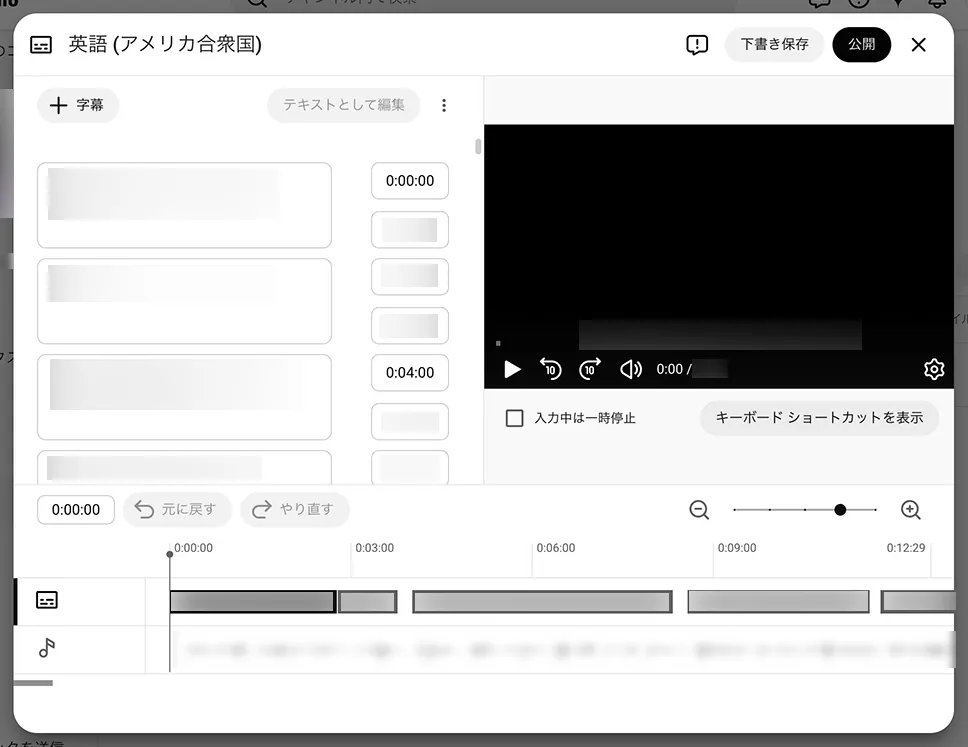
Dengan ini, subtitle dari file SRT berhasil ditambahkan juga untuk bahasa selain bahasa Jepang.
Cara membuat file SRT untuk subtitle bahasa asing seperti bahasa Inggris dengan terjemahan AI diperkenalkan lebih rinci di artikel ini.
Jika Anda ingin menambah penonton dan subscriber dari luar negeri, silakan baca juga.

[Gratis] Cara menambahkan subtitle bahasa Inggris ke video YouTube: terjemahkan file SRT dengan AI hanya di browser
Kami menjelaskan cara menambahkan subtitle bahasa Inggris atau bahasa asing lain ke video YouTube secara gratis dan hanya dengan browser. Alurnya, membuat file SRT bahasa Jepang dengan situs transkripsi AI, menerjemahkannya dengan AI generatif, lalu menambahkannya ke YouTube, diperkenalkan dengan gambar.
Manfaat membuat file SRT subtitle video secara otomatis

Menambahkan subtitle pada video memiliki banyak manfaat.
Dengan menambahkan subtitle pada video yang diunggah ke situs video seperti YouTube dan media sosial, Anda dapat meningkatkan jumlah penayangan dan subscriber secara signifikan.
Dengan subtitle, video dapat ditonton dalam situasi apa pun
Manfaat terbesar menambahkan subtitle pada video YouTube adalah video dapat ditonton dalam berbagai situasi.
Di kereta saat berangkat kerja, saat menunggu di kafe, saat istirahat di kantor, ada banyak situasi ketika Anda ingin menonton video tanpa suara, bukan?
Jika video memiliki subtitle, Anda dapat memahami isi video tanpa memakai earphone.
Penonton dapat menonton video dengan bebas sesuai gaya hidup mereka, sehingga video Anda dapat ditonton oleh lebih banyak orang.
Tambahkan subtitle ke seluruh video untuk meningkatkan pemahaman & daya tarik
Dengan membuat subtitle secara otomatis, Anda dapat menambahkan subtitle ke seluruh video dan meningkatkan pemahaman penonton serta daya tarik video secara besar-besaran.
Mengetik subtitle sendiri membutuhkan banyak usaha, sehingga selama ini yang umum dilakukan adalah menambahkan subtitle sebagian saja pada bagian penting video.
Jika subtitle dibuat otomatis dengan AI terbaru, Anda dapat menambahkan subtitle ke seluruh video dengan mudah.
Dibandingkan subtitle sebagian, isi video dapat disampaikan dengan lebih mudah dipahami, sehingga daya tarik video meningkat dan jumlah penayangan serta subscriber dapat bertambah.
Tingkatkan aksesibilitas video YouTube
Bagi orang dengan gangguan pendengaran, subtitle sangat penting untuk menikmati video.
Selain itu, dengan menambahkan subtitle pada video, Anda juga dapat meningkatkan aksesibilitas bagi penonton lanjut usia.
Kini adalah zaman ketika aksesibilitas dan akses tanpa hambatan juga dituntut pada video YouTube.
Dengan membuat subtitle secara otomatis menggunakan AI terbaru, siapa pun dapat dengan mudah meningkatkan aksesibilitas video YouTube.
Buat subtitle dan teks layar secara otomatis agar video lebih banyak ditonton
Seperti inilah, jika Anda menggunakan transkripsi AI, file SRT dapat dibuat secara otomatis hanya dengan mengunggah video.
Dengan layanan transkripsi AI "Mr. Transcription", Anda dapat membuat subtitle hanya di browser tanpa pengaturan yang rumit.
Pertama-tama, kami sarankan Anda memanfaatkan "Mr. Transcription" dan merasakan pembuatan subtitle otomatis secara gratis.
Maukah Anda membuat subtitle dan teks layar video secara otomatis, lalu meningkatkan jumlah penayangan dan subscriber channel YouTube Anda?
Layanan transkripsi AI "Mr. Transcription"
"Mr. Transcription" adalah alat transkripsi online yang dapat digunakan mulai dari nol biaya awal dan 1.000 yen per bulan (* tersedia versi gratis).
- Mendukung lebih dari 20 format file seperti audio, video, dan gambar
- Dapat digunakan dari PC dan smartphone
- Mendukung istilah teknis seperti perawatan medis, IT, dan perawatan jangka panjang
- Mendukung pembuatan file subtitle dan pemisahan pembicara
- Mendukung transkripsi dalam sekitar 100 bahasa termasuk Inggris, Cina, Jepang, Korea, Jerman, Prancis, Italia, dll.
Untuk menggunakannya, cukup unggah file audio dari situs. Teks transkripsi tersedia dalam hitungan detik hingga puluhan menit.
Anda dapat menggunakannya secara gratis jika Anda menyalinnya hingga 10 menit, jadi silakan coba sekali.

Ini adalah "Mr. Transcription" yang dapat dengan mudah menyalin dari audio, video, dan gambar.
Mr. Transcription memungkinkan Anda untuk menyalin hingga 10 menit secara gratis.
Anda dapat menyalin, mengunduh, mencari, menghapus, dll. teks yang ditranskripsi.
Anda juga dapat membuat file subtitle, yang ideal untuk transkripsi video wawancara.
HP: mojiokoshi3.com
Email: mojiokoshi3.com@gmail.com
Email: mojiokoshi3.com@gmail.com
Artikel terkait
Mr. Transcription untuk transkripsi audio / video / gambar. Ini adalah layanan transkripsi yang dapat digunakan siapa saja secara gratis tanpa instalasi.
- Apa itu Mr. Transcription?
- Transkripsi gambar, suara, dan video dengan Mr. Transcription
- Pendaftaran gratis
- Paket harga
- panduan
- Coba layanan gratis lainnya






