


Mr. Transcription: Nuovi Formati e Riconoscimento Vocale AI
Trascrizione iPhone gratis 2026: 9 app per memo vocali lunghi
18 Ottobre 2026


Vorrei trascrivere i memo vocali di iPhone per usarli comodamente!
I Memo Vocali di iPhone e iPad diventano uno strumento ancora più utile con la trascrizione gratuita!
La funzione Memo Vocali di iPhone e iPad è uno strumento pratico per registrare facilmente molte informazioni durante riunioni, lezioni e interviste.
Tuttavia, trascrivere in seguito l'audio dei memo vocali richiedeva molto tempo e fatica.
Per risolvere questo problema, in questo articolo confrontiamo in dettaglio le app e i servizi di trascrizione gratuiti utilizzabili su iOS, il sistema di iPhone e iPad.
In particolare, presentiamo nel dettaglio i metodi consigliati, adatti anche ai file audio di lunga durata.
Leggendo questo articolo troverà sicuramente le migliori app di trascrizione gratuite per iPhone e iPad e un modo semplice per trasformare in testo anche i memo vocali più lunghi.
In particolare, Mr. Transcription, che si usa comodamente dal browser, è uno strumento consigliato perché permette a molti utenti di iPhone e iPad di trascrivere gratuitamente anche registrazioni di lunga durata.
Perché non prendere spunto da questo articolo per sfruttare ancora meglio i memo vocali del Suo iPhone o iPad?
[Gratis] Servizi di trascrizione consigliati per i memo vocali di iPhone

Per trascrivere i memo vocali di iPhone, consigliamo Mr. Transcription!
Mr. Transcription è un servizio di trascrizione con IA che si può usare subito da Safari su iPhone.
Chiunque può trasformare facilmente in testo l'audio dei memo vocali grazie all'IA più recente.
Anche gli audio di lunga durata si trascrivono in appena 1 minuto circa, quindi è possibile trasformare in testo con comodità audio di ogni tipo, come riunioni, interviste e lezioni.
Inoltre Mr. Transcription è gratuito!
Si può provare subito, senza registrazione né accesso, quindi perché non iniziare provando Mr. Transcription?
[Risolva gratis!] Ha difficoltà a trascrivere i memo vocali di iPhone?
Molti utenti di iPhone usano ogni giorno la funzione Memo Vocali, ma quando si tratta di trascrivere le registrazioni possono emergere diversi problemi.
In realtà, con le app e i servizi di trascrizione gratuiti e ricchi di funzioni è possibile risolvere i problemi legati alla trascrizione dei memo vocali di iPhone!
Che cosa fa con i file audio di riunioni, lezioni e interviste registrati a lungo?
Le capita di registrare audio di lunga durata con Memo Vocali su iPhone o iPad, ad esempio per redigere il verbale di una riunione, ripassare una lezione universitaria o documentare un'intervista importante, vero?
Per trasformare in testo questi preziosi file audio, con i metodi tradizionali servivano molto tempo e molto impegno.
Ascoltare ogni parola e digitarla sulla tastiera è un lavoro faticosissimo, in cui è facile perdere la concentrazione.
Non comportava solo un costo in termini di tempo, ma anche un notevole peso mentale.
In questi casi consigliamo un servizio di trascrizione che trasforma l'audio in testo con l'IA più recente.
I servizi di trascrizione con IA trascrivono l'audio semplicemente caricandolo, quindi non richiedono né tempo né fatica.
Se ha difficoltà a gestire i memo vocali di lunga durata, Le consigliamo di risolvere tutto in una volta con le app e i servizi di trascrizione gratuiti presentati in questo articolo!
Quali sono le caratteristiche delle app e dei servizi di trascrizione gratuiti per iPhone e iPad?
Le app e i servizi di trascrizione gratuiti per iPhone offrono molti vantaggi.
Il vantaggio principale è senza dubbio che si può aumentare notevolmente l'efficienza del lavoro di trascrizione senza alcun costo.
Il tempo che finora dedicava alla trascrizione potrà essere impiegato in altre attività più produttive.
Inoltre, negli ultimi anni la tecnologia IA si è sviluppata rapidamente, per cui anche gli strumenti gratuiti riescono a trascrivere registrazioni lunghe con un'accuratezza molto elevata.
Anche l'accuratezza del riconoscimento del giapponese è molto alta e gli strumenti sono in grado di gestire anche termini tecnici e nomi propri.
Un altro punto di forza è la comparsa di app e servizi comodi da usare, che permettono di collegare i file registrati con Memo Vocali su iPhone e iPad e offrono ottime funzioni di modifica.
Nozioni di base sulla trascrizione su iPhone e iPad: come trasformare gratis in testo i memo vocali

Qui spieghiamo i punti da conoscere sulla trascrizione, cioè sulla conversione in dati di testo dei memo vocali registrati con iPhone e iPad.
In particolare, è molto importante capire la differenza tra le funzioni integrate in iOS su iPhone e le app o i servizi di trascrizione dedicati.
Conoscere le opzioni per trasformare in testo i dati audio dei memo vocali è utile anche per scegliere lo strumento più adatto.
Che cos'è Memo Vocali, la funzione standard di iOS?
L'app Memo Vocali, integrata nel sistema di iPhone e iPad, è uno strumento pratico con cui si può registrare l'audio in modo semplicissimo.
Viene utilizzata in molte situazioni, ad esempio per i verbali delle riunioni, gli appunti delle lezioni e l'annotazione di idee.
L'audio registrato viene normalmente salvato nel formato di file m4a.
Il file m4a è un formato audio proprietario di Apple che permette di salvare audio di alta qualità in file di dimensioni relativamente ridotte.
Tuttavia, la funzione di trascrizione integrata nell'app Memo Vocali è utilizzabile in giapponese solo da iOS 18.4 in poi e su iPhone 12 o modelli successivi.
Per trascrivere in modo efficiente i file di memo vocali già registrati, in genere si ricorre ad app e servizi esterni.
La facilità con cui i dati dei memo vocali possono essere trasferiti a uno strumento di trascrizione è uno dei fattori che determinano la comodità d'uso.
Perché servono app e servizi di trascrizione dedicati a iPhone e iPad?
Su iOS di iPhone e iPad è presente la dettatura vocale tramite Siri, ma è adatta soprattutto a trasformare in testo brevi frasi in tempo reale.
Se si vuole trascrivere in un secondo momento memo vocali già registrati e di lunga durata, oppure se si desiderano maggiore accuratezza e funzioni di modifica, servono app o servizi di trascrizione dedicati.
Gli strumenti dedicati dispongono di motori di riconoscimento vocale con IA altamente ottimizzati e sono in grado di convertire correttamente l'audio in testo anche in ambienti con molto rumore di fondo o con più persone che parlano.
Inoltre, spesso sono dotati di comode funzioni di supporto alla trascrizione, come l'inserimento automatico della punteggiatura, la separazione dei parlanti e l'aggiunta dei timestamp.
Sono in aumento anche le app e i servizi di trascrizione ad alte prestazioni gratuiti: utilizzandoli si ottengono un notevole risparmio di tempo e una maggiore accuratezza rispetto al lavoro manuale.
Per sfruttare al massimo i preziosi dati audio registrati con Memo Vocali su iPhone e iPad, uno strumento di trascrizione con IA dedicato è indispensabile!
Tipi di app e servizi di trascrizione per iOS: app da installare e servizi nel browser
Gli strumenti di trascrizione utilizzabili su iOS di iPhone e iPad si dividono in due grandi categorie: le «app da installare» e i «servizi nel browser».
Le app da installare sono quelle che si scaricano direttamente dall'App Store su iPhone o iPad e si utilizzano da lì.
I vantaggi sono che, una volta installate, in alcuni casi si possono usare anche offline (anche se l'elaborazione della trascrizione avviene per lo più online) e che si integrano facilmente con le funzioni di iPhone e iPad.
Gli svantaggi sono il lavoro di installazione e aggiornamento dell'app e il fatto che occupa spazio di archiviazione su iPhone o iPad.
I servizi nel browser sono quelli che si utilizzano tramite un browser web come Safari.
Un esempio tipico è Mr. Transcription.
Il vantaggio di questo tipo di servizio è che non è necessario installare alcuna app, quindi non occupa spazio di archiviazione su iPhone o iPad ed è meno influenzato dagli aggiornamenti di iOS.
Un'altra comodità è che, creando un account, si può accedere da qualsiasi dispositivo.
9 app e servizi di trascrizione gratuiti consigliati per iPhone e iPad [Adatti a registrazioni lunghe · aggiornato al 2026]
Nel 2026 esistono molti tipi di app e servizi di trascrizione gratuiti utilizzabili dagli utenti di iPhone e iPad.
Di seguito presentiamo una selezione di strumenti consigliati per iOS, adatti anche alla trascrizione di memo vocali di lunga durata e con un piano gratuito ricco!
- Mr. Transcription
- Texter
- Speechy Lite
- LINE WORKS AiNote
- Notta
- Rimo (ex Rimo Voice)
- Otolio
- Otter.ai
- Documenti Google
1. [Gratis] Mr. Transcription: l'app web consigliata per trascrivere i memo vocali di iPhone
Il primo che presentiamo è l'app web Mr. Transcription, utilizzabile comodamente dal browser (Safari e altri) di iPhone e iPad.
Il punto di forza di Mr. Transcription è che non richiede l'installazione di alcuna app e permette di trascrivere gratuitamente senza preoccuparsi dello spazio di archiviazione di iPhone e iPad.
L'accuratezza del riconoscimento del giapponese è molto alta e anche i file di memo vocali lunghi vengono elaborati in modo stabile.
Naturalmente supporta il formato m4a registrato con iPhone e iPad.
Anche l'uso è semplicissimo.
Basta caricare sul sito di Mr. Transcription il file salvato dall'app Memo Vocali di iPhone per trascriverlo facilmente.
È davvero una scelta valida per gli utenti di iPhone che vogliono trascrivere gratis anche registrazioni lunghe.
Trasformi in testo con comodità anche gli audio lunghi, grazie alle numerose funzioni di Mr. Transcription
Le alte prestazioni tipiche dell'IA più recente sono un altro punto di forza di Mr. Transcription.
Grazie all'ultimo sistema di riconoscimento vocale con IA, veloce e molto accurato, anche i file audio di lunga durata si trascrivono in appena 1 minuto circa!
Naturalmente anche l'accuratezza è eccellente.
Funziona bene anche con l'audio di settori ricchi di termini tecnici, come medicina, informatica e assistenza.
Inoltre, Mr. Transcription supporta 100 lingue, tra cui inglese, francese, tedesco, cinese e coreano.
Supporta anche l'esportazione di file di sottotitoli (formato SRT), quindi è possibile creare i sottotitoli dei video!

Trascrivere gratis i memo vocali con Mr. Transcription
Inoltre Mr. Transcription si può usare gratuitamente!
Quando si usano app e servizi di trascrizione, ci si chiede spesso con quale accuratezza riescano a trascrivere.
Con Mr. Transcription si può usare subito il servizio gratuitamente, quindi non c'è motivo di preoccuparsi.
Si può trascrivere senza registrazione né accesso, quindi perché non iniziare provando Mr. Transcription?
2. Texter: app di trascrizione compatibile con i memo vocali di iPhone
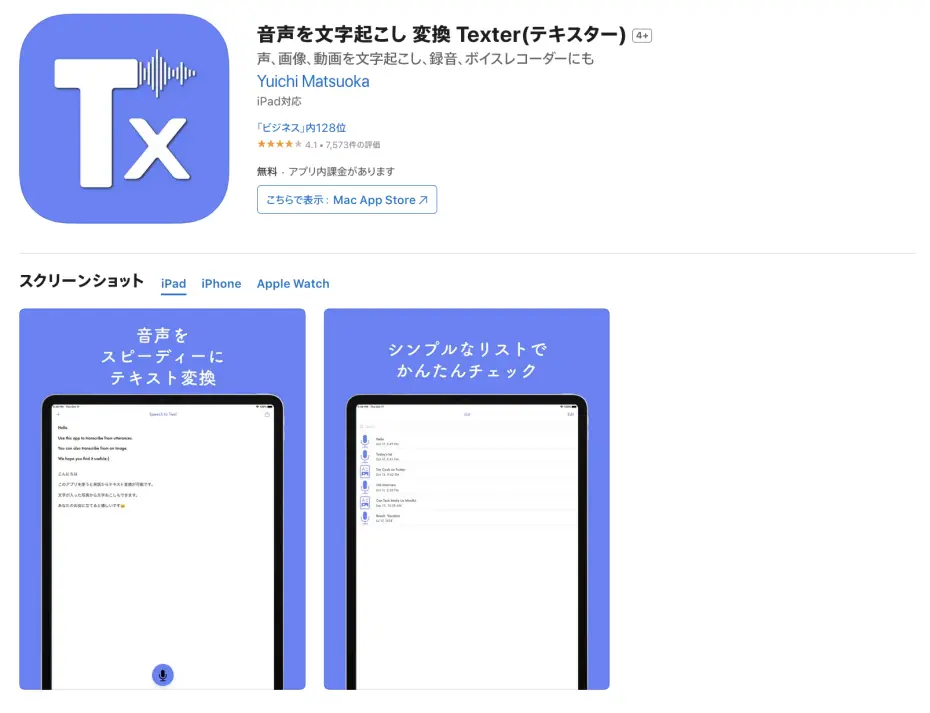
Texter è un'app di trascrizione basata sull'IA, disponibile in versione iOS e Android.
Supporta anche la trascrizione in giapponese, quindi si può trascrivere senza difficoltà dall'app.
Con il piano gratuito è possibile provare la trascrizione fino a 1 minuto.
L'app Texter dispone di una funzione per importare file dai Memo Vocali di iPhone e iPad e di funzioni per modificare e condividere il risultato della trascrizione.
L'interfaccia è relativamente semplice ed è pensata per essere facile da usare anche su iPhone.
È un'app che vale la pena prendere in considerazione per trascrivere l'audio registrato con l'app Memo Vocali di iPhone.
3. Speechy Lite: app semplice per la trascrizione in tempo reale
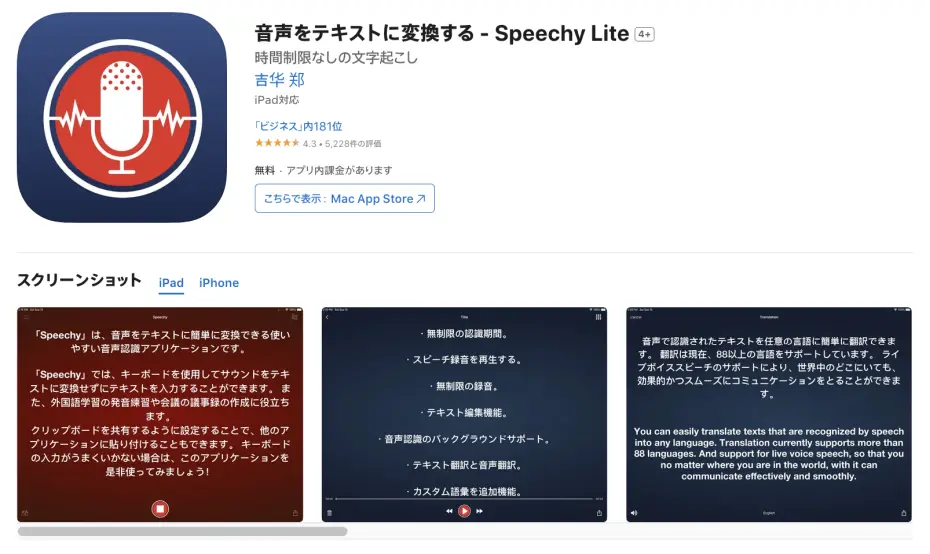
Speechy Lite è un'app di trascrizione specializzata nel riconoscimento vocale in tempo reale, utilizzabile su iOS di iPhone e iPad.
La sua caratteristica è la funzione semplice che converte subito in testo le parole pronunciate, ed è utilizzabile gratuitamente (con pubblicità).
Tuttavia, la registrazione gratuita è possibile solo per i primi 10 minuti; dopo, sia la registrazione sia la trascrizione non possono più essere salvate oltre 1 minuto.
Basta parlare al microfono dell'iPhone e il contenuto viene trascritto sullo schermo.
È utile come supporto per prendere appunti in tempo reale durante riunioni e interviste, oppure quando si vogliono trasformare rapidamente in testo le proprie idee.
Non è adatta a trascrivere in un secondo momento una lunga registrazione fatta con Memo Vocali, ma a ottenere il testo parlando all'iPhone sul momento.
È consigliata a chi vuole provare facilmente la trascrizione in tempo reale su iPhone e iPad e a chi non ha bisogno di funzioni complesse e vuole semplicemente trasformare la voce in testo nel modo più semplice.
4. LINE WORKS AiNote: app di trascrizione per iPhone ricca di funzioni
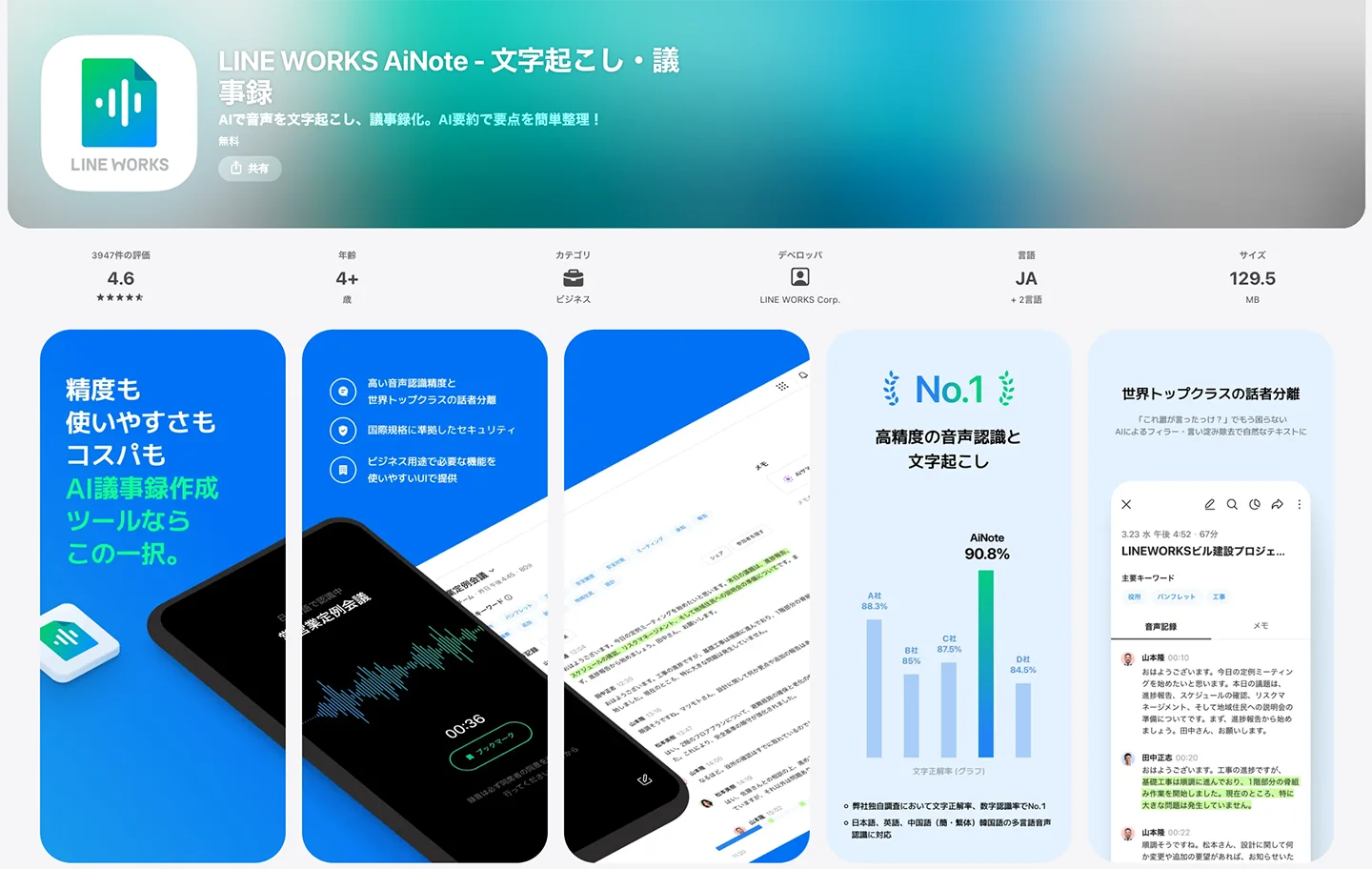
La prossima app che presentiamo è l'app di trascrizione «LINE WORKS AiNote», offerta da LINE WORKS Corporation.
È un'app di trascrizione da installare e usare su iPhone e iPad che supporta la conversione in testo del giapponese.
È un'app pensata per trascrivere i verbali delle riunioni e offre un piano gratuito e piani a pagamento a partire da 1.440 yen al mese (con contratto annuale).
La funzione di riassunto e la registrazione delle riunioni web sono disponibili con i piani a pagamento.
5. Notta: servizio di trascrizione con IA per iPhone compatibile con il giapponese
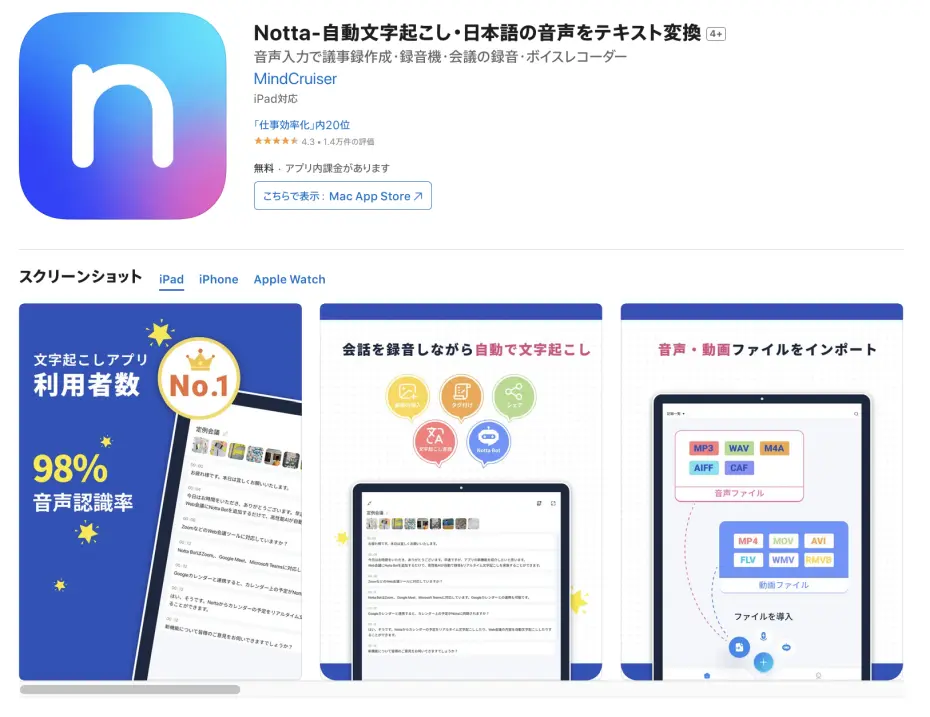
Notta è un servizio di trascrizione basato sull'IA, offerto sia come app iOS dedicata sia come app web.
Oltre alla trascrizione in tempo reale, è possibile importare file audio registrati con i Memo Vocali di iPhone (anche in formato m4a) e file video.
Naturalmente supporta il giapponese.
Esiste anche un piano gratuito, ma il tempo di trascrizione è limitato.
Se si vogliono provare trascrizioni lunghe o funzioni più avanzate, è necessario passare a un piano a pagamento.
È consigliata come una delle opzioni per chi vuole provare un'app di trascrizione ricca di funzioni su iPhone.
6. Rimo: servizio di trascrizione con IA e verbali compatibile con oltre 30 lingue
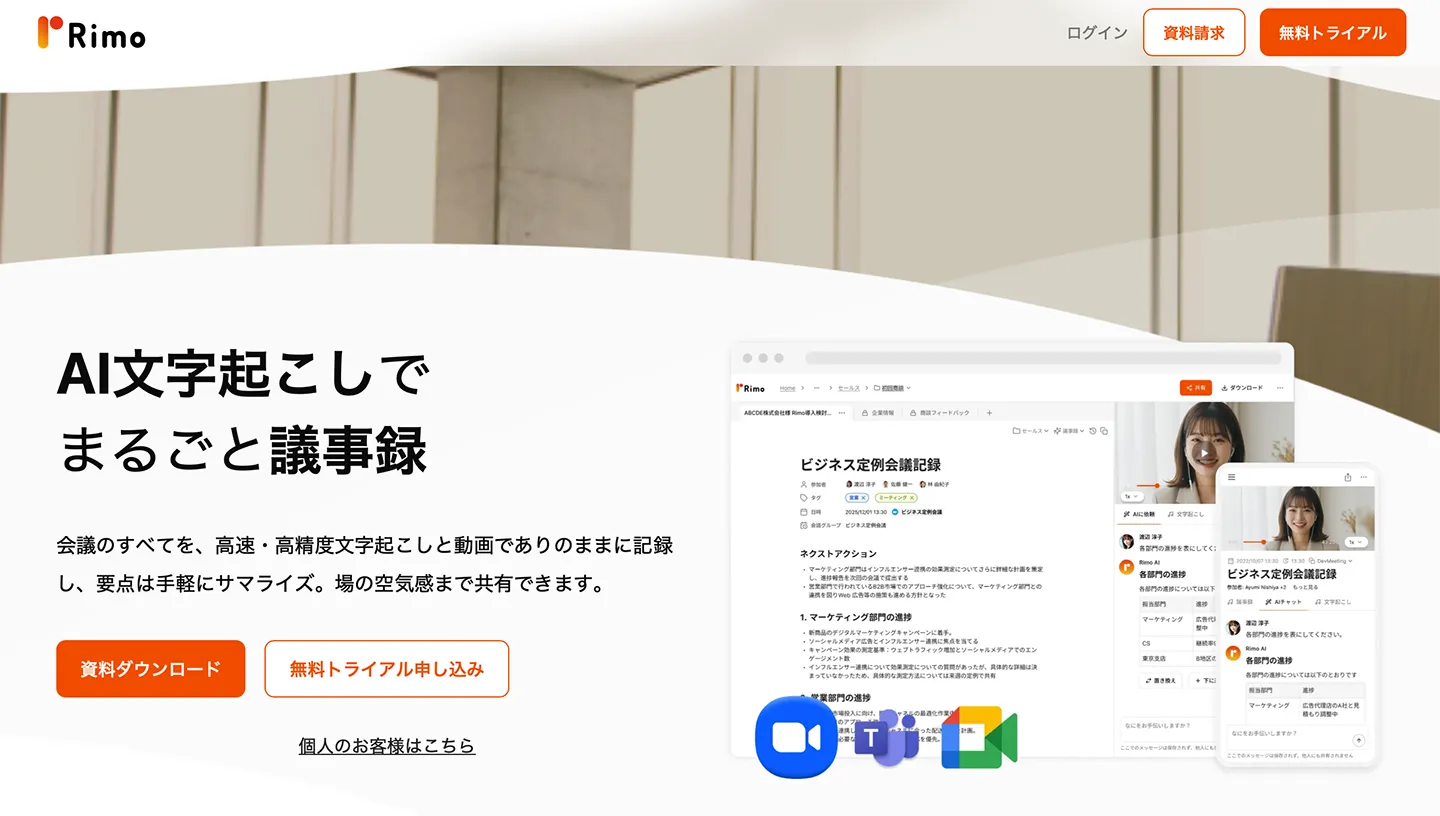
Rimo è un servizio di trascrizione con IA e di supporto alla redazione di verbali che supporta oltre 30 lingue, giapponese compreso.
Si può usare come app web dal browser di iPhone e iPad e basta caricare un file audio per ottenere una trascrizione molto accurata.
I file audio supportano anche il formato m4a, quello comunemente usato dai Memo Vocali di iPhone.
Sono disponibili un piano individuale e un piano aziendale ed è possibile anche una prova gratuita.
Il risultato della trascrizione offre numerose funzioni che rendono più efficiente la redazione dei verbali, come la separazione dei parlanti e l'estrazione di parole chiave.
Poiché è un servizio pensato per l'uso in ambito professionale, è particolarmente consigliato a chi cerca un servizio di trascrizione per redigere verbali in giapponese.
7. Otolio: servizio per iOS specializzato nella redazione di verbali
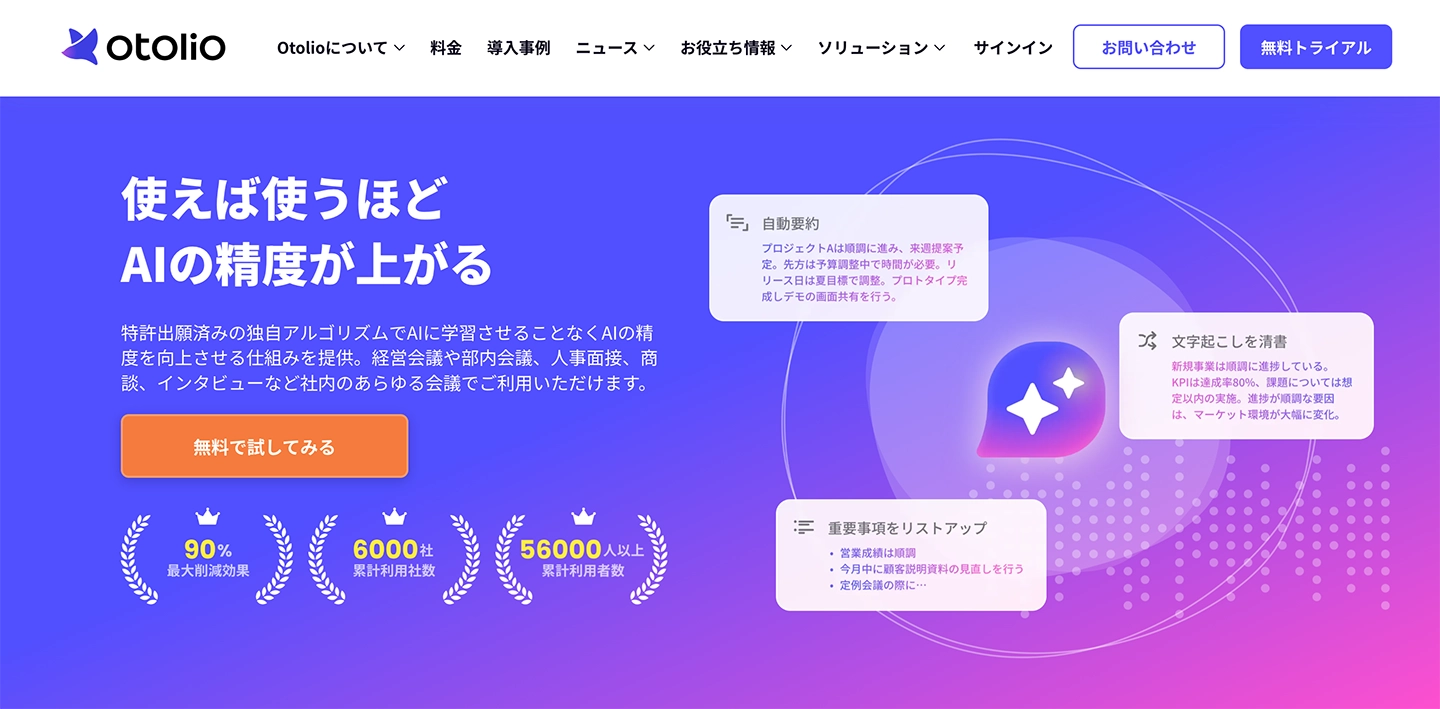
Otolio (ex Smart Shoki) è un servizio di trascrizione con IA specializzato nella redazione di verbali, disponibile come app per iOS e come app web.
Supporta la trascrizione in tempo reale dell'audio delle riunioni e il caricamento di file audio registrati, ad esempio, con i Memo Vocali di iPhone, e trascrive il giapponese con elevata accuratezza.
Con l'app per iOS è possibile registrare le riunioni, avviare la trascrizione e controllare il risultato.
Oltre alla trascrizione, offre funzioni per modificare e condividere i verbali e per gestire le attività nel cloud.
Poiché è offerta una prova gratuita, è possibile verificare funzioni e accuratezza prima di iniziare a usarla davvero.
È un'app consigliata agli utenti professionali con molte riunioni lunghe e agli utenti di iPhone e iPad che cercano uno strumento avanzato per la redazione di verbali.
8. Otter.ai: app di trascrizione per iOS particolarmente efficace con l'inglese
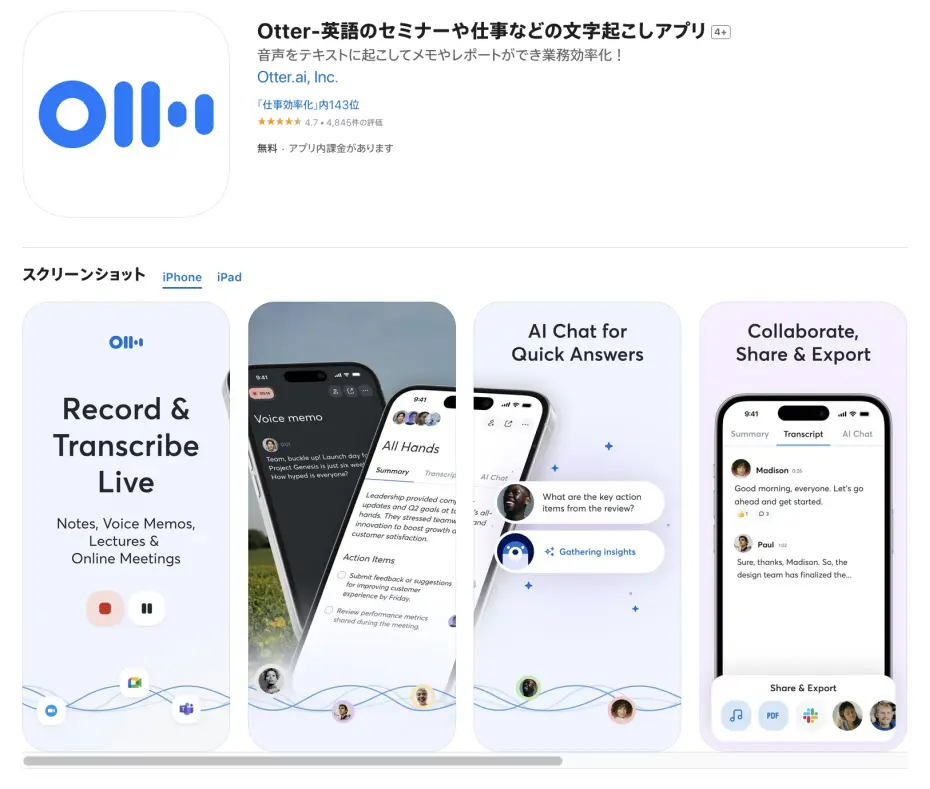
Otter.ai è un servizio di trascrizione con IA per iPhone e iPad che supporta inglese, francese, spagnolo, giapponese e altre lingue.
È offerto sia come app sia come app web e su iPhone e iPad è possibile usare la versione iOS.
Esiste anche un piano gratuito, ma è possibile trascrivere solo fino a 300 minuti al mese e l'importazione di file audio è limitata a 3 file in totale.
Oltre alla trascrizione in tempo reale, è possibile importare e trascrivere anche i file dei memo vocali di iPhone e iPad.
Poiché può trascrivere anche registrazioni lunghe, è adatta a trascrivere l'audio in inglese registrato con i Memo Vocali di iOS.
È un'app per iOS consigliata agli utenti di iPhone e iPad che lavorano spesso con contenuti in inglese.
9. Dettatura vocale di Documenti Google: trascrizione gratuita con un po' di ingegno
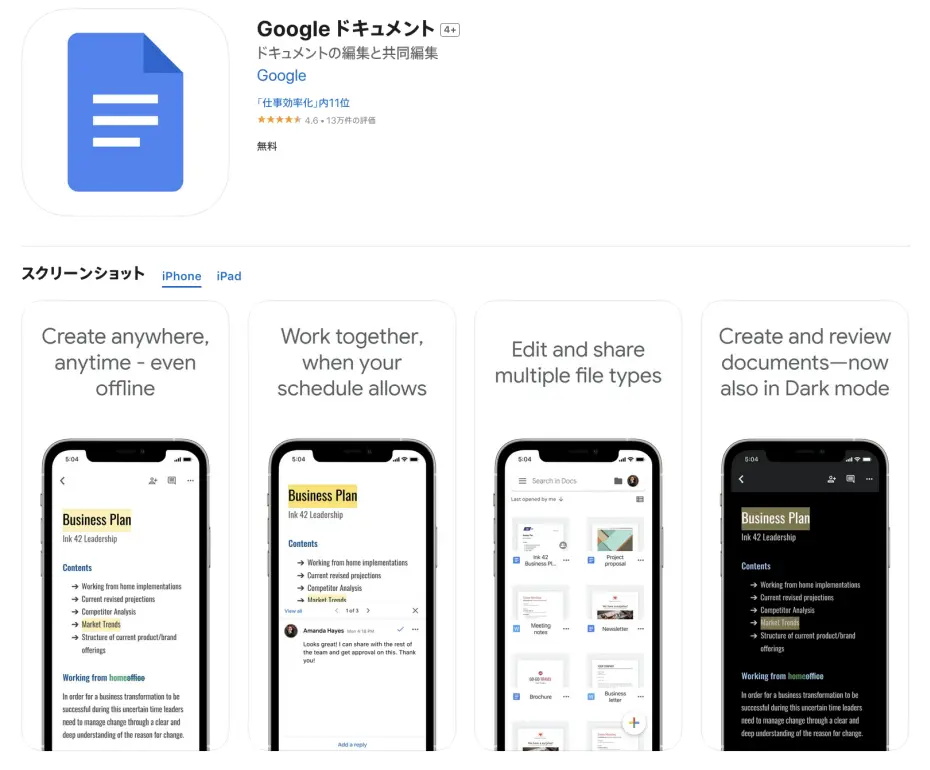
A rigore non è un'app di trascrizione dedicata, ma è utile anche la funzione di dettatura vocale di Documenti Google per iPhone e iPad.
Installando l'app Documenti Google su iPhone, aprendo un nuovo documento e toccando l'icona del microfono, ciò che si dice viene trasformato in testo in tempo reale.
Il vantaggio è che si può usare gratuitamente.
Tuttavia, poiché non è l'uso previsto, per trascrivere un memo vocale lungo occorre ricorrere a metodi come questi:
- Avviare la dettatura vocale in Documenti Google su un altro dispositivo (un PC o un altro smartphone) mentre si riproduce il memo vocale sull'iPhone
- Leggere ad alta voce il contenuto parlando direttamente al microfono dell'iPhone
Occorre quindi ricorrere a metodi di questo tipo.
Inoltre, con un uso prolungato la funzione può interrompersi automaticamente.
È un modo di usare un'app per iOS utile quando si vuole trascrivere gratis, con qualsiasi metodo.
[Guida pratica] Trascriviamo davvero i memo vocali di iPhone e iPad con Mr. Transcription! (edizione 2026)
Vediamo ora, passo dopo passo, come trascrivere concretamente i memo vocali di iPhone e iPad con Mr. Transcription.
Passaggio 1: salvare e condividere il file audio da Memo Vocali di iOS
Per prima cosa, condivida il file audio dall'app Memo Vocali di iPhone o iPad.
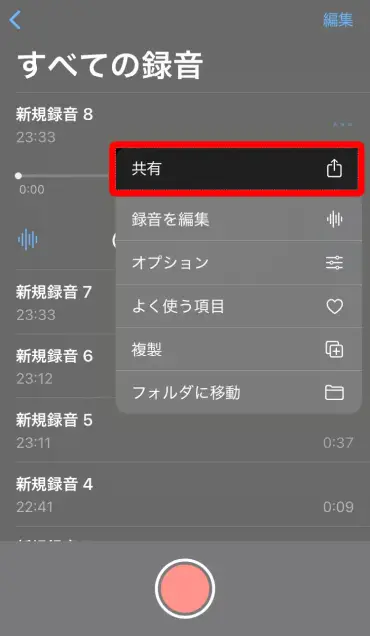
Apra l'app Memo Vocali.
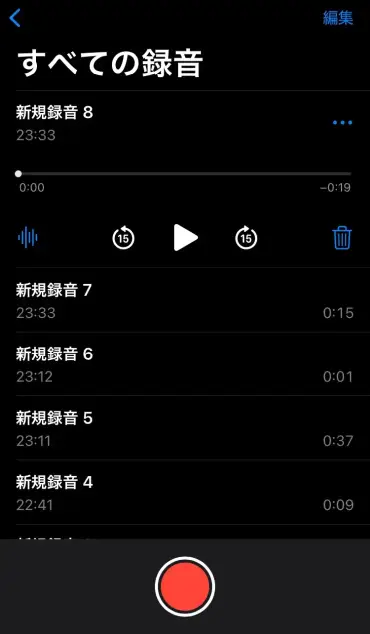
Una volta aperta l'app Memo Vocali, tocchi «…» a destra del file che desidera salvare.
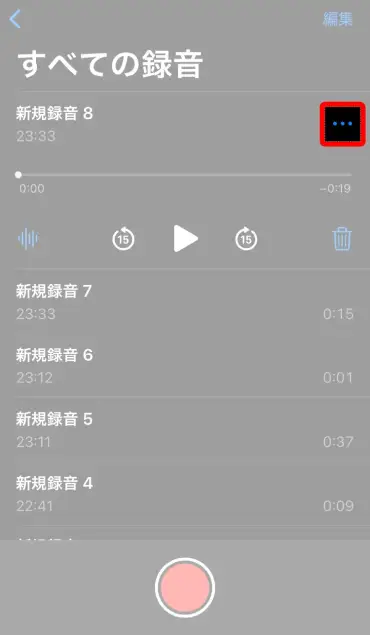
Viene visualizzato un menu: da lì selezioni «Condividi».
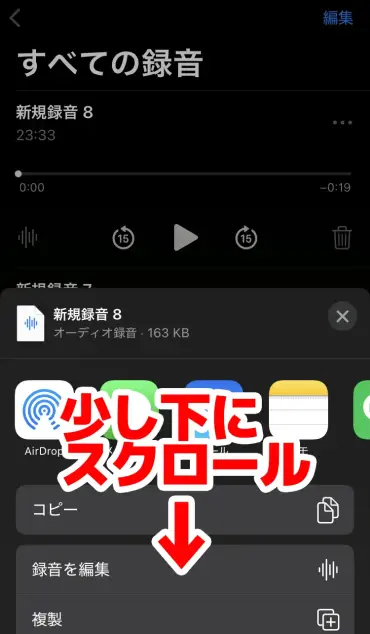
Quando compare l'elenco delle opzioni di condivisione, scorra leggermente verso il basso.
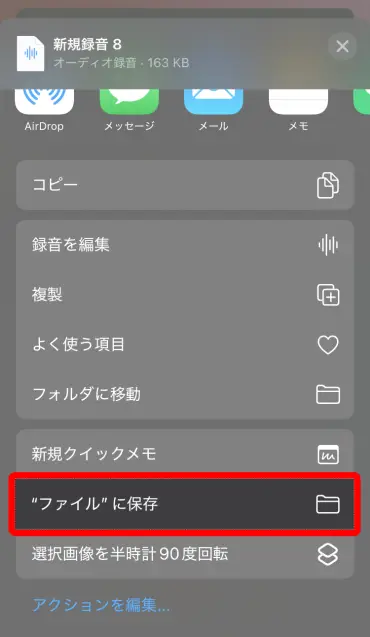
C'è una voce «Salva su File»: la tocchi.
Come posizione di salvataggio può scegliere una cartella in iCloud Drive o una cartella in «Sul mio iPhone», nella memoria dell'iPhone stesso.
Scelga una posizione facilmente raggiungibile in seguito da Mr. Transcription (ad esempio la cartella Download o una cartella creata apposta) e tocchi «Salva» in alto a destra.
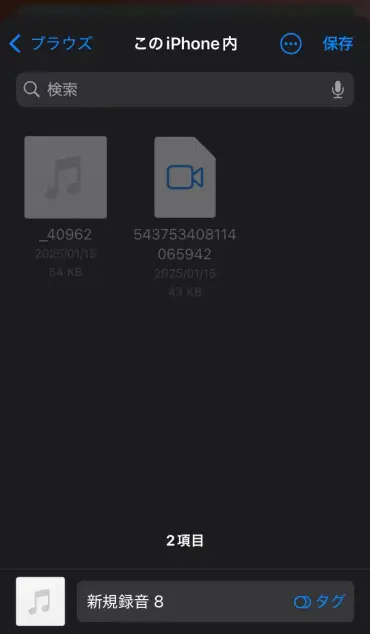
Il file audio (formato m4a) del memo vocale è ora salvato nella posizione indicata.
Passaggio 2: accedere a Mr. Transcription con Safari e caricare il file
Ora avvii Safari, il browser web standard di iPhone.
(Si possono usare anche altri browser, ma qui prendiamo Safari come esempio)
Apra la pagina principale di Mr. Transcription.

Scorrendo leggermente verso il basso trova l'area in cui caricare i file.
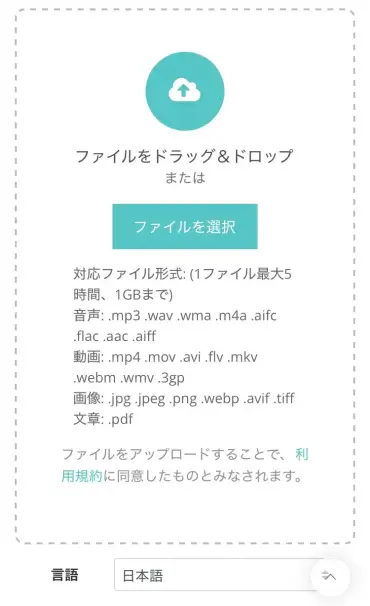
Toccando «Scegli file» vengono visualizzate le opzioni per selezionare il file.
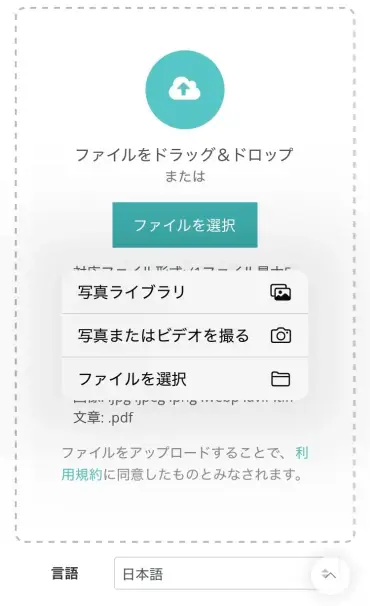
Questa volta scegliamo «Scegli file».
Mr. Transcription può trascrivere anche immagini e video!

Si apre la schermata di selezione dei file di iOS: apra la posizione in cui ha salvato il file audio del memo vocale (iCloud Drive o una cartella in «Sul mio iPhone»).
Selezioni il file m4a che ha salvato.
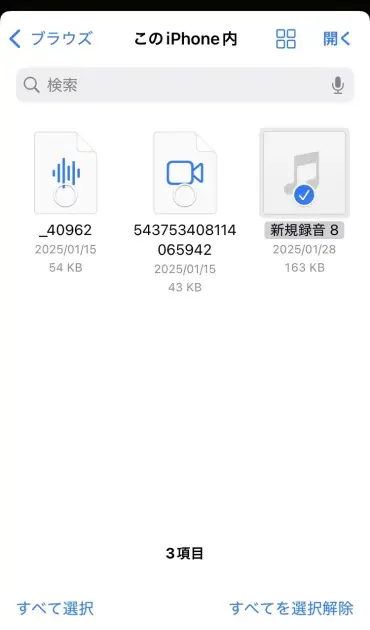
Questo è lo stato con il file selezionato.
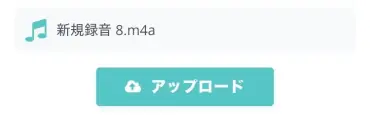
Premendo il pulsante «Carica» inizia il caricamento.
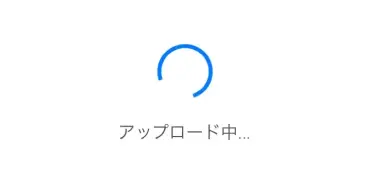
Al termine del caricamento l'elaborazione della trascrizione inizia automaticamente.
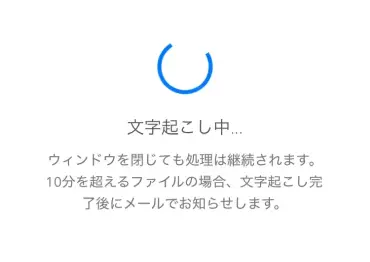
Con questa procedura si possono caricare facilmente anche file di lunga durata.
Passaggio 3: controllare, modificare ed esportare il risultato della trascrizione
Quando l'elaborazione della trascrizione è terminata, il testo trascritto viene mostrato sullo schermo.
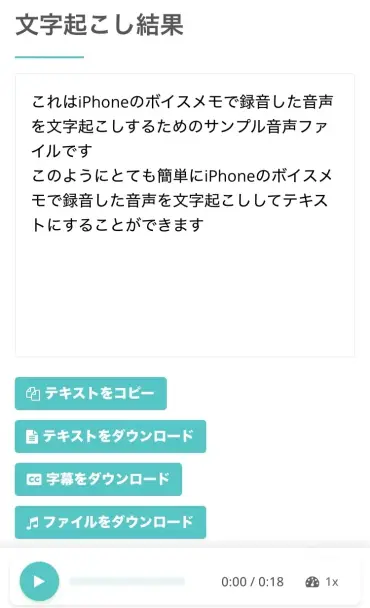
Scorrendo lo schermo verso il basso, si può controllare il risultato della trascrizione in dettaglio, parte per parte, come in questa schermata.
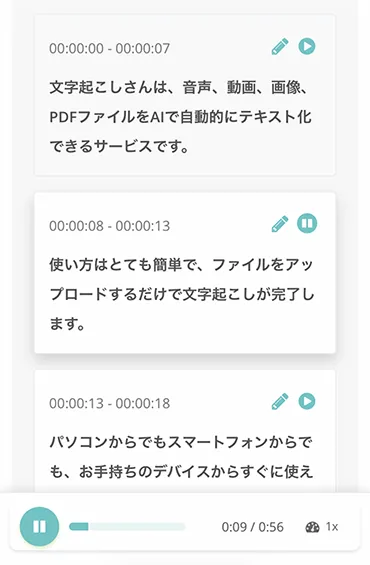
Controlli il testo visualizzato sullo schermo dell'iPhone, verificando che non ci siano refusi, omissioni o errori di riconoscimento.
Premendo il pulsante di modifica può anche modificare e salvare il contenuto.
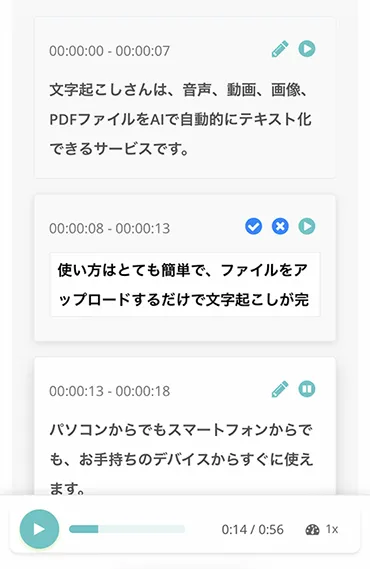
Il risultato della trascrizione può essere scaricato come file di testo o come file di sottotitoli.
Registrandosi e accedendo al servizio, è possibile anche consultare dalla pagina «Cronologia» i risultati delle trascrizioni passate.
Con questo si conclude la procedura per trascrivere gratis un file audio registrato con i Memo Vocali di iPhone!
Come ha visto, trasformare in testo con Mr. Transcription i file audio registrati con i Memo Vocali di iPhone e iPad è semplicissimo.
Perché non provare Mr. Transcription da iPhone o iPad?
Consigli per migliorare l'accuratezza della trascrizione su iPhone e avvertenze per le registrazioni lunghe (edizione 2026)

Quando si registra un memo vocale con iPhone e lo si trasforma in testo con un'app o un servizio di trascrizione, bastano pochi accorgimenti per ottenere una trascrizione molto più accurata.
Inoltre, per le registrazioni di lunga durata ci sono alcuni punti a cui prestare attenzione.
Spieghiamo i consigli e le avvertenze per trascrivere in modo più fluido con iPhone.
Preparare l'ambiente di registrazione (ridurre i rumori)
L'accuratezza della trascrizione dipende in larga misura dalla qualità dei dati audio originali.
Quando registra un memo vocale con iPhone, è importante preparare l'ambiente di registrazione in modo da ottenere un audio il più possibile nitido.
Per prima cosa, cerchi di ridurre il più possibile i rumori circostanti.
Se si sentono forte il rumore dell'aria condizionata, il battito dei tasti della tastiera o le voci di chi sta intorno, per l'app di trascrizione diventa più difficile riconoscere correttamente l'audio.
L'ideale è registrare in una stanza silenziosa.
È importante anche mantenere una distanza adeguata, in modo che chi parla non sia né troppo vicino né troppo lontano dal microfono dell'iPhone.
Tenga presente la direzionalità del microfono e collochi l'iPhone in una posizione in cui la voce di chi parla venga captata bene.
Se possibile, utilizzando un microfono esterno per iPhone si ottiene una registrazione di qualità superiore e, di conseguenza, una trascrizione più accurata.
Questi accorgimenti fanno una grande differenza soprattutto nelle registrazioni lunghe e quando l'audio verrà elaborato in seguito con un'app di trascrizione gratuita.
Attenzione anche a dove e come si colloca l'iPhone
Inoltre, se durante la registrazione appoggia l'iPhone direttamente su un tavolo o simili, può captare il rumore delle vibrazioni.
Lo appoggi su un panno morbido, come un fazzoletto, oppure se lo tiene in mano, faccia attenzione a non coprire la zona del microfono.
Il massimo è poter collocare l'iPhone su un tavolo o un supporto dedicato, diverso da quello che usa per la riunione o per il lavoro.
Faccia attenzione a dove e come colloca l'iPhone, in modo che non entrino rumori o vibrazioni.
Consumo della batteria e spazio di archiviazione nelle registrazioni lunghe
Quando registra un memo vocale lungo con iPhone, deve prestare attenzione al consumo della batteria e allo spazio di archiviazione.
L'app Memo Vocali può continuare a registrare anche con lo schermo spento, ma continua comunque a funzionare in background e quindi consuma una certa quantità di batteria.
In particolare, se prevede una registrazione di diverse ore, Le consigliamo di caricare bene l'iPhone in anticipo, tenere pronto un power bank oppure registrare mentre l'iPhone è in carica.
Se la batteria si esaurisce durante la registrazione, i dati preziosi potrebbero andare persi.
Inoltre, registrando audio per molto tempo, le dimensioni del file diventano piuttosto grandi.
Se lo spazio libero sull'iPhone è poco, potrebbe esaurirsi durante la registrazione e la registrazione potrebbe interrompersi.
Prima di registrare, in «Impostazioni» > «Generali» > «Spazio iPhone» controlli lo spazio libero e metta in ordine i file e le app non necessari per assicurarsi che ci sia spazio a sufficienza.
Riepilogo: per trascrivere i memo vocali lunghi su iPhone, Mr. Transcription è comodo e consigliato!
In questo articolo abbiamo spiegato in dettaglio le app e i servizi gratuiti per la trascrizione, i punti per sceglierli e i modi di utilizzarli.
Se riuscirà a trascrivere in modo facile, gratuito ed efficiente anche dati di lunga durata, i modi di usare il Suo iPhone si amplieranno ancora di più.
Per trascrivere subito da iPhone o iPad, consigliamo Mr. Transcription.
Servono solo il Suo iPhone e una connessione a Internet.
Non c'è bisogno di scaricare alcuna app né di fare impostazioni complicate.
Perché non provare di persona il servizio di trascrizione con IA più recente?
■ Servizio di trascrizione AI "Mr. Transscription"
"Mr. Transcription" è uno strumento di trascrizione online che può essere utilizzato a partire da zero costi iniziali e 1.000 yen al mese (*versione gratuita disponibile).
- Supporta più di 20 formati di file come audio, video e immagini
- Utilizzabile sia da PC che da smartphone
- Supporta termini tecnici come assistenza medica, IT e assistenza a lungo termine
- Supporta la creazione di file di sottotitoli e la separazione degli oratori
- Supporta la trascrizione in circa 100 lingue tra cui inglese, cinese, giapponese, coreano, tedesco, francese, italiano, ecc.
Per utilizzarlo basta caricare il file audio dal sito. Il testo della trascrizione è disponibile da secondi a decine di minuti.
Puoi usarlo gratuitamente se lo trascrivi per un massimo di 10 minuti, quindi provalo una volta.

È "Mr. Trascrizione" che può facilmente trascrivere da audio, video e immagini.
La trascrizione ti consente di trascrivere gratuitamente fino a 10 minuti.
Puoi copiare, scaricare, cercare, eliminare, ecc. il testo trascritto.
Puoi anche creare file di sottotitoli, ideali per la trascrizione di video di interviste.
HP: mojiokoshi3.com
Email: mojiokoshi3.com@gmail.com
Email: mojiokoshi3.com@gmail.com
Articolo correlato
Trascrizione per audio/video/trascrizione di immagini. È un servizio di trascrizione che chiunque può utilizzare gratuitamente senza installazione.
- Che cos'è il signor Trascrizione?
- Trascrizione di immagini, suoni e video con Mr. Transcription
- Registrazione gratuita
- Piano tariffario
- Manuale
- Prova gli altri nostri servizi gratuiti






