【無料で試せる】画像・写真から文字起こし・テキスト化|OCRアプリおすすめ7選【2026年版】
Trascrivere Memo Vocali iPhone Gratis: Guida AI 2026
29 Giugno 2026
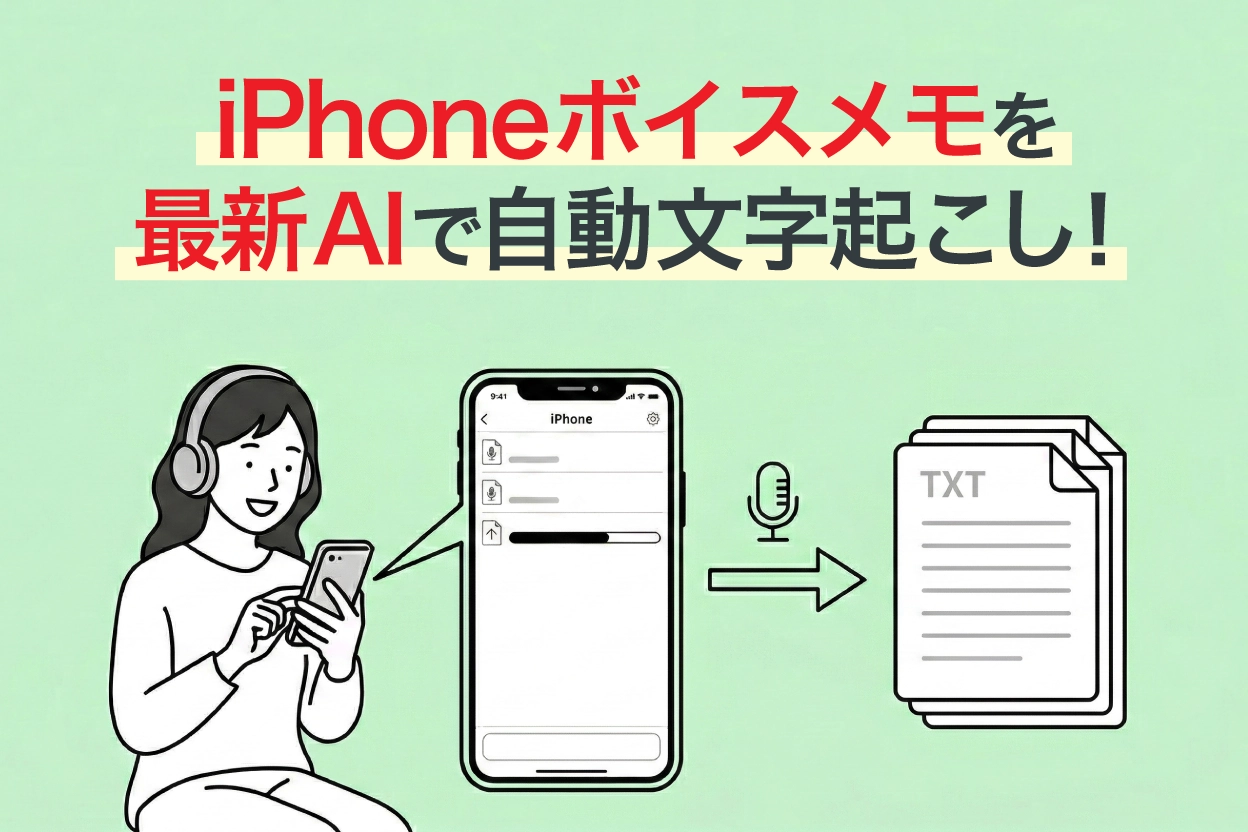
Come posso trascrivere i memo vocali dell'iPhone?

Se desideri trascrivere l'audio registrato con i memo vocali dell'iPhone, ti consigliamo di caricare il file audio del memo vocale su un sito di trascrizione AI.
In particolare, Mr. Transcription supporta direttamente il formato dei memo vocali dell'iPhone (m4a).
Basta caricare il file e potrai trasformare in testo anche registrazioni lunghe con alta precisione in circa un minuto.
Questo articolo illustra come trascrivere gratuitamente i memo vocali su iPhone/iPad (iOS) e presenta i migliori siti e app di trascrizione AI consigliati.
Per iniziare, dai un'occhiata al confronto dei siti e delle app di trascrizione consigliati.
| Nome del servizio | Tipo | Piano gratuito | Supporto m4a | Supporto inglese | Riepilogo AI |
|---|---|---|---|---|---|
| Mr. Transcription | App Web | 3 min/volta (senza registrazione) | ○ | 100 lingue | ○ |
| Speechy Lite | App iOS | Sì (funzionalità limitate) | ○ | Multilingue | × |
| SoundType AI | App iOS | Sì | ○ | Multilingue | × |
| Notta | Web+App | 120 min/mese | ○ | 58 lingue | △ (a pagamento) |
| Texter | App iOS | Sì (breve durata) | ○ | Multilingue | × |
Solo Mr. Transcription offre riepilogo AI e creazione di verbali in un unico sito!
Se sei indeciso, ti consigliamo di provare Mr. Transcription per primo.
[Gratuito, supporto lunga durata] Siti di trascrizione AI consigliati per i memo vocali dell'iPhone

Se desideri trascrivere l'audio registrato con i memo vocali di iPhone o iPad (iOS), ti consigliamo Mr. Transcription!
Mr. Transcription è un sito di trascrizione AI che può trasformare l'audio in testo con alta precisione utilizzando l'ultima intelligenza artificiale.
Può trascrivere file audio di lunga durata rapidamente, in circa un minuto.
Essendo una "Web app" utilizzabile tramite browser, non richiede installazione e può essere utilizzata da chiunque, indipendentemente dalle prestazioni dello smartphone!
L'utilizzo è molto semplice.
Basta caricare il file registrato con i memo vocali!
Inoltre, Mr. Transcription è disponibile gratuitamente!
Puoi trascrivere file audio fino a 3 minuti senza registrazione o login, così puoi provare subito le prestazioni dell'ultima AI.
Perché non provi Mr. Transcription per trascrivere l'audio dei memo vocali del tuo iPhone?
Quali sono i 2 metodi per la trascrizione gratuita su iPhone/iPad?
Esistono due metodi per la trascrizione gratuita su iPhone/iPad (iOS).
- Registra con Memo Vocali e trascrivi con un servizio (app) di trascrizione AI
- Trascrivi con uno strumento di input vocale
Ecco i dettagli.
1. [Consigliato] Trascrizione gratuita dopo la registrazione con Memo Vocali
Per la trascrizione gratuita su iPhone, il metodo consigliato è registrare con l'app Memo Vocali standard di iOS.
Una volta completata la registrazione, trascrivi il file audio utilizzando un servizio (app) di trascrizione AI.
Cos'è l'app Memo Vocali di iPhone?
Su iPhone e iPad (iOS), l'app "Memo Vocali" per la registrazione audio è preinstallata.

Questa "Memo Vocali" è uno strumento di registrazione a lunga durata molto efficiente e facile da usare.
Le operazioni sono intuitive e la qualità dell'audio registrato è ottima, quindi puoi usarla per registrare riunioni, interviste o reportage senza dover installare altre app.

Potresti preoccuparti che usare l'iPhone per registrare al lavoro sia scortese, ma non c'è problema.
Anche tra intervistatori e scrittori professionisti, i memo vocali dell'iPhone sono ampiamente utilizzati per le registrazioni.
Funzione di trascrizione standard inclusa da iOS26
L'app Memo Vocali di iPhone ha una funzione di trascrizione inglese standard integrata da iOS18.
Con iOS26, anche il giapponese è supportato per la trascrizione standard.
Tuttavia, per una trascrizione ancora più comoda, si consiglia di utilizzare siti o app di trascrizione AI, anche gratuiti.
2. Trascrizione con strumento di input vocale (non adatto per lunghe durate)
La tastiera di iPhone/iPad (iOS) ha uno strumento di input vocale integrato.

Questa è una funzione che consente di trascrivere in tempo reale il contenuto parlato nel microfono dell'iPhone e di inserirlo come testo.
Quando la tastiera dell'iPhone è visualizzata, puoi attivare l'input vocale toccando l'icona del microfono in basso a sinistra.

Funzione per l'input di testo, non adatta per trascrizioni lunghe
Lo strumento di input vocale di iPhone/iPad (iOS) è una funzione per l'input vocale al posto della tastiera.
Come tecnica avanzata, è possibile avviare lo strumento di input vocale e inserire il contenuto trascritto in tempo reale in app per note o Google Docs.
Tuttavia, poiché non è l'uso previsto, spesso l'input vocale si disattiva a metà, causando errori di trascrizione.
Lo strumento di input vocale è, in ultima analisi, una funzione per inserire testo tenendo l'iPhone in mano.
Non è adatto per trascrizioni lunghe, quindi per evitare errori, si consiglia di registrare con l'app Memo Vocali e di convertire in testo con un sito o un'app di trascrizione AI.
[Gratuito, supporto lunga durata] Come usare l'app Memo Vocali su iPhone/iPad

Non ho mai usato i memo vocali dell'iPhone... vorrei sapere come usarli.
Da qui in poi, spiegheremo brevemente come usare l'app Memo Vocali su iPhone/iPad (iOS)!
1. Avvia l'app Memo Vocali
Innanzitutto, avvia l'app Memo Vocali sul tuo iPhone.
Se non riesci a trovare l'app Memo Vocali, si trova nella cartella "Utility".

Il nome dell'app è semplicemente "Memo Vocali".
Memo Vocali è un'app standard di iOS, quindi è gratuita.
2. Avvia la registrazione con l'app Memo Vocali
Il cerchio rosso nella parte inferiore della schermata dell'app Memo Vocali è il pulsante di avvio della registrazione.

Tocca il pulsante per avviare la registrazione.
3. Come operare durante la registrazione con l'app Memo Vocali
Durante la registrazione, la schermata mostra la durata della registrazione.

Non ci sono limiti di tempo per i memo vocali dell'iPhone, quindi è possibile registrare per un lungo periodo finché c'è spazio di archiviazione sull'iPhone.
L'app Memo Vocali può continuare a registrare anche quando lo schermo è bloccato.
Durante il blocco, la visualizzazione sarà come in questa immagine.

Inoltre, è possibile registrare in background, a meno che non si riproduca audio con altre app.
Tuttavia, è importante notare che la registrazione si interromperà se l'audio viene riprodotto da altre app.
4. Completamento e salvataggio della registrazione con l'app Memo Vocali
Toccando il pulsante di arresto in fondo allo schermo, la registrazione si interrompe.

I file audio registrati possono essere controllati in un elenco come questo.
È possibile ascoltare il contenuto in qualsiasi momento.
Il formato di salvataggio dei memo vocali di iPhone/iPad è "m4a"
I file audio registrati con l'app Memo Vocali di iPhone/iPad (iOS) vengono salvati nel formato "m4a".
Quando si convertono file audio in testo con siti o app di trascrizione AI, si consiglia di scegliere quelli che supportano il formato m4a.
Non è necessaria alcuna conversione, quindi puoi caricare direttamente dall'iPhone e trascrivere in modo semplice e fluido.

File supportati e dimensioni dei file supportati da Mr. Transcription. Come convertire file non supportati in file supportati
Informazioni sui file supportati da Mr. Transcription e cosa fare quando si hanno file non supportati.
Punti chiave per registrazioni di lunga durata con Memo Vocali su iPhone/iPad

Ci sono alcuni punti da tenere a mente quando si registrano a lungo con l'app Memo Vocali dell'iPhone.
■ Servizio di trascrizione AI "Mr. Transscription"
"Mr. Transcription" è uno strumento di trascrizione online che può essere utilizzato a partire da zero costi iniziali e 1.000 yen al mese (*versione gratuita disponibile).
- Supporta più di 20 formati di file come audio, video e immagini
- Utilizzabile sia da PC che da smartphone
- Supporta termini tecnici come assistenza medica, IT e assistenza a lungo termine
- Supporta la creazione di file di sottotitoli e la separazione degli oratori
- Supporta la trascrizione in circa 100 lingue tra cui inglese, cinese, giapponese, coreano, tedesco, francese, italiano, ecc.
Per utilizzarlo basta caricare il file audio dal sito. Il testo della trascrizione è disponibile da secondi a decine di minuti.
Puoi usarlo gratuitamente se lo trascrivi per un massimo di 10 minuti, quindi provalo una volta.

È "Mr. Trascrizione" che può facilmente trascrivere da audio, video e immagini.
La trascrizione ti consente di trascrivere gratuitamente fino a 10 minuti.
Puoi copiare, scaricare, cercare, eliminare, ecc. il testo trascritto.
Puoi anche creare file di sottotitoli, ideali per la trascrizione di video di interviste.
HP: mojiokoshi3.com
Email: mojiokoshi3.com@gmail.com
Email: mojiokoshi3.com@gmail.com
Articolo correlato
Trascrizione per audio/video/trascrizione di immagini. È un servizio di trascrizione che chiunque può utilizzare gratuitamente senza installazione.
- Che cos'è il signor Trascrizione?
- Trascrizione di immagini, suoni e video con Mr. Transcription
- Registrazione gratuita
- Piano tariffario
- Manuale
- Prova gli altri nostri servizi gratuiti