【文字起こしさん】クレジットカード・デビットカード(Stripe)の領収書の発行と印刷方法
Sottotitoli video in testo: come crearli gratis con l'IA
18 Ottobre 2026


Vorrei trascrivere il video, ma è un lavoro faticoso!
La trascrizione dei video è una delle operazioni più importanti del montaggio video.
Quando si aggiungono didascalie o sottotitoli a un video, digitare tutto con la tastiera ogni volta è molto faticoso.
Per questo Le consigliamo di usare un servizio di trascrizione con IA e di trasformare in testo i sottotitoli del video.
Basta caricare il video nel browser: l'IA più recente ne trascrive il contenuto e Lei può creare facilmente un file SRT di qualità superiore ai sottotitoli automatici di YouTube.
Il file esportato può essere importato così com'è nei software di montaggio video o su YouTube.
In questo articolo spieghiamo come trascrivere un video e creare un file SRT, quali servizi gratuiti consigliamo e come aggiungere i sottotitoli a un video.
Se la trascrizione Le pesa nel montaggio video, perché non provare un servizio di trascrizione con IA?
Servizio di trascrizione con IA consigliato per video e filmati
Se monta video per lavoro o per hobby, c'è un servizio di trascrizione video che Le consigliamo.
Si chiama Mr. Transcription.

Mr. Transcription è un servizio web che trascrive i file video con l'IA più recente.
Non servono impostazioni complicate: basta caricare il video per trasformarne il contenuto in testo.
Grazie alla funzione di esportazione dei file SRT, chiunque può creare facilmente i sottotitoli di un video.
Il servizio supporta tutti i principali formati video, come MP4, AVI, MOV e WMV, quindi può caricare il file video così com'è e trascriverlo.

File e dimensioni dei file supportati da Mr. Transcription e come procedere con i file non supportati
Qui trova i file e le dimensioni dei file supportati da Mr. Transcription e che cosa fare se il suo file non è supportato.
Inoltre può esportare nel formato SRT, un formato standard per i sottotitoli, e importarlo in software di montaggio video come Adobe Premiere e DaVinci Resolve per aggiungere facilmente i sottotitoli.
Il servizio è gratuito fino a 3 minuti al giorno senza registrazione e gratuito fino a 10 minuti al giorno con un account gratuito.
Cerca un modo per trascrivere video e filmati? Perché non provare prima Mr. Transcription gratuitamente?
Vantaggi della trascrizione di video e filmati
Video e filmati si trascrivono facilmente con un servizio di trascrizione con IA.
Perché trascrivere video e filmati
Trascrivendo un video o un filmato, è possibile trasformare in testo tutto ciò che viene detto nel video.
Una volta trasformati in testo, video e filmati possono ricevere sottotitoli e didascalie.
Su YouTube e sugli altri siti di video, i video più visti sono spesso quelli facili da capire, con sottotitoli e didascalie precisi.
Guardando un video esplicativo su YouTube, con le didascalie era più facile da capire!

Quando gli spettatori del sito di video sono soddisfatti del contenuto e lo valutano bene, il video compare più in alto nei risultati di ricerca e può ottenere ancora più visualizzazioni.
Conquistare spettatori dall'estero con i sottotitoli trascritti
Dopo aver trascritto un video, oltre ai sottotitoli e alle didascalie aggiunti durante il montaggio, può aggiungere facilmente i sottotitoli anche con la funzione sottotitoli di YouTube.
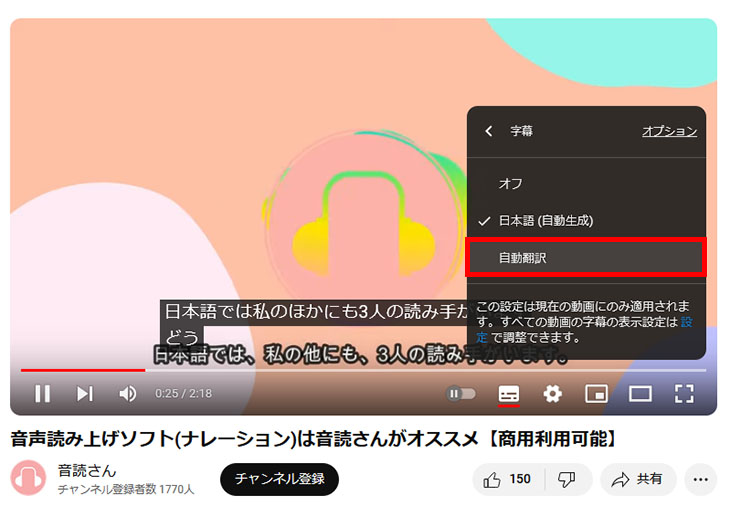
La funzione sottotitoli di YouTube dispone della traduzione automatica, quindi il video può essere guardato anche da spettatori all'estero.
Per trascrivere video e filmati si consiglia un servizio di trascrizione con IA
Tuttavia, trascrivere da soli video e filmati digitando tutto con la tastiera è molto faticoso.
Per questo consigliamo un servizio di trascrizione con IA che trascrive automaticamente i video.
Basta caricare il file video per trasformare tutto il contenuto in testo, così chiunque può aggiungere facilmente sottotitoli e didascalie.
Con un servizio di trascrizione con IA è possibile esportare un file di sottotitoli (file SRT) con i codici temporali. Importandolo in un software di montaggio o su YouTube, tutto il video riceve i sottotitoli in un istante.
Nel montaggio video, l'operazione più noiosa è aggiungere sottotitoli e didascalie.
Perché non liberarsi della fatica di digitare le didascalie ogni volta con un servizio di trascrizione con IA?

Come trascrivere un video e creare i sottotitoli: creare gratis un file SRT da un MP4
Come trascrivere file video come MP4 e creare i sottotitoli (file SRT). Carichi il video nel browser, crei il testo dei sottotitoli e lo usi in Adobe Premiere e DaVinci Resolve. Gratis ...
4 servizi di trascrizione consigliati per video e filmati

Quali servizi sono consigliati per video e filmati?
Ecco alcuni servizi di trascrizione con IA consigliati che supportano video e filmati!
- Mr. Transcription
- Rimo (già Rimo Voice)
- Notta
- Texter
1. Mr. Transcription (servizio di trascrizione video)
Il servizio di trascrizione con IA che consigliamo per video e filmati è Mr. Transcription.
Mr. Transcription è un servizio di trascrizione con IA che trasforma in testo video e filmati con l'IA più recente.
Non servono impostazioni complicate: può trascrivere caricando il video dal browser.
Grazie all'IA più recente e ad alte prestazioni, anche un video lungo viene trascritto in circa un minuto.
Il servizio supporta 100 lingue, quindi può anche trascrivere un video in lingua straniera e aggiungere sottotitoli tradotti in giapponese.
Mr. Transcription supporta la trascrizione dei seguenti formati video:
- MP4
- MOV
- AVI
- FLV
- MKV
- WEBM
- WMV
- 3GP
Questi sono i formati supportati.
File e dimensioni dei file supportati da Mr. Transcription e come procedere con i file non supportati
Qui trova i file e le dimensioni dei file supportati da Mr. Transcription e che cosa fare se il suo file non è supportato.
Il servizio supporta tutti i principali formati di file video, quindi basta caricare il video così com'è per trasformarlo facilmente in testo.
Supporta anche i formati di file usati dalle fotocamere degli smartphone, quindi è possibile trascrivere anche i file originali prima del montaggio.
Esportazione dei sottotitoli in file SRT
Mr. Transcription può esportare i sottotitoli in formato SRT.
Il file SRT è un formato standard per i sottotitoli dei video e viene esportato già suddiviso con lunghezza e tempi adeguati.
- Adobe Premiere
- DaVinci Resolve
- Final Cut Pro
Tutti i software di montaggio video più noti possono importare i file SRT, quindi il contenuto trascritto si trasforma facilmente in sottotitoli.
Un servizio di trascrizione utilizzabile gratuitamente
Inoltre Mr. Transcription si può usare gratuitamente!
Con Mr. Transcription può trascrivere gratuitamente fino a 3 minuti al giorno senza registrazione.
Inoltre, con un account gratuito può usarlo gratuitamente fino a 10 minuti al giorno.
Cerca un modo per trascrivere video e filmati? Perché non provare prima Mr. Transcription?
2. Rimo (servizio di trascrizione video)
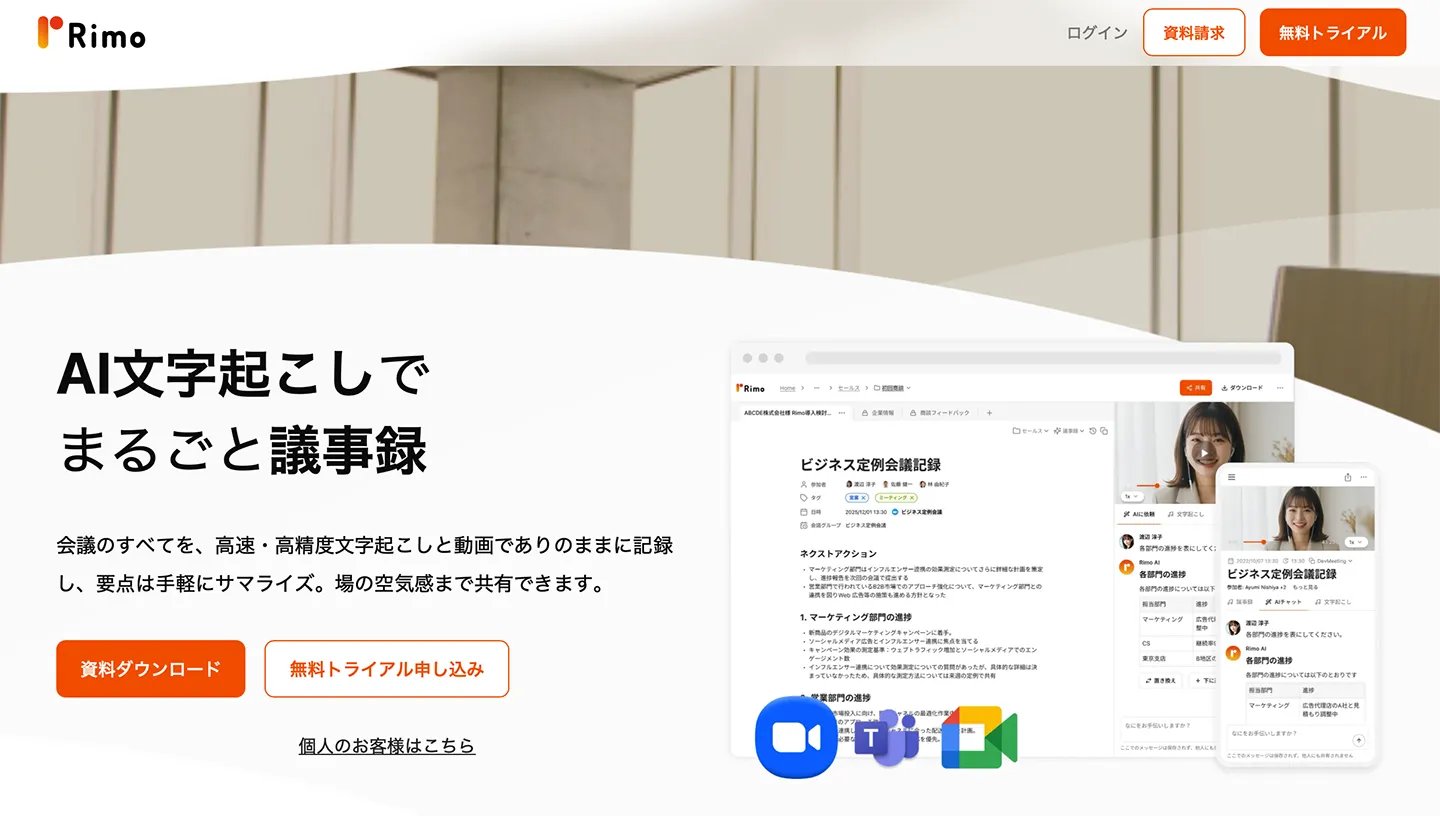
Rimo è un servizio di trascrizione con IA che supporta la trascrizione di video in formato MP4.
Il servizio supporta più di 30 lingue, a partire dal giapponese, e dispone anche di una funzione di esportazione dei sottotitoli per YouTube.
È un servizio di trascrizione con IA utile quando si vogliono trascrivere conferenze e video di interviste in giapponese.
Che cos'è Rimo? Guida approfondita a un servizio consigliato per trascrivere il giapponese con l'IA
Presentiamo Rimo (già Rimo Voice), un servizio di trascrizione con IA specializzato nel giapponese. Spieghiamo anche i servizi di trascrizione con IA che supportano verbali e riassunti.
3. Notta (servizio di trascrizione video)

Notta è un servizio di trascrizione con IA in grado di importare e trascrivere video e filmati.
I formati video supportati sono AVI, RMVB, FLV, MP4, MOV e WMV.
È consigliato quando si vogliono importare file video e filmati per trascriverli.

Come usare lo strumento di trascrizione Notta, funzioni e prezzi [con versione gratuita]
Funzioni, uso e piani tariffari di Notta con le informazioni aggiornate al 2026. Trattiamo anche i limiti del piano gratuito, come creare i verbali e il confronto con i siti di trascrizione gratuiti senza registrazione.
4. Texter (app di trascrizione per iPhone e Android)
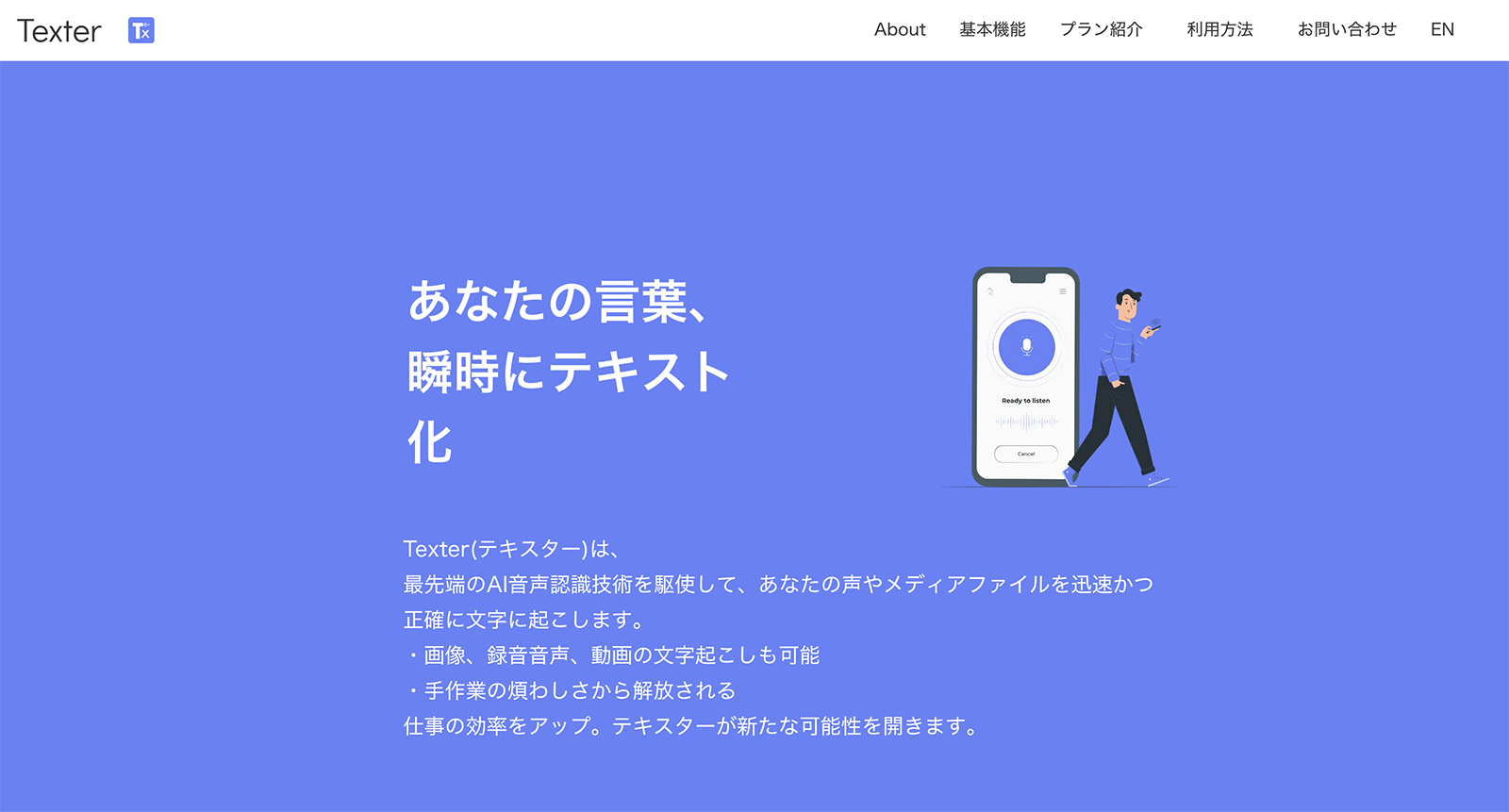
Texter è un'app di trascrizione con IA utilizzabile su iPhone (iOS) e su smartphone Android.
Dispone anche di una funzione di importazione dei video.
Si possono importare file video dallo smartphone, da altre app e da Google Drive, quindi il contenuto del video può essere trasformato in testo usando solo lo smartphone.
È l'app consigliata quando si vogliono trascrivere video e filmati solo con lo smartphone.
Come trascrivere video e filmati e aggiungere i sottotitoli
Da qui spieghiamo come trascrivere video e filmati con Mr. Transcription e creare un file SRT.
1. Aprire Mr. Transcription
Per trascrivere un video o un filmato, apra prima la pagina iniziale di Mr. Transcription da qui.
Dalla pagina iniziale di Mr. Transcription può caricare facilmente i file video.
Scorra un po' la pagina e selezioni il file video in uno di questi due modi:
- Trascinare il file nel punto in cui è scritto «Trascina qui il file»
- Fare clic su «Seleziona file»
Selezioni il file video con uno dei due metodi.

2. Caricare il file
Premendo il pulsante «Carica», inizia il caricamento del file video.
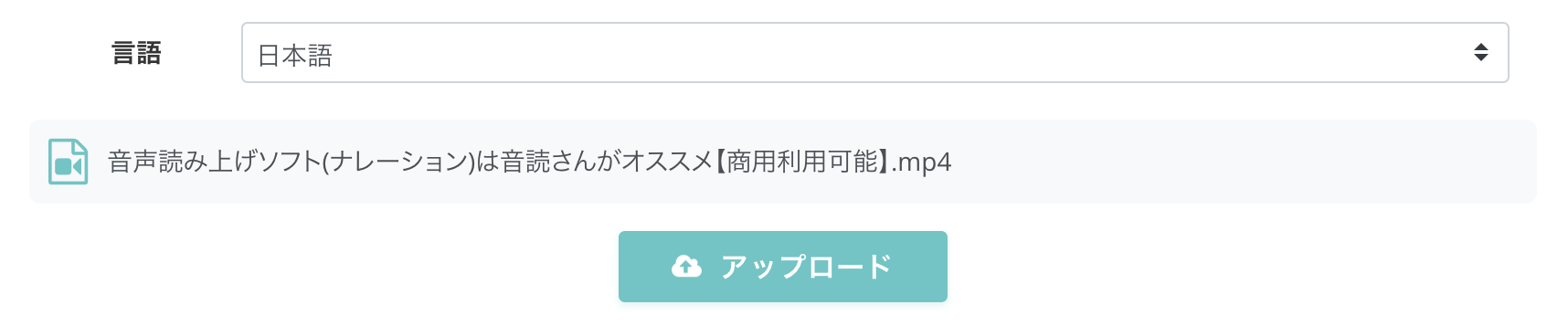
Al termine del caricamento, la trascrizione inizia automaticamente.

3. Trascrizione completata
Quando la trascrizione è completata, la schermata cambia e mostra il risultato della trascrizione.

Premendo il pulsante di riproduzione accanto a un intervento, l'audio del video viene riprodotto a partire da quel punto.
Se riproduce con il lettore in fondo alla schermata, il testo mostrato cambia in base alla riproduzione, quindi può controllare anche i passaggi difficili da sentire.
Nota: se chiude la schermata, riceverà una notifica via e-mail.
Può controllare il risultato della trascrizione anche da «Cronologia» nel menu.

4. Scaricare il file SRT
Con Mr. Transcription può scaricare il risultato della trascrizione come file di sottotitoli in formato SRT.
Per scaricare dalla pagina iniziale
Per scaricare il file dei sottotitoli dalla pagina iniziale, prema il pulsante «Scarica sottotitoli».

A questo punto può scaricare il file SRT.
Per scaricare dalla pagina della cronologia
Per scaricare il file dei sottotitoli dalla pagina della cronologia, faccia clic sul pulsante «Scarica sottotitoli» nella pagina in cui controlla il contenuto della trascrizione.

A questo punto può scaricare il file SRT.
Nota: anche se modifica il contenuto sulla pagina web di Mr. Transcription, le modifiche non vengono riportate nel file dei sottotitoli.
Se desidera modificare i sottotitoli, scarichi il file dei sottotitoli e lo modifichi direttamente con un'app come il Blocco note.
Se desidera saperne di più sui file SRT, legga anche questo articolo.

[Gratis] Come creare un file SRT: creare i sottotitoli di un video solo nel browser
Come creare un file SRT, il file di sottotitoli che registra il testo e il tempo di visualizzazione. Con un sito di trascrizione con IA può crearlo solo nel browser. Mostriamo anche come usarlo nei software di montaggio e su YouTube.
Questo è tutto ciò che serve per trascrivere un video o un filmato e creare un file SRT.
Basta caricare il video per creare un file di sottotitoli: perché non provare prima Mr. Transcription gratuitamente?
5. Aggiungere i sottotitoli al video
Importando il file SRT scaricato in un software di montaggio video, può aggiungere i sottotitoli al video.
In Adobe Premiere
Per importare un file SRT in Adobe Premiere, importi prima il file SRT nel progetto.
Come per i materiali video e le immagini, basta trascinarlo e rilasciarlo nel pannello Progetto.

Poi basta trascinare e rilasciare il file SRT sulla timeline per aggiungere i sottotitoli al video.

Ecco come sono stati aggiunti i sottotitoli.

In DaVinci Resolve
In DaVinci Resolve, trascini e rilasci prima il file SRT nel Media Pool per importarlo.

Poi trascini e rilasci il file SRT dal Media Pool alla timeline.

Ora ha aggiunto i sottotitoli al video che sta montando in DaVinci Resolve.
Tuttavia, in DaVinci Resolve è necessario regolare la larghezza e gli a capo dei sottotitoli.

Articoli correlati: come aggiungere i sottotitoli a un file video
Se desidera saperne di più su come aggiungere i sottotitoli a un file MP4 e sulle procedure nei vari software di montaggio video, legga anche questo articolo.
Come trascrivere un video e creare i sottotitoli: creare gratis un file SRT da un MP4
Come trascrivere file video come MP4 e creare i sottotitoli (file SRT). Carichi il video nel browser, crei il testo dei sottotitoli e lo usi in Adobe Premiere e DaVinci Resolve. Gratis ...
Se aggiunge i sottotitoli su YouTube
Per aggiungere i sottotitoli in giapponese a un video caricato su YouTube, faccia prima clic su «Lingua» nella schermata «Dettagli video» del video a cui vuole aggiungere i sottotitoli.

Sotto «Lingua del video», faccia clic su «Carica manualmente».

Nella finestra in cui sceglie se il file contiene i codici temporali, selezioni «Con codici temporali».

Selezioni il file SRT.

Il caricamento è così completato.
Se il caricamento riesce, in basso nella schermata compare un messaggio come «Sottotitoli in giapponese caricati».

Che cosa fare se il caricamento dà un errore?
Se durante il caricamento compare un errore, faccia clic su «Modifica sottotitoli» per aprire la schermata di modifica dei sottotitoli creati automaticamente da YouTube.

Senza modificare nulla, prema semplicemente «Pubblica» per salvare.

Se carica di nuovo il file SRT dopo questo passaggio, potrà essere importato.
È facile aggiungere anche sottotitoli in lingue straniere
Può importare facilmente da un file SRT anche i sottotitoli in lingue straniere, aggiungendo la lingua nella schermata «Lingua».
Come creare i sottotitoli in lingua straniera è spiegato in dettaglio in questo articolo, quindi lo consulti pure.

[Gratis] Come aggiungere i sottotitoli in inglese a un video YouTube: tradurre un file SRT con l'IA solo nel browser
Come aggiungere gratuitamente e solo nel browser sottotitoli in inglese o in altre lingue a un video YouTube. Mostriamo con immagini come creare un file SRT in giapponese con un sito di trascrizione con IA, tradurlo con l'IA generativa e aggiungerlo su YouTube.
Articoli correlati: come aggiungere i sottotitoli a un video YouTube
Come aggiungere i sottotitoli a un video caricato su YouTube è spiegato più in dettaglio in questo articolo dedicato a chi pubblica su YouTube.

[Per chi pubblica su YouTube] Come impostare sottotitoli e trascrizione di un video
Come impostare sottotitoli e trascrizione per i propri video pubblicati su YouTube. Carichi il video e crei, solo nel browser, un file SRT di qualità superiore ai sottotitoli generati automaticamente da YouTube. Spieghiamo come aggiungere sottotitoli in giapponese, le impostazioni della lingua e il caricamento dei file dei sottotitoli ...
Trascrivere facilmente video e filmati con un servizio di trascrizione con IA
Con un servizio di trascrizione con IA, chiunque può trascrivere facilmente video e filmati e creare i sottotitoli.
Basta caricare il video, quindi non serve più il faticoso lavoro di digitare sottotitoli e didascalie.
Perché non trasformare in testo i sottotitoli dei suoi video con il servizio di trascrizione con IA Mr. Transcription e rendere più efficienti la produzione e il montaggio video?
■ Servizio di trascrizione AI "Mr. Transscription"
"Mr. Transcription" è uno strumento di trascrizione online che può essere utilizzato a partire da zero costi iniziali e 1.000 yen al mese (*versione gratuita disponibile).
- Supporta più di 20 formati di file come audio, video e immagini
- Utilizzabile sia da PC che da smartphone
- Supporta termini tecnici come assistenza medica, IT e assistenza a lungo termine
- Supporta la creazione di file di sottotitoli e la separazione degli oratori
- Supporta la trascrizione in circa 100 lingue tra cui inglese, cinese, giapponese, coreano, tedesco, francese, italiano, ecc.
Per utilizzarlo basta caricare il file audio dal sito. Il testo della trascrizione è disponibile da secondi a decine di minuti.
Puoi usarlo gratuitamente se lo trascrivi per un massimo di 10 minuti, quindi provalo una volta.

È "Mr. Trascrizione" che può facilmente trascrivere da audio, video e immagini.
La trascrizione ti consente di trascrivere gratuitamente fino a 10 minuti.
Puoi copiare, scaricare, cercare, eliminare, ecc. il testo trascritto.
Puoi anche creare file di sottotitoli, ideali per la trascrizione di video di interviste.
HP: mojiokoshi3.com
Email: mojiokoshi3.com@gmail.com
Email: mojiokoshi3.com@gmail.com
Articolo correlato
Trascrizione per audio/video/trascrizione di immagini. È un servizio di trascrizione che chiunque può utilizzare gratuitamente senza installazione.
- Che cos'è il signor Trascrizione?
- Trascrizione di immagini, suoni e video con Mr. Transcription
- Registrazione gratuita
- Piano tariffario
- Manuale
- Prova gli altri nostri servizi gratuiti






