

文字起こしさんで見積書・請求書を簡単に発行する方法!銀行振込に対応
【無料あり】ICレコーダー録音音声の文字起こしおすすめ方法を徹底解説!
2026年3月12日
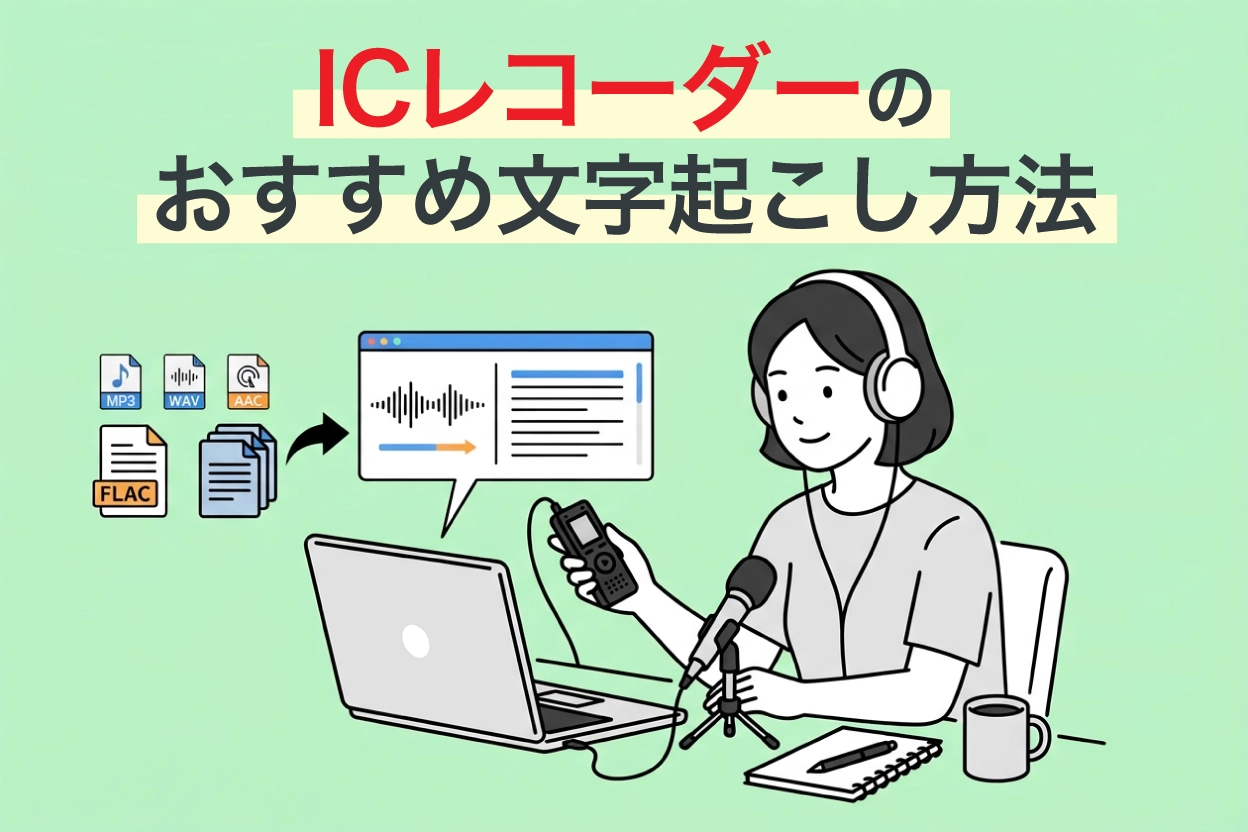
ICレコーダーで録音した音声を文字起こしするにはどうしたらいいの?

ICレコーダー・ボイスレコーダーで録音した音声は、AI文字起こしサービスを使えば簡単にテキスト化できます。
無料で使えるAI文字起こしサイトなら、手軽に使い始めることができますよ!
この記事では、ICレコーダーで録音した音声ファイルを文字起こしする方法を、対応ファイル形式・PCへの取り込み手順・おすすめサイト・アプリまで詳しく解説します。
この記事でわかること:
- ICレコーダー音声を文字起こしする3つの方法
- WAV・MP3・AAC・FLACなど音声ファイル形式の注意点と対応一覧
- ICレコーダーからPCへの取り込み〜文字起こし完了までの手順
- 無料で使えるおすすめAI文字起こしサイト・アプリ
ICレコーダー音声を文字起こしする3つのおすすめ方法
ICレコーダーやボイスレコーダーで録音した音声ファイルを文字起こしするには、いくつかの方法があります。
無料で文字起こしすることも可能です。
1. 無料AI文字起こしサイト・アプリを使う(おすすめ)
結論からいうと、ICレコーダーで録音した音声ファイルを文字起こしするのに一番おすすめの方法が、AI文字起こしサイトやアプリを使うことです。
音声ファイルをアップロードすると、最新の音声認識AIが自動で文字起こししてくれます。
特長は、使うのがとても簡単なことと、クオリティがとても高いことです。
ICレコーダーで録音したファイルをアップロードするだけで文字起こし開始。
しかもわずか1分程度で文字起こしが完了します。
音声認識はAIがとくに得意とする分野のため、プロのライター顔負けの精度で文字起こしすることが可能です。
さらに、AI文字起こしサイトには無料で使えるものも。
この記事ではおすすめのAI文字起こしサイトやアプリを紹介するので、ぜひご覧ください!
2. 録音した音声を聞きながらパソコンで打ち込む
ICレコーダーで録音した音声の文字起こしは、自分でパソコンを使ってキーボードで打ち込んで文字起こしすることも可能です。
当然、自分で行えば無料です。
その代わり、作業を行う手間と時間が必要になります。
専門家ではない人がキーボードで手作業で打ち込む場合、文字起こしに必要な時間は最低でも音声ファイルの長さの3倍以上。
1時間の音声の場合、どんなにスムーズでも3時間以上はかかるので、もし時間と手間を節約したい場合はAI文字起こしサイトを使うのがおすすめです。
3. 録音した音声を専門のライターに送って外注
文字起こしを専門に行うライターに外注する方法もあります。
ただしこの場合、無料で行うことはできません。
文字起こしを外注する場合、
- 文字起こし業務を行っている会社に依頼する
- クラウドソーシングサイトでフリーランスライターに依頼する
という方法があります。

文字起こしサービス(AIアプリ・個人・業者)比較まとめ【3種7選】 | AI文字起こしサービス - 文字起こしさん
どの文字起こしサービスを選ぶべきかわからない人のために、おすすめアプリ・サイトを比較し、まとめました。目的別に最適な文字起こしサービスの選び方についても解説しています。
ICレコーダーの音声ファイル形式と注意点
ICレコーダーで録音した音声を文字起こしするとき気をつけたいことに、音声ファイルの形式があります。
AI文字起こしサイトやアプリによって対応しているファイル形式が異なるため、あらかじめチェックしておくのがおすすめです。
ICレコーダーの主な音声ファイル形式と対応状況
2026年現在、日本で販売されているICレコーダーの大手メーカーとしてはSONY、OLYMPUS(OMデジタルソリューションズ)、TASCAM、Roland、ZOOMといったブランドが挙げられます。
どのブランドの製品でも、広く使われている音声ファイル形式で記録することが可能です。
主なファイル形式と、AI文字起こしサイト『文字起こしさん』での対応状況は以下の通りです。
| ファイル形式 | 主な録音機器 | 文字起こしさん対応 | 備考 |
|---|---|---|---|
| WAV | ICレコーダー全般 | ◯ | 非圧縮・高音質の標準形式 |
| MP3 | ICレコーダー全般 | ◯ | 圧縮形式・汎用性が高い |
| AAC | SONY ICレコーダー等 | ◯ | MP3より高音質。非対応サービスもあり |
| FLAC | OLYMPUS等の一部機種 | ◯ | ハイレゾ対応。非対応サービスもあり |
| WMA | 一部ICレコーダー | ◯ | Windows向け形式 |
| M4A | iPhone・Androidスマホ | ◯ | スマホのボイスメモ標準形式 |
| 3GP | Androidスマホ | ◯ | 一部のAndroidボイスレコーダー |
『文字起こしさん』はWAV・MP3はもちろん、AAC・FLAC・M4A・3GPといった形式にも幅広く対応しています。
基本的にはICレコーダーをWAVまたはMP3に設定しておけば、どのAI文字起こしサイト・アプリでも困ることはありません。
AAC形式(SONYなど)はあらかじめ対応を確認がおすすめ
SONYのICレコーダーなど一部の機種で利用できるAAC形式の音声ファイルは、AI文字起こしサイトやアプリによって対応している場合といない場合があります。
MP3形式よりも高音質な録音が可能ですが、あらかじめ、使いたいAI文字起こしサイト・アプリが対応しているかチェックしてから使うようにするのがおすすめです。
※『文字起こしさん』はAAC形式に対応しています。
FLACなど高音質形式も要対応確認(OLYMPUSなど)
OLYMPUS(OMデジタルソリューションズ)の一部機種など、FLAC形式という高音質(ハイレゾオーディオ)用の記録が可能なICレコーダーもあります。
FLAC形式は、音楽などの用途で超高音質な録音を行うためのファイル形式です。
サイトやアプリによってはMP3など通常の形式に変換しないと文字起こしできない場合もあるので、ICレコーダーで収録するときは設定に注意。
※『文字起こしさん』はFLAC形式に対応しています。
スマホ・PCのボイスレコーダーの音声もAI文字起こし可能
iPhone(iOS)やAndroidスマホのボイスレコーダーアプリで録音した音声ファイルも、単体のICレコーダーで録音したファイルと同じように文字起こし可能です。
専用のICレコーダーを買う必要がなく無料で使えるのがメリットですが、こちらもファイル形式に注意が必要です。
スマホのボイスレコーダーでは、このようなファイル形式が使われています。
- iPhone(ボイスメモ):M4A
- Android(簡単ボイスレコーダー等):M4A、3GP、AMR
M4Aファイルは多くの文字起こしサイトやアプリが対応していますが、Androidスマホの3GPファイルとAMRファイルは変換が必要なことが多いので注意が必要です。
※『文字起こしさん』はM4Aファイル、3GPファイルに対応しています。
また、Windowsパソコンの「サウンドレコーダー」で録音した音声もAI文字起こしが可能です。
Windowsのサウンドレコーダーで録音するとM4A形式で保存されるので、そのままAI文字起こしサイトにアップロードできます。
【無料】ICレコーダー音声のおすすめ文字起こし手順
ここからは、ICレコーダーで録音した音声をAI文字起こしサイトで文字起こしする具体的な手順を解説します。
『文字起こしさん』を使った場合の手順を例に紹介します。
ステップ1:ICレコーダーの音声ファイルをパソコンに取り込む
まず、ICレコーダーで録音した音声ファイルをパソコンに取り込みます。
取り込み方法は機種によって異なりますが、一般的には以下のどちらかです。
- USB接続:ICレコーダーをUSBケーブルでパソコンに接続し、音声ファイルをコピーする
- microSD経由:ICレコーダーからmicroSDカードを取り出し、パソコンのカードリーダーで読み取る
音声ファイルは多くの場合、「VOICE」「RECORDER」などのフォルダに保存されています。
WAVやMP3といった形式のファイルをパソコンにコピーしてください。
※スマホのボイスレコーダーアプリの場合は、アプリの共有機能から文字起こしさんへ直接アップロードすることもできます。
ステップ2:AI文字起こしサイトに音声ファイルをアップロードする
『文字起こしさん』のトップページを開いて、パソコンに取り込んだ音声ファイルをドラッグ&ドロップするだけでOKです。
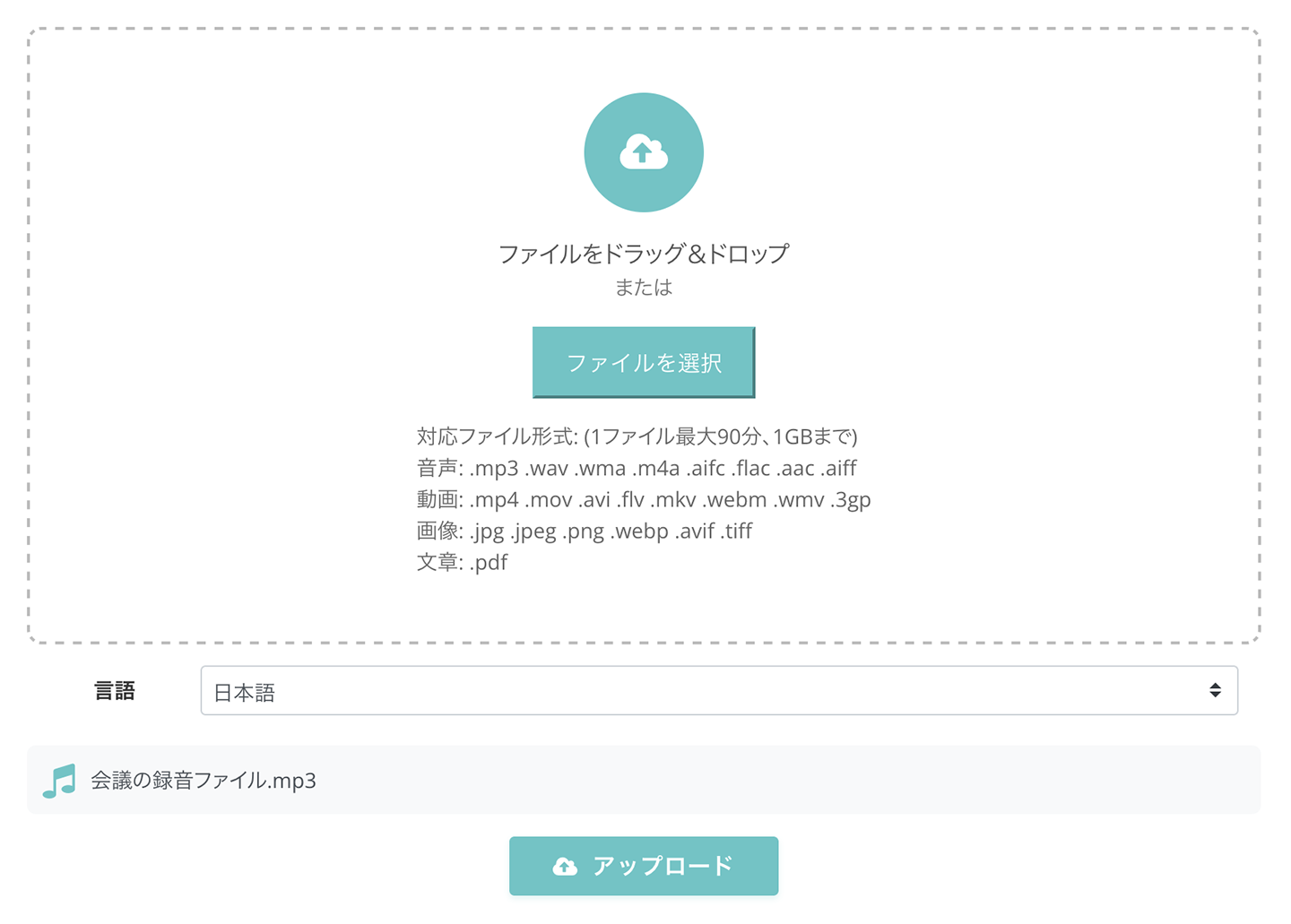
ファイルを選択ボタンからアップロードすることもできます。
ステップ3:言語を選んで「文字起こし」をクリック
文字起こしする言語をプルダウンメニューから選択して、「文字起こし」ボタンをクリックします。
あとはAIが自動で文字起こしを行ってくれるので、完了を待つだけ。
1時間の音声データでも、5〜10分程度で文字起こしが完了します。
ステップ4:結果を確認して活用する
文字起こしが完了したら、結果画面でテキストを確認できます。
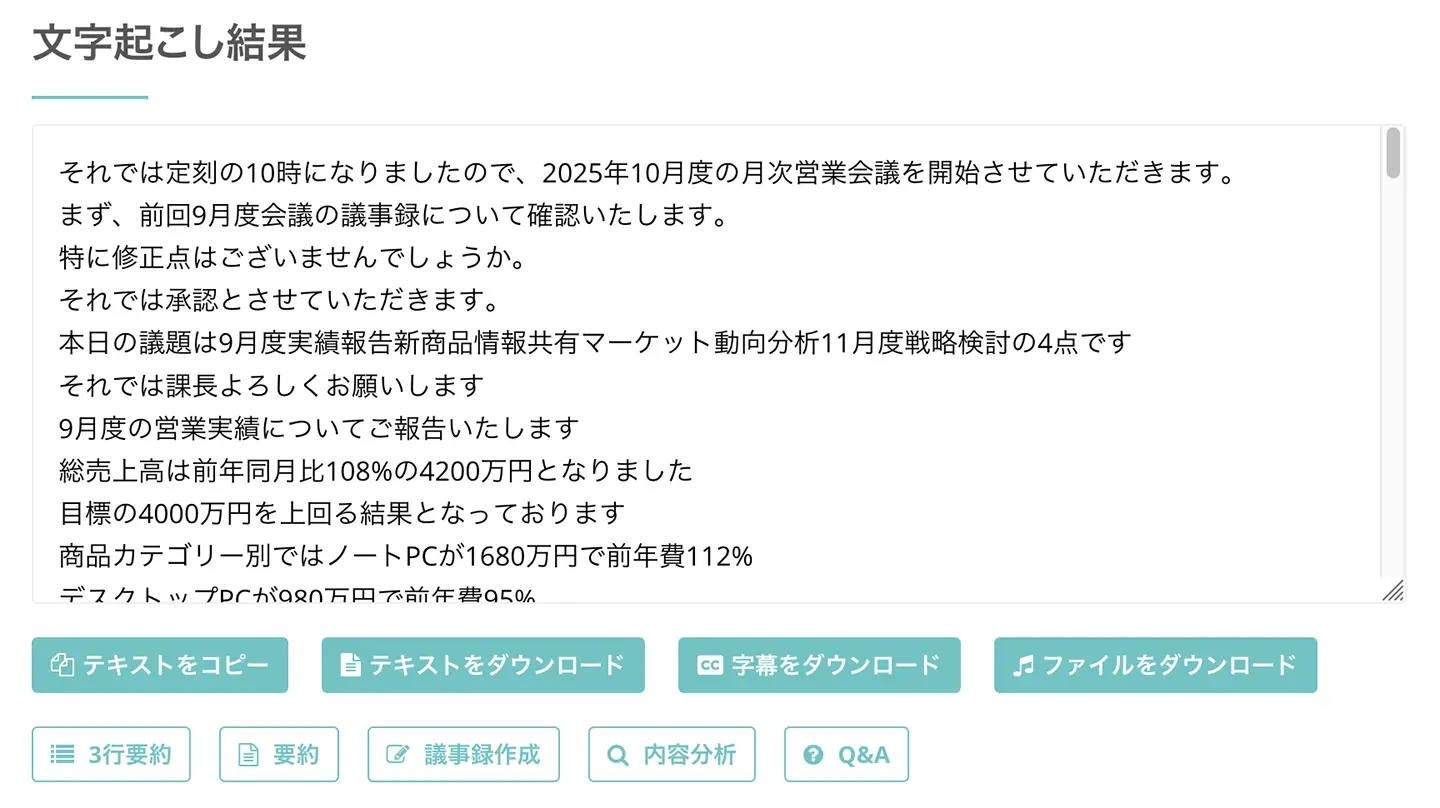
結果画面では以下のことが可能です。
- テキストの編集:文字起こし結果をその場で修正
- テキストファイルのダウンロード:文字起こし結果を保存
- SRT字幕ファイルのダウンロード:動画の字幕として利用
- AI要約・分析・議事録作成:会議やインタビューの要点をAIが自動でまとめてくれます
とくにAI要約・分析・議事録作成機能は、会議の録音を文字起こしする場合にとても便利です。
詳しくはこちらの記事で解説しているので、ぜひご覧ください!
ICレコーダー音声の文字起こしにおすすめのAIサイト(無料)
ここからは具体的に、ICレコーダーで録音したインタビュー・講演会・会議などの音声を文字起こしするのにおすすめのサービスを紹介します。
無料で使えるサービスもあるので、まずはAI文字起こしサイトを気軽に試してみるのがおすすめです。
1. 文字起こしさん|おすすめのICレコーダー文字起こしWebアプリ

『文字起こしさん』は、ハイクオリティな文字起こしを簡単に行うことができる日本発のAI文字起こしWebアプリです。
最新AI音声認識エンジンで、長い音声ファイルでもわずか10分で文字起こしできます。
WAVファイルやMP3ファイルのほかに、FLACファイルやAACファイルといった高音質の形式にも対応しているので、ICレコーダーの性能を最大限に活かすことができます。
日本語・英語はじめ100種類の言語にも対応。
外国語の音声を文字起こししたい場合にも活躍します。
さらに、文字起こし結果からAI要約・議事録を自動作成する機能も搭載。
会議やインタビューの録音を文字起こしして、そのまま議事録にまとめたい方にぴったりです。
話者分離機能も備えているので、複数人の会話でも「誰が話しているか」を分けて表示できます。
無料で使うことももちろん可能。
ICレコーダーで録音した音声ファイルの場合、3分間までの音声を登録・ログイン不要で無料で文字起こしすることができます。
ICレコーダーやボイスレコーダーで録音した音声の文字起こしで迷っているなら、まずは『文字起こしさん』を試すのがおすすめです。
2. AutoMemo|ICレコーダーと文字起こしがセットのAIサービス
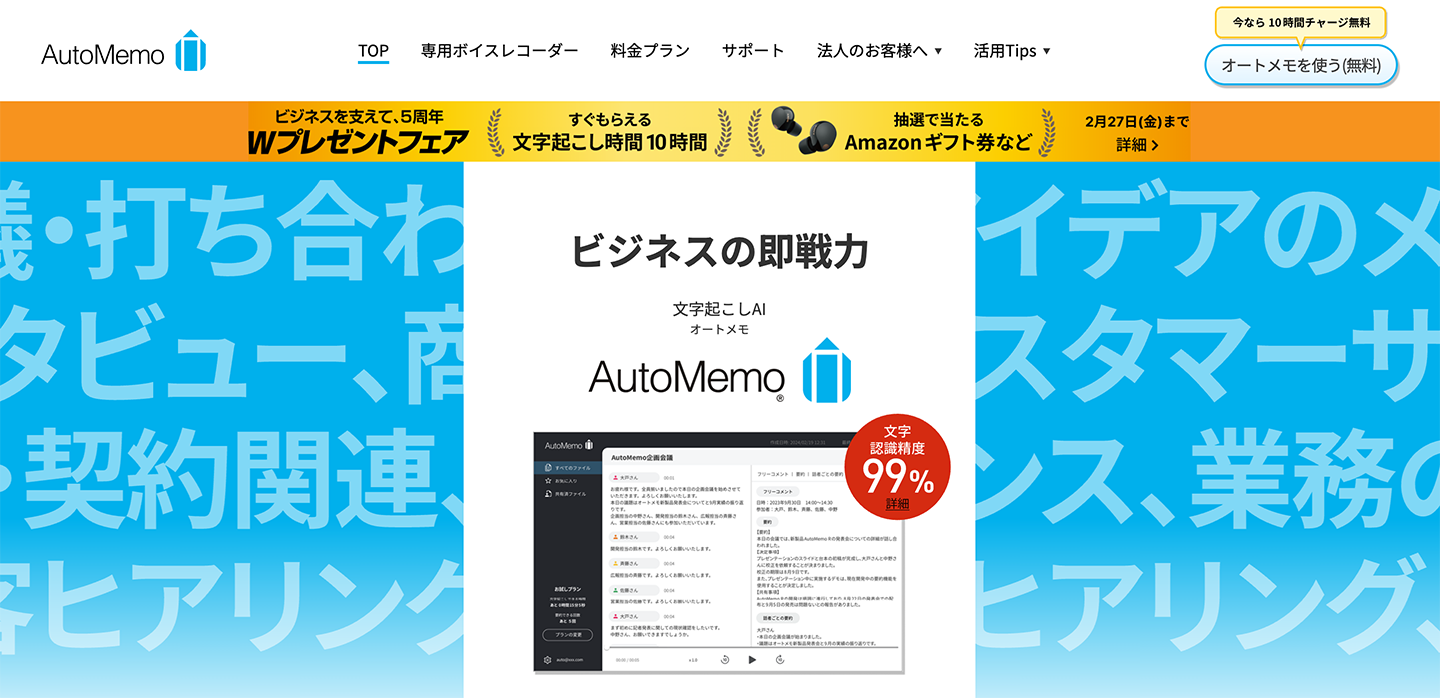
AutoMemoは、日本のソースネクストが展開しているAI文字起こしサービスです。
最大の特徴が、専用ICレコーダーとAI文字起こしがセットになっていること。
専用のICレコーダー(ボイスレコーダー)を買うことで、ICレコーダーで録音した内容を自動で文字起こしできるシステムになっています。
専用ICレコーダーは2種類。
- AutoMemo S(19,800円)
- AutoMemo R(13,860円)
から選ぶことができます。
専用ICレコーダーを買うと1時間までの無料枠が付属。
無料枠を超えてAI文字起こし機能を使いたい場合は、個人プランや法人プランの契約が必要になります。
AI音声認識エンジンにはOpenAI社のWhisperを使用。
ICレコーダーで録音した1時間の音声を20分程度で文字起こしすることが可能です。
※AutoMemoは専用ICレコーダーの購入が前提のサービスです。
すでにお持ちのICレコーダーの音声を文字起こししたい場合は、Webアプリ型の『文字起こしさん』がおすすめです。
3. Otter|英語に強いPC・スマホ対応文字起こしアプリ
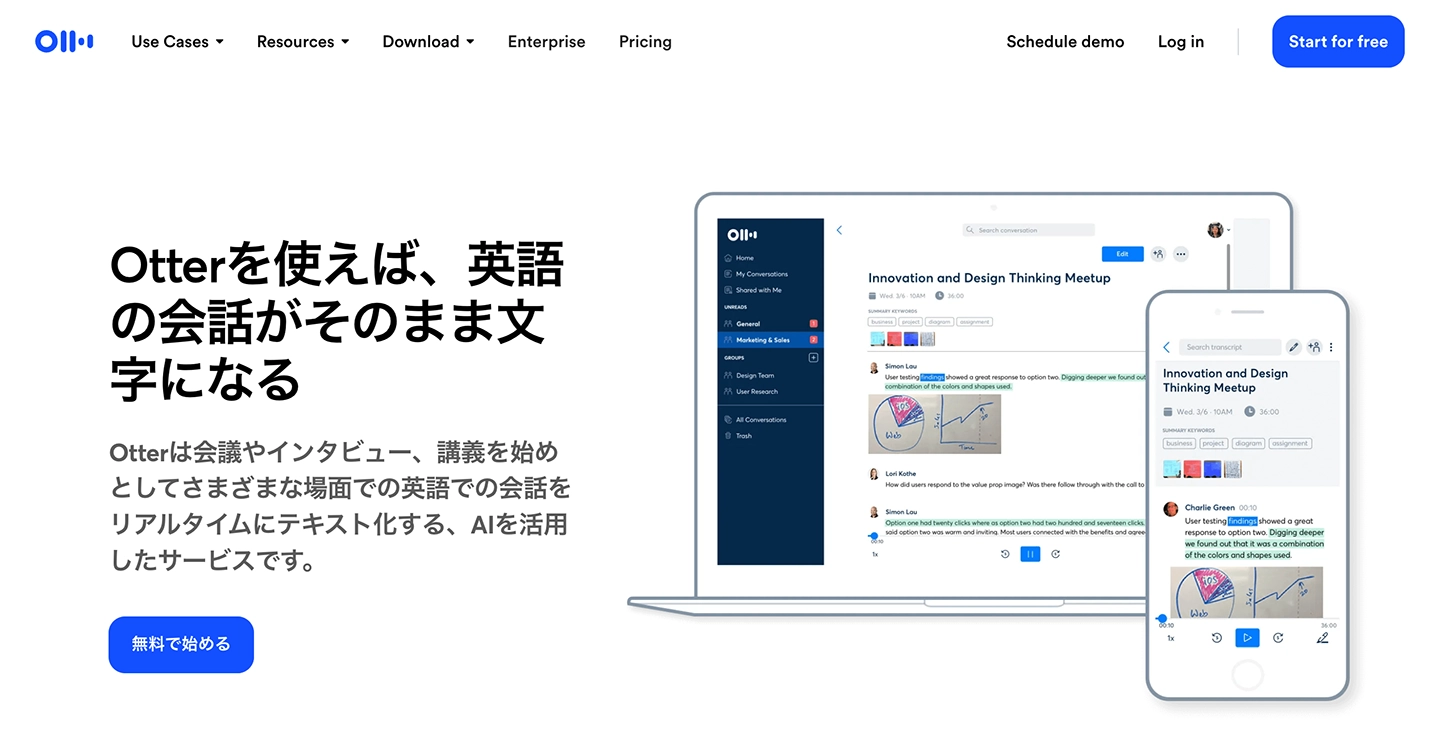
Otterは英語の文字起こしに特化したAI文字起こしサービスです。
英語のリスニングが苦手な方でも、代わりにAIが音声ファイルをテキストに変換してくれます。
複数の話者を認識する話者分離機能や、PCとスマートフォンのマルチデバイス機能も搭載。
ICレコーダーで録音した英語音声を文字起こししたい方におすすめです。
ただし日本語には対応していないため、日本語の文字起こしには使えません。
日本語と外国語の両方に対応したAI文字起こしサービスを使いたい場合は、100言語対応の『文字起こしさん』がおすすめです。
ICレコーダーで録音した音声を無料で文字起こししてみませんか?
ICレコーダー・ボイスレコーダーで録音した音声ファイルの文字起こしは、AI文字起こしサイトやアプリを使うのがおすすめ。
キーボードで打ち込んで文字起こしするよりもずっと短い時間で、簡単に文字起こしを完了することができますよ。
WAVやMP3はもちろん、AACやFLACなどの高音質形式にも対応したサービスを選べば、ICレコーダーの録音品質を活かした高精度な文字起こしが可能です。
また、iPhoneやAndroidスマホのボイスレコーダーアプリ、Windowsのサウンドレコーダーで収録した音声ファイルも文字起こしできます。
『文字起こしさん』なら登録不要・無料で使えるので、ぜひ試してみませんか?
■ AI文字起こしサービス『文字起こしさん』
『文字起こしさん』は初期費用ゼロ&月額1,000円から利用できる(※無料版あり)オンライン文字起こしツールです。
- 音声・動画・画像など20以上のファイル形式に対応
- パソコン・スマホどちらからも利用可能
- 医療・IT・介護などの専門用語にも対応
- 字幕ファイルの作成や、話者分離にも対応
- 英語、中国語、日本語、韓国語、ドイツ語、フランス語、イタリア語など約100言語の文字起こしに対応
利用方法はサイトから音声ファイルをアップロードするだけ。数秒〜数十分であっという間に文字起こしテキストが手に入ります。
10分までの文字起こしなら無料で利用できますので、まずは一度お試しください。

音声・動画・画像から文字起こしが簡単にできる「文字起こしさん」です。
文字起こしさんでは無料で5分までの文字起こしが可能です。
文字起こしした文章のコピー、ダウンロード、検索、削除などができます。
字幕ファイルの作成もできるのでインタビュー動画などの文字起こしにも最適です。
HP: mojiokoshi3.com
Email: mojiokoshi3.com@gmail.com
Email: mojiokoshi3.com@gmail.com
関連記事
音声・動画・画像の文字起こしなら文字起こしさん。インストール不要で誰でも無料で利用できる文字起こしサービスです。






