文字起こしさんでエラーが発生し、文字起こしができない時の対処法。
【すべて無料】iPhone・iOSの文字起こしアプリ7選!機能ごとにおすすめアプリを解説!
2025年6月28日
何千・何万円もするパソコンソフトを買ったり、有料のサブスクリプションサービスに契約するのはちょっと・・・。
そんなあなたのために、あなたのiPhoneのiOSで無料で簡単に使える文字起こしアプリを紹介します。
最近、よく耳にする「自動文字起こしツール」。
音声だけで文章を書いたり、会議の議事録を自動化してくれたりと色々と便利なこちらのツール。一度試してみたいと考えている人も多いのでは?
ここ数年でAIを使った高品質な文字起こしが一気に身近なものになっているのもポイントです。
しかし、いきなり有料ソフトやサブスクを利用するのは躊躇してしまうはず。こうしたまったく新しいジャンルのツールは、ひとまず無料で使い勝手を試してみたいというのが正直なところでしょう。
また、パソコンは何かと他の作業に使うことが多いため、スマホ(iPhone)で文字起こし作業ができると様々なシーンで役立ちそうです。
外出先でも気軽に使えますしね。

そこで今回は、無料で利用できるiPhoneの文字起こしサービスやiOS用アプリを厳選してまとめてみました。
それぞれタイプの違うものばかりなので、きっとあなたの目的にぴったり合った文字起こし方法を試せるはず。ぜひ最後までご覧ください。
おすすめのiPhone・iOSの文字起こしサービス・アプリ7選

それではさっそく、iPhoneのiOSで文字起こしするときにおすすめのサービスやアプリにはどんなものがあるのか見ていきましょう。
1.文字起こしさん

iPhoneを使って文字起こしをしたいあなたにおすすめなのが「文字起こしさん」です。
音声以外にも動画や画像、PDF書類といった様々なファイルからテキストを抽出したい方にもおすすめです。
文字起こしさんは、AIを使って高精度・高品質な文字起こしが可能なサービスです。
定番のmp3やmp4、jpg、pngといったファイルのほか、20種類以上の形式(拡張子)に対応。トップページからファイルをアップロードするだけで、あっという間にテキストを抽出してくれます。

【簡単AI文字起こしサービス】文字起こしさんの使い方 | AI文字起こしサービス - 文字起こしさん
文字起こしをしたいけれど、文字起こしさんの使い方がよくわからない…という方はこのブログを読めば完璧に理解できます!文字起こしするなら業界最安値の文字起こしさん。
インタビューや議事録といった定番のビジネス用途をはじめ、幅広い文字起こしに対応。
ブラウザの「ホーム画面に追加する」機能を使えばアプリのようにも使えます。
無料版では音声ファイルは1分まで。会員登録しなくても使えるので、こういったツールが初めての方はとりあえず試してみませんか?
2.Texter
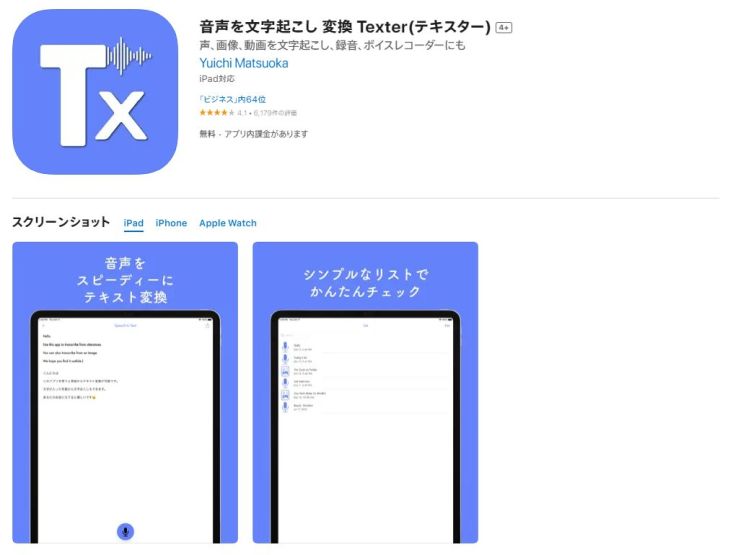
次にに紹介するのがTexterです。
iPhoneで使用できる文字起こしアプリとしては、なかなかにバランスが良さそうなアプリのひとつです。
- リアルタイム音声入力
- 音声・動画・画像ファイルからテキスト抽出
- 外国語の翻訳
などなど、一通りの機能を備えています。音声認識精度もそこそこ高いようですね。
※無料版は文字起こしできる音声の時間などに制限あるので気をつけましょう。
3.Recoco
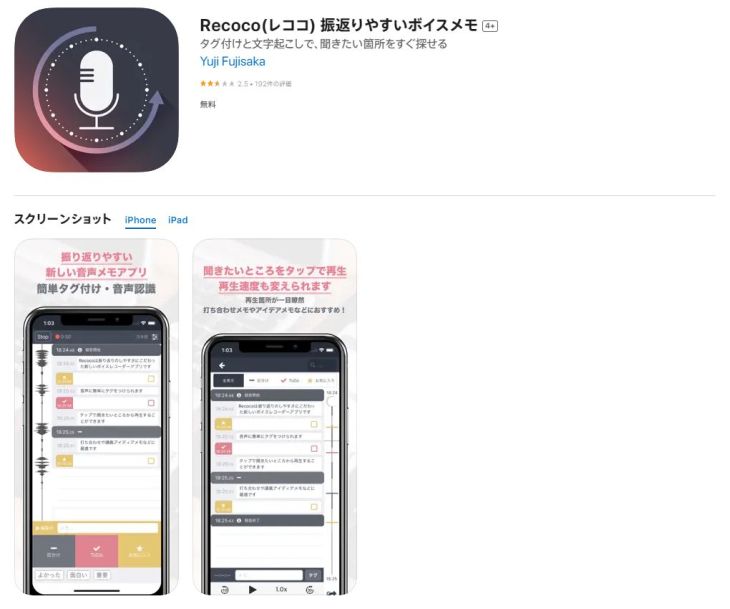
Recocoはインストールして使うiOSアプリです。
インストールが必要な文字起こしアプリの中では使い方が簡単なので、ICレコーダー感覚で手軽に録音やリアルタイムテキスト化を行いたい方におすすめ。
アプリを立ち上げて録音ボタンを押すだけで、音声の記録と文字起こしが同時に行われる仕組み。入力中にメモなどを残すことも可能です。
保存された音声やテキストデータはタイムラインで表示されるため、後から見返しやすいのもいいですね。
4.Speechy Lite
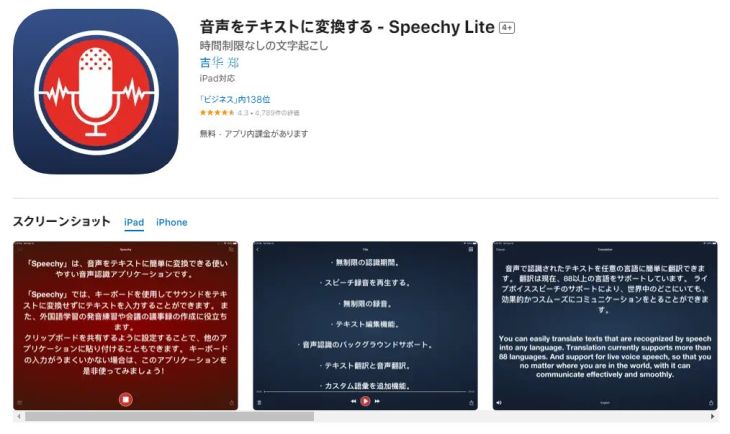
こちらのSpeechy LiteもiOSにインストールして使うリアルタイム音声入力アプリ。
ひと工夫すれば音声ファイルのインポート(テキスト化)ができるのがポイントです。
標準のボイスメモで録音した音声データから「共有」を選べば、Speechyで自動再生→文字起こしが行われます。
読み取り精度もなかなかに負けず劣らず高め。間違った漢字を自動で修正してくれるのが便利ですね。
※無料のLite版は、時間や自動変換機能に制限があるので注意して使いましょう。
5.Group Transcribe

グループ会議の文字起こし(議事録作成)をするなら、Microsoftが出しているこちらのiOSアプリがおすすめです。
参加者全員がそれぞれアプリを起動し、共通のミーティングURLを共有することで発話者の区別が可能。

一般的な文字起こしツールは別人の音声もまとめて一つの発言としてテキスト化してしまうため、議事録には不向きなんですよね。
日本語以外の言語にも対応しているので、複数の言語が入り乱れる会議などでも活躍しそう。
MicrosoftがOfficeで培った経験を活かした文字起こしアプリといえるかもしれません。
6.Otter
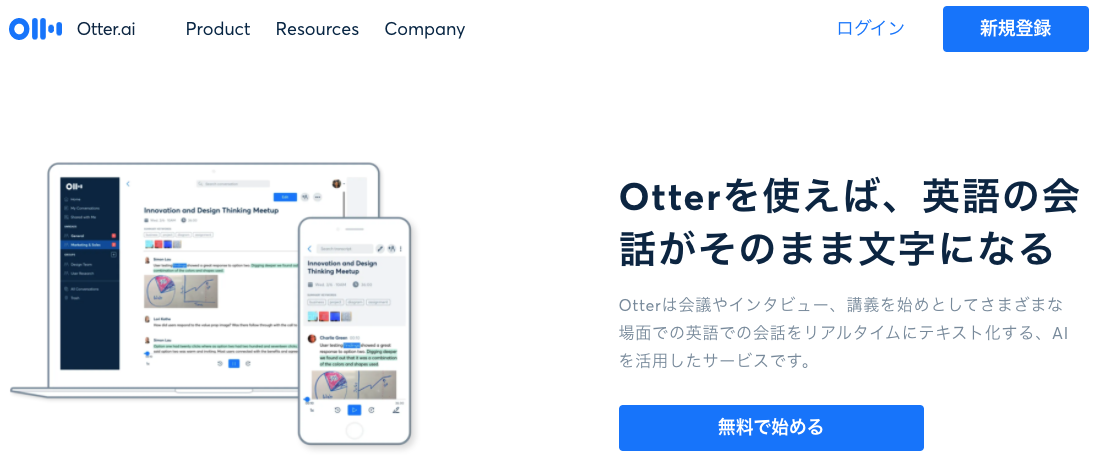
こちらは英語音声の文字起こしに特化したiOSアプリです。
高精度なAIで会話の区切りや文章の段落にもしっかり対応。アプリを学習させることで発話者の特定も可能になります。
録音音声やテキストデータを手軽に他の人と共有したり、カレンダー同期などもできるため、議事録ツールとしても役に立ちそうです。
無料版ではリアルタイムのテキスト化のみ対応。録音データは保存されるので、後から別のアプリでインポート(読み込み)するのもいいですね。
7.Notta
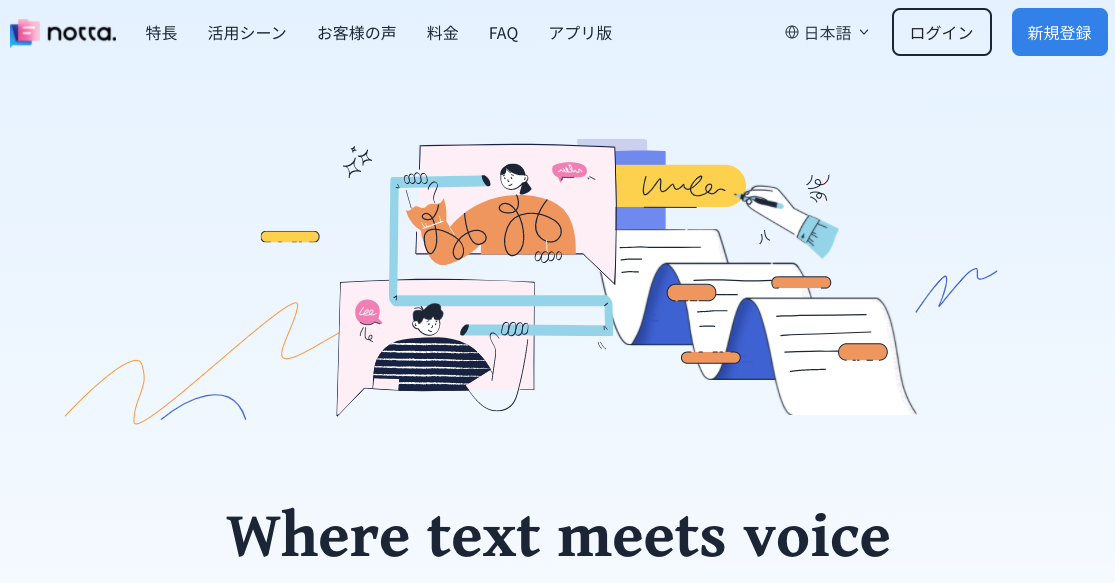
テキストデータを後から細かく編集したい場合にぴったりのiOSアプリがこちら。
- 15秒単位の早送り・巻き戻し
- 特定箇所のマーキング・頭出し
- キーワード検索・タグ付け
といった便利ツールのほか、多言語対応もポイント。言語ごとに最適な音声認識エンジンを選んでいるので精度も期待できます。
開発のLangogo Tehnology社は翻訳機も開発しているため、このアプリにもしっかり翻訳機能(41言語対応)が搭載されています。
こちらも無料版ではリアルタイム文字起こしのみ対応。翻訳機能も有料版のみなので、使ってみて気に入ったら課金しても決して損はないはずですよ。
iPhoneの文字起こしは「文字起こしさん」がおすすめ
では、紹介したなかではどのサービスやiOSアプリを使うのがよいのでしょうか?
まず最初に使ってみてほしいのは、なんといっても「文字起こしさん」です。
無料で試すことができるうえ、使い方はファイルをアップロードするだけでとても簡単。
AI文字起こしならではの精度もとても高く、文字起こしたい内容に合わせて複数の音声認識エンジンを使うこともできますよ。
もし迷っていたら、↓↓↓こちら↓↓↓のリンクから無料で試してみませんか?
iPhone(iOS)の標準機能を使って上手に文字起こしするコツ
「新しいアプリをインストールするのすら面倒…」という方のために、ここからはiPhone(iOS)の標準アプリを最大限活用して文字起こしをするテクニックを紹介します。
iPhoneのiOSには標準でAI音声認識機能が搭載されている
iPhoneに搭載されているAIを用いた機能といえばSiri。
Siriに話しかけると、しゃべった内容を認識して応答してくれますよね。
「あなたがしゃべった内容をSiriが認識する」――そう、じつはこれは文字起こしのときに行われている音声認識とまったく同じなんです。
またSiriとは別に、下で紹介する「音声コントロール」という機能も搭載されています。
このような機能が搭載されているため、iPhoneのiOSは買ったときの最初の状態でAIで音声認識を行うことが可能になっています。
では、具体的にはiPhoneには標準でどんな文字起こし機能があるのでしょうか。
音声コントロール
意外に使いこなせてない人が多いのが、iPhone標準の音声コントロール(音声入力)機能。
iPhoneでテキストを音声入力する - Apple サポート
間違えやすいですが、厳密に言うとIME(日本語入力キーボード)から呼び出せる「音声コントロール」は、Siriと別の機能です。
Siriにない機能として、オフラインでも利用できることや記号も音声入力可能なことが挙げられます。
iPhoneの「音声コントロール」で入力可能な記号の例
- てん:、
- まる:。
- はてな:?
- びっくりまーく:!
- ころん::
- せみころん:;
- なかぐろ:・
- あっとまーく:@
- ひらきかっこ:(
- ひらきかっことじ:)
- かぎかっこ:「
- かぎかっことじ:」
- かいぎょう:⏎(※改行される)
これらのショートカットコマンドを覚えると、文章作成がぐっとスムーズになりますよ。
使い方はとても簡単。
iPhoneのキーボードにあるマイクのマークをタップすることで呼び出し可能です。
ボイスメモ
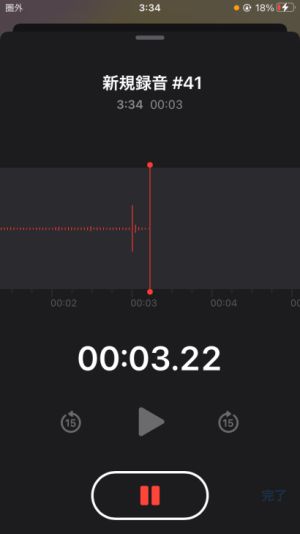
iPhoneの標準アプリ「ボイスメモ」も有効活用できていない人が多い機能。
Apple Watchからの利用が特に便利ですね。
iPhoneのボイスメモで録音する - Apple サポート
簡単なトリミングなどはアプリ内でも可能。
前述したように「共有」機能を使えば、他の文字起こしアプリに音声ファイルをインポートすることも可能です。
iCloud経由でMacとも同期・連携できるので、外出先などでiPhoneやスマートウォッチで録音した音声データを、自宅やオフィスでパソコンから文字起こしするなんてこともできちゃいます。
この「ボイスメモ」は録音アプリとして過不足ない機能を備えているので、iPhone標準の機能を使って文字起こしするときだけでなく、文字起こしさんをはじめ、ほかのアプリ・サービスを使って文字起こしをするための音声ファイルを録音する場合にもとても便利です。
iPhoneは音声レコーダーとしてもじつは優秀
昔のiPhoneについていた有線イヤホンの音質がじつはとてもよかったのは有名な話。
iPhoneをはじめとするApple製品は、いまも内蔵ハードウェアとしてはとても高品質な音響性能を持っています。
iOS標準のボイスレコーダーも、Androidの標準アプリに比べてとても使いやすいです。
もちろん専用の録音機材には劣りますが、手元にあるもので録音を行いたいという場合、iPhoneはとてもよい選択肢です。
文字起こしを行いたくても、もとの音質が悪くては元も子もありません。
もし録音機材で迷ったら、iPhoneを使ってみると思いのほかよい結果が得られるかもしれないですよ。
iPhone(iOS)のカメラ文字認識機能

iOS15からは、写真内の文字を読み取って手軽にコピペできる「テキスト認識表示」機能が追加されました。
iPhone で「テキスト認識表示」と「画像を調べる」を使う - Apple サポート
iPhoneに保存した写真・画像や、リアルタイムでカメラを向けた対象から自動でテキストを抽出できるこちらの便利機能。
- 電話をかける
- 翻訳する
- 他のメモアプリにコピペする
こういったことが瞬時にできるようになります。
一部のカメラアプリやLINEに昔から搭載されていた機能ですが、標準アプリでこれができるのは地味にありがたいですね。
専用の読み取り(OCR)アプリと比べれば精度は落ちますが、普段使いには十分役立つので、ぜひ一度お試しあれ。

【無料あり】画像・PDF・写真から文字起こし・テキスト化するOCRアプリおすすめ7選 | AI文字起こしサービス - 文字起こしさん
スキャンデータやPDF書類をテキスト化したい方のために、手軽に使える画像文字起こし(OCR)アプリを紹介。具体的なアプリの使い方や、実際に画像をテキストデータに変換する手順についても解説しています。
iPhone(iOS)で「文字起こしさん」を使って文字起こしを行う方法
ここまでは、iPhoneに標準搭載されたiOSアプリで文字起こしを行うにはどうしたらいいのか解説してきました。
でも、
- もっと高い精度で文字起こししたい
- もっと長い音声を文字起こししたい
と感じるかもしれないですよね。
そんなときにおすすめなのが、AIを使った文字起こしサービス「文字起こしさん」です。
文字起こしさんもじつはインストール不要。
「新しいアプリをインストールするのすら面倒…」でも「ブラウザでページを開くくらいなら…」
そんなあなたに最適です!
具体的にどうやって使うのか、iPhoneで「文字起こしさん」を使う方法をご紹介します。
iPhoneのiOSで「文字起こしさん」を使う流れ
iPhoneで「文字起こしさん」を使った文字起こしを行う流れはとても簡単です。
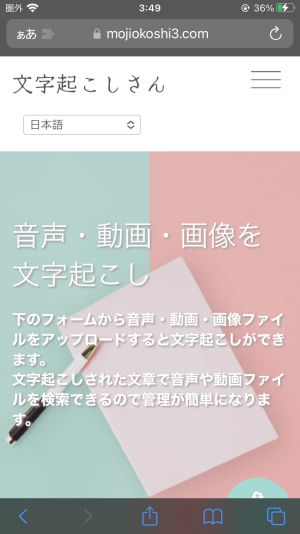
1.ブラウザで文字起こしさんのページを開く
まずはブラウザ(SafariやChromeなど)で文字起こしさんのトップページを開きましょう。
2.ファイルをアップロードする
少しだけ下に画面をスクロールすると、ファイルをアップロードする場所が出てきます。
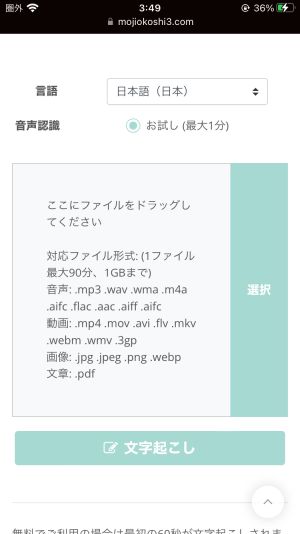
※登録していない場合でもお試し版(1分以内)の利用が可能です。
「選択」をタップすると、ファイルを選択することができます。
iPhoneのファイル選択画面から、文字起こししたいファイルを選びましょう(今回は解説のためボイスレコーダーで録音したテスト用の音声を使っています)。
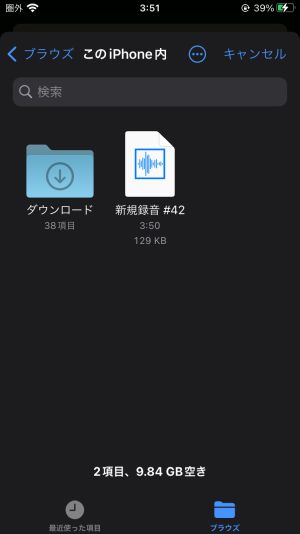
ファイルを選択すると、アップロードと文字起こし処理が行われます。
しばらく待ちましょう。
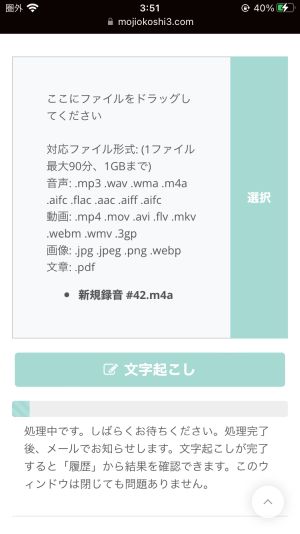
※お試し版の1分以内のファイルはすぐに処理が終わるのでブラウザをそのまま開いておきましょう。
参考:登録したあとは
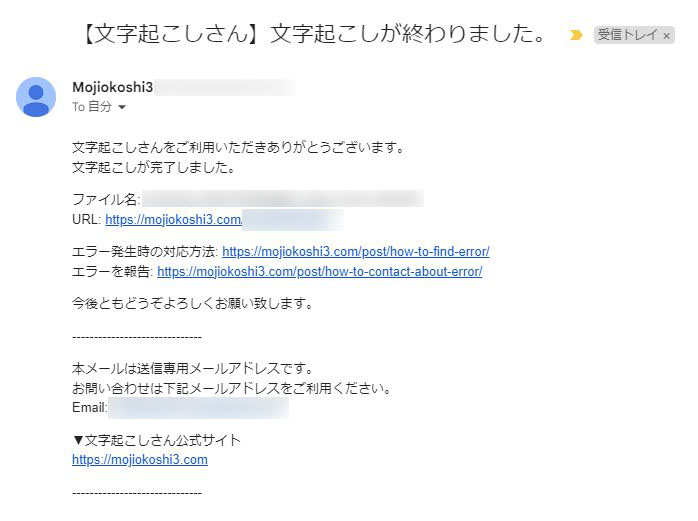
登録後、長い音声ファイルをアップロードした場合は、文字起こし処理が終わったあとにメールで通知が来るようになっています。登録を行ってから使うときは、アップロード完了後にブラウザを閉じても大丈夫です。
↓メール通知の例
3.処理完了
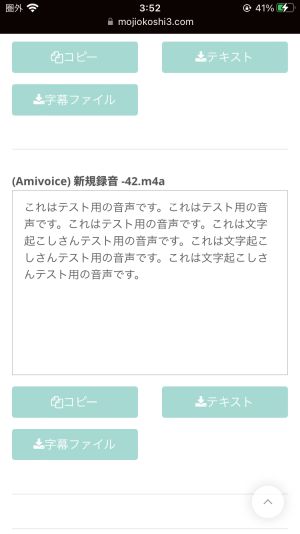
処理が終わると、このように文字起こしの結果がブラウザに表示されます。
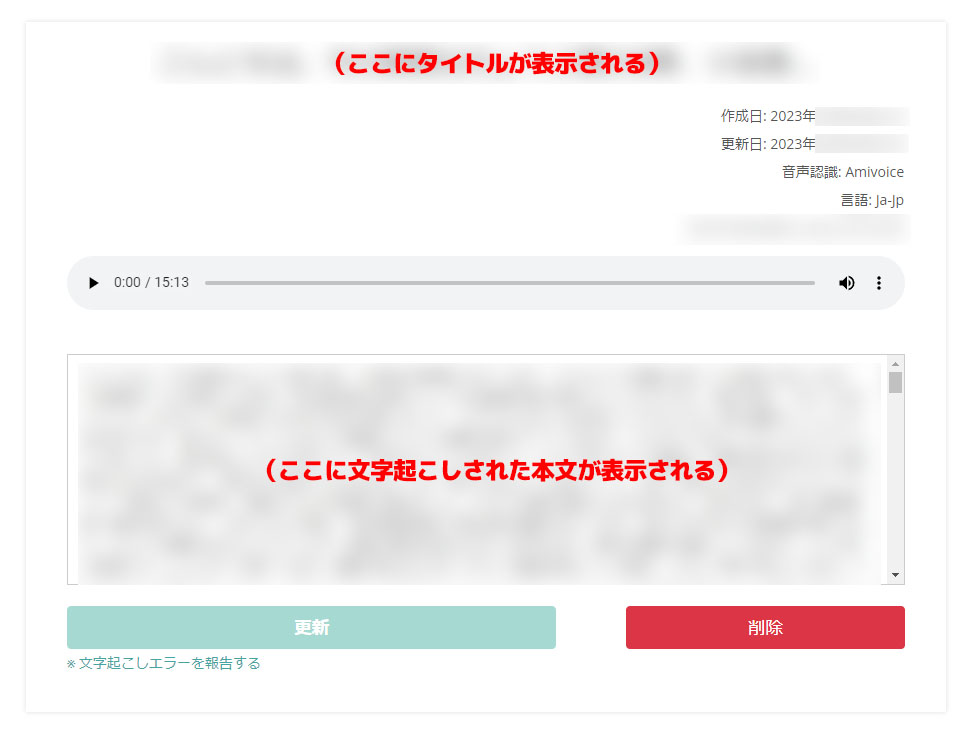
参考:登録後の場合
お試し版ではなく登録後の場合も、結果はこのようにブラウザから確認することができます。
文字起こしさんの使い方はとても簡単
このように、AIを使った文字起こしサービス「文字起こしさん」の使い方はわずか3ステップ。
- 1.ページを開く
- 2.アップロードする
- 3.処理完了
たったこれだけで、あなたの手元の音声を文字起こしすることができますよ。
音声を認識する技術は、じつはこの数年で飛躍的に発展しました。
そう、最大の要因はAIと呼ばれている技術の普及です。
文字起こしさんは、AIを使った高精度・高品質な文字起こしを簡単で誰でも使えるようにしたサービス。
まずはどれくらい簡単に使えるのか実際に体験してみませんか?
ぜひこちらから、文字起こしさんのAI無料文字起こしを体験してみませんか?。
iPhone(iOS)で文字起こしさんを使うメリット
この記事ではさまざまな文字起こしアプリや文字起こしサービスを紹介してきました。
iPhoneで使うサービスというとiOS用のアプリの印象も強いですが、文字起こしさんはSafariなどのブラウザから使うサービスです。
でもじつは、アプリとしてインストールしなくても使えることにはいくつもメリットがあるんです。
インストール不要なので手軽
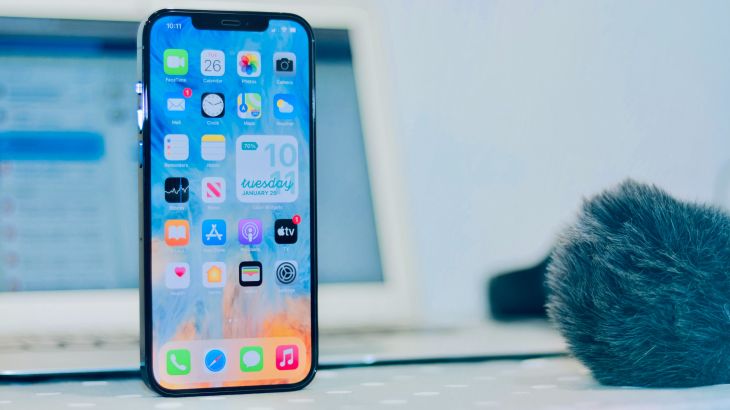
まず最初に、文字起こしアプリと違ってiPhoneにインストールする必要がないのですぐ使えるということ。
iPhoneに動画や写真がたくさん入っていてストレージ容量がギリギリ、そんなときでも心配無用です。
iPhoneのホーム画面にアプリが増えすぎるのが苦手…という方にもおすすめです。
…インストール不要というのはとてもわかりやすいメリット。
でもじつは、アプリではない利点はそれだけではありません。
ロースペックのiPhoneでもスムースに文字起こし可能
文字起こしさんはiPhoneにインストールする必要がない、ウェブ上でAIが処理を行うサービスです。
処理を行うのはiPhone本体ではなく、インターネットの先にあるコンピューター。
なので、iPhoneそのものの性能は文字起こしの精度や時間に影響しません。
使っているiPhoneが型落ちで、ゲームアプリが重く感じる。
普段スマホにあまりこだわりがない。
そんな場合でも、iPhoneから快適に文字起こしを行うことができるのです。
古いiPhoneからも文字起こし可能
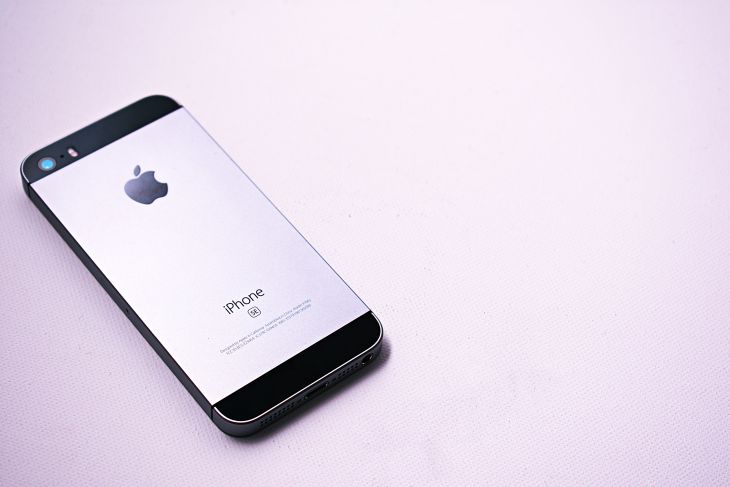
iPhoneのOS(iOS)がバージョンアップしたとき、アプリによっては古いiPhoneでは使えなくなってしまうことがありますよね。
文字起こしさんはアプリではなくブラウザから使うことができるため、もちろんそんな心配はありません。
家に余っている古いiPhoneをICレコーダー代わりにする。
そんな使い方にも最適です。
高性能な音声認識エンジンを使うことができる

どの文字起こしサービスも、音声の認識にはAIと呼ばれている技術を用いています。
それぞれに個性が出るポイントのひとつが、どんな音声認識エンジン(AI)を使うのかということ。
たとえば文字起こしさんでは、最新AIエンジン「PerfectVoice」を採用しています。
じつはここが、iPhone標準機能の文字起こしよりも「文字起こしさん」がおすすめのポイント。
iPhoneを作っているAppleのAI音声認識も、Siriをはじめとしてもちろん高性能です。
でも当然、iPhone(iOS)の標準の機能を使っている限りはAppleの音声認識エンジンしか使うことができません。
それに対して文字起こしさんなら、文字起こしに特化した最新・高性能のAI音声認識エンジンを使用できるのです。
そのため、ITや医療といった難易度が高いジャンルでも、しっかりと専門用語に対応した文字起こしを行ってくれますよ。
iPhoneやMacでいま使っているAI音声認識ではちょっと物足りない…そんなときは文字起こしさんをぜひ無料で試してみましょう。

【iPhoneボイスメモ|文字起こしのやり方を画像で解説】スマホで完結。パソコンでもOK | AI文字起こしサービス - 文字起こしさん
iPhoneのボイスメモを「AI文字起こしサービス:文字起こしさん」を使ってスマホで簡単に文字起こしする方法を紹介します。iPhoneだけで全部完結するのでとっても楽ちんです
インストール不要の文字起こしはとても便利
このように、インストールしなくても使える文字起こしさんは、とても簡単にさまざまな環境で利用可能。
もちろん、iPhoneからアップロードして文字起こしされた音声をパソコンのブラウザからチェックすることもできますよ。
iOSで簡単に使える文字起こし方法を探しているなら、ぜひ文字起こしさんを無料で試してみませんか?
まとめ
今回は、iPhone(iOS)で利用できる無料の文字起こしアプリについて解説しました。
まとめとして記事内で紹介したおすすめアプリを一覧にしておきます。
- 文字起こしさん:万能で高機能。迷ったらこれ。音声ファイル以外に動画・画像・PDFなども文字起こし可能
- Texter:万能タイプ。色々試したい方向け
- Recoco:リアルタイムで音声入力がしたい方向け
- Speechy Lite:音声入力だけでなく、ファイルのテキスト化もしたい方向け
- Group Transcribe:グループ会議の議事録作成がしたい方向け
- Otter:英語でのやりとりを文字起こししたい方向け
- Notta:テキストデータの編集・共有などの機能を重視したい方向け
文字起こし系のサービスは、他にも有料アプリや人力の代行業者など様々な種類があり、それぞれ特徴がありますので、気になる方は他の記事もぜひチェックしてみてください。

文字起こしサービス(AIアプリ・個人・業者)比較まとめ【3種7選】 | AI文字起こしサービス - 文字起こしさん
どの文字起こしサービスを選ぶべきかわからない人のために、おすすめアプリ・サイトを比較し、まとめました。目的別に最適な文字起こしサービスの選び方についても解説しています。
また、iPhoneのiOSで文字起こしをするときは、「文字起こしさん」をはじめインストール不要なサービスを使うのもおすすめの方法です。
さて、最後に一つ、質問です。
あなたはiPhoneを、どの程度使いこなせていますか?

もしかすると(標準機能も含め)まだまだiPhoneが持つポテンシャルの数パーセントしか活用できていないかもしれません。
ぜひとも今すぐ、記事で紹介したアプリやテクニックを実践して、その便利さを体験してください。「さすがはiPhone」と惚れ直すこと間違いなしですよ。
AIの進歩でどんどん便利になる文字起こし。
ぜひあなたにぴったりの方法でiPhoneの文字起こしサービスを活用してくださいね。
■ AI文字起こしサービス『文字起こしさん』
『文字起こしさん』は初期費用ゼロ&月額1,000円から利用できる(※無料版あり)オンライン文字起こしツールです。
- 音声・動画・画像など20以上のファイル形式に対応
- パソコン・スマホどちらからも利用可能
- 医療・IT・介護などの専門用語にも対応
- 字幕ファイルの作成や、話者分離にも対応
- 英語、中国語、日本語、韓国語、ドイツ語、フランス語、イタリア語など約100言語の文字起こしに対応
利用方法はサイトから音声ファイルをアップロードするだけ。数秒〜数十分であっという間に文字起こしテキストが手に入ります。
10分までの文字起こしなら無料で利用できますので、まずは一度お試しください。

音声・動画・画像から文字起こしが簡単にできる「文字起こしさん」です。
文字起こしさんでは無料で5分までの文字起こしが可能です。
文字起こしした文章のコピー、ダウンロード、検索、削除などができます。
字幕ファイルの作成もできるのでインタビュー動画などの文字起こしにも最適です。
HP: mojiokoshi3.com
Email: mojiokoshi3.com@gmail.com
Email: mojiokoshi3.com@gmail.com
関連記事
音声・動画・画像の文字起こしなら文字起こしさん。インストール不要で誰でも無料で利用できる文字起こしサービスです。





