文字起こし(テープ起こし)を劇的に効率化する7つのコツ
SRTファイルの作り方とは?動画字幕はAI文字起こしサービスがおすすめ!
2025年8月2日

YouTubeの動画の字幕を毎回自分で作るのって大変・・・
これからの字幕の作り方はAI文字起こしサービスとSRTファイルがおすすめ。
SRTファイルを活用して、動画の字幕をかんたんに作ってみませんか?
YouTubeなどの動画サイトで視聴者の注目を集めるために、字幕は欠かせない要素。
でも、字幕を一から手作業で作成するのは時間もかかる面倒な作業です。
そんな悩みを解決したいときは「SRTファイル」を活用するのがおすすめ!
SRTファイルを使えば、Adobe PremiereやDaVinci Resolveなどの動画編集ソフトで簡単に字幕を追加できますよ。
この記事では、SRTファイルの作り方から編集方法まで、動画制作者のための便利な字幕の作り方を詳しく解説します。
AIを使ったかんたんなSRTファイルの作り方も紹介するので、この記事を参考にあなたの動画制作をもっと楽にしてみませんか?
【無料!】字幕用SRTファイルにおすすめのAI文字起こしサービス

動画の字幕を毎回キーボードで入力していませんか?
AIサービス『文字起こしさん』を使えば、面倒な操作ゼロであなたの動画に字幕をつけることができます!
『文字起こしさん』は最新AIで動画をテキスト化できる文字起こしサービス。
あなたの作った動画をアップロードするだけで、音声をテキスト化できます。
文字起こし結果をSRTファイルとしてダウンロードできるので、Adobe PremiereやDaVinci Resolveなどの動画編集ソフトに読み込ませるだけでかんたんに字幕をつけられます。
YouTubeにアップロード済みの動画に字幕をつけることもできますよ。
『文字起こしさん』は無料で使えるので、まずはあなたも無料字幕作成を体験してみませんか?
SRTファイルってどんなファイル?動画字幕の基礎知識を解説
まずは、SRTファイルとはどんな字幕ファイルなのかかんたんに解説します。
SRTファイルとは?動画字幕のファイル形式の特徴
SRTファイルとは、動画に字幕をつけるためのファイルのことです。
SRTは「SubRip Text」の略で、字幕のテキストと、動画内での表示時間が記録されています。
SRTファイルは動画の字幕を表示するためのもっとも一般的なファイル形式で、Adobe PremiereやDaVinci Resolveなどの動画編集ソフトやYouTubeなどの動画サイトでも使うことができます。
SRTファイルの最大の特徴は、とにかくシンプルで扱いやすいこと。
複雑な設定は一切必要なく、テキストファイルとして編集できるため、字幕の内容をかんたんに編集できます。
字幕ファイルには、VTTファイルやASSファイルといった他のフォーマットもありますが、SRTファイルは最も汎用性が高く、初心者でも扱いやすい形式です。
SRTファイルの内容とは?とてもかんたんな作り方のファイル
SRTファイルは、とてもシンプルで分かりやすいつくりをしています。
SRTファイルは3つの要素で構成されています。
まず、字幕の順番を示すシーケンス番号があります。
次に、字幕が表示される開始時間と終了時間を示すタイムコードが書かれています。
そして最後に、実際に画面に表示される字幕テキストが記述されます。
たとえば、こんな感じの構造になっています。
1
00:00:00,000 --> 00:00:05,000
文字起こし方法の紹介2
00:00:05,000 --> 00:00:07,000
みなさん、こんにちは。3
00:00:07,000 --> 00:00:10,000
AI文字起こしサービス、文字起こしさんです。
このように、SRTファイルはとてもかんたんな作り方をしています。
SRTファイルの作り方を理解することで、編集や修正も簡単に行えるようになりますよ。
SRTファイルを作るならAIサービスがおすすめ!
SRTファイルはメモ帳などのテキストエディタでもかんたんに編集できます。
自分でキーボードで打ち込んで作ることもできますが、かんたんに字幕をつけるなら専用ツールを使った作り方がおすすめ!
最新AIを採用した文字起こしサービスなら、動画を読み込ませるだけで音声をかんたんにテキスト化可能。
あとは内容をSRTファイルとして書き出すだけで字幕が完成です!
AI文字起こしサービス『文字起こしさん』を使ったSRTファイルの作り方を解説するので、あなたの動画にも字幕をつけてみませんか?
字幕用SRTファイルを作るなら『文字起こしさん』がおすすめ!
SRTファイルの作り方でおすすめなのが、AI文字起こしサービス『文字起こしさん』を使うこと。
『文字起こしさん』は、動画ファイルから直接SRTファイルを生成できる便利なサービスです。
『文字起こしさん』の最大の特長は、文字起こしの精度がとても高いこと。
最新のAI技術を使用することで、従来の音声認識では聞き取れなかった音声も正確に文字起こしできます。
専門用語が多い動画、スラングやネット用語が多い動画でも、高品質なSRTファイルを作成できます。
また、日本語だけでなく100言語に多言語対応しているので、外国語の動画に多言語字幕をつけることもできますよ。
しかも『文字起こしさん』は無料!
登録・ログイン不要でかんたんに使えるので、まずはあなたも『文字起こしさん』を体験してみませんか?
【無料】『文字起こしさん』を使ったSRTファイルの作り方
『文字起こしさん』で動画に字幕をつけてみたい!

それでは、AI文字起こしサービス『文字起こしさん』を使った、SRTファイルの作り方を解説します!
『文字起こしさん』を活用したSRTファイルの作り方を解説
『文字起こしさん』を使ったSRTファイルの作り方はとてもかんたん。
まず、字幕を作成したい動画ファイルを準備します。
『文字起こしさん』はさまざまな動画形式に対応。
対応ファイルは
- MP4
- MOV
- AVI
- FLV
- MKV
- WEBM
- WMV
- 3GP
このように、主要な動画ファイル形式にすべて対応しています。
YouTube用に作成したmp4ファイルでも、スマートフォンで撮影したmovファイルでも、そのままアップロードして文字起こしできます。
『文字起こしさん』で動画を文字起こしする流れ
動画のアップロード方法はとてもかんたんです。
『文字起こしさん』のトップページにファイルをドラッグ&ドロップするか、「選択」ボタンからファイルを選ぶだけでOKです。

ファイルを選択したら「アップロード」ボタンを押してアップロード開始。
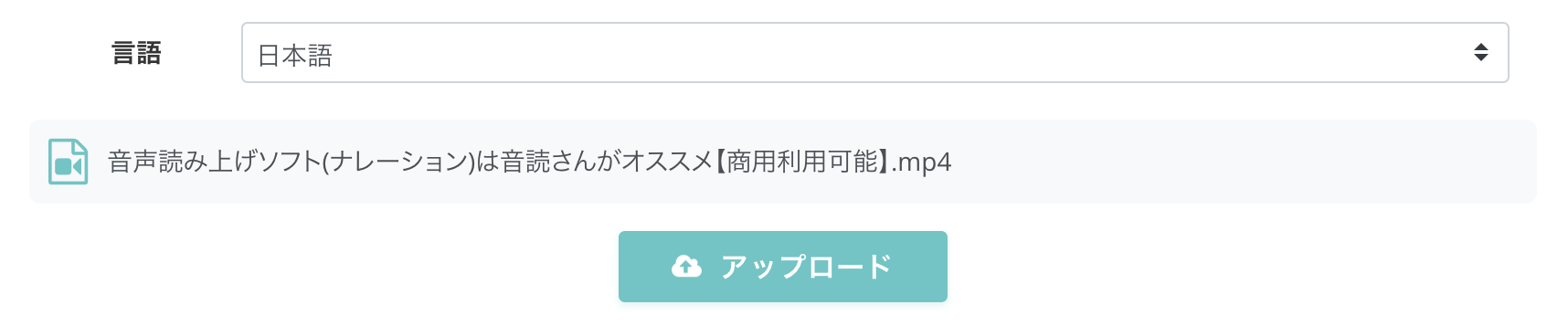
ファイルのアップロードが完了すると、自動的に文字起こし処理が開始します。

SRTファイルのダウンロード
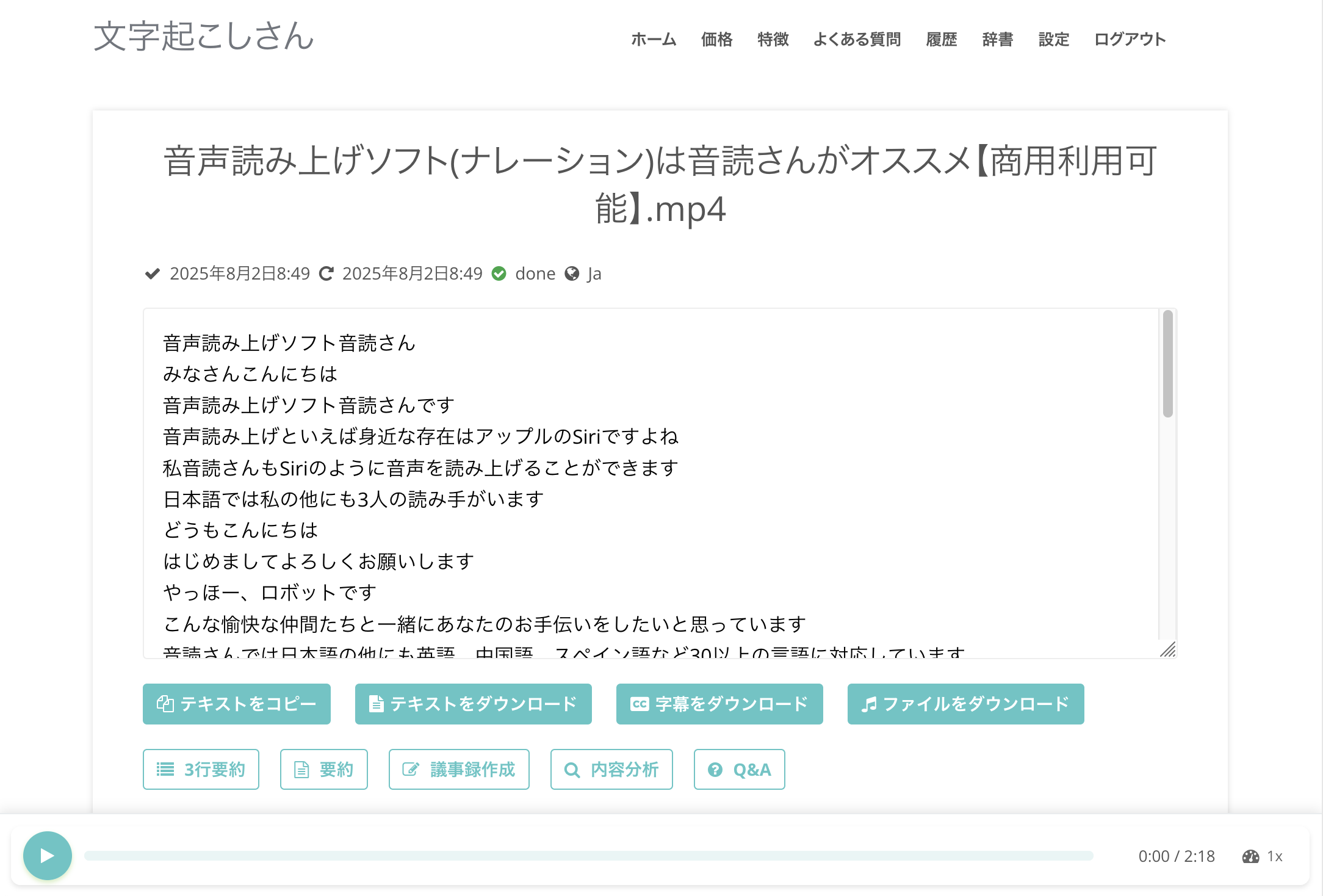
文字起こしが完了すると、画面が切り替わって文字起こし結果が表示されます。
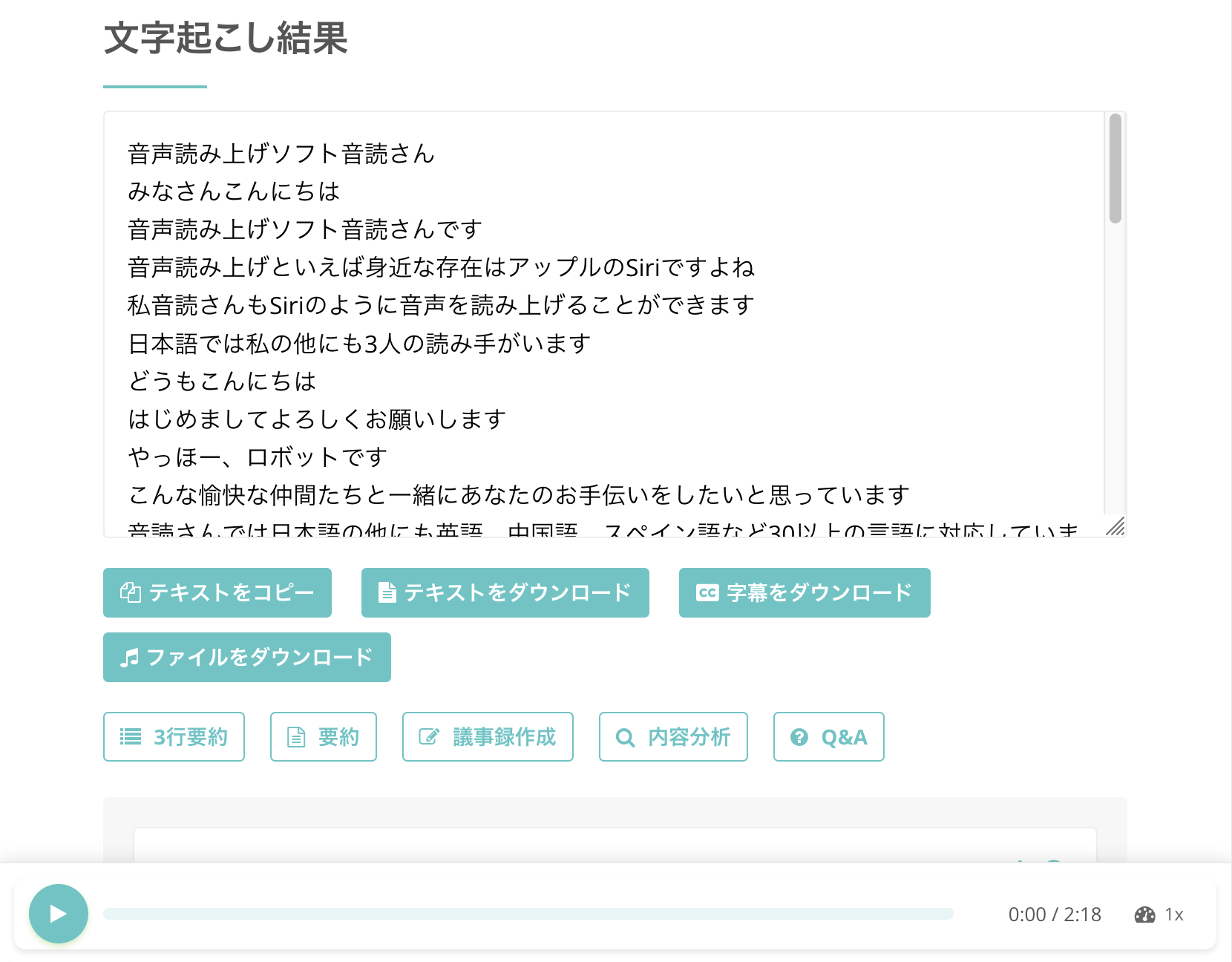
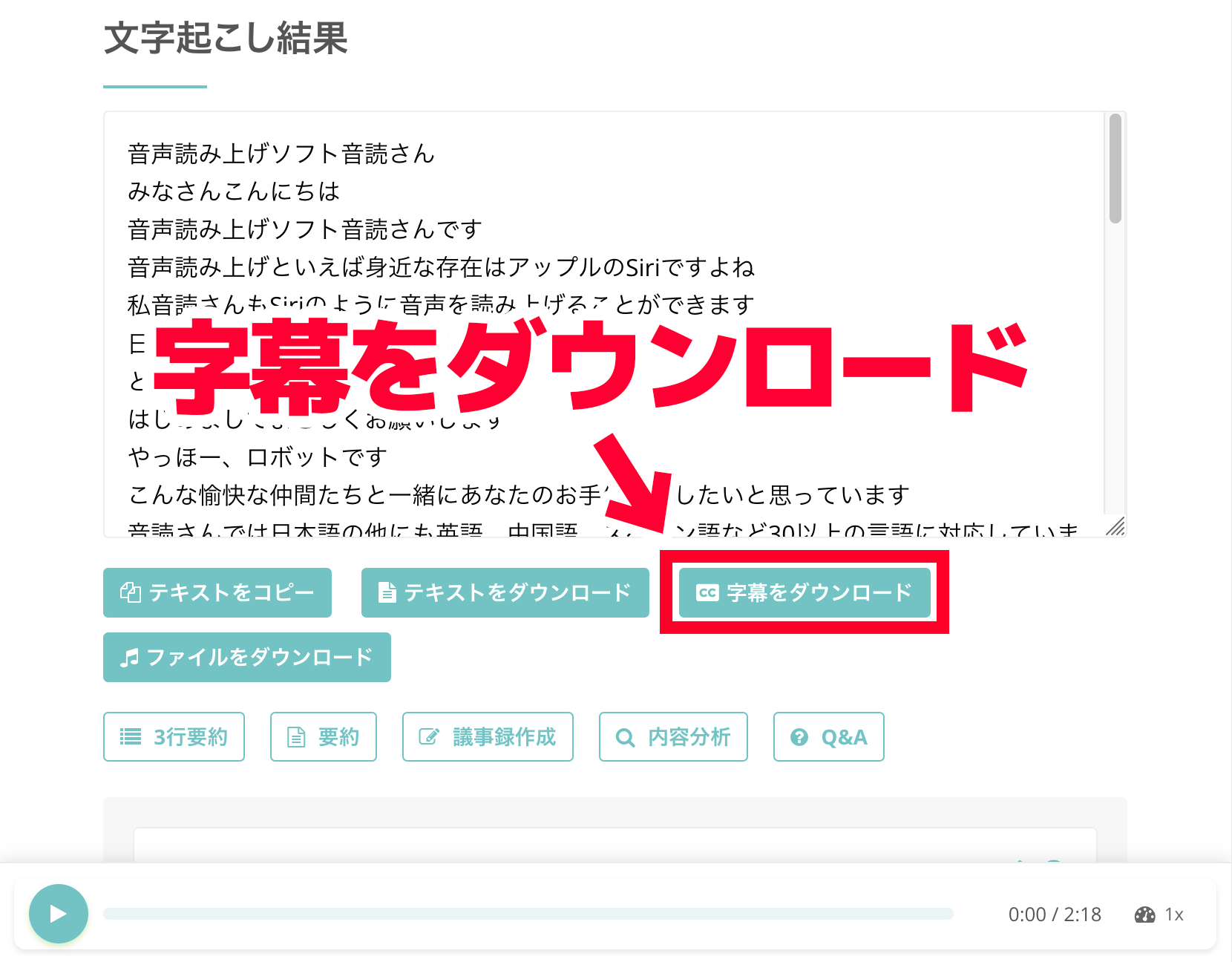
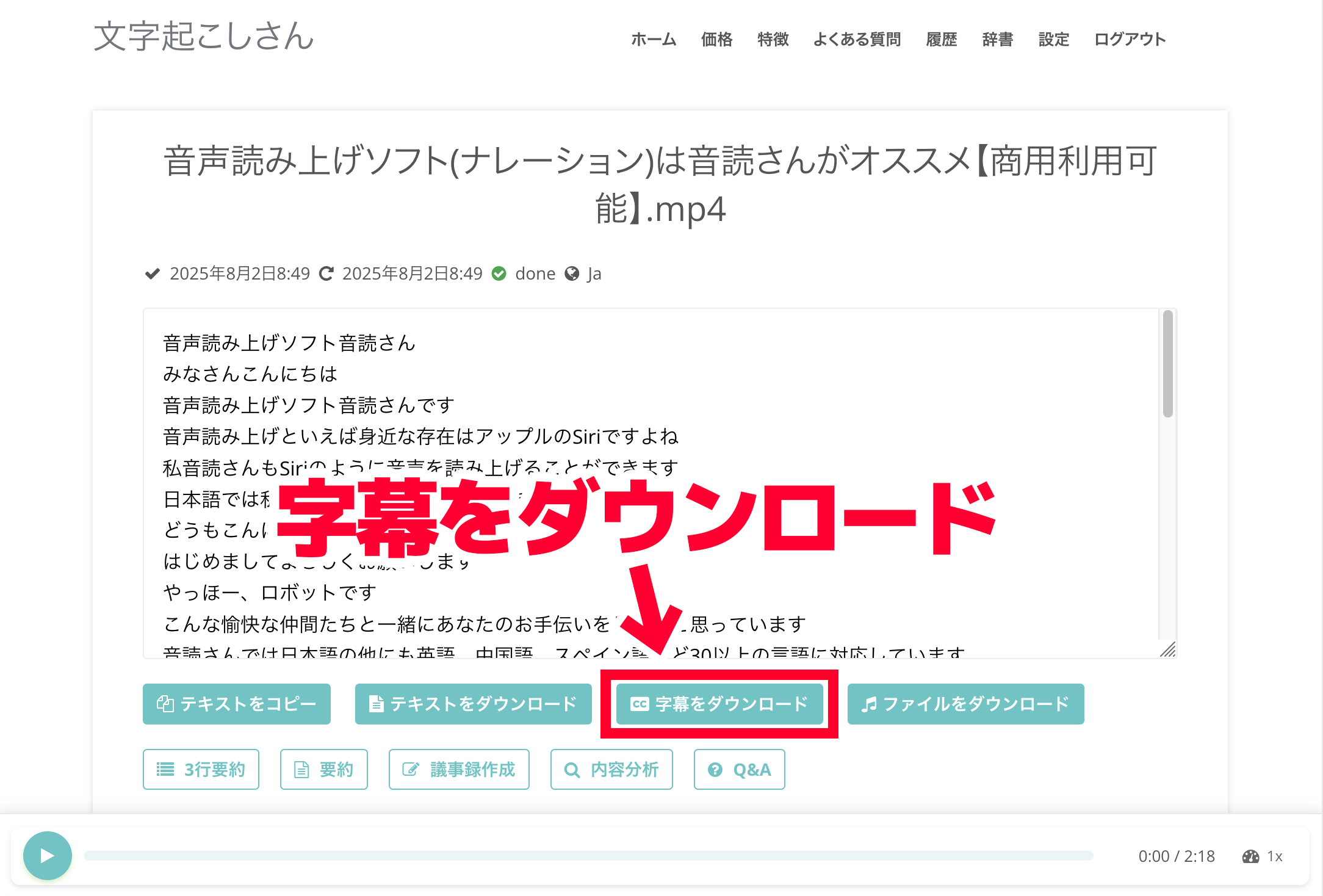
SRTファイルをダウンロードするには、「字幕をダウンロード」ボタンをクリックすればOKです。
SRTファイルは履歴ページからもダウンロード可能
アカウント登録・ログインして『文字起こしさん』を使っている場合は、履歴ページからもSRTファイルをダウンロードできます。
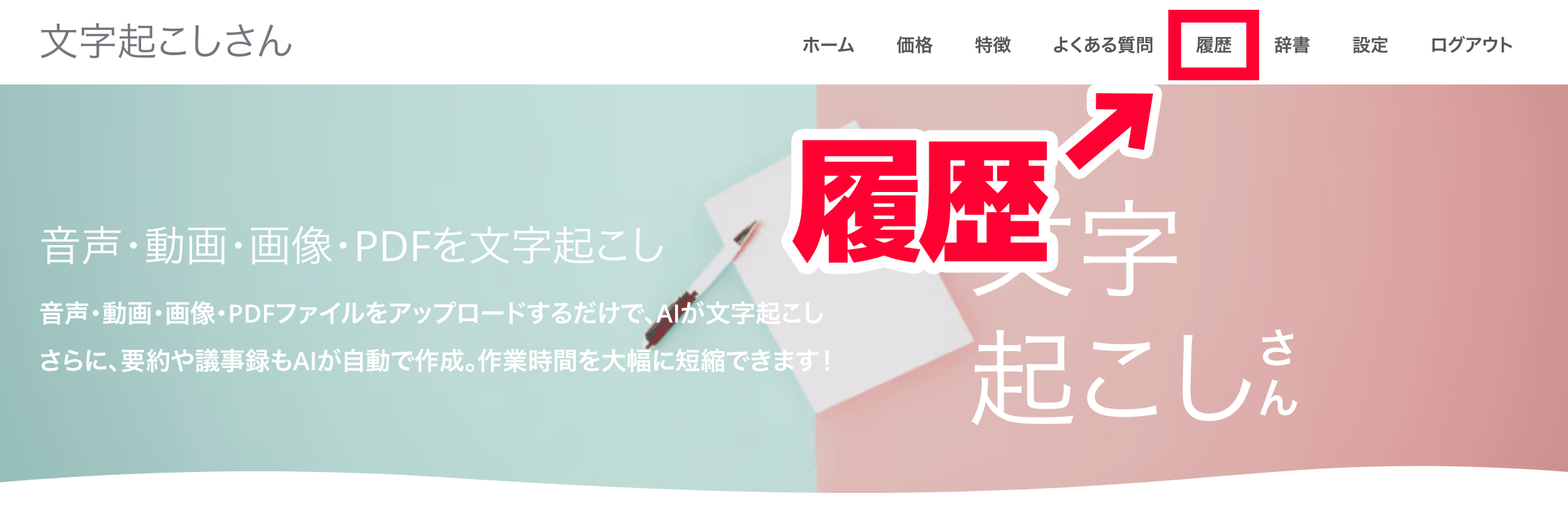
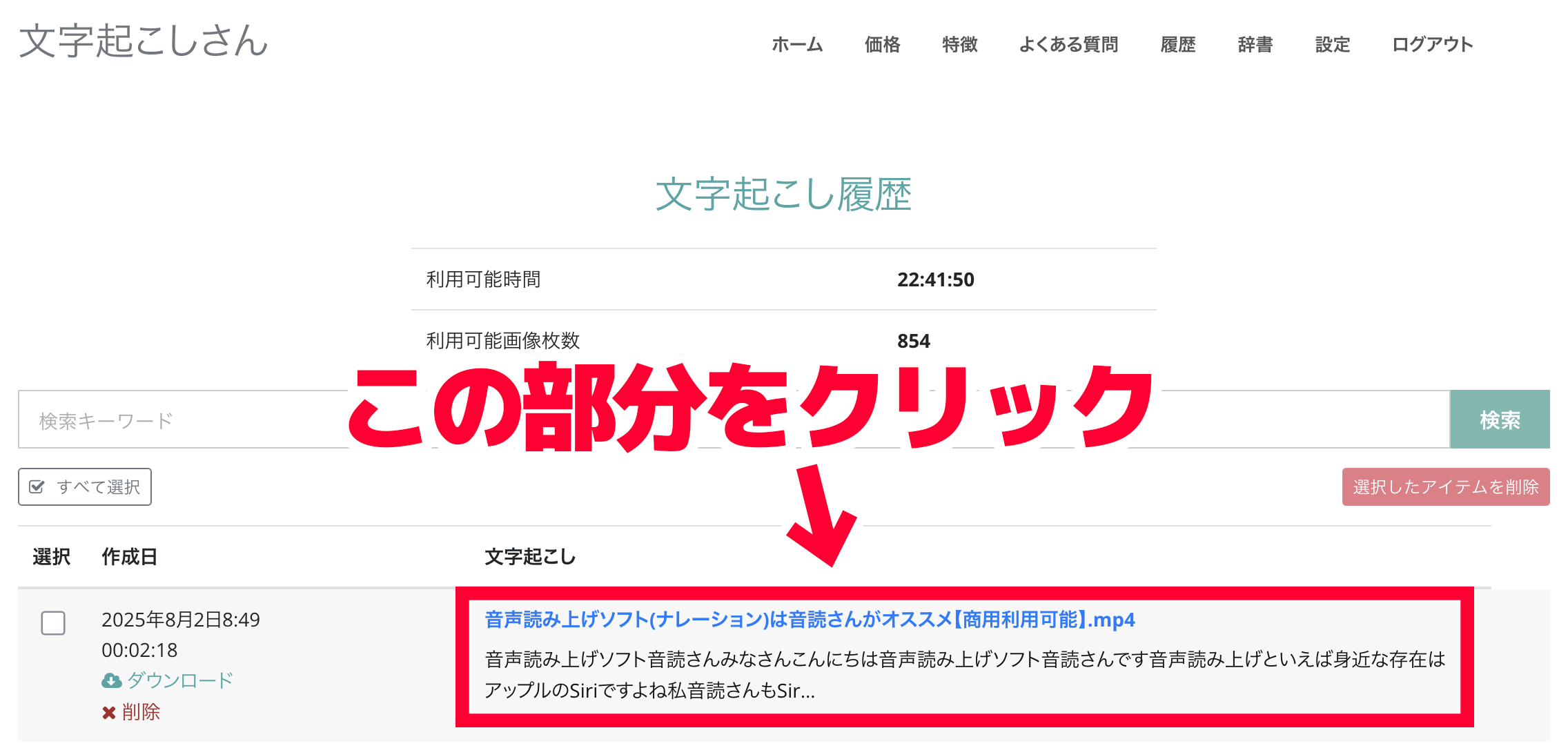
履歴ページを開くには、メニューの「履歴」をクリックします。
このように、文字起こし結果の一覧が表示されます。
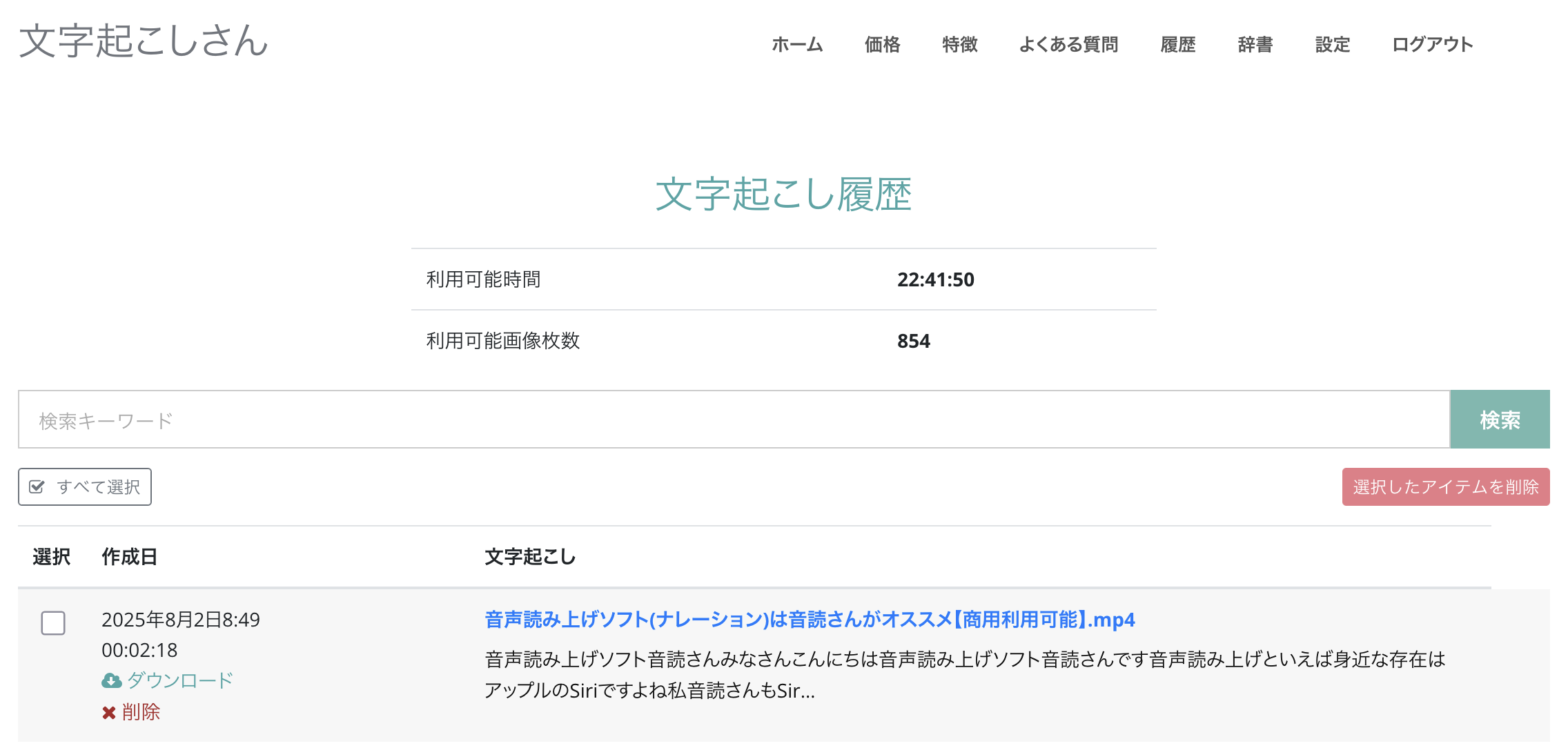
ファイル名が表示された部分をクリックします。
文字起こし結果の詳細ページが開きます。
このページで「字幕をダウンロード」をクリックすると、SRTファイルを保存することができます。
ダウンロードしたSRTファイルの内容をチェック
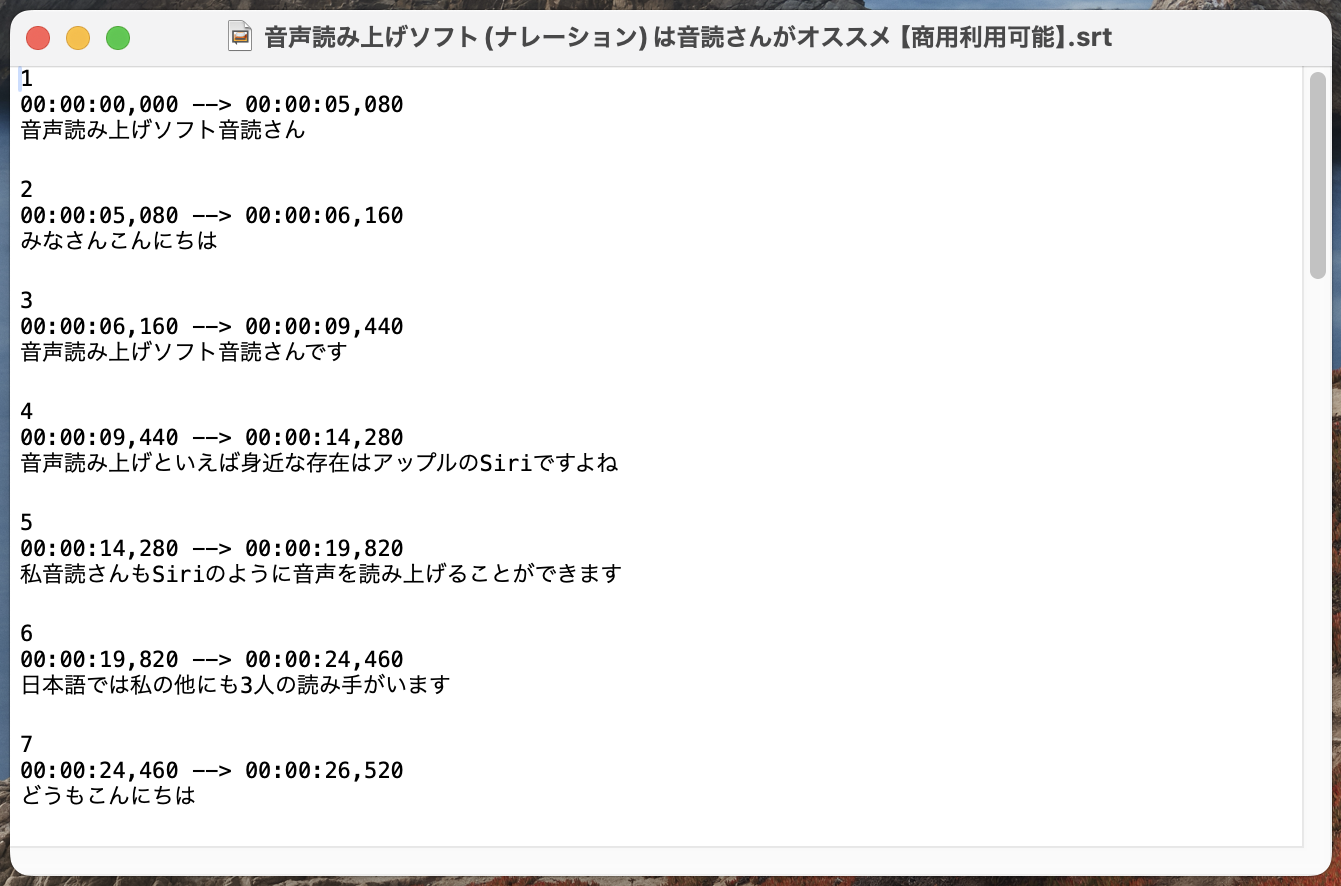
ダウンロードしたSRTファイルを開くと、このように、字幕としてすぐに使える内容に文字起こしされています。
Macの場合
Windowsの場合
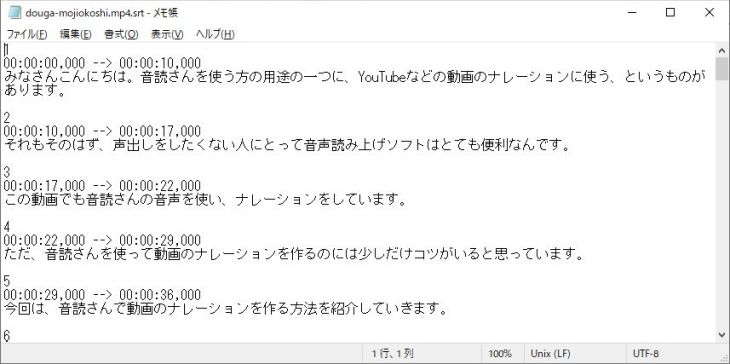
タイムコードも自動的に設定されるため、追加の編集作業なしでそのまま字幕として利用できます。
「元のファイル名.srt」というファイル名で保存されるので、管理もかんたんです。
このように、『文字起こしさん』ならかんたんな作り方でSRTファイルを生成できます。
無料で使えるので、まずはあなたも『文字起こしさん』を体験してみませんか?
Adobe PremiereでSRT字幕を使うには?動画の作り方を紹介
つぎに、『文字起こしさん』で作成したSRTファイルを動画編集ソフトで活用する方法を解説します。
まずは、Adobe PremiereにSRTファイルをインポートする方法から解説します。
※ここではWindows版で解説します。
Adobe PremiereにSRTファイルをインポートする方法
Adobe PremiereにSRTファイルをインポートして字幕をつける方法はとてもかんたんです。
まず、字幕を追加したい動画プロジェクトを開きます。
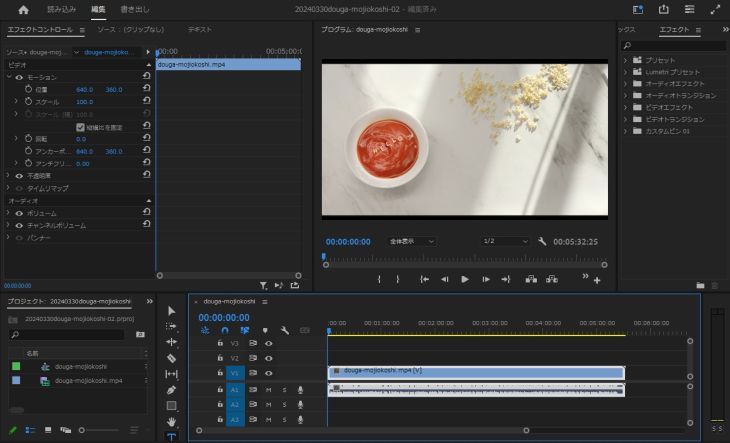
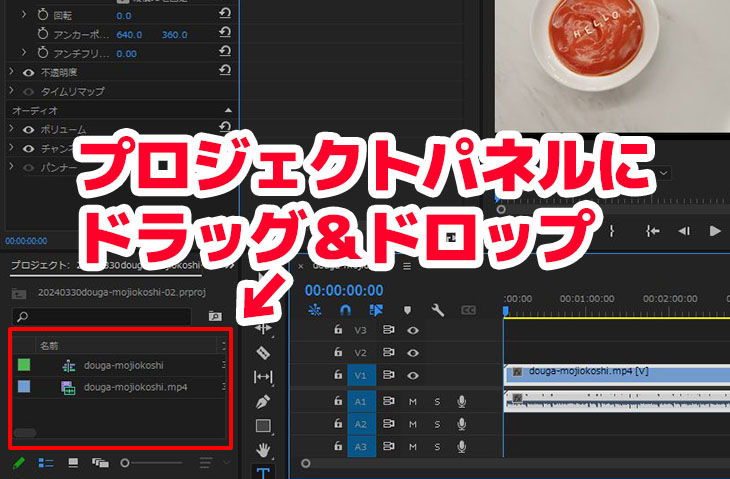
次に、先ほど作成したSRTファイルを「プロジェクト」パネルに読み込みます。
SRTファイルをプロジェクトパネルにドラッグ&ドロップするか、
「ファイル」メニューの「読み込み」から選択できます。
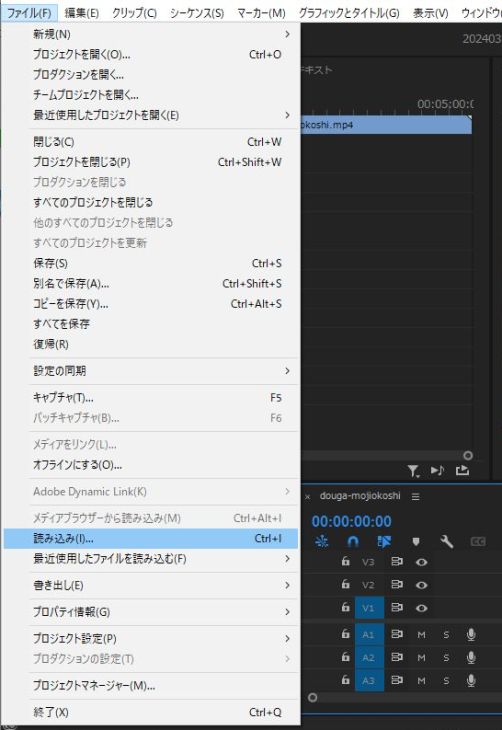
通常の動画や音声ファイルと全く同じ方法で読み込めるので、特別な操作は一切必要ありません。
SRTファイルが正常に読み込まれると、プロジェクトパネルに字幕ファイルが表示されます。
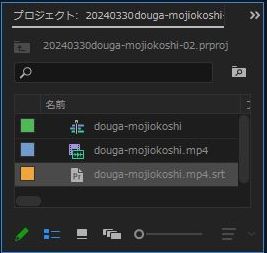
この時点で、Adobe Premiereが自動的にSRTファイルの内容を認識して、字幕として使用できる状態になります。
Adobe Premiereで動画に字幕を挿入するには?
あとは、読み込んだSRTファイルを動画に挿入するだけでOK。
読み込んだSRTファイルをタイムラインにドラッグ&ドロップします。
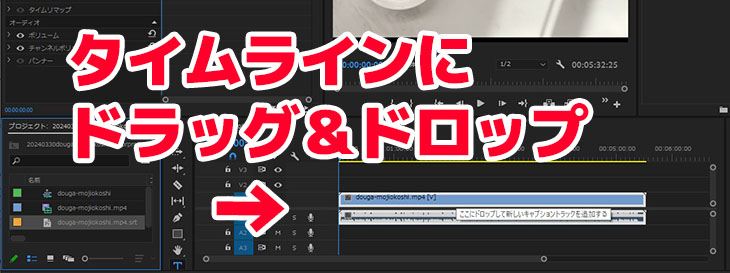
すると「新しいキャプショントラック」のダイアログが表示されるので、「OK」をクリックします。
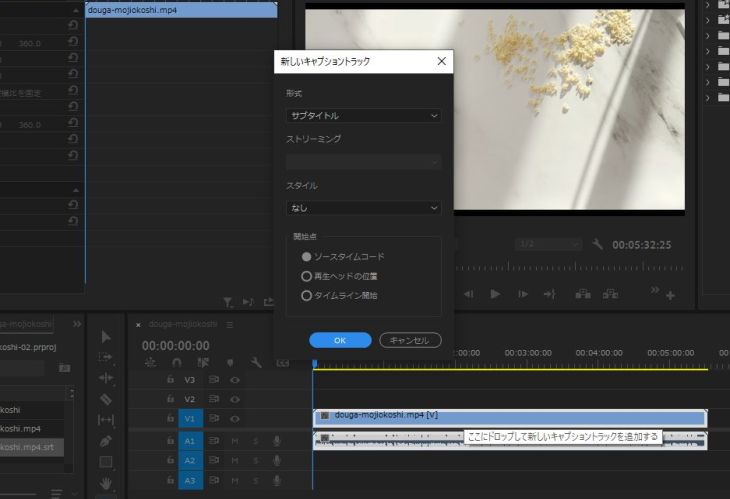
これで字幕が動画に自動的に追加されます。
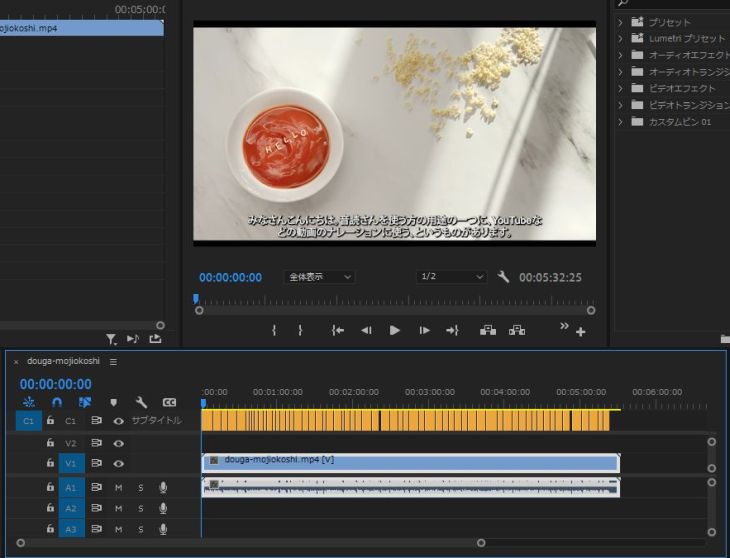
タイムラインを縮小してチェックすると、このように動画全体に字幕がついています。
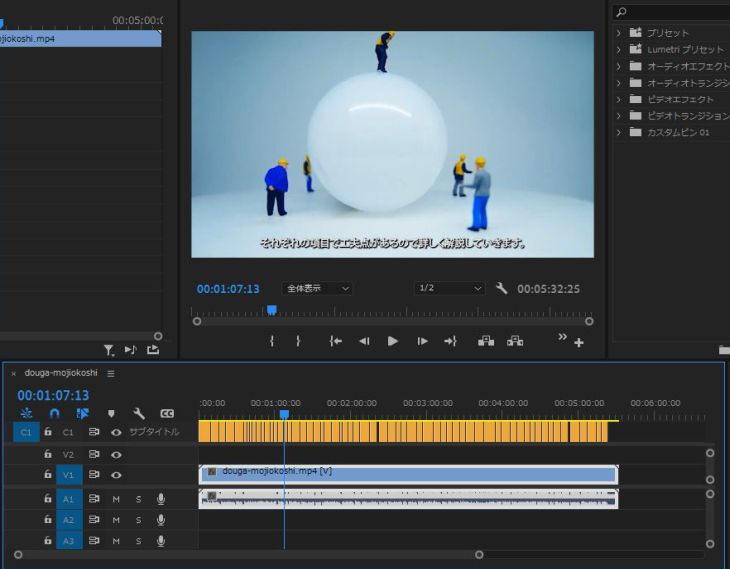
読み込んだ時点で自動で改行されるので、そのまま使うことも可能です。
Adobe Premiereでは、字幕の見た目を自由自在にカスタマイズできます。
フォントの種類やサイズ、色を変更して、動画の雰囲気に合わせた字幕編集ができます。
字幕の位置を細かく調整したり、あとからテキスト内容を編集することも可能です。
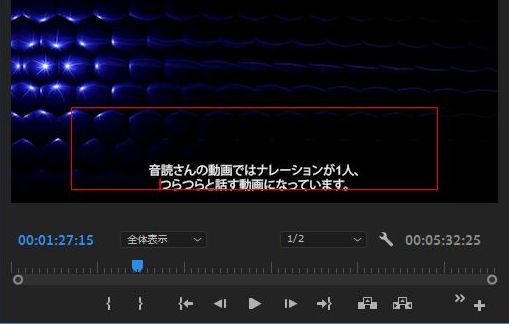
SRTファイルから読み込んだ字幕を調整完了したら、あとは通常通りエンコードするだけで完成です。
DaVinci ResolveでSRTファイルを使う方法&字幕の作り方
つぎに、無料で使える動画編集ソフト、DaVinci ResolveでSRT字幕ファイルを活用する方法を解説します。
DaVinci ResolveにSRTファイルを挿入するには?
DaVinci Resolveを使った字幕の作り方も、基本的な流れはAdobe Premiereと同じです。
まず、字幕を追加したいプロジェクトを開きます。
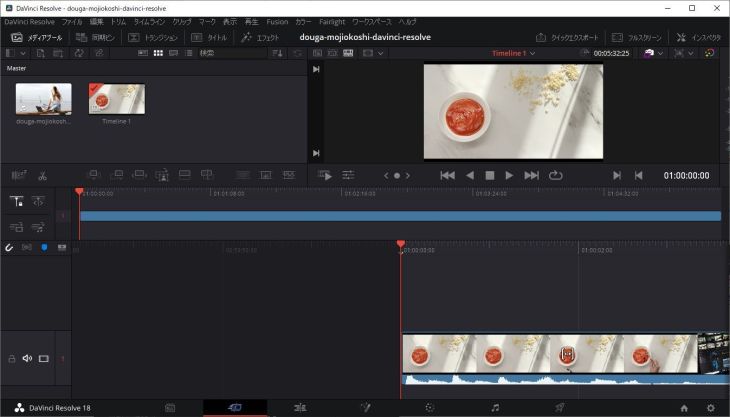
次に、メディアプールにSRTファイルを追加します。
メディアプールにSRTファイルを追加するには、ファイルをドラッグ&ドロップするか、
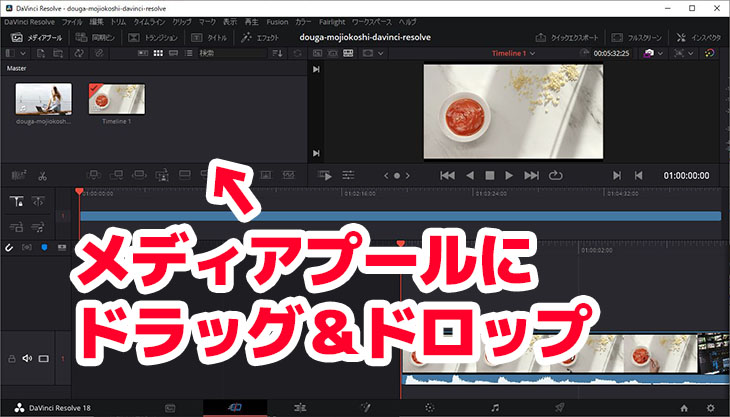
「ファイル」メニューから「読み込み」→「字幕」を選択します。
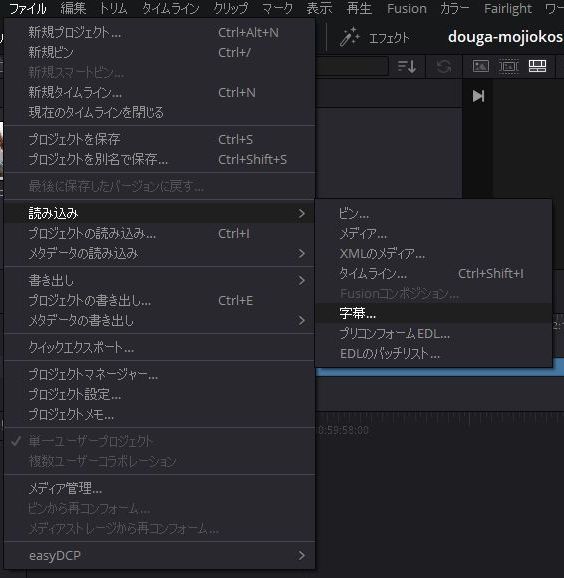
SRTファイルが正常に読み込まれると、メディアプールに字幕ファイルが表示されます。
次に、SRTファイルをタイムラインにドラッグ&ドロップして字幕を挿入します。
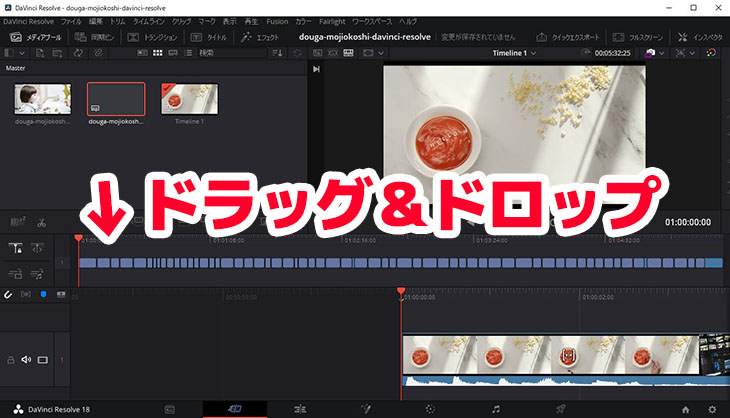
このように、動画素材の上に字幕が重なって表示されました。
字幕の調整が必要な場合も
ただし、DaVinci ResolveでSRTファイルから字幕を挿入したときは、追加で位置などを調整する必要がある場合があります。
たとえば、この例では字幕の左右が切れてしまっています。
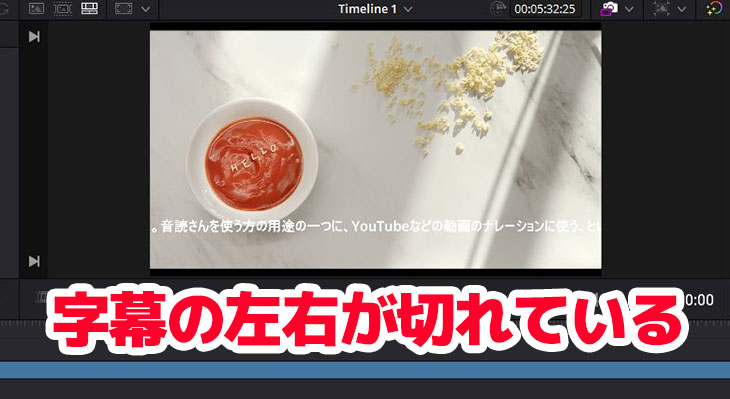
このようなときは、エンコードする前に字幕の見た目を調整する必要があります。
字幕の調整が完了したら、通常と同じように動画をエンコードすればOKです。
Adobe PremiereやDaVinci Resolveに字幕をつける方法はこちらの記事でも解説しています。
ぜひご覧ください。
動画を文字起こしして字幕をつけるには?mp4ファイルをテキスト変換するおすすめの方法を解説! | AI文字起こしサービス - 文字起こしさん
動画を文字起こしして字幕をつける方法を解説します。AI文字起こしツールで字幕を作成してYouTube向けのmp4ファイルの編集で使用する方法・流れをソフトごとに紹介。
YouTube動画のためのSRTファイルを使った字幕の作り方
ここまで、動画編集ソフトのAdobe PremiereとDaVinci ResolveにSRTファイルを読み込む方法を解説してきました。
じつは、SRTファイルを使えば、すでにYouTubeにアップロード済みの動画に字幕を追加することも可能です!
ここからは、YouTube動画にSRTファイルから字幕を追加する方法を解説します。
YouTubeの字幕の作り方もとてもかんたんです。
YouTubeはSRTファイルに対応している
YouTubeの字幕機能は外部ファイルのインポートが可能です。
YouTube公式サイトを見ると、このようにSRTファイルに対応していると書かれています。
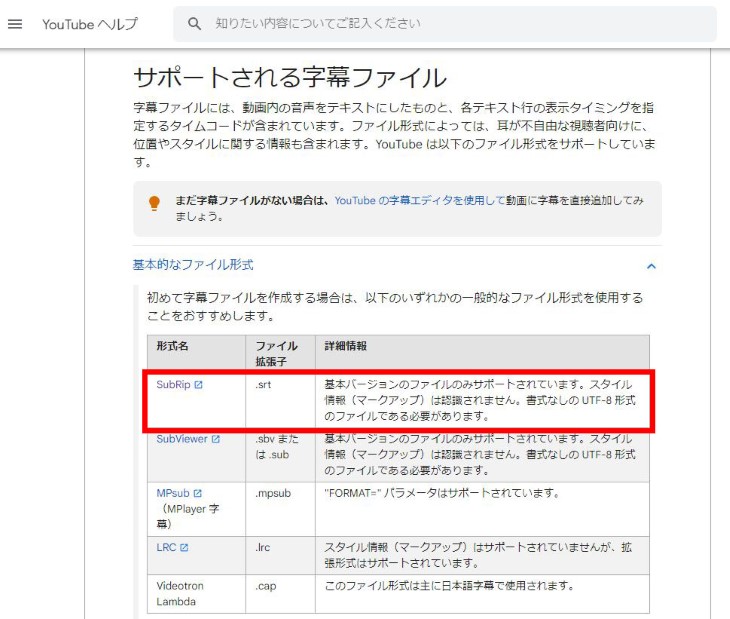
アップロード済みの動画にもあとから字幕をつけることができるので、より見やすい動画を作って再生数を増やすことが可能です。
YouTube Studioでの字幕アップロード
それでは、YouTubeにSRTファイルを使って字幕を追加する方法を詳しく解説します。
まず、YouTube Studioにログインして、字幕を追加したい動画を選択します。
右側のメニューから「字幕」をクリックします。
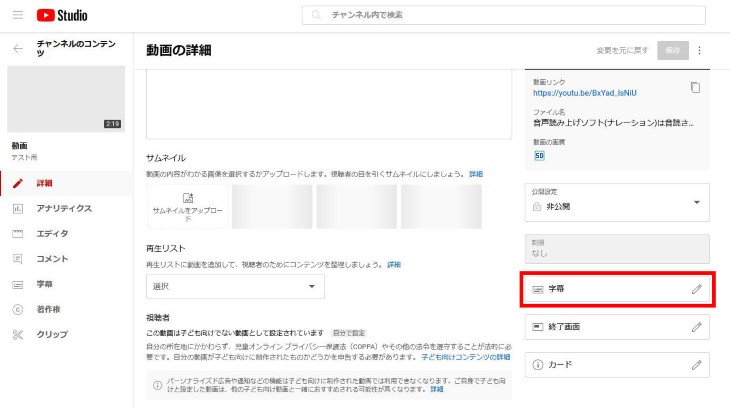
字幕追加画面が開きます。
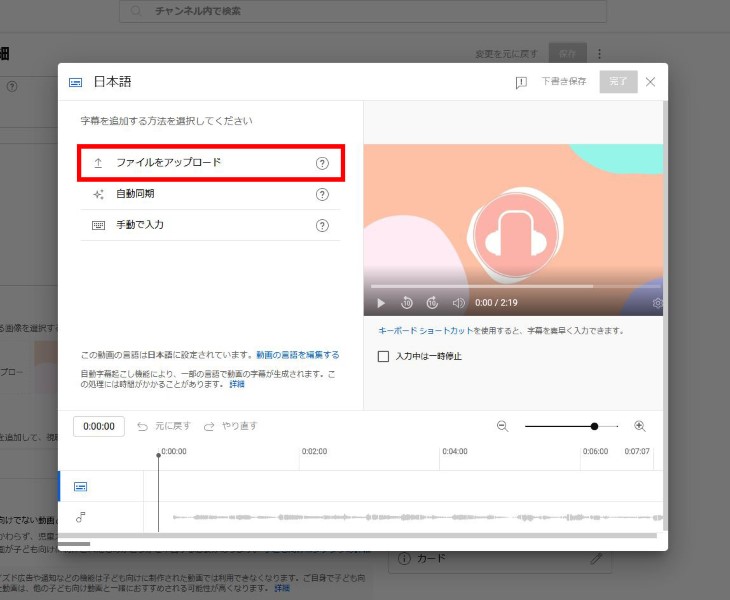
ここで「ファイルをアップロード」を選択します。
- タイムコードあり
- タイムコードなし
を選択する画面が開きます。
『文字起こしさん』から保存したSRTファイルにはタイムコードが含まれているので、「タイムコードあり」オプションを選択します。
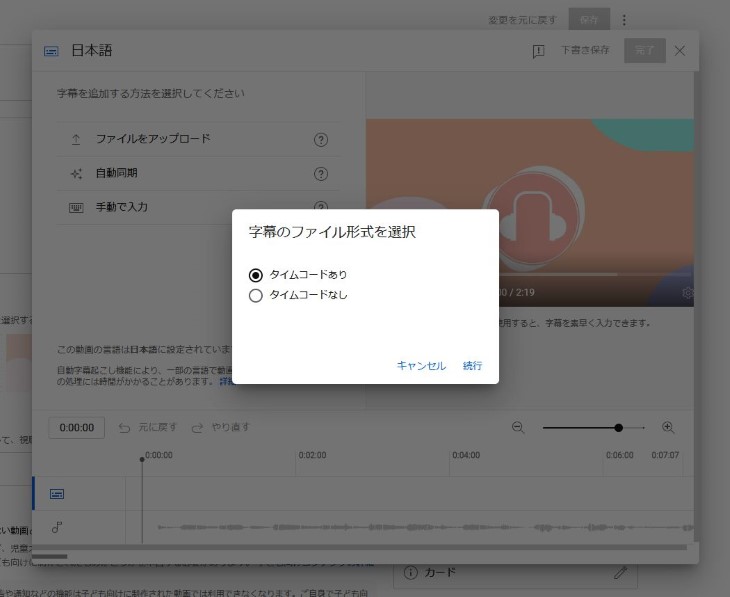
「続行」をクリックするとファイル選択画面が開くので、SRTファイルを選択してアップロードします。
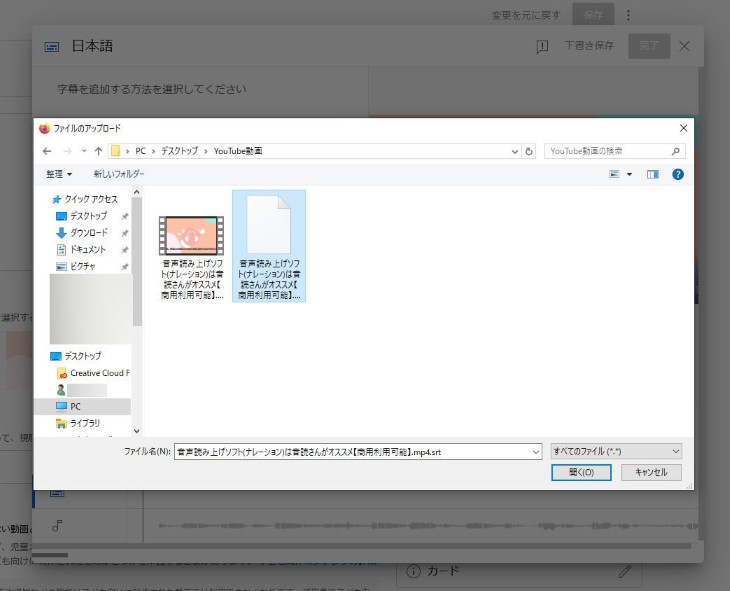
字幕の確認と調整方法
SRTファイルをアップロードすると、字幕の編集画面が開きます。
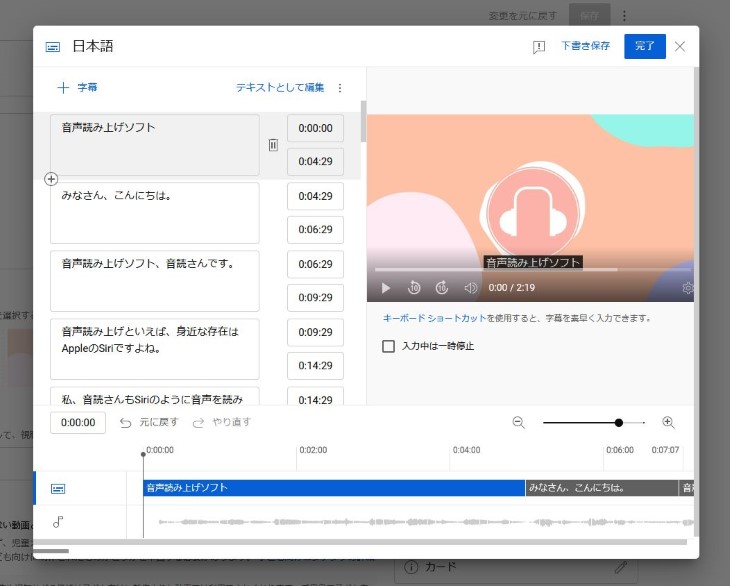
字幕が正確に表示されているかチェックします。
この画面では、YouTube Studioの編集機能で字幕を微調整することも可能です。
内容を確認したら、「完了」をクリックして字幕を保存します。
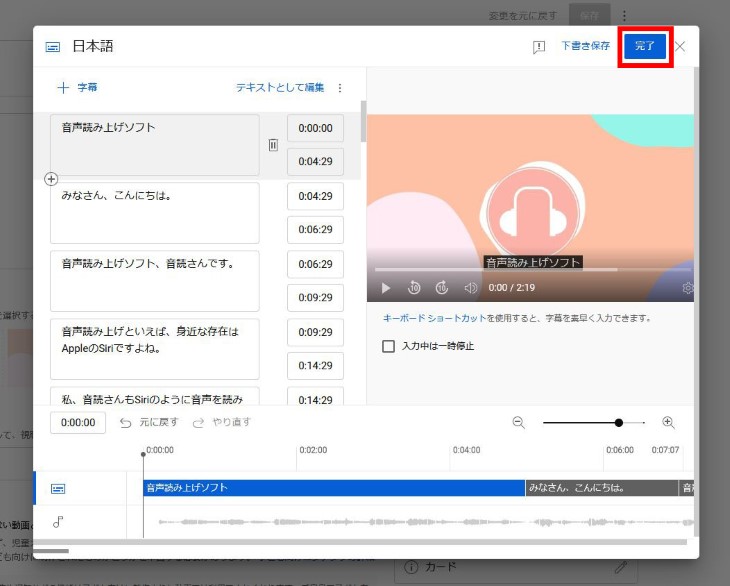
これでYouTubeの動画にSRTファイルから字幕をつけることができました。
YouTube動画に字幕をつける方法はこちらの記事でも解説しているので、ぜひご覧ください。
【動画投稿者必見】YouTubeの動画文字起こし方法とは?ツール・流れを徹底解説 | AI文字起こしサービス - 文字起こしさん
YouTubeにアップロードした動画に字幕をつける方法を徹底解説します。AI文字起こしツールで作成した字幕をつける方法も紹介。
YouTubeは外国語字幕の追加もかんたん
SRTファイルを活用すれば、英語をはじめ外国語の字幕もかんたんに追加できます。
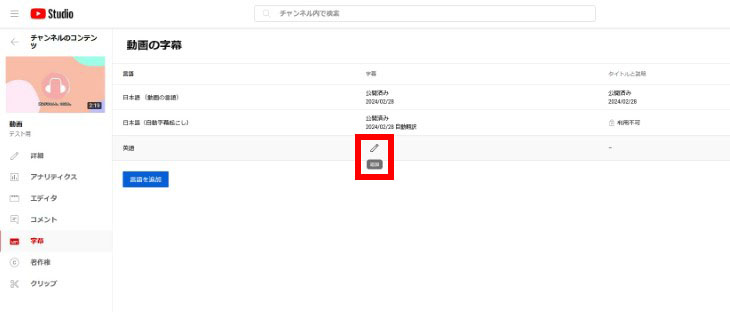
外国語の字幕を追加するには、まず、画面左側のメニューの「字幕」をクリックします。
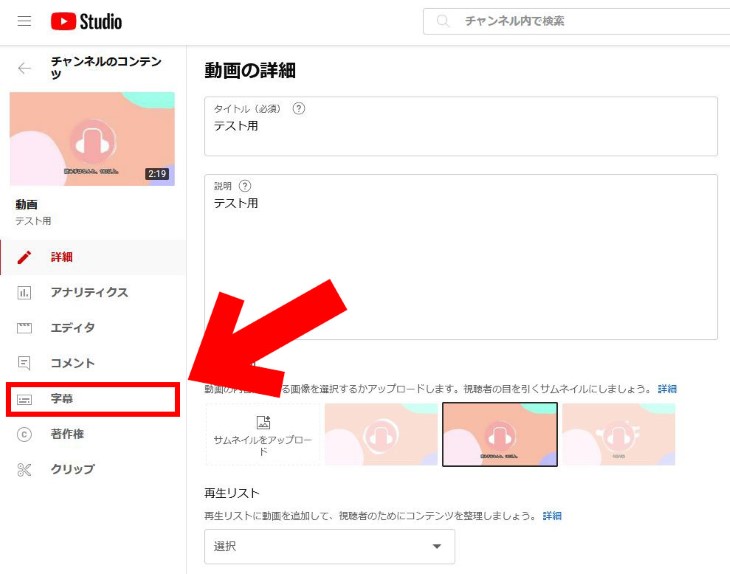
すると、字幕の管理画面が開きます。
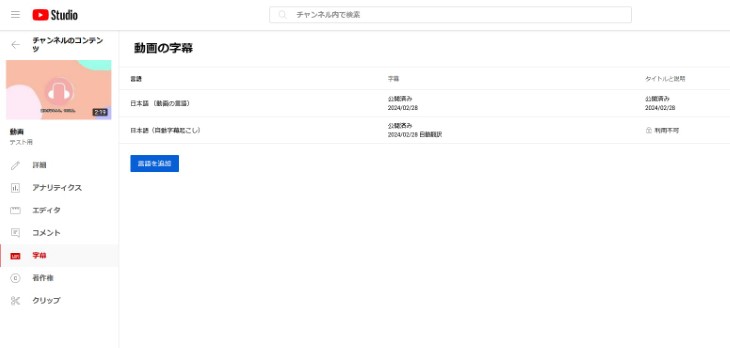
この例では、
- SRTファイルから手動で追加した字幕
- YouTubeが自動で作成した字幕
が表示されています。
ここに外国語の字幕を追加してみましょう。
「言語を追加」をクリックすると、言語を選択することができます。
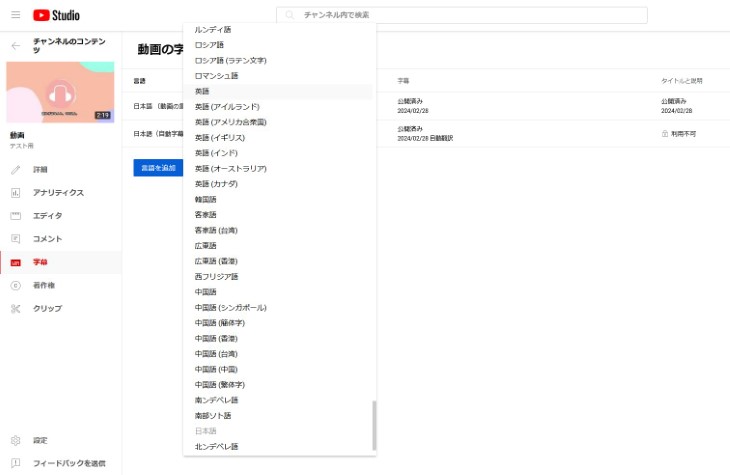
英語、中国語、韓国語など、ターゲットとする視聴者の言語を選びます。
今回は英語を追加しました。
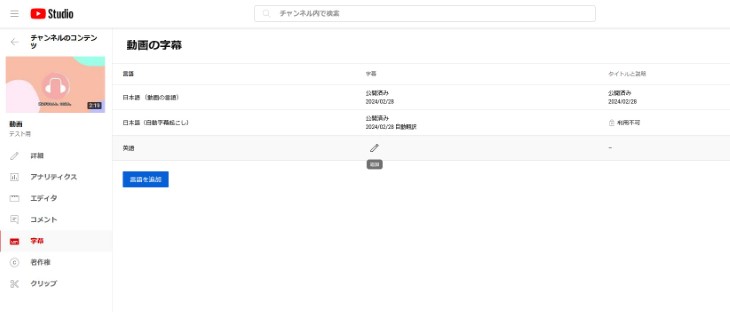
「英語」の列の右側にある「追加」(ペンのマーク)をクリックすると、日本語の字幕を追加したときと同じ画面が開きます。
あとは、日本語の字幕と同じ方法で字幕を追加することができます。
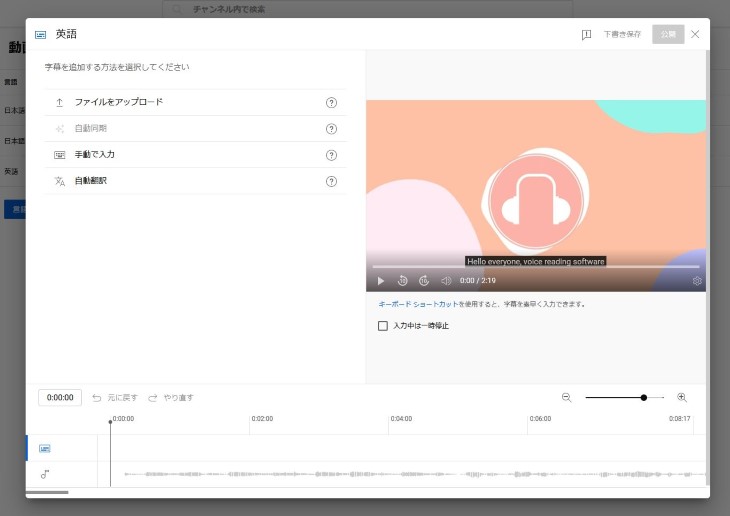
外国語のSRTファイルがある場合は、同じ手順でアップロードすることができます。
外国語の字幕を作るなら『文字起こしさん』がおすすめ!
外国語の字幕を作るなら『文字起こしさん』が最適!
『文字起こしさん』は英語、中国語、韓国語など、全世界の100言語に多言語対応しているので、かんたんに外国語の字幕ファイルを作ることができますよ。
SRTファイルの作り方はどの言語でも同じなので、YouTubeの動画を多言語対応して、世界中の視聴者に動画を届けることができます!
あなたも『文字起こしさん』でYouTubeの外国語字幕を作って、再生者数や登録者数を増やしてみませんか?
SRTファイルで字幕を作るのがおすすめの理由とは?
YouTubeなどの動画サイトの再生数を伸ばすなら、『文字起こしさん』でSRTファイルを作って字幕をつけるのがおすすめ。
字幕が再生数UPに欠かせない理由を解説します。
YouTube動画に字幕は標準装備。字幕は「あって当然」
いつの間にかYouTubeの動画は字幕つきが当たり前になっています。
あの大手YouTubeやVTuberも、あの再生数が多い動画も、じつは動画全体に字幕がついています。
以前は、動画全体に字幕をつけるのではなく、重要な部分にだけキャプションをつけるのが普通でした。
でもいまでは、最初から最後まで全体に字幕がついた動画が多くなっています。
これは、字幕がない動画よりも字幕がある動画のほうが内容を理解しやすいため。
YouTubeの動画を見る人は、年齢も性別も職業もばらばらです。
音声のほうが理解しやすい人から、文字で理解するのが得意な人まで、幅広い視聴者がいます。
字幕がついている動画のほうがより多くの人に見てもらうことができるため、YouTubeの再生数や登録者数が多くなります。
すると、動画再生数やチャンネル登録者数が多いほうが検索やサジェストにも上がりやすくなり、より再生数が増えるという好循環になります。
このように、字幕は「あるとうれしい」のではなく「あって当然」。
これからYouTube動画を作るなら、AI文字起こしサービスとSRTファイルを使った字幕は欠かせません。
アクセシビリティ向上にも字幕がおすすめ
SRTファイルを使ってYouTubeの動画に字幕をつけるのは、アクセシビリティ向上のためにもおすすめ。
字幕があることで、聴覚に障害のある方や高齢の方も動画を楽しめるようになります。
また、音声を出せない環境で動画を視聴する場合にも、字幕があれば内容をしっかりと理解できます。
電車内やオフィスなど、音声を出しにくい場所での視聴機会が増えるため、再生数を増やすことができます。
字幕があることで、内容の理解度も格段に高まります。
専門用語や固有名詞など、聞き取りにくい部分も文字で確認できるため、視聴者の満足度も高まります。
より幅広い場面で動画を試聴してもらえるので、字幕をつけることで動画の再生数を一挙に増やすことができますよ。
あなたもSRTファイルで字幕をつけてみませんか?
この記事では、SRTファイルを活用した字幕の作り方について詳しく解説しました。
AI文字起こしサービス『文字起こしさん』を使えば、動画から簡単にSRTファイルを作成できます。
SRTファイルはAdobe PremiereやDaVinci Resolve、YouTubeに幅広く対応しているので、あなたの動画にかんたんに動画をつけることが可能。
従来の手作業による字幕制作と比べて、作業時間を大幅に短縮できます。
まずは『文字起こしさん』で実際にSRTファイルを作成して、あなたの動画に字幕をつけてみませんか?
■ AI文字起こしサービス『文字起こしさん』
『文字起こしさん』は初期費用ゼロ&月額1,000円から利用できる(※無料版あり)オンライン文字起こしツールです。
- 音声・動画・画像など20以上のファイル形式に対応
- パソコン・スマホどちらからも利用可能
- 医療・IT・介護などの専門用語にも対応
- 字幕ファイルの作成や、話者分離にも対応
- 英語、中国語、日本語、韓国語、ドイツ語、フランス語、イタリア語など約100言語の文字起こしに対応
利用方法はサイトから音声ファイルをアップロードするだけ。数秒〜数十分であっという間に文字起こしテキストが手に入ります。
10分までの文字起こしなら無料で利用できますので、まずは一度お試しください。

音声・動画・画像から文字起こしが簡単にできる「文字起こしさん」です。
文字起こしさんでは無料で5分までの文字起こしが可能です。
文字起こしした文章のコピー、ダウンロード、検索、削除などができます。
字幕ファイルの作成もできるのでインタビュー動画などの文字起こしにも最適です。
HP: mojiokoshi3.com
Email: mojiokoshi3.com@gmail.com
Email: mojiokoshi3.com@gmail.com
関連記事
音声・動画・画像の文字起こしなら文字起こしさん。インストール不要で誰でも無料で利用できる文字起こしサービスです。






