文字起こしさんの使い方ガイド【登録〜文字起こし完了まで】
Chrome으로 YouTube 자막 번역하기: 확장 프로그램 불필요
2026년 10월 5일
YouTube 동영상에 자막이 없어서 번역을 못 하겠어~

YouTube의 영어 동영상을 일본어 자막으로 보고 싶은데, 자막이 표시되지 않거나 번역이 되지 않는다. 이런 경험을 해 본 적 없으신가요?
사실 Google Chrome의 '실시간 자막'과 '실시간 번역' 기능을 사용하면, 확장 프로그램을 추가하지 않아도 동영상을 자동으로 번역할 수 있습니다.
YouTube에서 자막을 사용할 수 없는 동영상은 물론, YouTube 이외의 동영상 사이트도 번역할 수 있어요.
설정은 단 3단계.
소요 시간은 약 30초입니다.
| 1단계 | Chrome 설정 → '접근성' 열기 |
|---|---|
| 2단계 | '실시간 자막'을 ON으로 설정(언어 추가) |
| 3단계 | '실시간 번역'을 ON → 번역 대상 언어를 일본어로 설정 |
이 글에서는 Chrome의 실시간 자막 기능으로 동영상을 번역하는 방법을 이미지와 함께 알기 쉽게 설명합니다.
자막이 나오지 않거나 번역이 되지 않을 때의 대처법도 정리해 두었으니, 곤란할 때 참고해 주세요.
YouTube의 자막 번역 기능이란? 자동 자막과 자동 번역의 원리
Chrome의 기능을 설명하기 전에, 먼저 YouTube 기본 자막 기능에 대해 간단히 설명하겠습니다.
YouTube 자막 기능 사용법
YouTube에는 자막 기능과 번역 기능이 있습니다.
자막 기능은 동영상에 자막을 표시하는 기능입니다.
동영상 오른쪽 아래에 있는 '자막'을 클릭하면 표시할 수 있습니다.
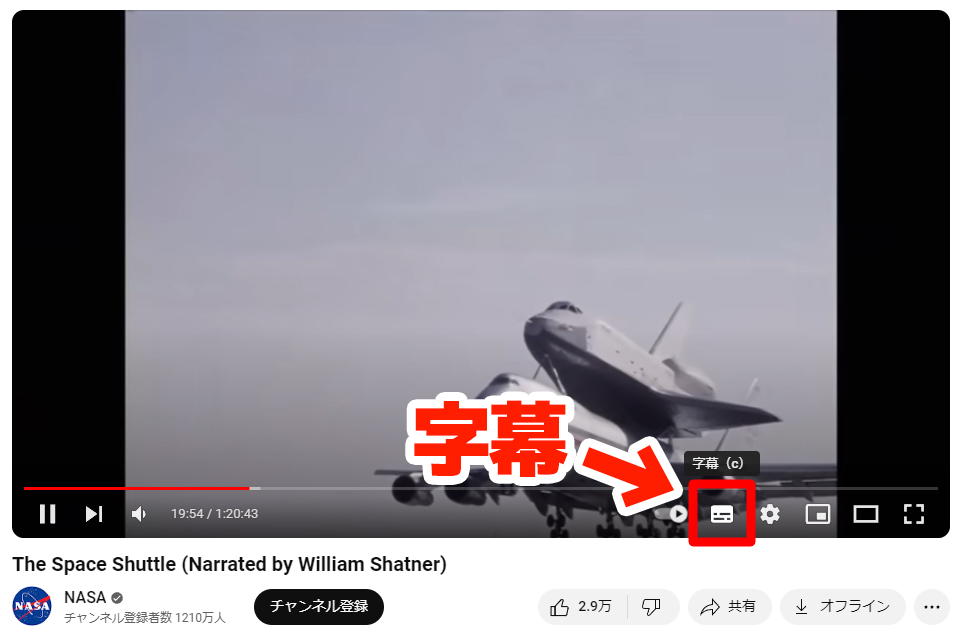
YouTube에는 수동 자막과 자동 자막이 있다
YouTube의 자막에는 두 가지 종류가 있습니다.
- 동영상 게시자가 직접 설정한 자막
- AI가 음성을 인식해 자동으로 생성한 자막
수동 자막은 설정에 많은 수고가 들기 때문에, YouTube 전체로 보면 대부분의 동영상은 AI가 생성한 자동 자막을 이용하고 있습니다.
YouTube 자동 번역 기능으로 자막을 일본어로 번역하는 방법
YouTube에서는 동영상 자막을 다른 언어로 자동 번역할 수 있습니다.
수동 자막과 자동 자막 모두 번역이 가능합니다.
YouTube 자동 번역 사용 순서
자막이 표시된 상태에서 동영상 오른쪽 아래에 있는 설정(톱니바퀴 아이콘)을 클릭합니다.
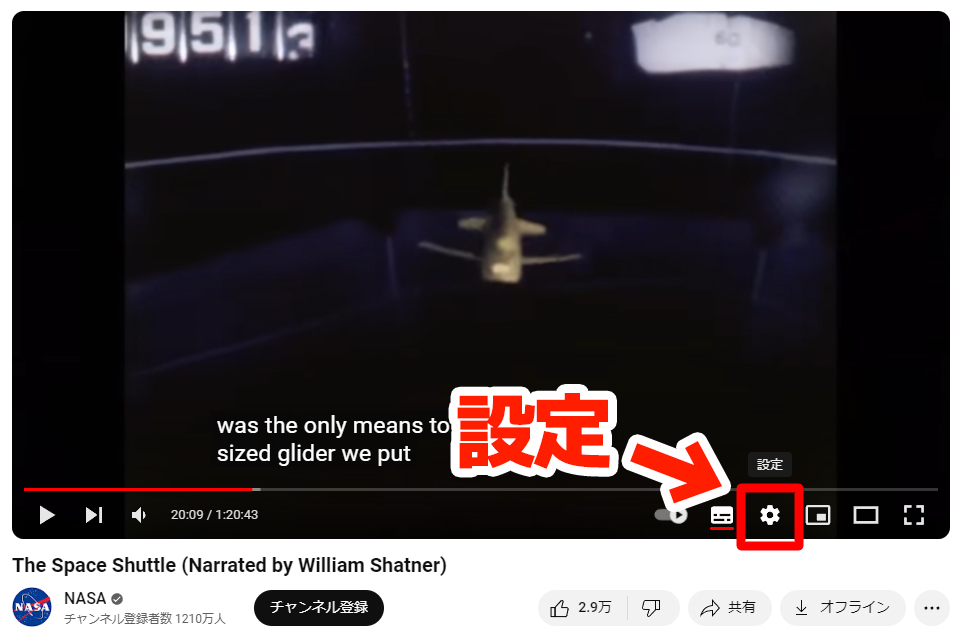
표시된 메뉴에서 '자막'을 클릭합니다.
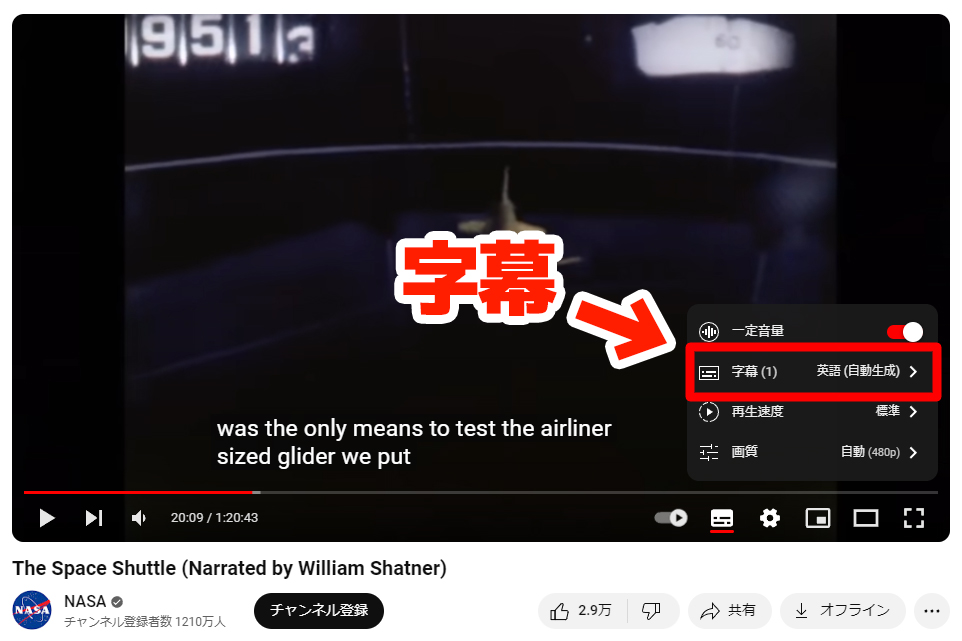
'자막'을 클릭하면 표시되는 메뉴에서 '자동 번역'을 클릭합니다.
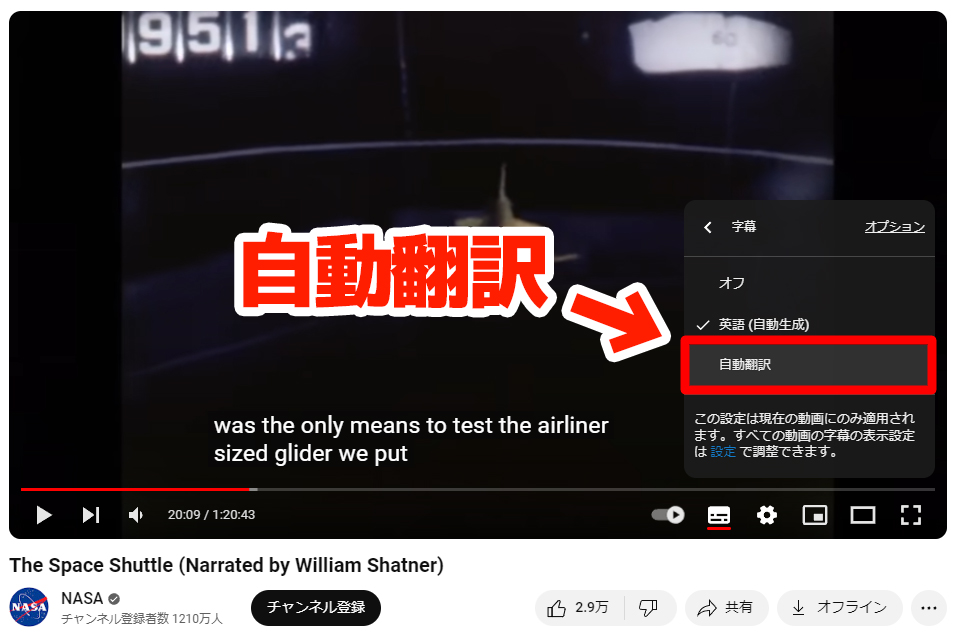
'자동 번역'을 클릭하면 표시되는 메뉴에서 번역할 언어를 선택합니다.
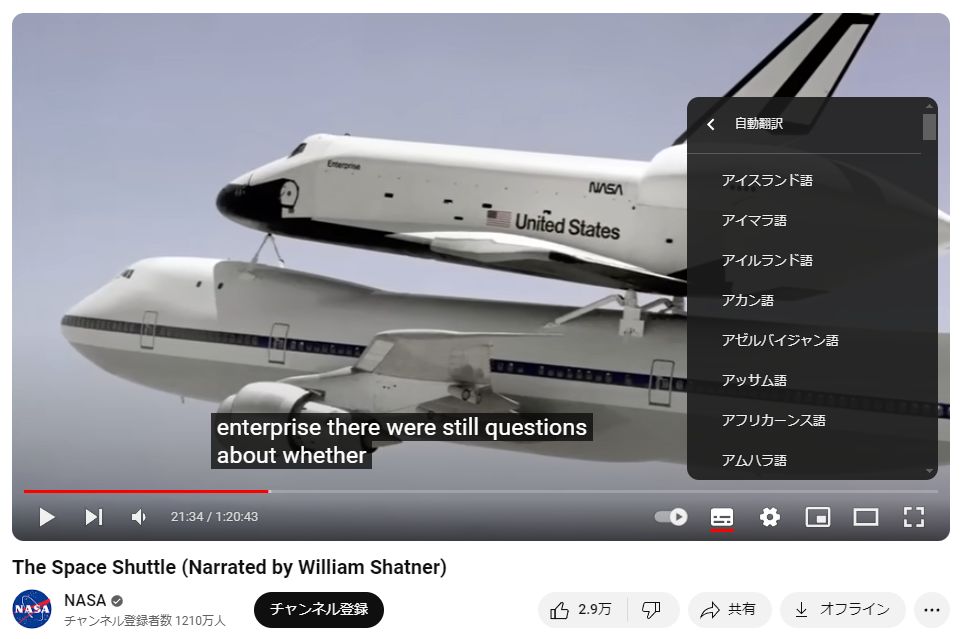 예시로 일본어를 선택했습니다.
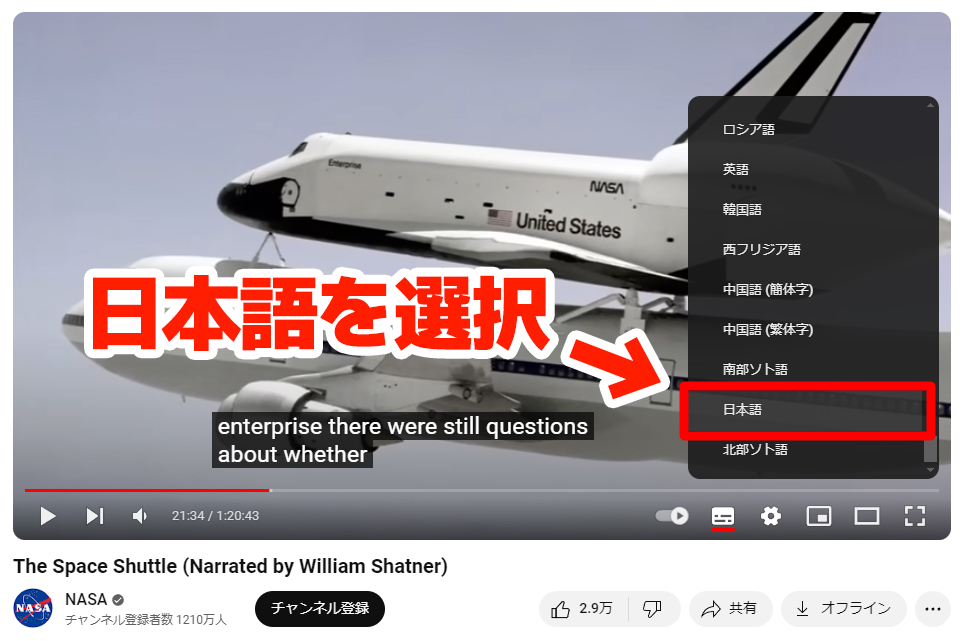
※번역 대상 언어는 사용자가 사용 중인 언어가 자동으로 선택되는 경우도 있습니다.
이것으로 YouTube 자막을 일본어로 자동 번역할 수 있게 되었습니다.
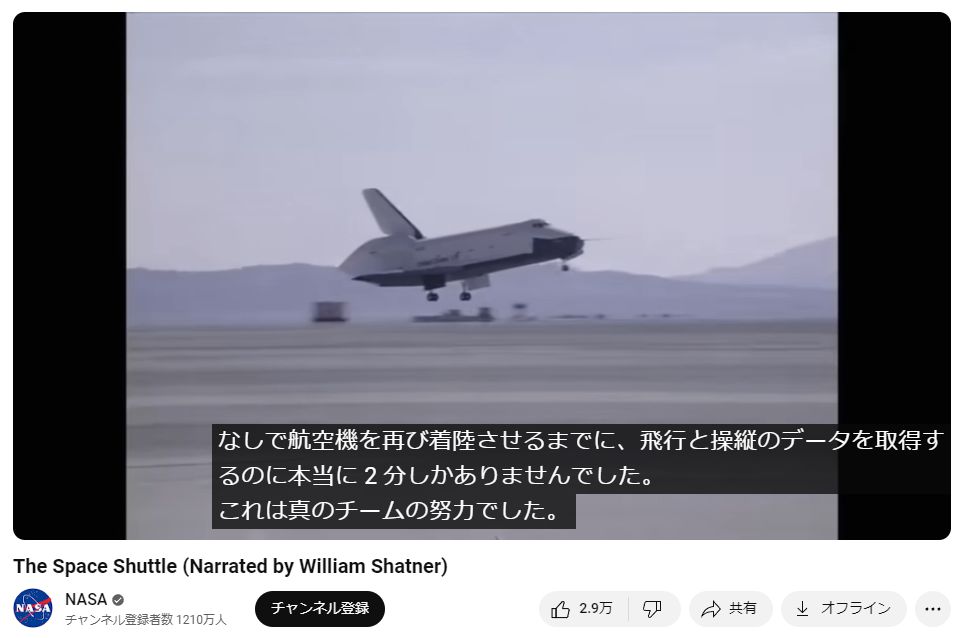
YouTube에는 자막이 나오지 않거나 번역할 수 없는 동영상이 있다
하지만 YouTube에는 자동 자막을 표시할 수 없는 동영상도 많이 있습니다.
예를 들어 이 이미지의 동영상은 YouTube 운영사의 공식 채널이 업로드한 동영상이지만, 자막을 이용할 수 없습니다.
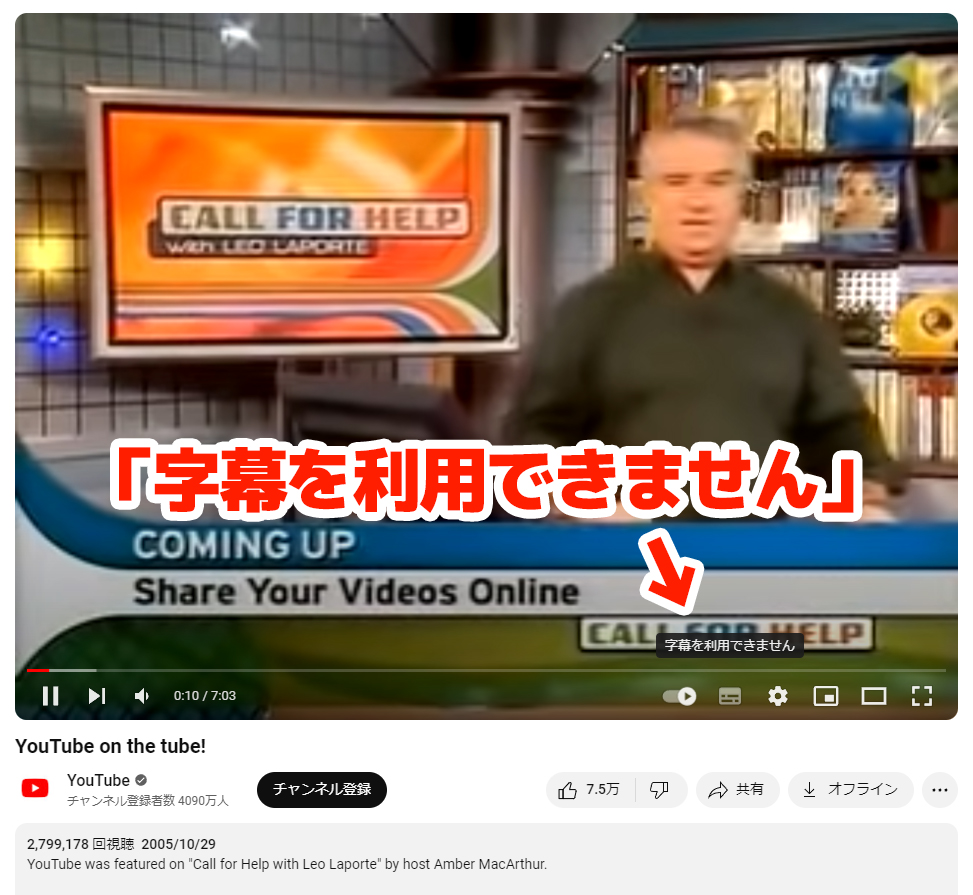
원본 자막이 없기 때문에 자막을 자동 번역할 수도 없습니다.
자동 자막을 이용할 수 없는 주된 이유는 두 가지입니다.
이유 1: 동영상 게시자가 자막 설정을 하지 않았다
YouTube 동영상에서 자동 자막을 생성하려면 동영상 게시자가
- 사용 언어 설정
- 자동 자막 허용
을 설정해야 합니다.
이 설정이 되어 있지 않은 동영상에서는 자동 자막이 표시되지 않습니다.
이유 2: 오래된 동영상이라 자막 설정이 되어 있지 않다
YouTube에 자동 자막 기능이 탑재되기 전에 게시된 오래된 동영상은 자동 자막에 필요한 설정이 되어 있지 않은 경우가 있습니다.
동영상 게시자가 나중에 설정하면 오래된 동영상에서도 자동 자막을 표시할 수 있습니다.
이럴 때는 Google Chrome의 실시간 자막 기능이 해결책
자동 자막이 없는 동영상은 자막 번역도 할 수 없어서, 영어 등 외국어 동영상을 이해하기가 어렵습니다.
이럴 때는 Google Chrome의 실시간 자막 기능을 사용하는 것을 추천합니다!
Chrome이 동영상의 음성을 인식해 자막을 자동으로 생성하고, 실시간 번역으로 일본어로 번역해 줍니다.
게다가 이 기능은 Chrome 기본 기능이기 때문에 확장 프로그램을 설치할 필요가 없습니다.
YouTube에 자막이 없는 동영상에서도, YouTube 이외의 동영상 사이트에서도 사용할 수 있다는 것이 큰 장점입니다.
Chrome의 실시간 자막·실시간 번역으로 동영상을 일본어로 번역하는 방법(5단계)
Google Chrome의 실시간 자막 기능은 어떻게 사용해?

Google Chrome의 실시간 자막을 사용해 동영상을 일본어로 실시간 번역하는 방법을 이미지와 함께 설명합니다.
필요한 것: PC용 Google Chrome(Windows / Mac)
지원 언어: 영어·일본어·한국어·중국어·프랑스어·스페인어 등 20개 이상의 언어를 지원. 번역 대상 언어는 100개 이상의 언어 중에서 선택 가능
요금: 무료(확장 프로그램 불필요, Chrome 기본 기능)
1. Chrome 설정 화면 열기
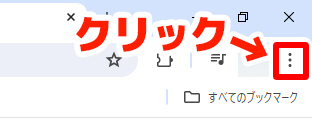
Google Chrome 오른쪽 위에 있는 '⋮'(세로 점 3개)를 클릭합니다.
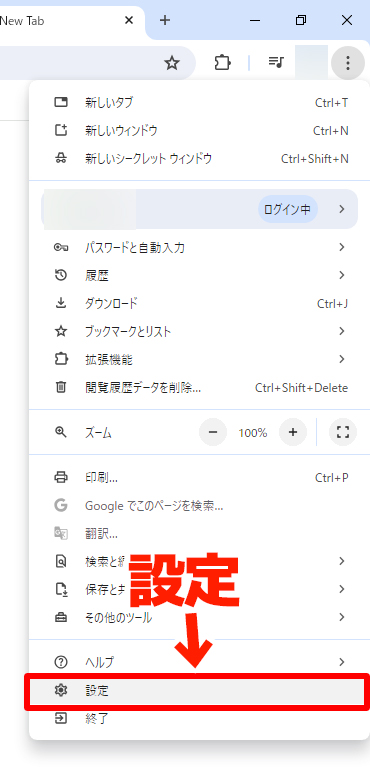
클릭하면 열리는 메뉴 아래쪽에 있는 '설정'을 클릭합니다.
2. '접근성' 열기
Google Chrome 설정 화면 왼쪽 메뉴에서 '접근성'을 클릭합니다.
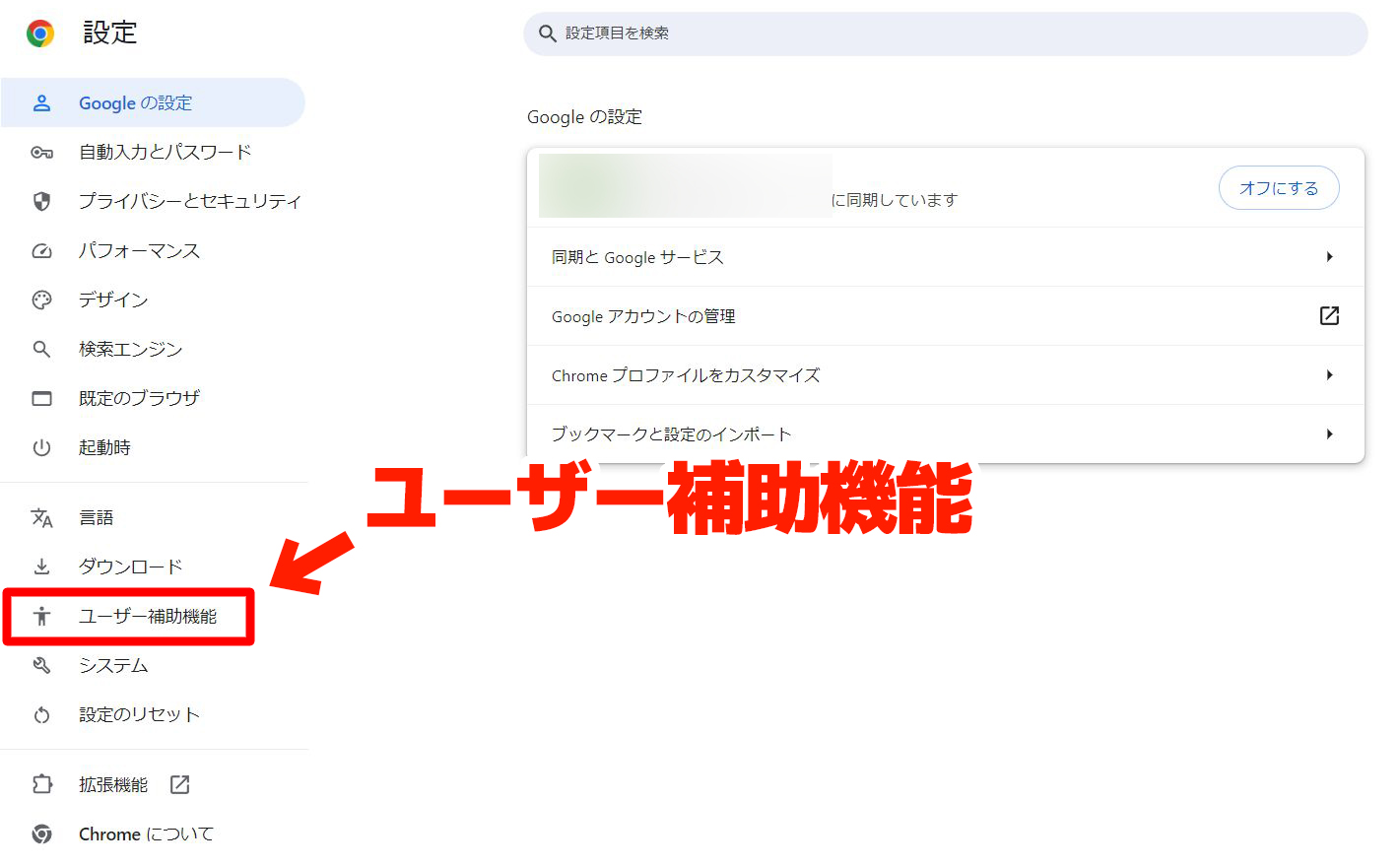
'접근성' 화면이 열렸습니다.
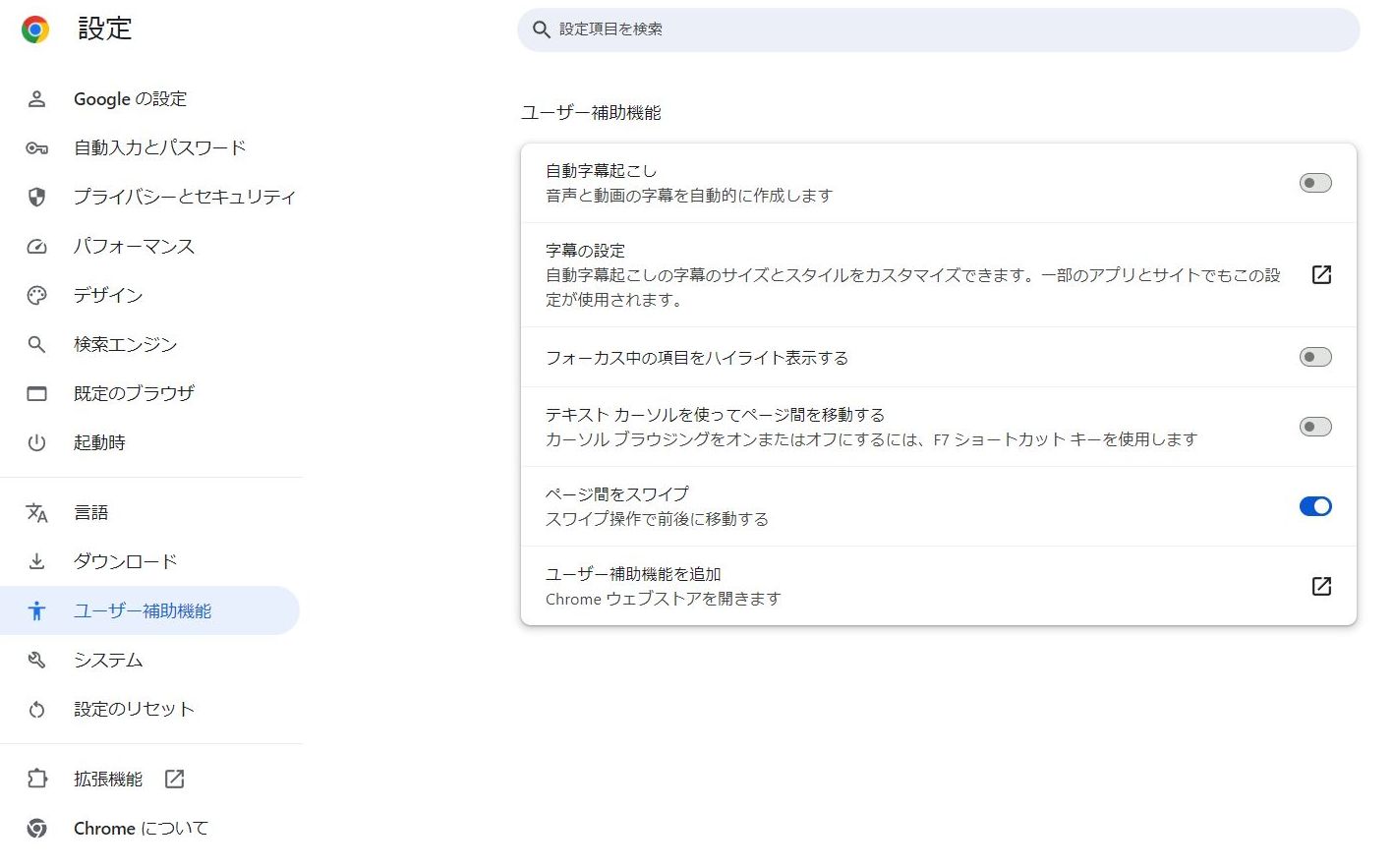
3. '실시간 자막'을 ON으로 설정
'접근성' 맨 위에 있는 '실시간 자막'을 ON으로 설정합니다.
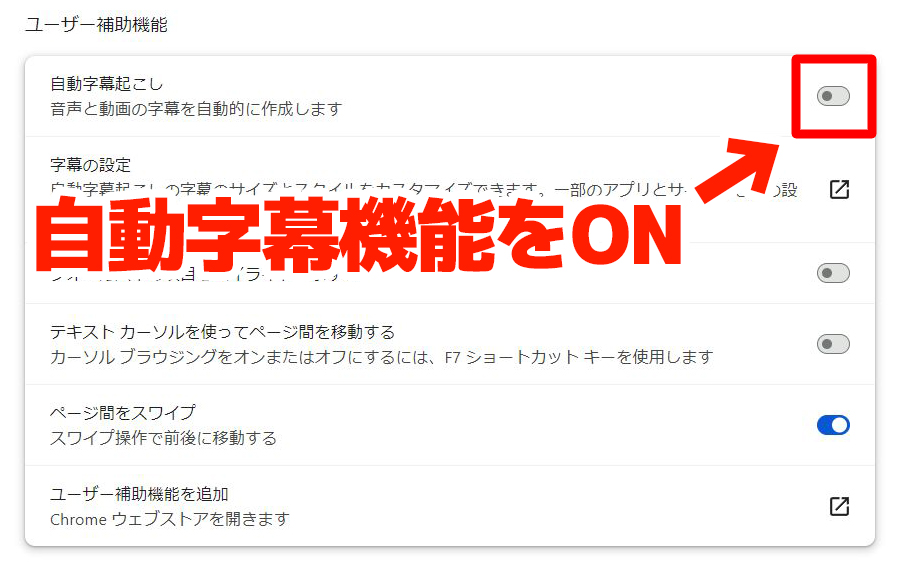
그러면 음성 인식 파일의 다운로드가 시작됩니다.
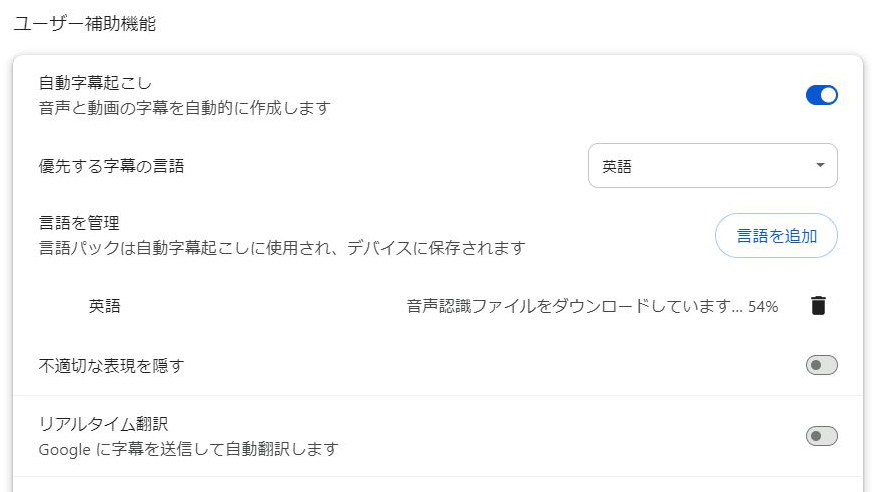
(이때 다운로드되는 것은 영어 음성을 인식하기 위한 파일입니다)
'음성 파일이 다운로드됨'이라고 표시되면 영어 음성 인식용 파일의 다운로드가 완료된 것입니다.

이제 Google Chrome에서 영어 동영상의 실시간 자막을 사용할 수 있게 되었습니다.
영어 이외의 언어를 추가하는 방법
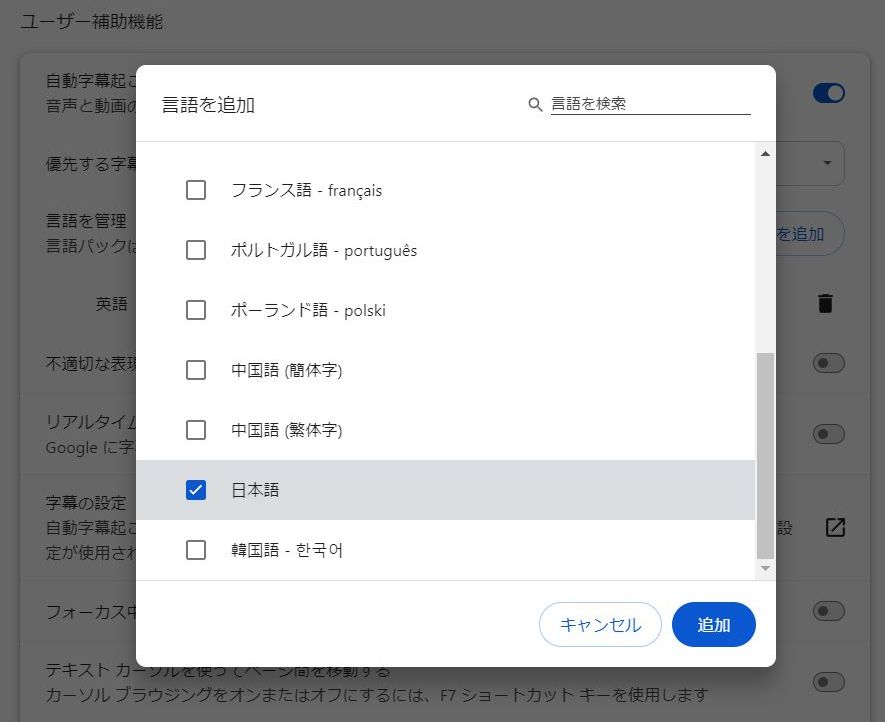
영어 이외의 언어(한국어·중국어·프랑스어 등) 동영상을 번역하고 싶다면 '언어 추가'를 클릭해 필요한 언어를 다운로드합니다.
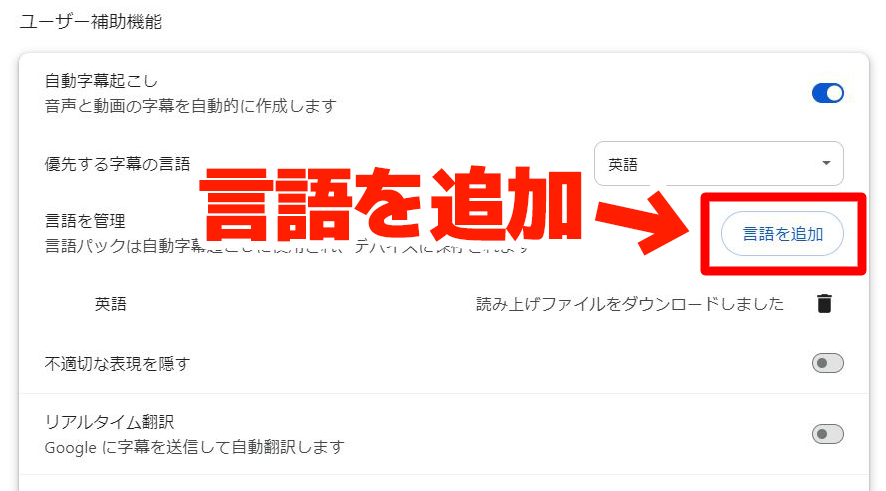
추가할 언어를 선택하고 '추가'를 클릭하면 영어와 마찬가지로 음성 인식 파일이 다운로드됩니다.
4. '실시간 번역'을 ON으로 설정
다음으로 '실시간 자막' 아래에 있는 '실시간 번역'을 ON으로 설정합니다.
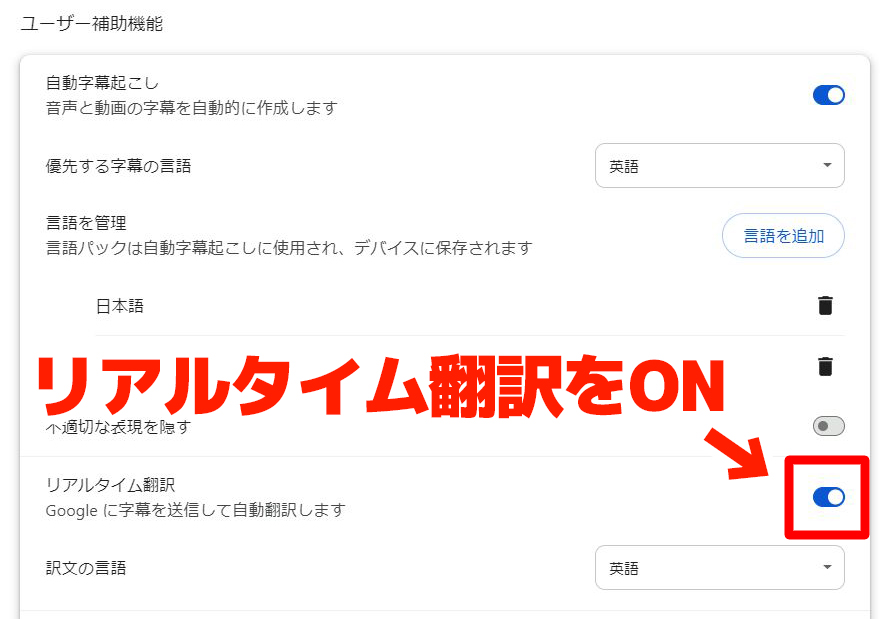
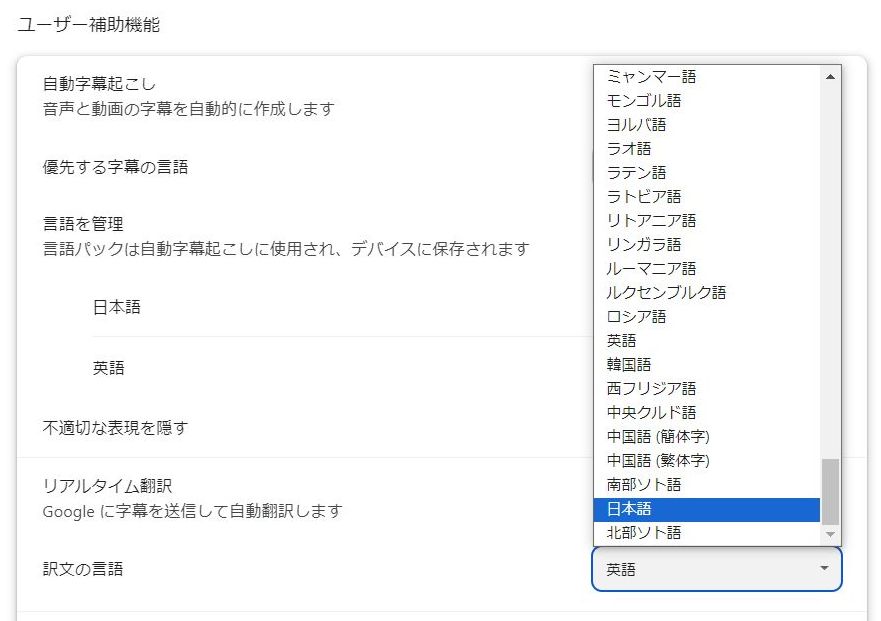
ON으로 설정한 직후에는 번역 대상 언어가 영어로 되어 있으므로, '자막 번역 언어' 메뉴에서 일본어를 선택합니다.
5. 동영상 사이트에서 동영상 재생하기
이것으로 설정이 완료되었습니다. 이 상태에서 YouTube 등의 동영상을 재생하면 자동으로 일본어 자막이 표시됩니다.
예시로 YouTube 자동 자막을 사용할 수 없는 동영상을 재생해 보겠습니다.
그러면 이렇게 Chrome 브라우저 화면 위에 번역된 자막이 표시됩니다.
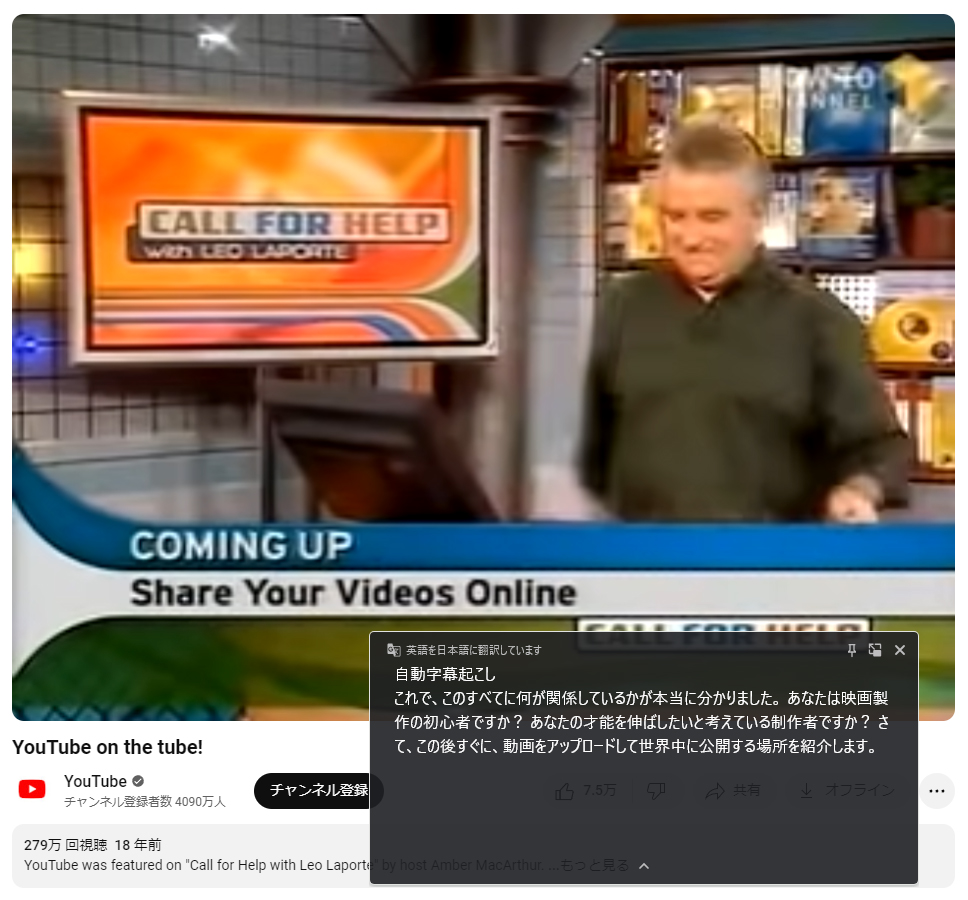
'실시간 번역' 기능이 켜져 있기 때문에, 동영상의 영어 음성이 자동으로 일본어로 번역되어 표시되고 있습니다.
자막 창은 마우스로 드래그해 위치를 조정할 수도 있습니다.
YouTube 이외의 동영상 사이트에서도 번역 가능
Chrome의 실시간 자막·실시간 번역 기능은 YouTube 이외의 동영상 사이트에서도 이용할 수 있습니다.
예를 들어 이 이미지에서는 영국 BBC 웹사이트에서 동영상을 재생하고 있는데, YouTube와 마찬가지로 자동 번역된 일본어 자막이 표시되고 있습니다.
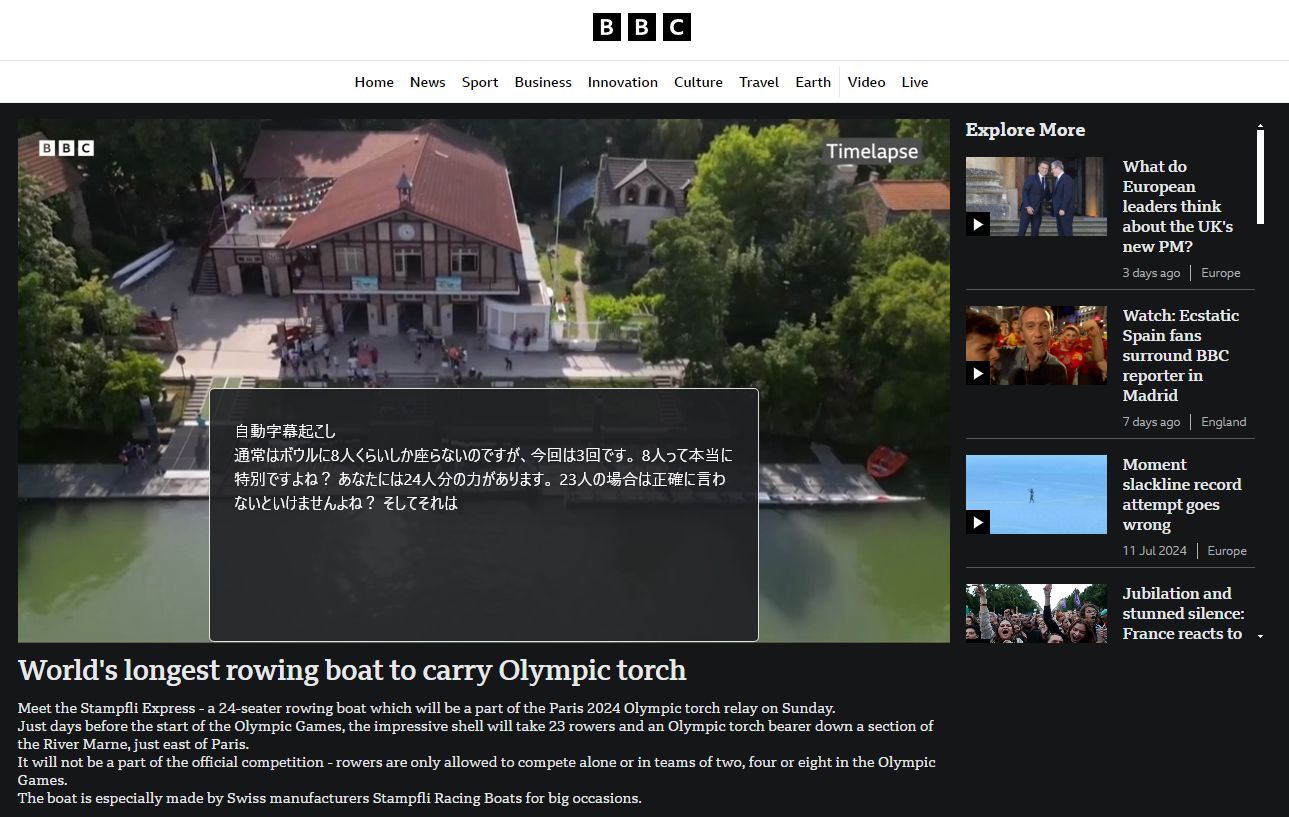
해외 뉴스 사이트나 SNS 동영상 등 Chrome 브라우저에서 재생할 수 있는 동영상이라면 어떤 사이트에서든 실시간 자막과 번역을 이용할 수 있습니다.
자막이 나오지 않거나 번역이 되지 않을 때의 대처법
Chrome의 실시간 자막 기능이나 YouTube 번역 기능이 제대로 작동하지 않는 경우와 그 대처법을 정리했습니다.
Chrome의 실시간 자막이 표시되지 않을 때
| 증상 | 대처법 |
|---|---|
| 설정 화면에서 '실시간 자막'을 찾을 수 없다 | Chrome을 최신 버전으로 업데이트해 주세요. 오른쪽 위의 '⋮' → '도움말' → 'Chrome 정보'에서 업데이트할 수 있습니다 |
| ON으로 설정했는데 자막이 나오지 않는다 | 음성 인식 파일의 다운로드가 완료되었는지 확인해 주세요. 또한 동영상 음량이 음소거 상태이면 자막이 생성되지 않습니다 |
| 자막이 영어 그대로이고 번역되지 않는다 | '실시간 번역'이 ON으로 되어 있는지 확인하고, '자막 번역 언어'가 일본어로 설정되어 있는지 확인해 주세요 |
| 스마트폰에서 실시간 자막을 사용할 수 없다 | Chrome의 실시간 자막·실시간 번역 기능은 PC용 Chrome(Windows / Mac)에서만 지원됩니다. 스마트폰에서는 YouTube 앱의 기본 자막 기능을 이용해 주세요 |
YouTube 자막 번역이 제대로 작동하지 않을 때
| 증상 | 대처법 |
|---|---|
| YouTube 동영상의 '자막' 버튼이 표시되지 않는다 | 동영상 게시자가 자막을 비활성화했을 가능성이 있습니다. Chrome의 실시간 자막 기능을 사용하면 YouTube 자막이 없어도 번역할 수 있습니다(위의 순서 참고) |
| '자동 번역' 선택지가 나타나지 않는다 | 자막이 없는 동영상에서는 자동 번역을 선택할 수 없습니다. Chrome의 실시간 자막 기능으로 대응해 주세요 |
| 일본어 자막이 부자연스럽거나 오역이 많다 | YouTube와 Chrome 모두 기계 번역이기 때문에 정확도가 완벽하지는 않습니다. 더 정확한 자막이 필요하다면 AI 음성 텍스트 변환 서비스로 자막 파일을 만드는 방법을 추천합니다(뒤에서 설명) |
Chrome 확장 프로그램이 필요할까? 기본 기능과의 차이
2026년 현재, 확장 프로그램을 사용하지 않고 Chrome의 기본 기능만으로 YouTube 동영상에 자동 자막을 붙이거나 일본어로 번역할 수 있습니다.
확장 프로그램에는 다음과 같은 단점도 있으므로, 먼저 Chrome 기본 기능을 사용해 보는 것을 추천합니다.
- 보안 위험: 알 수 없는 확장 프로그램이 브라우저의 방문 기록 데이터에 접근할 가능성이 있다
- 불안정한 동작: Chrome이나 YouTube 업데이트로 작동하지 않게 될 수 있다
- 광고 표시: 무료 확장 프로그램은 광고가 표시되는 경우가 있다
Chrome 기본 실시간 자막 기능은 Google 공식 기능이므로 안전성이 높고, 업데이트 시의 호환성도 보장됩니다.
YouTube 이외의 동영상 사이트에서도 사용할 수 있어 확장 프로그램을 설치하는 것보다 범용성이 높다는 점도 추천하는 이유입니다.
[무료] YouTube 동영상에 더 고품질의 자막을 붙이려면?

내가 만든 동영상에도 자막을 넣고 싶어!
지금까지 설명한 방법은 동영상을 '시청할 때' 번역 자막을 표시하는 방법이었습니다.
하지만 내가 YouTube에 게시하는 동영상에 정확한 자막을 붙이고 싶다면 더 편리한 방법이 있습니다!
추천하는 방법은 AI 음성 텍스트 변환 서비스로 자막을 만드는 것입니다.
YouTube 기본 자동 자막이나 Chrome의 실시간 번역보다 고품질의 자막을 붙일 수 있어요.
실시간 음성 인식은 아무래도 인식 오류가 발생하기 쉽지만, 파일을 업로드해 처리하는 방식이라면 문맥을 고려한 고정밀 텍스트 변환이 가능합니다.
동영상 텍스트 변환·자막 제작은 'Mr. Transcription'

'Mr. Transcription'은 최신 AI로 동영상을 높은 정확도로 텍스트로 변환할 수 있는 웹 서비스입니다.
동영상 파일을 업로드하기만 하면 내용을 텍스트로 변환할 수 있으며, YouTube에 업로드할 수 있는 SRT 형식의 자막 파일 내보내기도 지원합니다.
물론 Adobe Premiere나 DaVinci Resolve 같은 동영상 편집 소프트웨어에서도 이용할 수 있습니다.
게다가 Mr. Transcription의 최신 AI 텍스트 변환 엔진이라면 긴 동영상도 단 1분 정도면 텍스트로 변환할 수 있습니다.
Mr. Transcription은 가입 없이 하루 3분까지 무료, 회원 가입하면 하루 10분까지 무료로 텍스트 변환을 할 수 있습니다.
동영상 자막 제작에 먼저 Mr. Transcription을 사용해 보시는 건 어떨까요?
Chrome의 자동 번역은 간편하게 사용할 수 있지만, 번역의 질이나 세세한 표현에는 한계가 있습니다.
YouTube의 외국어 동영상을 더 정확한 일본어 자막으로 시청하고 싶을 때는 텍스트 변환 사이트와 생성형 AI 서비스로 일본어로 번역하는 방법을 추천합니다.
이 글을 꼭 읽어 보세요.

[무료] 동영상 번역 방법의 결정판! 저장한 동영상도 YouTube도 '텍스트 변환 & 생성형 AI'로 번역하는 것을 추천
동영상을 무료로 번역하는 방법을 설명합니다. AI 텍스트 변환 앱으로 SRT 파일을 만들고 Gemini나 ChatGPT로 번역하는 순서를 이미지와 함께 소개. 저장한 동영상이나 카메라 롤의 동영상도 iPhone만으로 완결. YouTube 자동 번역보다 높은 정확도로 영어 동영상을 일...
내가 YouTube에 게시한 동영상에 자막을 붙이고 싶을 때는, Mr. Transcription으로 자막 파일을 만들어 YouTube 동영상에 설정하는 순서를 이 글에서 설명하고 있습니다.

[YouTube 게시자용] 동영상에 자막·텍스트 변환 내용을 설정하는 방법을 설명
YouTube에 게시한 내 동영상에 자막·텍스트 변환 내용을 설정하는 방법을 설명합니다. 동영상을 업로드하기만 하면 YouTube 자동 생성 자막보다 고품질의 SRT 파일을 브라우저만으로 만들 수 있습니다. 일본어 자막 넣는 방법과 언어 설정, 자막 파일 업...
내 동영상에 영어 등 외국어 자막을 붙이고 싶을 때는, 일본어 SRT 파일을 생성형 AI로 번역해 외국어 자막을 만드는 방법을 추천합니다.
이 글에서 YouTube 동영상에 영어·외국어 자막을 추가하는 방법을 설명하고 있습니다.

[무료] YouTube 동영상에 영어 자막 넣는 방법: 브라우저만으로 SRT 파일을 AI 번역
무료로 브라우저만 사용해 YouTube 동영상에 영어나 외국어 자막을 붙이는 방법을 설명합니다. AI 텍스트 변환 사이트에서 일본어 SRT 파일을 만들고, 생성형 AI로 번역해 YouTube에 추가하는 순서를 이미지와 함께 소개합니다.
'Mr. Transcription'으로 YouTube 동영상에 자막을 붙이는 방법
지금부터 Mr. Transcription으로 YouTube 동영상에 자막을 붙이는 방법을 알기 쉽게 설명하겠습니다.
1. 'Mr. Transcription'으로 동영상을 텍스트로 변환하기
먼저 YouTube에 업로드한 것과 같은 동영상 파일을 'Mr. Transcription'에 업로드합니다.
동영상 내용에 맞춰 언어를 선택합니다.

다음으로 파일을 선택합니다.
파일을 선택하는 방법에는 두 가지가 있습니다.
- '파일 선택'을 클릭
- 파일을 드래그 앤 드롭

파일을 선택하면 자동으로 업로드와 텍스트 변환 처리가 시작됩니다.

텍스트 변환 처리는 긴 파일이라도 1분 정도면 완료됩니다.
텍스트 변환이 끝나면 자동으로 결과가 표시됩니다.

※업로드 완료 후 브라우저 탭을 닫은 경우에는 메뉴의 '기록'에서 표시할 수도 있습니다.
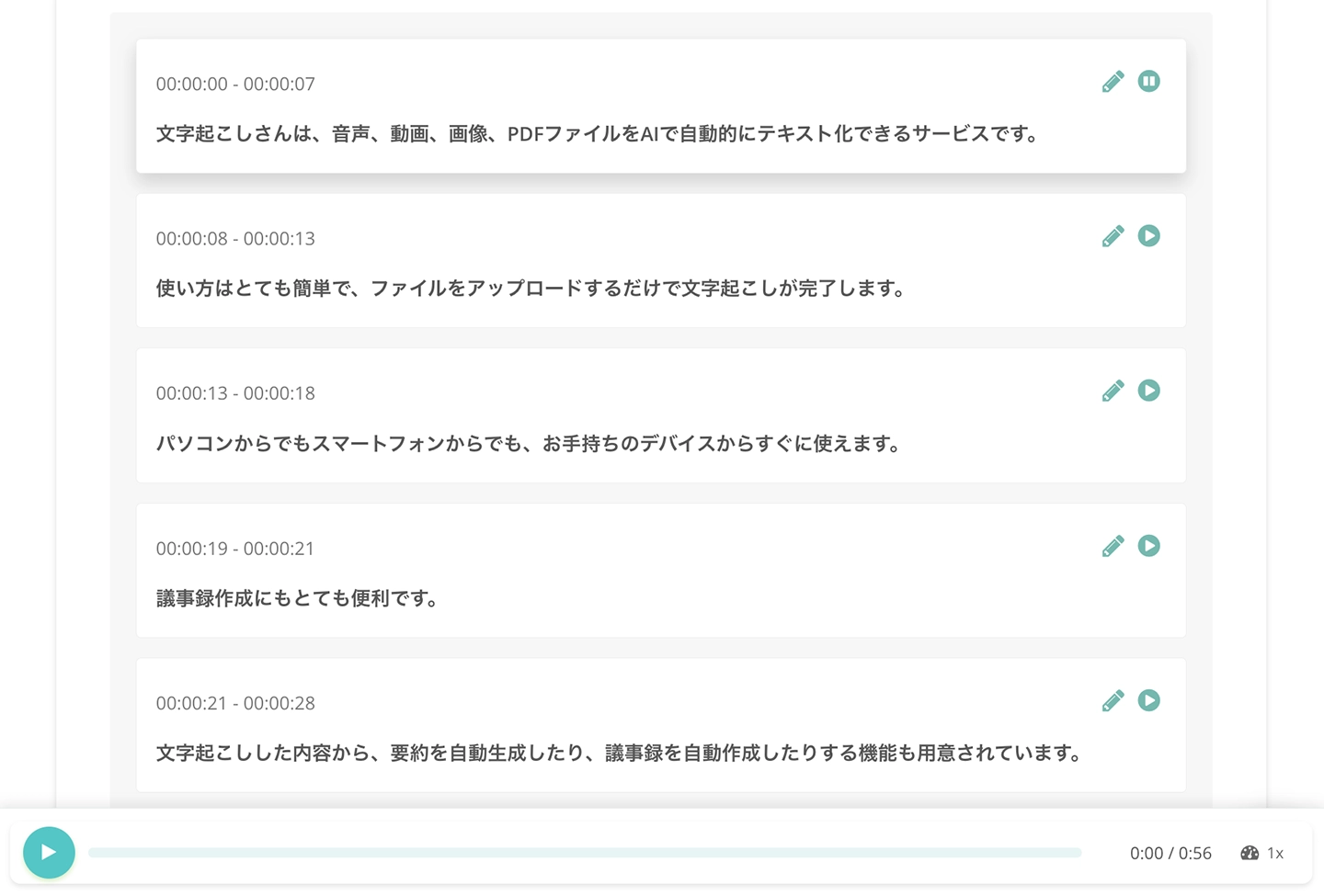
이렇게 음성을 부분별로 재생하면서 텍스트 변환 결과를 확인하고 편집할 수도 있습니다.
2. 자막 파일(SRT 형식) 다운로드
텍스트 변환 결과 화면에서 '자막 다운로드' 버튼을 클릭해 SRT 형식의 자막 파일을 다운로드합니다.

3. YouTube에 자막 파일 업로드하기
자막 SRT 파일이 완성되면 YouTube에 자막을 업로드합니다.
자막을 붙이고 싶은 동영상의 '동영상 세부정보'를 열고, 왼쪽 메뉴에서 '언어'를 클릭합니다.

'동영상 언어' 아래에 있는 '수동으로 업로드'를 클릭합니다.

'타이밍 포함'을 선택합니다.

그다음 Mr. Transcription에서 다운로드한 SRT 파일을 선택하면 끝입니다.

※업로드에 실패하는 경우에는 '자막 수정'을 클릭해 열리는 화면에서 '게시'를 눌러 다시 저장하면 업로드할 수 있게 됩니다.
이것으로 'Mr. Transcription'을 사용해 YouTube 동영상에 자막을 붙이는 과정이 완료되었습니다.
YouTube 자동 자막보다 고품질의 자막을 넣을 수 있기 때문에, 해외 시청자에게도 내용을 정확하게 전달할 수 있어요.
자세한 순서는 이 글에서 설명하고 있습니다.

[무료] SRT 파일 만드는 방법: 동영상 자막을 브라우저만으로 만드는 방법
자막 텍스트와 표시 시간을 기록한 자막 파일 'SRT 파일'을 만드는 방법을 설명합니다. AI 텍스트 변환 사이트를 사용하면 브라우저만으로 만들 수 있습니다. 동영상 편집 소프트웨어나 YouTube에서의 사용법도 소개합니다.
YouTube 자막 번역 방법 정리
이 글에서는 YouTube 자막 번역 기능의 사용법과, 자막이 없는 동영상을 Chrome의 실시간 자막 기능으로 번역하는 방법을 설명했습니다.
| 하고 싶은 것 | 추천 방법 |
|---|---|
| YouTube 자막을 일본어로 번역하고 싶다 | YouTube 기본 자동 번역(설정 → 자막 → 자동 번역 → 일본어) |
| 자막이 없는 동영상을 일본어로 번역하고 싶다 | Chrome의 실시간 자막 + 실시간 번역(이 글의 순서) |
| YouTube 이외의 동영상을 번역하고 싶다 | Chrome의 실시간 자막 + 실시간 번역(YouTube 이외에도 지원) |
| 내 동영상에 고품질의 자막을 붙이고 싶다 | Mr. Transcription으로 SRT 자막 만들기 → YouTube에 업로드 |
Chrome의 실시간 자막·실시간 번역 기능은 확장 프로그램 없이 무료로 이용할 수 있으며, 영어를 비롯해 20개 이상의 언어를 지원합니다.
영어 동영상을 일본어로 시청하고 싶을 때는 먼저 Mr. Transcription을 사용해 보시는 건 어떨까요?
■ AI 문자 발생 서비스 「트랜스클립션씨」
「트랜스클립션씨」는 초기 비용 제로&월액 1,000엔으로부터 이용할 수 있는(※무료판 있음) 온라인 문자 일으켜 툴입니다.
- 음성 · 동영상 · 이미지 등 20 개 이상의 파일 형식을 지원
- PC · 스마트 폰 모두에서 이용 가능
- 의료 · IT · 간호 등의 용어에도 대응
- 자막 파일의 작성이나, 화자 분리에도 대응
- 영어, 중국어, 일본어, 한국어, 독일어, 프랑스어, 이탈리아어 등 약 100개 언어의 문자 발생에 대응
이용 방법은 사이트에서 오디오 파일을 업로드하면. 몇 초 ~ 수십 분에서 순식간에 문자 일으켜 텍스트가 손에 들어갑니다.
10 분까지 문자 일으킨다면 무료로 이용할 수 있기 때문에, 우선은 한번 사용 해보세요.

음성 · 동영상 · 이미지에서 문자 일으키기가 쉽게 할 수있는 '필사 씨 "입니다.
필사 씨는 무료로 10 분까지 문자 일으키고 있습니다.
문자 일으켜 한 문장의 복사, 다운로드, 검색, 삭제 등을 할 수 있습니다.
자막 파일의 작성도 할 수 있으므로 인터뷰 동영상 등의 문자 일으키기에 최적입니다.
HP: mojiokoshi3.com
Email: mojiokoshi3.com@gmail.com
Email: mojiokoshi3.com@gmail.com
관련 기사
음성 · 동영상 · 화상의 문자 일으킨다면 필사 씨. 설치 필요없이 누구나 무료로 이용할 수있는 문자 일으켜 서비스입니다.






