【文字数/作業時間/相場/単価/費用】1時間のテープ起こしにどれだけかかるの?
Google Meet 텍스트 변환법: Koemoji와 추천 AI
2026년 10월 13일


Google Meet을 텍스트로 변환하고 싶은데 방법이 없습니다!
괜찮습니다! ‘Koemoji’를 사용하면 텍스트로 변환할 수 있습니다!

Google Meet은 Google이 제공하는 웹 회의(화상 통화)용 도구입니다.
Google Meet으로 웹 회의를 할 때 회의 내용을 텍스트로 변환하고 싶은 분도 많을 것입니다.
그런데 Google Meet에는 텍스트 변환 기능이 없으므로 그대로는 회의 내용을 글로 옮길 수 없습니다.
하지만 괜찮습니다!
Google Chrome용 확장 프로그램 ‘Koemoji’를 사용하면 Google Meet의 웹 회의나 화상 통화 내용을 텍스트로 변환할 수 있습니다!
이 글에서는 ‘Koemoji’를 사용한 Google Meet 텍스트 변환 방법과 추천 AI 텍스트 변환 도구를 설명합니다.
AI 덕분에 텍스트 변환은 이제 누구나 쉽게 할 수 있게 되었습니다.
Google Meet과 ‘Koemoji’, 그리고 추천 AI 텍스트 변환 도구로 편리하게 텍스트 변환을 해 보지 않겠습니까?
회의 텍스트 변환에 추천하는 무료 AI 텍스트 변환 서비스

회의록 텍스트 변환이라면 Mr. Transcription을 추천합니다!
Mr. Transcription은 회의록을 비롯해 녹음한 음성의 텍스트 변환에 추천하는 AI 텍스트 변환 서비스입니다.
녹음한 파일을 업로드하기만 하면 AI가 자동으로 텍스트로 변환합니다.
iPhone이나 Android 스마트폰의 음성 메모로 녹음한 파일을 이 페이지에서 업로드하기만 하면 되므로 누구나 쉽게 텍스트 변환을 할 수 있습니다.
Mr. Transcription에서 사용하는 음성 인식 AI는 불과 1분 정도 만에 텍스트로 변환할 수 있을 만큼 고성능입니다.
파일을 업로드해서 사용하는 서비스이므로 실시간 텍스트 변환에서 흔히 발생하는 오인식도 없습니다.
Mr. Transcription으로 회의록을 자동으로 작성

Mr. Transcription은 회의록 작성 기능을 탑재했습니다!
음성을 텍스트로 변환한 후 ‘회의록 작성’ 버튼을 누르기만 하면 불과 몇 초 만에 회의록이 완성됩니다.
회의록 파일은 Word 형식으로 다운로드할 수 있습니다.
텍스트 변환과 회의록 작성을 한 번에 할 수 있으므로 회의가 끝나면 바로, 매우 원활하게 회의록을 만들 수 있습니다.
번거로운 확장 프로그램 불필요! 무료로 사용할 수 있는 AI 텍스트 변환 서비스
Google Meet은 그대로는 텍스트로 변환할 수 없으므로, 텍스트로 변환하려면 ‘Koemoji’라는 확장 프로그램을 설치해야 합니다.
그 점에서 Mr. Transcription이라면 번거로운 확장 프로그램이 필요 없습니다.
게다가 Mr. Transcription은 무료로 사용할 수 있습니다!
무료 회원이라면 하루 10분까지 무료로 텍스트 변환을 할 수 있으므로 지금 바로 음성을 텍스트로 만들 수 있습니다.
회의록을 비롯해 텍스트 변환 도구를 찾고 있는 분은 먼저 Mr. Transcription을 사용해 보지 않겠습니까?
Google Meet에서 음성을 텍스트로 변환할 수 있습니까?
Google이 제공하는 웹 회의(화상 통화)용 서비스가 Google Meet입니다.
Google Meet에서 음성을 텍스트로 변환할 수 있습니까?
결론부터 말하면, 그대로는 텍스트로 변환할 수 없으므로 ‘Koemoji’라는 확장 프로그램을 사용해야 합니다.
Google Meet이란 무엇입니까?
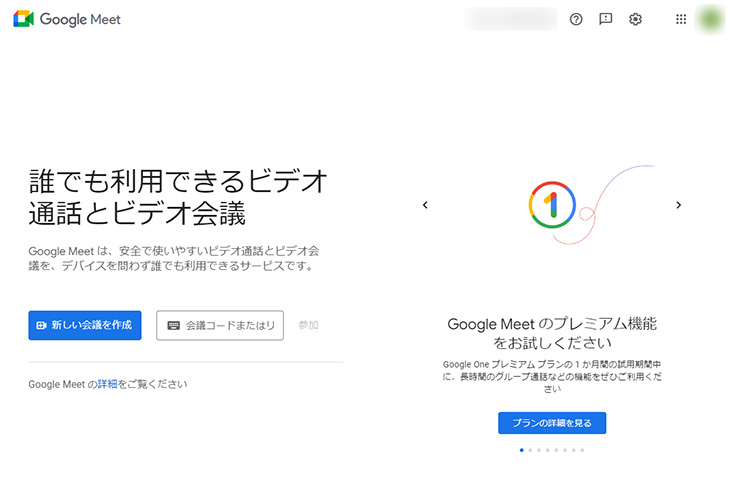
Google Meet은 Google이 제공하는 서비스로, ZOOM처럼 웹 회의(화상 통화)를 할 수 있습니다.
특징은 Google 계정으로 로그인할 수 있다는 점입니다.
Gmail이나 Android 스마트폰을 사용하는 분이라면 그 계정으로 웹 회의를 할 수 있습니다.
또한 Google Meet은 스마트폰 앱에서도 사용할 수 있습니다.
Google Meet에는 자막 생성 기능이 있습니다
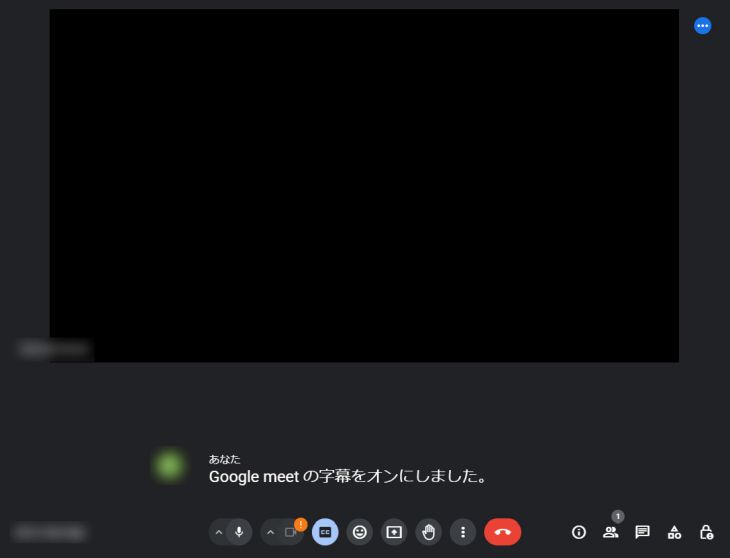
Google Meet에는 말한 내용을 자막으로 받아 적는 기능이 있습니다.
Google Meet의 웹 회의(화상 통화)에서 자막을 켜면 이렇게 화면 아래에 자막이 표시됩니다.
Google Meet에는 텍스트 변환 기능이 없습니다
Google Meet의 자막 생성 기능에는 아쉽게도 저장 기능이 없습니다.
저장할 수 없기 때문에 자막으로 표시된 글자를 회의록 같은 형태로 남기는 것은 그대로는 불가능합니다.
하지만 확장 프로그램 ‘Koemoji’를 사용하면 Google Meet에서 말한 내용을 텍스트로 변환해 저장할 수 있습니다.
확장 프로그램 ‘Koemoji’를 사용하면 텍스트로 변환할 수 있습니다
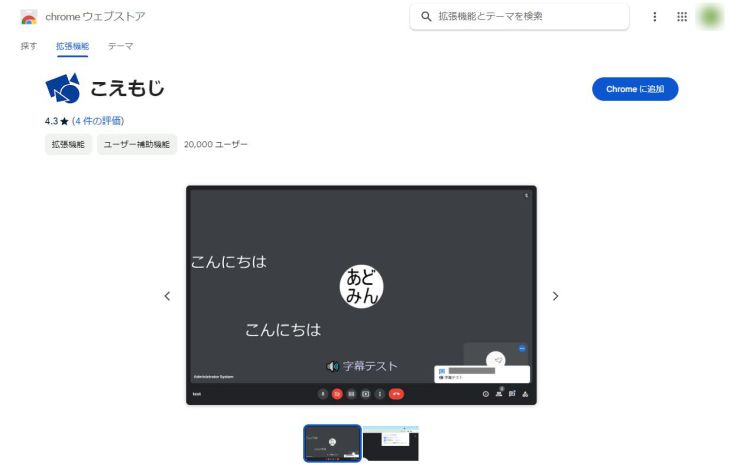
‘Koemoji’는 Google Meet 자막의 내용을 채팅으로 전송하는 확장 프로그램입니다.
Google Meet에는 화상 통화와는 별도로 텍스트로 채팅하는 기능이 있습니다.
‘Koemoji’를 설치하면 채팅 기능을 활용해 자막 내용을 저장하는 기능을 Google Meet에 추가할 수 있습니다.
‘Koemoji’를 사용해 Google Meet을 텍스트로 변환하는 방법
그렇다면 ‘Koemoji’로 Google Meet의 웹 회의나 화상 통화를 텍스트로 변환하려면 어떻게 해야 합니까?
Windows나 Mac 컴퓨터의 Google Chrome에 ‘Koemoji’를 설치하는 방법과 텍스트 변환 방법을 설명합니다.
1. Google Chrome에 ‘Koemoji’ 설치하기
먼저 Google Chrome에 ‘Koemoji’를 설치합니다.
이 링크에서 Chrome 웹 스토어의 ‘Koemoji’ 페이지를 엽니다.
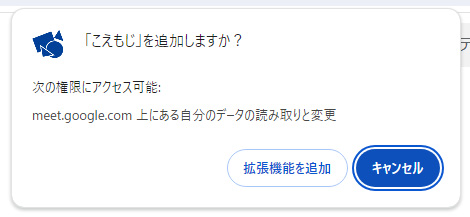
‘Chrome에 추가’를 클릭합니다.
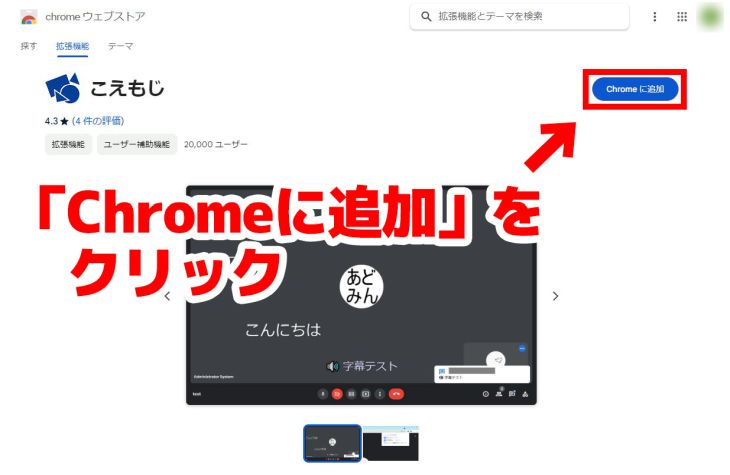
클릭하면 확인 창이 표시되므로 ‘확장 프로그램 추가’를 클릭합니다.
‘Koemoji’가 Chrome에 추가되었다는 메시지가 표시됩니다.
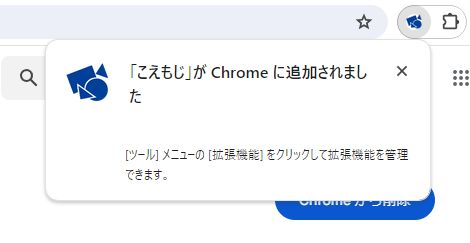
이제 ‘Koemoji’가 Google Chrome에 설치되었습니다.
2. ‘Koemoji’를 사용할 수 있도록 설정하기
Google Meet에서 ‘Koemoji’를 사용할 수 있도록 설정합니다.
Google Chrome 오른쪽 위에 있는 확장 프로그램 아이콘(퍼즐 조각 모양의 아이콘)을 클릭합니다.
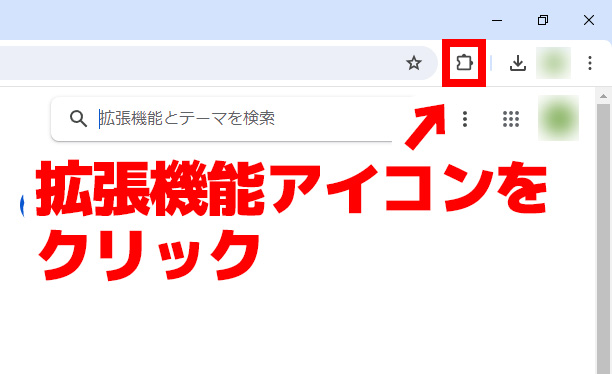
아이콘을 클릭하면 설치된 확장 프로그램 목록이 표시됩니다.
목록에서 ‘Koemoji’를 클릭합니다.
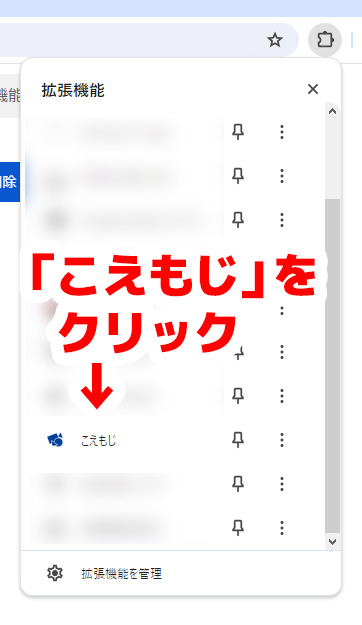
‘Koemoji’를 클릭하면 ‘Koemoji’의 설정 화면이 표시됩니다.
설정 화면은 이렇게 매우 간단합니다.
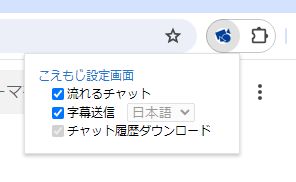
- 흐르는 채팅
- 자막 전송
위 두 항목에 체크되어 있는지 확인합니다.
만약 체크되어 있지 않다면 두 항목 모두 체크된 상태로 만듭니다.
이제 ‘Koemoji’로 Google Meet의 웹 회의(화상 통화)를 텍스트로 변환할 준비가 되었습니다.
3. Google Meet에서 회의 시작하기
‘Koemoji’를 설치했다면 Google Meet에서 웹 회의를 시작합니다.
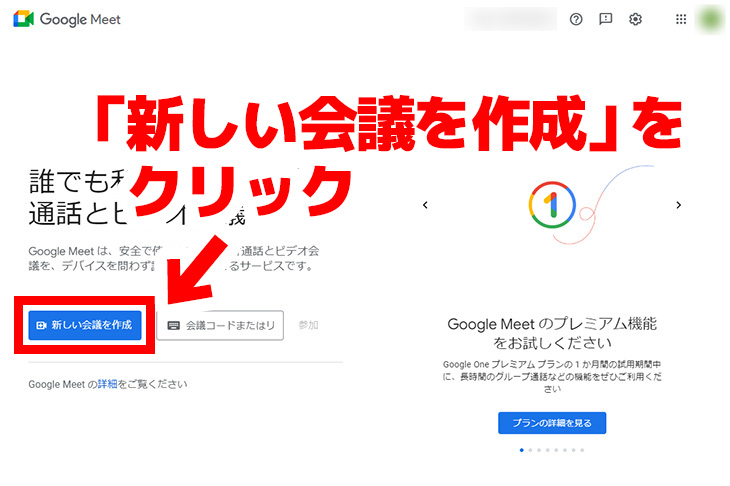
Google Meet의 메인 페이지를 엽니다.
메인 페이지를 열었다면 ‘새 회의’를 클릭합니다.
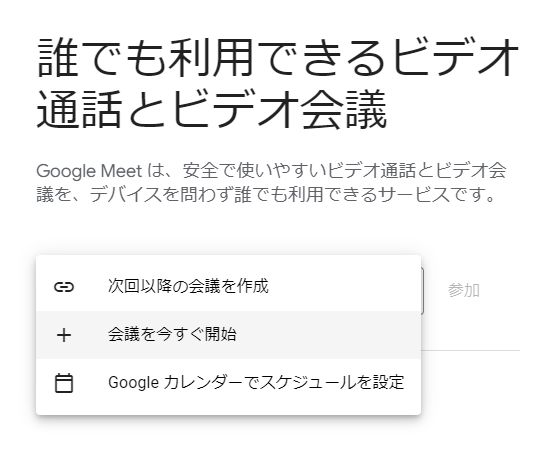
표시되는 메뉴에서 ‘즉석 회의 시작’을 클릭하면 Google Meet에서 웹 회의를 시작할 수 있습니다.
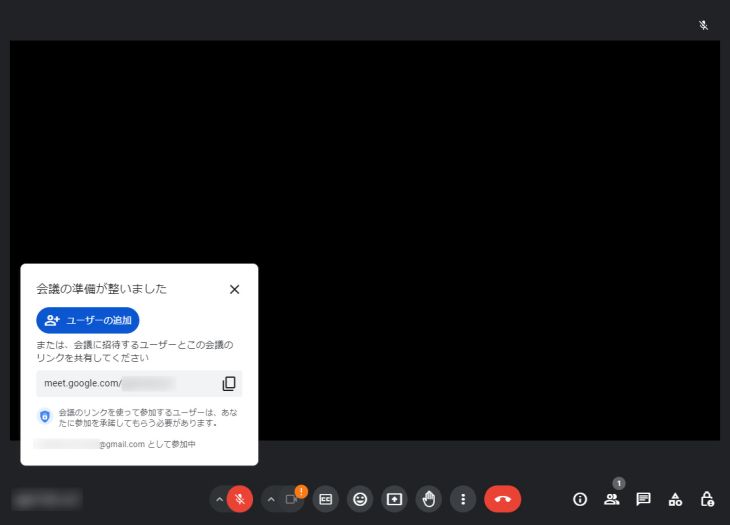
※다른 사람에게 초대받았을 때는 초대 링크로 회의를 열 수도 있습니다.
이렇게 웹 회의 화면이 표시됩니다.
4. 마이크 켜기
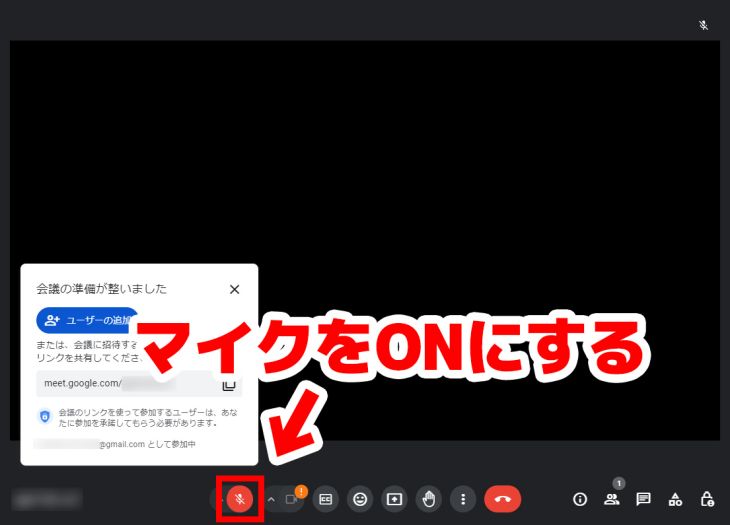
회의가 시작되면 마이크를 켭니다.
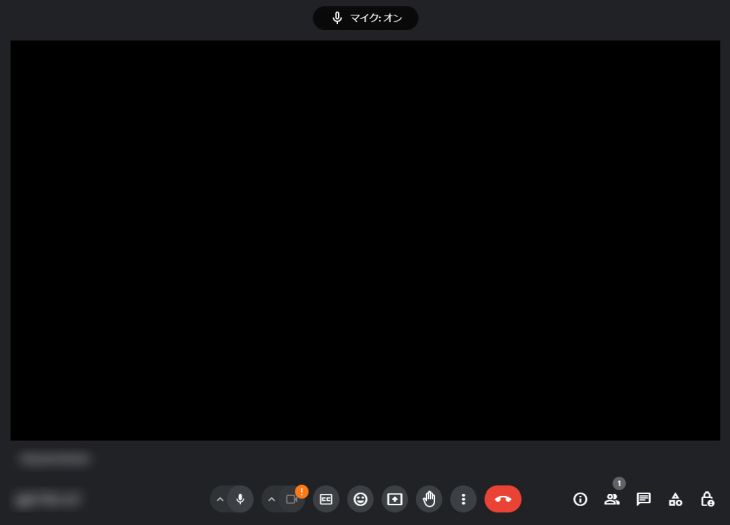
마이크 아이콘을 클릭하면 마이크 켜기와 끄기(음소거)를 전환할 수 있습니다.
마이크가 켜지면 화면 위쪽에 ‘마이크: 켜짐’이라고 표시됩니다.
5. 자막 켜기
준비가 되었다면 Google Meet의 자막 기능을 켭니다.
자막 기능을 켜려면 화면 아래에 있는 ‘CC’라고 적힌 아이콘을 클릭합니다.
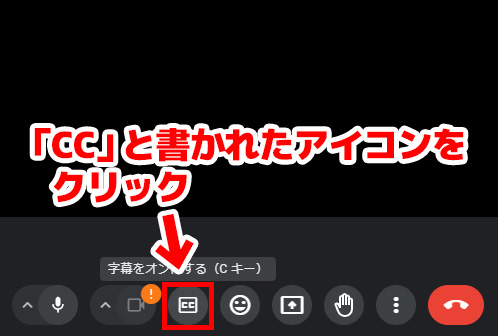
이제 자막이 켜졌습니다.
Google Meet의 자막이 켜지면 말한 내용을 음성 인식하여 화면 아래에 실시간으로 자막이 표시됩니다.
6. 자막 언어를 일본어로 설정하기
Google Meet에서 처음 자막 기능을 사용할 때는 언어 설정을 영어에서 일본어로 변경해야 합니다.
언어를 설정하려면 먼저 ‘옵션 더보기’(…이 세로로 놓인 아이콘)를 클릭합니다.
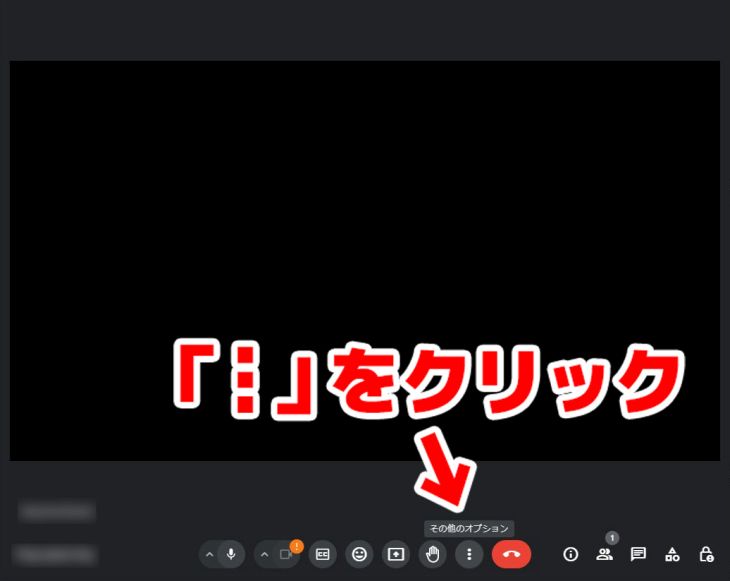
선택 항목이 열리면 ‘설정’을 클릭합니다.
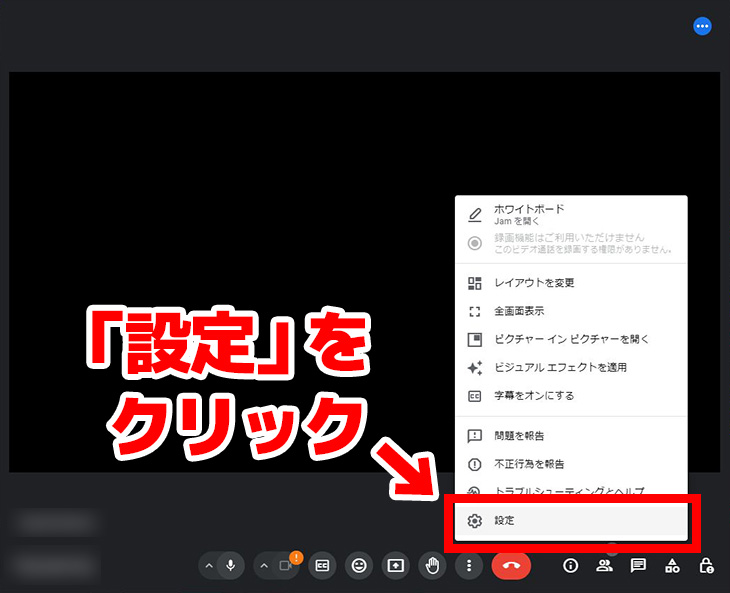
설정 화면이 열리면 ‘자막’을 클릭합니다.
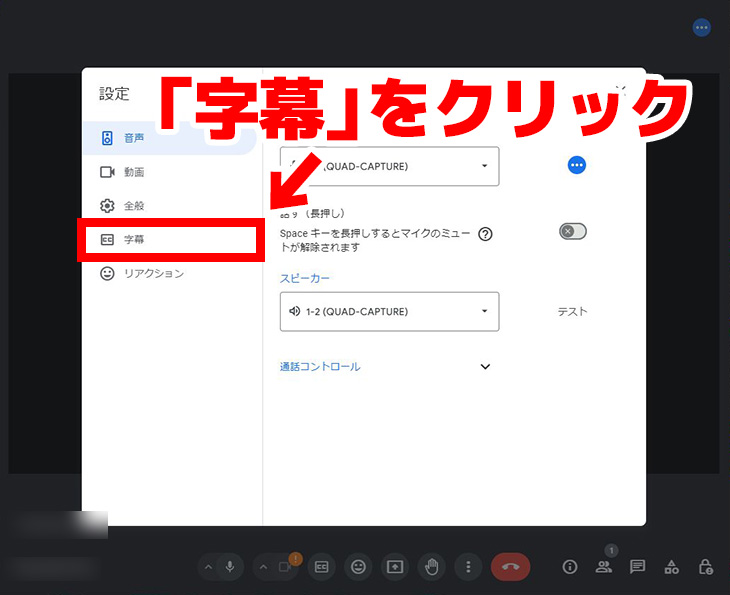
자막 설정 화면이 열렸습니다.
이렇게 Google Meet의 자막 기능을 처음 사용할 때는 언어가 영어로 되어 있습니다.
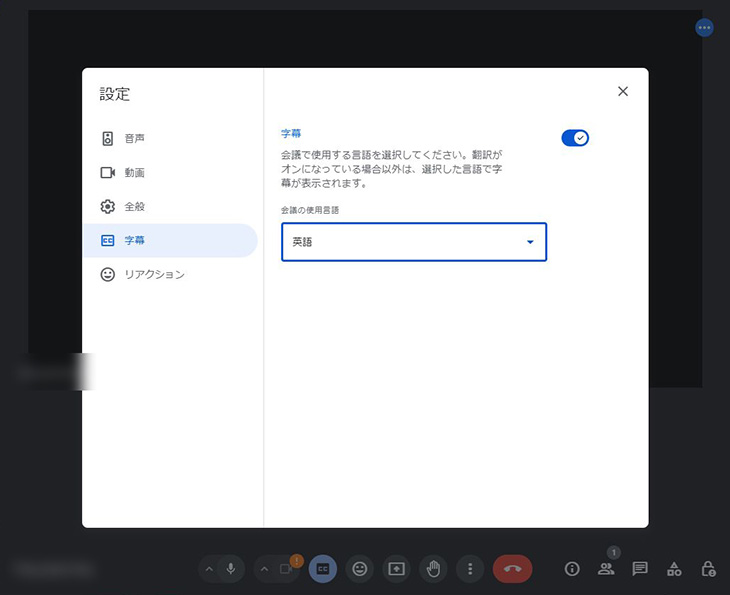
‘영어’ 부분을 클릭하면 언어 선택 메뉴가 열리므로 ‘일본어’를 클릭해 선택합니다.
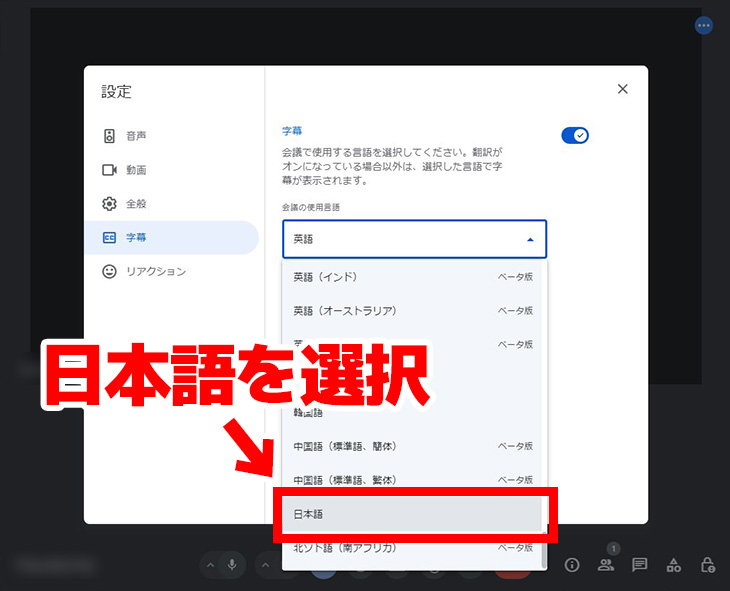
이제 Google Meet의 자막을 일본어로 설정했습니다.
7. ‘Koemoji’가 자막을 텍스트로 변환하기
‘Koemoji’를 설치한 상태에서 Google Meet의 자막 기능을 켜면 자동으로 오른쪽에 채팅 창이 표시됩니다.
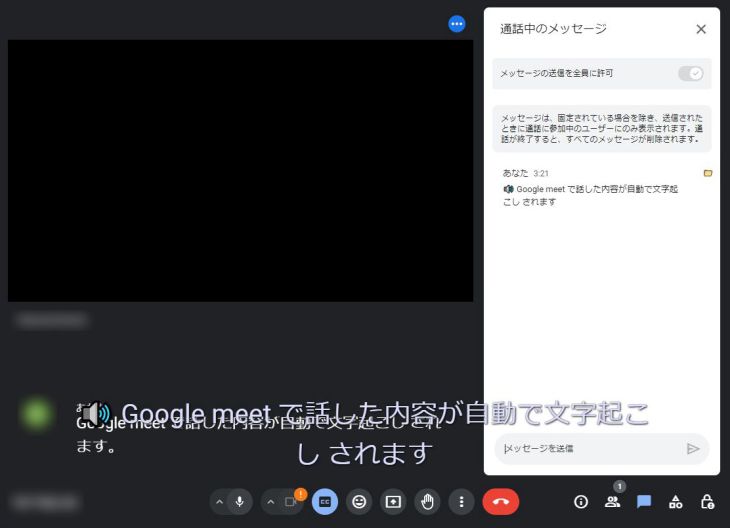
자막 기능이 켜진 상태에서 말하면 이렇게 자막 내용을 ‘Koemoji’가 자동으로 채팅 창에 게시합니다.
8. ‘Koemoji’가 텍스트로 변환한 내용 저장하기
‘Koemoji’가 텍스트로 변환해 채팅 창에 게시한 내용을 저장합니다.
저장하려면 채팅 창에 표시된 폴더 모양의 아이콘을 클릭합니다.
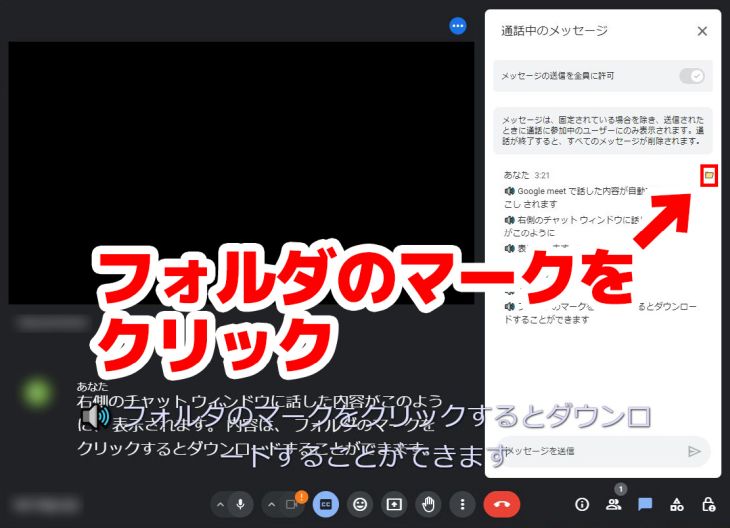
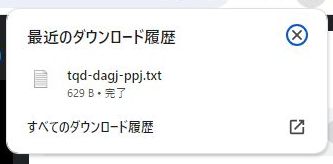
클릭하면 텍스트 변환 내용이 텍스트 파일 형식으로 자동 다운로드됩니다.
텍스트 파일을 열면 이렇게 Google Meet을 텍스트로 변환한 내용이 저장되어 있습니다.
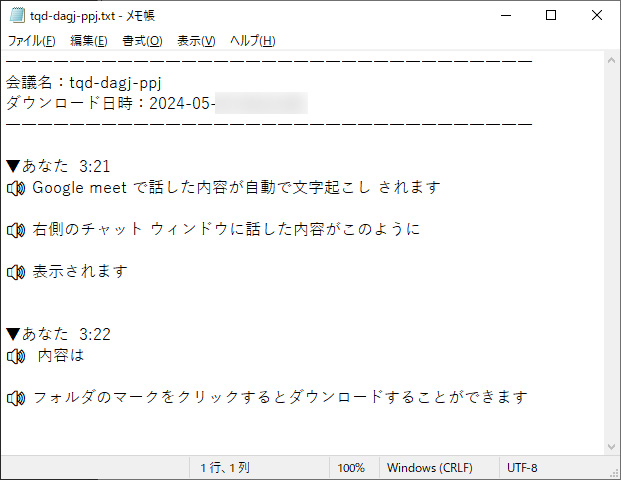
이것으로 ‘Koemoji’를 사용해 Google Meet을 텍스트로 변환하는 과정이 완료됩니다.
‘Koemoji’로 텍스트 변환이 되지 않을 때는 어떻게 해야 합니까?
‘Koemoji’를 설치하고 설정했는데도 채팅 창에 텍스트 변환 결과가 제대로 나오지 않는 경우가 있습니다.
그럴 때는 PC의 소리 설정을 변경하면 해결되는 경우가 있습니다.
※Windows PC의 경우를 기준으로 설정 방법을 설명합니다.
Windows가 기본으로 사용할 마이크 설정하기
‘Koemoji’를 설치했는데도 Google Meet 채팅에 텍스트 변환 결과가 나오지 않을 때는 Windows가 기본으로 사용할 마이크를 설정하면 해결되는 경우가 있습니다.
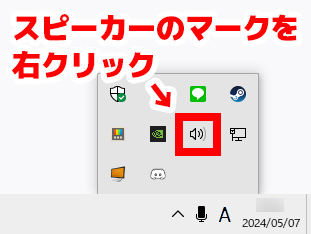
작업 표시줄 오른쪽 아래(알림 영역)에 있는 스피커 아이콘을 마우스 오른쪽 버튼으로 클릭합니다.
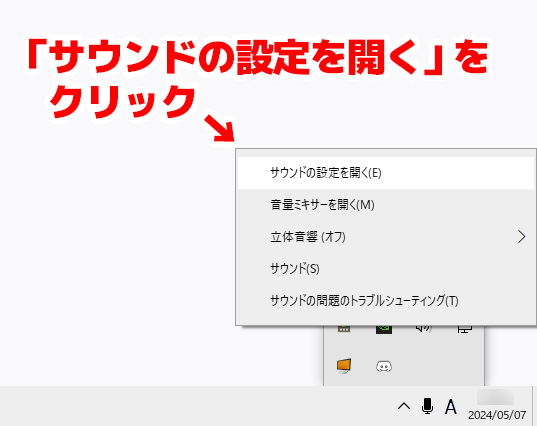
그러면 오른쪽 클릭 메뉴가 열리므로 ‘소리 설정 열기’를 클릭합니다.
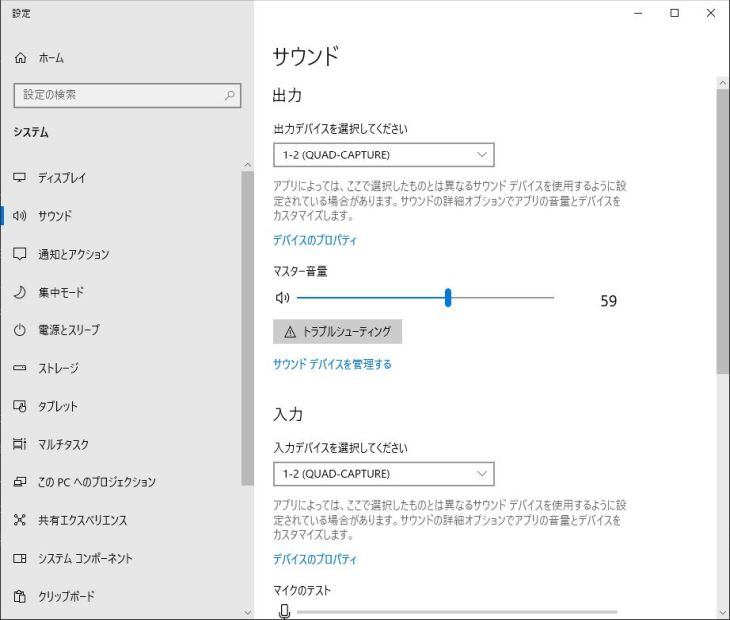
설정 화면이 열립니다.
설정 화면의 ‘입력’에서 Google Meet 회의에 사용할 마이크를 선택합니다.
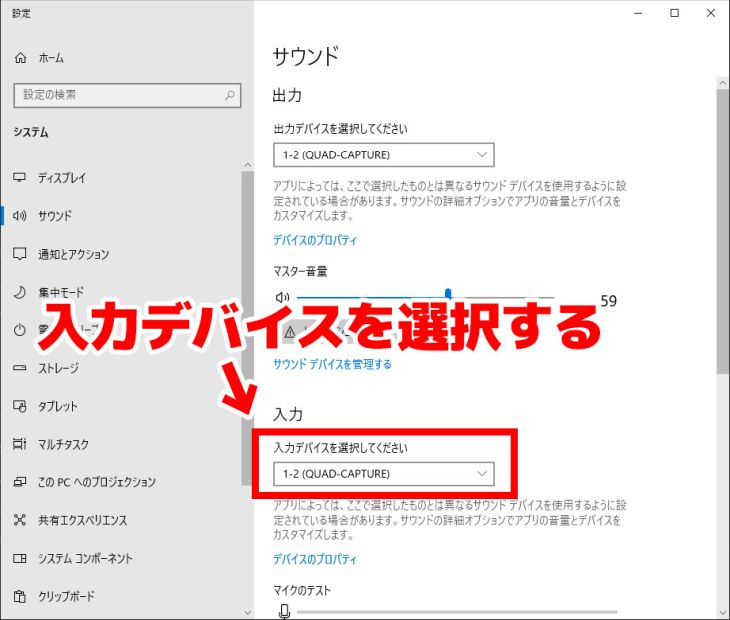
‘Koemoji’로 Google Meet 텍스트 변환이 되지 않을 때는 이 설정을 시도해 보는 것을 추천합니다.
ZOOM과 Microsoft Teams도 AI로 편리하게 텍스트 변환
다음 글에서는 ZOOM과 Microsoft Teams의 텍스트 변환 방법도 설명합니다.
꼭 읽어 보십시오.

ZOOM으로 회의록을 쉽게 만드는 텍스트 변환 방법과 온라인 회의 효율화 추천 기법
ZOOM 웹 회의 내용을 텍스트로 변환하는 방법을 설명합니다. ZOOM 기본 기능을 사용하는 방법과 추천 텍스트 변환 도구를 함께 사용하는 방법을 자세히 설명합니다!

Microsoft Teams 웹 회의의 텍스트 변환·녹음 방법과 AI 텍스트 변환으로 손쉽게 회의록 작성하기
Microsoft Teams로 웹 회의를 열었을 때 텍스트 변환과 회의록 작성을 하는 3가지 방법을 설명합니다.
웹 회의 텍스트 변환에 추천하는 AI 텍스트 변환 서비스
이처럼 ‘Koemoji’를 사용하면 Google Meet의 웹 회의나 화상 통화를 텍스트로 변환할 수 있지만, 설치나 음성 관련 설정 등 번거로운 작업이 필요합니다.
사실 번거로운 작업 없이 간단하게 텍스트로 변환하는 방법이 있습니다.
녹음한 파일을 업로드하기만 하면 텍스트로 변환할 수 있는 AI 텍스트 변환 서비스입니다.
추천 AI 텍스트 변환 서비스 Mr. Transcription
웹 회의 내용을 텍스트로 변환하는 데 추천하는 것이 AI 텍스트 변환 서비스 Mr. Transcription입니다!
Mr. Transcription은 최신 AI로 누구나 쉽게 텍스트 변환을 할 수 있는 AI 텍스트 변환 서비스입니다.
최신 음성 인식 AI로 불과 1분 정도 만에 높은 정확도로 텍스트 변환을 할 수 있습니다.
사용 방법은 매우 간단해서, 여기에서 메인 페이지를 열고 파일을 업로드하기만 하면 됩니다!
번거로운 설치 작업은 전혀 필요 없습니다!
회의록 작성 기능 탑재! 버튼만 누르면 회의록 완성
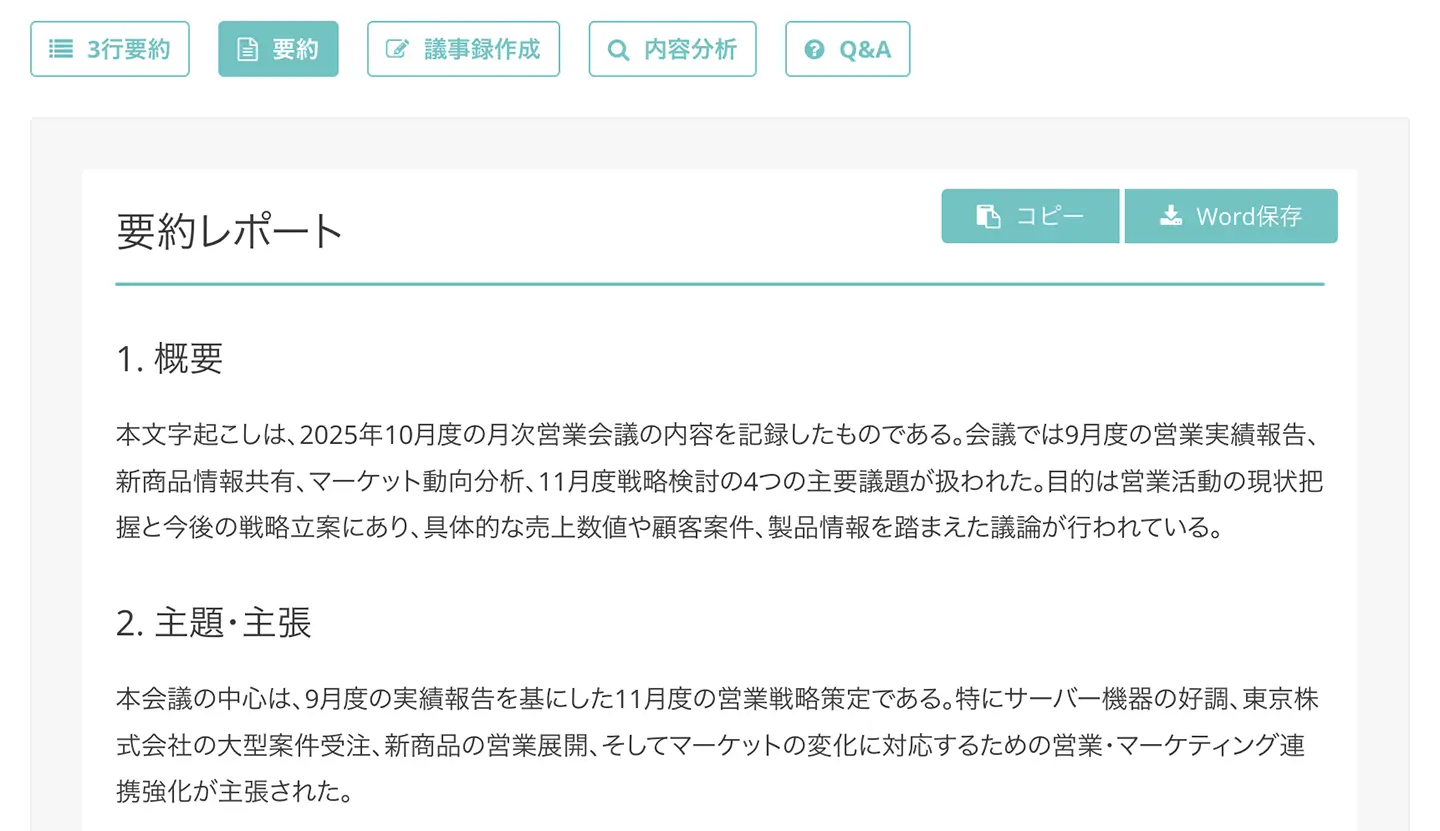
Mr. Transcription은 회의록 작성 기능을 탑재한 것도 특징입니다.
회의록 작성 기능은 최신 AI로 텍스트 변환 결과에서 회의록을 만드는 기능입니다.
텍스트 변환이 끝나면 ‘회의록 작성’ 버튼을 누르기만 하면 불과 몇 초 만에 회의록이 완성됩니다!
회의록 파일은 Word 형식으로 다운로드할 수 있습니다.
텍스트 변환→회의록 작성을 한 번에 진행할 수 있으므로 매우 쉽게 회의록을 만들 수 있습니다.
회의록 작성을 지원하는 텍스트 변환 앱은 이 밖에도 있습니다.
이 글 ‘회의록 작성에 추천하는 텍스트 변환 앱 7선! 효율화를 위한 추천 도구 소개’에서는 회의록 작성을 위한 앱을 비교·소개합니다. 함께 읽어 보십시오.
최신 AI로 편리하게 텍스트 변환!
- 긴 음성도 약 1분 만에 초고속 텍스트 변환
- 100개 언어 다국어 지원
등의 특징이 있습니다.
게다가 놀랍게도 Mr. Transcription은 무료로 사용할 수 있습니다!
하루 3분까지의 음성 파일을 회원 가입이나 로그인 없이 무료로 텍스트로 변환할 수 있으므로 지금 바로 부담 없이 음성이나 동영상을 텍스트로 만들 수 있습니다.
게다가 계정을 등록하면 하루 10분까지 음성을 무료로 텍스트 변환할 수 있습니다!
텍스트 변환 방법을 고민하는 분은 먼저 Mr. Transcription을 무료로 사용해 보지 않겠습니까?
Mr. Transcription으로 회의록을 만드는 과정 설명
회의를 녹음한 음성으로 회의록을 만든다면 Mr. Transcription을 추천합니다!
지금부터 Mr. Transcription으로 음성을 텍스트로 변환해 회의록을 만드는 방법을 간단히 설명합니다.
1. Mr. Transcription으로 음성을 텍스트로 변환
먼저 음성 파일을 텍스트로 변환합니다.
Mr. Transcription 페이지를 엽니다.
‘파일 선택’을 누르거나 드래그 앤 드롭으로 파일을 선택합니다.

‘업로드’를 눌러 파일을 업로드합니다.

업로드가 완료되면 텍스트 변환 처리가 시작됩니다.
텍스트 변환이 끝나면 화면이 바뀌고 텍스트 변환 결과가 표시됩니다.

텍스트 변환 결과는 부분별로 따로 확인할 수 있습니다.
각 발언 옆의 재생 버튼으로 부분별로 음성을 재생해 텍스트 변환 결과를 확인할 수도 있습니다.
화면 아래의 플레이어로 음성을 재생하면 재생 위치에 맞춰 텍스트 표시가 바뀝니다.
회원 가입·로그인한 경우에는 업로드가 끝난 후 처리 중에 화면을 닫아도 됩니다.
이 경우 텍스트 변환이 끝나면 이메일로 알림이 전송됩니다.
텍스트 변환 결과는 이메일에 적힌 링크나 메뉴의 ‘기록’에서 확인할 수 있습니다.

2. Mr. Transcription으로 회의록 작성
다음으로 Mr. Transcription의 회의록 작성 기능으로 회의록을 작성합니다.
텍스트 변환 결과 아래에 이렇게 ‘요약’과 ‘회의록 작성’ 버튼이 표시되어 있습니다.

이 중에서 ‘회의록 작성’ 버튼을 누르면 회의록 작성 처리가 시작됩니다.
AI 처리는 불과 몇 초 만에 완료됩니다!
화면이 바뀌고 이렇게 작성된 회의록이 표시됩니다.
회의록은 Word 형식으로 저장할 수 있습니다.
이것으로 Mr. Transcription으로 회의록을 작성하는 과정이 완료됩니다.
매우 간단하게 회의록을 완성할 수 있으므로 여러분도 Mr. Transcription의 회의록 작성 기능을 체험해 보지 않겠습니까?
웹 회의 회의록에는 텍스트 변환 도구를 추천합니다
Google Meet 같은 웹 회의에서 회의록을 만들고 싶을 때는 텍스트 변환 도구로 텍스트 변환을 하는 것을 추천합니다.
Google Meet과 ‘Koemoji’를 함께 사용하거나 Mr. Transcription을 사용하면 누구나 쉽고 빠르게 텍스트로 변환할 수 있습니다.
웹 회의를 텍스트로 변환할 때는 AI 텍스트 변환 도구를 사용해 보지 않겠습니까?
■ AI 문자 발생 서비스 「트랜스클립션씨」
「트랜스클립션씨」는 초기 비용 제로&월액 1,000엔으로부터 이용할 수 있는(※무료판 있음) 온라인 문자 일으켜 툴입니다.
- 음성 · 동영상 · 이미지 등 20 개 이상의 파일 형식을 지원
- PC · 스마트 폰 모두에서 이용 가능
- 의료 · IT · 간호 등의 용어에도 대응
- 자막 파일의 작성이나, 화자 분리에도 대응
- 영어, 중국어, 일본어, 한국어, 독일어, 프랑스어, 이탈리아어 등 약 100개 언어의 문자 발생에 대응
이용 방법은 사이트에서 오디오 파일을 업로드하면. 몇 초 ~ 수십 분에서 순식간에 문자 일으켜 텍스트가 손에 들어갑니다.
10 분까지 문자 일으킨다면 무료로 이용할 수 있기 때문에, 우선은 한번 사용 해보세요.

음성 · 동영상 · 이미지에서 문자 일으키기가 쉽게 할 수있는 '필사 씨 "입니다.
필사 씨는 무료로 10 분까지 문자 일으키고 있습니다.
문자 일으켜 한 문장의 복사, 다운로드, 검색, 삭제 등을 할 수 있습니다.
자막 파일의 작성도 할 수 있으므로 인터뷰 동영상 등의 문자 일으키기에 최적입니다.
HP: mojiokoshi3.com
Email: mojiokoshi3.com@gmail.com
Email: mojiokoshi3.com@gmail.com
관련 기사
음성 · 동영상 · 화상의 문자 일으킨다면 필사 씨. 설치 필요없이 누구나 무료로 이용할 수있는 문자 일으켜 서비스입니다.






