【無料】AI音声文字起こしサイトおすすめ5選|ブラウザだけでOK・インストール不要【2026年版】
5 beste transkripsjonsverktøy for MacBook og iMac (ikke bare Google Docs)
9. november 2026
Få transkripsjonsapper for Mac, det er et problem...
Ettersom opptaksverktøy har blitt enklere å bruke, har mulighetene for å lagre møter og konferanser som lydfiler og transkribere dem (lage møtereferater) økt betydelig.
Men de fleste kjente transkripsjonsprogramvarene for PC er nesten utelukkende for Windows.
De som jobber med MacBook eller iMac sliter kanskje med å finne passende programvare?

Finner ingen transkripsjonsverktøy som fungerer på Mac!
Derfor har vi denne gangen samlet 5 typer transkripsjonsverktøy og -programvare som er perfekte for transkripsjon på MacBook og iMac!
Ved å lese denne artikkelen vil du kunne enkelt transkribere på din nåværende MacBook eller iMac, uten å måtte skaffe en Windows-PC.
Les gjerne til slutten!
3 måter å transkribere på Mac
Først skal vi forklare 3 måter å transkribere på MacBook og iMac!
Det er hovedsakelig følgende 3 metoder for å transkribere ved hjelp av verktøy/programvare:
- Manuell transkripsjon ved hjelp av transkripsjonsprogramvare
- Automatisk transkripsjon med nettleserbaserte transkripsjonsverktøy
- Automatisk transkripsjon med installasjonsbaserte transkripsjonsapper
La oss se på dem i rekkefølge.
1. Manuell transkripsjon ved hjelp av transkripsjonsprogramvare
Transkripsjon ved hjelp av transkripsjonsprogramvare er en gammeldags metode.
Du lytter til den innspilte lydfilen og skriver inn teksten manuelt med tastaturet.
Tidligere var dette den eneste metoden, og det finnes mange programvarer og apper for transkripsjon, som dedikerte lydavspillere.
Det største problemet er at det er tidkrevende og krever mye innsats.
Selv om du er effektiv, tar det minst 3-4 timer å transkribere 1 time med lyd.
Hvis du skal transkribere nå, er de "transkripsjonsverktøyene" og "transkripsjonsappene" som presenteres nedenfor enklere og mer komfortable!
2. Automatisk transkripsjon med nettleserbaserte transkripsjonsverktøy
Dette anbefales!
Dette er metoden for å transkribere med de nyeste AI-drevne transkripsjonsverktøyene.
Det innebærer å åpne nettstedet til et transkripsjonsverktøy i nettleseren du bruker nå, og utføre transkripsjonen derfra.
For eksempel, med Mr. Transcription, starter transkripsjonen bare ved å laste opp filen fra forsiden.

Resten kan du overlate til AI-en.
Det er ikke bare enkelt å bruke, men krever også minimal innsats.
Siden det kan brukes hvor som helst, er det også mulig å transkribere fra MacBook når du er ute!

Mr. Transcriptions brukerveiledning [Fra registrering til fullført transkripsjon]
En illustrert guide til hvordan du bruker Mr. Transcription, fra registrering og opplasting til gjennomgang av resultater. Vi har også samlet nyttige funksjoner som prisplaner, AI-sammendrag og underteksteksport.
Det finnes mange typer AI-transkripsjonsverktøy som nettapplikasjoner
I tillegg finnes det ulike typer nettbaserte automatiske transkripsjonsverktøy, for eksempel:
- De som transkriberer video, bilder og PDF-er i tillegg til lyd
- De som konverterer innspilte lydfiler (som mp3) til tekst
- De som konverterer sanntidsinndata til tekst
- De som støtter stemmegjenkjenning på engelsk og kinesisk, og kan oversette
- De som kan integreres med nettkonferanseverktøy som Zoom og Microsoft Teams
Med utviklingen av AI har verktøy som Mr. Transcription dukket opp, som kan transkribere med høy nøyaktighet og mye raskere enn manuell transkripsjon.
Hvis du er usikker på transkripsjon, prøv AI-transkripsjon gratis først!
3. Automatisk transkripsjon med installerte transkripsjonsapper
Til slutt er det også en metode for å installere en app (programvare) på MacBook eller iMac for å utføre transkripsjon.
Installerte apper og nettbaserte apper kan virke like, men:
- Installerte apper: Kan brukes offline (med unntak)
- Nettbaserte apper: Kan brukes på flere enheter
De har forskjellige egenskaper, så velg den som passer best for ditt arbeidsmiljø.
Vær imidlertid oppmerksom på at installerte transkripsjonsprogrammer ikke er kompatible med Mac, så du må bruke et "virtualiseringsprogram" (dette forklares senere).
Anbefalt er nettbaserte AI-transkripsjonsverktøy
Jeg har presentert tre metoder, men hvis du er usikker, anbefales det å bruke et "nettbasert transkripsjonsverktøy"!
Den nyeste AI-en vil utføre transkripsjon raskt og med høy kvalitet.
5 anbefalte transkripsjonsverktøy for Mac
Deretter skal vi se nærmere på hvilke verktøy som finnes for transkripsjon på MacBook og iMac!
1. Mr. Transcription
Først og fremst vil vi anbefale AI-transkripsjonsverktøyet "Mr. Transcription"!
Mr. Transcription er et nettbasert transkripsjonsverktøy.
Hovedfunksjonen er at det er veldig enkelt å bruke.
Bare åpne denne lenken i nettleseren din, last opp filen, og la den avanserte AI-en ta seg av resten!
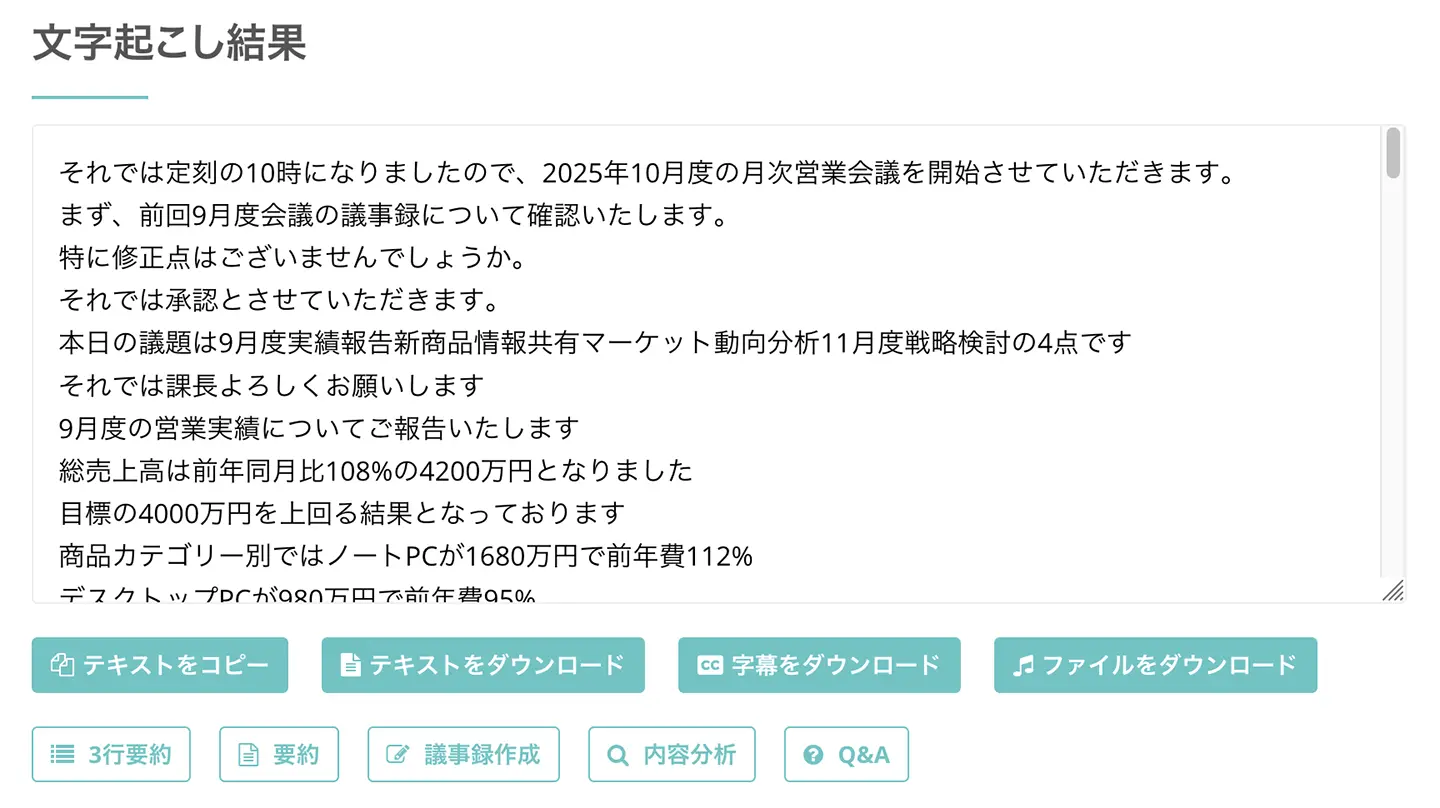
I tillegg støtter den over 20 filformater.
Du kan laste opp lyd- og videofiler lagret på smarttelefonen din direkte, så det er ingen kompliserte trinn.
Du kan også trekke ut tekst (OCR) fra bildefiler og PDF-data.
Du kan prøve bilde-transkripsjon gratis med bilde-transkripsjonsverktøyet, og PDF-transkripsjon med PDF-transkripsjonsverktøyet.
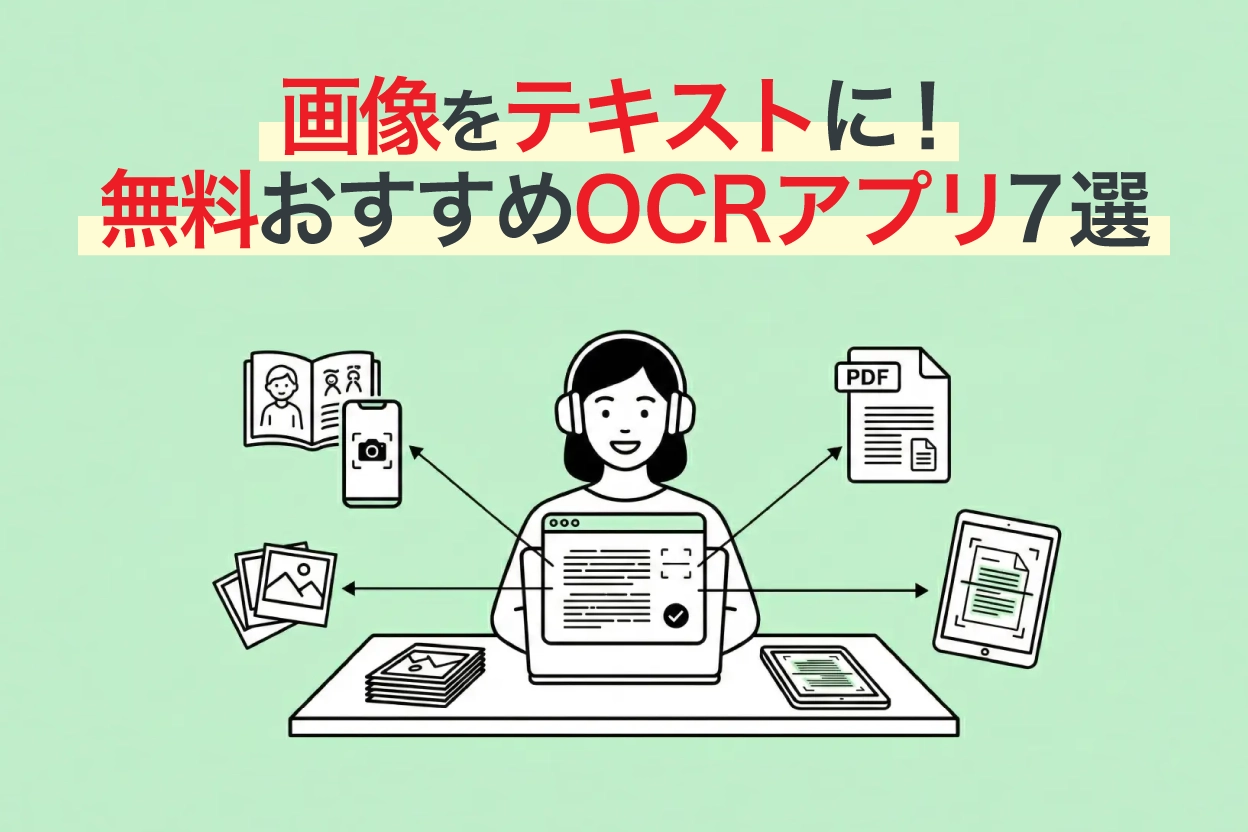
【Gratis tilgjengelig】7 anbefalte OCR-apper for transkripsjon/tekstkonvertering fra bilder, PDF og fotografier [2026-utgaven]
Sammenligning av 7 anbefalte apper for OCR-transkripsjon/tekstkonvertering fra bilder, PDF og fotografier basert på gratisalternativer, nøyaktighet og håndskriftstøtte. Forklarer også trinnene og bruken for å trekke ut tekst fra mobilbilder, skannede dokumenter og skjermbilder.
I motsetning til programvare som må installeres, kan den brukes hvor som helst, så den kan også brukes til transkripsjon når du er ute med MacBook-en din.
Du kan bruke den ikke bare på Mac, men også på iPhone og iPad.
Mr. Transcription krever ingen registrering eller innlogging for bruk under 3 minutter.
Med en gratis registrering kan du transkribere opptil 10 minutter med lyd/video eller 10 bilder til tekst!
I tillegg kan du lagre og søke i transkripsjonshistorikken din.
Mr. Transcription er en anbefalt AI-transkripsjonstjeneste med allsidige funksjoner.
Se mer her!
2. Express Scribe
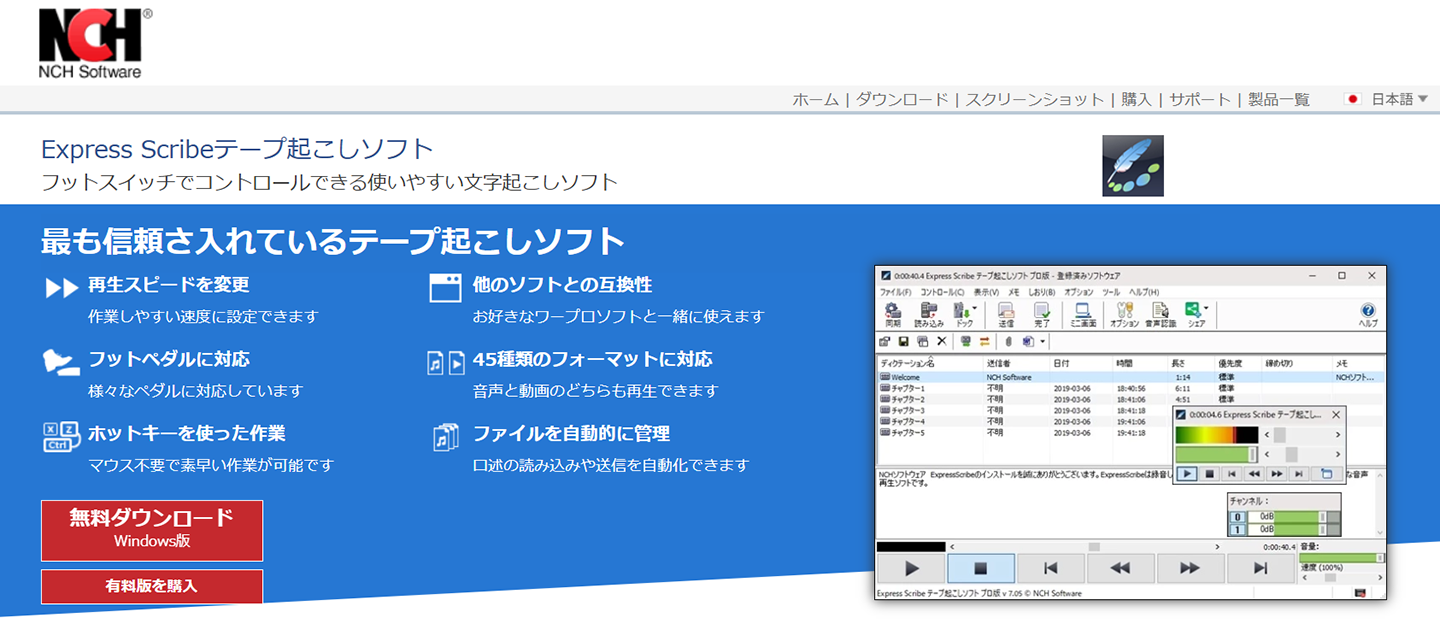
Express Scribe er en installasjonsbasert programvare som effektiviserer manuell transkripsjon, og den er tilgjengelig for både Windows og Mac.
Den tilbyr lydkontroll via hurtigtaster eller fotpedal, samt justering av avspillingshastighet, og støtter også automatisk sending og mottak av filer.
En gratisversjon (med begrensninger på filtyper) er tilgjengelig for personlig bruk, noe som gjør den anbefalt for nybegynnere innen transkripsjon.
Dette er et praktisk valg hvis du leter etter en installasjonsbasert programvare for transkripsjon på Mac.
3. Speechnotes
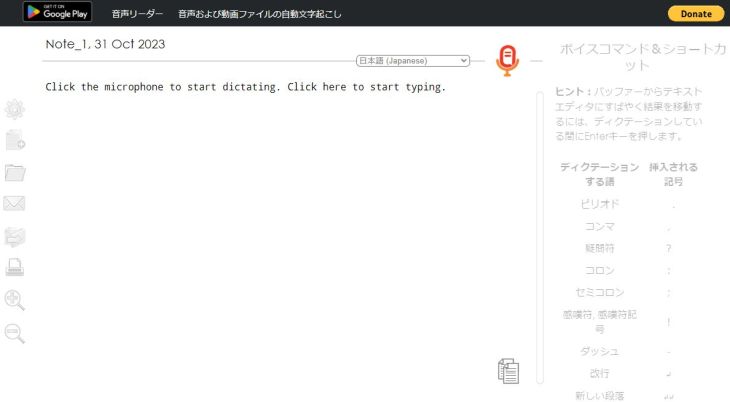
Dette er et nettbasert verktøy som er perfekt for enkel sanntids transkripsjon.
Mens stemmeinnskriving med Google Dokumenter har den ulempen at transkripsjonen stopper hvis du gjør andre oppgaver, er en stor fordel med dette verktøyet at det kan kjøre i bakgrunnen.
Det finnes også en Android-app.
Den støtter også tekstkonvertering av lydfiler, selv om det er en betalt funksjon.
4. Sloos
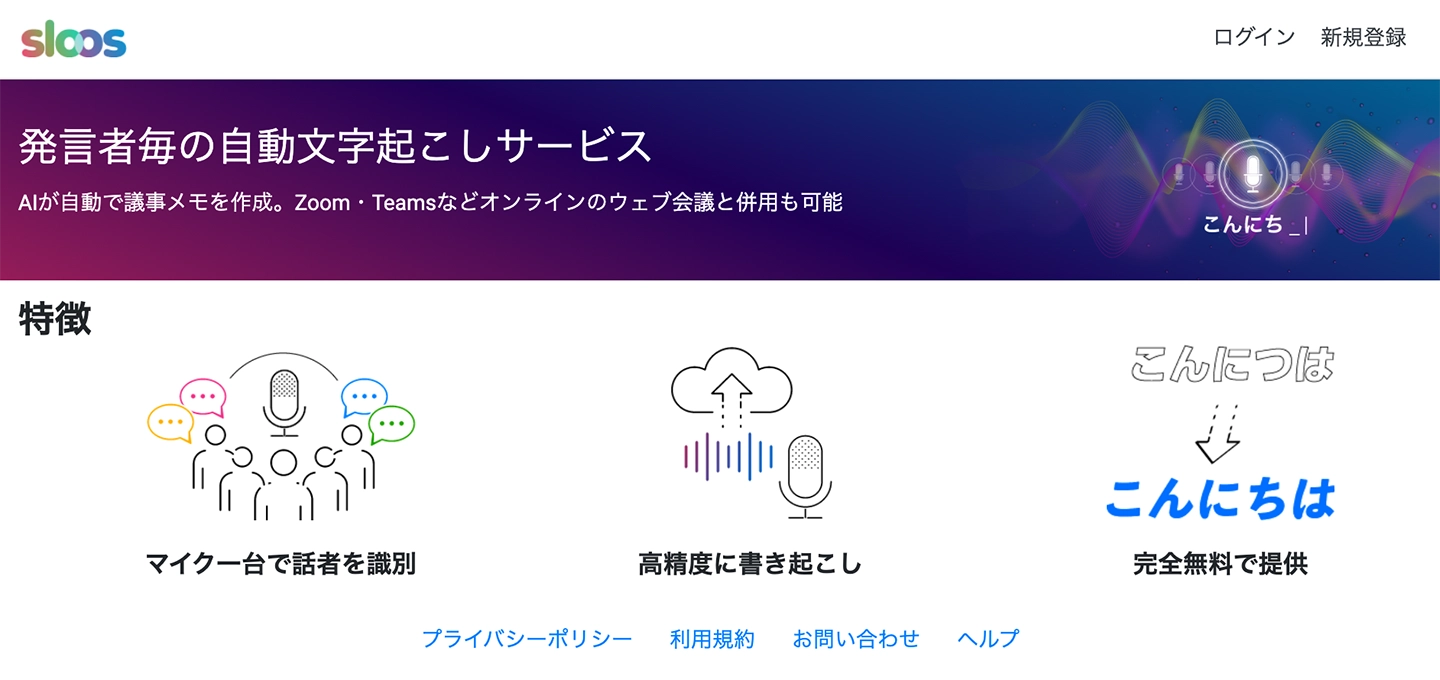
Hvis du enkelt vil føre referater fra møter, er det nettbaserte verktøyet Sloos også å anbefale.
Den kan identifisere talere med bare én mikrofon, slik at du kan transkribere selv på steder der flere stemmer snakker samtidig, bare ved å plassere en Mac.
Den kan brukes sammen med populære nettkonferanseverktøy som Zoom og Microsoft Teams, noe som gjør den godt egnet for dagens online møter.
Prisen er 800 yen per måned for en personlig plan, og du kan prøve den med en gratis prøveperiode på opptil 30 dager.
Hvis du aldri har brukt slike verktøy før, hvorfor ikke starte med denne?
5. Notta
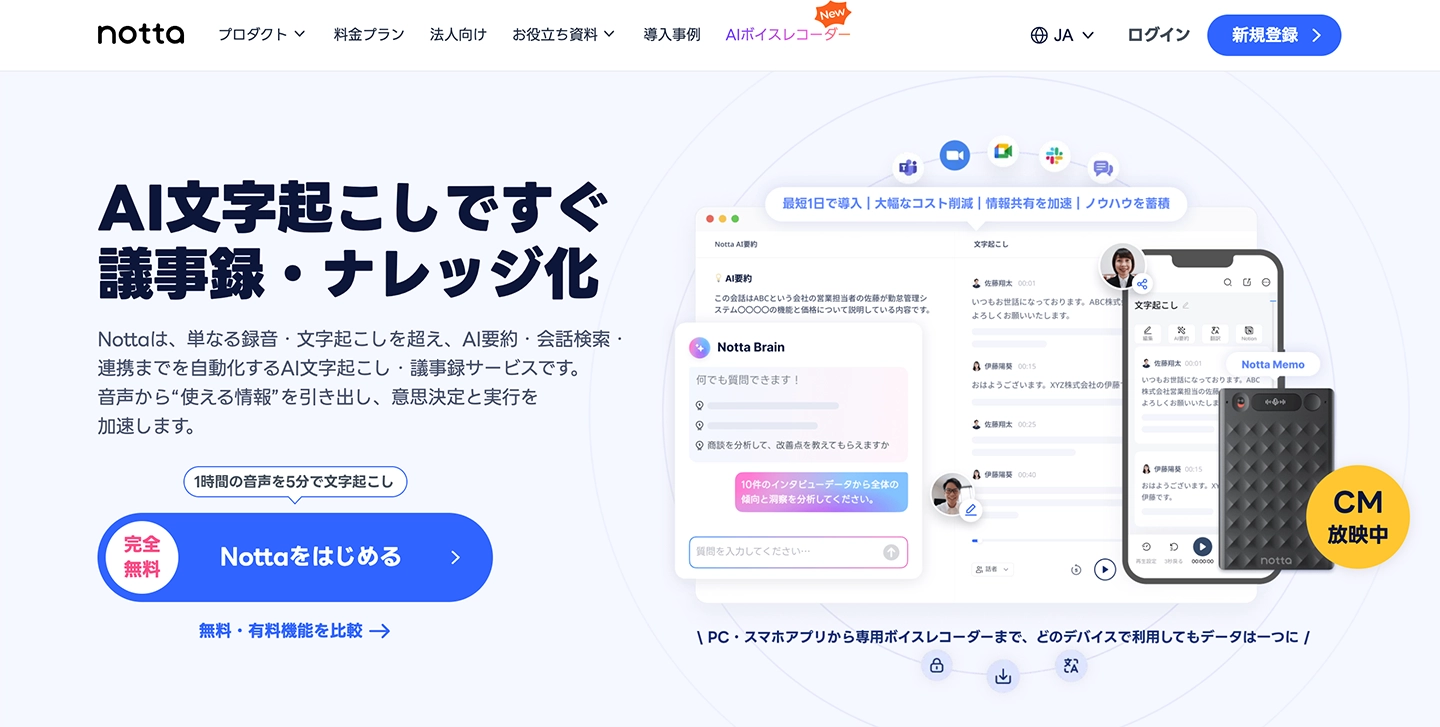
Denne nettappen anbefales for de som ønsker å transkribere fremmedspråk eller oversette til norsk.
I likhet med Mr. Transcription støtter den et stort antall språk, inkludert transkripsjon av 104 språk, inkludert japansk og engelsk, og oversettelse av 42 språk.
I tillegg til nettversjonen som kan brukes i nettleseren, finnes det også en smarttelefonapp. Den har mange funksjoner, så hvis du vil bruke den til ulike formål, kan det være lurt å installere denne.
Hvordan bruke, funksjoner og priser for transkripsjonsverktøyet Notta [med gratisversjon]
Vi forklarer funksjonene, bruken og prisplanene for Notta (ノッタ) med den nyeste informasjonen fra 2026. Vi dekker også begrensningene i gratisplanen, hvordan man lager møtereferater, og sammenligner den med gratis transkripsjonsnettsteder som ikke krever registrering.
Hvordan transkribere med standard Mac-funksjoner
Som et lite tips vil vi også vise deg hvordan du kan transkribere ved hjelp av funksjonene som er standard på din MacBook eller iMac.
Bruk Macens standard sanntids stemmeinndata
Først, metoden for å bruke stemmeinndatafunksjonen som er standard på MacBook eller iMac.
Visste du at Macen din allerede har en stemmeinndatafunksjon?
Systeminnstillinger → Tastatur → Diktering
Gå til ovennevnte og gjør følgende innstillinger:
- Diktering: PÅ
- Bruk forbedret diktering: PÅ
- Språk: Legg til språk (USA/Storbritannia) *1
- Snarvei: Angi en aktiveringsnøkkel (standard er Fn-tasten to ganger)
*1: Hvis du bare bruker japansk, kan det være vanskelig å skrive inn bokstaver, så det anbefales å legge til engelsk også.
Deretter, ved å trykke på den innstilte snarveitasten, vil et mikrofonikon vises i inndatafeltet til den kompatible appen (du kan også angi stemmeinnstillinger for tegnsetting, symboler, linjeskift og avsnitt).
Det er mange kompatible apper, og den fungerer utmerket med Office-apper, notat-apper og ulike nettlesere, så prøv det gjerne.
Dikter meldinger og dokumenter på Mac - Apple Support
AI-transkripsjonsverktøy er mer praktisk for transkripsjon av lydfiler
Men selvfølgelig, denne metoden kan bare gjenkjenne tale i sanntid.
Macens AI-stemmegjenkjenning i seg selv er av høy kvalitet, som det fremgår av Siris ytelse, men for transkripsjonsformål er den mindre praktisk enn AI-transkripsjonstjenester som brukes i nettlesere.
Hvis du allerede har en innspilt lydfil, anbefales det å bruke AI-transkripsjonsverktøy som Mr. Transcription!
Hvordan transkribere lyd og video med Google Dokumenter

En annen metode er å åpne Google Dokumenter fra Mac-nettleseren og transkribere derfra.
Det velkjente verktøyet «Google Dokumenter» har også funksjoner for sanntids stemmeinnskriving og transkribering av lyd og video som spilles av i bakgrunnen.
Men, i motsetning til Windows, har ikke Mac en innebygd lydmikserfunksjon som standard. For å bruke denne funksjonen må du derfor konfigurere to separate ting: "virtuell lydenhet" og "lydmiksingsapp".
Prosessen består av følgende 3 trinn:
- Installer Soundflower (virtuell lydenhet)
- Installer LadioCast (lydmiksingsapp)
- Systeminnstillinger / LadioCast-innstillinger
Det er to lydinnstillinger i systeminnstillingene:
- Utgang: Soundflower (64ch)
- Inngang: Soundflower (64ch)
LadioCast-innstillingene er som følger:
- Inngang: Soundflower (64ch) → Aktiver "Main" og "Aux 1"
- Utgang Main: Soundflower (2ch)
- Utgang Aux 1: Innebygd utgang
Deretter, når du spiller av lydfilen du vil transkribere og starter stemmeinnskrivingsverktøyet i Google Dokumenter, vil teksten automatisk skrives inn i redigeringsprogrammet.
Dette er for avanserte brukere, da det krever installasjon av programvare og komplekse innstillinger.

4 enkle måter å transkribere gratis med Google Dokumenter
For de som ønsker å mestre stemmeinnskrivingsfunksjonen i Google Dokumenter, forklarer vi i detalj hvordan du kan transkribere i sanntid, konvertere lyddata til tekst, lage referater fra nettmøter og trekke ut tekst fra bilder og PDF-er.
AI-transkripsjonsverktøy er rett og slett mer praktiske
Som nevnt er det absolutt mulig å transkribere ved hjelp av standard Mac-verktøy og det kjente Google Dokumenter.
Imidlertid krever det alltid kompliserte innstillinger.
På den annen side, med verktøy og programvare som er laget spesielt for AI-transkripsjon fra starten, er det ingen forvirring når du begynner å bruke dem.
Standard Mac-verktøy og Google Dokumenter er gratis, men du kan også prøve AI-transkripsjonsverktøy gratis.
For jevn transkripsjon på MacBook eller iMac, anbefales det å oppleve de enkle og praktiske AI-transkripsjonsverktøyene!
Tips for jevn transkripsjon på Mac
Til slutt vil vi dele tips for å transkribere enda jevnere på MacBook og iMac.
1. Velg en transkripsjonstjeneste som støtter M4A- og MOV-filer
Når du velger en transkripsjonstjeneste, er det viktig å sjekke om den støtter filformater som ofte brukes på Apple-produkter som MacBook, iMac og iPhone.
Hvis du velger en tjeneste som lar deg laste opp lydfiler i "M4A"-format eller videofiler i "MOV"-format direkte, kan du transkribere umiddelbart uten å konvertere filene, noe som gjør prosessen veldig smidig.
For eksempel støtter Mr. Transcription M4A- og MOV-formater, noe som gjør det perfekt for transkripsjon på MacBook og iMac!

Mr. Transcription's supported files and file sizes. How to make unsupported files supported
Vi veileder deg om Mr. Transcription's støttede filer og hva du skal gjøre når filer ikke er støttet.
2. Vær oppmerksom på lydkvaliteten under opptak
MacBookens innebygde mikrofon er av svært høy kvalitet sammenlignet med Windows PC-mikrofoner.
Men hvis den er langt unna personen som snakker, eller det er mye støy, er den gode ytelsen meningsløs.
Når du tar opp med MacBook, anbefales det å plassere den der alles stemmer fanges godt opp, eller koble til en ekstern mikrofon hvis det ikke fungerer optimalt.
【AI transkripsjon】6 tips for opptak som gir nøyaktig transkripsjon
For å oppnå nøyaktig AI-transkripsjon er flere opptaksteknikker viktige. Denne artikkelen presenterer de beste opptakstipsene for AI-transkripsjon. Høykvalitets mikrofon Mikrofonen i riktig posisjon Sørg for et stille opptaksmiljø Gjør talerens uttale tydelig En person...
3. GarageBand anbefales for lydjustering
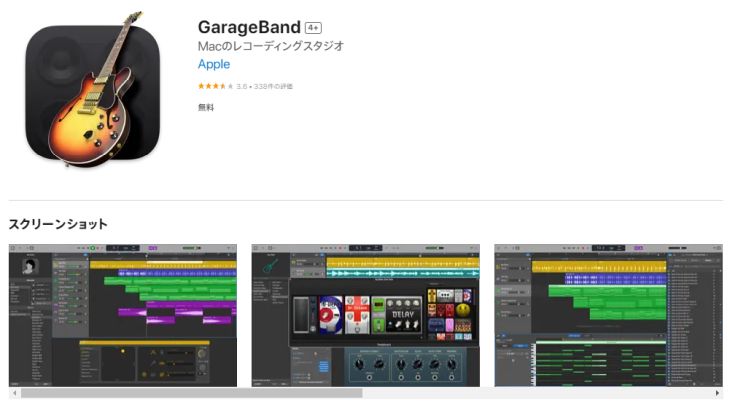
AI-transkripsjon er svært avansert, så du kan få transkribert lyd av høy kvalitet selv om du laster opp den innspilte lyden direkte. Men det kan også være tilfeller der du ønsker å redigere lydfilen på forhånd.
I slike tilfeller anbefales det å bruke GarageBand, en offisiell Apple-app som er tilgjengelig for MacBook og iMac.
Selv om det er en gratis app, kan du redigere lyd som klipping, liming og bearbeiding på nivå med betalte apper.
Har du den ikke, hvorfor ikke installere den på din MacBook eller iMac med en gang?
Sammendrag
Denne gangen har vi forklart om transkripsjonsverktøy og -programvare som fungerer på Mac.
Til slutt oppsummerer vi appene, tjenestene og programvaren som ble introdusert i artikkelen, en gang til.
- Mr. Transcription (Støtter lyd, video, bilder og PDF-er, avanserte funksjoner)
- Express Scribe (Manuell transkripsjon)
- Speechnotes (Sanntid)
- Sloos (Møtereferater)
- Notta (Flerspråklig støtte og oversettelse)
Sammenlignet med Windows, er det en tendens til at det er færre apper tilgjengelig for Mac (uavhengig av sjanger), men hvis du leter nøye, vil du finne mange nyttige verktøy for Mac.
Hvis du tenker "Jeg vil prøve transkripsjon på Mac fra nå av!", ikke vær redd, prøv det!
Vi har også forklart hvordan du transkriberer på Windows-PC-er og iPhones i disse artiklene.
■ AI-transkripsjonstjeneste "Mr. Transcription"
"Mr. Transcription" er et nettbasert transkripsjonsverktøy som kan brukes fra null startkostnad og 1000 yen per måned (* gratisversjon tilgjengelig).
- Støtter mer enn 20 filformater som lyd, video og bilder
- Kan brukes fra både PC og smarttelefon
- Støtter tekniske termer som medisinsk behandling, IT og langtidspleie
- Støtter oppretting av undertekstfiler og talerseparasjon
- Støtter transkripsjon på omtrent 100 språk, inkludert engelsk, kinesisk, japansk, koreansk, tysk, fransk, italiensk, etc.
For å bruke den, bare last opp lydfilen fra nettstedet. Transkripsjonstekst er tilgjengelig på sekunder til titalls minutter.
Du kan bruke den gratis hvis du transkriberer den i opptil 10 minutter, så prøv den en gang.

Det er "Mr. Transcription" som enkelt kan transkribere fra lyd, video og bilder.
Mr. Transcription lar deg transkribere i opptil 10 minutter gratis.
Du kan kopiere, laste ned, søke, slette osv. Den transkriberte teksten.
Du kan også lage undertekstfiler, noe som er ideelt for transkripsjon av intervjuvideoer.
HP: mojiokoshi3.com
Email: mojiokoshi3.com@gmail.com
Email: mojiokoshi3.com@gmail.com
Relatert artikkel
Mr. Transcription for lyd / video / bildetranskripsjon. Det er en transkripsjonstjeneste som alle kan bruke gratis uten installasjon.
- Hva er Mr. Transcription?
- Transkripsjon av bilder, lyder og videoer med Mr. Transcription
- Gratis registrering
- Prisplan
- Håndbok
- Prøv andre gratis tjenester






