音声文字起こしの外注相場はいくら?【安く依頼するコツも解説】
Video transcriberen voor ondertitels: gratis MP4 naar SRT
14 oktober 2026


Ondertitels toevoegen aan video's is zo vermoeiend...!
Geen zorgen, er is een eenvoudige manier om ze te bewerken!

Voor wie video's maakt, is het toevoegen van ondertitels en bijschriften een zwaar karwei.
Tekst intypen en begin- en eindtijden instellen kost doorgaans meer moeite dan het aan elkaar plakken en bewerken van het videomateriaal zelf.
Maar wat als dat ondertitelwerk geautomatiseerd kon worden…?
Met de nieuwste AI-technologie kunt u het meest vervelende werk rond ondertitels automatiseren.
De methode is eenvoudig: upload het MP4-bestand dat u voor YouTube hebt gemaakt naar een AI-transcriptiedienst.
Omdat u het meest vervelende werk niet meer hoeft te doen, kunt u de tijd die u aan videobewerking besteedt met meer dan de helft verkorten.
In dit artikel leggen we uit hoe u een MP4-bestand voor videosites zoals YouTube transcribeert naar tekst en er ondertitels aan toevoegt.
We behandelen ook de concrete stappen in de twee grootste videobewerkingsprogramma's, Adobe Premiere en DaVinci Resolve, dus waarom probeert u niet zelf ondertitels aan uw video toe te voegen?
Ondertitels toevoegen door een video te transcriberen (ook voor MP4-video's voor YouTube!)
Voor wie voor werk of hobby video's maakt, of voor YouTubers, is het toevoegen van ondertitels een van de vervelendste klussen.
Met de nieuwste AI kunt u een video transcriberen en zo eenvoudig ondertitels toevoegen.
Hoe u ondertitels aan een video toevoegt
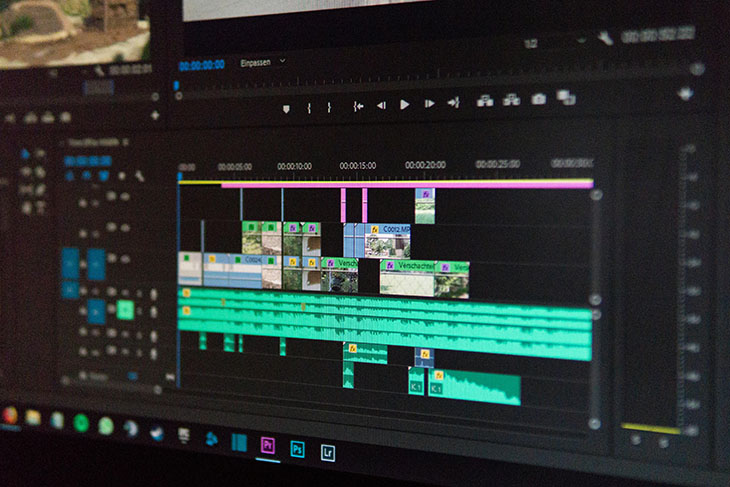
Als u video's uploadt naar videosites zoals YouTube, gebruikt u voor het bewerken waarschijnlijk videobewerkingssoftware zoals Adobe Premiere of DaVinci Resolve.
Beide programma's kunnen ondertitelbestanden zoals "srt-bestanden" inlezen. U hoeft ondertitels dus niet met de hand in te typen: door de inhoud van het ondertitelbestand in te lezen, worden de ondertitels automatisch toegevoegd.

Dat wist ik niet, dus ik heb altijd alle ondertitels met de hand gemaakt...
De tot nu toe gebruikte werkwijze (handmatig invoeren)
Tot nu toe moest u ondertiteltekst zo met de hand toevoegen.
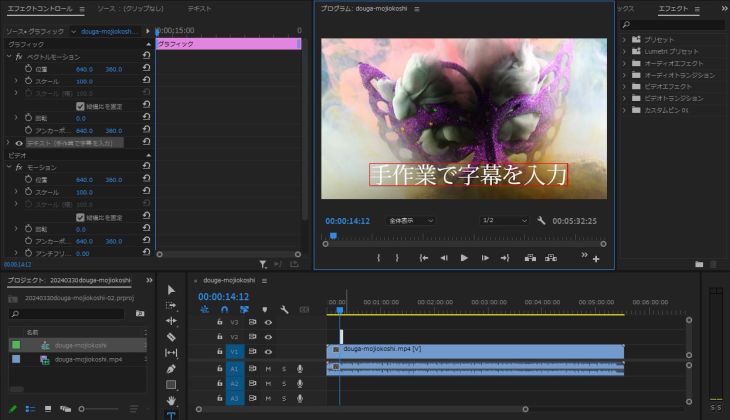
Voor elke ondertitel moest u
- de tekst van de ondertitel intypen
- de begin- en eindtijd instellen
en daarom kostte het bewerken van video's erg veel tijd.
De nieuwe werkwijze (met een AI-transcriptiedienst)
Maar vanaf nu is dat werk niet meer nodig!
U hoeft alleen de door AI getranscribeerde ondertiteltekst in te lezen, en van het begin tot het einde van de video zijn de ondertitels in een oogwenk toegevoegd!
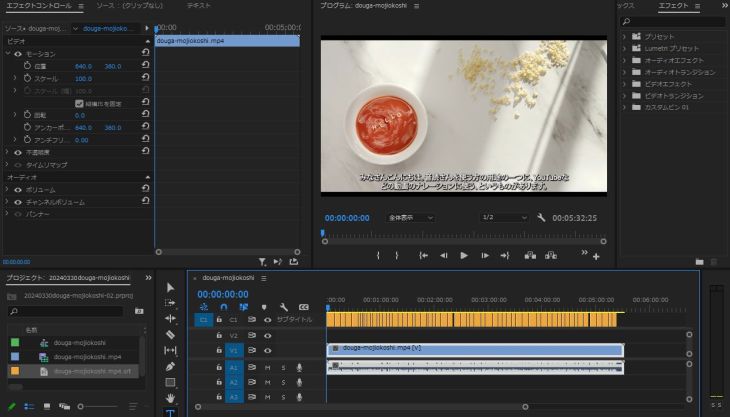
Binnen het videobewerkingswerk kostte het toevoegen van ondertitels en bijschriften bijzonder veel tijd.
Met een AI-transcriptietool kunt u de tijd voor videobewerking met meer dan de helft verkorten.
Wilt u uw videobewerking ook in één klap efficiënter maken met een AI-transcriptietool?
Voor het transcriberen van ondertiteltekst van video's: "Mr. Transcription"

Voor het maken van ondertitels raden we "Mr. Transcription" aan!
"Mr. Transcription" is een AI-transcriptietool die zeer geschikt is voor het maken van ondertiteltekst voor video's.
Dankzij de nieuwste spraakherkennings-AI maakt het snel ondertiteltekst van hoge kwaliteit.
Bovendien kunt u videobestanden rechtstreeks uploaden en laten inlezen, dus u hoeft geen apart audiobestand voor de ondertitels te maken.
Er worden ook veel bestandsindelingen ondersteund om te uploaden,
- MP4
- MOV
- AVI
- FLV
- MKV
- WEBM
- WMV
- 3GP
zodat alle gangbare videobestandsindelingen worden ondersteund.
U kunt dus rechtstreeks een MP4-video voor YouTube transcriberen, maar ook het MOV-bestand van videomateriaal dat u met een iPhone hebt opgenomen.
Meer over de ondersteunde bestanden leest u in dit artikel.

Ondersteunde bestanden en bestandsgroottes van Mr. Transcription. Zo maakt u niet-ondersteunde bestanden geschikt
We leggen uit welke bestanden Mr. Transcription ondersteunt en wat u kunt doen als uw bestand niet wordt ondersteund.
Bovendien ondersteunt het 100 talen, waaronder Japans en Engels (met de nieuwste AI), zodat u het bijvoorbeeld als volgt kunt gebruiken:
transcriberen in een vreemde taal → met AI vertalen naar het Japans en ondertitels maken
Dat is dus ook mogelijk.
Verder kunt u "Mr. Transcription" tot 10 minuten per dag gratis gebruiken!
"Mr. Transcription" is een AI-transcriptietool die precies doet wat videobewerkers nodig hebben. Wilt u daarmee niet ook het aantal weergaven van uw video's verhogen?
Een ondertitelbestand maken van een MP4-video voor YouTube
Vanaf hier leggen we concreet uit hoe u met de AI-transcriptiedienst "Mr. Transcription" van een MP4-bestand voor YouTube een bestand met ondertiteltekst maakt.
1. Open de startpagina van "Mr. Transcription"
De AI-transcriptiedienst "Mr. Transcription" is een dienst die u via een webbrowser gebruikt.
U uploadt video's via de startpagina.
Hier vindt u de startpagina van "Mr. Transcription"
U kunt de dienst gebruiken op Windows- en Mac-computers en op iPhone- en Android-smartphones, dus in elke omgeving, zolang u verbinding hebt met internet.
2. Upload de video
Sleep de video naar de plek waar "Bestand slepen en neerzetten" staat, of klik op "Bestand selecteren" en kies het bestand.

Klik na het selecteren van het bestand op de knop "Uploaden".
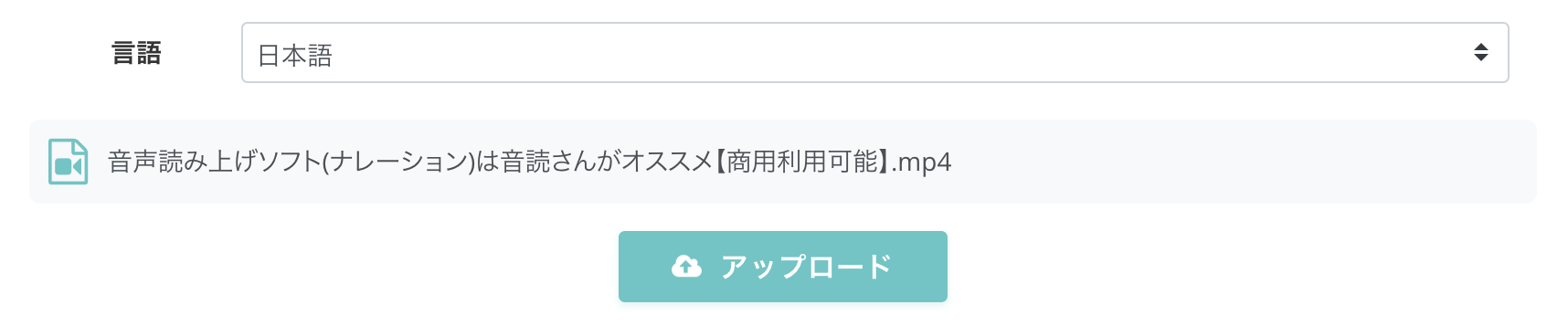
Het uploaden van het bestand begint.
Hier hebben we een MP4-bestand geüpload dat voor YouTube is gecodeerd.
3. De transcriptie naar ondertiteltekst start
Zodra het uploaden van het videobestand (hier het MP4-bestand) klaar is, start de transcriptie automatisch.

Als u dit scherm ziet, kunt u het browservenster gerust sluiten.
Zodra de transcriptie van de ondertiteltekst klaar is, ontvangt u een melding per e-mail.
(Het venster open laten staan kan natuurlijk ook.)
4. De transcriptie is klaar
Als de transcriptie klaar is, kunt u het resultaat in tekstvorm bekijken.
Als u het venster open hebt gelaten, schakelt het scherm over en wordt het transcriptieresultaat getoond.
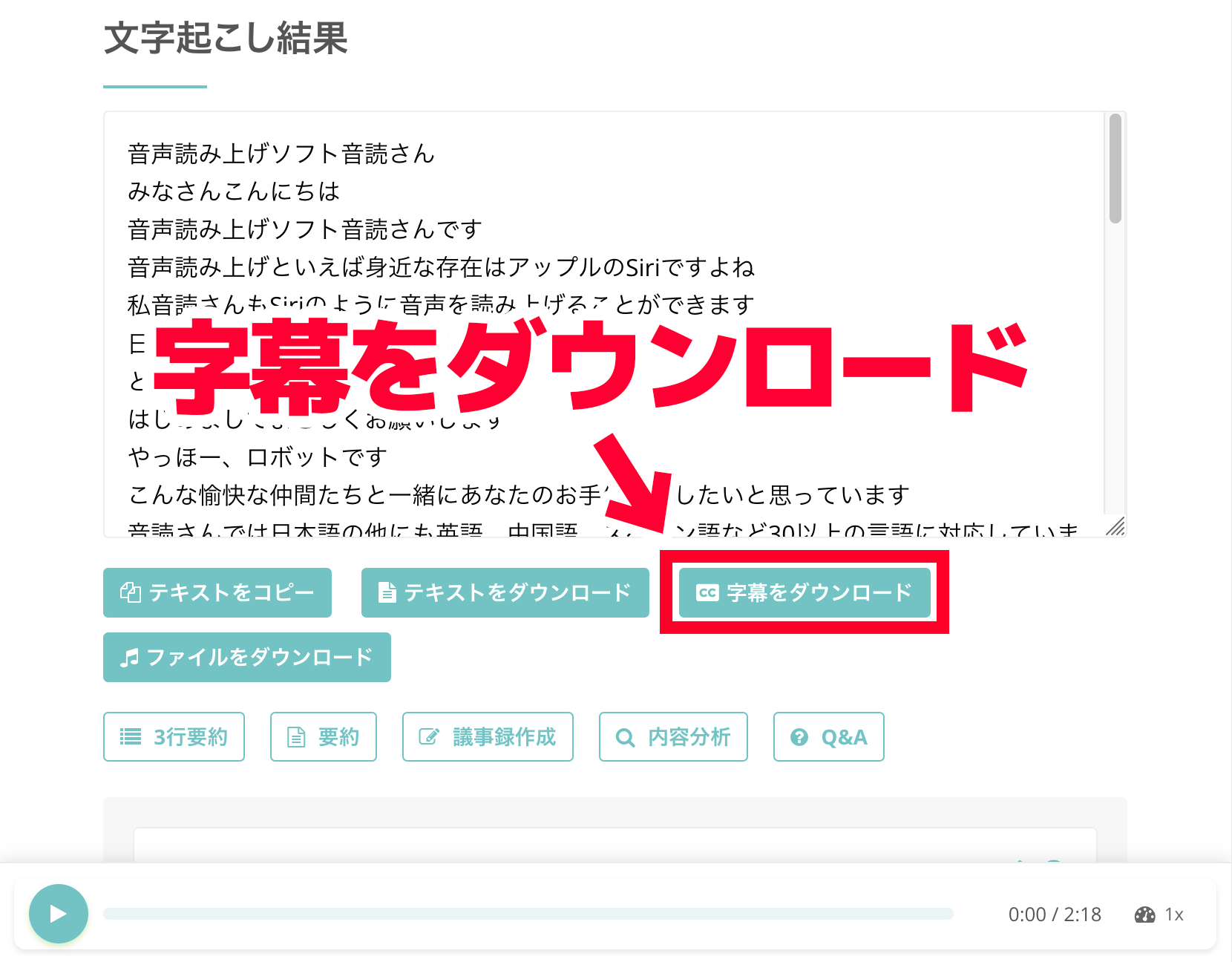
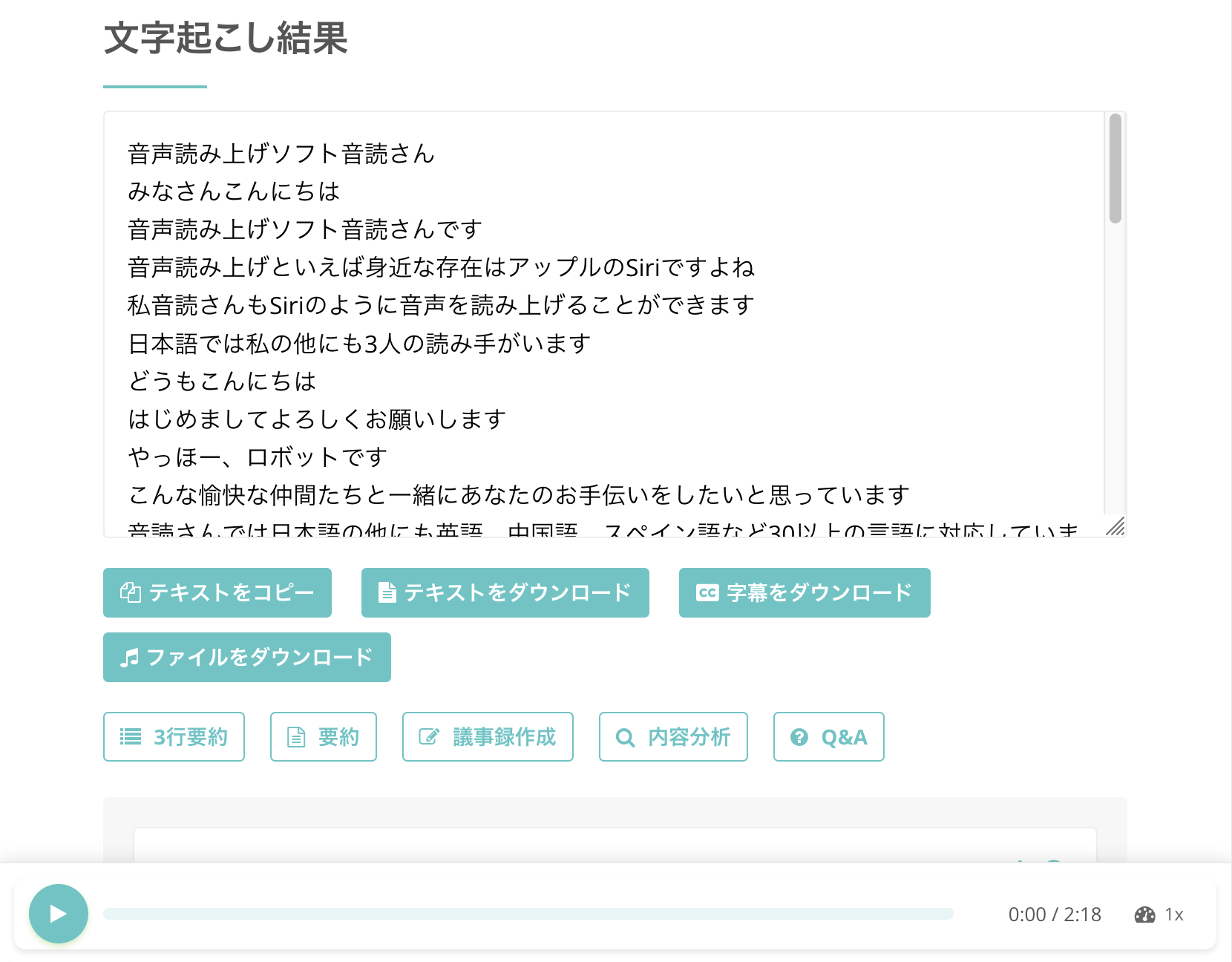 In dat geval kunt u het ondertitelbestand downloaden met de knop "Ondertitels downloaden".
Met de afspeelknop naast een uitspraak kunt u het geluid van de video vanaf die plek afspelen en zo het transcriptieresultaat controleren.
Als u het geluid afspeelt met de speler onderaan het scherm, wisselt de weergegeven tekst mee met de afspeelpositie.
Als u het scherm na het uploaden hebt gesloten, klikt u in het menu op "Geschiedenis",
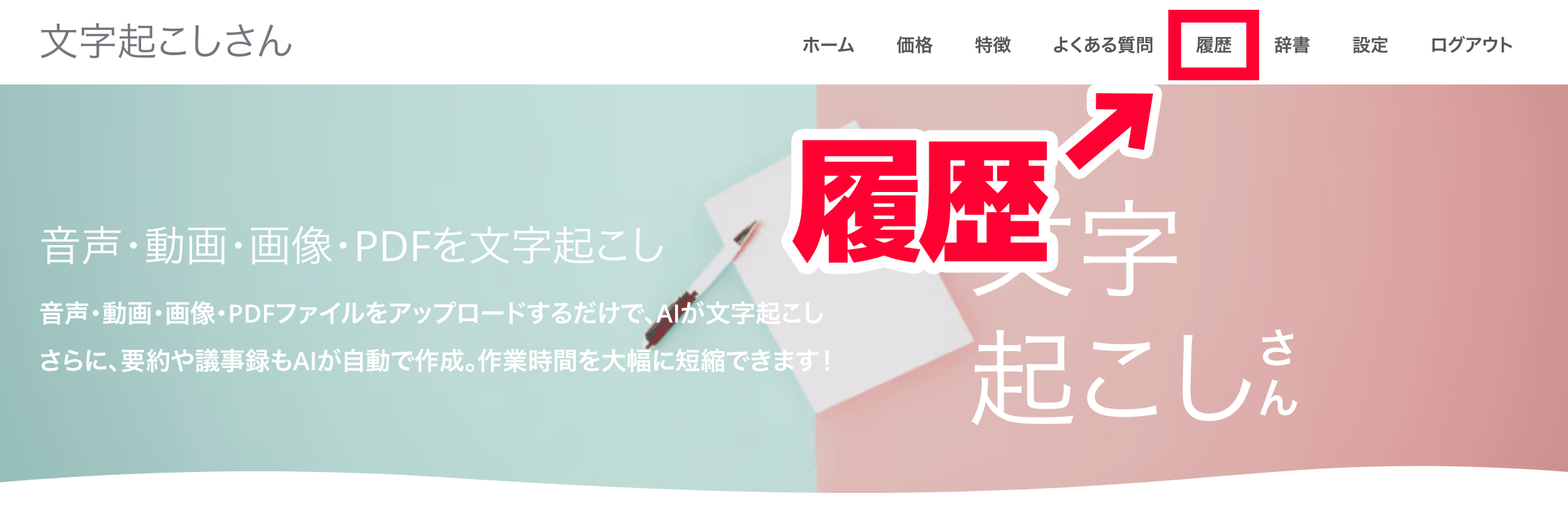
en opent u de pagina "Transcriptiegeschiedenis".
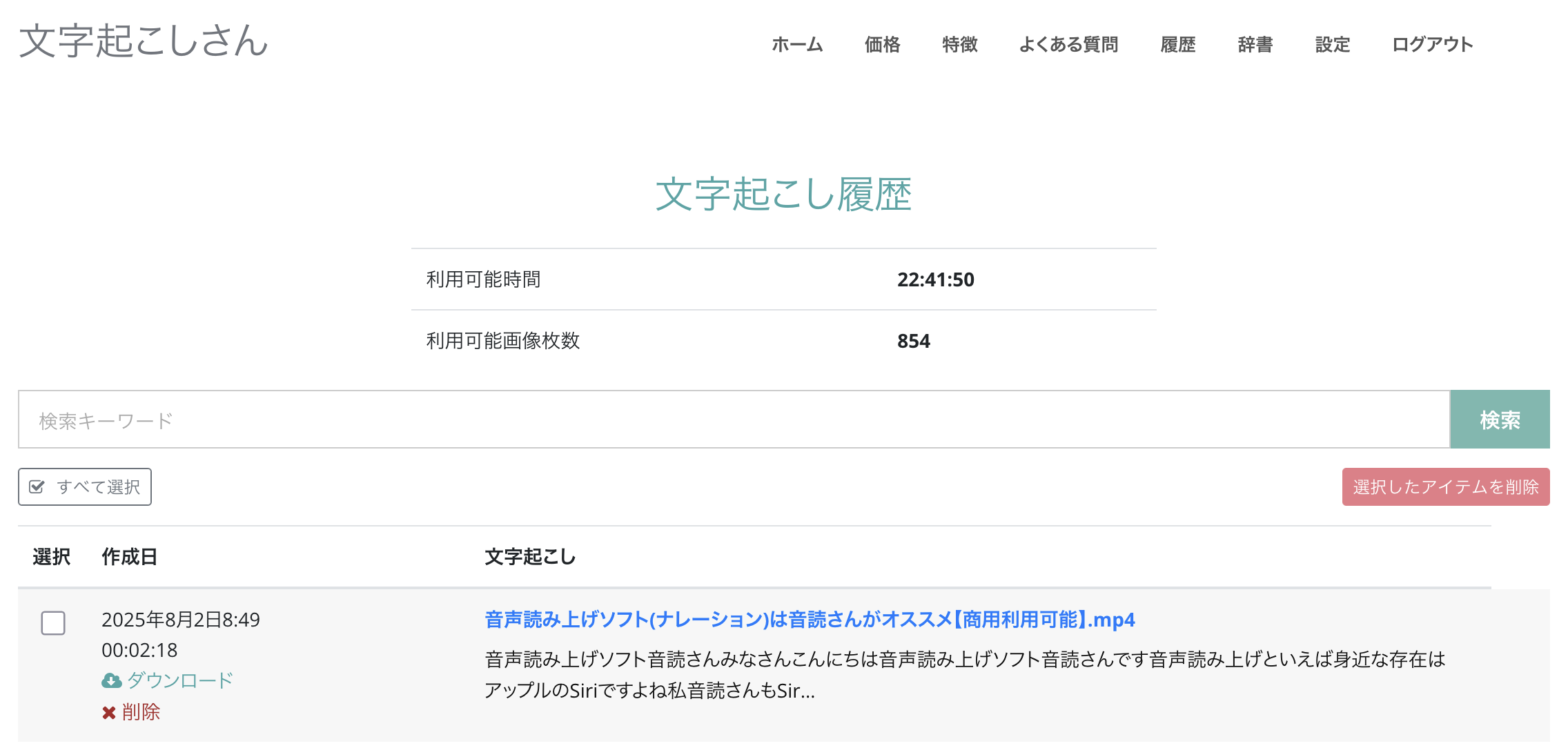
Als u op dit scherm op de bestandsnaam klikt,
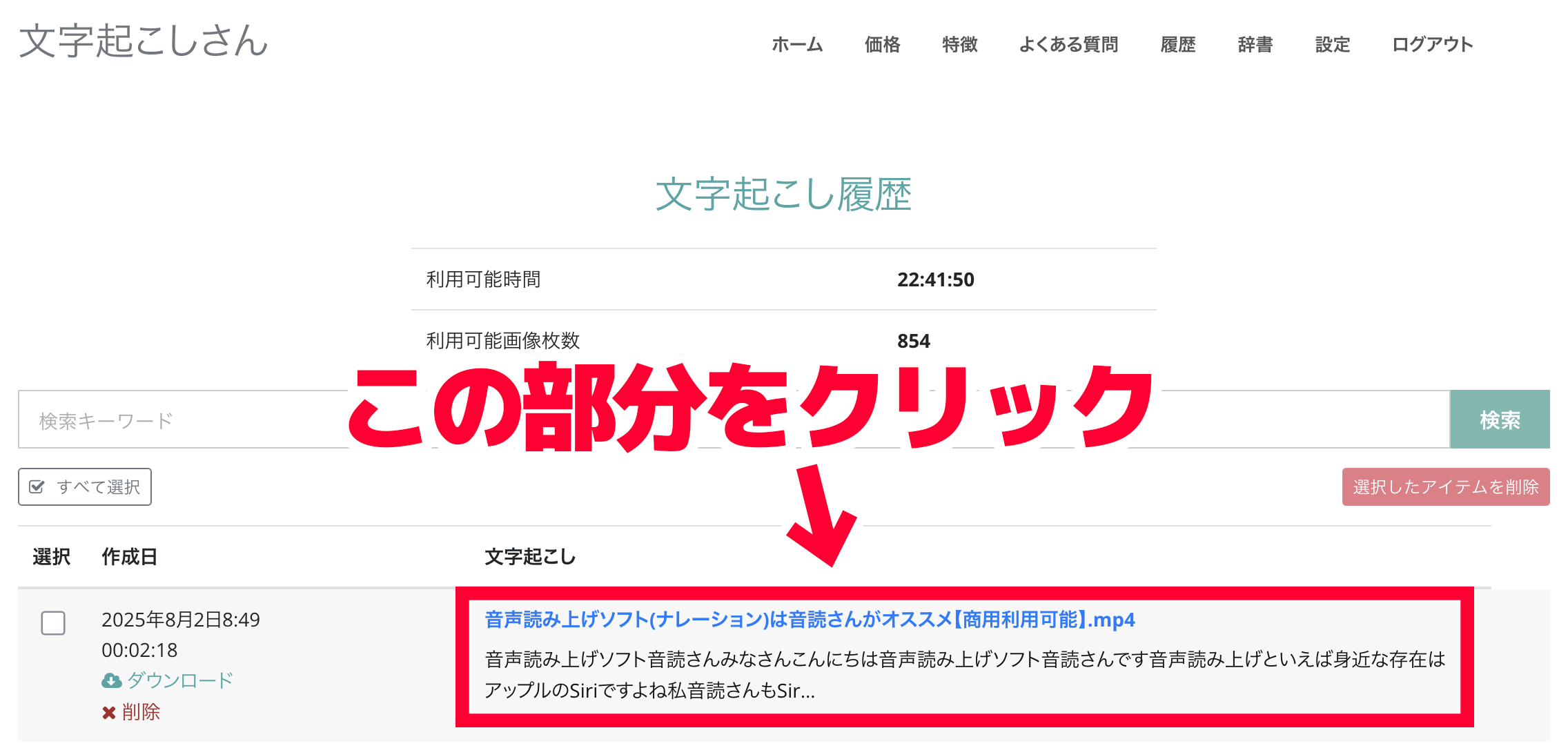
opent zich op deze manier het detailscherm.
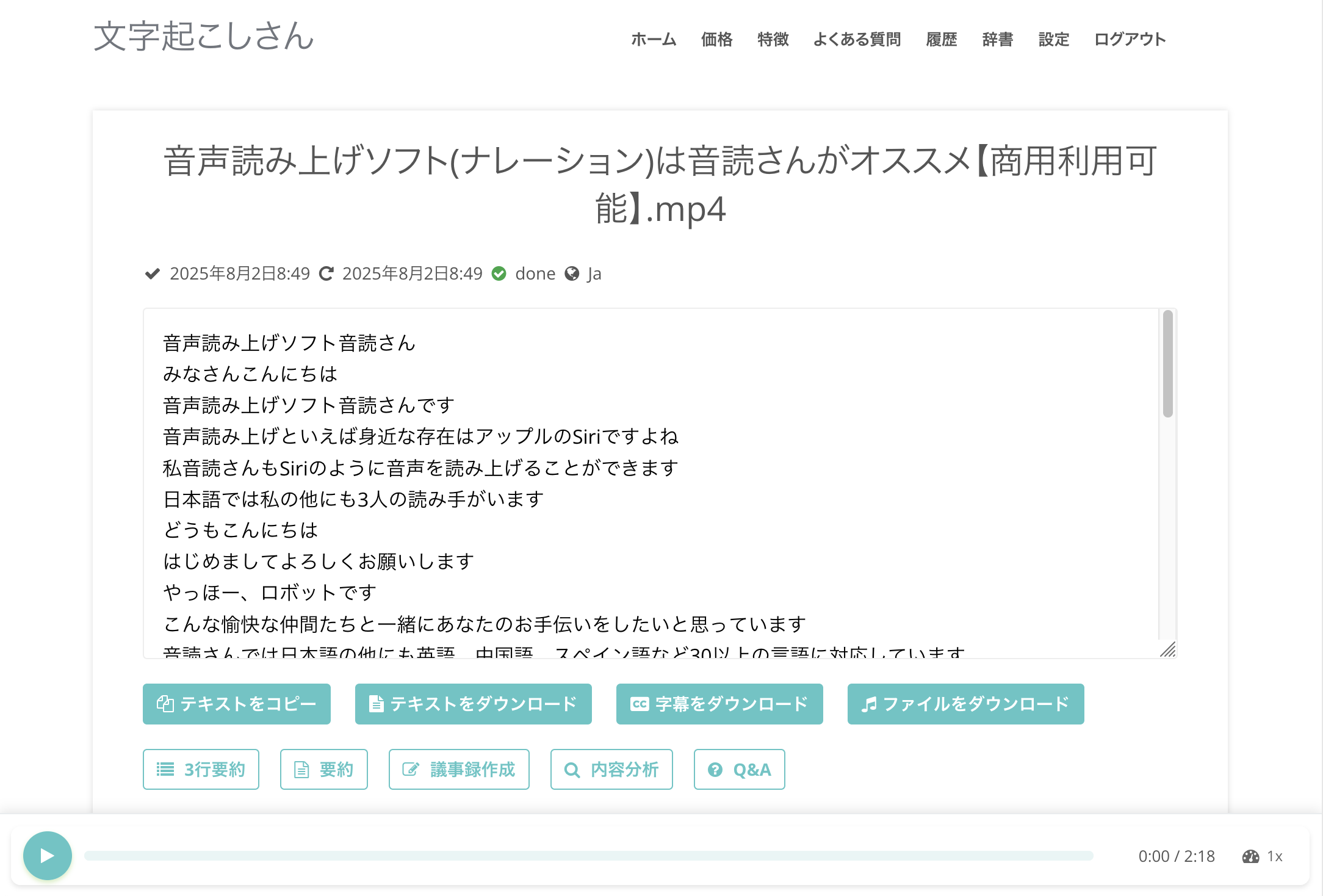
Als u op dit scherm op "Ondertitels downloaden" klikt, kunt u het ondertitelbestand downloaden.
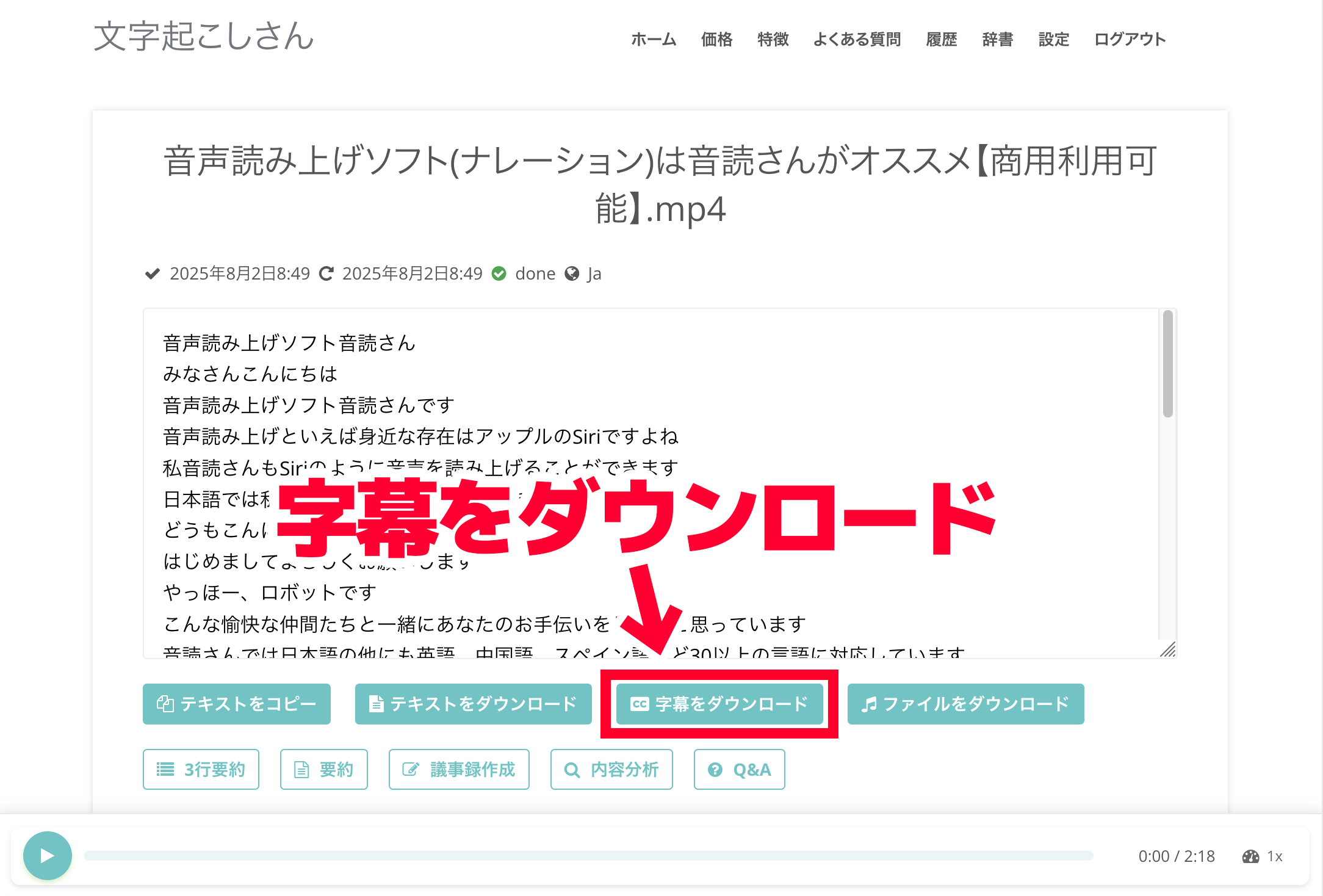
Hiermee is het transcriberen van de ondertitels klaar.
Over het ondertitelbestand van "Mr. Transcription"
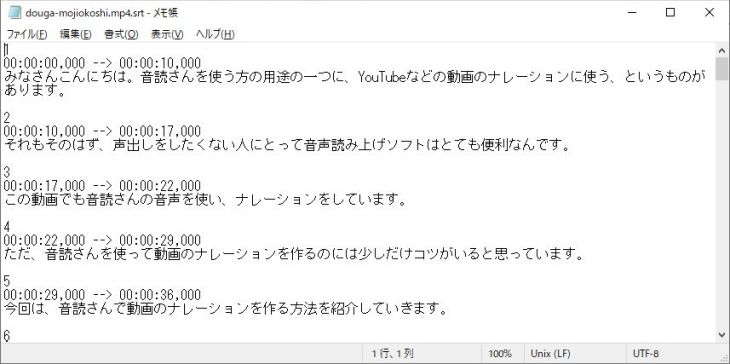
De bestandsnaam is "naam van het geüploade bestand.srt".
In dit geval wordt dat bijvoorbeeld douga-mojiokoshi.mp4.srt.
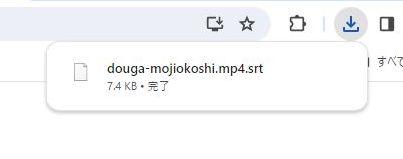
De bestandsindeling van de ondertitels is een srt-bestand.
Een srt-bestand is een bestandsindeling die veel wordt gebruikt voor videoondertitels en is een tekstbestand waarin tijdcodes en tekst staan, zoals hier te zien is.
Op Windows
Op Mac
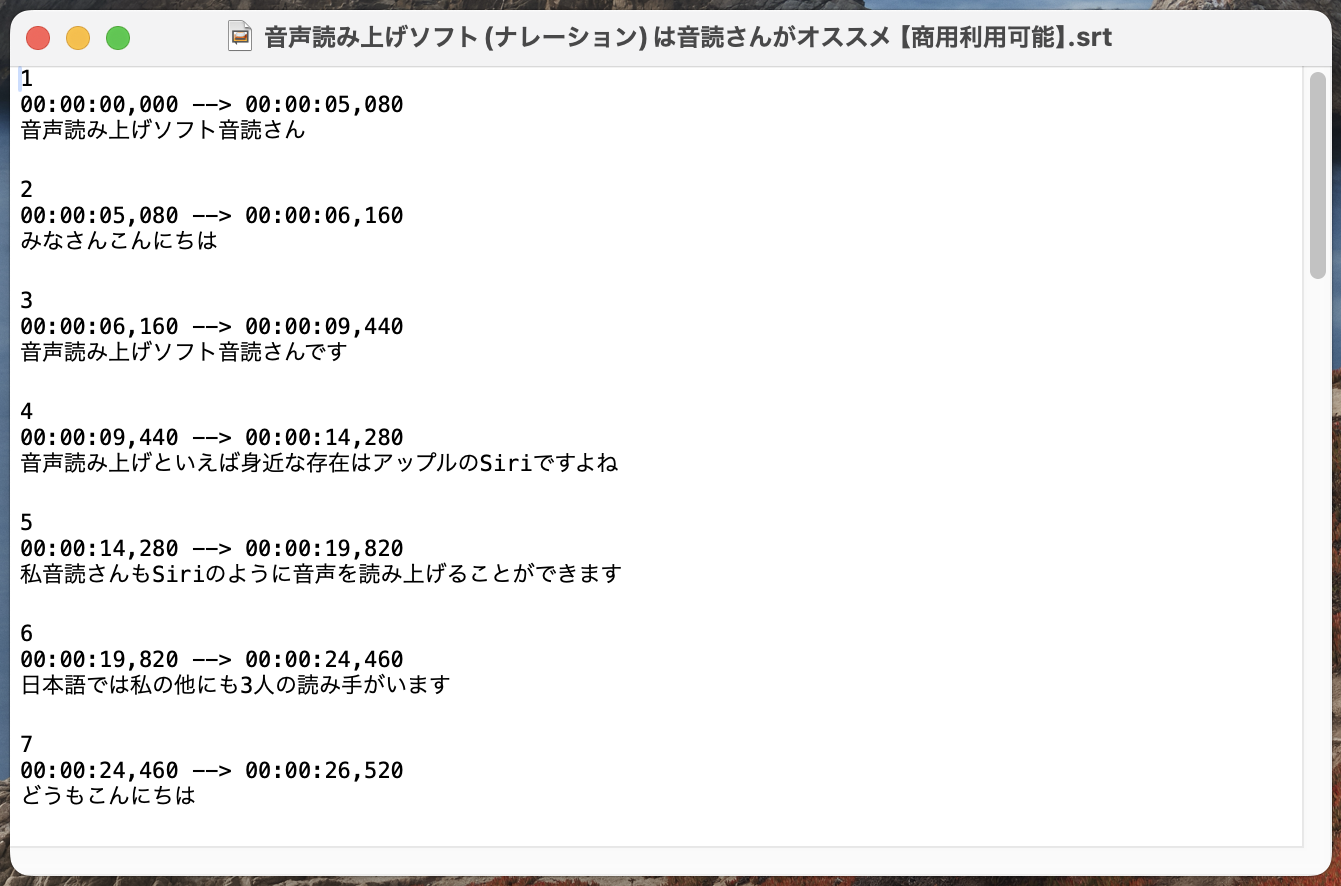
Videobewerkingssoftware zoals Adobe Premiere en DaVinci Resolve en de ondertitelfunctie van YouTube ondersteunen srt-bestanden, dus u hoeft dit ondertitelbestand alleen nog in te lezen om de ondertiteltekst automatisch toe te voegen.
* Als u de inhoud op de webpagina van Mr. Transcription bewerkt, worden de wijzigingen niet overgenomen in het ondertitelbestand.
Als u de inhoud van de ondertitels wilt bewerken, downloadt u het ondertitelbestand en bewerkt u het rechtstreeks met een app zoals Kladblok.
Over srt-bestanden leest u meer in dit artikel. Lees het zeker.
[Gratis] Een SRT-bestand maken: videoondertitels maken met alleen een browser
We leggen uit hoe u een SRT-bestand maakt, een ondertitelbestand waarin de tekst en de weergavetijd van ondertitels zijn vastgelegd. Met een AI-transcriptiesite lukt dat met alleen een browser. Ook het gebruik in videobewerkingssoftware en op YouTube komt aan bod.
Met Adobe Premiere ondertitels aan een video toevoegen vanuit een ondertitelbestand
Hierna leggen we uit hoe u ondertitels toevoegt met "Adobe Premiere" en "DaVinci Resolve", die onder videobewerkers veel worden gebruikt.
Eerst "Adobe Premiere".
* In deze uitleg gebruiken we Adobe Premiere 23.6.0.
1. Open het project
Open eerst het project waaraan u ondertitels wilt toevoegen.
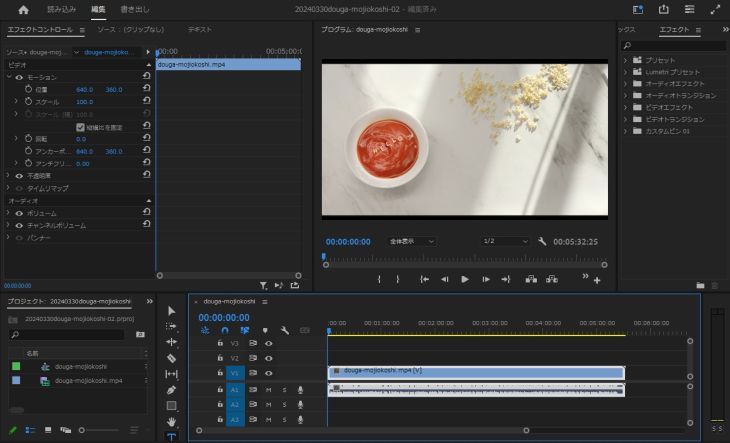
In dit voorbeeld is alleen het videomateriaal ingelezen en zijn er helemaal geen ondertitels of bijschriften.
2. Lees het ondertitelbestand (srt-bestand) in als materiaal
Lees het srt-bestand met de getranscribeerde ondertiteltekst als materiaal in het paneel "Project" in.
Sleep het srt-bestand erheen,
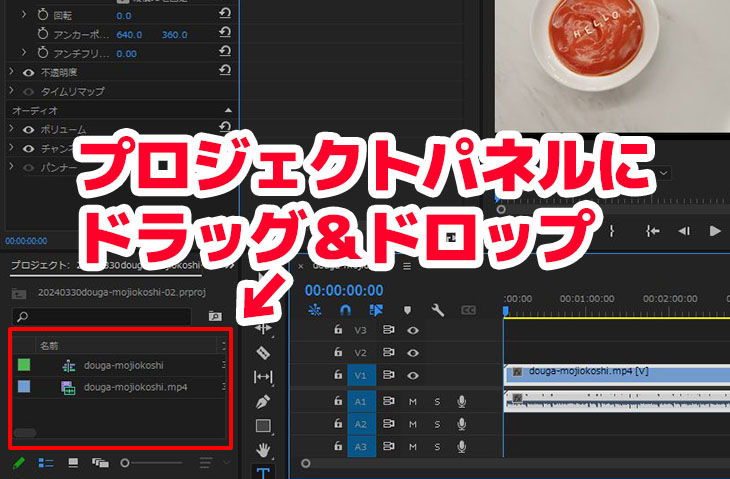
of lees het in via "Bestand" → "Importeren" in het menu.
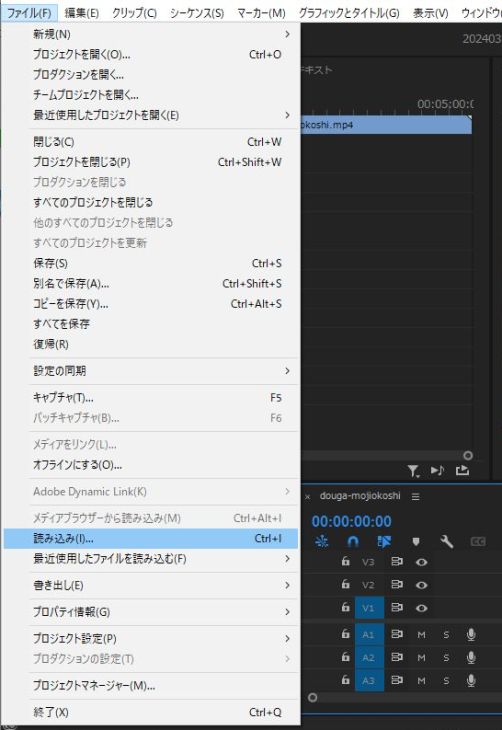
* Dat is hetzelfde als wanneer u gewoonlijk video- of audiomateriaal inleest.
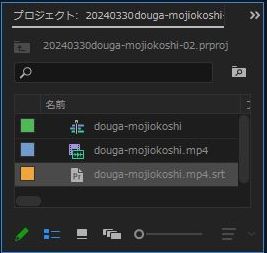
Zo is het srt-bestand ingelezen.
3. Lees het ondertitelbestand in op de tijdlijn
Sleep het srt-bestand naar de tijdlijn.
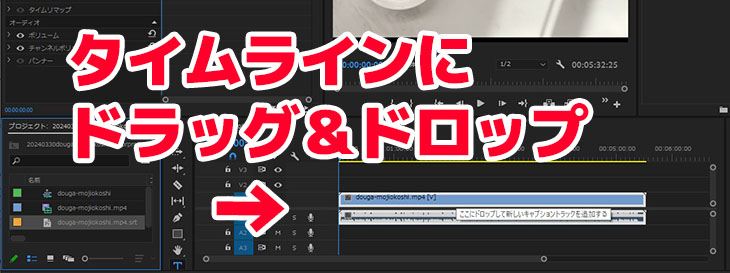
Dan verschijnt het dialoogvenster "Nieuw bijschriftspoor". Klik op "OK".
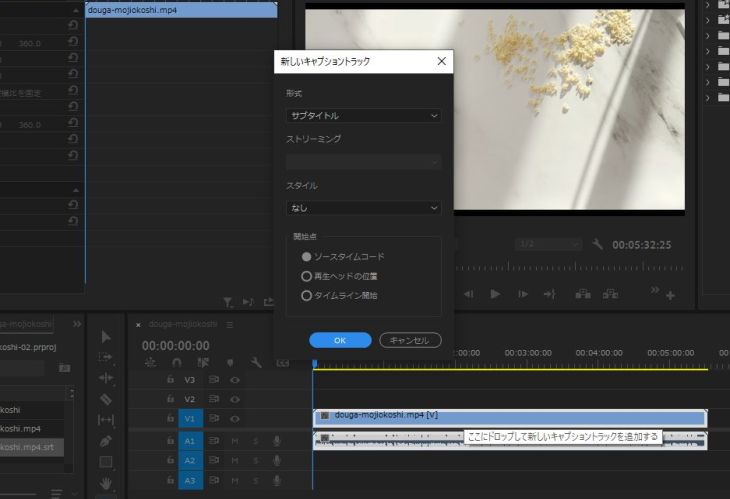
Daarna is de ondertiteltekst automatisch ingelezen.
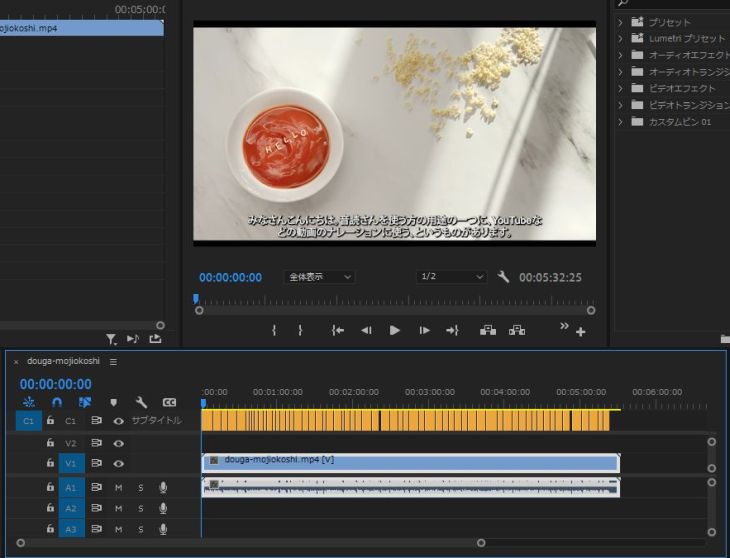
Als u op de afspeelknop drukt om het te controleren, ziet u dat de ondertitels perfect over de hele video zijn ingesteld.
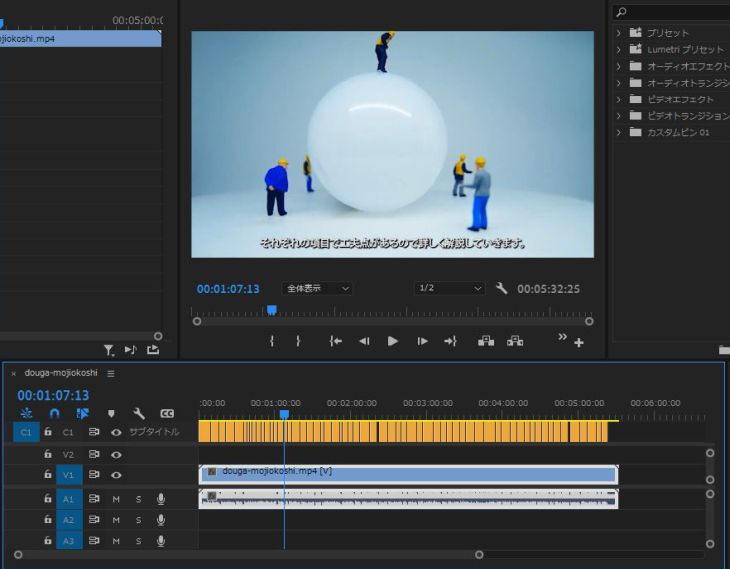
Natuurlijk kunt u ook de duur aanpassen,
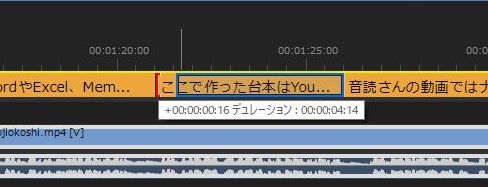
en de inhoud van de tekst bewerken.
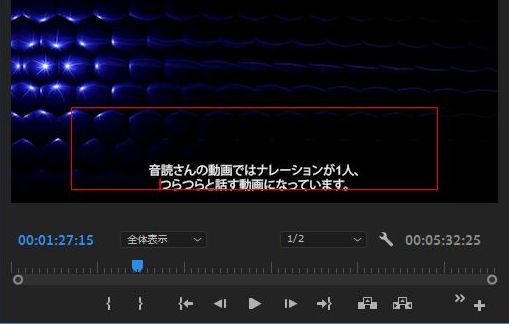
4. Coderen
Daarna hoeft u de video alleen nog te coderen naar een MP4-bestand voor YouTube.
Hiermee is het toevoegen van ondertitels aan een MP4-video voor YouTube met Adobe Premiere klaar.
Met DaVinci Resolve ondertitels aan een video toevoegen vanuit een ondertitelbestand
Hierna leggen we uit hoe u met "DaVinci Resolve", net als Adobe Premiere een veelgebruikt videobewerkingsprogramma, ondertitels toevoegt aan een MP4-bestand voor YouTube.
* In deze uitleg gebruiken we DaVinci Resolve 18.1.1.
1. Open het project
Open eerst het project waaraan u ondertitels wilt toevoegen.
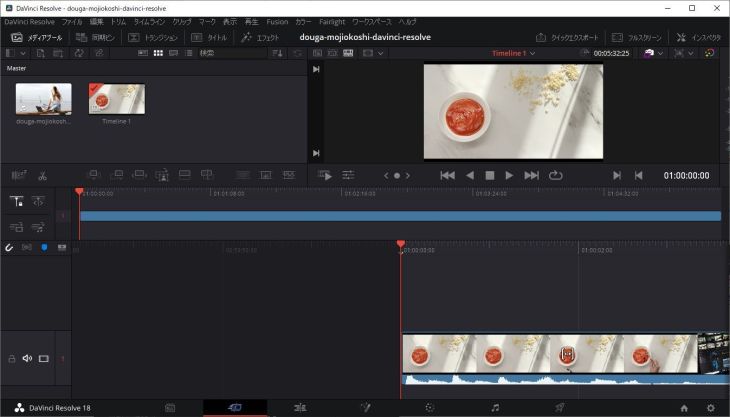
Alleen het videomateriaal (het MP4-bronbestand) is ingelezen en er zijn helemaal geen ondertitels of bijschriften.
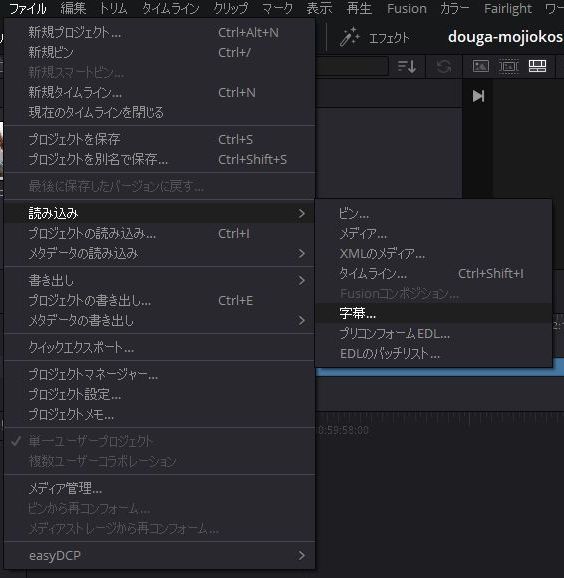
2. Voeg het ondertitelbestand (srt-bestand) toe aan de mediapool
Voeg het srt-bestand met de ondertiteltekst toe aan de mediapool.
Sleep het bestand erheen,
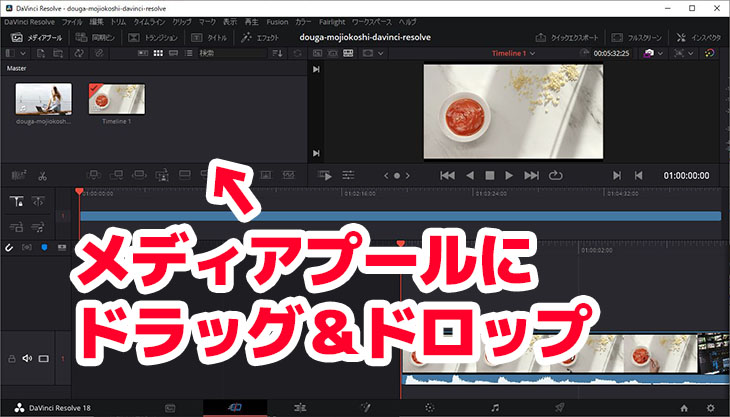
of voeg het toe via "Importeren" → "Ondertitels" in "Bestand".
3. Sleep de ondertitels erheen
Sleep het srt-bestand erheen om de ondertitels in te voegen.
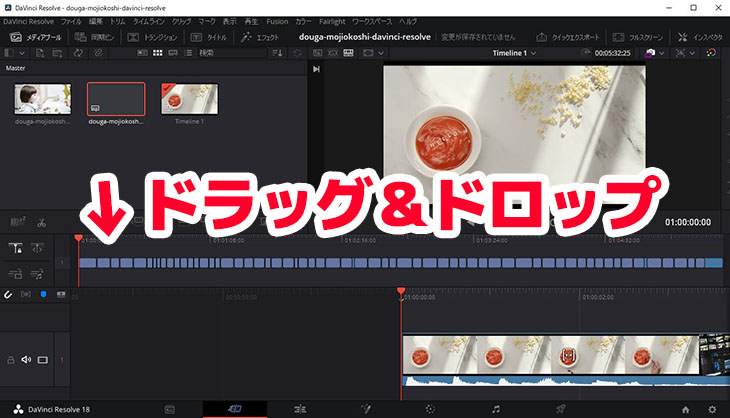
Zo worden de ondertitels boven het videomateriaal weergegeven.
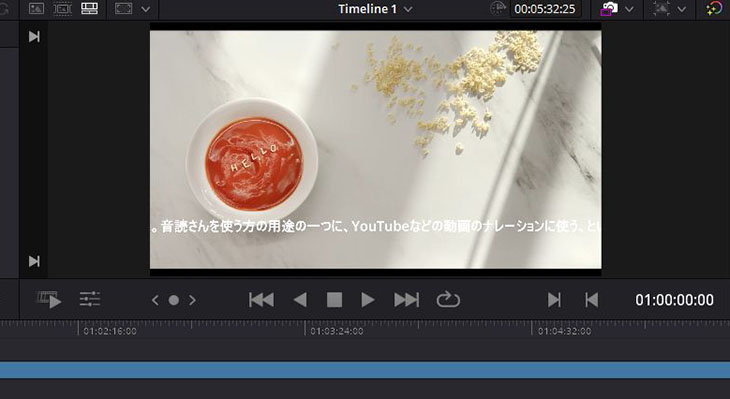
4. Pas de ondertitels aan
In tegenstelling tot Adobe Premiere moet u de ondertitels in DaVinci Resolve echter aanpassen.
In dit voorbeeld worden de ondertitels links en rechts bijvoorbeeld afgesneden.
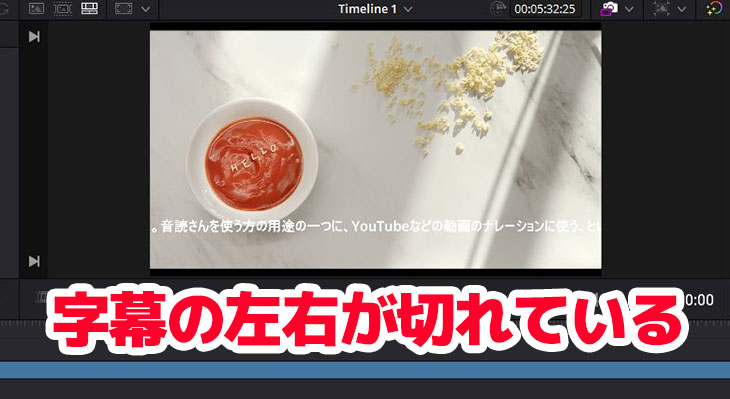
Voordat u codeert naar bijvoorbeeld een MP4-bestand voor YouTube, maakt u de ondertitels netjes en versiert u de tekst.
5. Coderen
Als het aanpassen van de ondertitels klaar is, codeert u de video naar het uiteindelijke formaat, zoals MP4.
Hiermee is het toevoegen van ondertitels met DaVinci Resolve klaar.
[Ter aanvulling] Ondertitels toevoegen aan een video die al op YouTube staat
In dit artikel leggen we uit hoe u met de ondertitelfunctie van YouTube ondertitels toevoegt vanuit een srt-bestand, aan een MP4-video die al op YouTube is geüpload.
Lees het ook.
[Voor YouTube-makers] Zo stelt u ondertitels en een transcriptie in voor uw video's
We leggen uit hoe u ondertitels en een transcriptie instelt voor uw eigen video's op YouTube. Upload de video en maak met alleen een browser een SRT-bestand van hogere kwaliteit dan de automatische ondertitels van YouTube. Japanse ondertitels toevoegen, taalinstellingen, het uploaden van ondertitelbestanden...
[Ter aanvulling] Ondertitels maken door videobestanden in het algemeen te transcriberen
Hoe u ondertitels maakt door andere videobestanden dan MP4 te transcriberen, leggen we uit in dit artikel.
Lees het ook.
Videoondertitels omzetten naar tekst! Ondertitels maken door een video te transcriberen [gratis]
We leggen uit hoe u ondertitels maakt door video's of beelden te transcriberen. Upload de video en maak met alleen een browser een SRT-bestand van hogere kwaliteit dan de automatische ondertitels van YouTube. Voor wie videoondertitels naar tekst wil omzetten: aanbevolen gratis diensten en hoe u ondertitels toevoegt...
Wilt u met ondertitels het aantal weergaven van uw video's verhogen?
Zoals u ziet, is het heel eenvoudig om ondertiteltekst toe te voegen aan een MP4-bestand voor YouTube.
Met de AI-transcriptiedienst "Mr. Transcription" is de ondertiteltekst klaar zodra u het MP4-bestand uploadt.
Door ondertitels aan een video toe te voegen, bereikt u meer kijkers en verhoogt u de kijktijd.
Bovendien kunt u een getranscribeerde video eenvoudig naar vreemde talen vertalen, zodat u ook ondertitels in een vreemde taal kunt toevoegen en kijkers uit het buitenland kunt bereiken.
Wilt u uw video's met de AI-transcriptiedienst "Mr. Transcription" aan nog meer mensen laten zien?
■ AI-transcriptieservice "Mr. Transscription"
"Mr. Transcription" is een online transcriptietool die kan worden gebruikt vanaf nul initiële kosten en 1.000 yen per maand (* gratis versie beschikbaar).
- Ondersteunt meer dan 20 bestandsindelingen zoals audio, video en afbeeldingen
- Kan zowel vanaf pc als smartphone worden gebruikt
- Ondersteunt technische termen zoals medische zorg, IT en langdurige zorg
- Ondersteunt het maken van ondertitelbestanden en sprekerscheiding
- Ondersteunt transcriptie in ongeveer 100 talen, waaronder Engels, Chinees, Japans, Koreaans, Duits, Frans, Italiaans, enz.
Om het te gebruiken, uploadt u gewoon het audiobestand van de site. Transcriptietekst is beschikbaar in seconden tot tientallen minuten.
Je kunt het gratis gebruiken als je het maximaal 10 minuten transcribeert, dus probeer het een keer.

Het is "Mr. Transcription" die gemakkelijk kan transcriberen van audio, video en afbeeldingen.
Met transcriptie kunt u tot 10 minuten gratis transcriberen.
U kunt de getranscribeerde tekst kopiëren, downloaden, zoeken, verwijderen, enz.
U kunt ook ondertitelbestanden maken, wat ideaal is voor de transcriptie van interviewvideo's.
HP: mojiokoshi3.com
Email: mojiokoshi3.com@gmail.com
Email: mojiokoshi3.com@gmail.com
Gerelateerd artikel
Transcriptie voor audio / video / beeldtranscriptie. Het is een transcriptieservice die iedereen gratis kan gebruiken zonder installatie.
- Wat is Mr. transcriptie?
- Transcriptie van afbeeldingen, geluiden en video's met Mr. Transcription
- Gratis registratie
- Tariefplan
- handmatig
- Probeer onze andere gratis diensten






