Mac transcriptie software: Top 5 tools voor MacBook & iMac
Video-ondertitels omzetten naar tekst: ondertiteling maken
18 oktober 2026
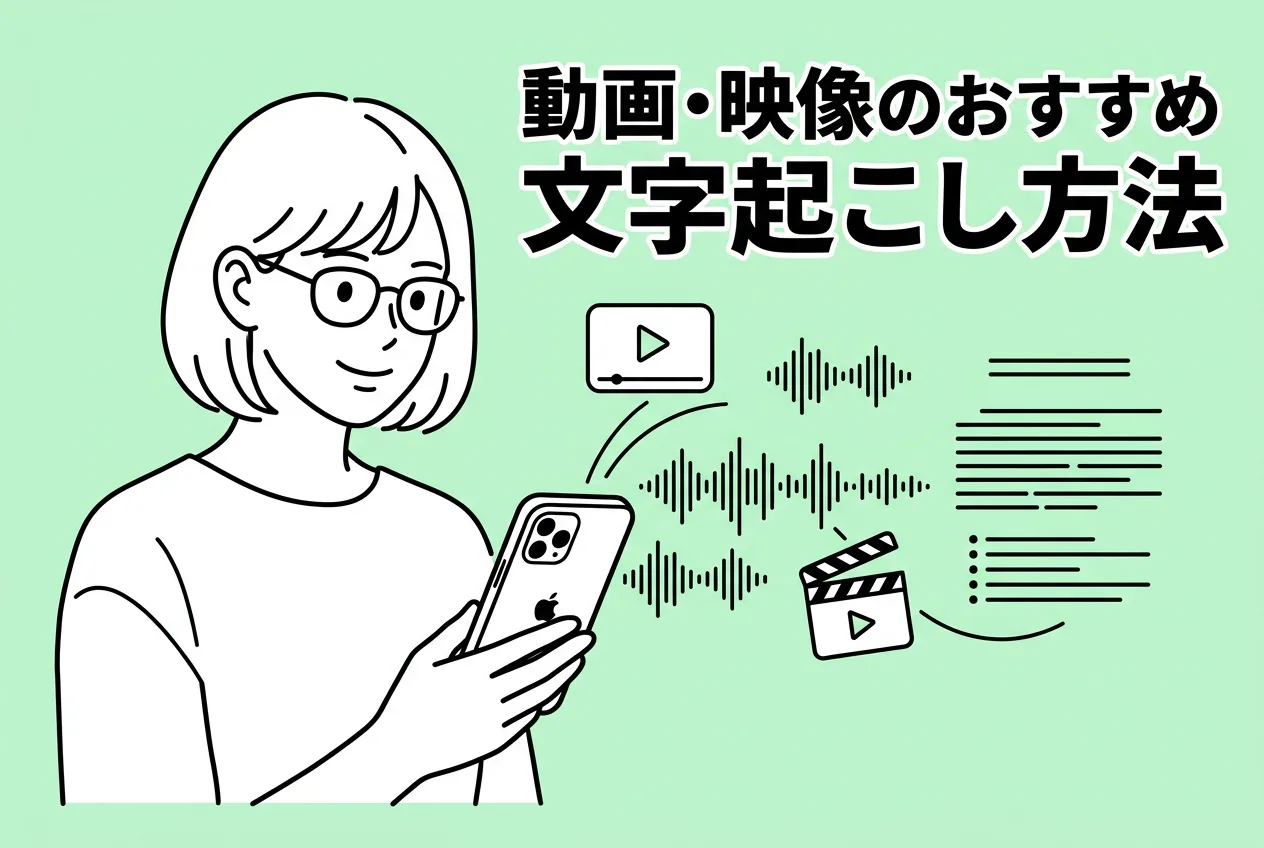

Ik wil een video transcriberen, maar het is zoveel werk!
Een van de belangrijkste taken bij videobewerking is het transcriberen van de video.
Wanneer u bijschriften of ondertitels aan een video toevoegt, is het elke keer met het toetsenbord intypen enorm veel werk.
Daarom raden we aan om met een AI-transcriptiedienst de ondertitels van de video naar tekst om te zetten.
U hoeft de video alleen in de browser te uploaden, waarna de nieuwste AI de inhoud transcribeert, zodat u eenvoudig een SRT-bestand van hogere kwaliteit maakt dan de automatische ondertitels van YouTube.
Het geëxporteerde bestand kunt u zo importeren in videobewerkingssoftware of in YouTube.
In dit artikel leggen we uit hoe u een video transcribeert en een SRT-bestand maakt, welke gratis diensten we aanraden en hoe u ondertitels aan een video toevoegt.
Kost het transcriberen u veel moeite bij het bewerken van video's? Probeer dan eens een AI-transcriptiedienst.
Aanbevolen AI-transcriptiediensten voor video's en beeldmateriaal
Er is een videotranscriptiedienst die we aanraden aan wie voor werk of als hobby video's bewerkt.
Dat is ‘Mr. Transcription’.
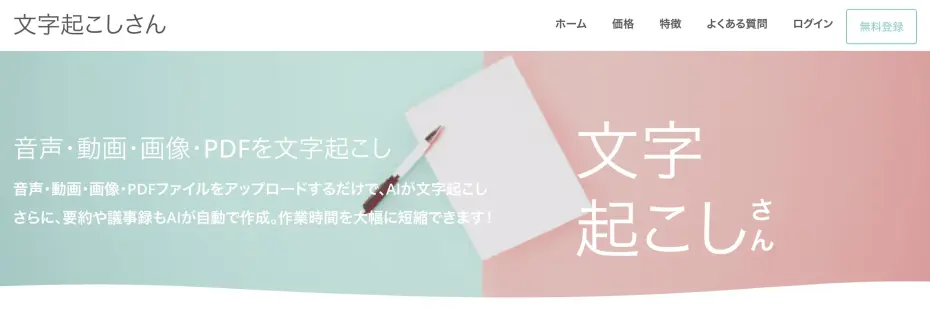
‘Mr. Transcription’ is een webdienst die videobestanden met de nieuwste AI transcribeert.
U hoeft niets ingewikkelds in te stellen: als u de video uploadt, wordt de inhoud omgezet naar tekst.
Bovendien beschikt de dienst over een functie om SRT-bestanden te exporteren, zodat iedereen eenvoudig ondertitels voor een video kan maken.
De dienst ondersteunt alle gangbare videoformaten, zoals MP4, AVI, MOV en WMV, dus u kunt het videobestand ongewijzigd uploaden en transcriberen.

Ondersteunde bestanden en bestandsgroottes van Mr. Transcription. Zo maakt u niet-ondersteunde bestanden bruikbaar
We leggen uit welke bestanden Mr. Transcription ondersteunt en wat u kunt doen als uw bestand niet wordt ondersteund.
Bovendien kunt u exporteren in SRT, het standaardformaat voor ondertitelbestanden. U importeert het bestand in videobewerkingssoftware zoals Adobe Premiere of DaVinci Resolve en voegt zo eenvoudig ondertitels toe.
De transcriptie is zonder registratie gratis tot 3 minuten per dag en met een gratis account gratis tot 10 minuten per dag.
Zoekt u een manier om video's te transcriberen? Probeer ‘Mr. Transcription’ dan eens gratis.
Voordelen van het transcriberen van video's en beeldmateriaal
Video's en beeldmateriaal zijn eenvoudig te transcriberen met een AI-transcriptiedienst.
Waarom u video's en beeldmateriaal transcribeert
Als u een video transcribeert, kunt u alles wat in de video wordt gezegd omzetten naar tekst.
Door de video naar tekst om te zetten, kunt u ondertitels en bijschriften aan de video toevoegen.
Op YouTube en andere videosites worden vooral video's met nauwkeurige ondertitels en bijschriften, die goed te begrijpen zijn, vaak bekeken.
Toen ik een uitlegvideo op YouTube bekeek, was het dankzij de bijschriften veel duidelijker!

Als kijkers tevreden zijn over de inhoud en een positieve beoordeling geven, verschijnt de video hoger in de zoekresultaten en krijgt hij nog meer weergaven.
Kijkers uit het buitenland bereiken met getranscribeerde ondertitels
Door de video te transcriberen, kunt u bovendien eenvoudig ondertitels toevoegen met de ondertitelfunctie van YouTube, los van de ondertitels en bijschriften die u tijdens het bewerken van de video toevoegt.
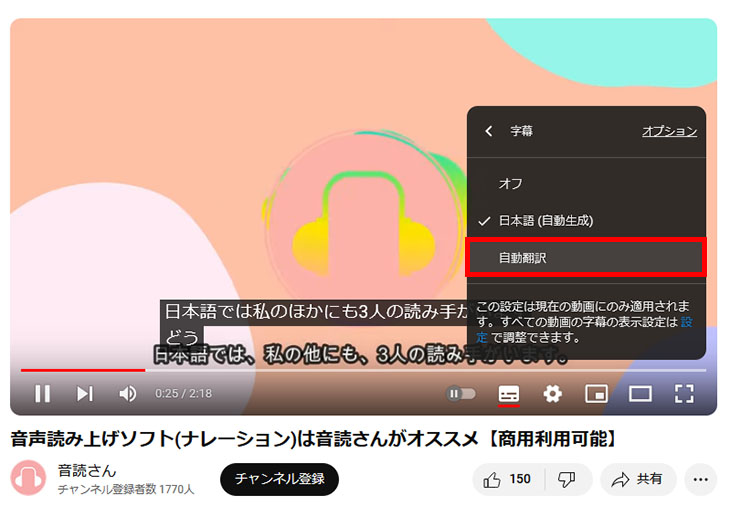
De ondertitelfunctie van YouTube heeft een functie voor automatisch vertalen, dus ook kijkers uit het buitenland kunnen uw video bekijken.
Voor het transcriberen van video's en beeldmateriaal raden we een AI-transcriptiedienst aan
Een video zelf met het toetsenbord uittypen is echter enorm veel werk.
Daarom raden we een AI-transcriptiedienst aan die video's automatisch transcribeert.
Zodra u het videobestand uploadt, wordt de volledige inhoud omgezet naar tekst, zodat iedereen eenvoudig ondertitels en bijschriften kan toevoegen.
Met een AI-transcriptiedienst kunt u een ondertitelbestand (SRT-bestand) met tijdcodes exporteren. Als u dat in videobewerkingssoftware of in YouTube importeert, voegt u in een oogwenk ondertitels toe aan de hele video.
Het vervelendste aan videobewerking is het toevoegen van ondertitels en bijschriften.
Bevrijd u met een AI-transcriptiedienst van het steeds opnieuw intypen van bijschriften.
Zo transcribeert u een video en maakt u ondertitels | Aanbevolen stappen om gratis een SRT-bestand van een MP4 te maken
We leggen uit hoe u een videobestand zoals MP4 transcribeert en ondertitels (SRT-bestand) maakt. Upload de video in de browser, maak de ondertiteltekst en pas die toe in Adobe Premiere en DaVinci Resolve. Gratis...
4 aanbevolen transcriptiediensten voor video's en beeldmateriaal

Welke diensten zijn aan te raden voor video's en beeldmateriaal?
We stellen voor welke AI-transcriptiediensten geschikt zijn voor video's en beeldmateriaal!
- Mr. Transcription
- Rimo (voorheen Rimo Voice)
- Notta
- Texter
1. Mr. Transcription (videotranscriptiedienst)
Een AI-transcriptiedienst die we aanraden voor het transcriberen van video's en beeldmateriaal is ‘Mr. Transcription’.
‘Mr. Transcription’ is een AI-transcriptiedienst die video's en beeldmateriaal met de nieuwste AI naar tekst omzet.
U hoeft niets ingewikkelds in te stellen: upload de video in de browser en de transcriptie begint.
Met de nieuwste, krachtige AI wordt zelfs een lange video in ongeveer een minuut getranscribeerd.
Bovendien ondersteunt de dienst 100 talen, dus u kunt ook een video in een vreemde taal transcriberen en Japans vertaalde ondertitels toevoegen.
‘Mr. Transcription’ ondersteunt de transcriptie van de volgende formaten:
- MP4
- MOV
- AVI
- FLV
- MKV
- WEBM
- WMV
- 3GP
Al deze formaten kunnen worden getranscribeerd.
Ondersteunde bestanden en bestandsgroottes van Mr. Transcription. Zo maakt u niet-ondersteunde bestanden bruikbaar
We leggen uit welke bestanden Mr. Transcription ondersteunt en wat u kunt doen als uw bestand niet wordt ondersteund.
Alle belangrijke videobestandsformaten worden ondersteund, dus u kunt het bestand ongewijzigd uploaden en eenvoudig naar tekst omzetten.
Ook de bestandsformaten die smartphonecamera's gebruiken worden ondersteund, zodat u ook ruwe bestanden van vóór het bewerken kunt transcriberen.
Ondertitels exporteren als SRT-bestand
‘Mr. Transcription’ kan ondertitels in SRT-formaat exporteren.
Een SRT-bestand is een standaardformaat voor videoondertitels en wordt direct geëxporteerd, opgedeeld in fragmenten met een passende lengte en timing.
- Adobe Premiere
- DaVinci Resolve
- Final Cut Pro
Deze en andere bekende videobewerkingsprogramma's kunnen het bestand allemaal importeren, dus u maakt van de getranscribeerde inhoud eenvoudig ondertitels.
Een gratis te gebruiken transcriptiedienst
Bovendien is ‘Mr. Transcription’ gratis te gebruiken!
Met ‘Mr. Transcription’ transcribeert u zonder registratie gratis tot 3 minuten per dag.
Met een gratis account kunt u de dienst gratis gebruiken tot 10 minuten per dag.
Zoekt u een manier om video's te transcriberen? Probeer ‘Mr. Transcription’ dan eens.
2. Rimo (videotranscriptiedienst)
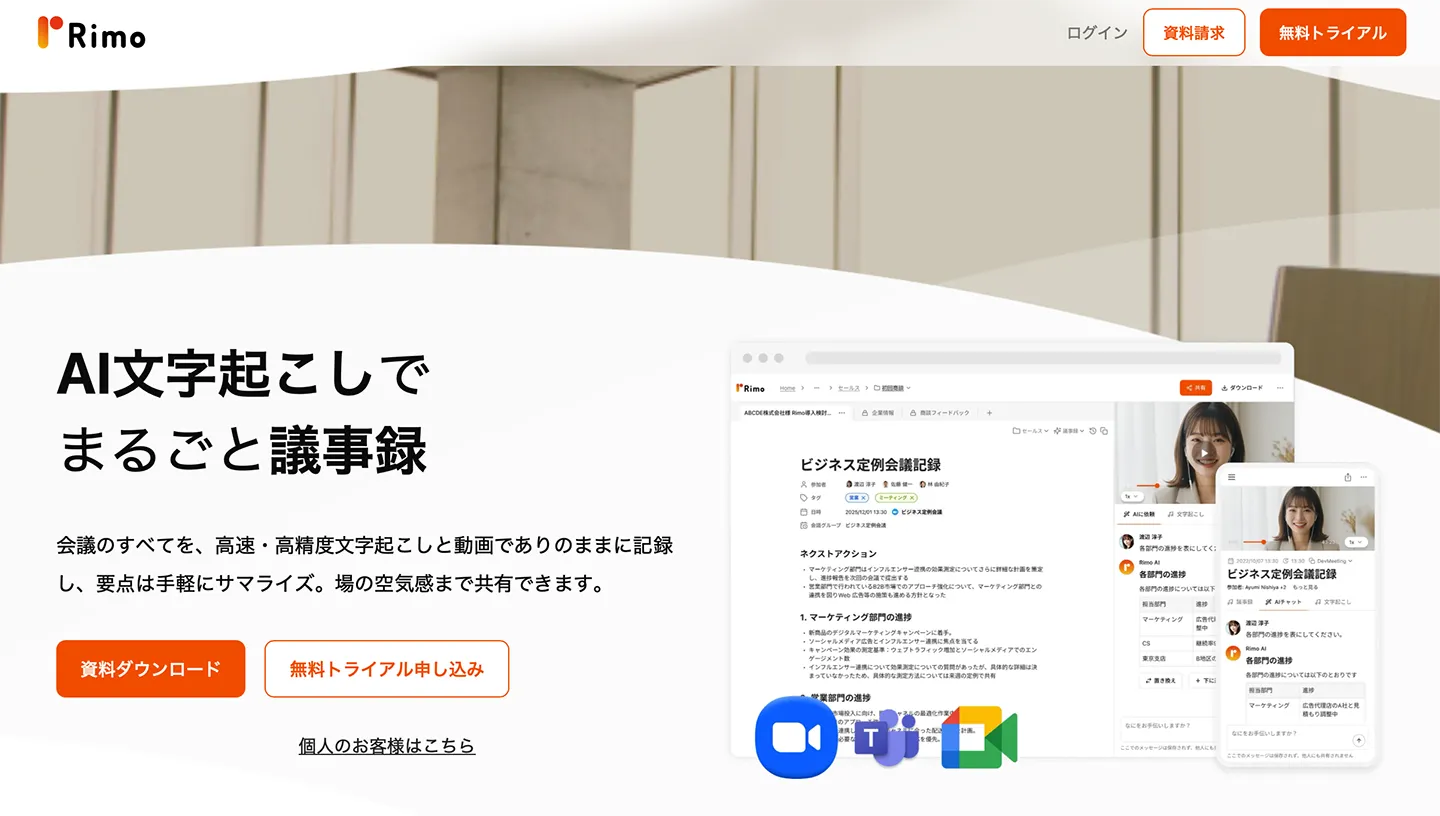
Rimo is een AI-transcriptiedienst die de transcriptie van video's in MP4-formaat ondersteunt.
De dienst ondersteunt meer dan 30 talen, te beginnen met Japans, en heeft ook een functie om ondertitels voor YouTube te exporteren.
Het is een AI-transcriptiedienst die handig is als u Japanse lezingen of interviewvideo's wilt transcriberen.
Wat is Rimo? Uitgebreide uitleg over een aanbevolen dienst voor het transcriberen van Japans met AI
We stellen Rimo (voorheen Rimo Voice) voor, een AI-transcriptiedienst die sterk is in Japans. We bespreken ook deze aanbevolen AI-transcriptiedienst voor Japanse transcriptie, die ook notulen en samenvattingen ondersteunt.
3. Notta (videotranscriptiedienst)
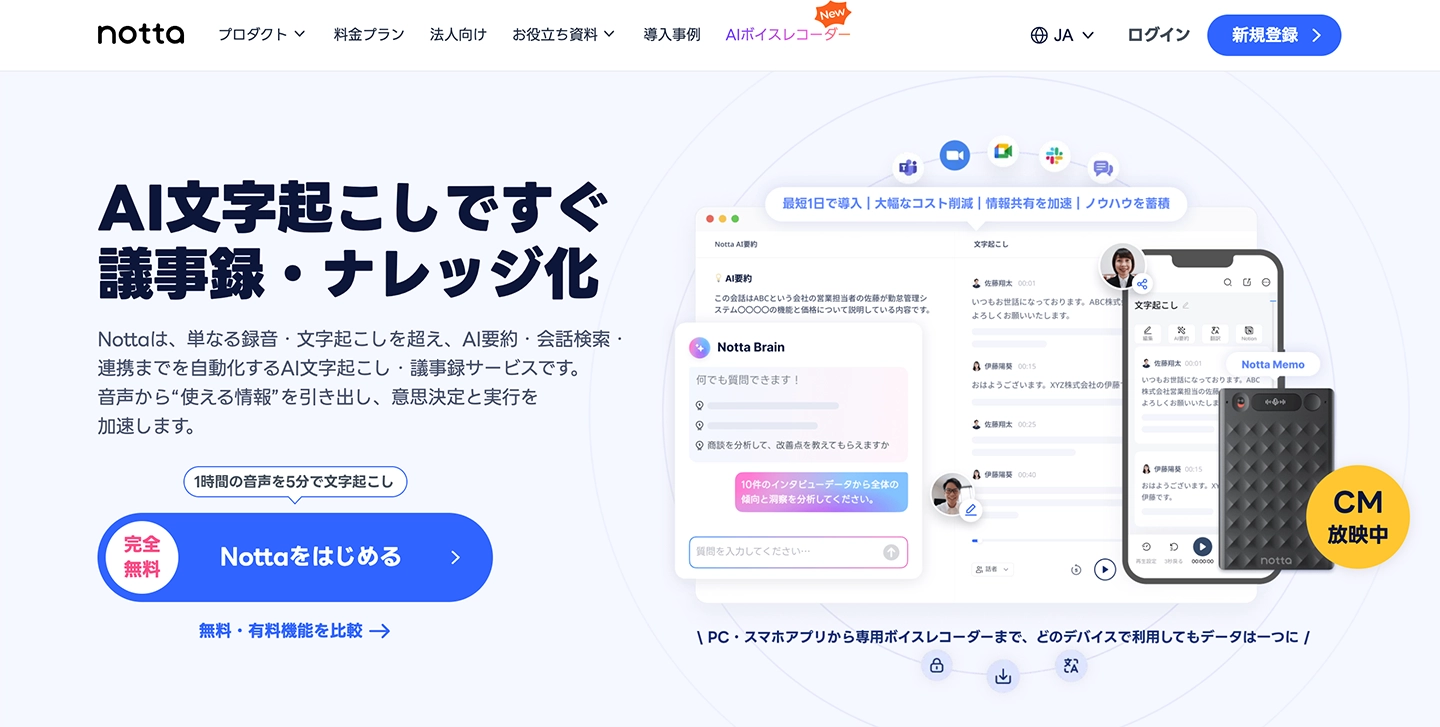
Notta is een AI-transcriptiedienst waarmee u video's en beeldmateriaal kunt inlezen en transcriberen.
Van de videobestandsformaten worden AVI, RMVB, FLV, MP4, MOV en WMV ondersteund.
Aanbevolen als u video- en beeldbestanden wilt importeren en transcriberen.
Transcriptietool Notta: gebruik, functies en prijzen uitgelegd [met gratis optie]
We leggen de functies, het gebruik en de prijsplannen van Notta uit op basis van de nieuwste informatie van 2026. Ook bespreken we de beperkingen van het gratis plan, hoe u notulen maakt en de vergelijking met gratis transcriptiesites zonder registratie.
4. Texter (transcriptie-app voor iPhone en Android)
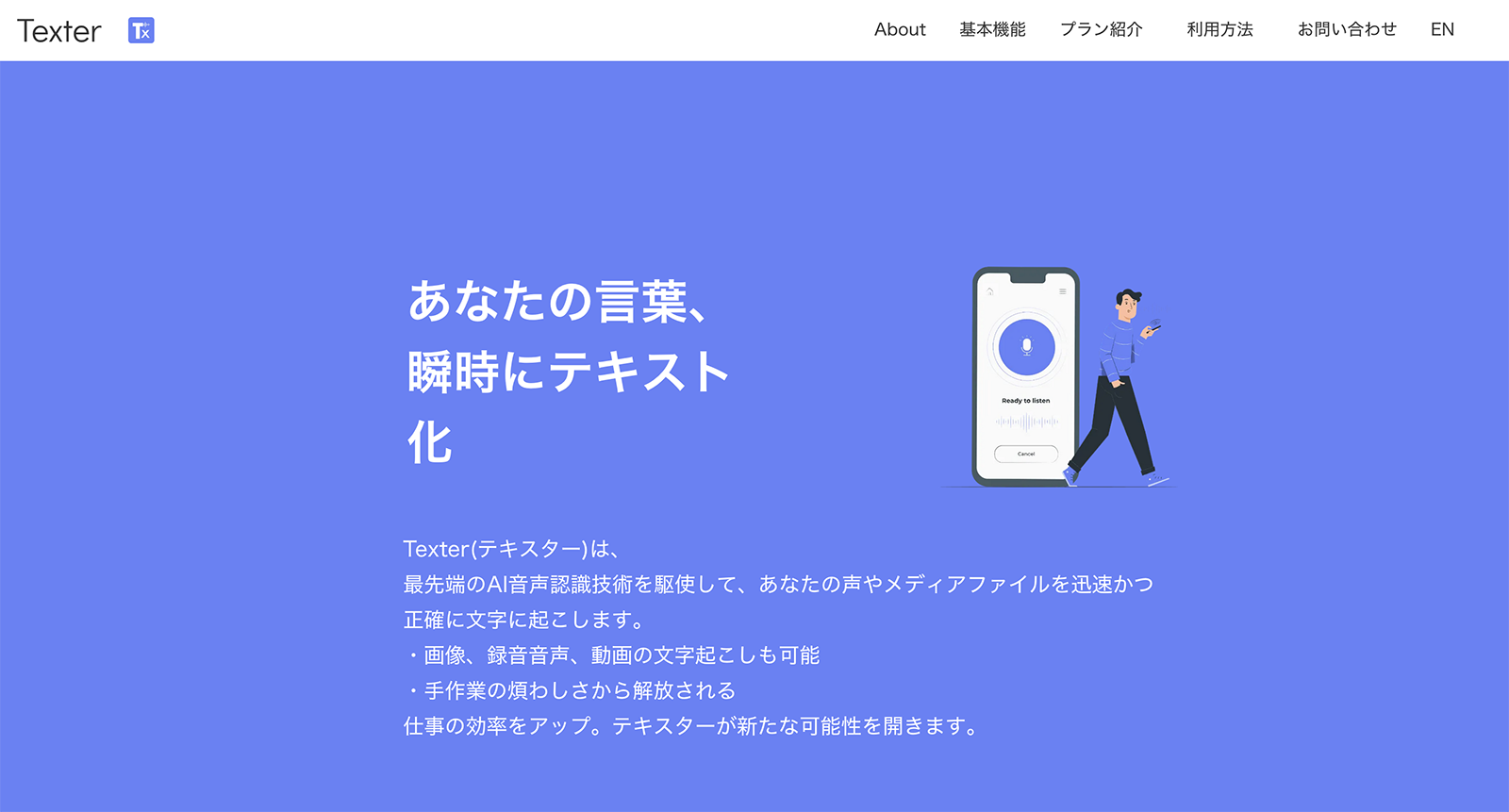
Texter is een AI-transcriptie-app die u op een iPhone (iOS) of Android-smartphone kunt gebruiken.
De app heeft ook een functie om video's te importeren.
U kunt videobestanden inlezen vanaf de smartphone zelf, uit andere apps of vanuit Google Drive, dus u kunt de inhoud van een video volledig op de smartphone naar tekst omzetten.
Een aanbevolen app als u video's en beeldmateriaal alleen met een smartphone wilt transcriberen.
Video's en beeldmateriaal transcriberen en ondertitels toevoegen
Hierna leggen we uit hoe u met ‘Mr. Transcription’ een video transcribeert en een SRT-bestand maakt.
1. ‘Mr. Transcription’ openen
Om een video te transcriberen opent u eerst de startpagina van ‘Mr. Transcription’ via deze link.
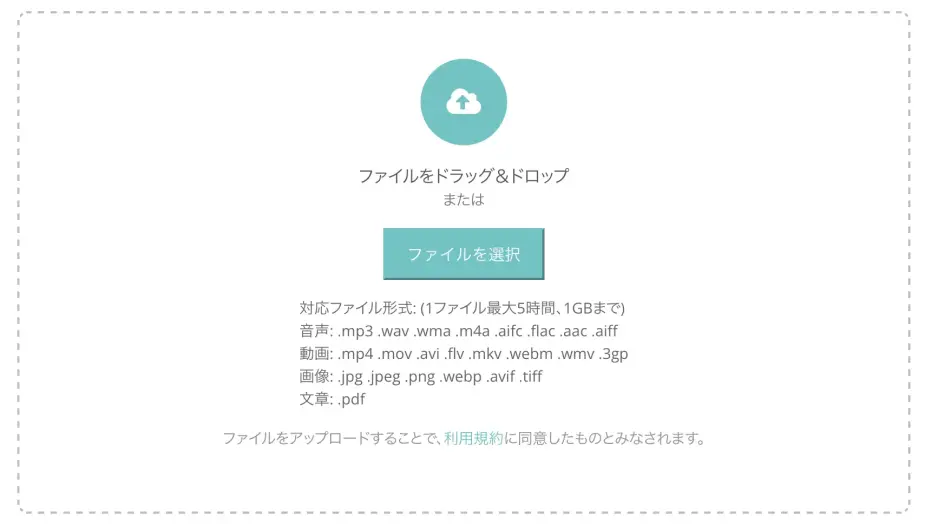
Op de startpagina van ‘Mr. Transcription’ uploadt u eenvoudig een videobestand.
Scroll een stukje omlaag en
- sleep het bestand naar de plek waar ‘Sleep het bestand hierheen’ staat
- klik op ‘Bestand selecteren’
kies op een van deze twee manieren het videobestand.
2. Het bestand uploaden
Als u op de knop ‘Uploaden’ drukt, begint het uploaden van het videobestand.
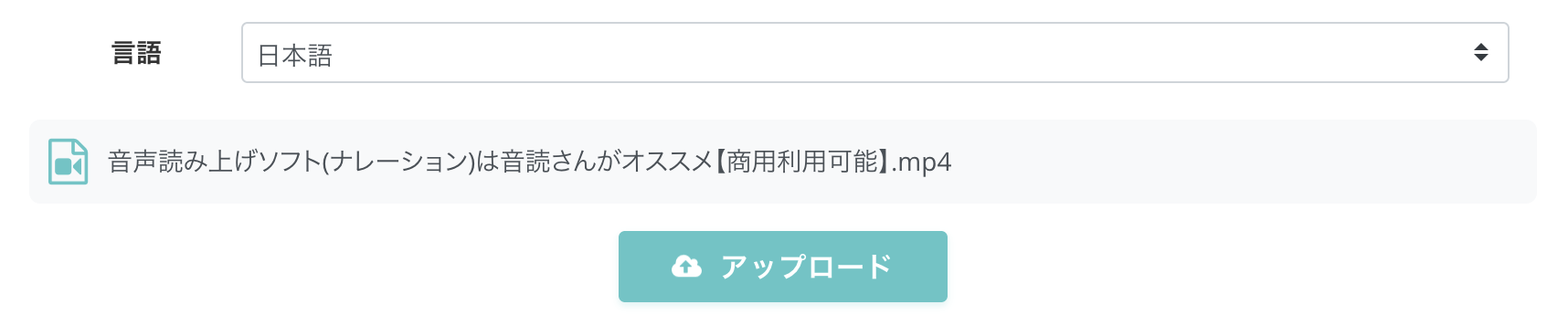
Zodra het uploaden is voltooid, begint de transcriptie automatisch.

3. Transcriptie voltooid
Zodra de transcriptie is voltooid, verandert het scherm en wordt het resultaat weergegeven.
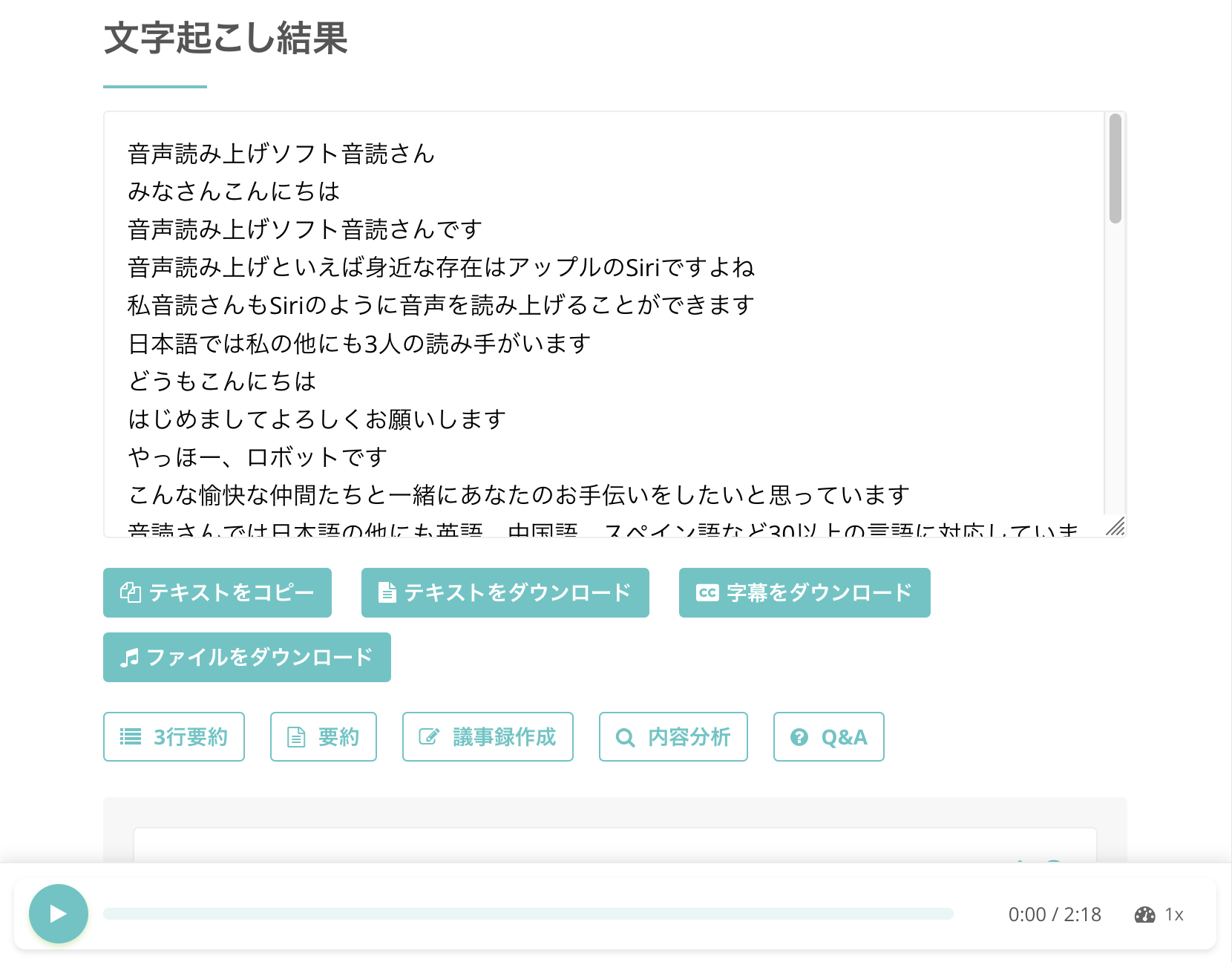
Als u op de afspeelknop naast een uitspraak drukt, wordt het geluid van de video afgespeeld vanaf de plek van die uitspraak.
Als u de video afspeelt met de speler onderaan het scherm, wisselt de weergegeven tekst mee met de plek waar de video is, dus u kunt ook de passages controleren die moeilijk te verstaan waren.
* Als u het scherm sluit, ontvangt u een melding per e-mail.
U kunt het transcriptieresultaat ook bekijken via ‘Geschiedenis’ in het menu.
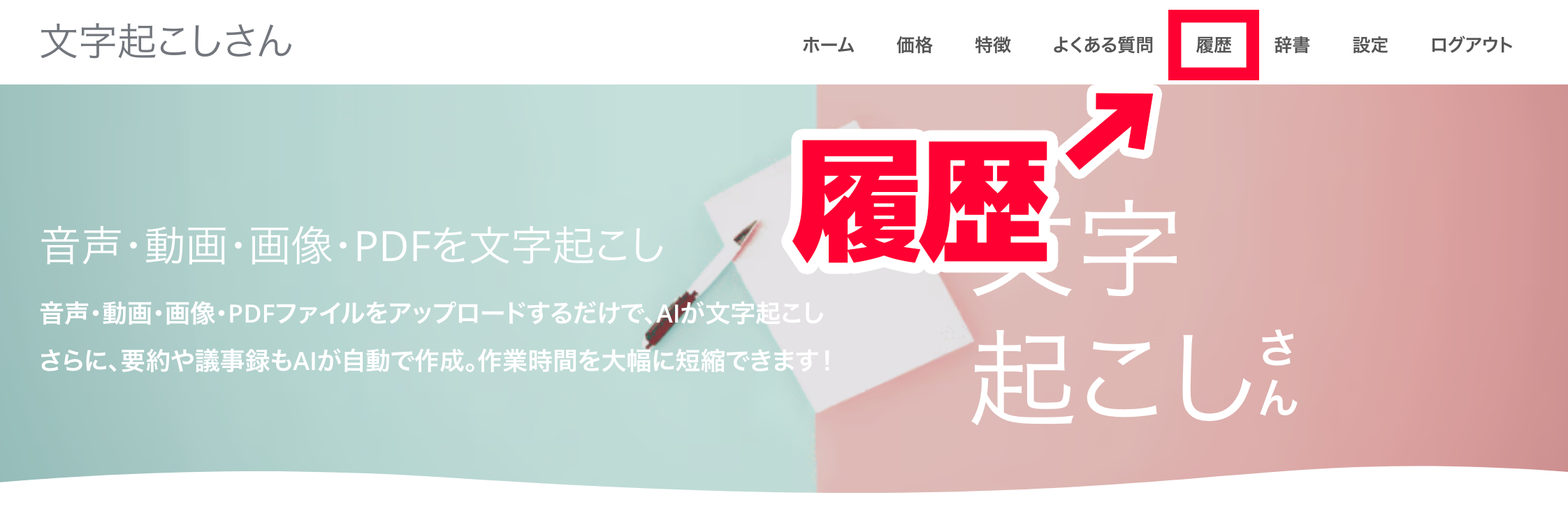
4. Het SRT-bestand downloaden
Met ‘Mr. Transcription’ kunt u het transcriptieresultaat downloaden als ondertitelbestand in SRT-formaat.
Downloaden vanaf de startpagina
Om het ondertitelbestand vanaf de startpagina te downloaden, drukt u op de knop ‘Ondertitels downloaden’.
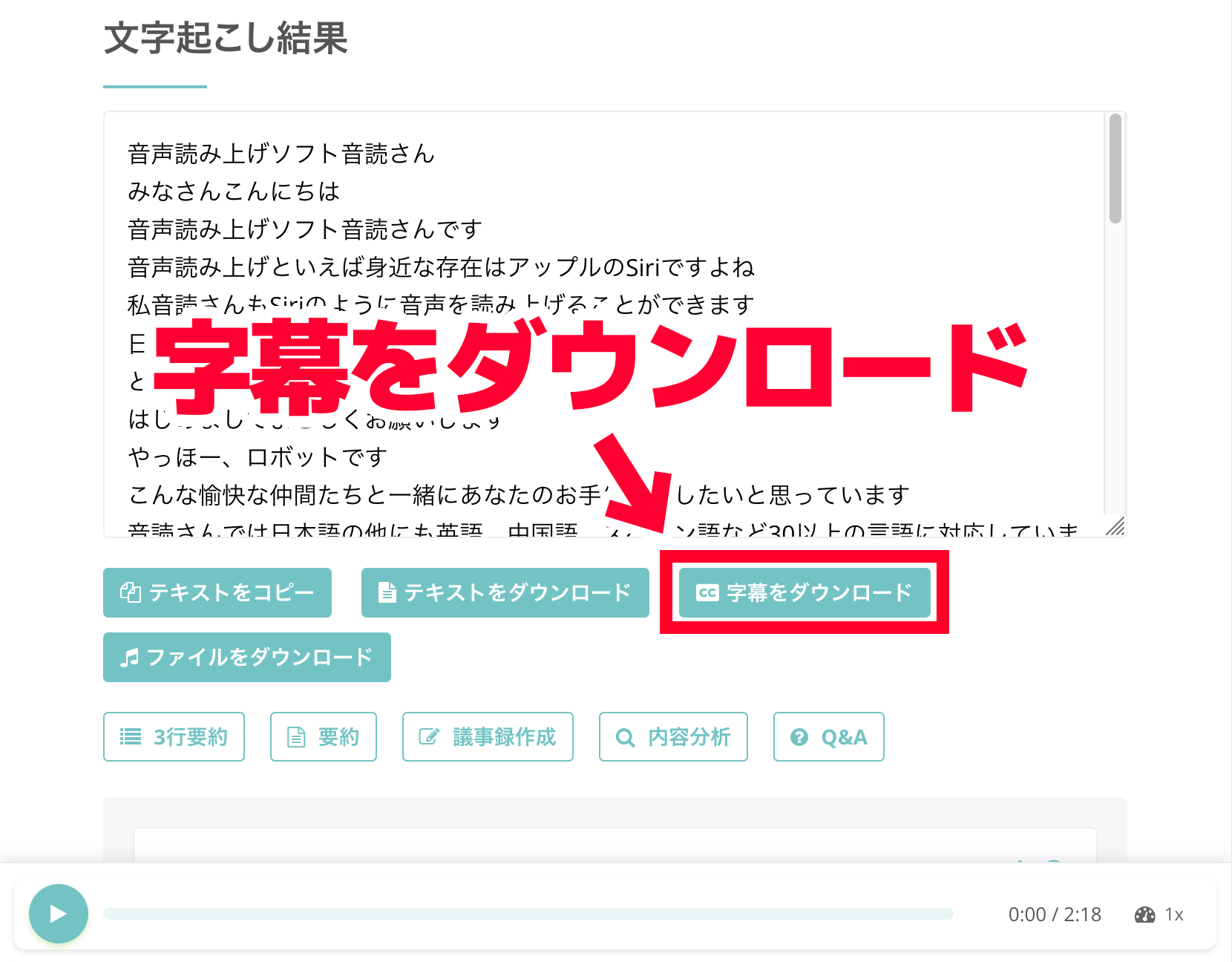
Daarna kunt u het SRT-bestand downloaden.
Downloaden vanaf de geschiedenispagina
Als u het ondertitelbestand vanaf de geschiedenispagina downloadt, klikt u op de knop ‘Ondertitels downloaden’ op de pagina waar u de transcriptie bekijkt.
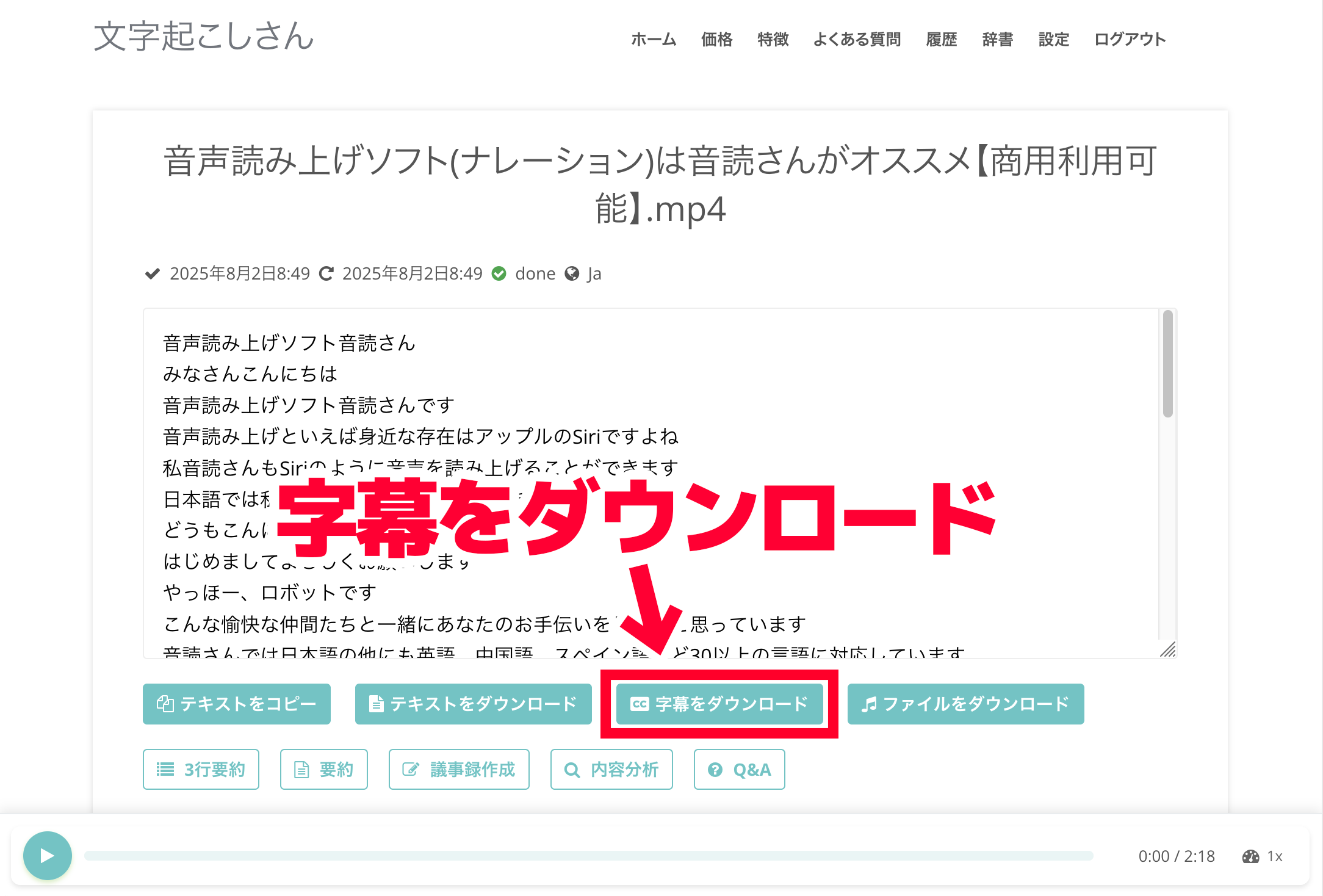
Daarna kunt u het SRT-bestand downloaden.
* Als u de inhoud op de webpagina van Mr. Transcription bewerkt, worden die wijzigingen niet in het ondertitelbestand overgenomen.
Wilt u de inhoud van de ondertitels bewerken, download dan het ondertitelbestand en bewerk het rechtstreeks met een app zoals Kladblok.
Wilt u meer weten over SRT-bestanden? Lees dan ook dit artikel.
[Gratis] SRT-bestand maken | Videoondertitels maken met alleen een browser
We leggen uit hoe u een SRT-bestand maakt, een ondertitelbestand waarin de tekst en de weergavetijd van de ondertitels zijn vastgelegd. Met een AI-transcriptiesite kunt u het met alleen een browser maken. We laten ook zien hoe u het gebruikt in videobewerkingssoftware en op YouTube.
Zo transcribeert u een video en maakt u een SRT-bestand: meer is het niet.
U kunt een ondertitelbestand maken door alleen de video te uploaden. Probeer ‘Mr. Transcription’ dus eens gratis.
5. Ondertitels aan de video toevoegen
Als u het gedownloade SRT-bestand in videobewerkingssoftware importeert, kunt u ondertitels aan de video toevoegen.
In Adobe Premiere
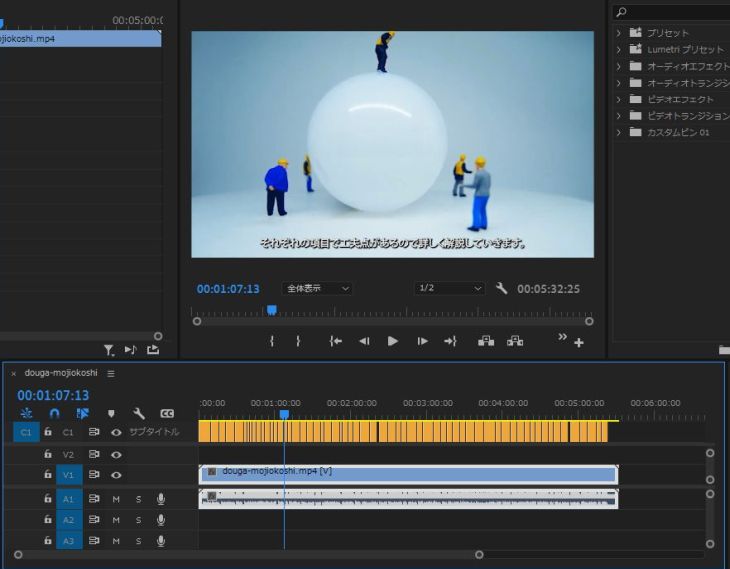
Om een SRT-bestand in Adobe Premiere in te lezen, importeert u het bestand eerst in het project.
Net als bij video- en beeldmateriaal sleept u het gewoon naar het deelvenster Project.
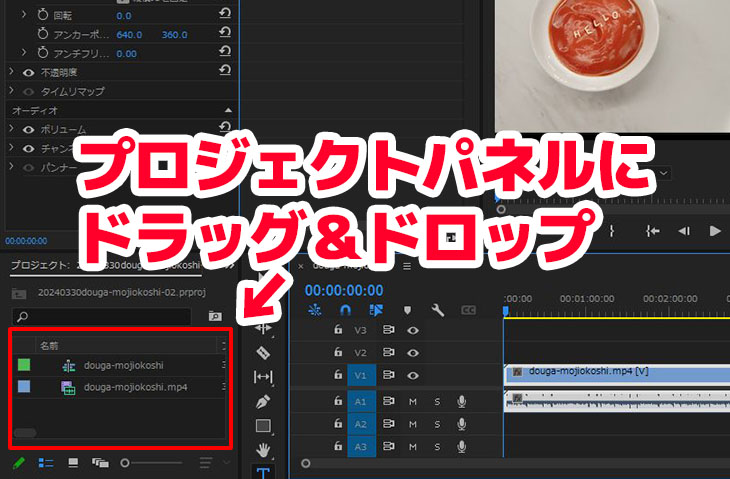
Daarna hoeft u alleen nog het SRT-bestand naar de tijdlijn te slepen om ondertitels aan de video toe te voegen.
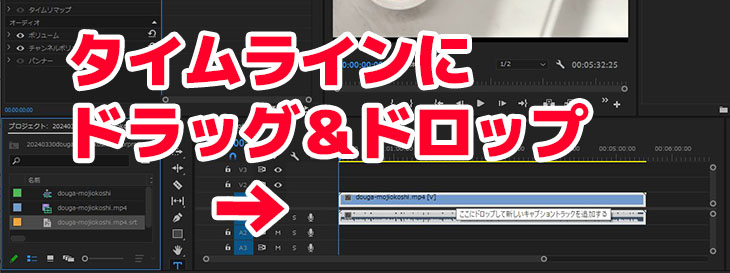
Zo zijn de ondertitels toegevoegd.
In DaVinci Resolve
In DaVinci Resolve sleept u het SRT-bestand eerst naar de Media Pool om het te importeren.
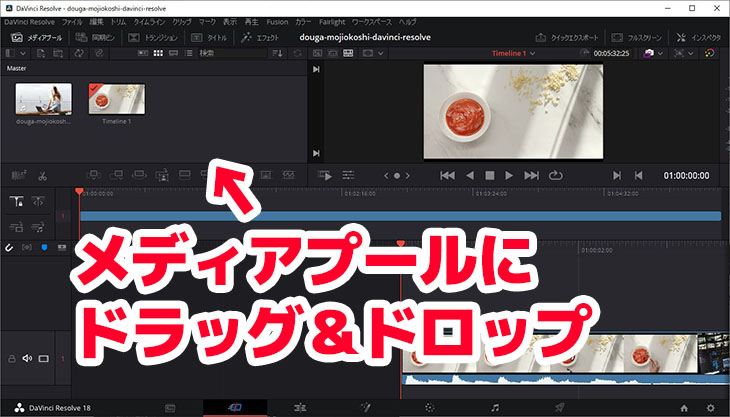
Sleep het SRT-bestand vervolgens vanuit de Media Pool naar de tijdlijn.
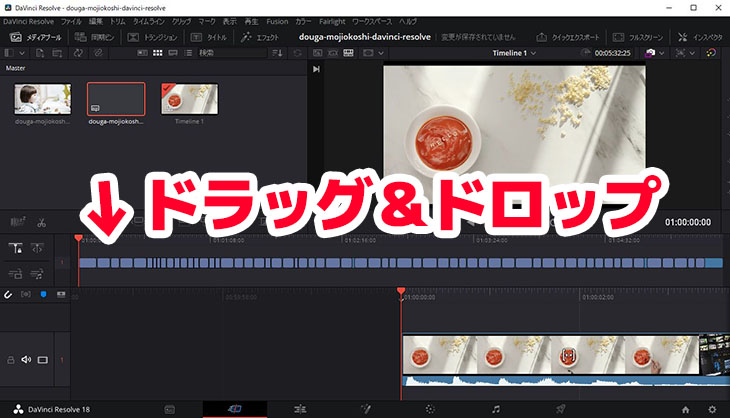
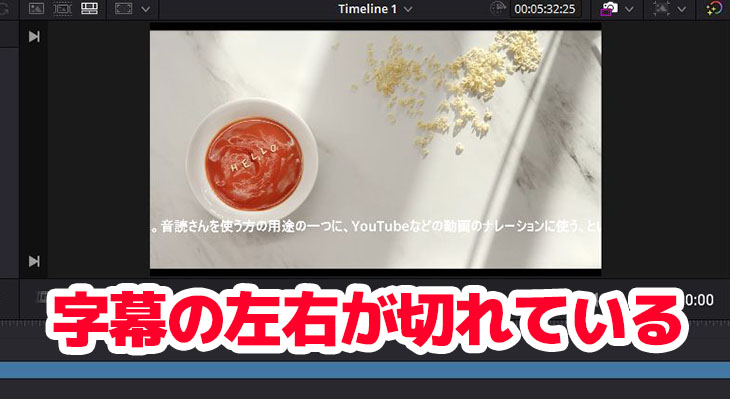
Zo hebt u ondertitels toegevoegd aan de video die u in DaVinci Resolve bewerkt.
In DaVinci Resolve moet u echter de breedte van de ondertitels en de regeleinden aanpassen.
Gerelateerd artikel: ondertitels aan een videobestand toevoegen
Wilt u meer weten over het toevoegen van ondertitels aan MP4-bestanden en de stappen per videobewerkingsprogramma? Lees dan ook dit artikel.
Zo transcribeert u een video en maakt u ondertitels | Aanbevolen stappen om gratis een SRT-bestand van een MP4 te maken
We leggen uit hoe u een videobestand zoals MP4 transcribeert en ondertitels (SRT-bestand) maakt. Upload de video in de browser, maak de ondertiteltekst en pas die toe in Adobe Premiere en DaVinci Resolve. Gratis...
Ondertitels toevoegen op YouTube
Om Japanse ondertitels toe te voegen aan een video die u op YouTube hebt geüpload, klikt u eerst op ‘Taal’ in het scherm ‘Videodetails’ van de video waaraan u ondertitels wilt toevoegen.
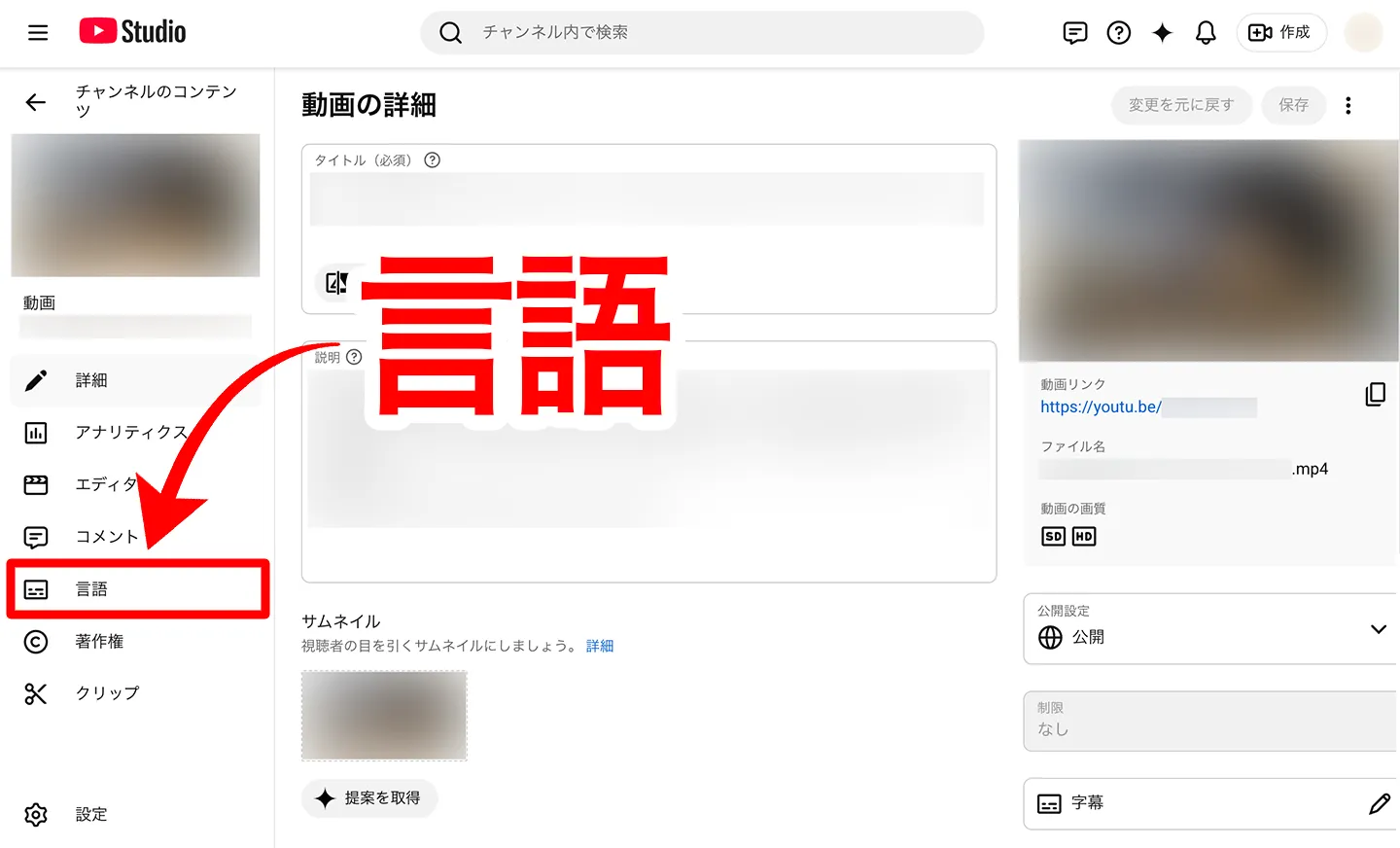
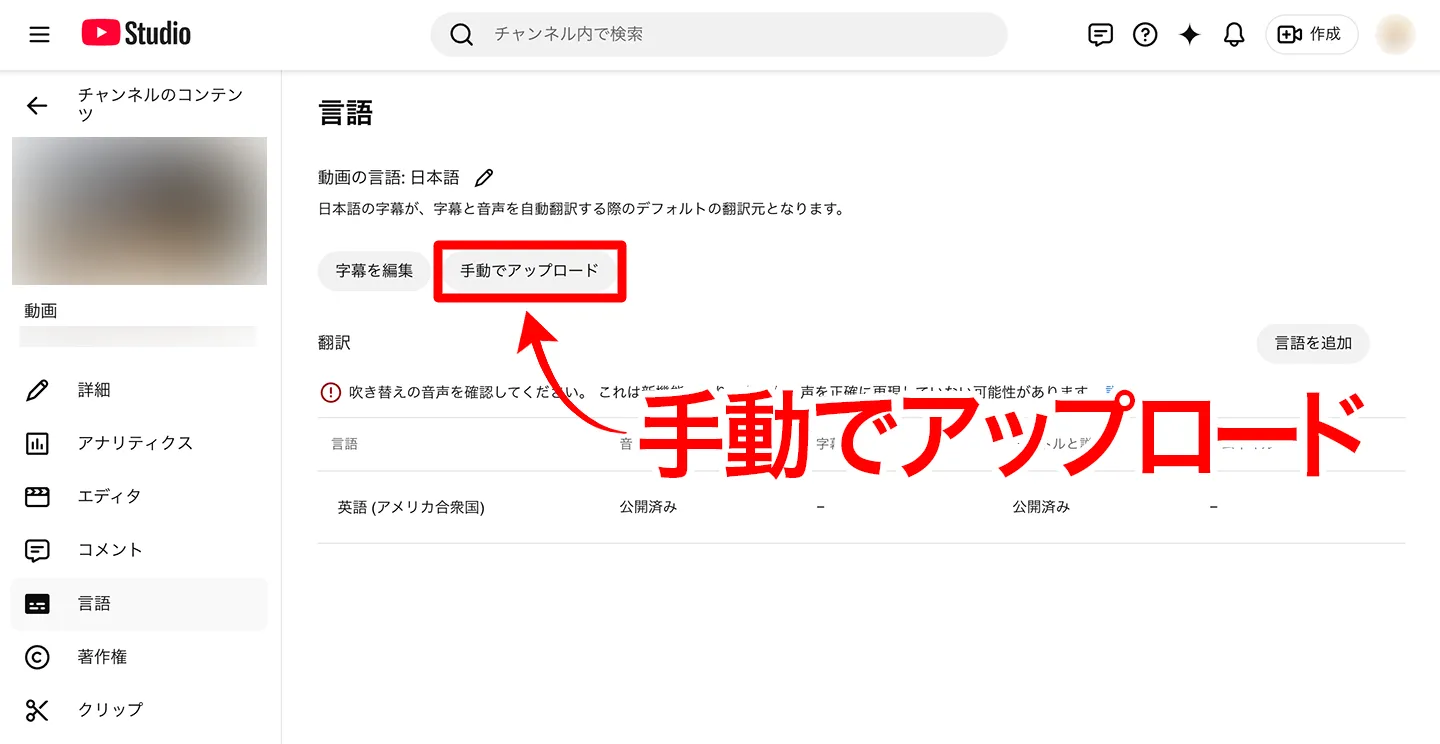
Klik onder ‘Videotaal’ op ‘Handmatig uploaden’.
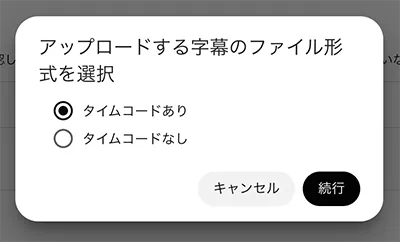
Kies in het venster waarin u aangeeft of er tijdcodes zijn ‘Met timing’.
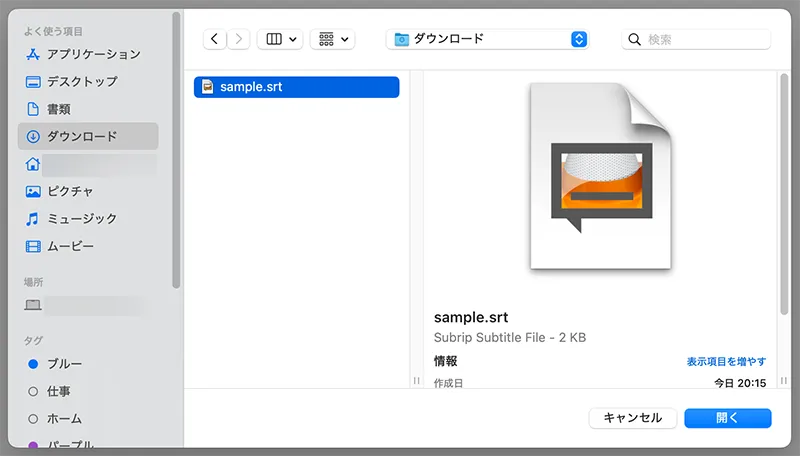
Selecteer het SRT-bestand.
Hiermee is het uploaden voltooid.
Als het uploaden is gelukt, verschijnt onder in het scherm een melding zoals ‘Japanse ondertitels geüpload’.
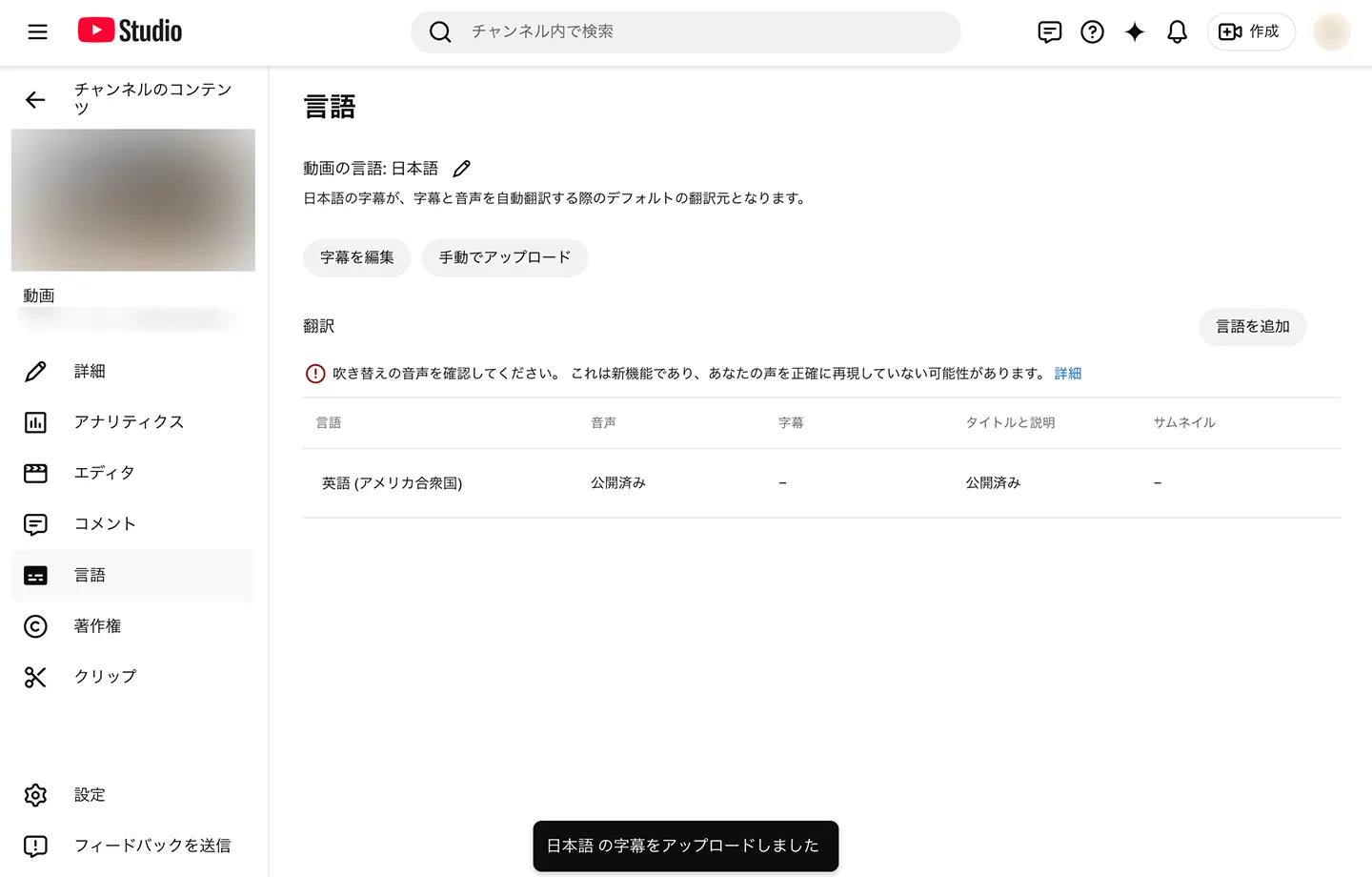
Wat als het uploaden een foutmelding geeft?
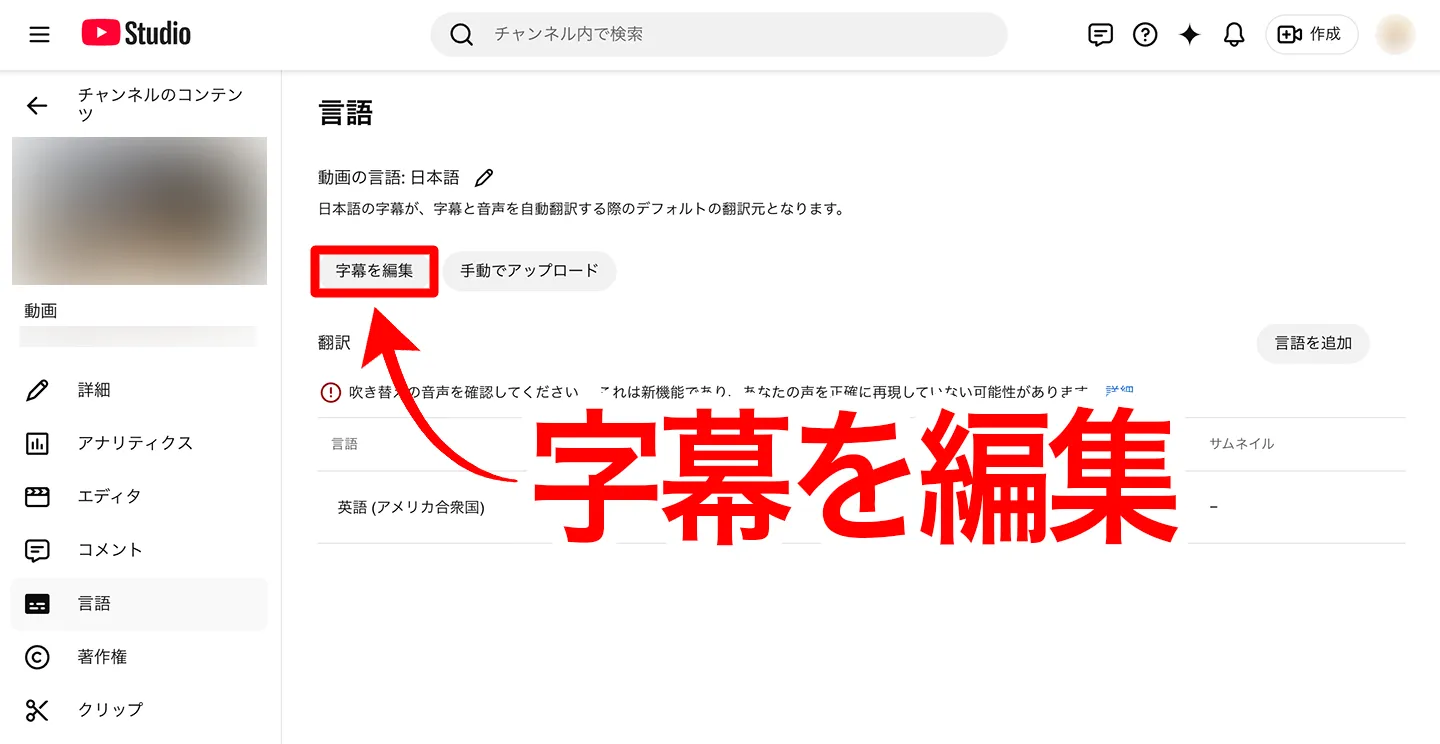
Als er bij het uploaden een fout optreedt, klikt u op ‘Ondertitels bewerken’ om het bewerkingsscherm te openen voor de ondertitels die YouTube automatisch heeft gemaakt.
Bewerk niets, maar druk direct op ‘Publiceren’ om op te slaan.
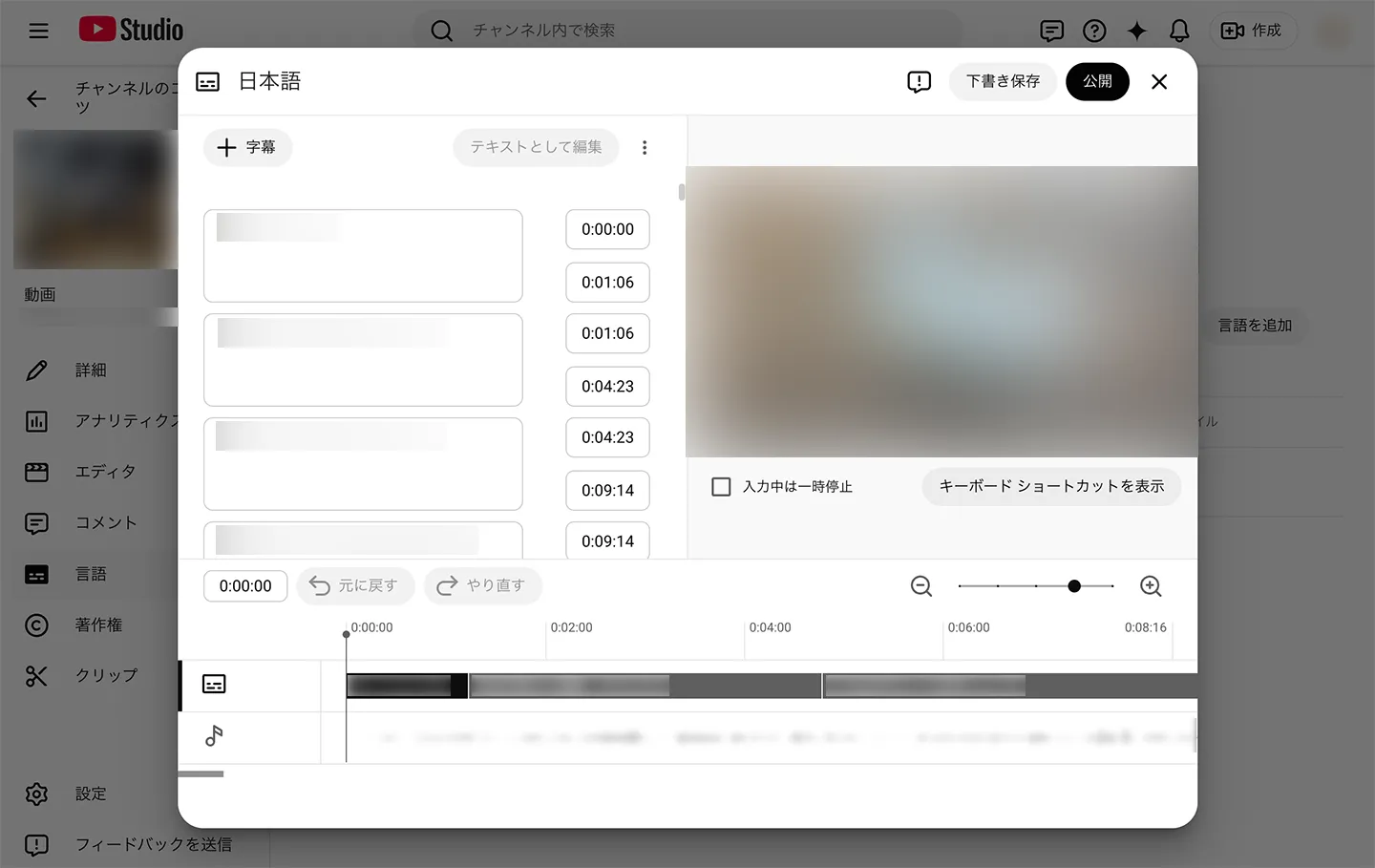
Als u daarna het SRT-bestand opnieuw uploadt, kan het worden ingelezen.
Ook ondertitels in een vreemde taal voegt u eenvoudig toe
Ook ondertitels in een vreemde taal kunt u eenvoudig uit een SRT-bestand inlezen door in het scherm ‘Taal’ de taal toe te voegen.
Hoe u ondertitels in een vreemde taal maakt, leggen we in dit artikel uitgebreid uit. Lees het zeker.
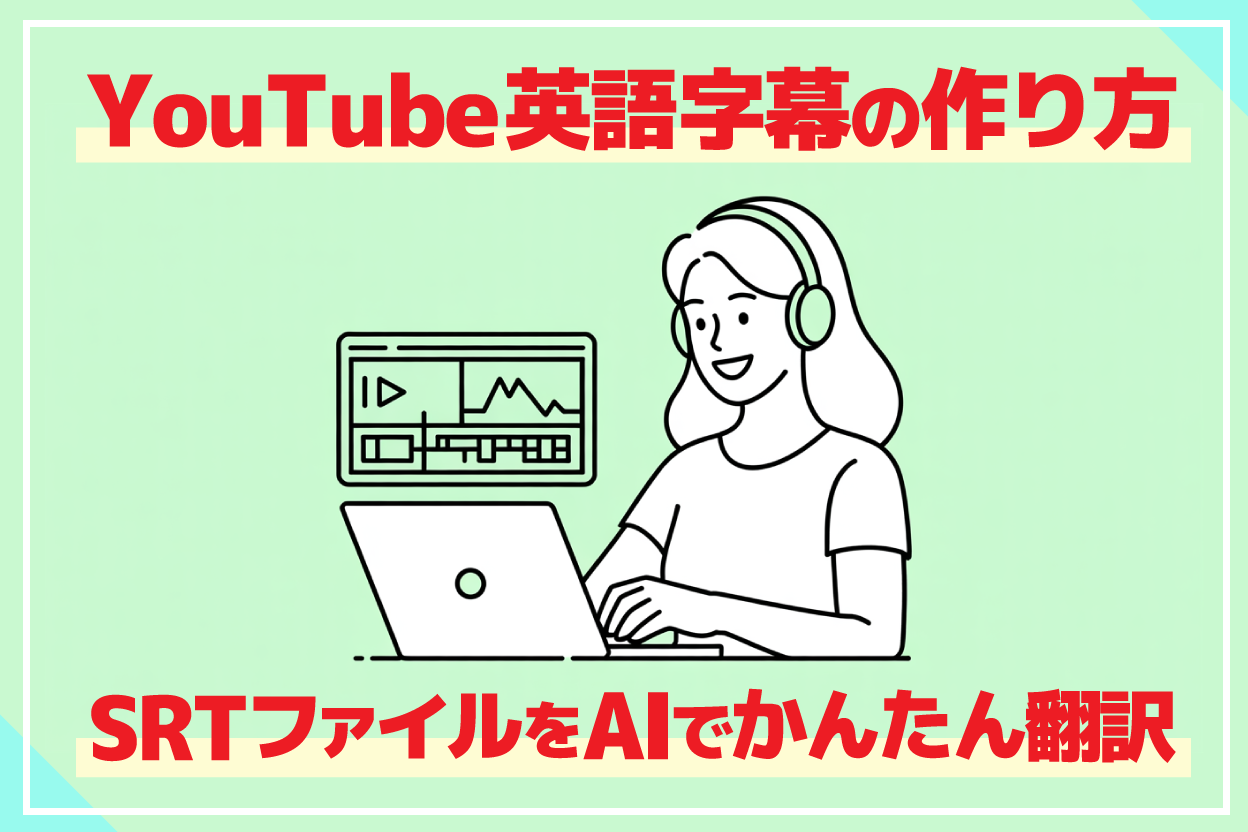
[Gratis] Engelse ondertitels toevoegen aan een YouTube-video | Een SRT-bestand met AI vertalen met alleen een browser
We leggen uit hoe u gratis en met alleen een browser Engelse of andere vreemde talen als ondertitels aan een YouTube-video toevoegt. Met afbeeldingen laten we zien hoe u op een AI-transcriptiesite een Japans SRT-bestand maakt, het met generatieve AI vertaalt en aan YouTube toevoegt.
Gerelateerd artikel: ondertitels aan een YouTube-video toevoegen
Hoe u ondertitels toevoegt aan een video die u op YouTube hebt geüpload, leggen we voor YouTube-makers in dit artikel nog uitgebreider uit.
[Voor YouTube-makers] Ondertitels en transcriptie voor een video instellen
We leggen uit hoe u ondertitels en een transcriptie instelt voor uw eigen video's op YouTube. Upload de video en maak in de browser een SRT-bestand van hogere kwaliteit dan de automatisch gegenereerde ondertitels van YouTube. Japanse ondertitels toevoegen, taalinstellingen en het uploaden van het ondertitelbestand...
Video's en beeldmateriaal eenvoudig transcriberen met een AI-transcriptiedienst
Met een AI-transcriptiedienst kan iedereen eenvoudig video's en beeldmateriaal transcriberen en ondertitels maken.
U hoeft alleen de video te uploaden, dus het vervelende werk van het intypen van ondertitels en bijschriften is niet meer nodig.
Zet de ondertitels van uw video's met de AI-transcriptiedienst ‘Mr. Transcription’ om naar tekst en maak videoproductie en -bewerking efficiënter.
■ AI-transcriptieservice "Mr. Transscription"
"Mr. Transcription" is een online transcriptietool die kan worden gebruikt vanaf nul initiële kosten en 1.000 yen per maand (* gratis versie beschikbaar).
- Ondersteunt meer dan 20 bestandsindelingen zoals audio, video en afbeeldingen
- Kan zowel vanaf pc als smartphone worden gebruikt
- Ondersteunt technische termen zoals medische zorg, IT en langdurige zorg
- Ondersteunt het maken van ondertitelbestanden en sprekerscheiding
- Ondersteunt transcriptie in ongeveer 100 talen, waaronder Engels, Chinees, Japans, Koreaans, Duits, Frans, Italiaans, enz.
Om het te gebruiken, uploadt u gewoon het audiobestand van de site. Transcriptietekst is beschikbaar in seconden tot tientallen minuten.
Je kunt het gratis gebruiken als je het maximaal 10 minuten transcribeert, dus probeer het een keer.

Het is "Mr. Transcription" die gemakkelijk kan transcriberen van audio, video en afbeeldingen.
Met transcriptie kunt u tot 10 minuten gratis transcriberen.
U kunt de getranscribeerde tekst kopiëren, downloaden, zoeken, verwijderen, enz.
U kunt ook ondertitelbestanden maken, wat ideaal is voor de transcriptie van interviewvideo's.
HP: mojiokoshi3.com
Email: mojiokoshi3.com@gmail.com
Email: mojiokoshi3.com@gmail.com
Gerelateerd artikel
Transcriptie voor audio / video / beeldtranscriptie. Het is een transcriptieservice die iedereen gratis kan gebruiken zonder installatie.
- Wat is Mr. transcriptie?
- Transcriptie van afbeeldingen, geluiden en video's met Mr. Transcription
- Gratis registratie
- Tariefplan
- handmatig
- Probeer onze andere gratis diensten