Mr. Transcription: Nowa transkrypcja głosu i formaty plików!
Tłumaczenie napisów YouTube w Chrome: Bez rozszerzeń! 🚀
17 sierpnia 2026

Nie ma napisów w filmie na YouTube i nie mogę go przetłumaczyć!

Chcesz oglądać angielskie filmy na YouTube z polskimi napisami, ale napisy się nie wyświetlają lub nie można ich przetłumaczyć? Czy zdarzyło Ci się to kiedyś?
W rzeczywistości, korzystając z funkcji „Automatyczne napisy” i „Tłumaczenie w czasie rzeczywistym” w Google Chrome, możesz automatycznie tłumaczyć filmy bez konieczności instalowania rozszerzeń.
Możesz tłumaczyć nie tylko filmy na YouTube, które nie mają dostępnych napisów, ale także filmy z innych stron wideo.
Konfiguracja zajmuje tylko 3 kroki.
Cały proces trwa około 30 sekund.
| Krok 1 | Otwórz Ustawienia Chrome → „Ułatwienia dostępu” |
|---|---|
| Krok 2 | Włącz „Automatyczne napisy” (dodaj języki) |
| Krok 3 | Włącz „Tłumaczenie w czasie rzeczywistym” → Ustaw język docelowy na polski |
W tym artykule, szczegółowo wyjaśnimy, jak tłumaczyć filmy za pomocą funkcji automatycznych napisów w Chrome, wraz z ilustracjami.
Zebraliśmy również rozwiązania problemów, gdy napisy się nie pojawiają lub nie można ich przetłumaczyć, więc skorzystaj z nich, gdy napotkasz trudności.
Czym jest funkcja tłumaczenia napisów na YouTube? Jak działają automatyczne napisy i automatyczne tłumaczenie?
Zanim przejdziemy do funkcji Chrome, krótko wyjaśnijmy standardową funkcję napisów na YouTube.
Jak korzystać z funkcji napisów na YouTube
YouTube posiada funkcję napisów i funkcję tłumaczenia.
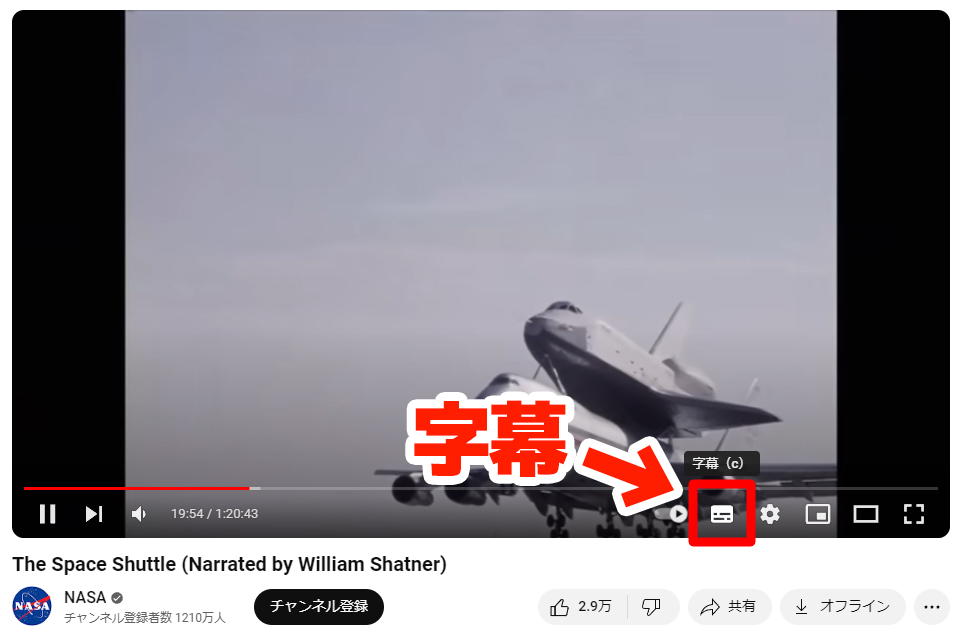
Funkcja napisów służy do wyświetlania napisów w filmie.
Możesz ją włączyć, klikając „Napisy” w prawym dolnym rogu filmu.
YouTube ma napisy ręczne i automatyczne
Na YouTube istnieją dwa rodzaje napisów.
- Napisy ustawione ręcznie przez twórcę filmu
- Napisy generowane automatycznie przez AI na podstawie rozpoznawania mowy
Ponieważ ręczne tworzenie napisów jest bardzo czasochłonne, większość filmów na YouTube korzysta z automatycznie generowanych napisów przez AI.
Jak przetłumaczyć napisy na YouTube na język polski za pomocą funkcji automatycznego tłumaczenia
Na YouTube można automatycznie tłumaczyć napisy filmów na inne języki.
Tłumaczenie jest możliwe zarówno dla napisów ręcznych, jak i automatycznych.
Proces korzystania z automatycznego tłumaczenia na YouTube
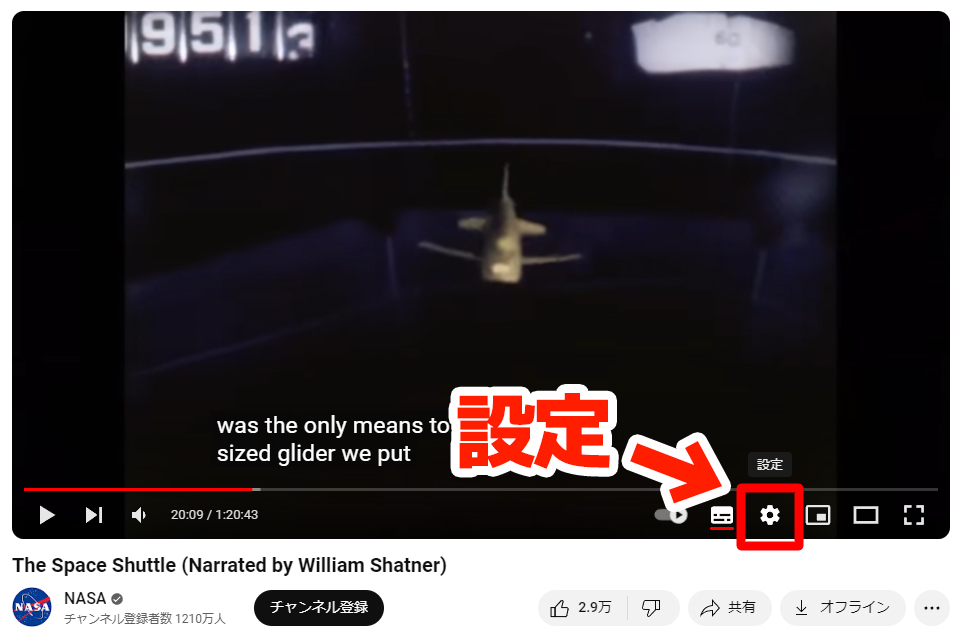
Gdy napisy są wyświetlane, kliknij ikonę ustawień (koło zębate) w prawym dolnym rogu filmu.
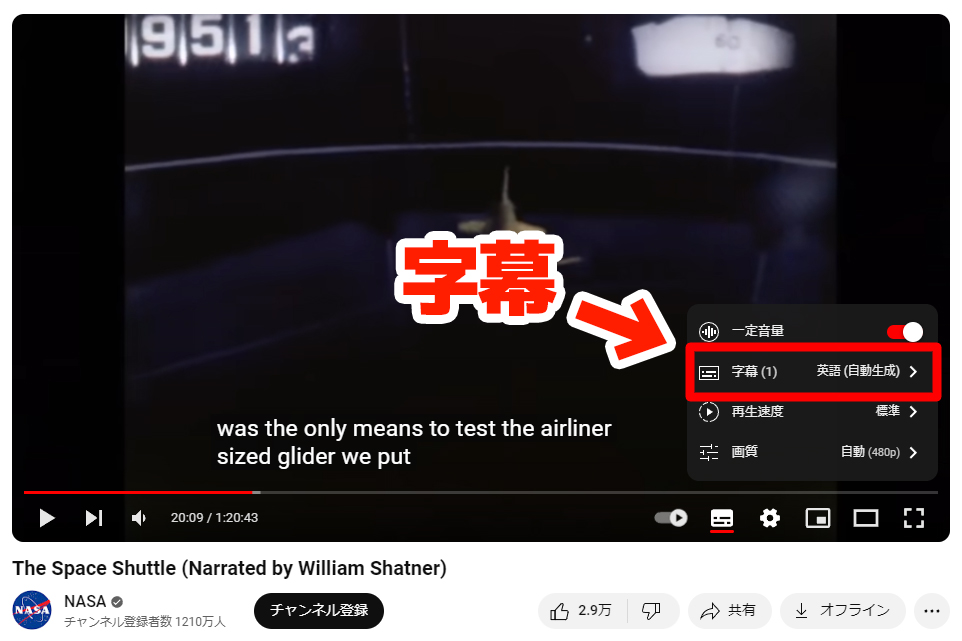
Z wyświetlonego menu kliknij „Napisy”.
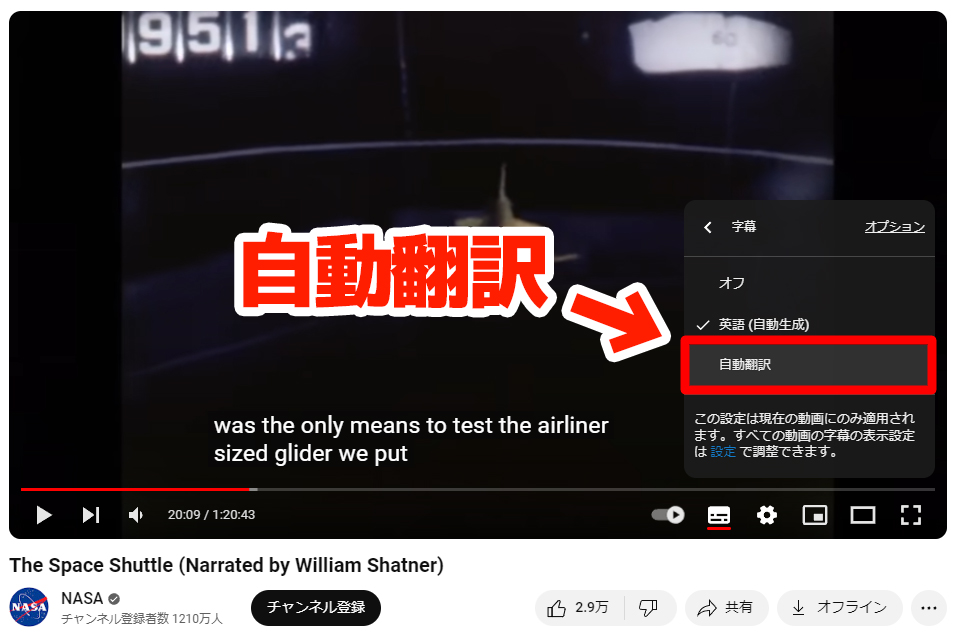
Z menu, które pojawi się po kliknięciu „Napisy”, kliknij „Przetłumacz automatycznie”.
Z menu, które pojawi się po kliknięciu „Przetłumacz automatycznie”, wybierz język docelowy tłumaczenia.
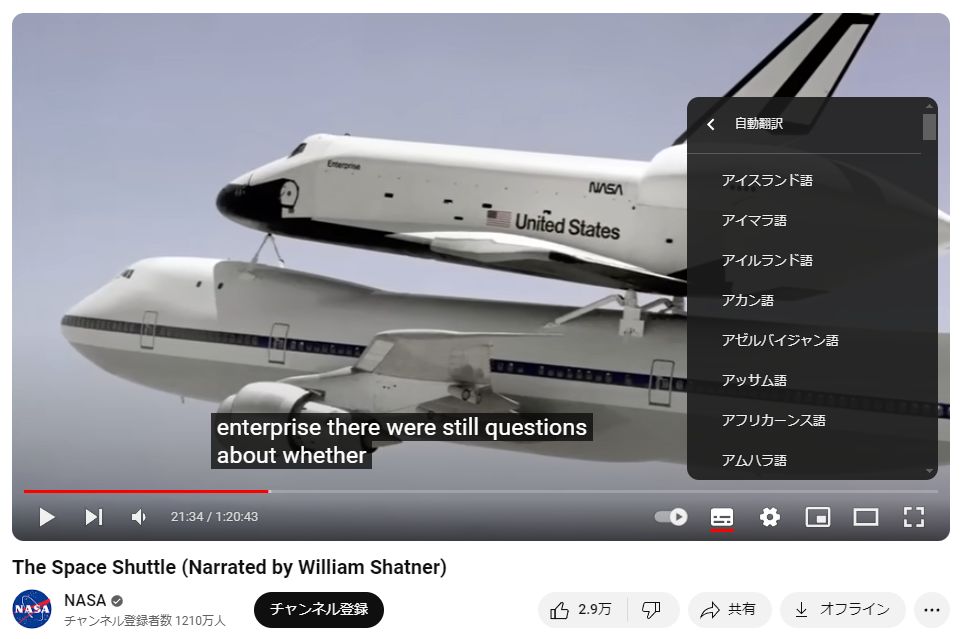 Na przykład, wybrano język polski.
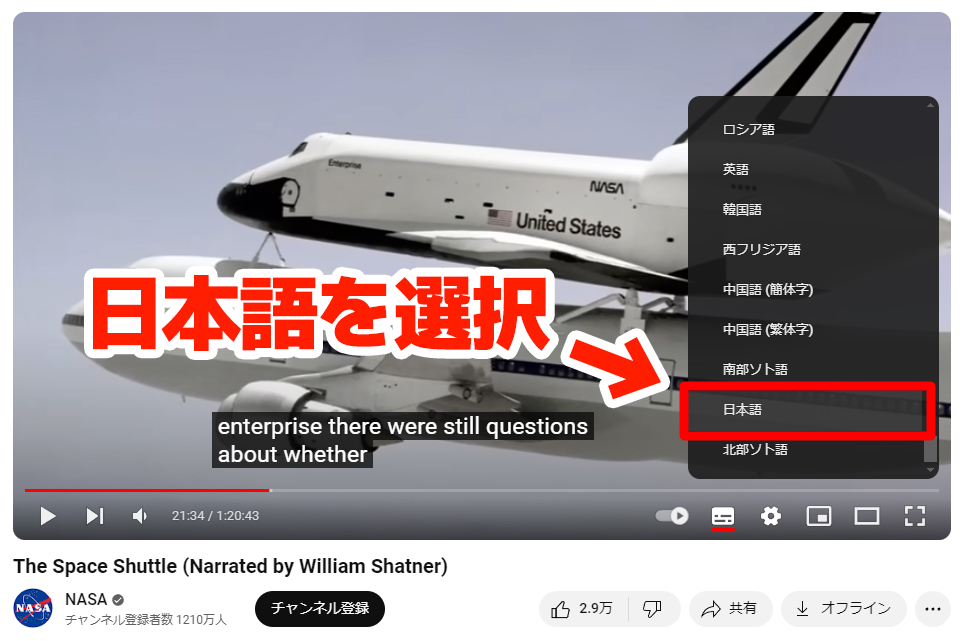
※Język docelowy tłumaczenia może być automatycznie wybrany na podstawie języka używanego przez użytkownika.
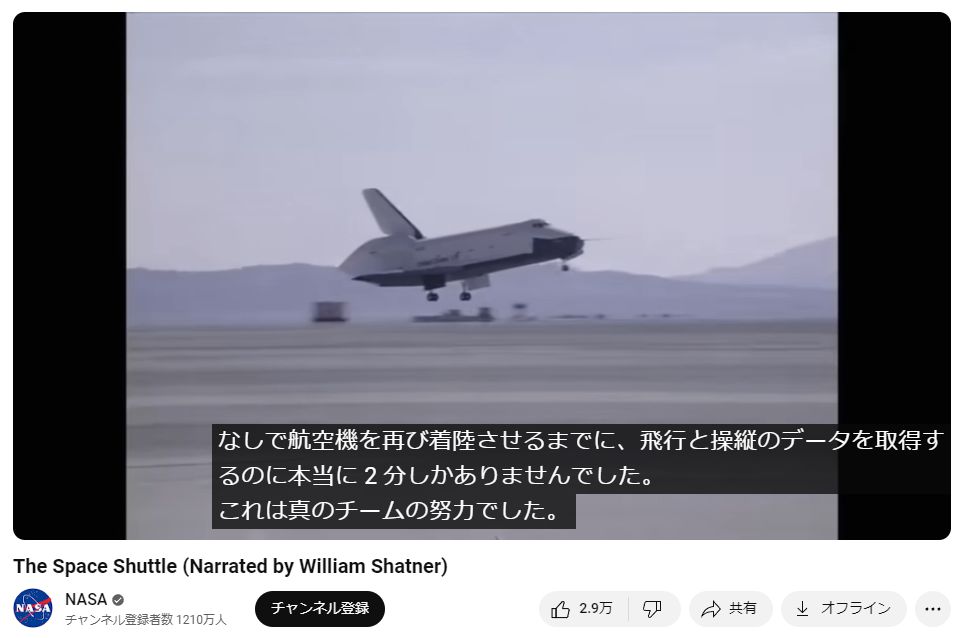
W ten sposób napisy na YouTube zostały automatycznie przetłumaczone na język polski.
Są filmy na YouTube, które nie mają napisów lub nie można ich przetłumaczyć
Jednakże, na YouTube jest wiele filmów, dla których automatyczne napisy nie mogą być wyświetlone.
Na przykład, ten film, przesłany przez oficjalny kanał operatora YouTube, nie pozwala na korzystanie z napisów.
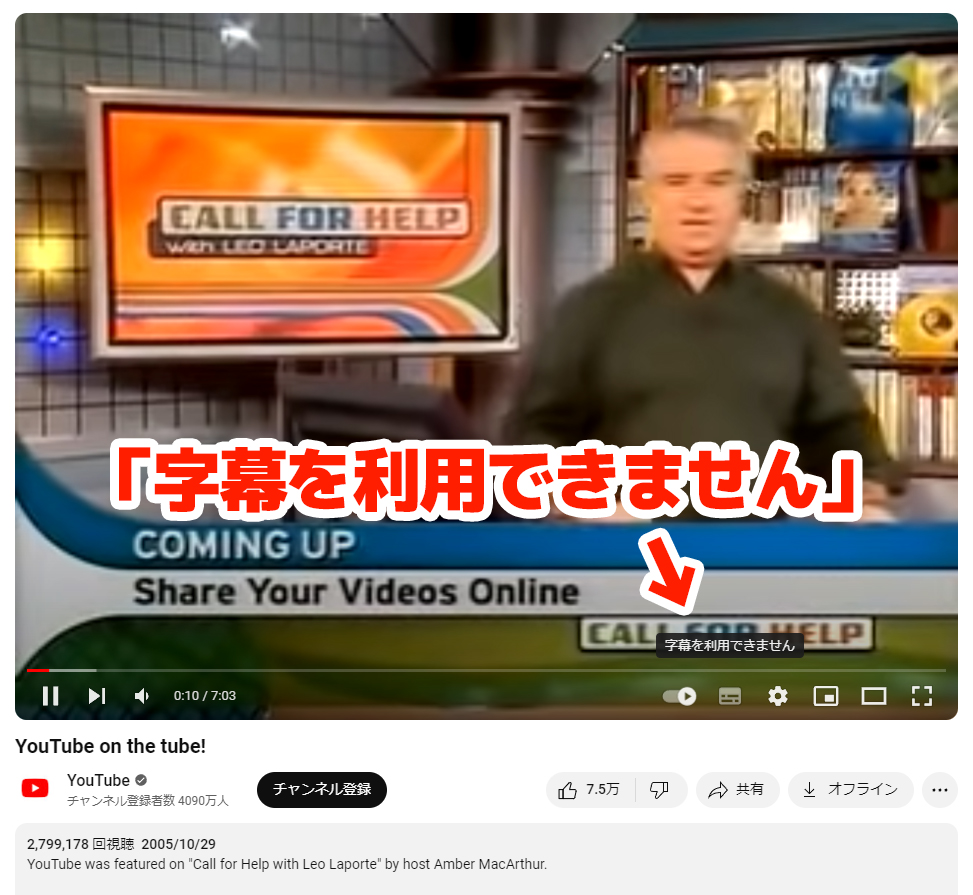
Ponieważ nie ma oryginalnych napisów, nie można ich również automatycznie przetłumaczyć.
Istnieją dwa główne powody, dla których automatyczne napisy mogą być niedostępne.
Powód 1: Twórca filmu nie skonfigurował napisów
Aby wygenerować automatyczne napisy do filmu na YouTube, twórca filmu musi:
- Ustawić język
- Zezwolić na automatyczne napisy
Jeśli te ustawienia nie są skonfigurowane, automatyczne napisy nie zostaną wyświetlone.
Powód 2: Stare filmy, dla których nie skonfigurowano napisów
Starsze filmy, przesłane przed wprowadzeniem funkcji automatycznych napisów na YouTube, mogą nie mieć wymaganych ustawień do ich generowania.
Jeśli twórca filmu skonfiguruje ustawienia później, automatyczne napisy mogą być wyświetlane nawet w starszych filmach.
W takich przypadkach rozwiązaniem jest funkcja automatycznych napisów Google Chrome
Filmy bez automatycznych napisów nie mogą być tłumaczone, co utrudnia zrozumienie filmów w językach obcych, takich jak angielski.
W takich sytuacjach zaleca się skorzystanie z funkcji automatycznych napisów Google Chrome!
Chrome rozpoznaje dźwięk z filmu, automatycznie generuje napisy i tłumaczy je na język polski w czasie rzeczywistym.
Co więcej, ta funkcja jest standardową funkcją Chrome, więc instalacja rozszerzeń nie jest wymagana.
Dużą zaletą jest to, że można jej używać zarówno do filmów na YouTube, które nie mają napisów, jak i do filmów z innych stron wideo.
Jak tłumaczyć filmy na język polski za pomocą automatycznych napisów i tłumaczenia w czasie rzeczywistym w Chrome [5 kroków]
Jak korzystać z funkcji automatycznych napisów w Google Chrome?

Wyjaśnimy, jak tłumaczyć filmy na język polski w czasie rzeczywistym za pomocą automatycznych napisów Google Chrome, wraz z ilustracjami.
Wymagane: Google Chrome na komputer (Windows / Mac)
Obsługiwane języki: Angielski, japoński, koreański, chiński, francuski, hiszpański i ponad 20 innych języków. Język docelowy tłumaczenia można wybrać spośród ponad 100 języków.
Cena: Bezpłatnie (nie wymaga rozszerzeń, standardowa funkcja Chrome)
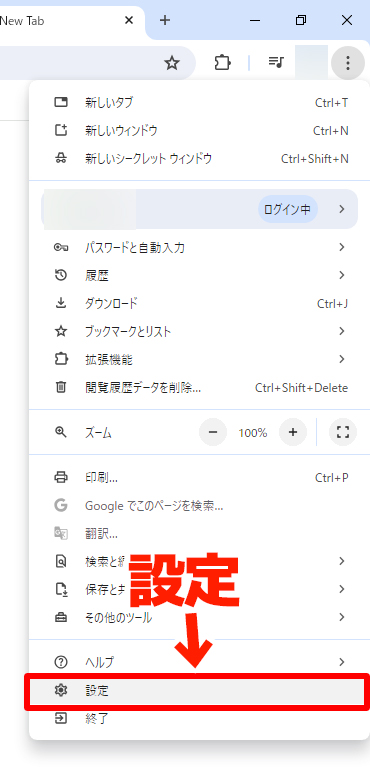
1. Otwórz ekran ustawień Chrome
W prawym górnym rogu Google Chrome kliknij „⋮” (trzy pionowe kropki).
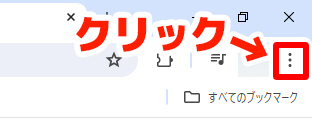
Kliknij „Ustawienia” znajdujące się na dole otwartego menu.
2. Otwórz „Ułatwienia dostępu”
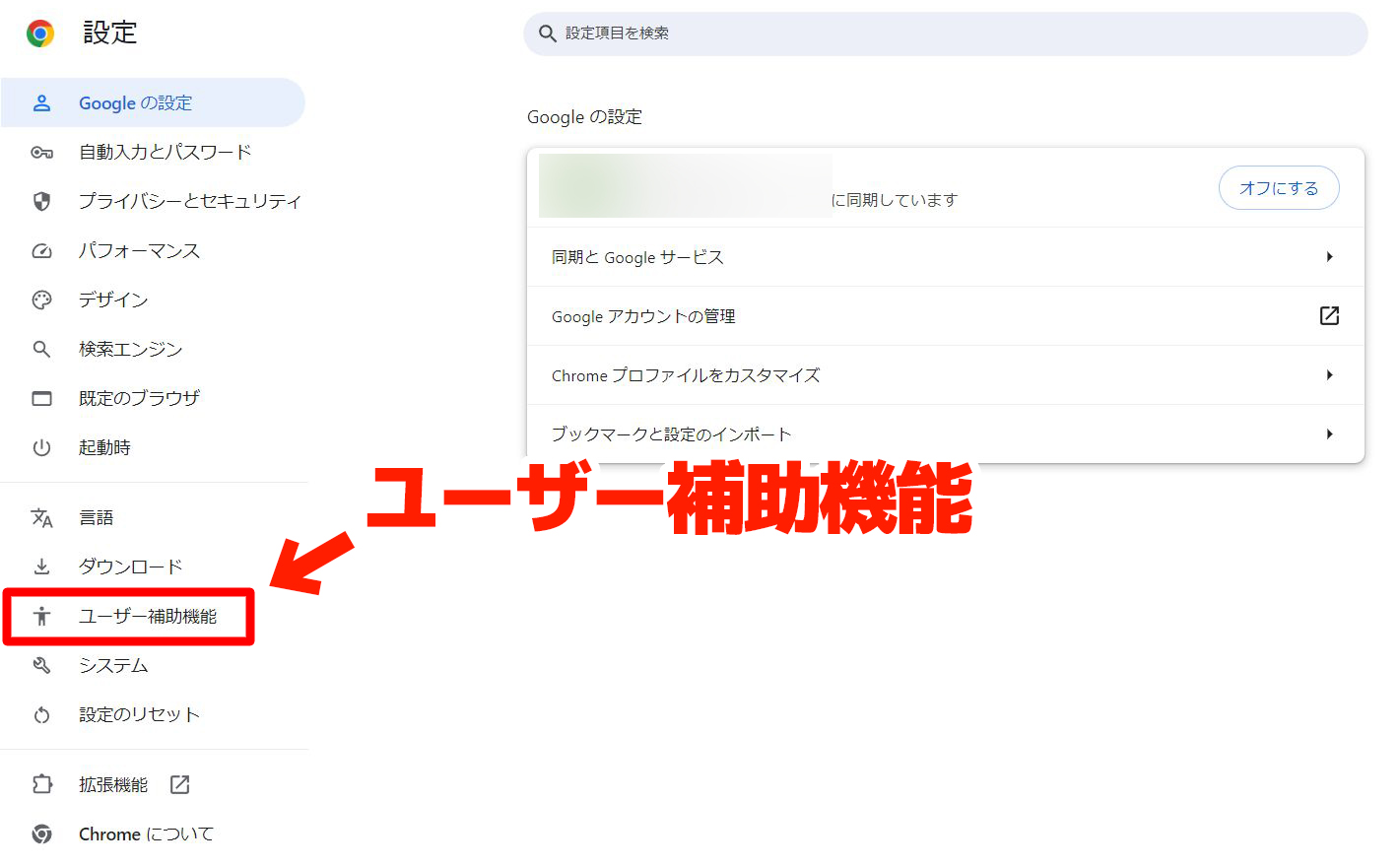
Z menu po lewej stronie ekranu ustawień Google Chrome kliknij „Ułatwienia dostępu”.
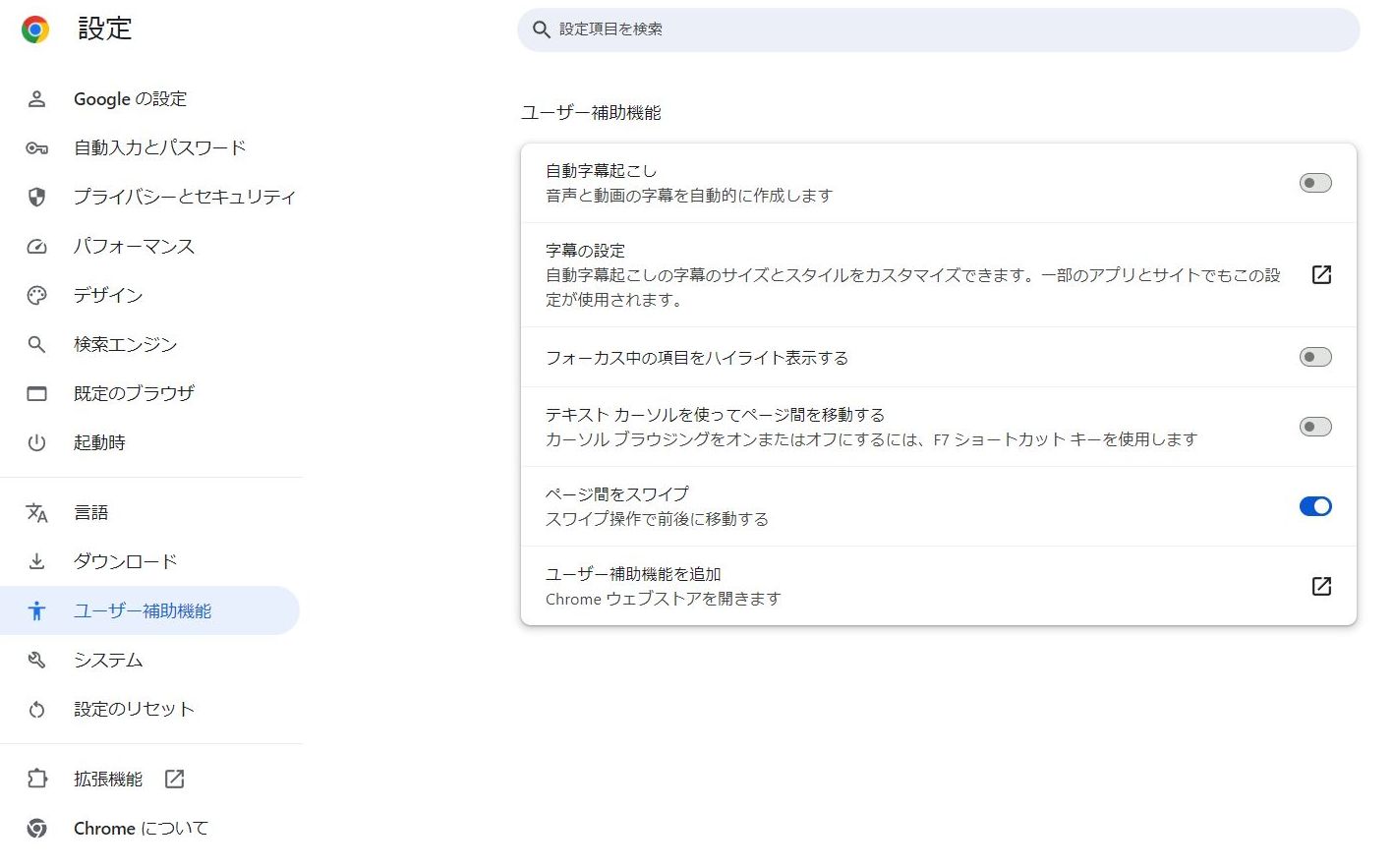
Otworzyły się „Ułatwienia dostępu”.
3. Włącz „Automatyczne napisy”
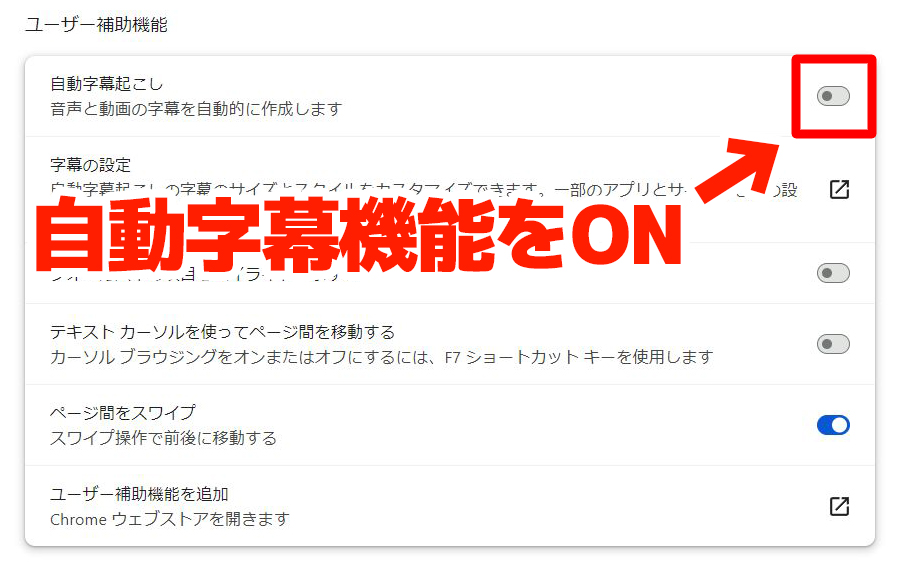
Włącz „Automatyczne napisy”, znajdujące się na samej górze „Ułatwień dostępu”.
Rozpocznie się pobieranie plików rozpoznawania mowy.
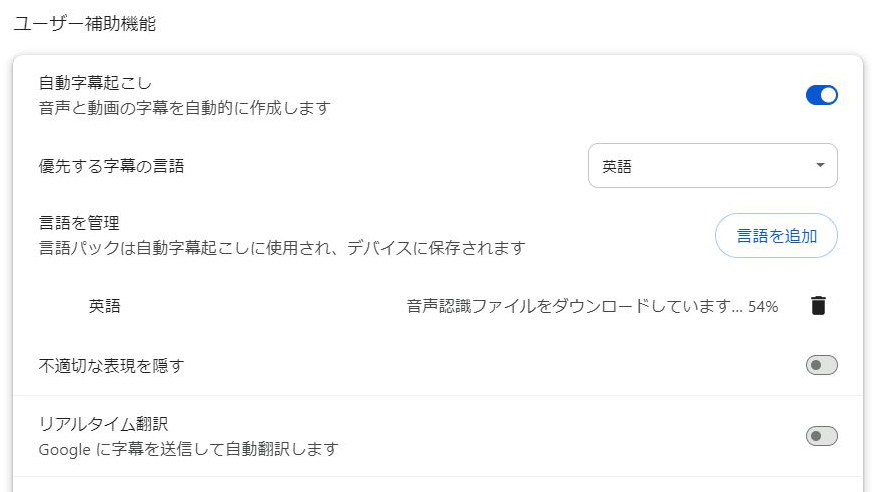
(W tym momencie pobierane są pliki do rozpoznawania mowy w języku angielskim)
Gdy pojawi się komunikat „Pobrano pliki mowy”, pobieranie plików do rozpoznawania mowy w języku angielskim jest zakończone.

Teraz możesz korzystać z automatycznych napisów do filmów w języku angielskim w Google Chrome.
Jak dodać języki inne niż angielski
Jeśli chcesz tłumaczyć filmy w innych językach (takich jak koreański, chiński, francuski itp.), kliknij „Dodaj języki” i pobierz potrzebne języki.
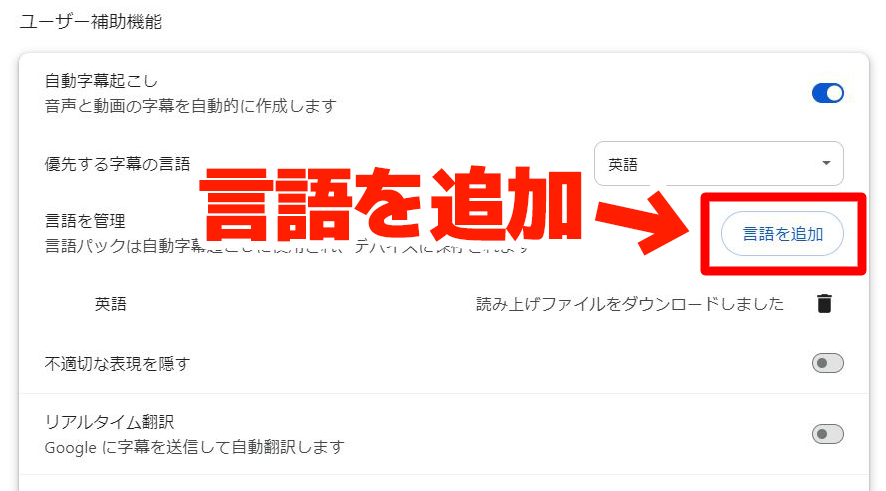
Wybierz język, który chcesz dodać, i kliknij „Dodaj”, a pliki rozpoznawania mowy zostaną pobrane tak samo jak dla języka angielskiego.
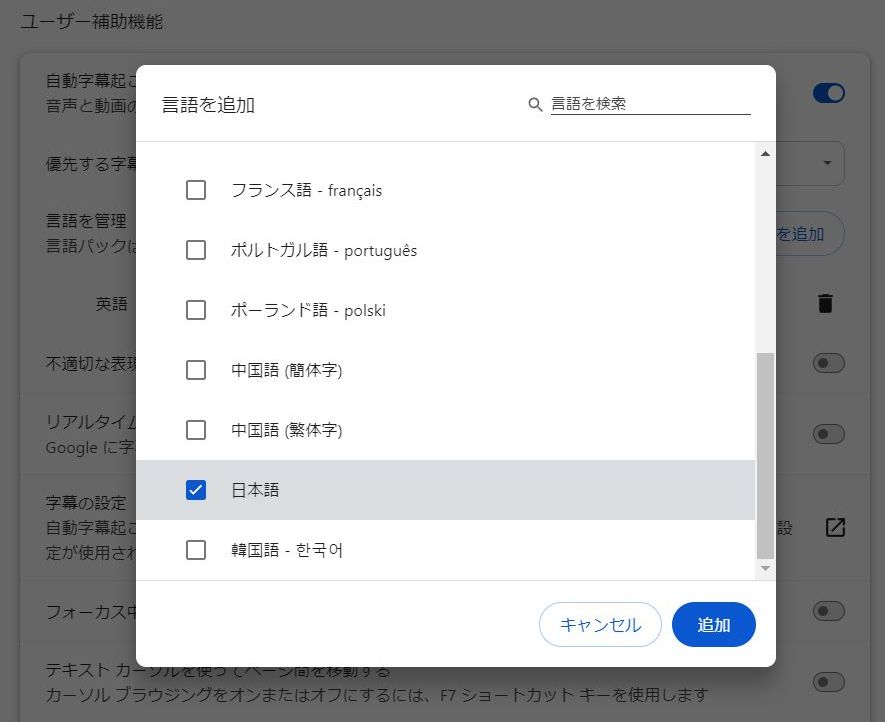
4. Włącz „Tłumaczenie w czasie rzeczywistym”
Następnie włącz „Tłumaczenie w czasie rzeczywistym”, znajdujące się pod „Automatycznymi napisami”.
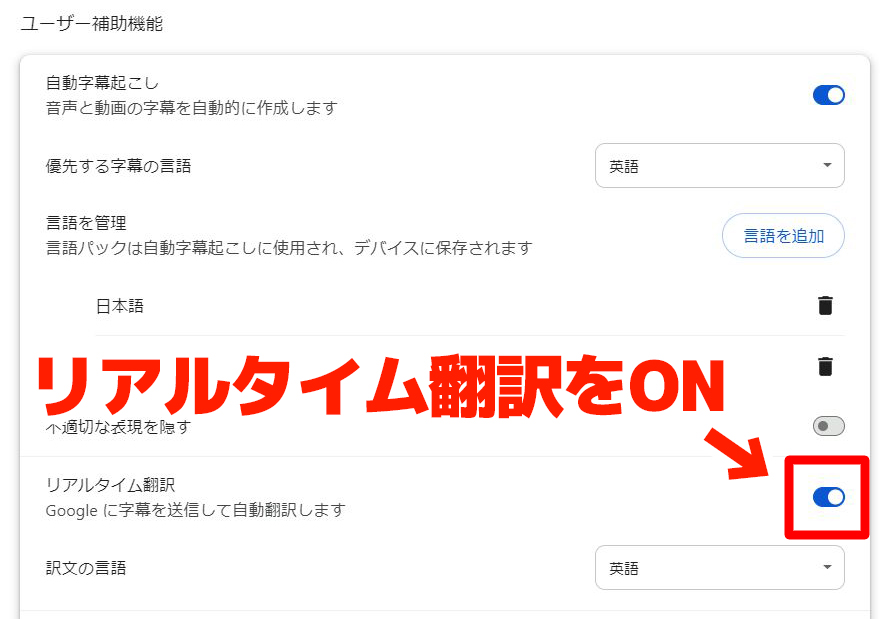
Gdy jest włączone, język docelowy tłumaczenia jest ustawiony na angielski, więc
■ Usługa transkrypcji AI „Pan Transscription”
„Pan Transkrypcja” to narzędzie do transkrypcji online, z którego można korzystać od zera początkowego kosztu i 1000 jenów miesięcznie (* dostępna bezpłatna wersja).
- Obsługuje ponad 20 formatów plików, takich jak audio, wideo i obrazy
- Może być używany zarówno z komputera, jak i smartfona
- Obsługuje terminy techniczne, takie jak opieka medyczna, IT i opieka długoterminowa
- Obsługuje tworzenie plików napisów i separację głośników
- Obsługuje transkrypcję w około 100 językach, w tym angielskim, chińskim, japońskim, koreańskim, niemieckim, francuskim, włoskim itp.
Aby z niego skorzystać, wystarczy przesłać plik audio ze strony. Tekst transkrypcji jest dostępny w sekundach do kilkudziesięciu minut.
Możesz z niego korzystać za darmo, jeśli transkrybujesz go przez maksymalnie 10 minut, więc spróbuj raz.

To „Pan Transkrypcja”, który może z łatwością dokonać transkrypcji z audio, wideo i obrazów.
Transkrypcja umożliwia transkrypcję do 10 minut za darmo.
Możesz kopiować, pobierać, wyszukiwać, usuwać itp. transkrybowany tekst.
Możesz także tworzyć pliki z napisami, które idealnie nadają się do transkrypcji filmów z wywiadów.
HP: mojiokoshi3.com
Email: mojiokoshi3.com@gmail.com
Email: mojiokoshi3.com@gmail.com
Powiązany artykuł
Transkrypcja do transkrypcji audio / wideo / obrazu. Jest to usługa transkrypcji, z której każdy może korzystać bezpłatnie bez instalacji.
- Co to jest Pan Transkrypcja?
- Transkrypcja obrazów, dźwięków i filmów z Panem Transkrypcją
- Darmowa rejestracja
- Plan cenowy
- podręcznik
- Wypróbuj inne bezpłatne usługi