文字起こしさんの使い方ガイド【登録〜文字起こし完了まで】
Transkrypcja w Windows 11 (2026): 10 polecanych narzędzi
9 października 2026

Skoro komputery tak się rozwinęły, to dobrze by było, gdyby protokoły ze spotkań też można było tworzyć automatyczną transkrypcją...
Czy sporządzanie protokołów ze spotkań i transkrypcja wywiadów sprawiają Państwu kłopot?
Wprowadzanie głosowe w smartfonie oraz nagrywanie dźwięku i obrazu ze spotkań i spotkań internetowych stają się coraz powszechniejsze.
Jednak ręczne tworzenie protokołów z nagrań audio i wideo wymaga wiele wysiłku i czasu, prawda?
Dlatego w tym artykule zebraliśmy informacje o tym, jak sprawnie wykonywać transkrypcję na używanym na co dzień komputerze z systemem Windows oraz jakie narzędzia i popularne aplikacje warto polecić.
W systemie Windows są trzy sposoby wykonywania transkrypcji.
- Zamiana wypowiadanego właśnie głosu na tekst na bieżąco
- Zamiana nagranych plików audio i wideo na tekst
- Przetwarzanie dźwięku wyłącznie na komputerze, bez wysyłania go do internetu
Dzięki wyborowi metody dopasowanej do celu nie trzeba tracić czasu na proste, powtarzalne czynności i można skupić się na ważnej pracy.
Omawiamy polecane metody, więc zachęcamy do przeczytania artykułu do końca.
Trzy sposoby wykonywania transkrypcji w systemie Windows
Najpierw przedstawimy cechy trzech sposobów wykonywania transkrypcji w systemie Windows oraz sytuacje, w których się sprawdzają.
Jeśli chcą Państwo zamienić wypowiadany właśnie głos na tekst na bieżąco, można skorzystać ze standardowej funkcji wprowadzania głosowego w systemie Windows.
Wystarczy mówić do mikrofonu komputera, a wypowiedziane treści zostaną od razu wpisane w oknie Notatnika lub Worda.
* Do korzystania wymagane jest połączenie z internetem.
Jeśli chcą Państwo wykonać transkrypcję nagranych plików audio lub wideo, polecamy funkcję transkrypcji nagrań w Microsoft 365 (Word) albo usługi transkrypcji z użyciem AI, w których plik przesyła się z poziomu przeglądarki.
Obie to usługi online, które po przesłaniu pliku automatycznie zamieniają go na tekst.
Jeśli chcą Państwo przetwarzać dźwięk wyłącznie na komputerze, bez wysyłania go do internetu, można też zainstalować aplikację do transkrypcji działającą lokalnie.
Ta metoda jest polecana, gdy regulamin firmy nie pozwala na korzystanie z aplikacji internetowych online.
Dokładność transkrypcji może jednak być niższa, a szybkość przetwarzania może się różnić w zależności od wydajności komputera.
Polecane aplikacje i programy dla każdej z metod przedstawiamy zbiorczo poniżej, w zestawieniu 10 propozycji, więc zachęcamy do zapoznania się z nimi!
10 polecanych aplikacji i programów do automatycznej transkrypcji dla systemu Windows 11
Transkrypcja jest bardzo żmudna, jeśli wpisuje się ją „ręcznie” litera po literze w edytorze tekstu, takim jak Notatnik, lub w Wordzie.
Tymczasem dzięki aplikacjom i programom do transkrypcji dostępnym w systemie Windows można ją wykonać znacznie szybciej i z dużą dokładnością!
Przejdźmy od razu do polecanych aplikacji i popularnych programów!
- Mr. Transcription
- UserLocal
- Dokumenty Google
- Okoshiyasu2
- Express Scribe
- Voice Rep Pro 4
- Voice Code
- Shunkan Text
- Rec Text AI
- Scribe Assist
1. Mr. Transcription|polecana aplikacja internetowa ceniona za wszechstronne funkcje

„Mr. Transcription” to wszechstronna, polecana usługa transkrypcji z użyciem AI.
Jest to aplikacja internetowa używana w przeglądarce, oczywiście zgodna z systemem Windows 11.
Jej atutem jest wszechstronność, dzięki której obsługuje wszystkie najważniejsze sposoby transkrypcji.
Co więcej, z Mr. Transcription można korzystać za darmo!
Oprócz audio i wideo obsługuje też rozpoznawanie tekstu (OCR) z obrazów i plików PDF.
Transkrypcję obrazów można bezpłatnie wypróbować w narzędziu do transkrypcji obrazów, a plików PDF w narzędziu do transkrypcji PDF.
Funkcja OCR dla obrazów obsługuje także tekst pisany pionowo.
Obsługuje wiele formatów, takich jak pliki audio MP3, WAV, WMA i M4A oraz pliki wideo MP4 i MOV, więc wystarczy przesłać plik, aby łatwo wykonać automatyczną transkrypcję.

Obsługiwane pliki i ich rozmiary w Mr. Transcription. Co zrobić z plikami, które nie są obsługiwane
Wyjaśniamy, jakie pliki obsługuje Mr. Transcription i co zrobić, gdy plik nie jest obsługiwany.
Szybka transkrypcja dzięki najnowszemu silnikowi rozpoznawania mowy AI!
„Mr. Transcription” wykorzystuje najnowszy silnik rozpoznawania mowy AI!
Nawet długie pliki audio zamienia na tekst w zaledwie około 1 minuty.
Co więcej, obsługuje 100 języków, w tym japoński, angielski, koreański i chiński, dzięki rozdzielaniu mówców potrafi wykonać transkrypcję nagrań ze spotkań osobno dla każdej mówiącej osoby i ma wiele innych przydatnych funkcji!
Można też tworzyć pliki SRT z napisami do filmów.
Wyposażona również w funkcje streszczania, analizy i tworzenia protokołów!
Mr. Transcription ma także funkcje streszczania, analizy i tworzenia protokołów!
Gdy wynik transkrypcji pliku audio, wideo, obrazu lub PDF zostanie wyświetlony, wystarczy nacisnąć przycisk, a najnowsza AI automatycznie sprawdzi treść.
Streszczenie, wynik analizy i plik protokołu są gotowe od razu!
Można wykorzystać nagrania audio i wideo w jednym miejscu, bez korzystania z innych usług AI!
Więcej o funkcjach streszczania, analizy i tworzenia protokołów znajdą Państwo w tym artykule.

[Za darmo] Mr. Transcription z funkcją streszczeń AI i protokołów ze spotkań! Szczegółowy opis użycia
Mr. Transcription zyskał funkcję streszczeń AI i funkcję tworzenia protokołów ze spotkań! Dzięki niej można łatwo streścić długie teksty uzyskane z transkrypcji nagrań. Protokół ze spotkania również powstaje po naciśnięciu jednego przycisku! Codzienna praca, nauka i porządkowanie informacji staną się jeszcze sprawniejsze...
[Za darmo] Aplikacja internetowa z prostą obsługą dla każdego

„Mr. Transcription” jest prosty w obsłudze: po otwarciu strony głównej wystarczy przesłać plik i to wszystko.
Całą resztę wykona AI.

Instrukcja obsługi Mr. Transcription [od rejestracji do zakończenia transkrypcji]
Wyjaśniamy z obrazami, jak korzystać z Mr. Transcription: od rejestracji i przesyłania pliku po sprawdzenie wyniku. Zebraliśmy też plany cenowe oraz przydatne funkcje, takie jak streszczenie AI i eksport napisów.
To w pełni automatyczna usługa transkrypcji z użyciem AI, więc każdy może bez trudu i łatwo zamienić nagrania audio i wideo na tekst.
Jeśli szukają Państwo usługi lub aplikacji do automatycznej transkrypcji na komputerze z systemem Windows 11, polecamy w pierwszej kolejności „Mr. Transcription”!
Bez rejestracji można bezpłatnie wypróbować do 3 minut, a darmowi członkowie mogą wykonywać transkrypcję do 10 minut dziennie, więc warto najpierw sprawdzić możliwości transkrypcji AI!
2. System protokołów głosowych UserLocal|prosta aplikacja internetowa do transkrypcji
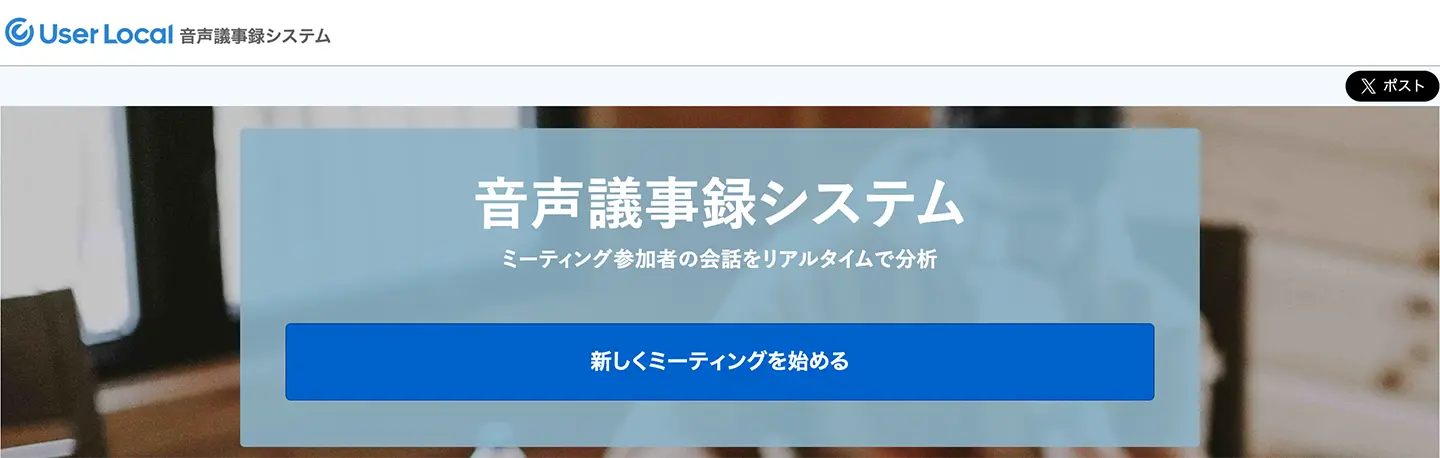
System protokołów głosowych UserLocal to aplikacja internetowa do automatycznej transkrypcji, z której korzysta się w przeglądarce.
Jak sama nazwa wskazuje, jest idealna do protokołów: wystarczy udostępnić adres URL, a wypowiedzi zostaną zebrane według mówców ze znacznikami czasu.
Wypowiedzi uczestników są automatycznie poddawane transkrypcji, a własne wypowiedzi można poprawiać.
Ma też własne funkcje, takie jak analiza emocji w każdej wypowiedzi użytkownika („pozytywne/negatywne” oraz 5 emocji: radość, sympatia, smutek, strach, złość) i wyodrębnianie określonych słów.
To usługa polecana osobom, które szukają usługi transkrypcji do protokołów.
3. Dokumenty Google|popularna aplikacja internetowa do prostej transkrypcji

W rzeczywistości prostą transkrypcję można wykonać także w Dokumentach Google.
Dla osób, które i tak z nich korzystają na co dzień, zaletą jest łatwa transkrypcja przez wprowadzanie głosowe.
Podstawową funkcją jest wprowadzanie głosowe, które zamienia na tekst to, co mówi się do mikrofonu.
Tak to wygląda: po kliknięciu mikrofonu rozpoczyna się transkrypcja.

Dzięki odpowiedniemu sposobowi użycia można też automatycznie wykonywać transkrypcję plików audio.
Aby zamienić plik audio na tekst, trzeba ustawić funkcję zwaną „Miksowanie stereo”, aby Dokumenty Google rozpoznawały dźwięk odtwarzany w programie odtwarzającym.
Ustawienie: Dźwięk → Nagrywanie → kliknij prawym przyciskiem „Miksowanie stereo” → Ustaw jako urządzenie domyślne: WŁ.
Po wprowadzeniu tego ustawienia Dokumenty Google otwarte w przeglądarce mogą rozpoznawać dźwięk z programu odtwarzającego.
Następnie, odtwarzając w tym stanie plik audio, taki jak MP3, WAV lub WMA, można automatycznie wykonać jego transkrypcję.
Pod względem wygody użycia wygodniejsze są wyspecjalizowane usługi AI do transkrypcji, takie jak „Mr. Transcription”, ale dla osób, które na co dzień korzystają z Dokumentów Google, jest to wygodna metoda.

[Za darmo] 4 sposoby na łatwą transkrypcję w Dokumentach Google
Dla osób, które chcą w pełni wykorzystać funkcję wprowadzania głosowego w Dokumentach Google: szczegółowo wyjaśniamy transkrypcję w czasie rzeczywistym, zamianę danych audio na tekst, protokoły ze spotkań internetowych oraz wyodrębnianie tekstu z obrazów i plików PDF.
4. Okoshiyasu2|popularna aplikacja pomocnicza do transkrypcji podczas słuchania
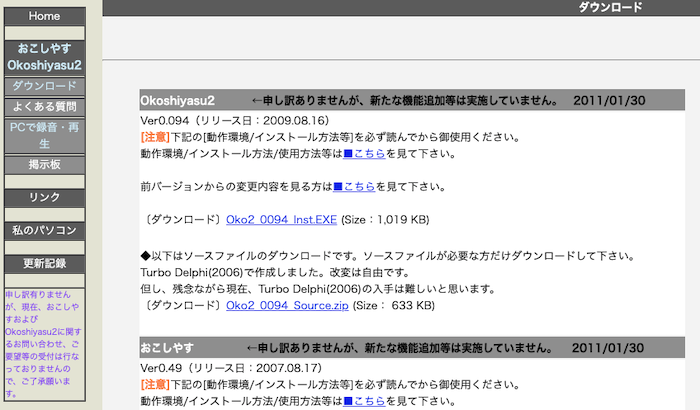
Okoshiyasu2 to aplikacja odtwarzacza (program do odtwarzania dźwięku) przeznaczona do transkrypcji w systemie Windows.
Od dawna jest standardową aplikacją dla Windows do transkrypcji z klawiatury podczas słuchania nagrania, a odtwarzanie, pauzę, przewijanie do tyłu i do przodu można obsługiwać bez zdejmowania rąk z klawiatury.
Ostatnia aktualizacja tego programu do transkrypcji miała miejsce w 2009 roku, dlatego obsługiwane pliki audio ograniczają się do WAV, MP3, WMA i ogg.
Słabą stroną jest to, że w przypadku dźwięku nagranego smartfonem, zależnie od modelu, może być konieczna wcześniejsza konwersja.
Za to obsługa jest bardzo prosta, nie ma wątpliwości, jak z niego korzystać, i można zacząć od razu, co jest jego atutem.
5. Express Scribe|aplikacja odtwarzacza do transkrypcji nagrań dla systemu Windows
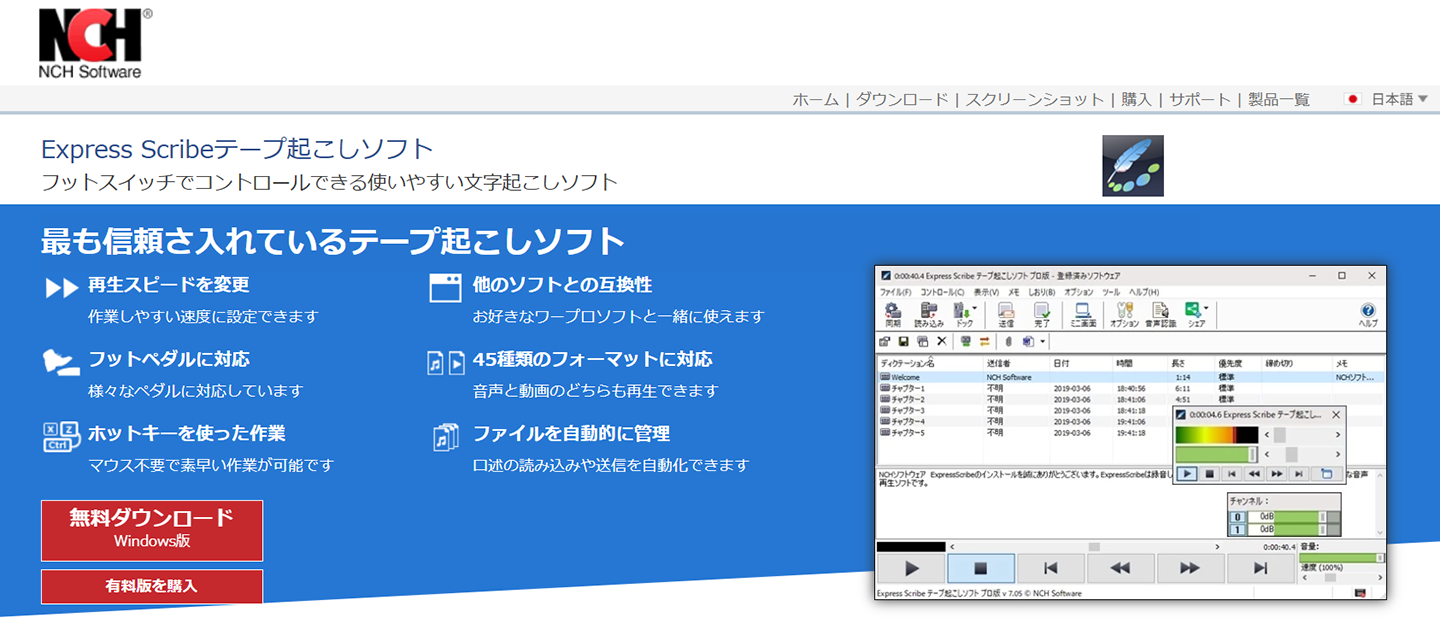
Express Scribe to również aplikacja odtwarzacza (program do odtwarzania dźwięku) przeznaczona do transkrypcji, z której można korzystać na komputerze z systemem Windows.
Dostępny jest plan bezpłatny i płatny.
Podobnie jak opisany wyżej Okoshiyasu2, pozwala płynnie odtwarzać, wstrzymywać, przewijać do tyłu i do przodu, a ponieważ przewidziano także użycie profesjonalne, jego atutem jest to, że można go obsługiwać również pedałem nożnym (pedałem sterowanym stopą).
Dzięki pedałowi nożnemu obie ręce są wolne, więc transkrypcję z klawiatury można wykonywać jeszcze płynniej.
Opanowanie go wymaga wprawy, ale to program do odtwarzania, który może być pewnym pomocnikiem przy ręcznej transkrypcji z użyciem klawiatury.
6. Voice Rep Pro 4|aplikacja do transkrypcji instalowana w systemie Windows
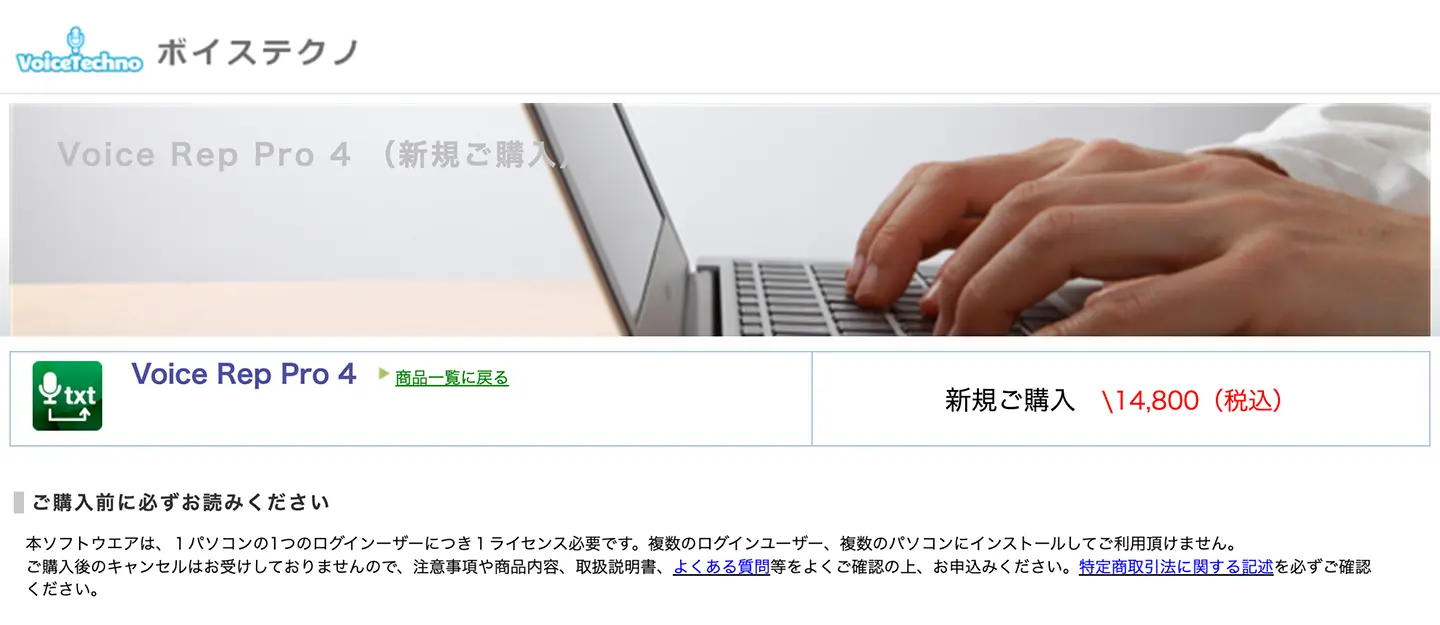
Voice Rep Pro 4 to aplikacja do automatycznej transkrypcji instalowana na komputerze z systemem Windows.
Usługa automatycznej transkrypcji, która rozpoznaje mowę przez internet, oraz edytor do transkrypcji i program odtwarzający tworzą jeden zestaw, dzięki czemu transkrypcja przebiega płynnie.
Do rozpoznawania mowy używa silnika Google.
Rozpoznawane formaty plików audio to MP3, WAV i WMA.
Edytor do transkrypcji ma też narzędzie do korekty, więc doskonale nadaje się do łączenia automatycznej transkrypcji z transkrypcją wykonywaną z klawiatury.
Sprzedawany jest w formie licencji, która po jednorazowym zakupie pozwala korzystać tylko na jednym komputerze.
7. Voice Code|aplikacja dla systemu Windows do transkrypcji w czasie rzeczywistym
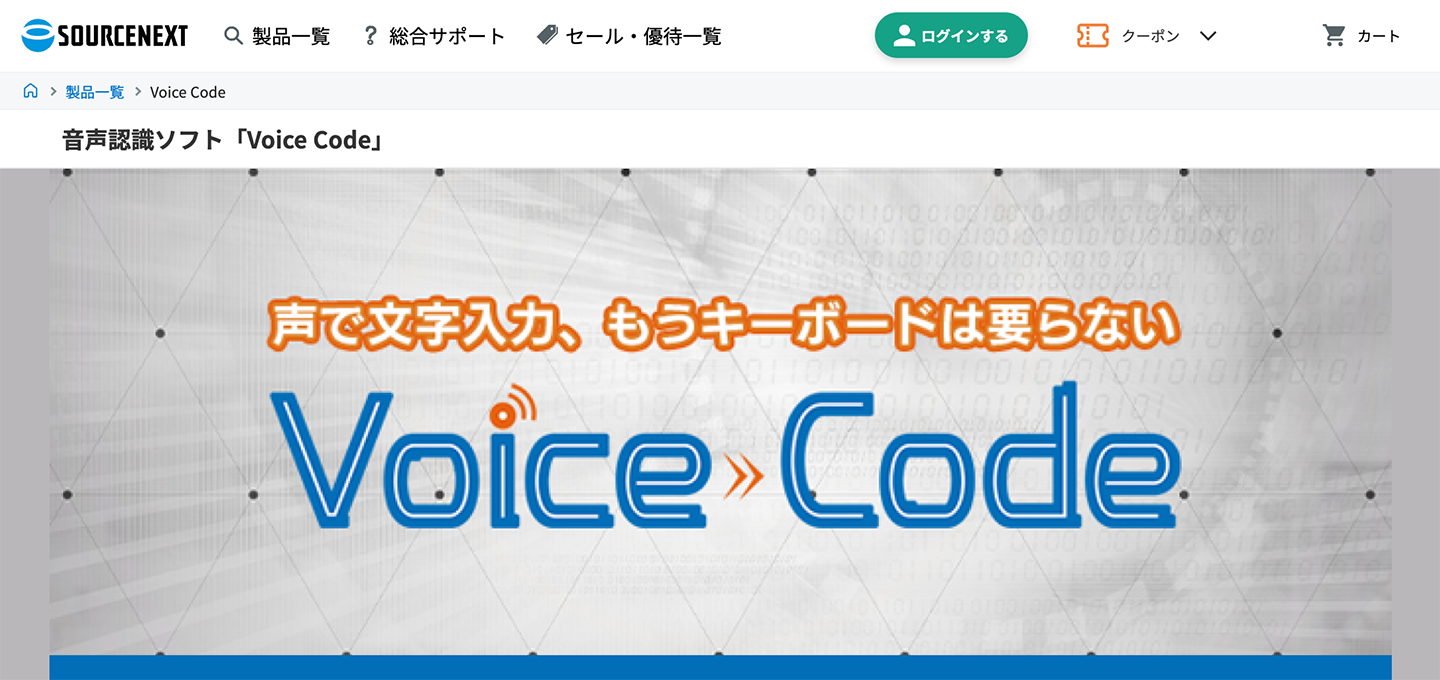
Voice Code to narzędzie do automatycznej transkrypcji oferowane przez firmę Sourcenext.
To aplikacja instalowana na komputerze z systemem Windows, która wykonuje automatyczną transkrypcję na podstawie głosu z mikrofonu.
W zasadzie jest to narzędzie przeznaczone do mówienia do mikrofonu w czasie rzeczywistym, a aby wykonać transkrypcję nagranego dźwięku, trzeba posłuchać odtwarzanego dźwięku i powtórzyć go własnym głosem.
Podobnie jak Voice Rep Pro 4, jako silnika rozpoznawania mowy do automatycznej transkrypcji używa silnika Google.
To narzędzie wyspecjalizowane w transkrypcji w języku japońskim, które po zakończeniu transkrypcji automatycznie wstawia znaki interpunkcyjne w całym tekście.
8. Shunkan Text|aplikacja OCR do obrazów dla systemu Windows
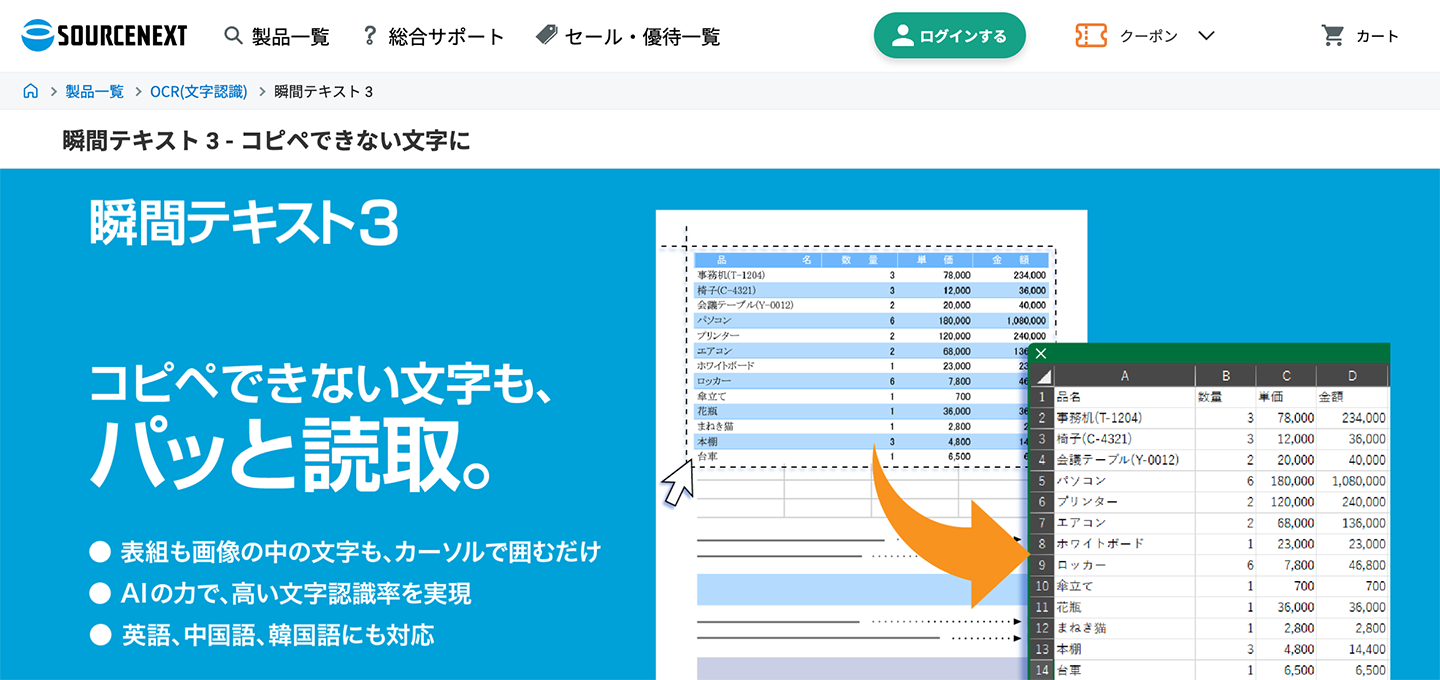
Shunkan Text to aplikacja do automatycznej transkrypcji tekstu zawartego na obrazach.
Rozpoznając tekst z obrazów (OCR) i zamieniając go na tekst, można skopiować go jako plik tekstowy.
Można zaznaczyć obszar i wykonać transkrypcję tylko tej części, dzięki czemu przy transkrypcji ulotek czy plakatów unika się mieszania się osobnych tekstów ułożonych obok siebie.
Zastosowanie jest ograniczone, ale jeśli potrzebna jest wyłącznie transkrypcja obrazów, to bardzo wygodny wybór.
9. Rec Text AI|aplikacja do transkrypcji w systemie Windows działająca offline
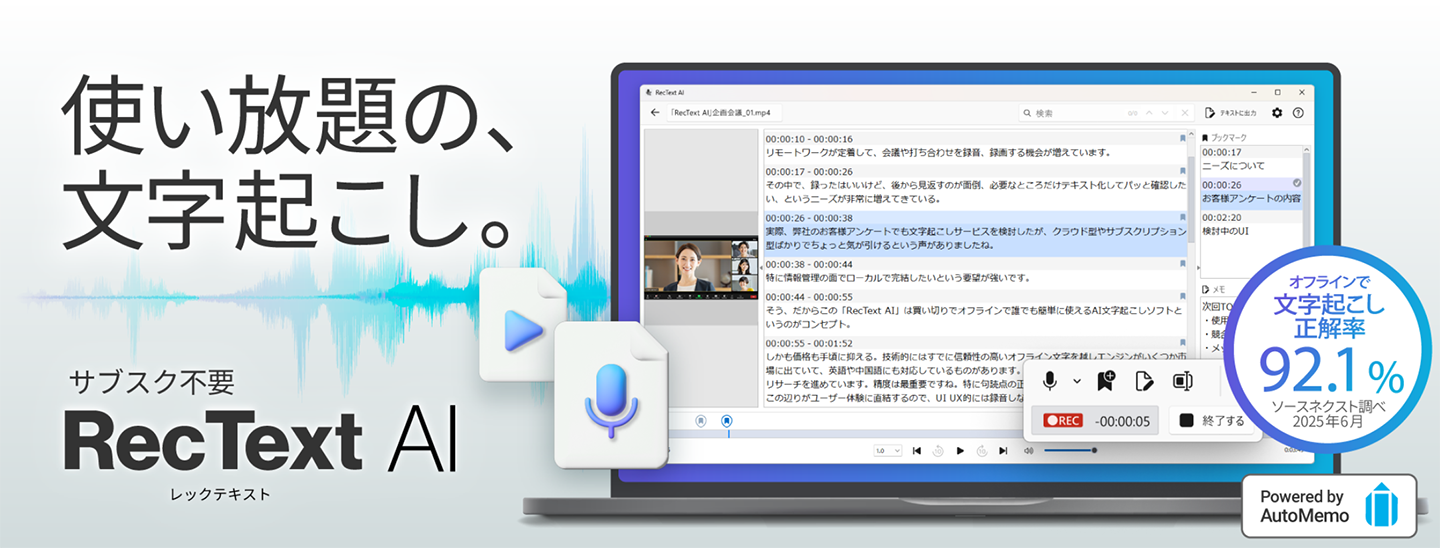
Osobom szukającym aplikacji do transkrypcji działającej offline na komputerze z systemem Windows 11 polecamy Rec Text AI.
Rec Text AI to aplikacja do transkrypcji instalowana na komputerze z systemem Windows 11.
Została stworzona na sytuacje, gdy potrzebna jest aplikacja działająca w środowisku offline, na przykład gdy regulamin firmy nie pozwala na korzystanie z aplikacji internetowych lub gdy łącze internetowe nie jest szybkie.
Funkcje są ograniczone, ale ma silnik rozpoznawania mowy opracowany na podstawie aplikacji do transkrypcji AI.
Obsługiwane języki to japoński i angielski.
To oprogramowanie płatne, sprzedawane w formie jednorazowego zakupu.
10. Scribe Assist|aplikacja do transkrypcji offline dla firm i instytucji publicznych
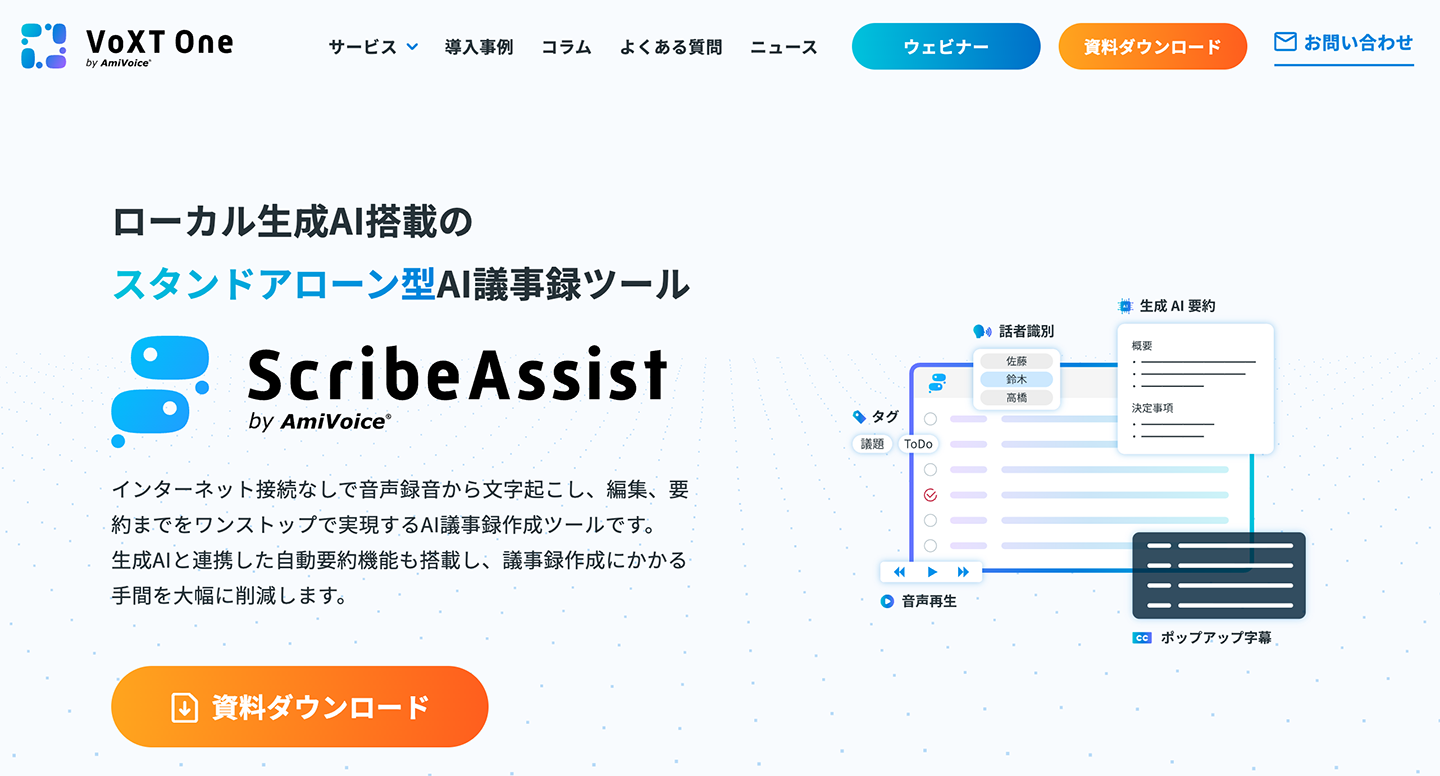
Scribe Assist to aplikacja do transkrypcji działająca offline w systemie Windows 11.
To aplikacja AI, która działa lokalnie offline, także bez internetu, i pozwala samodzielnie wykonywać transkrypcję, edycję i streszczanie.
Ma również funkcję integracji z aplikacjami do spotkań internetowych, takimi jak ZOOM.
Została stworzona z myślą o firmach i instytucjach publicznych, które nie mogą korzystać z aplikacji internetowych online.
Ponieważ jest to aplikacja dla systemu Windows przeznaczona dla firm, w sprawie kosztów i cen przed użyciem trzeba poprosić o wycenę.
Porównanie trzech sposobów transkrypcji w systemie Windows według celu
Do tej pory omawialiśmy polecane aplikacje do sprawnej transkrypcji na komputerze z systemem Windows.
Przy wyborze metody transkrypcji liczy się to, jaki dźwięk i gdzie chce się przetwarzać.
Teraz omówimy cechy trzech metod transkrypcji bardziej szczegółowo.
1. Wprowadzanie głosowe w czasie rzeczywistym za pomocą standardowej funkcji systemu Windows
Jeśli chcą Państwo zamienić wypowiadany właśnie głos na tekst na bieżąco, wygodna jest standardowa funkcja wprowadzania głosowego w systemach Windows 11 i Windows 10.
Wprowadzanie głosowe uruchamia się, naciskając po prostu „klawisz Windows + H”.
Następnie wystarczy mówić do mikrofonu, a wypowiedziane treści zostaną od razu wpisane w oknie Notatnika, Worda lub innej aplikacji.
* Do korzystania wymagane jest połączenie z internetem.
Edycję i zapisywanie wprowadzonego tekstu wykonuje się w otwartej aplikacji, takiej jak Notatnik lub Word.
Szczegółowy sposób użycia opisujemy w dalszej części, w sekcji „Transkrypcja w czasie rzeczywistym za pomocą standardowej funkcji wprowadzania głosowego w systemie Windows”.
2. Transkrypcja nagranych plików audio i wideo
Jeśli chcą Państwo zamienić na tekst już nagrane pliki, polecamy skorzystanie z usługi, która pozwala wczytać plik i wykonać transkrypcję.
Funkcja transkrypcji nagrań w Microsoft 365 (Word) umożliwia wykonywanie transkrypcji podczas nagrywania w Wordzie, a także przesłanie nagranego pliku (WAV, MP4, M4A, MP3) i wykonanie jego transkrypcji.
* To nie jest standardowa funkcja systemu Windows, lecz funkcja Worda (Microsoft 365).
Do korzystania wymagane jest zalogowanie się na konto z subskrypcją Microsoft 365.
Funkcja transkrypcji Microsoft 365 przetwarza dźwięk online, a dane nagrania są zapisywane w OneDrive.
Wynik transkrypcji jest wyświetlany z podziałem na mówców.
Wyświetloną transkrypcję można poprawić, a następnie wstawić do dokumentu Word.
Dokumenty Google również mają funkcję wprowadzania głosowego, która zamienia na tekst głos mówiony do mikrofonu.
Nie można jednak przesłać nagranego pliku audio bezpośrednio do Dokumentów Google.
Aby wykonać transkrypcję pliku, trzeba odtworzyć plik audio na komputerze i sprawić, by Dokumenty Google rozpoznały ten dźwięk.
Szczegółowy sposób opisaliśmy wcześniej, przy przedstawianiu Dokumentów Google.
Polecamy też usługę transkrypcji działającą w przeglądarce
Jeszcze wygodniejszą, polecaną metodą jest przesłanie pliku z poziomu przeglądarki i wykonanie transkrypcji.
Usługa transkrypcji z użyciem AI „Mr. Transcription” obsługuje pliki audio i wideo w wielu formatach, takich jak MP3, WAV i MP4.
Wystarczy przesłać plik, a najnowsza AI automatycznie zamieni go na tekst.
Nie trzeba instalować oprogramowania, a mając dostęp do internetu, można korzystać z niej na wielu komputerach i poza domem.
Dzięki Mr. Transcription po transkrypcji można od razu skorzystać także z funkcji streszczania AI, analizy i tworzenia protokołów.
Szczegóły funkcji i sposób użycia omawiamy w tym artykule, więc zachęcamy do jego przeczytania.
[Za darmo] Mr. Transcription z funkcją streszczeń AI i protokołów ze spotkań! Szczegółowy opis użycia
Mr. Transcription zyskał funkcję streszczeń AI i funkcję tworzenia protokołów ze spotkań! Dzięki niej można łatwo streścić długie teksty uzyskane z transkrypcji nagrań. Protokół ze spotkania również powstaje po naciśnięciu jednego przycisku! Codzienna praca, nauka i porządkowanie informacji staną się jeszcze sprawniejsze...
3. Przetwarzanie dźwięku wyłącznie na komputerze za pomocą aplikacji lokalnej
Jeśli chcą Państwo wykonywać transkrypcję wyłącznie na komputerze, bez wysyłania danych audio do internetu, można też zainstalować aplikację do transkrypcji działającą lokalnie.
Ta metoda przydaje się, gdy regulamin firmy nie pozwala na korzystanie z aplikacji internetowych online lub gdy łącze internetowe nie jest szybkie.
Spośród aplikacji przedstawionych w tym artykule tego typu są Rec Text AI i Scribe Assist.
Rec Text AI wczytuje nagrane pliki audio i wideo (MP4, WMV, WAV, MP3, M4A) i pozwala wykonać na komputerze wszystko, od transkrypcji po poprawianie wyniku i zapis tekstu.
Jednak przy pierwszym uwierzytelnieniu, rejestracji produktu i aktualizacjach wymagane jest połączenie z internetem.
Scribe Assist to samodzielna aplikacja, w której można wykonywać transkrypcję i edycję.
* Do korzystania z niektórych funkcji streszczania wymagane jest połączenie z internetem.
Aplikacje z przetwarzaniem lokalnym mają ograniczoną skuteczność rozpoznawania mowy w porównaniu z aplikacjami internetowymi online.
Ponieważ silnik AI działa na komputerze, szybkość transkrypcji zależy od parametrów komputera.
Do komfortowego korzystania potrzebny jest komputer o wysokich parametrach.
Niektóre aplikacje do transkrypcji są też dystrybuowane w Microsoft Store.
Microsoft Store jest tylko miejscem pozyskiwania aplikacji, więc to, że aplikacja się w nim znajduje, nie oznacza, że jest aplikacją Microsoftu ani standardową funkcją systemu Windows.
Kto jest wydawcą i gdzie przetwarzany jest dźwięk, warto sprawdzić w przypadku każdej aplikacji.
Są aplikacje instalowane lokalnie, które rozpoznają mowę online
Wśród aplikacji instalowanych w systemie Windows są też takie, w których samo rozpoznawanie mowy odbywa się przez internet.
Voice Rep Pro 4 jest aplikacją instalowaną na komputerze, ale do rozpoznawania mowy korzysta online z silnika Google.
Dlatego nie można z niej korzystać w miejscach bez dostępu do internetu.
Voice Code również jest aplikacją instalowaną na komputerze i potrafi wykonać transkrypcję tylko głosu mówionego do mikrofonu w czasie rzeczywistym.
Nie można wczytać bezpośrednio nagranego pliku audio i wykonać jego transkrypcji.
Nie każda aplikacja instalowana na komputerze działa offline, dlatego jeśli chcą Państwo korzystać z niej w środowisku offline, polecamy sprawdzić, w jaki sposób aplikacja rozpoznaje mowę.
Wyspecjalizowane aplikacje odtwarzacza (programy do odtwarzania dźwięku) pomocne przy ręcznej transkrypcji
Jeśli wykonują Państwo transkrypcję samodzielnie, pisząc na klawiaturze, zamiast standardowego odtwarzacza multimediów polecamy użyć wyspecjalizowanej aplikacji do odtwarzania dźwięku i pracować, słuchając nagrania.
Spośród aplikacji przedstawionych w tym artykule Okoshiyasu2 i Express Scribe są wyspecjalizowanymi aplikacjami odtwarzacza (programami do odtwarzania) do transkrypcji.
Dawniej standardowym, popularnym programem do odtwarzania był też „Tape-okoshi Player” oferowany przez Asuka 21 Co., Ltd., ale niestety nie można go już pobrać.
Firma Loop Sessions LLC, która zajmowała się rozwojem „Tape-okoshi Player”, przejęła prawa i ponownie udostępniła go na tej stronie.
Dzięki wyspecjalizowanemu odtwarzaczowi do transkrypcji można łatwo sterować dźwiękiem skrótami klawiszowymi i korzystać z przydatnych funkcji, takich jak usuwanie szumów, co znacznie zwiększa wydajność pracy.
Nawet teraz, gdy transkrypcję można wykonywać za pomocą AI, program do odtwarzania dźwięku do transkrypcji przydaje się przy końcowej kontroli i dopracowaniu plików po transkrypcji AI.
Natomiast Shunkan Text to aplikacja do odczytywania tekstu z obrazów (OCR).
Jej zastosowanie różni się od transkrypcji audio i wideo, więc warto z niej skorzystać, gdy chcą Państwo zamienić na tekst papierowe materiały lub zrzuty ekranu.
Jak automatycznie wykonać transkrypcję protokołu ze spotkania w systemie Windows 11 i za pomocą polecanych aplikacji AI?

Jedną z głównych sytuacji, w których stosuje się transkrypcję, są protokoły ze spotkań.
Na komputerach firmowych najczęściej działa Windows, więc dzięki aplikacjom do transkrypcji przedstawionym w tym artykule można od razu znacznie usprawnić i przyspieszyć pracę nad transkrypcją.
Jak więc konkretnie wykonać transkrypcję?
Tutaj wyjaśniamy, jak za pomocą aplikacji internetowej „Mr. Transcription” automatycznie wykonać transkrypcję protokołu ze spotkania!
1. Nagranie treści spotkania
Najpierw należy przygotować dyktafon lub smartfon i nagrać treść spotkania.
Ważne jest takie ustawienie mikrofonu, aby nagrały się głosy wszystkich uczestników spotkania.
Polecamy też podłączyć zewnętrzny mikrofon dookólny (mikrofon nagrywający dźwięk ze wszystkich kierunków).
Sposób nagrywania wyjaśniamy szczegółowo w tym artykule, więc zachęcamy do zapoznania się z nim.

[Transkrypcja AI] 6 wskazówek dotyczących nagrywania dla wysokiej dokładności transkrypcji
Aby transkrypcja AI była bardzo dokładna, ważnych jest kilka technik podczas nagrywania. W tym artykule przedstawiamy wskazówki dotyczące nagrywania, które są najlepsze przy transkrypcji z użyciem AI. Mikrofon wysokiej jakości Odpowiednie ustawienie mikrofonu Spokojne otoczenie nagrywania Wyraźna wymowa mówiącego Jedna...
2. Przeniesienie nagranych danych audio protokołu na komputer z systemem Windows 11
Proszę skopiować dane audio do protokołu, nagrane dyktafonem lub smartfonem, na komputer z systemem Windows 11.
3. Otwarcie strony aplikacji internetowej do transkrypcji AI „Mr. Transcription”
Aby wykonać transkrypcję protokołu, proszę otworzyć stronę główną „Mr. Transcription”.
4. Przesłanie pliku audio

Na stronie głównej „Mr. Transcription” proszę kliknąć „Wybierz plik” lub przeciągnąć plik, aby przesłać plik audio z protokołem.
Mr. Transcription obsługuje MP3, WAV, WMA, M4A, AIFC, FLAC, AAC, AIFF i AIFC, czyli wszystkie główne formaty plików audio, więc wystarczy przesłać plik bez zmian.
5. Rozpoczęcie automatycznej transkrypcji protokołu
Po przesłaniu pliku audio transkrypcja protokołu rozpoczyna się automatycznie.

Jeśli korzystają Państwo z konta po rejestracji i zalogowaniu, po zakończeniu transkrypcji zostanie wysłane powiadomienie e-mailem, więc po rozpoczęciu przetwarzania można zamknąć stronę.
(* Jeśli korzystają Państwo bez rejestracji i logowania, trzeba czekać na zakończenie przetwarzania z otwartą stroną)
6. Zakończenie automatycznej transkrypcji audio protokołu
Po zakończeniu transkrypcji treść jest wyświetlana automatycznie.

W ten sposób wykonano automatyczną transkrypcję audio protokołu w przeglądarce w systemie Windows 11.
7. Automatyczne tworzenie protokołu za pomocą funkcji AI Mr. Transcription
Mr. Transcription potrafi z tekstu będącego wynikiem transkrypcji audio i wideo automatycznie przygotować streszczenie, analizę i protokół.
Tworzenie protokołu jest bardzo proste.
Wystarczy nacisnąć przycisk „Utwórz protokół” wyświetlany pod wynikiem transkrypcji, a przetwarzanie się rozpocznie.

W ten sposób najnowsza AI od razu przygotuje protokół!

Tak oto dzięki „Mr. Transcription” można automatycznie tworzyć protokół z pliku audio!
Można z niego korzystać za darmo, więc warto spróbować stworzyć protokół za pomocą „Mr. Transcription”!
Transkrypcja w czasie rzeczywistym za pomocą standardowej funkcji wprowadzania głosowego w systemie Windows
Firma nie zezwoliła na usługi transkrypcji AI ani specjalne oprogramowanie……

W takiej sytuacji warto wypróbować standardową funkcję wprowadzania głosowego w systemie Windows.
Systemy Windows 11 i Windows 10 mają standardowo funkcję wprowadzania głosowego, która zamienia w czasie rzeczywistym na tekst głos mówiony do mikrofonu.
Do korzystania ze standardowej funkcji wprowadzania głosowego potrzebny jest wbudowany lub zewnętrzny mikrofon.
Ponadto do korzystania wymagane jest połączenie z internetem, a środowisko offline nie jest obsługiwane.
Za pomocą tej funkcji można jednak wykonać transkrypcję wyłącznie głosu, który właśnie jest mówiony do mikrofonu; nie można wczytać nagranego pliku audio i wykonać jego transkrypcji.
Wadą jest też niezbyt wysoka dokładność.
Jeśli chcą Państwo zamienić na tekst nagrany plik, polecamy omówioną wcześniej metodę „Transkrypcja nagranych plików audio i wideo”.
Poniżej krótko wyjaśniamy, jak wykonać transkrypcję za pomocą standardowej funkcji wprowadzania głosowego w systemie Windows.
* Tutaj przedstawiamy przykład dla systemu Windows 11
Jak wykonać transkrypcję za pomocą funkcji wprowadzania głosowego w systemie Windows 11
Aby wykonać transkrypcję za pomocą standardowej funkcji wprowadzania głosowego w systemie Windows 11, najpierw należy otworzyć aplikację, taką jak Notatnik lub Word, i przygotować ją do wpisywania tekstu.
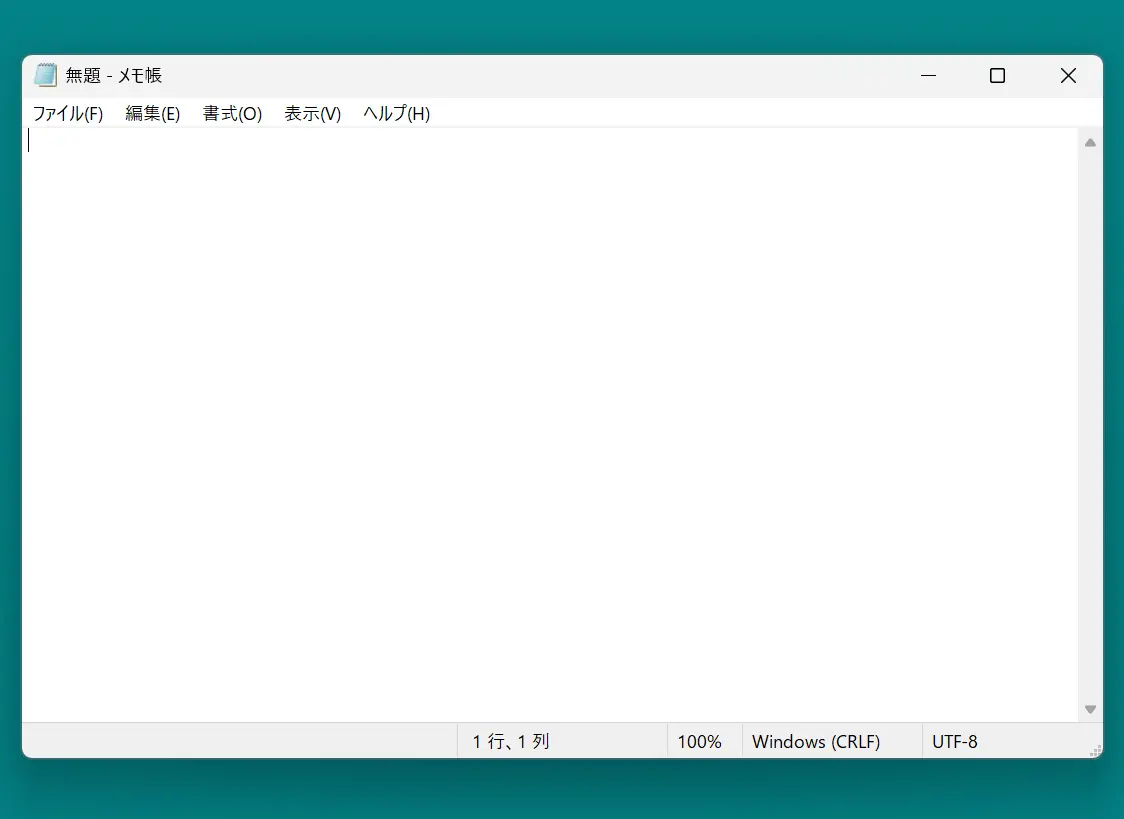
Następnie należy nacisnąć „klawisz Windows + H”, aby uruchomić pasek narzędzi usługi rozpoznawania mowy.
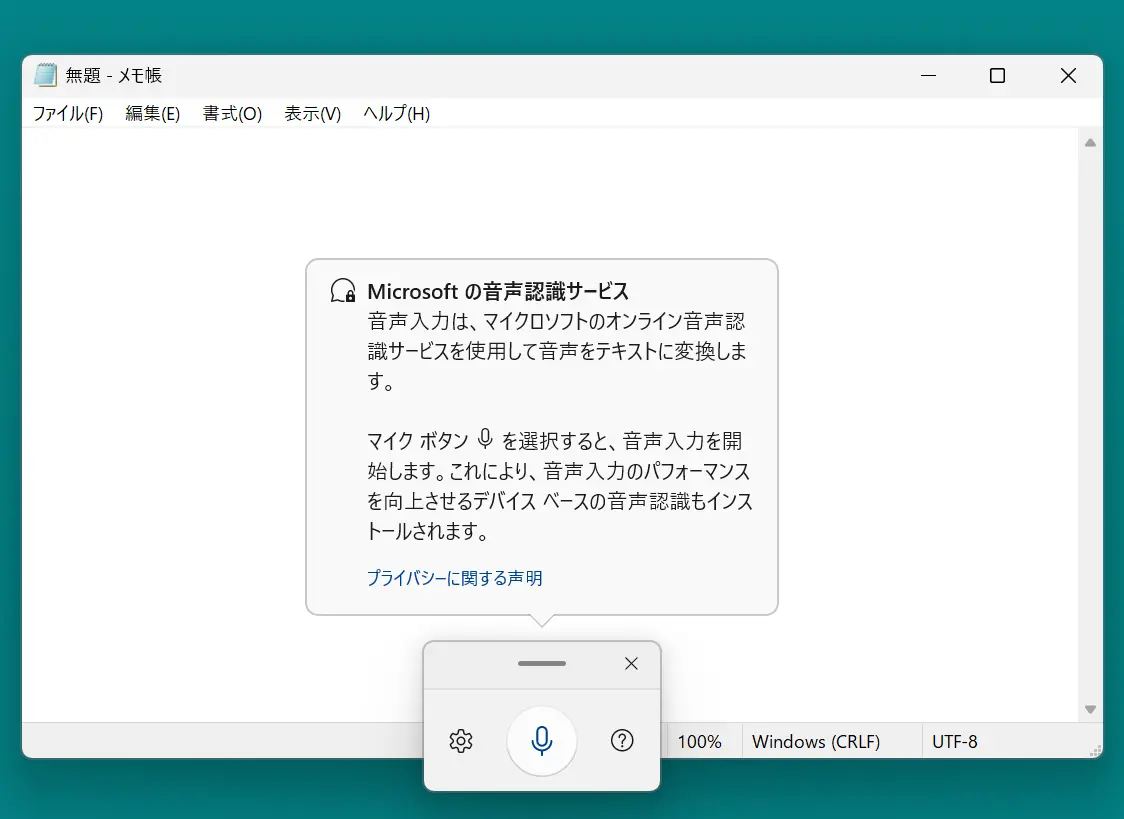
Przed rozpoczęciem wprowadzania głosowego należy kliknąć ikonę ustawień (koło zębate), aby wykonać ustawienia początkowe.
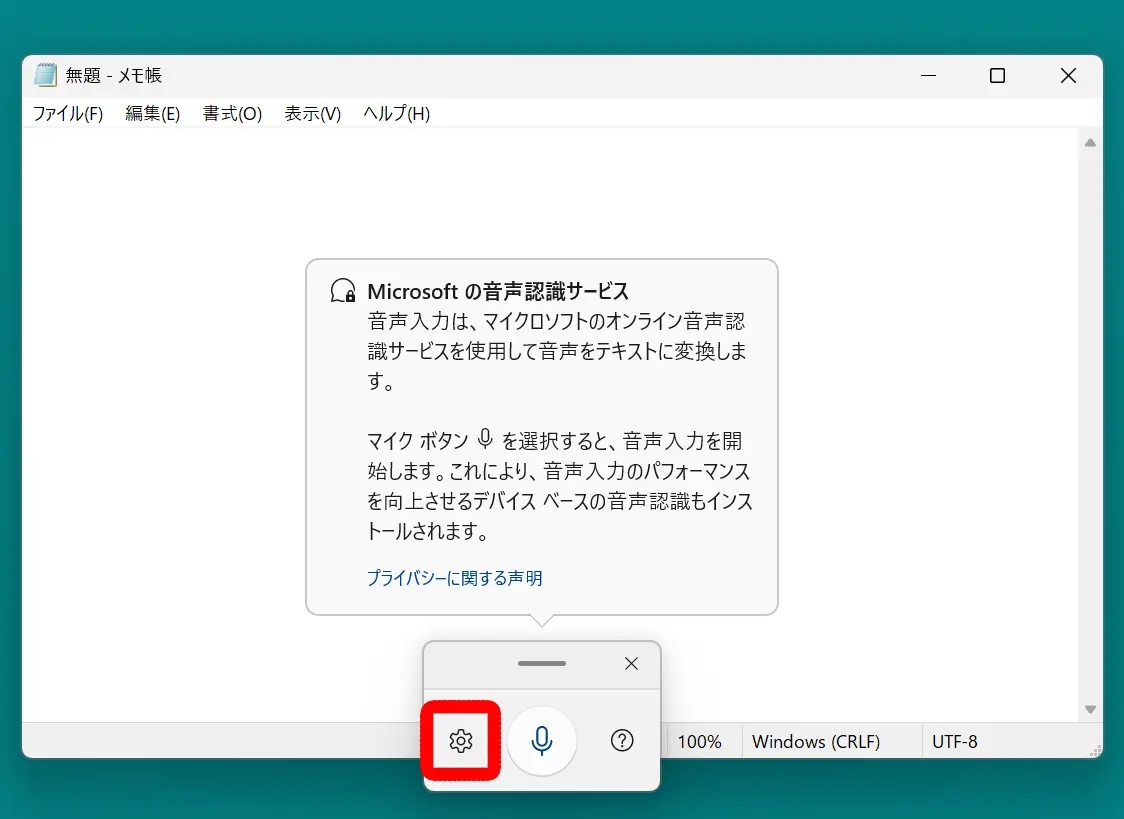
Gdy otworzy się ekran ustawień, należy włączyć
- Narzędzie uruchamiające wprowadzanie głosowe
- Automatyczna interpunkcja
(ustawić w pozycji Wł.).
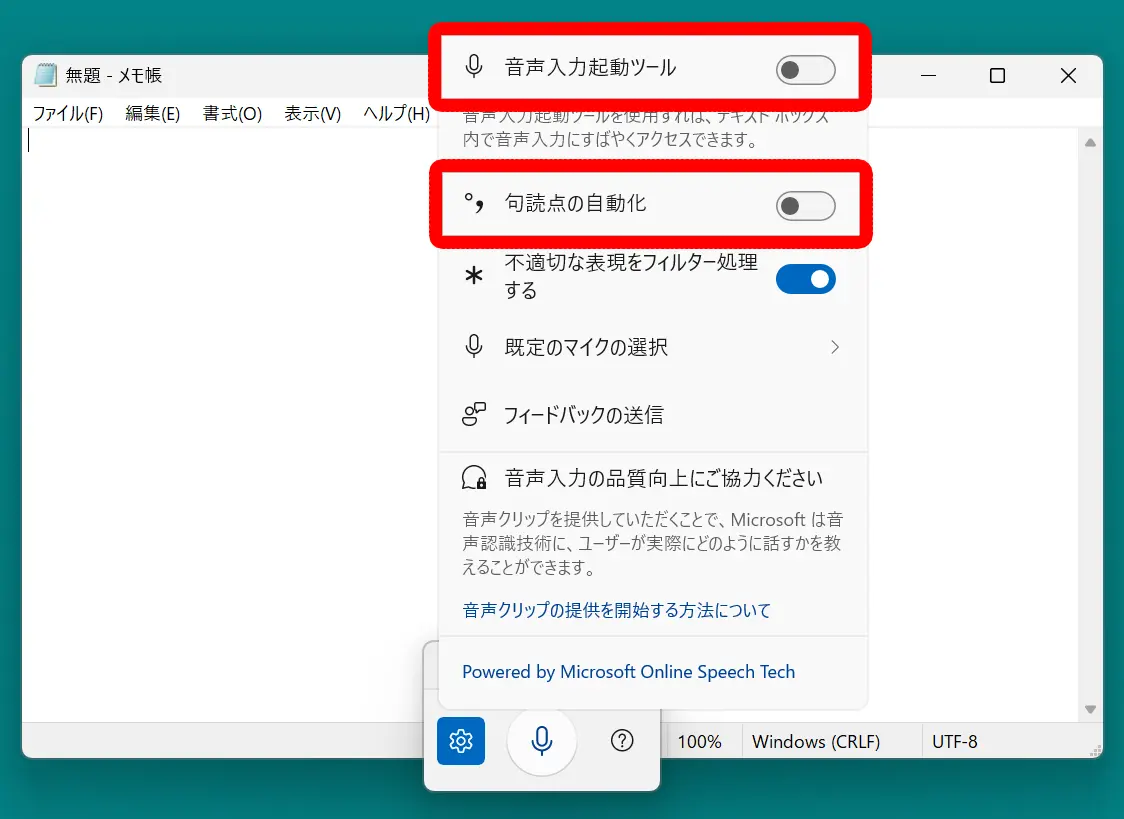
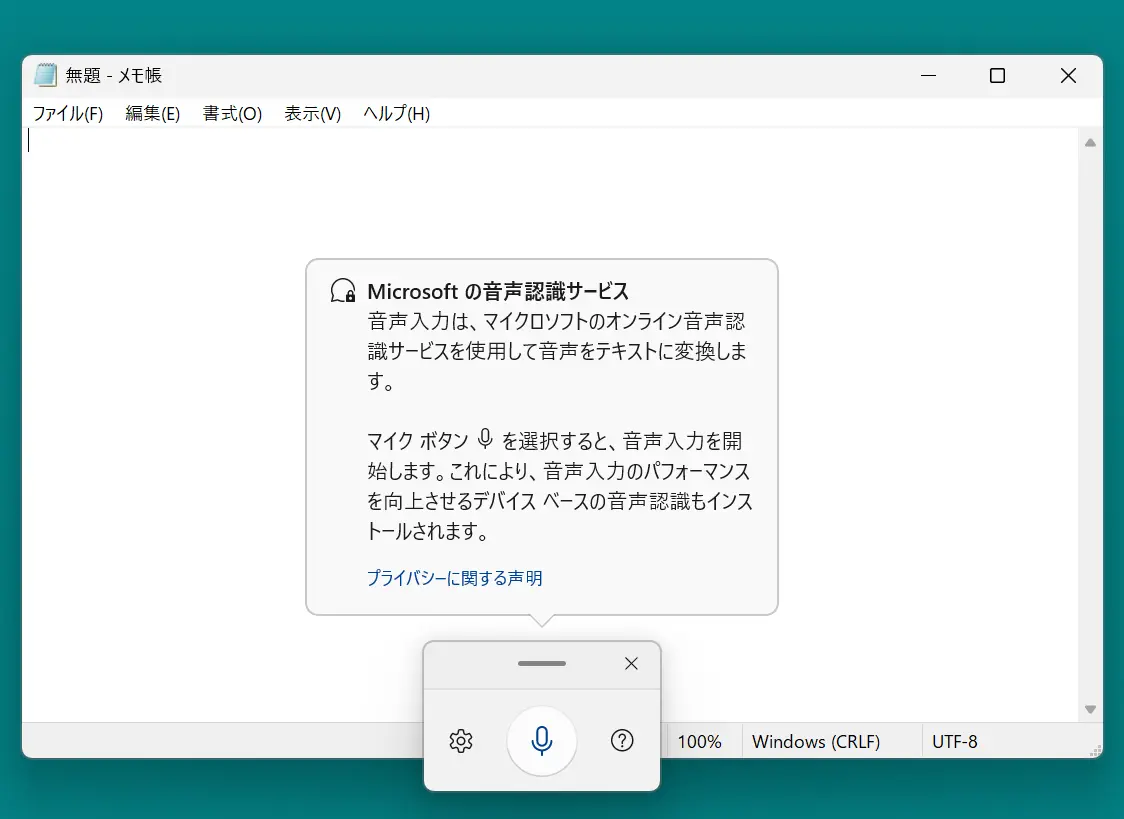
Na tym przygotowanie wprowadzania głosowego jest zakończone.
Po kliknięciu ikony mikrofonu rozpocznie się wprowadzanie głosowe.
Gdy zacznie się mówić do mikrofonu, w ten sposób można wykonać transkrypcję za pomocą standardowej funkcji wprowadzania głosowego w systemie Windows 11.
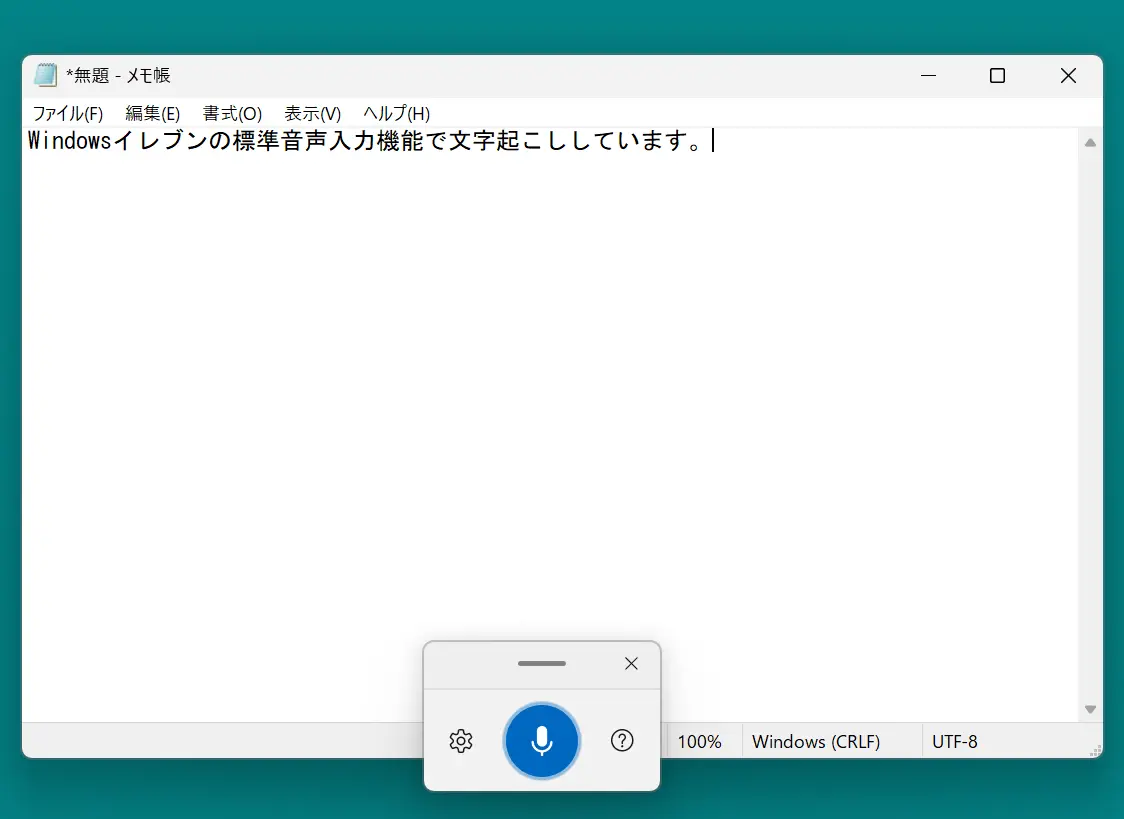
Po zakończeniu wprowadzania należy zapisać plik w aplikacji, takiej jak Notatnik lub Word, i to wszystko.
Co można, a czego nie można zrobić za pomocą standardowej funkcji wprowadzania głosowego w systemie Windows
Standardowa funkcja wprowadzania głosowego w systemie Windows pozwala zamienić na tekst na bieżąco to, co mówi się do mikrofonu.
Edycję i zapisywanie wprowadzonego tekstu wykonuje się w aplikacji, w której wprowadza się tekst, takiej jak Notatnik lub Word.
Należy pamiętać, że jej wydajność przetwarzania jest ograniczona.
W sytuacjach, gdy mówi jednocześnie wiele osób, na przykład na spotkaniach, transkrypcja może się nie udać.
Ponadto w porównaniu z usługami transkrypcji AI, które w ostatnich latach szybko się rozwijają, standardowa funkcja automatycznej transkrypcji w systemie Windows nieuchronnie ustępuje pod względem wydajności.
Jeśli standardowa funkcja transkrypcji nie spełnia oczekiwań, polecamy skorzystać z usług transkrypcji AI, takich jak „Mr. Transcription”!
3 wskazówki, jak zwiększyć dokładność automatycznej transkrypcji w systemie Windows 11 i popularnych aplikacjach AI

Plik audio (dane nagrania) warto zawsze zapisywać
Pliki audio, takie jak MP3, WAV i WMA, zawsze warto zapisywać i tworzyć ich kopie zapasowe.
Narzędzia obsługujące wprowadzanie głosowe w czasie rzeczywistym pozwalają wykonać transkrypcję rozmowy na bieżąco bez zachowywania nagrania, ale także w przypadku takich narzędzi rozsądnie jest osobno zapisać plik audio.
Również przy późniejszej edycji tekstu po transkrypcji praca idzie sprawniej, gdy słucha się oryginalnego dźwięku.
Zdarza się, że automatyczna transkrypcja nie wyszła poprawnie, a nagrania też nie ma, i zostaje tylko bezradność….
Obecnie dźwięk można łatwo nagrywać także smartfonem, więc dla pewności warto starannie przechowywać kopię zapasową.
Warto też nagrywać dźwięk w czystej jakości
Jakość automatycznego narzędzia do transkrypcji zależy nie tylko od dokładności rozpoznawania mowy samego narzędzia, ale w dużym stopniu także od jakości wprowadzanego dźwięku.
- Warto wybrać miejsce, do którego trudno dociera hałas z otoczenia
- Warto mówić jak najbliżej mikrofonu
- Warto mówić powoli i wyraźnie
Warto więc nagrywać z jak najlepszą jakością dźwięku.
Podczas nagrywania na smartfonie lub komputerze jakość dźwięku jeszcze się poprawi, jeśli zamiast standardowego mikrofonu przygotuje się osobno zewnętrzny mikrofon o wysokiej kierunkowości.
Jeśli to możliwe, warto też poddać nagrany plik audio regulacji głośności i usunięciu szumów za pomocą wyspecjalizowanej aplikacji (takiej jak Audacity).
Popularny, standardowy bezpłatny program do edycji dźwięku Audacity
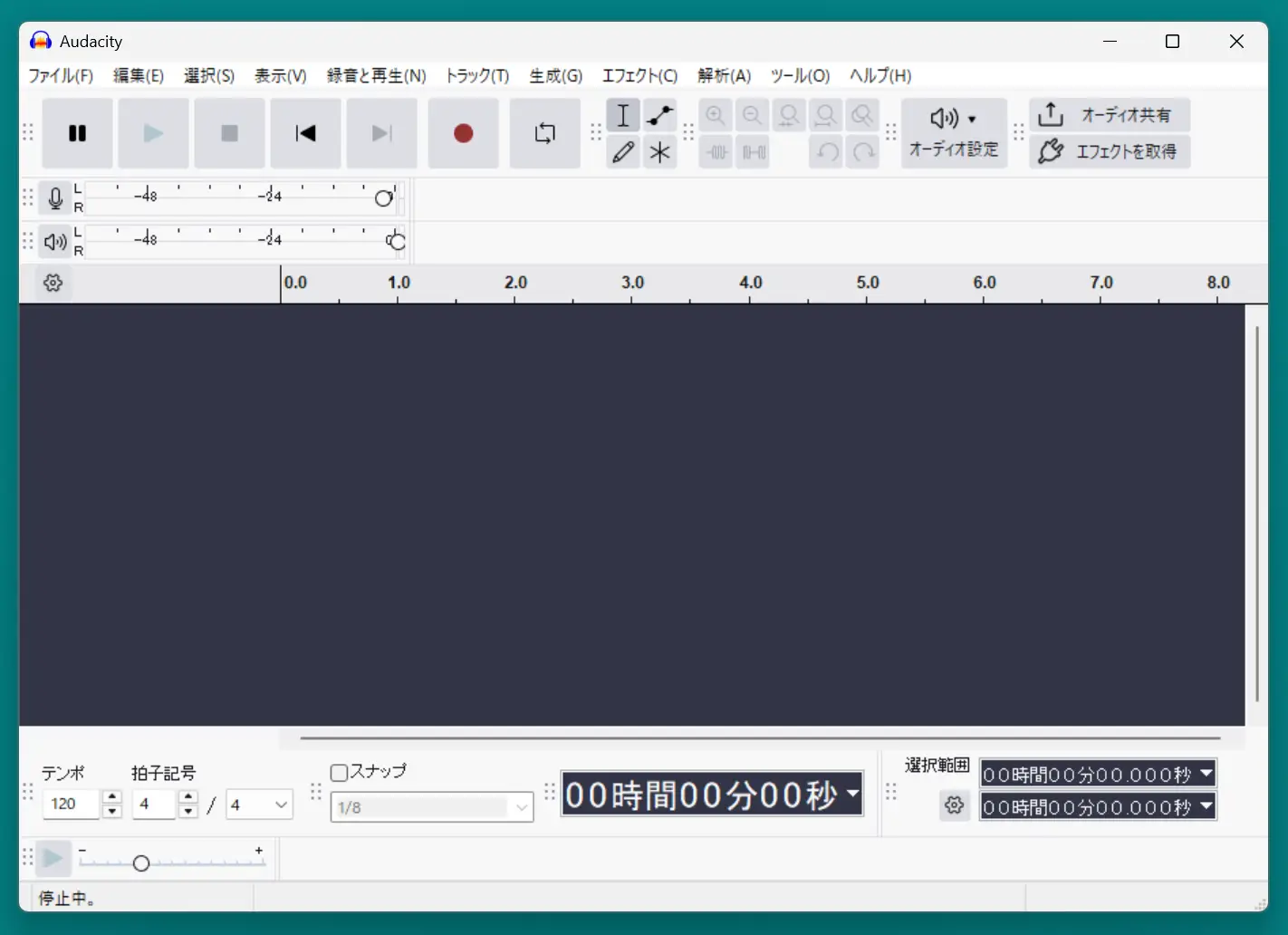
Do edycji nagranego dźwięku polecamy darmowy program Audacity.
Audacity to popularny, standardowy bezpłatny program do edycji dźwięku, udostępniany za darmo dla systemów Windows, Mac i Linux.
To długo istniejący program, a w internecie jest dużo informacji o jego używaniu, więc do edycji dźwięku w darmowym programie polecamy Audacity.
Obsługa jest prosta: wystarczy przeciągnąć i wczytać pliki audio, takie jak MP3, WAV lub WMA, a następnie wyregulować głośność i usunąć szumy.
Zaznaczanie myszą, cięcie i usuwanie zbędnych fragmentów też są zrozumiałe na pierwszy rzut oka.
Japońską wersję Audacity można pobrać z serwisu z oprogramowaniem dla Windows „Mado no Mori”.
Jeśli chcą Państwo edytować pliki audio, takie jak MP3, WAV lub WMA, najpierw warto pobrać Audacity.
„Audacity” bezpłatny program do edycji dźwięku - Mado no Mori
Co zrobić, gdy Audacity dla Windows się zawiesza
W wersji Audacity dla Windows występuje jednak usterka: podczas używania, po wpisaniu tekstu z klawiatury, program może się zawiesić.
Wynika to z błędu polegającego na słabej współpracy z IME (japońskim oprogramowaniem do wprowadzania tekstu) japońskiej wersji systemu Windows.
Są dwa sposoby na obejście błędu Audacity.
1. Użycie wcześniejszej wersji Microsoft IME
W „Ustawieniach” systemu Windows należy otworzyć „Czas i język” → „Japoński”, a w opcjach wybrać „Użyj wcześniejszej wersji Microsoft IME”.
Dzięki temu wersja IME, która słabo współpracuje z Audacity, nie będzie używana, więc można uniknąć zawieszania się.
2. Użycie starszej wersji Audacity
Zawieszania się można też potencjalnie uniknąć, używając starszej wersji Audacity w wersji 2.4.2 lub wcześniejszej.
Należy jednak pamiętać, że starsze wersje mogą mieć problemy z bezpieczeństwem.
Starsze wersje Audacity można pobrać z oficjalnej strony Audacity, na którą prowadzi link do tej strony.
Warto wypróbować kilka narzędzi do transkrypcji
Narzędzia do automatycznej transkrypcji mają swoje mocne i słabe strony, a także nierzadko zależą od dopasowania do danych.
Dlatego jeśli transkrypcja się nie udaje, jedną z możliwości jest wypróbowanie innego narzędzia.
Jak pokazano w tym artykule, istnieje bardzo wiele darmowych aplikacji i usług do transkrypcji, więc warto zainstalować (lub dodać do zakładek) jak najwięcej z nich z wyprzedzeniem, aby być przygotowanym na wszelki wypadek.
Podsumowanie: aplikacje do automatycznej transkrypcji i polecane metody dla systemu Windows 11
W tym artykule wyjaśniliśmy, jak wykonywać transkrypcję na komputerze z systemem Windows 11.
Na system Windows od dawna wydano niezliczoną liczbę darmowych i płatnych aplikacji i programów.
Wiele osób może z lenistwa, bo nie chce szukać narzędzi ani uczyć się obsługi, używać po prostu znanej aplikacji do notatek lub Worda, prawda?
Tymczasem dzięki rozwojowi technologii AI można dziś zamieniać audio i wideo na tekst w nieporównywalnie krótszym czasie i z wysoką dokładnością!
Warto wypróbować polecane w tym artykule aplikacje dla systemu Windows i przekonać się, jak są wygodne!
■ Usługa transkrypcji AI „Pan Transscription”
„Pan Transkrypcja” to narzędzie do transkrypcji online, z którego można korzystać od zera początkowego kosztu i 1000 jenów miesięcznie (* dostępna bezpłatna wersja).
- Obsługuje ponad 20 formatów plików, takich jak audio, wideo i obrazy
- Może być używany zarówno z komputera, jak i smartfona
- Obsługuje terminy techniczne, takie jak opieka medyczna, IT i opieka długoterminowa
- Obsługuje tworzenie plików napisów i rozdzielanie mówców
- Obsługuje transkrypcję w około 100 językach, w tym angielskim, chińskim, japońskim, koreańskim, niemieckim, francuskim, włoskim itp.
Aby z niego skorzystać, wystarczy przesłać plik audio ze strony. Tekst transkrypcji jest dostępny w sekundach do kilkudziesięciu minut.
Możesz z niego korzystać za darmo, jeśli transkrybujesz go przez maksymalnie 10 minut, więc spróbuj raz.

To „Pan Transkrypcja”, który może z łatwością dokonać transkrypcji z audio, wideo i obrazów.
Transkrypcja umożliwia transkrypcję do 10 minut za darmo.
Możesz kopiować, pobierać, wyszukiwać, usuwać itp. transkrybowany tekst.
Możesz także tworzyć pliki z napisami, które idealnie nadają się do transkrypcji filmów z wywiadów.
HP: mojiokoshi3.com
Email: mojiokoshi3.com@gmail.com
Email: mojiokoshi3.com@gmail.com
Powiązany artykuł
Transkrypcja do transkrypcji audio / wideo / obrazu. Jest to usługa transkrypcji, z której każdy może korzystać bezpłatnie bez instalacji.
- Co to jest Pan Transkrypcja?
- Transkrypcja obrazów, dźwięków i filmów z Panem Transkrypcją
- Darmowa rejestracja
- Plan cenowy
- podręcznik
- Wypróbuj inne bezpłatne usługi






