
文字起こしさん FAQ|料金・無料枠・セキュリティのよくある質問
【2026年版】縦書きの新聞・雑誌・書籍を無料でOCR!スマホで簡単文字起こし方法
2026年3月14日


縦書きの雑誌を引用して資料に使いたいけれど、手入力するのが面倒・・・
新聞の写真を撮ってアプリで文字起こししたら、縦書きの読み順がバラバラで使い物にならなかった!

仕事や勉強、研究でこんなふうに困ったことはありませんか?
新聞や雑誌、書籍の情報を活用しようと思ったときに困るのが、日本語特有の縦書きの文章。
多くの文字起こし(OCR)アプリや翻訳アプリは、英語などの横書きがメインで作られているので、日本語の縦書き、とくに新聞のような複雑なレイアウトが苦手なことが多いです。
でも、これからは大丈夫!
AI技術が進化したことで、だれでも無料でかんたんに、新聞や雑誌、書籍の縦書き文章を高精度にテキスト化できるようになったんです!
この記事では、縦書きの新聞・雑誌・書籍のiPhone・Android対応最新文字起こし方法を解説!
さらに、単に文字にするだけでなく、画像・写真の文字起こし結果をその場で要約・分析する方法も紹介します。
この記事を参考に、日本語新聞や雑誌、書籍をAIアプリで便利に文字起こししてみませんか?
【無料OCR】縦書き新聞・雑誌・書籍のおすすめ文字起こし方法

新聞、雑誌、書籍など、日本語特有の縦書きテキストを文字起こし(OCR)するなら『文字起こしさん』がおすすめ!
文字起こしさんは最新AIで高精度に画像をOCRできる最新AIウェブアプリ。
iPhone(iOS)やAndroidスマホでいますぐ使えます。
最大の特長が、横書き対応AIに加えて、縦書き文字認識専用の最新AIを使ってテキスト化すること。
これまでは難しかった段組みのある日本語テキストもスムーズにデジタル化できますよ。
さらに、文字起こし結果の要約・分析にも対応しています!
新聞・雑誌・書籍の縦書きテキストのOCRに、あなたも『文字起こしさん』を無料で使ってみませんか?
新聞・雑誌・書籍の文字起こしが難しいのはなぜ?これまでのアプリの弱点とは
新聞や雑誌のOCRはどうして難しいの?

日本語の縦書きテキストをデジタル化しようとしても、うまく文字起こしできないことって多いですよね。
じつは、これまでの文字起こしアプリやOCRアプリが日本語をうまく読み取れないのには理由があるんです。
文字起こしアプリやOCRアプリが日本語の縦書きテキストに弱い理由
新聞や雑誌、書籍をOCRしてデジタル化したいときに最初に試すのが、Googleドキュメントのような無料ツールや、スマホに最初から入っているテキスト認識機能。
このようなアプリは横書きテキストにはとても便利ですが、日本の紙媒体のテキストだと文字起こし失敗してしまうことが多いです。
どうしてOCRに失敗してしまうのでしょうか?
最大の理由が、文字認識のためのAIエンジンが、横書きテキストを多く学習しているため。
世界的にみると、英語をはじめ、多くの言語が左から右に書く横書きを使っています。
そのため、海外製アプリのOCRエンジンは、画像を読み取るときに行を横方向に探そうとしてしまうんです。
縦書きに対応している場合でも、海外製のAIアプリは縦書きの学習データが少ないので、どうしても読み取り精度が下がってしまいがちでした。
これまでのOCRアプリは段組みテキストの文字起こしも苦手
また、日本語の新聞や雑誌には「段組み」が使われることが多いのも理由のひとつ。
段組みとは、新聞や週刊誌の記事でよく使われる、テキストを2つ以上の列に分けて印刷するレイアウトのこと。
人間にとっての読みやすさを重視して使われる方法ですが、じつはOCRアプリは段組みが苦手。
これまでのOCRアプリで段組みテキストを文字起こしすると「1行目の終わりの次に隣の段の1行目がつながってしまう」ような読み取りミスが多く発生していました。
そのため、これまではあらかじめ一段ごとに写真を撮ってOCRする必要がありました。
新聞・雑誌の複雑なレイアウトのOCRは難しい
また、新聞や雑誌はデザイン(レイアウト)が複雑なのも、これまでのOCRアプリがうまく文字起こしできなかった理由。
新聞や雑誌は、重要な内容がすぐに伝わるように、見出しや写真、キャプションが複雑に配置されています。
これまでのOCRアプリは人間と違って、文章のつながりや関係性を理解することができませんでした。
そのため、本文のなかに突然、見出しやキャプションの内容が混ざってしまうことがよくありました。
また、関係のない記事のテキストが急に混在してしまうことも。
でもこれからは大丈夫!
最新のAIアプリを使えば、新聞や雑誌のデザイン(レイアウト)を分析して、記事ごとに的確に文字起こしすることができますよ!
もちろん最新AIを使えば、縦書きだけでなく横書きの段組みテキストもこれまでよりも精度高くOCRできます。
新聞・雑誌・書籍OCRはAIアプリがおすすめ!【iPhone・Androidスマホ対応】

日本語の新聞や雑誌をかんたんにOCRできる方法を知りたいな!
これからの新聞・雑誌・書籍の文字起こしはAIアプリがおすすめ!
最新のAI文字認識エンジンで画像・写真を分析して、縦書きテキストを高精度でOCRすることができますよ。
【無料】縦書き対応AIアプリ『文字起こしさん』の特長
縦書きの新聞・雑誌・書籍をOCRするなら『文字起こしさん』がおすすめ!
文字起こしさんの特長が、日本語の縦書きテキストを学習した最新のAIモデルを採用していること。
これまでのAIエンジンに加えて、縦書き文字起こし専用のAI文字認識エンジンを搭載しているので、日本語縦書きテキストの構造を分析して、段組みや複雑なレイアウトも的確にOCRできます。
他のアプリで文字起こしすると順番がバラバラになっていた新聞・雑誌記事でも、文字起こしさんを使えば人間が読んだときと同じ自然な流れでデジタル化できますよ。
iPhone・Androidスマホのブラウザでいますぐ使用可能
- 新しいアプリを入れるのが面倒
- 会社のスマホだから勝手にアプリを入れられない
そんなときでも文字起こしさんは安心。
『文字起こしさん』はウェブアプリなので、アプリのインストール不要でいますぐ使えます!
使い方はかんたん。
iPhone(iOS)やAndroidスマホのブラウザでこちらからトップページを開いて、新聞や雑誌、書籍を読み込むだけでOK!
アカウントを作ってログインすれば、iPhoneやAndroidスマホから文字起こししたあとに、PCで履歴ページを開いて文字起こし内容をダウンロードすることも可能です。
履歴ページでは、要約機能や分析機能を使うこともできますよ。
最新AIアプリ『文字起こしさん』を無料で使ってみませんか?
しかも、文字起こしさんは無料で使えます!
アカウントを登録すると毎日画像・写真10枚も無料文字起こしできて、履歴ページから結果をチェック可能。
日本語の縦書きテキストをかんたんに高精度でOCRするなら文字起こしさんがおすすめ。
あなたもまずはiPhone・Androidスマホ対応最新AIアプリ『文字起こしさん』を無料で体験してみませんか?
【iPhone・Android対応】スマホで新聞・雑誌を縦書き文字起こしする方法
それでは、文字起こしさんを使って新聞や雑誌をテキスト化する方法を解説します!
1. iPhone・Androidスマホで文字起こしさんのページにアクセス
まず、iPhone(iOS)やAndroidスマホのブラウザアプリで『文字起こしさん』の公式サイトを開きます。
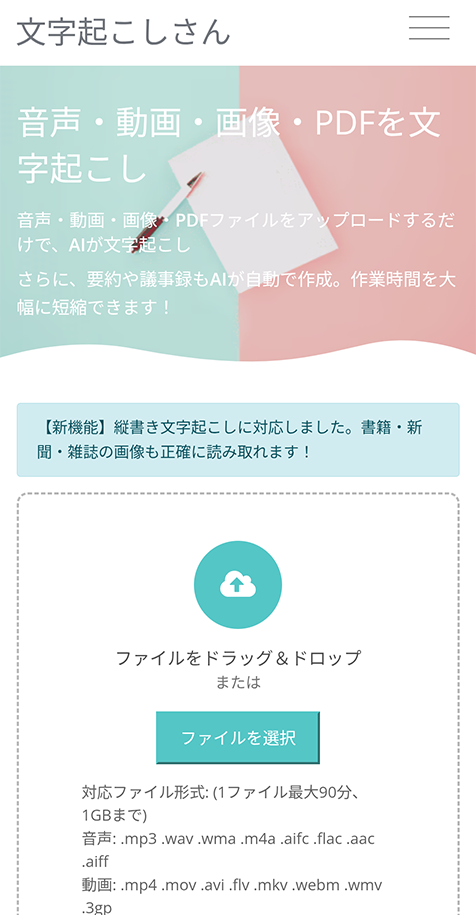
初めて使う場合は、無料の会員登録がおすすめ。
無料登録すると、無料で文字起こしできる画像・写真の枚数が増えて、履歴ページで文字起こし結果をチェックできるようになりますよ。
2. 言語を設定する
言語が「日本語」以外になっているときは「日本語」に設定します。
※通常は、ブラウザの言語設定に合わせて初期設定されます。
3. iPhone・Androidスマホで新聞・雑誌・書籍を撮影
文字起こししたい新聞・雑誌・書籍を用意して、「ファイルを選択」をタップ。
新聞や雑誌、書籍を撮影します。
iPhone(iOS)の場合の写真撮影方法
※iOS26の画面で解説しています。
iPhoneで「ファイルを選択」をタップするとメニューが開くので「写真またはビデオを撮る」を選びます。
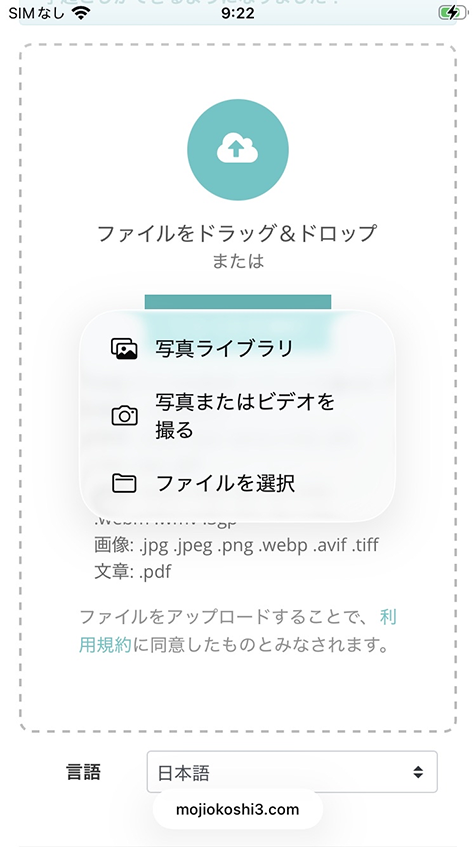
カメラアプリが起動するので、新聞や雑誌、書籍を撮影します。
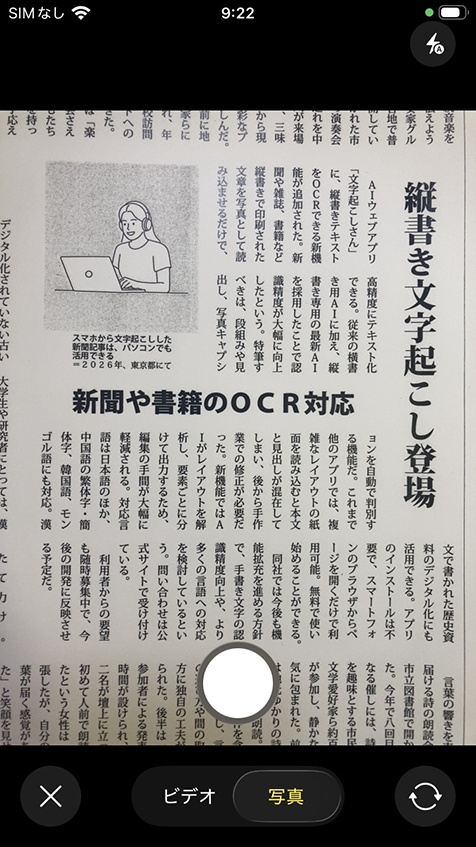
撮影結果をチェックして問題なければ、「写真を使用」を選びます。
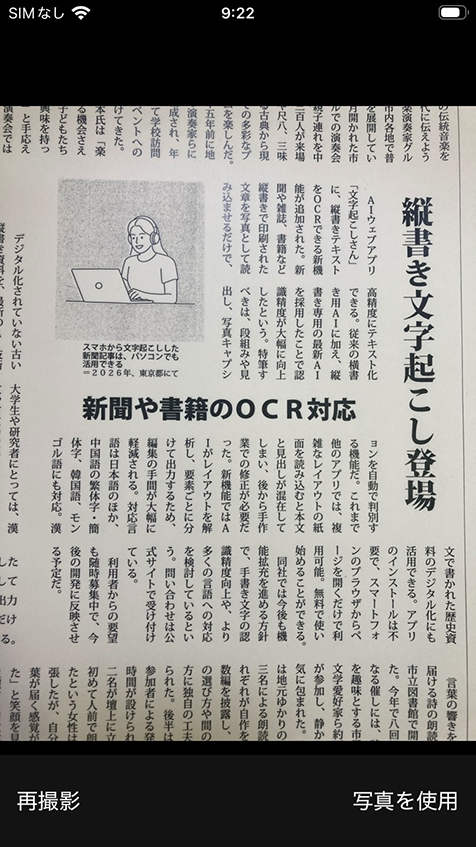
これで、撮影した写真が選択された状態になりました。
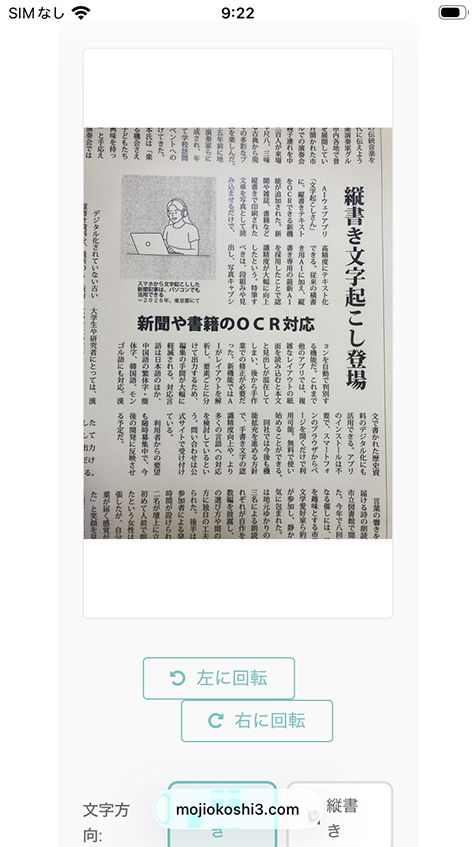
※メニューで「写真ライブラリ」や「ファイルを選択」をタップすると、撮影済みの写真・画像ファイルを選択して文字起こしすることも可能です。
Androidスマホの場合の写真撮影方法
※Android12の画面で解説しています。
Androidスマホの場合は、「ファイルを選択」すると開くメニューから「カメラ」を選択します。
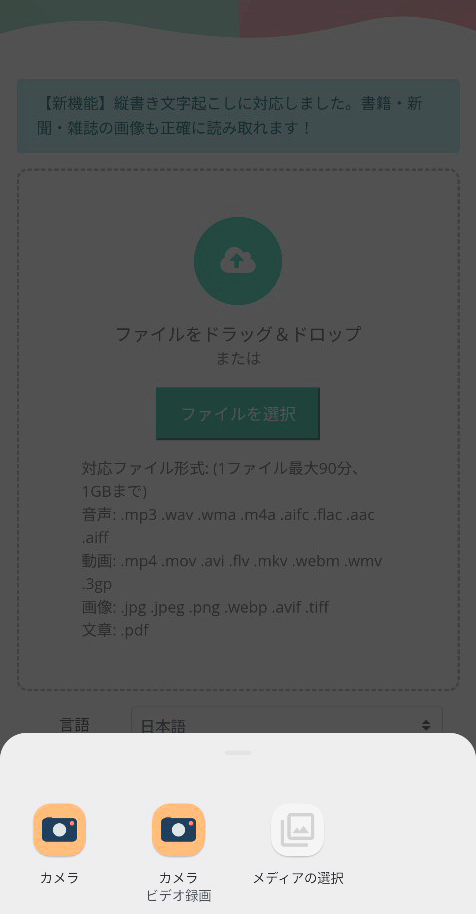
カメラアプリの画面が開くので、新聞・雑誌・書籍を撮影します。
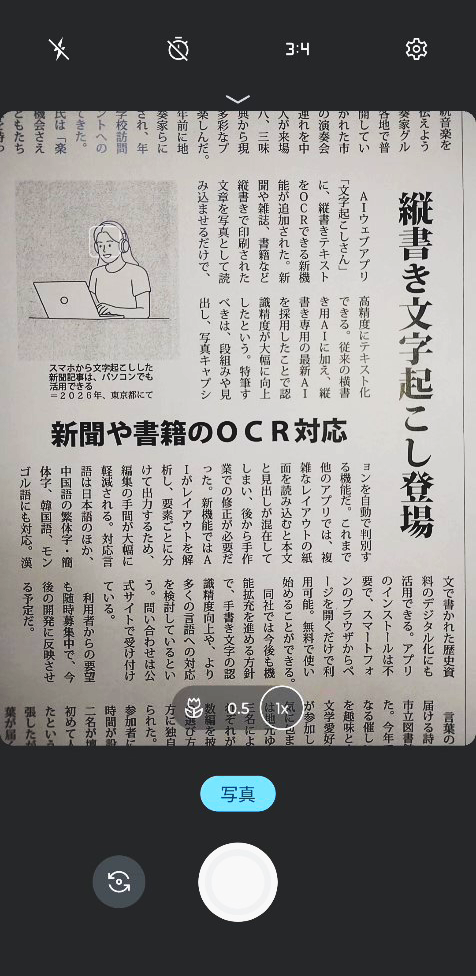
撮影するとブラウザアプリの画面に戻って、画像ファイルが選択された状態になります。
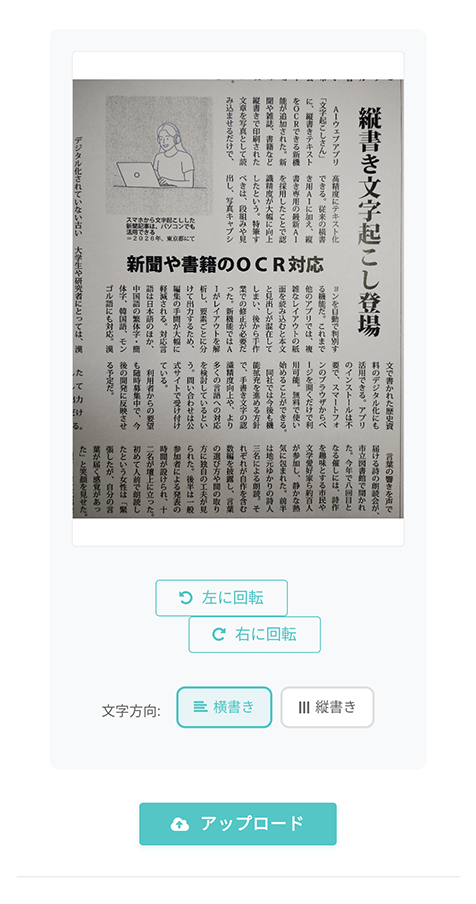
※メニューで「メディアの選択」をタップして、撮影済みの写真・画像ファイルを選択して文字起こしすることも可能です。
この記事の後半では、うまく文字起こしするためのおすすめの撮影方法を解説しているので、ぜひご覧ください。
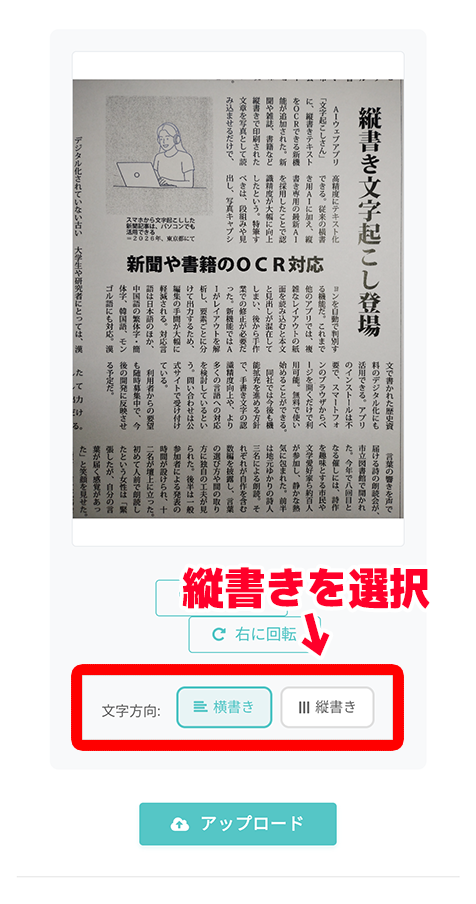
4. 【重要】「縦書き」を選択
ここが一番大切なポイント!
画像を選択すると、
- 縦書き
- 横書き
を選択するメニューが表示されます。
縦書きテキストを文字起こしするときは、このメニューで「縦書き」をタップして選択します。
5. 写真・画像ファイルをアップロードして文字起こし!
これで文字起こしの準備が完了しました。
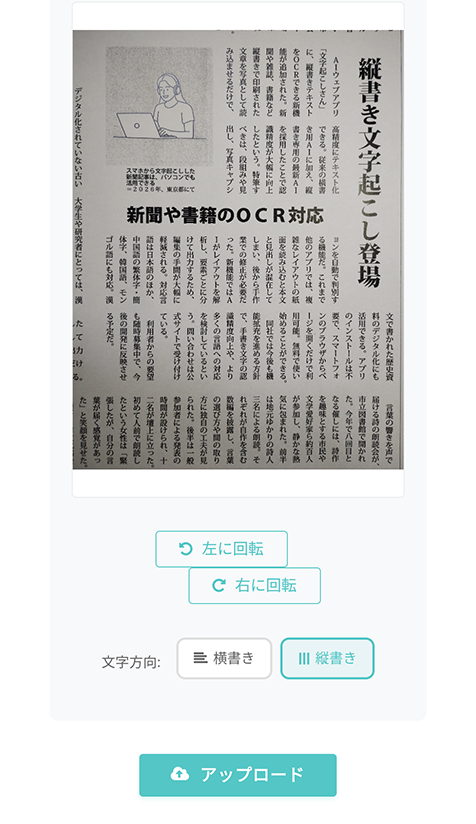
「アップロード」ボタンをタップして、写真・画像ファイルをアップロードします。
アップロードが終わると自動で文字起こし処理が開始します。
高性能最新AIエンジンで文字起こし処理はすぐに完了!
画面が切り替わって、このように文字起こし結果が表示されます。
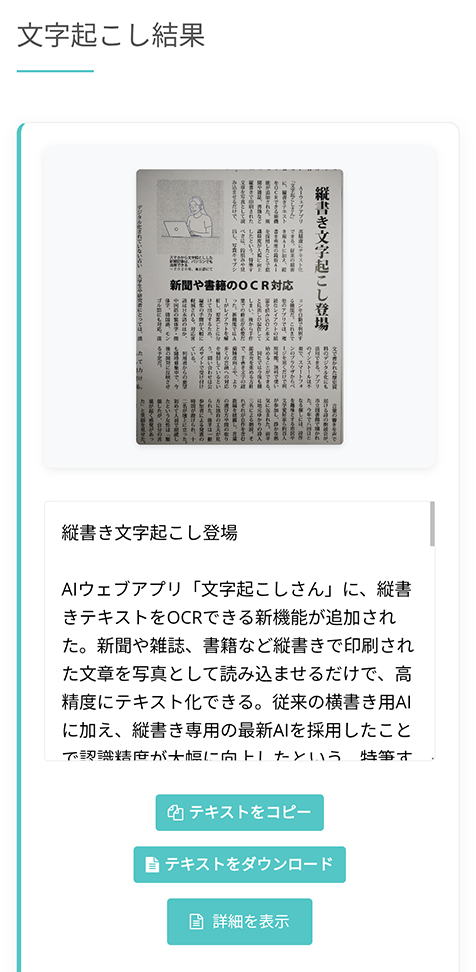
これで縦書きの新聞・雑誌・書籍を文字起こし(OCR)処理することができました。
文字起こし結果は、そのままダウンロードしたり、文字起こしさん標準搭載の要約・分析機能に読み込ませることが可能です。
※ログインせず使用している場合は、ページを閉じると文字起こし結果が消えてしまうのでご注意ください。
このように、縦書き対応AIアプリ『文字起こしさん』なら新聞・雑誌・書籍を高精度にOCRできます。
まずはあなたも文字起こしさんを無料で体験してみませんか?
新聞・雑誌・書籍をOCRしてさらに活用する方法とは?(スマホ対応)
iPhone(iOS)・Androidスマホ対応の最新AIアプリを使えば、新聞、雑誌、書籍をかんたんにOCRして活用可能。
仕事や学習、研究で幅広く役立てることができますよ。
さらに、文字起こしさんはスマホ対応の要約・分析機能も搭載!
ここからは新聞や雑誌、書籍をデジタル化してさらに便利に活用する方法を紹介します。
【スマホ対応】文字起こしさんの要約・分析機能とは?
AIアプリ『文字起こしさん』は、文字起こし・OCR機能だけでなく要約・分析機能も搭載!
わざわざほかのAIツールに貼り付けなくても、その場で文字起こし結果を要約・分析できます。
文字起こしさんに搭載されている要約・分析機能は5種類。
- 3行要約
- 要約
- 議事録作成
- 内容分析
- Q&A
このように、OCRした新聞・雑誌・書籍をワンストップでデータ分析できる機能が揃っています。
新聞記事や雑誌記事を読み込んだらその場で要約・分析できるので、仕事で時間がないときでも、かんたんに新聞や雑誌の内容を把握することができますよ。
OCRした新聞・雑誌・書籍を要約・分析するには?(iPhone・Androidスマホ対応)
要約・分析機能の使い方はとてもかんたん。
まず、文字起こし結果の下にある「詳細を表示」ボタンを押します。
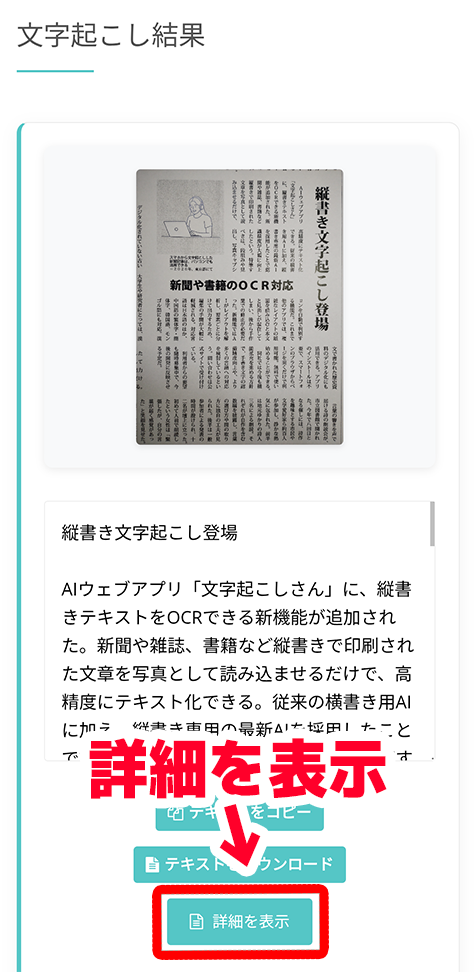
すると、このように文字起こし結果の詳細ページが開きます。
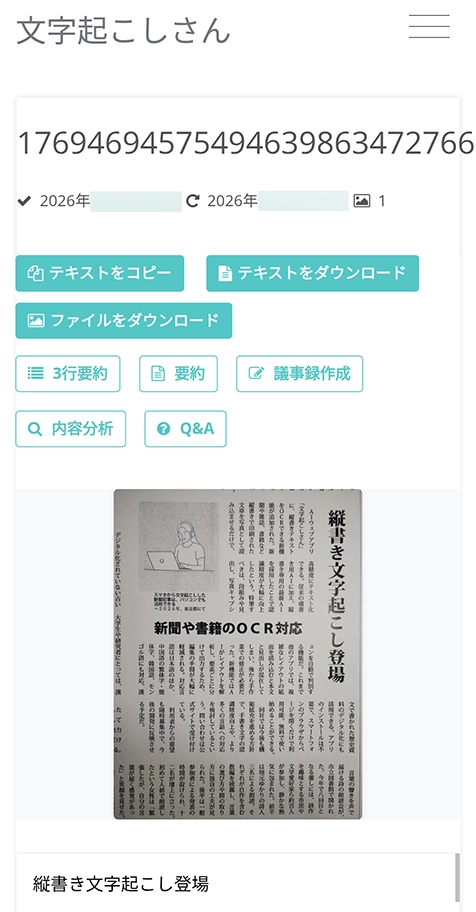
このページにある「3行要約」「要約」「内容分析」などのボタンを押すと処理開始。
最新AIが内容を読み取って自動で解析、すぐに結果が表示されます。
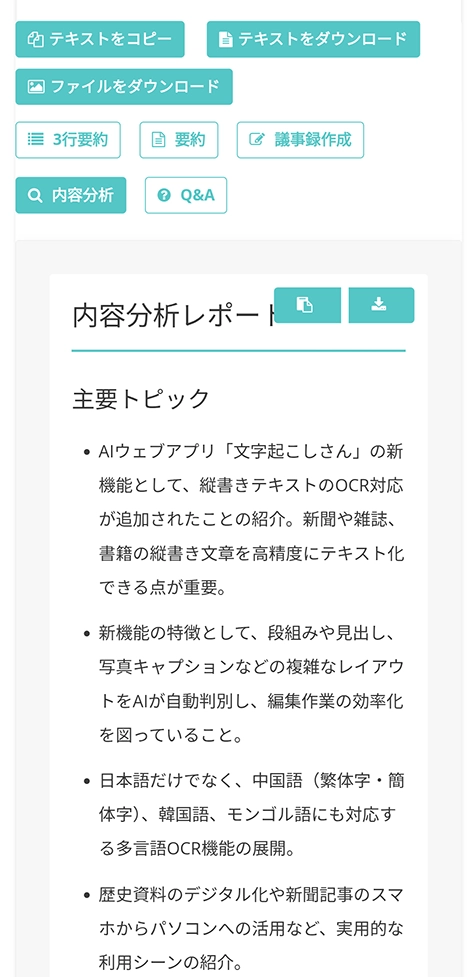
iPhone(iOS)やAndroidスマホにも対応しているので、いつでも・どこでも快適にOCR結果をAI分析することができますよ。
要約機能や分析機能については、こちらの記事で詳しく解説しています。
ぜひご覧ください。
新聞・雑誌・書籍をきれいにOCRするための撮影方法を解説
文字起こしさんで新聞・雑誌・書籍をOCRするときは撮影方法も大切。
最新の文字認識AIは多少の影があってもOCR可能ですが、より正確にデジタル化するには鮮明で読み取りやすい写真を撮るのがおすすめです。
ここからは、スムーズにOCRするための撮影方法をかんたんに解説します。
照明の反射と影はOCRの大敵!
文字起こし・OCRのために写真を撮るときに気をつけたい最大のポイント。
それが「照明」です。
天井の照明で新聞や雑誌、書籍を撮影するとき、机に置いてそのまま撮影するとスマホや手の影が落ちてしまいます。
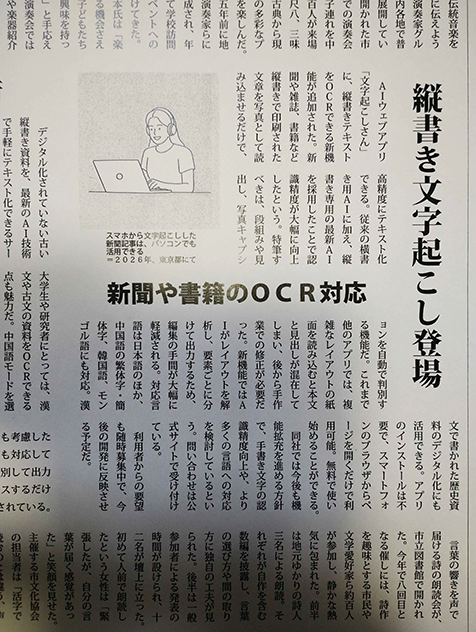
この画像のように、写真の中に明るい部分と暗い部分ができてしまうため、文字認識の精度が下がってしまいます。
専用の写真撮影機材なしでもきれいに撮影するには、2種類のおすすめの方法があります。
1. 新聞・雑誌・書籍を斜めにして写真撮影する
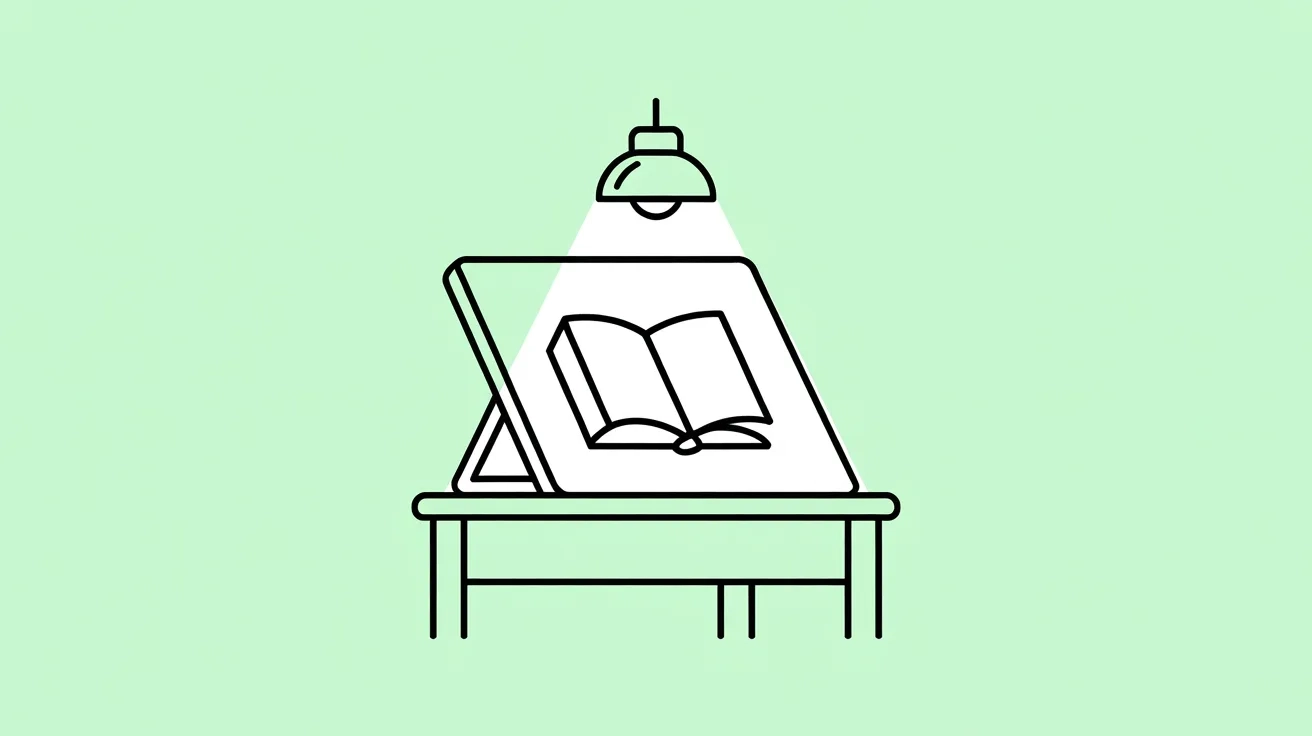
自宅でもかんたんにできるおすすめの方法が、新聞や雑誌、書籍を斜めにして撮影すること。
テーブルの上に、板などで斜めの台を作ります。
あとは、その上に新聞や雑誌、書籍を置いてスマホで撮影すればOK。
スマホの影が落ちなくなるので、OCRしやすいきれいな写真を撮影できます。
※手で新聞・雑誌・書籍を斜めに持って撮影したり、立てかけて撮影するのでもOKです。
2. 昼間に窓際で写真を撮影する
もうひとつの方法が、昼間に明るい窓際で撮影すること。
窓から入ってくる太陽光は、ふんわりとした明るい光になっています。
天井の照明の光と違って影ができにくいので、iPhoneやAndroidスマホのカメラアプリでそのまま撮影するだけで、OCRしやすい写真を簡単に撮ることができますよ。
雑誌や書籍のノド(綴じ目)のおすすめ撮影方法
分厚い雑誌や書籍を撮影するとき、真ん中の綴じ目(ノド)の部分が曲がって、文字が歪んでしまうことがあります。
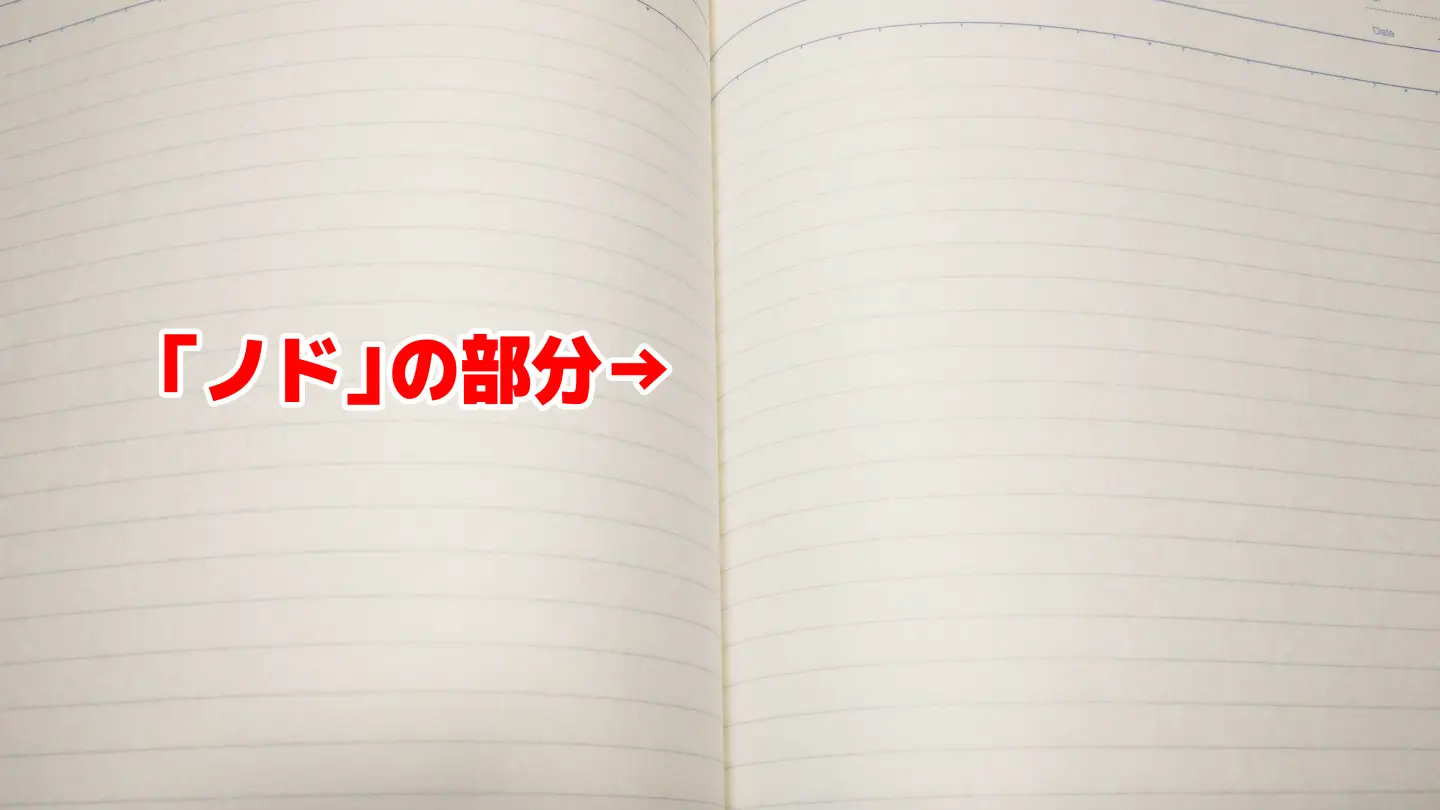
文字が歪みすぎていると、AIエンジンがうまくOCRできない場合があります。
ノド(綴じ目)の部分をうまく文字起こしするには、本が傷まない範囲で指などで押さえて撮影するのがおすすめ。
仕事や研究など、専門的な分野でより高精度なOCRが必要になる場合は、無反射ガラスなど透明な板で押さえることできれいにOCRできます。
また、スキャナで画像としてスキャンしてから文字起こしさんに読み込ませるのもおすすめです。
不要な部分を隠して撮影する
新聞や雑誌をそのまま写真撮影すると、目的の記事の周りにほかの記事のテキストが写り込んでしまうことがありますよね。
文字起こしさんのAI文字認識エンジンは、関係のないテキストが写り込んでいても、記事ごとに文字起こしすることが可能。
でも、さらに高い精度でテキスト化するなら、不要な部分を隠して撮影するのもおすすめです。
方法は簡単。
新聞や雑誌の、読み込まなくてよいテキストの部分を紙で隠して撮影するだけです。
必要なテキストだけをAIに読み込ませるだけで、もっと高い精度でOCRすることができますよ。
文字起こしさんの縦書きOCRは日本語以外にも中国語・韓国語・モンゴル語に対応
文字起こしさんの縦書きテキスト文字起こし機能は、日本語のほかに中国語・韓国語・モンゴル語にも対応!
- 中国語文字起こし機能で古典文学の漢文を文字起こし
- 韓国の1990年代以前の縦書き新聞記事をOCR
- 旅行先でモンゴル語碑文を読む
など、最新AIを使って日本語以外の言語も便利にOCRすることが可能です。
文字起こしさんは、縦書きの言語以外にも英語、フランス語、スペイン語、ドイツ語など、全世界の100種類以上の言語に多言語対応。
どの言語も日本語と同じようにスムーズにテキスト化・OCRできるので、外国語の文字起こしも『文字起こしさん』がおすすめです。
文字起こしさんの縦書き文字起こし活用方法については、こちらの記事でも紹介しています。

縦書きテキスト文字起こし機能が新登場!新聞・雑誌・書籍のOCRがさらに便利になりました! | AI文字起こしサービス - 文字起こしさん
新聞・雑誌・書籍の縦書きテキストをAIで高精度OCRできる新機能登場!段組み・見出し・キャプションも自動判断。スマホで写真を撮るだけで無料で文字起こしできる文字起こしさんの使い方を解説。
文字起こしさんの縦書きOCR|よくある質問(FAQ)
最後に、文字起こしさんで新聞・雑誌・書籍を文字起こししたいときの、よくある質問を解説します。
Q. 無料でどこまで使えますか?
A. 文字起こしさんは無料ですぐに使えます。
登録・ログインなしの場合は無料で1日3枚まで。
アカウント登録すると1日10枚まで無料で文字起こしできます。
Q. 手書きの文字や古いフォントでもOCRに対応していますか?
A. はい、手書きの文字や昔のフォントにも対応しています。
手書きの文字の場合は、書いた人の癖や崩し具合によって精度が変わってきます。
新聞や雑誌に使われている活字(フォント)の場合は、明朝体でもゴシック体でも、古いフォントでも高い精度で認識できます!
Q. 古文や漢文などの歴史資料にも使えますか?
A. はい、使えます。
たとえば、言語を「中文」(中国語)に設定すると、このように昔の漢文をOCRできます。
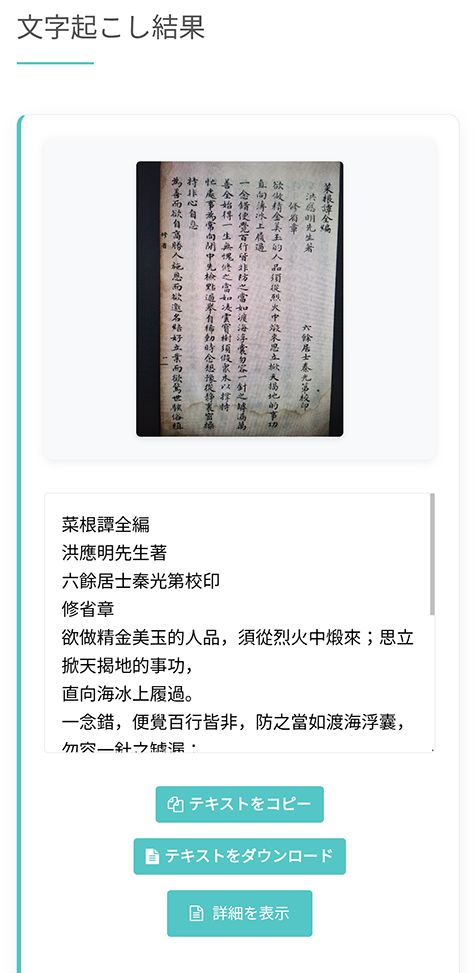
明治・大正期以降の、現在の活字に近い形の資料なら、縦書き対応の強みを生かして、日本語研究資料のテキスト化にも使用できます。
まずは無料で体験して、お手持ちの資料がどれくらい読めるかテストしてみるのがおすすめです。
新聞・雑誌・書籍の縦書き日本語OCRは『文字起こしさん』におまかせ!
新聞や雑誌の日本語縦書きテキストをデジタル化するのは、これまではとても手間のかかる作業でした。
でも、AI技術が進化したおかげで、スマホだけでだれでもかんたんに、しかも高い精度でOCRできるようになりました!
これまでのOCRアプリでうまく文字起こしできなかった段組みテキストや複雑なレイアウトも、文字起こしさんならAIが自動分析して的確にデジタル化可能。
さらに、要約・分析機能を使って他のアプリを開かずワンストップで内容をまとめることができますよ。
まずはiPhoneやAndroidスマホのブラウザからアクセスして、無料で文字起こしさんを体験してみませんか?
■ AI文字起こしサービス『文字起こしさん』
『文字起こしさん』は初期費用ゼロ&月額1,000円から利用できる(※無料版あり)オンライン文字起こしツールです。
- 音声・動画・画像など20以上のファイル形式に対応
- パソコン・スマホどちらからも利用可能
- 医療・IT・介護などの専門用語にも対応
- 字幕ファイルの作成や、話者分離にも対応
- 英語、中国語、日本語、韓国語、ドイツ語、フランス語、イタリア語など約100言語の文字起こしに対応
利用方法はサイトから音声ファイルをアップロードするだけ。数秒〜数十分であっという間に文字起こしテキストが手に入ります。
10分までの文字起こしなら無料で利用できますので、まずは一度お試しください。

音声・動画・画像から文字起こしが簡単にできる「文字起こしさん」です。
文字起こしさんでは無料で5分までの文字起こしが可能です。
文字起こしした文章のコピー、ダウンロード、検索、削除などができます。
字幕ファイルの作成もできるのでインタビュー動画などの文字起こしにも最適です。
HP: mojiokoshi3.com
Email: mojiokoshi3.com@gmail.com
Email: mojiokoshi3.com@gmail.com
関連記事
音声・動画・画像の文字起こしなら文字起こしさん。インストール不要で誰でも無料で利用できる文字起こしサービスです。




