Безопасность Mr. Transcription: защита данных и 5 причин доверия
OCR-приложения для текста с фото и PDF: 7 лучших в 2026 году
9 октября 2026 г.
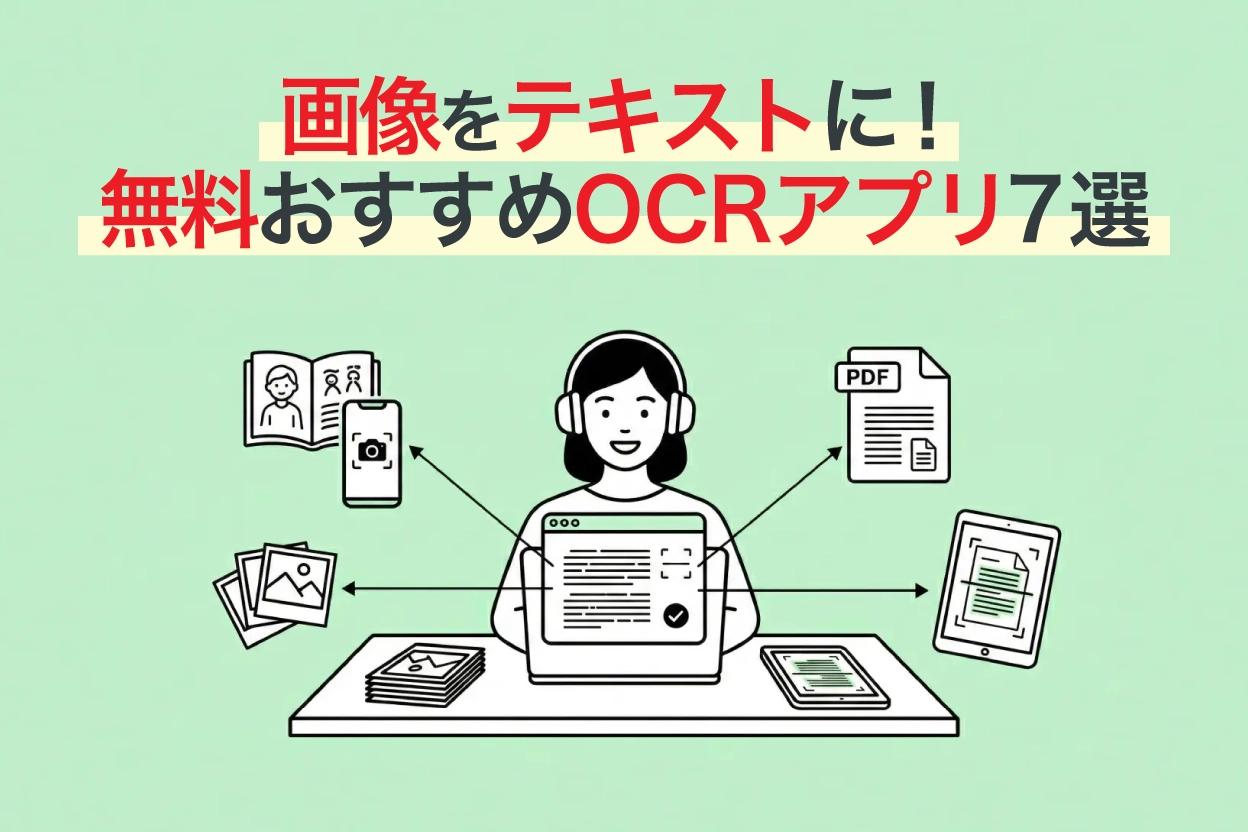
Хочется быстро превратить текст на изображении, фото или скриншоте в обычный текст!

Вводить текст из изображений и PDF вручную очень утомительно… Нет ли инструмента, который распознает его автоматически?
В таком случае рекомендуем выполнить OCR с помощью новейших ИИ-инструментов!
Печатные материалы, а также рукописный текст и документы на иностранных языках можно с высокой точностью преобразовать в текст.
Среди OCR-инструментов есть веб-приложения, работающие прямо в браузере, мобильные приложения, которые считывают текст с фотографий на смартфоне, и программы для ПК, позволяющие обрабатывать большое количество документов офлайн. Поддержка рукописного текста, вертикального письма и иностранных языков у разных инструментов тоже различается.
В этой статье мы сравним 7 рекомендуемых приложений для расшифровки текста, поддерживающих OCR изображений, PDF и фото по бесплатному лимиту, поддерживаемым форматам и языкам, а также по поддержке рукописного текста и вертикального письма.
Для начала взгляните на сравнительную таблицу, чтобы получить общее представление.
Сравнение приложений для OCR-расшифровки изображений, PDF и фото (2026)
Бесплатные лимиты и поддерживаемые форматы собраны в таблице, а подробные особенности каждого приложения описаны под ней.
Таблицу можно прокручивать по горизонтали
| Инструмент | Тип | Бесплатный лимит | Форматы | Языки | Рукописный текст | OCR вертикального текста | ИИ-резюме |
|---|---|---|---|---|---|---|---|
| Mr. Transcription | Веб-приложение | До 10 изображений в день бесплатно | Изображения, PDF, аудио, видео | 100 языков | ○ | ○ | ○ |
| Google Документы | Веб-приложение | Бесплатно | Изображения (до 2 МБ) | Более 200 языков | ○ | × | × |
| Microsoft OneNote | Приложение для ПК / смартфона | Бесплатно | Изображения, скриншоты, PDF (через вставку изображения) | Японский, английский и другие языки | △ | × | × |
| LINE (функция OCR) | Мобильное приложение | Бесплатно | Съёмка камерой, изображения | Японский, английский и другие языки | × | × | × |
| Adobe Scan | Мобильное приложение | OCR бесплатно до 25 страниц в месяц | Съёмка камерой, изображение → PDF | Основные языки | ○ | × | × |
| Распознавание текста на iPhone (Live Text) | Стандартная функция iOS | Бесплатно | Изображения в камере и приложении «Фото» | Японский, английский и другие языки | ○ | × | × |
| Yomitori Kakumei Ver.17 | Установка на ПК | Нет | Изображения, PDF | Японский, английский | ○ | ○ | ○ |
※Цены и бесплатные лимиты указаны по состоянию на март 2026 года. Актуальную информацию смотрите на официальных сайтах сервисов.
Рассмотрим каждое приложение подробнее.
7 лучших OCR-приложений для расшифровки текста с изображений, PDF и фото
1. Mr. Transcription

| Тип | Веб-приложение (для ПК и смартфонов) |
|---|---|
| Стоимость | Платно (по подписке) ※до 10 изображений в день бесплатно |
| Форматы | Изображения, PDF, аудио, видео |
| Языки | 100 языков, включая японский и английский |
| Поддержка рукописного текста | ○ |
| OCR вертикального текста | ○ (колонки и заголовки в газетах, журналах и книгах определяются автоматически) |
| ИИ-резюме | ○ (краткое изложение в 3 строках, резюме, анализ содержания, составление вопросов и ответов) |
Инструмент OCR для изображений «Mr. Transcription» — это веб-приложение, в которое достаточно загрузить файл, и ИИ автоматически выполнит OCR-расшифровку.
Приложение работает в браузере, поэтому им можно пользоваться на компьютере, смартфоне и планшете.
Оно работает не только с изображениями и PDF, но и с аудио и видео. Его сильные стороны — поддержка 100 языков и распознавание рукописного текста.
Можно бесплатно попробовать до 10 изображений в день без регистрации, поэтому это хороший первый выбор для тех, кто ищет OCR-инструмент!
Кроме того, доступна уникальная функция, которой нет в других OCR-приложениях: OCR вертикального текста! (Подробнее об OCR вертикального текста)
В газетах, журналах, книгах и других изданиях вертикальный текст можно корректно расшифровать, автоматически распознав колонки, заголовки и даже подписи к фотографиям.
В Google Документах и других инструментах текст в колонках смешивается с основным текстом, а с Mr. Transcription утомительная правка не понадобится.
Кроме того, результат OCR можно сразу кратко изложить с помощью ИИ(Подробнее об ИИ-резюме).
Всё, что нужно после преобразования в текст, — краткое изложение в 3 строках, составление протоколов, анализ содержания, подготовка вопросов и ответов — можно выполнить в одном сервисе.
Так что для OCR изображений и PDF рекомендуем Mr. Transcription!
Почему бы и вам не попробовать «Mr. Transcription» бесплатно?
2. Google Документы

| Тип | Веб-приложение |
|---|---|
| Стоимость | Бесплатно (требуется аккаунт Google) |
| Форматы | Изображения (до 2 МБ) |
| Языки | Более 200 языков |
| Поддержка рукописного текста | ○ |
Google Документы — это способ OCR, которым можно пользоваться бесплатно, если у вас есть аккаунт Google. Загрузите файл изображения в Google Диск и выберите «Открыть в Google Документах» — текст будет распознан автоматически.
Поддерживается более 200 языков.
Можно распознавать и рукописный текст.
На тестовом изображении точность распознавания оказалась вполне достаточной для бесплатного инструмента.
Однако размер загружаемого файла ограничен 2 МБ.
Если нужно обработать изображения высокого разрешения или многостраничные PDF, стоит использовать и другие инструменты.

[Бесплатно] 4 способа легко расшифровать текст в Google Документах
Для тех, кто хочет в полной мере использовать голосовой ввод Google Документов, подробно рассказываем о расшифровке в реальном времени, преобразовании аудио в текст, протоколах веб-совещаний, извлечении текста из изображений и PDF и т. д.
3. Microsoft OneNote
| Тип | Приложение для ПК (Windows / Mac) / мобильное приложение (iOS / Android) |
|---|---|
| Стоимость | Бесплатно (можно пользоваться и без подписки Microsoft 365) |
| Форматы | Файлы изображений, скриншоты, PDF (вставляются как распечатка) |
| Языки | Японский, английский, китайский, корейский и другие языки |
| Поддержка рукописного текста | △ (печатный текст распознаётся с высокой точностью, рукописный — с разной) |
В приложении для заметок от Microsoft OneNote по умолчанию есть функция OCR, которая считывает текст на изображениях и преобразует его в текстовый.
Достаточно щёлкнуть изображение правой кнопкой мыши → выбрать «Копировать текст из рисунка», и распознанный текст будет скопирован в буфер обмена.
Особенно удобна расшифровка текста со скриншотов.
Если вставить в OneNote скриншот веб-страницы или экрана приложения и выполнить OCR, можно легко извлечь даже текст, который нельзя скопировать.
Поддерживается и расшифровка PDF: если вставить PDF в OneNote как «распечатку», каждая страница загружается как изображение, и текст можно извлекать постранично с помощью OCR.
Приложение доступно на Windows, Mac, iOS и Android, и его можно использовать бесплатно даже без подписки Microsoft 365 — это тоже преимущество.
Тем, кто и так пользуется продуктами Office, почти не придётся ничего настраивать.
Официальный сайт Microsoft OneNote
4. LINE (функция распознавания текста OCR)

| Тип | Мобильное приложение (доступно и в версии для ПК) |
|---|---|
| Стоимость | Бесплатно |
| Форматы | Съёмка камерой, изображения в чатах |
| Языки | Японский, английский и другие языки |
| Поддержка рукописного текста | × |
В LINE, которым многие пользуются на смартфоне, тоже есть функция OCR, которая считывает текст с фотографий, снятых камерой, и с изображений, вложенных в чаты.
Не нужно устанавливать новое приложение, поэтому функция идеально подходит для повседневных задач вроде «нужно прочитать этот текст прямо сейчас».
Есть и функция перевода, так что ею удобно пользоваться, например, чтобы считывать меню и вывески во время поездок за границу.
5. Adobe Scan
| Тип | Мобильное приложение (iOS / Android) |
|---|---|
| Стоимость | Бесплатно (есть платные тарифы: от 450 иен в месяц) |
| Форматы | Съёмка камерой → вывод PDF/JPEG с OCR |
| Языки | Основные языки (японский, английский, хинди и др.) |
| Поддержка рукописного текста | ○ |
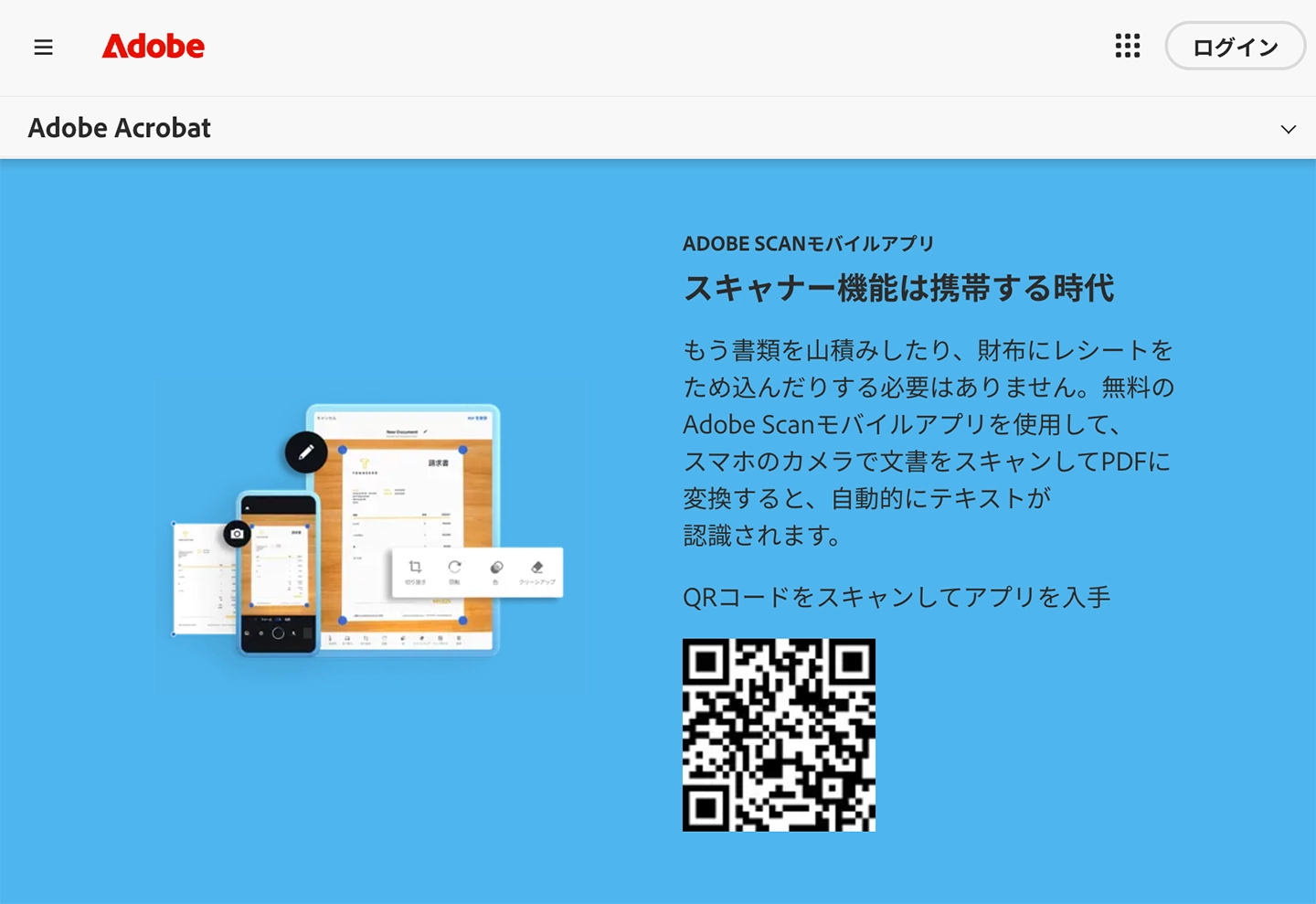
Adobe Scan — это предоставляемое Adobe бесплатное приложение-сканер с функцией OCR.
Когда вы фотографируете документ камерой, границы определяются и корректируются автоматически, и создаётся PDF высокого качества.
После обработки OCR он преобразуется в PDF, в котором можно искать и копировать текст.
Можно выбрать режим съёмки (документ, книга, визитка, белая доска и др.), а искажения и блики также корректируются автоматически.
Отсканированные PDF автоматически сохраняются в Adobe Document Cloud и доступны с компьютера и планшета.
OCR доступен и в бесплатной версии, однако действует ограничение в 25 страниц в месяц.
С платным тарифом (Adobe Scan Premium) OCR становится доступен для 100 страниц, а также появляются функции объединения и сжатия файлов.
При использовании вместе с приложением Acrobat Reader в отсканированных PDF можно сразу добавлять примечания, выделять текст и ставить подписи.
Приложение подходит тем, кто хочет выполнять весь процесс — от сканирования документов до их использования — на одном смартфоне.
6. Функция «Живой текст» на iPhone (Live Text)
| Тип | Стандартная функция iOS / iPadOS / macOS |
|---|---|
| Стоимость | Бесплатно (встроена в ОС) |
| Форматы | Изображения в камере, приложении «Фото» и Safari |
| Языки | Японский, английский, китайский, французский, немецкий и другие языки |
| Поддержка рукописного текста | ○ |
На iPhone (iOS 16 и новее), iPad и Mac есть встроенная функция OCR.
Устанавливать приложения совсем не нужно: текст можно распознавать и копировать прямо из камеры или приложения «Фото».
Пользоваться очень просто.
Если навести камеру на текст, в правом нижнем углу экрана появится значок распознавания текста.
После нажатия на значок текст на изображении можно выделять, копировать, переводить и искать.
Таким же образом можно извлекать текст из изображений, сохранённых в приложении «Фото».
Распознаётся и рукописный текст, а текст преобразуется в реальном времени, стоит лишь навести камеру, поэтому функция идеально подходит, когда «нужно сразу скопировать текст, который перед глазами».
Поддержка Apple — «Живой текст»
7. Yomitori Kakumei Ver.17
| Тип | Программа для установки на ПК (Windows) |
|---|---|
| Стоимость | Платно (единовременная покупка) |
| Форматы | Изображения, PDF |
| Языки | Японский, английский |
| Поддержка рукописного текста | ○ |
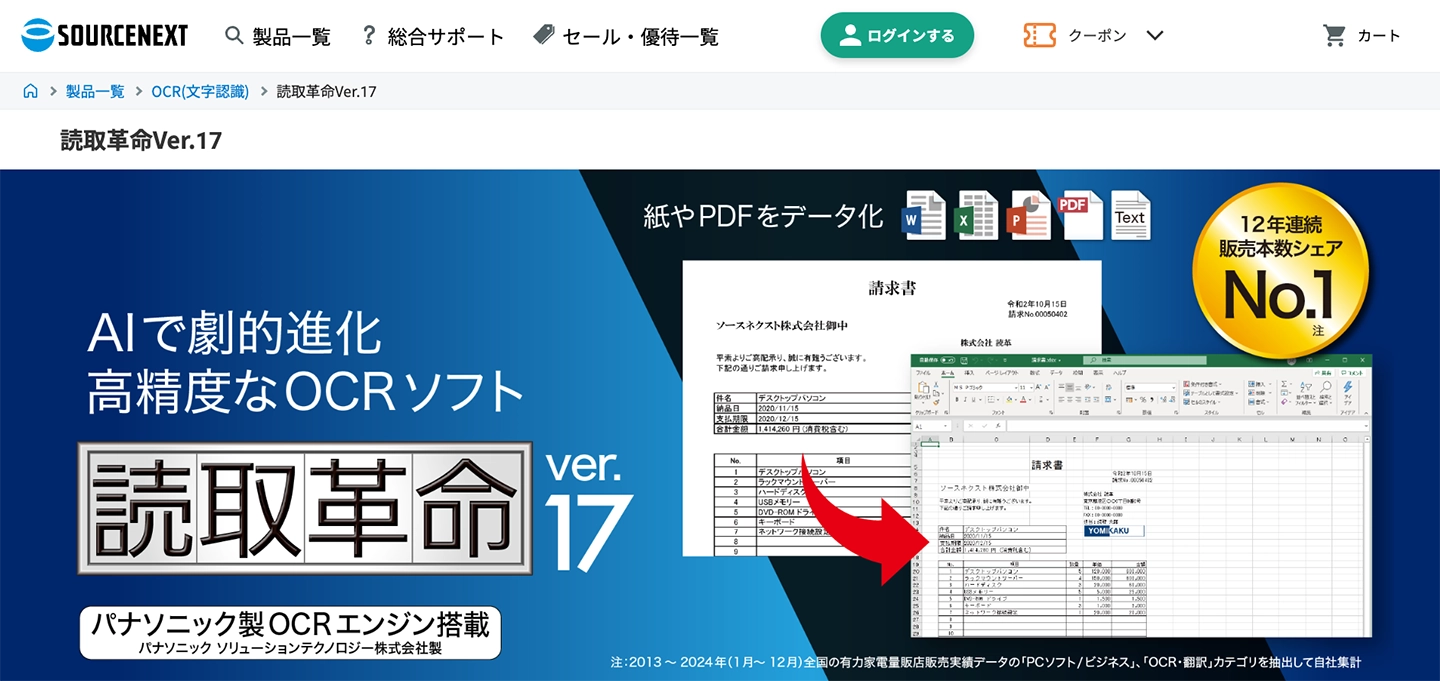
Yomitori Kakumei — это популярная программа, которую продаёт компания Sourcenext: специализированное ПО для OCR.
В новейшей версии Ver.17 добавлена функция интеграции с ChatGPT «AI Total Assist».
ИИ может исправлять ошибки OCR, например путаницу между буквой O и цифрой 0, а также кратко пересказывать распознанный текст.
Хорошо распознаёт документы низкого качества (факсы, копии) и рукописный текст: высокая точность OCR — ещё одна особенность программы.
Поскольку программа покупается один раз, регулярных расходов нет, и её можно использовать офлайн (для функций ИИ-помощника нужно подключение к интернету) — тоже плюс.
Официальный сайт Yomitori Kakumei Ver.17
Как выбрать OCR-приложение без ошибок
Мы рассмотрели 7 приложений, но кто-то может не знать, какое же выбрать. Ориентируйтесь на руководство по сценариям использования ниже.
| Для кого подходит | Рекомендуемый инструмент |
|---|---|
| Нужно точно распознать изображения с рукописным текстом и несколькими языками | Mr. Transcription |
| Нужно распознать документы с вертикальным письмом: газеты, журналы, книги | Mr. Transcription (есть OCR вертикального текста; колонки и заголовки определяются автоматически) |
| Нужно не только выполнить OCR, но и кратко изложить и проанализировать текст с помощью ИИ | Mr. Transcription (поддерживаются ИИ-резюме, анализ содержания, составление вопросов и ответов) |
| Нужно расшифровать не только изображения, но и аудио с видео | Mr. Transcription (единственный универсальный инструмент, который поддерживает не только OCR, но и другие виды расшифровки) |
| Постоянно пользуетесь сервисами Google и хотите быстро выполнить OCR | Google Документы |
| Нужно прочитать текст прямо на месте со смартфона | LINE / Распознавание текста на iPhone |
| Нужно извлечь текст со скриншотов или с экрана | Microsoft OneNote |
| Нужно отсканировать документы, преобразовать в PDF и упорядочить | Adobe Scan |
| Нужно выполнять OCR большого количества документов офлайн | Yomitori Kakumei Ver.17 |
Если сомневаетесь, сначала попробуйте Mr. Transcription.
Только Mr. Transcription поддерживает изображения, PDF, аудио и видео, а также OCR вертикального текста и ИИ-резюме в одном сервисе.
[3 шага] Как расшифровать текст с фотографий, изображений и скриншотов

Далее на примере страницы для изображений популярного веб-инструмента «Mr. Transcription» подробно покажем, как с помощью OCR преобразовать изображение, фото или скриншот в текст.
Порядок OCR изображений в Mr. Transcription
OCR фото, изображений и скриншотов в Mr. Transcription выполняется всего за 3 шага!
- Откройте Mr. Transcription
- Загрузите изображение, фото или скриншот (или сделайте снимок камерой смартфона)
- Нажмите кнопку «Транскрибировать» и скопируйте полученный результат
Эти 3 шага занимают от нескольких секунд до нескольких минут, после чего текст готов.
Для OCR PDF используйте не страницу для изображений, а страницу для PDF.
Рассмотрим каждый шаг подробнее.
[Шаг 1] Откройте Mr. Transcription
Официальный сайт: Mr. Transcription
Для начала откройте сайт Mr. Transcription.
Сервис доступен из браузера где угодно, с любого устройства с выходом в интернет: смартфона, компьютера, планшета и т. д.
[Шаг 2] Загрузите изображение (или сделайте снимок на месте)
Загрузите изображение, фото или скриншот, текст из которого нужно расшифровать.
※Чтобы выполнить OCR книги или печатного материала, заранее сфотографируйте его на смартфон или оцифруйте на сканере.
Сканирование даёт более высокую точность.
При съёмке камерой следите, чтобы на поверхности бумаги не было бликов.
Чтобы повысить точность OCR, старайтесь использовать как можно более чёткие изображения.
Точность распознавания может снизиться на изображениях с размытым текстом и на очень неразборчивом почерке.
Если вы используете компьютер

Загрузить изображение с компьютера можно двумя способами.
- Перетащите изображение в рамку
- Нажмите «Выбрать аудио/изображение» и выберите файл
Если вы используете смартфон или планшет
На смартфоне можно выбрать источник загрузки.
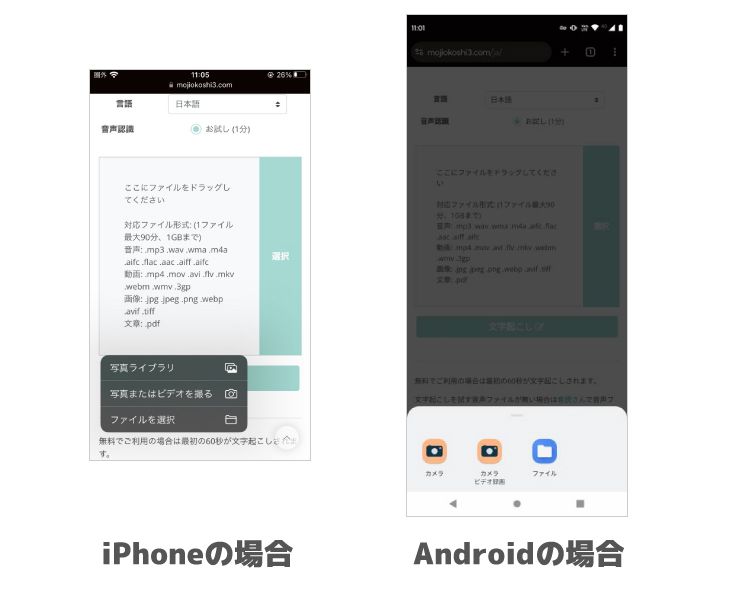
Чтобы выполнить OCR сразу после съёмки, выберите «Камера».
Сделайте снимок и нажмите кнопку OK — изображение будет загружено.
Чтобы загрузить существующий файл, выберите «Выбрать файл» (iPhone) или «Файлы» (Android) и укажите файл изображения.
Чтобы загрузить сразу несколько изображений, выполните следующие действия.
- Нажмите и удерживайте изображение в папке
- Поставьте флажок, чтобы включить режим выбора нескольких файлов
- Выберите нужные изображения и загрузите их
※Несколько изображений, только что снятых камерой, одновременно загрузить нельзя. Сначала сохраните снимки в папке, а затем загружайте их.
[Шаг 3] Нажмите кнопку «Транскрибировать» и скопируйте результат
Выбрав изображение, нажмите кнопку «Транскрибировать».
Начнётся анализ изображения, и через несколько секунд или минут OCR завершится, а текст отобразится.

Когда результат расшифровки появится, скопируйте нужный текст.
Результат можно сразу отредактировать или сохранить в виде текстового файла.

Более того, в «Mr. Transcription» можно выполнять OCR не только горизонтального, но и вертикального текста!
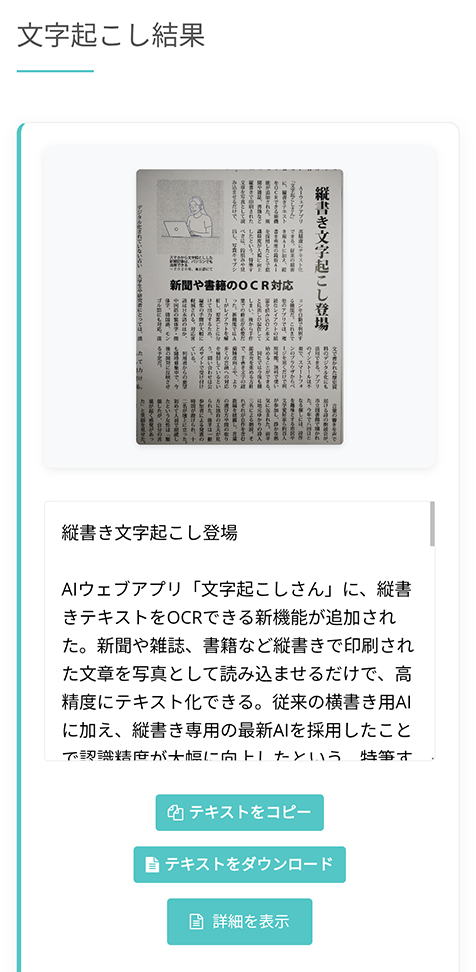
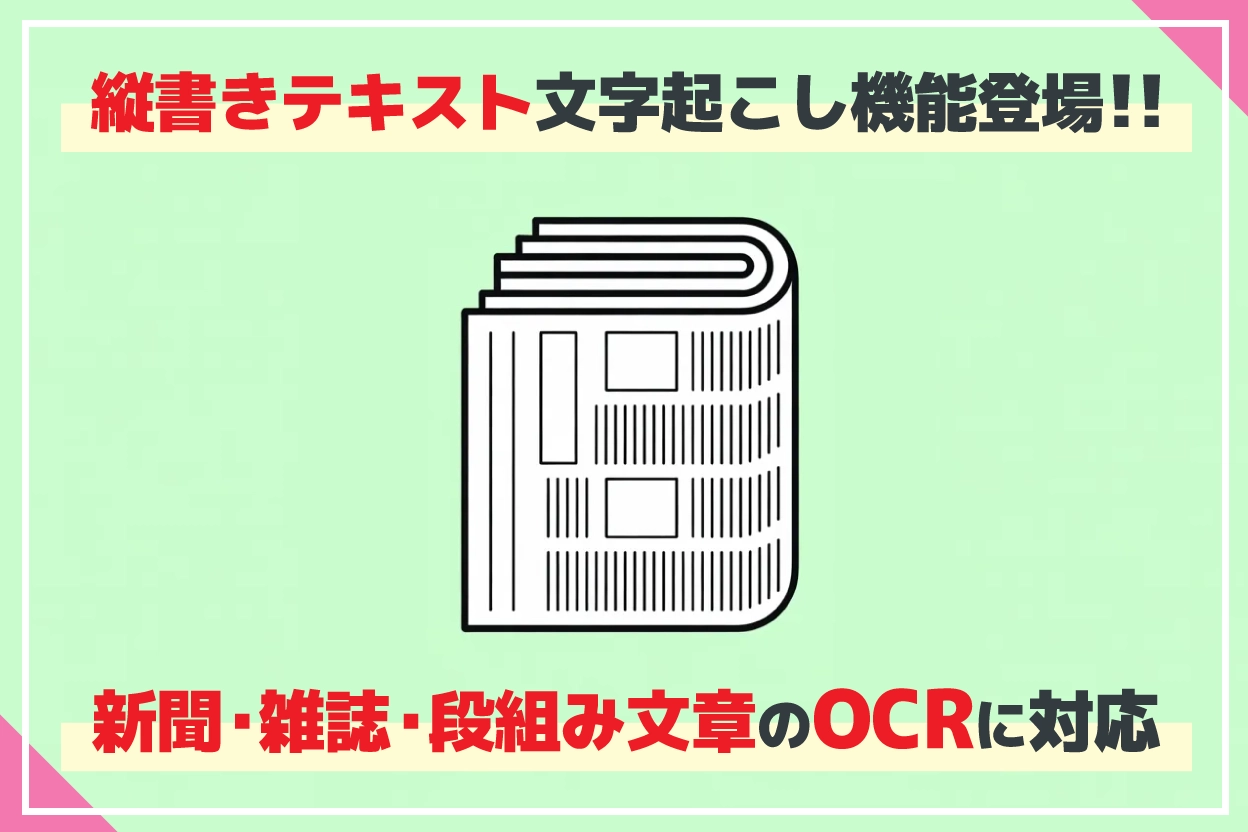
Новинка: расшифровка вертикального текста! OCR газет, журналов и книг стал ещё удобнее!
Новая функция высокоточного OCR вертикального текста газет, журналов и книг с помощью ИИ! Колонки, заголовки и подписи определяются автоматически. Рассказываем, как бесплатно расшифровать текст, просто сфотографировав его на смартфон.
Расшифрованные данные можно в любой момент просмотреть и отредактировать в истории!
На этом экране по результатам OCR можно составить резюме, провести анализ и подготовить протокол.
Подробнее о функциях резюме, анализа и составления протоколов читайте в этой статье.

[Бесплатно] В Mr. Transcription появились функции ИИ-резюме и составления протоколов совещаний! Подробное руководство
В Mr. Transcription добавлены функции ИИ-резюме и составления протоколов совещаний! Она позволяет легко кратко изложить длинный текст, расшифрованный из аудио. Протокол совещания тоже создаётся одним нажатием кнопки! Повседневная работа, учёба и упорядочивание информации станут ещё проще...
6 сценариев, в которых полезны приложения для расшифровки (OCR) изображений, PDF и фото
В каких именно ситуациях полезны OCR-приложения?

Далее мы покажем 6 основных сценариев применения OCR-приложений!
- Сканирование бумажных документов и материалов, расшифровка и оцифровка
- Автоматическая регистрация данных с визитных карточек и адресных книг
- Цифровое сохранение рукописных заметок и блокнотов
- Расшифровка текста по фотографиям
- Расшифровка книг, учебников и изданий в текст
- OCR английских (иностранных) книг и их перевод
Преобразуя текст на бумаге и изображениях в текстовые данные, вы значительно упрощаете управление, поиск и использование информации.
Рассмотрим каждый сценарий подробнее.
1. Сканирование бумажных документов и материалов, расшифровка и оцифровка
Одно из самых распространённых применений OCR — оцифровка бумажных документов.
Если в кладовых и на стеллажах накопились документы, созданные когда-то на бумаге, то их преобразование в цифровые данные с помощью OCR значительно облегчает управление ими.
Бумажные документы трудно упорядочивать и искать, к тому же они могут прийти в негодность или быть утрачены в результате бедствий.
Если преобразовать их в текст, станет возможен полнотекстовый поиск, а резервное копирование тоже будет простым.
Это большое преимущество и для удобства управления, и для сохранности данных.
2. Автоматическая регистрация данных с визитных карточек и адресных книг с помощью OCR
Если на столе накопились неупорядоченные визитные карточки, рекомендуем оцифровать их с помощью OCR и создать базу данных!
Есть и мобильные приложения, которые считывают визитку камерой, автоматически распознают имя, название компании и должность и регистрируют их в приложении для управления.
Визитные карточки важно не только обменивать, но и правильно упорядочивать и использовать.
3. Расшифровка рукописных заметок и блокнотов с помощью OCR и цифровое сохранение

Когда нужно быстро сделать заметку или упорядочить мысли, удобнее бумажные заметки и блокноты.
Наверняка так считают многие.
Для таких людей тоже рекомендуется OCR-расшифровка!
Если преобразовать рукописные заметки и содержимое ежедневника в текст с помощью OCR, их можно сохранить на компьютере или смартфоне в виде цифровых данных.
По сравнению с хранением в виде изображений заметками намного удобнее пользоваться, поскольку возможен текстовый поиск!
Новейший ИИ справляется и с OCR рукописного текста
Новейшие ИИ-инструменты OCR с высокой точностью распознают и рукописный текст, поэтому даже заметки, написанные в спешке, можно преобразовать в текст.
Точность распознавания рукописного текста зависит от инструмента, поэтому ориентируйтесь на сравнительную таблицу и выбирайте инструменты с отметкой «○» в графе рукописного текста.
«Mr. Transcription» поддерживает OCR рукописного текста и способен прочитать даже слегка небрежно написанный текст.
4. Расшифровка текста с фотографий
Таблички с описанием памятников культуры, тексты на иностранных языках, меню в ресторанах, плакаты — функция OCR пригодится и тогда, когда нужно преобразовать в текст надпись на фотографии!
С помощью ИИ-приложения для расшифровки достаточно загрузить фотографию, снятую на смартфон, и она автоматически преобразуется в текстовые данные.
Оно также удобно в путешествиях за границу: можно извлечь текст с фотографии карты или вывески и вставить его в приложение-переводчик.
И на iPhone, и на смартфонах Android можно сделать снимок и сразу расшифровать текст.
5. Расшифровка книг, учебников и изданий в текст (самостоятельная оцифровка, «дзисуи»)
При создании электронных книг из бумажных книг и учебников путём сканирования («дзисуи») преобразование в текст с помощью OCR делает возможным полнотекстовый поиск.
Если использовать камерный сканер документов, которому не нужно разрезать книгу, то печатный материал можно считать с помощью OCR, не закрывая книгу.
※Данные «дзисуи» используйте только в личных целях: не передавайте их третьим лицам и не публикуйте.
6. OCR английских (иностранных) книг и их перевод
OCR полезен и тогда, когда хочется прочитать книги или печатные материалы на английском или другом иностранном языке.
Если преобразовать отсканированный иностранный текст в текст с помощью OCR, то его можно легко перевести в ИИ-сервисах перевода, например DeepL или Google Переводчик.
Если выбрать инструмент, поддерживающий не только английский, но и китайский, корейский, французский, испанский и многие другие языки, можно читать книги со всего мира.
Если вам нужен инструмент для многоязычного OCR, рекомендуем сервис с поддержкой 100 языков — «Mr. Transcription»!
[Руководство по форматам файлов] Как расшифровать PDF, фото и скриншоты

На вопрос «А можно ли выполнить OCR для этого формата файла?» мы ответим по каждому формату.
Расшифровка PDF
PDF бывают двух видов: «текстовые PDF» (содержат текстовые данные) и «PDF-изображения» (отсканированные изображения, сохранённые в PDF).
OCR нужен именно для «PDF-изображений».
Среди инструментов, которые поддерживают расшифровку PDF, есть следующие:
- Mr. Transcription: можно напрямую загрузить PDF-файл и выполнить OCR; поддерживаются многостраничные документы
- Google Документы: загрузите PDF в Google Диск и выберите «Открыть в Google Документах», чтобы преобразовать в текст
- Microsoft OneNote: вставьте PDF как «распечатку», и текст будет извлечён с помощью OCR постранично
- Adobe Scan: сфотографируйте бумажный документ на смартфон и создайте PDF с OCR
- Yomitori Kakumei Ver.17: пакетная обработка — загрузка PDF → OCR → вывод в Word/Excel
Таковы доступные варианты.
Если нужно выполнить OCR PDF, сначала попробуйте страницу расшифровки PDF (OCR) с её бесплатным лимитом (10 изображений в день) или Google Документы.
От загрузки файла в Mr. Transcription до проверки результата OCR — всё подробно описано в статье «Как расшифровать PDF с помощью OCR».
Расшифровка фотографий (JPG, JPEG, PNG)
Расшифровка фотографий со смартфона и файлов изображений JPG и PNG доступна в всех рассмотренных здесь OCR-приложениях.
При расшифровке фотографий обратите внимание на 3 момента.
- Старайтесь снимать строго спереди, без теней и смазывания (при съёмке под углом точность распознавания может снизиться)
- Чтобы текст был чётким, снимайте при достаточной яркости освещения
- Ориентир по разрешению — 300 dpi и выше (для стандартной камеры смартфона проблем нет)
И на iPhone, и на смартфонах Android достаточно сделать снимок и загрузить его в OCR-приложение, чтобы преобразовать в текст.
Расшифровка скриншотов
Текст на скриншотах веб-сайтов и экранов приложений тоже можно расшифровать с помощью OCR.
Это удобно и тогда, когда нужно извлечь текст с экранов, где копирование запрещено, из PDF и защищённых документов.
Для расшифровки скриншотов рекомендуем следующие 3 типа инструментов.
- Mr. Transcription: можно легко выполнить OCR, загрузив изображение скриншота
- Microsoft OneNote: проще всего вставить скриншот, щёлкнуть правой кнопкой мыши и скопировать текст
- Распознавание текста на iPhone (Live Text): можно выделять текст прямо на скриншоте, сохранённом в приложении «Фото»
Расшифровка изображений, PDF и фото: итоги сравнения
В этой статье мы сравнили и представили 7 рекомендуемых приложений для OCR-расшифровки изображений, PDF и фото.
Для простого бесплатного OCR рекомендуем «Mr. Transcription»!
Широкие возможности по форматам, многоязычность, поддержка рукописного и вертикального текста и даже ИИ-резюме — всё в одном сервисе: его главная привлекательность — высокая универсальность!
- Изображения, PDF, аудио, видео: универсальный OCR, поддерживающий все эти форматы
- OCR вертикального текста: колонки и заголовки газет, журналов и книг определяются автоматически
- ИИ-резюме, составление протоколов и анализ содержания доступны сразу на основе результатов расшифровки
- Поддержка 100 языков — подходит и для документов на английском и китайском языках
- Рукописный текст тоже распознаётся
Чем больше изображений, PDF и фото, тем тяжелее вводить их вручную, правда?
Если использовать OCR-приложение на основе ИИ, фотографии и отсканированные документы можно точно преобразовать в текст за несколько минут, а сэкономленное время потратить на другие задачи.
Если не знаете, какое OCR-приложение выбрать, почему бы сначала не попробовать «Mr. Transcription» бесплатно?
■ Служба транскрипции AI «Mr. Transscription»
«Mr. Transcription» — это онлайн-инструмент для транскрипции, который можно использовать с нулевой начальной стоимостью и 1000 иен в месяц (*доступна бесплатная версия).
- Поддерживает более 20 форматов файлов, таких как аудио, видео и изображения
- Может использоваться как с ПК, так и со смартфона
- Поддерживает технические термины, такие как медицинское обслуживание, ИТ и долгосрочный уход.
- Поддерживает создание файлов субтитров и разделение говорящих.
- Поддерживает транскрипцию примерно на 100 языках, включая английский, китайский, японский, корейский, немецкий, французский, итальянский и т. д.
Для его использования достаточно загрузить аудиофайл с сайта. Текст транскрипции доступен от секунд до десятков минут.
Вы можете использовать его бесплатно, если расшифруете его до 10 минут, поэтому попробуйте один раз.

Это «Мистер Транскрипция», который может легко расшифровывать аудио, видео и изображения.
Транскрипция позволяет вам транскрибировать до 10 минут бесплатно.
Вы можете копировать, скачивать, искать, удалять и т. Д. Расшифрованный текст.
Вы также можете создавать файлы субтитров, которые идеально подходят для транскрипции видео интервью.
HP: mojiokoshi3.com
Email: mojiokoshi3.com@gmail.com
Email: mojiokoshi3.com@gmail.com
Связанная статья
Транскрипция для транскрипции аудио / видео / изображений. Это служба транскрипции, которую каждый может использовать бесплатно без установки.
- Что такое мистер Транскрипция?
- Транскрипция изображений, звуков и видео с Mr. Transcription
- Бесплатная регистрация
- Тарифный план
- руководство
- Попробуйте другие бесплатные услуги






