OCR-приложения: 7 лучших для распознавания текста с фото и PDF
Файл SRT бесплатно: субтитры к видео прямо в браузере
9 октября 2026 г.

Каждый раз самому делать субтитры для видео на YouTube — это так утомительно...
Чтобы привлечь больше зрителей и подписчиков на видеосервисах вроде YouTube, субтитры сегодня стали обязательным элементом.
Но набирать субтитры вручную с нуля — долгая и хлопотная работа.
В таком случае поможет добавление субтитров с помощью файла SRT.
С сервисом транскрибации на основе ИИ вы сможете легко создавать видеосубтитры более высокого качества, чем встроенная функция субтитров YouTube, прямо в браузере.
Ещё один приятный момент: попробовать сервис можно сразу, без установки специальной программы и без регистрации.
В этой статье мы шаг за шагом разберём основы работы с файлами SRT, простой способ создания субтитров SRT с помощью сайта транскрибации на основе ИИ, а также способы использования файлов в Adobe Premiere, DaVinci Resolve и YouTube.
Почему бы не добавить в свои видео качественные субтитры, опираясь на эту статью?
Что такое файл SRT? Простое объяснение формата файлов видеосубтитров
Для начала коротко объясним, что представляет собой файл субтитров SRT.
Что такое файл SRT (SubRip Text)? Основы о файлах субтитров

Файл SRT — это файл для вставки в видео субтитров, в котором вместе записаны текст субтитров и время их начала и окончания.
Название является сокращением от «SubRip Text», а расширение файла — «.srt».
Он хранится как простые текстовые данные, состоящие только из символов.
Файл SRT — самый распространённый формат файлов для отображения субтитров в видео.
Его можно широко использовать: от программ для монтажа видео, таких как Adobe Premiere и DaVinci Resolve, до видеосервисов вроде YouTube.
Главная особенность файла SRT — он очень простой и удобный в работе.
Сложные настройки не нужны: файл можно открыть в текстовом редакторе, например в «Блокноте», и легко отредактировать его содержимое.
Существуют и другие форматы файлов субтитров, такие как VTT и ASS, однако формат SRT — самый универсальный и удобный даже для тех, кто делает субтитры впервые.
Содержимое файла SRT (порядковый номер, тайм-код, текст)
Файл SRT устроен очень просто и понятно.
Его содержимое состоит из трёх элементов.
Сначала идёт порядковый номер, указывающий очерёдность субтитров.
Затем записан тайм-код, обозначающий время начала и время окончания показа субтитра.
И наконец, указывается текст субтитра, который фактически отображается на экране.
1
00:00:00,000 --> 00:00:05,000
Знакомство со способом транскрибации2
00:00:05,000 --> 00:00:07,000
Всем привет.3
00:00:07,000 --> 00:00:10,000
Это Mr. Transcription — сервис транскрибации на основе ИИ.
Как видите, структура простая: подряд идут только номера, время и текст.
Редактировать и исправлять файл можно легко, используя один лишь текстовый редактор.
Два способа создать файл SRT: ввод вручную и транскрибация с помощью ИИ

Создать файл SRT можно двумя основными способами.
Первый — самостоятельно вводить тайм-коды и текст вручную.
Можно набирать их в текстовом редакторе вроде «Блокнота» или воспользоваться специальным редактором файлов SRT.
Время показа нужно записывать с точностью до секунды для каждого субтитра, поэтому чем длиннее видео, тем больше хлопот.
Второй — загрузить видео на сайт транскрибации на основе ИИ и получить файл автоматически.
Достаточно загрузить видео: звук будет преобразован в текст, и вы получите файл SRT с тайм-кодами.
По сравнению с ручной работой это значительно экономит время, поэтому если вы только собираетесь делать субтитры, рекомендуем способ с сервисом транскрибации на основе ИИ.
[Бесплатно] Как создать файл SRT на сайте транскрибации на основе ИИ: «Mr. Transcription»
Хочу создать файл SRT и добавить субтитры к своему видео!

Далее мы расскажем, как создать файл SRT с помощью сервиса транскрибации на основе ИИ «Mr. Transcription».
Почему для создания файлов SRT рекомендуем «Mr. Transcription»

«Mr. Transcription» — это сервис транскрибации, который выдаёт файл SRT, стоит лишь загрузить видео.
Он преобразует звук в текст с помощью новейшего ИИ, поэтому сложные настройки не требуются.
Ещё одна особенность — он создаёт качественные субтитры на японском языке с меньшим числом ошибок распознавания, чем автоматические субтитры YouTube.
Вся работа выполняется в браузере, поэтому устанавливать специальную программу не нужно.
Сервисом можно пользоваться в любой среде, будь то Windows, Mac или Linux.
Кроме того, он поддерживает более 100 языков, начиная с японского, поэтому его можно рекомендовать и тогда, когда нужно добавить субтитры к видео на иностранном языке.
Что касается стоимости, без регистрации можно пользоваться бесплатно до 3 минут в день, а после бесплатной регистрации участника — бесплатно до 10 минут в день.
Почему бы и вам не создать бесплатные субтитры для своего видео с помощью «Mr. Transcription»?
Порядок создания файла SRT в «Mr. Transcription»
С «Mr. Transcription» можно легко создать файл SRT, просто загрузив видео.
Сначала подготовьте видеофайл, для которого хотите создать субтитры.
«Mr. Transcription» поддерживает следующие форматы видеофайлов.
- MP4
- MOV
- AVI
- FLV
- MKV
- WEBM
- WMV
- 3GP
Как видите, поддерживаются все основные форматы видеофайлов.
Будь то файл mp4, созданный для YouTube, или файл mov, снятый на смартфон, его можно загрузить как есть и выполнить транскрибацию.
Загрузите видео и выполните транскрибацию
Загрузить видео очень просто.
Сначала откройте главную страницу «Mr. Transcription».
Выберите язык в соответствии с содержанием видео.

Перетащите файл мышью или нажмите кнопку «Выбрать» и укажите файл.

После выбора файла загрузка и транскрибация начнутся автоматически.

※Если файл имеет большой размер, он сначала автоматически преобразуется в аудиофайл, а затем выполняется транскрибация (подробнее здесь).
Сохраните файл SRT через «Скачать субтитры»
Когда транскрибация завершится, экран переключится и отобразится её результат.

Если нажать кнопку воспроизведения рядом с репликой, звук видео начнёт воспроизводиться с места этой реплики.
Кроме того, при воспроизведении в проигрывателе в нижней части экрана текст переключается в соответствии с текущим местом воспроизведения.
Нажмите кнопку «Скачать субтитры», чтобы скачать файл SRT.

Если вы пользуетесь «Mr. Transcription», зарегистрировавшись и войдя в аккаунт, файл SRT можно скачать и со страницы истории.
Чтобы открыть страницу истории, нажмите «История» в меню.

Так отобразится список результатов транскрибации.
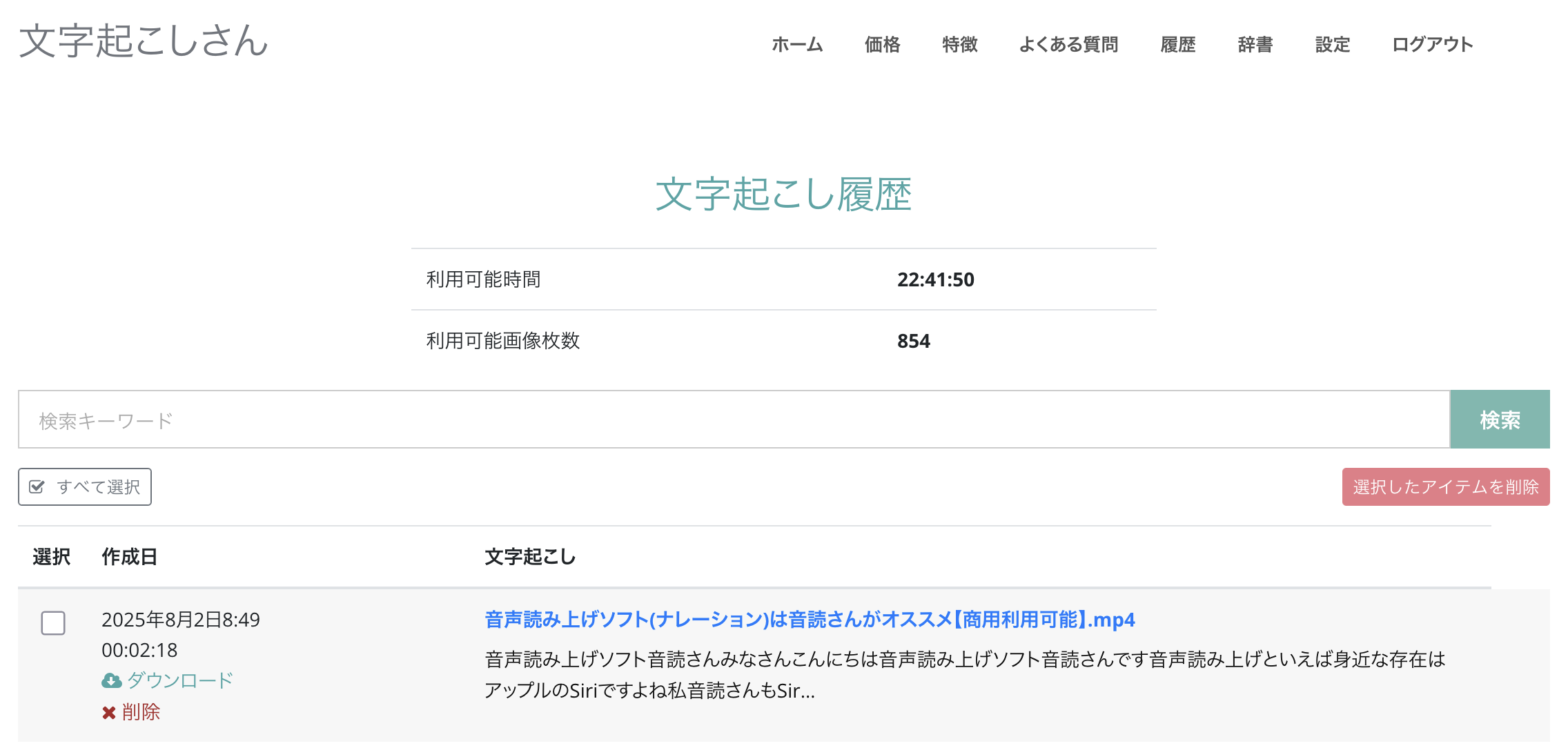
Нажмите на место, где отображается имя файла.

Откроется страница с подробностями результата транскрибации.
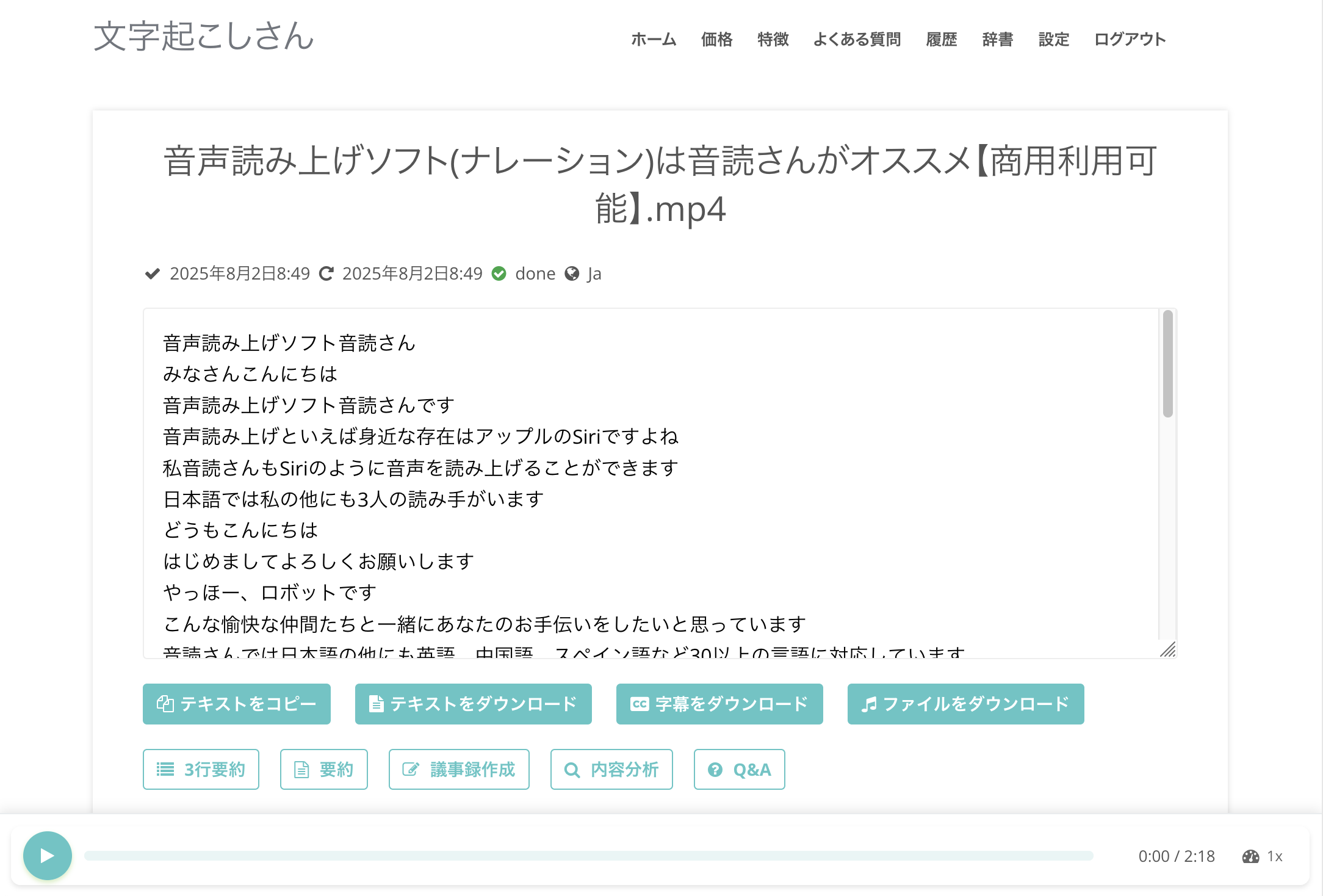
На этой странице нажмите «Скачать субтитры», и файл SRT будет сохранён.

Проверьте содержимое созданного файла SRT (Mac/Windows)
Если открыть скачанный файл SRT, вы увидите, что он уже имеет формат, пригодный для использования в качестве субтитров.
На Mac

В Windows
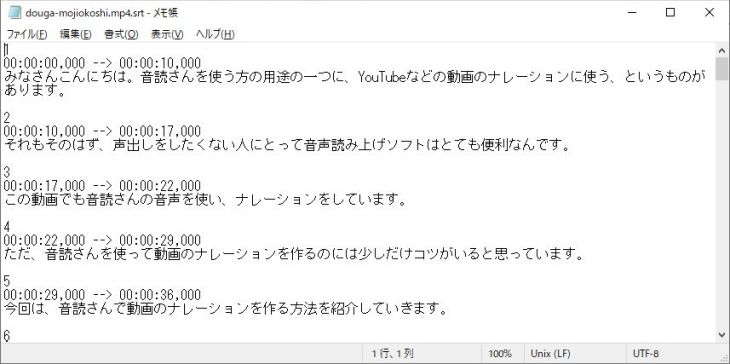
Тайм-коды тоже задаются автоматически, поэтому файл можно сразу использовать как субтитры без дополнительного редактирования.
Файл сохраняется под именем вида «имя исходного файла.srt», так что им легко управлять, даже когда вы работаете с несколькими видео.
Как видите, с «Mr. Transcription» файл SRT можно подготовить простым способом, используя только браузер.
Сервис можно попробовать без регистрации, так почему бы и вам не создать файл SRT в «Mr. Transcription»?
Можно ли создать файл SRT на iPhone или смартфоне?
«Mr. Transcription» работает только в браузере, поэтому если открыть сервис в браузере iPhone или смартфона на Android, файл SRT можно создать так же, как на компьютере.
Достаточно сразу загрузить видео, снятое на смартфон, и скачать файл SRT.
Субтитры к видео можно делать даже вдали от дома.
Как использовать файл SRT в Adobe Premiere Pro (как добавить субтитры)
Далее расскажем, как использовать файл SRT, созданный в «Mr. Transcription», в программе для монтажа видео.
Начнём с того, как импортировать файл SRT в Adobe Premiere Pro и добавить субтитры.
※Здесь объяснение приводится для версии для Windows.
Импорт файла SRT в Adobe Premiere
Импортировать файл SRT в Adobe Premiere и добавить субтитры очень просто.
Сначала откройте видеопроект, в который хотите добавить субтитры.

Затем импортируйте созданный ранее файл SRT на панель «Проект».
Можно перетащить файл SRT на панель проекта,

либо выбрать команду «Импорт» в меню «Файл».
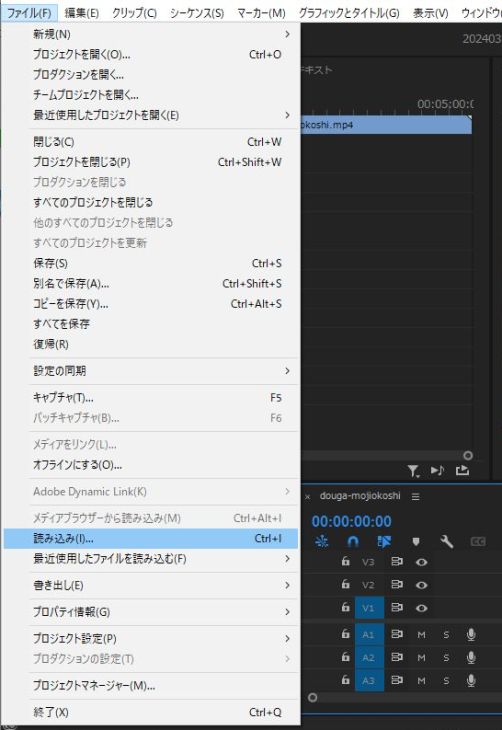
Импорт выполняется точно так же, как для обычных видео- и аудиофайлов, поэтому никаких особых действий не требуется.
Если файл SRT импортирован нормально, файл субтитров появится на панели проекта.

На этом этапе Adobe Premiere автоматически распознаёт содержимое файла SRT, и его можно использовать как субтитры.
Вставка импортированного файла SRT в видео в виде субтитров и их настройка
Остаётся только вставить импортированный файл SRT в видео.
Перетащите импортированный файл SRT на таймлайн.

Появится диалоговое окно «Новая дорожка титров», нажмите в нём «ОК».

После этого субтитры автоматически добавятся в видео.

Если уменьшить масштаб таймлайна и проверить его, видно, что субтитры расположены по всему видео.

При импорте переносы строк расставляются автоматически, поэтому субтитры можно использовать и в таком виде.
В Adobe Premiere внешний вид субтитров можно свободно настраивать.
Изменяя шрифт, размер и цвет, можно оформить субтитры в соответствии с настроением видео.
Также можно точно настроить положение субтитров и позже отредактировать их текст.
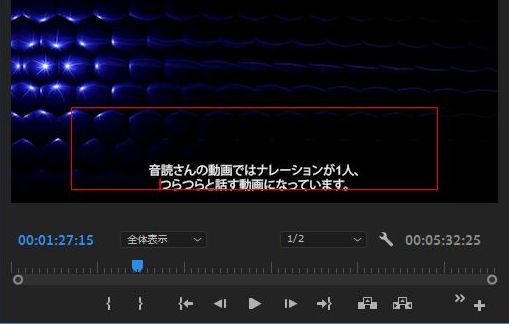
Когда настройка субтитров, импортированных из файла SRT, завершена, остаётся только выполнить кодирование (экспорт) как обычно, и видео готово.
Как использовать файл SRT в DaVinci Resolve и как создать субтитры
Далее расскажем, как использовать файл субтитров SRT в DaVinci Resolve — бесплатной программе для монтажа видео.
Как вставить файл SRT в DaVinci Resolve?
Основной порядок создания субтитров в DaVinci Resolve такой же, как в Adobe Premiere.
Сначала откройте проект, в который хотите добавить субтитры.
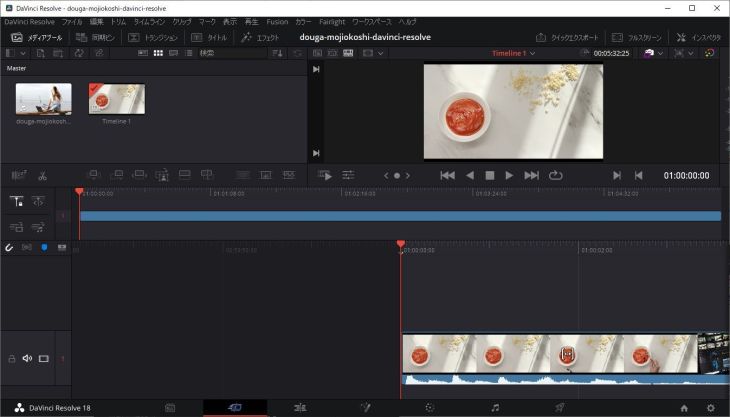
Затем добавьте файл SRT в медиапул.
Чтобы добавить файл SRT в медиапул, перетащите файл,

или выберите в меню «Файл» пункты «Импорт» → «Субтитры».
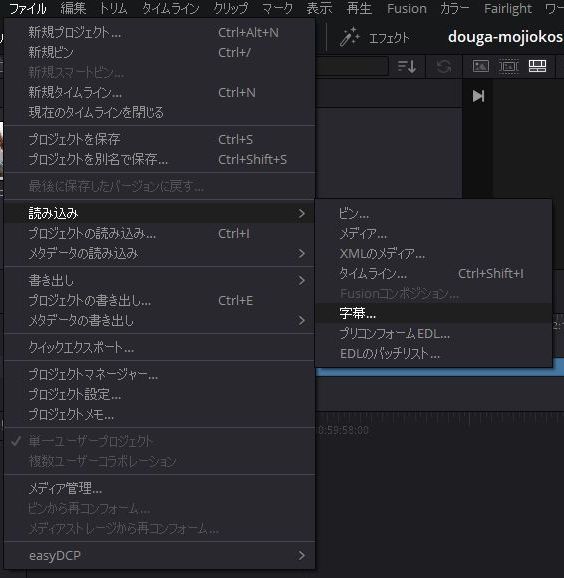
Если файл SRT импортирован нормально, файл субтитров появится в медиапуле.
Затем перетащите файл SRT на таймлайн, чтобы вставить субтитры.

Как видите, субтитры отобразились поверх видеоматериала.
Иногда требуется настройка субтитров
Однако при вставке субтитров из файла SRT в DaVinci Resolve иногда нужно дополнительно настроить, например, положение.
Например, в этом примере субтитры обрезаны слева и справа.

В таких случаях перед кодированием нужно подправить внешний вид субтитров.
После завершения настройки субтитров достаточно закодировать видео как обычно.
О том, как добавить субтитры в Adobe Premiere и DaVinci Resolve, мы рассказываем и в этой статье.
Рекомендуем с ней ознакомиться.

Как создать субтитры, выполнив транскрибацию видео | Рекомендуемые шаги для бесплатного создания файла SRT из MP4
Объясняем, как создать субтитры (файл SRT), выполнив транскрибацию видеофайлов, например MP4. Достаточно загрузить видео в браузере, чтобы получить текст субтитров, и мы покажем, как применить его к видео в Adobe Premiere и DaVinci Resolve. Бесплатно...
Как создать субтитры с помощью файла SRT для видео на YouTube
До этого момента мы рассказывали, как импортировать файл SRT в программы для монтажа видео Adobe Premiere и DaVinci Resolve.
На самом деле с помощью файла SRT можно добавить субтитры и к видео, которое уже загружено на YouTube!
Далее мы расскажем, как добавить субтитры к видео на YouTube из файла SRT.
Создать субтитры на YouTube тоже очень просто.
YouTube поддерживает файлы SRT
Функция субтитров YouTube позволяет импортировать внешние файлы.
На официальном сайте YouTube указано, что файлы SRT поддерживаются, как показано здесь.
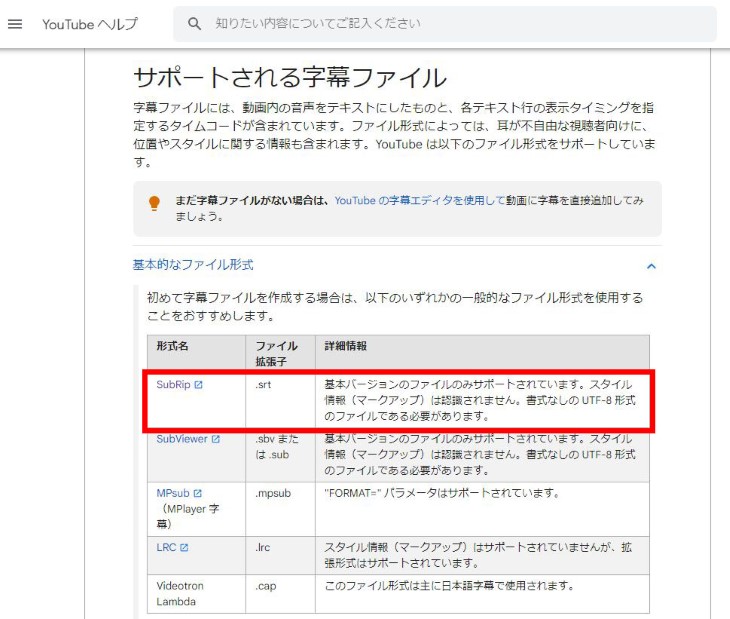
Поскольку субтитры можно добавить и позже к уже загруженному видео, вы можете сделать видео удобнее для просмотра и увеличить число просмотров.
Как загрузить на YouTube японский файл SRT
Теперь расскажем, как добавить на YouTube японские субтитры с помощью файла SRT.
Чтобы загрузить субтитры на YouTube, сначала откройте в браузере экран «Сведения о видео» того видео, к которому хотите добавить субтитры.

Нажмите «Язык» в меню слева.

Нажмите «Загрузить вручную» под пунктом «Язык видео».

Появится окно, в котором нужно выбрать, есть ли в файле тайм-коды, — выберите «С тайм-кодами».

Выберите файл SRT.

Когда файл SRT будет загружен, появится сообщение о завершении загрузки, например «Субтитры на японском языке загружены».

Так субтитры из файла SRT были загружены в видео на YouTube.
Что делать, если не удаётся загрузить файл SRT?
В некоторых средах даже после выбора «Загрузить вручную» файл может не загрузиться, и появится ошибка.
В таком случае, если заново сохранить субтитры, созданные автоматической транскрибацией, файл SRT удастся загрузить без проблем.
Сначала нажмите «Изменить субтитры».

Отобразятся субтитры, созданные функцией автоматических субтитров YouTube. Не редактируя их, нажмите «Опубликовать», чтобы сохранить.

После этого, если снова нажать «Загрузить вручную», файл субтитров удастся загрузить.
Как добавить субтитры (файл SRT) на английском и других иностранных языках
С помощью файла SRT можно легко добавить субтитры на английском и других иностранных языках.
Чтобы добавить субтитры на иностранном языке, на экране «Язык» нажмите «Добавить язык» и выберите нужный язык, например английский.

Английский язык добавлен.
※Благодаря стандартной функции YouTube «Английский (США)» может быть добавлен автоматически. В таком случае английские субтитры можно загрузить в «Английский (США)».

Если нажать на название языка, откроется экран редактирования названия, описания и субтитров, где нужно ввести название и описание.
※Название и описание, переведённые YouTube автоматически, могут быть уже заполнены.

Затем нажмите «Добавить» в строке «Транскрипция вручную».

Выберите «С тайм-кодами».

Откроется экран выбора файла, выберите файл SRT.

Когда файл SRT будет загружен, откроется экран редактирования субтитров.

Проверьте содержимое и, если всё в порядке, нажмите «Опубликовать».
Так субтитры из файла SRT были добавлены и на языках, отличных от японского.
О том, как добавить субтитры к видео на YouTube, мы рассказываем и в этой статье, поэтому рекомендуем с ней ознакомиться.

[Для авторов YouTube] Как настроить субтитры и транскрипцию для своих видео
Объясняем, как настроить субтитры и транскрипцию для собственных видео, опубликованных на YouTube. Достаточно загрузить видео, и в браузере можно создать файл SRT более высокого качества, чем автоматически созданные субтитры YouTube. Как добавить японские субтитры, настройка языка, загрузка файла субтитров...
Чтобы добавить субтитры на иностранном языке, заранее нужен файл SRT на этом языке.
Подробные шаги по созданию файла SRT на английском или другом иностранном языке с помощью ИИ-перевода подробно описаны в этой статье.

[Бесплатно] Как добавить английские субтитры к видео на YouTube | Перевод файла SRT с помощью ИИ только в браузере
Объясняем, как бесплатно и только в браузере добавить к видео на YouTube субтитры на английском и других иностранных языках. С иллюстрациями показываем, как создать японский файл SRT на сайте транскрибации на основе ИИ, перевести его с помощью генеративного ИИ и добавить на YouTube.
Почему рекомендуем создавать субтитры с помощью файла SRT?
Если вы хотите увеличить число просмотров на видеосервисах вроде YouTube, рекомендуем создать файл SRT в «Mr. Transcription» и добавить субтитры.
Объясним, почему субтитры необходимы для роста числа просмотров.
На YouTube субтитры — стандартная функция. Субтитры — это само собой разумеющееся

Незаметно для всех видео на YouTube с субтитрами стали нормой.
Даже крупные каналы YouTube, виртуальные ютуберы (VTuber) и видео с большим числом просмотров на самом деле имеют субтитры на протяжении всего видео.
Раньше было принято не добавлять субтитры ко всему видео, а ставить подписи только на важных моментах.
Но сейчас много видео, в которых субтитры идут от начала и до конца.
Это происходит потому, что видео с субтитрами проще понять, чем видео без них.
Зрители YouTube различаются по возрасту, полу и профессии.
Аудитория широка: от тех, кому проще воспринимать звук, до тех, кому лучше даётся восприятие текста.
Видео с субтитрами могут посмотреть больше людей, поэтому растёт число просмотров и подписчиков на YouTube.
Чем больше у канала просмотров и подписчиков, тем легче он попадает в поиск и рекомендации, и возникает благоприятный круг, при котором просмотров становится ещё больше.
Таким образом, субтитры — это не «приятное дополнение», а «само собой разумеющееся».
Если вы собираетесь делать видео для YouTube, субтитры с помощью сервиса транскрибации на основе ИИ и файлов SRT необходимы.
Субтитры рекомендуются и для повышения доступности
Добавлять субтитры к видео на YouTube с помощью файла SRT рекомендуется и ради повышения доступности.
Благодаря субтитрам видео смогут смотреть с удовольствием и люди с нарушениями слуха, и пожилые люди.
Кроме того, если вы смотрите видео там, где нельзя включить звук, субтитры помогут хорошо понять содержание.
Растёт число случаев просмотра там, где трудно включить звук, например в поезде или в офисе, поэтому можно увеличить число просмотров.
Субтитры также значительно повышают уровень понимания содержания.
Трудноразличимые на слух места, такие как специальные термины и имена собственные, можно прочитать, поэтому растёт и удовлетворённость зрителей.
Видео можно будет смотреть в гораздо более разных ситуациях, поэтому добавление субтитров позволит резко увеличить число просмотров.
Кстати, если вы хотите пересоздать само видео на другом языке, можно просто перевести содержание видео.
В этой статье мы объясняем, как перевести видео, поэтому рекомендуем с ней ознакомиться.

[Бесплатно] Полное руководство по переводу видео! Для сохранённых видео и видео с YouTube рекомендуется перевод с помощью «транскрибации и генеративного ИИ»
Объясняем, как бесплатно перевести видео. С иллюстрациями показываем, как создать файл SRT в приложении для транскрибации на основе ИИ и перевести его с помощью Gemini или ChatGPT. Сохранённые видео и видео из фотопленки обрабатываются только на iPhone. С более высокой точностью, чем автоперевод YouTube, видео на английском на японский...
Почему бы и вам не добавить субтитры с помощью файла SRT?
В этой статье мы подробно рассказали, как создавать субтитры с помощью файлов SRT.
С сервисом транскрибации на основе ИИ «Mr. Transcription» вы сможете легко создавать японские субтитры более высокого качества, чем встроенная функция субтитров YouTube, прямо в браузере.
Файл SRT широко поддерживается в Adobe Premiere, DaVinci Resolve и YouTube, поэтому вы сможете легко добавить субтитры к своему видео.
По сравнению с традиционным созданием субтитров вручную время работы значительно сокращается.
Для начала создайте настоящий файл SRT в «Mr. Transcription» и добавьте субтитры к своему видео!
■ Служба транскрипции AI «Mr. Transscription»
«Mr. Transcription» — это онлайн-инструмент для транскрипции, который можно использовать с нулевой начальной стоимостью и 1000 иен в месяц (*доступна бесплатная версия).
- Поддерживает более 20 форматов файлов, таких как аудио, видео и изображения
- Может использоваться как с ПК, так и со смартфона
- Поддерживает технические термины, такие как медицинское обслуживание, ИТ и долгосрочный уход.
- Поддерживает создание файлов субтитров и разделение говорящих.
- Поддерживает транскрипцию примерно на 100 языках, включая английский, китайский, японский, корейский, немецкий, французский, итальянский и т. д.
Для его использования достаточно загрузить аудиофайл с сайта. Текст транскрипции доступен от секунд до десятков минут.
Вы можете использовать его бесплатно, если расшифруете его до 10 минут, поэтому попробуйте один раз.

Это «Мистер Транскрипция», который может легко расшифровывать аудио, видео и изображения.
Транскрипция позволяет вам транскрибировать до 10 минут бесплатно.
Вы можете копировать, скачивать, искать, удалять и т. Д. Расшифрованный текст.
Вы также можете создавать файлы субтитров, которые идеально подходят для транскрипции видео интервью.
HP: mojiokoshi3.com
Email: mojiokoshi3.com@gmail.com
Email: mojiokoshi3.com@gmail.com
Связанная статья
Транскрипция для транскрипции аудио / видео / изображений. Это служба транскрипции, которую каждый может использовать бесплатно без установки.
- Что такое мистер Транскрипция?
- Транскрипция изображений, звуков и видео с Mr. Transcription
- Бесплатная регистрация
- Тарифный план
- руководство
- Попробуйте другие бесплатные услуги






