Mr. Transcription: Získajte viac prepisov zadarmo! (Tip)
Nahrávanie obrazovky iPhone: Pridajte ho do Ovládacieho centra!
14. marec 2026

Nemám tlačidlo nahrávania obrazovky v Ovládacom centre iPhonu...

Niekedy sa stáva, že tlačidlo nahrávania obrazovky v Ovládacom centre iPhonu alebo iPadu chýba.
Funkciu nahrávania obrazovky môžete jednoducho pridať cez nastavenia Ovládacieho centra.
V tomto článku vám s pomocou snímok obrazovky vysvetlíme, ako pridať funkciu nahrávania obrazovky do Ovládacieho centra iPhonu.
Rovnakým postupom môžete do Ovládacieho centra pridať aj iné funkcie okrem nahrávania obrazovky, takže si to určite vyskúšajte.
※ Vysvetlenie je založené na obrazovke iOS 26.
Postup pridania funkcie nahrávania obrazovky do Ovládacieho centra
Niekedy sa funkcia nahrávania obrazovky nenachádza v Ovládacom centre iPhonu alebo iPadu.
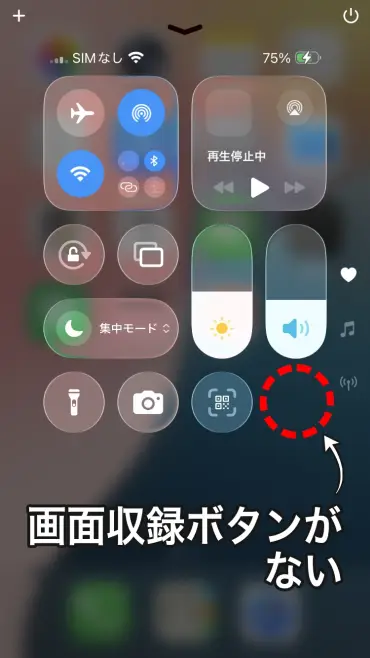
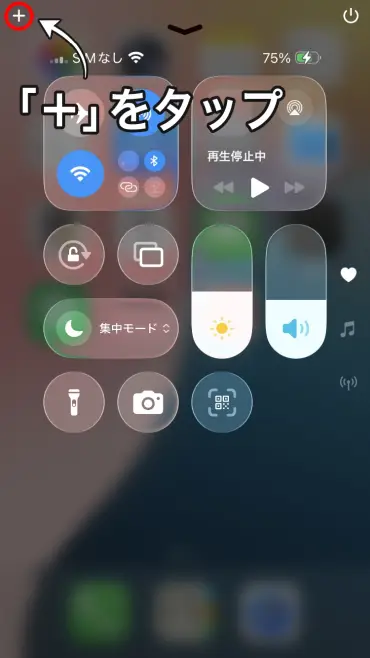
1. Otvorte obrazovku úprav Ovládacieho centra
Ak chcete pridať funkciu nahrávania obrazovky, najprv ťuknite na „+“ v ľavom hornom rohu Ovládacieho centra, čím vstúpite do obrazovky úprav ovládacích prvkov.
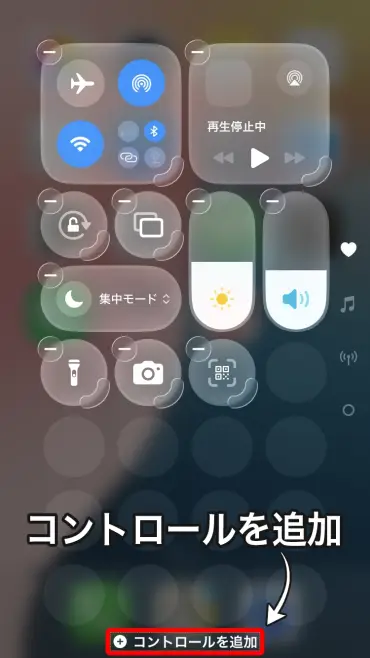
2. Ťuknite na „Pridať ovládací prvok“
Ťuknite na „Pridať ovládací prvok“ v spodnej časti obrazovky.
3. Vyberte „Nahrávanie obrazovky“
Zobrazí sa zoznam dostupných ovládacích prvkov, ťuknite na „Nahrávanie obrazovky“.
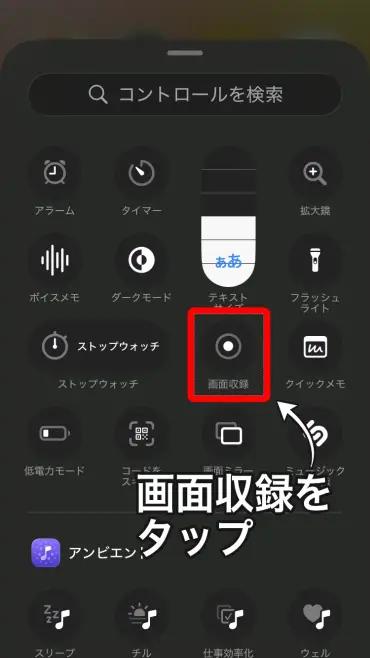
Tým sa funkcia nahrávania obrazovky pridá do Ovládacieho centra.
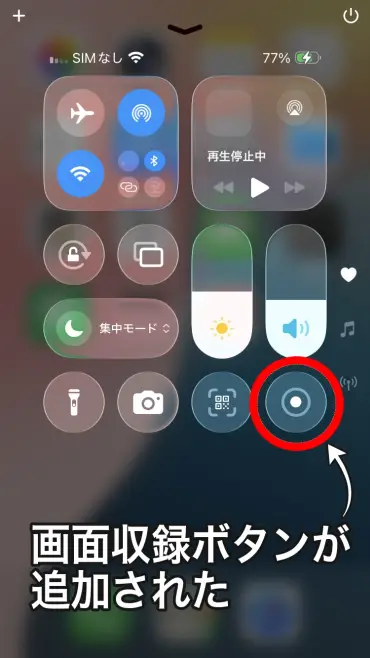
Teraz môžete používať nahrávanie obrazovky z Ovládacieho centra.
Rovnakým postupom môžete pridať aj iné funkcie okrem nahrávania obrazovky
Vyššie uvedený postup môžete použiť aj na pridanie iných ovládacích prvkov okrem nahrávania obrazovky.
Na obrazovke „Pridať ovládací prvok“ sú k dispozícii rôzne funkcie, ako napríklad časovač, kalkulačka, budík alebo veľkosť textu.
Pridanie často používaných funkcií do Ovládacieho centra je praktické, pretože k nim máte okamžitý prístup bez toho, aby ste museli hľadať aplikácie.
Ak chcete prepísať videá nahrané pomocou nahrávania obrazovky

Ak chcete prepísať obsah videí nahraných pomocou nahrávania obrazovky, odporúčame webovú stránku s AI prepisom „Mr. Transcription“.
Stačí nahrať video súbor a AI automaticky prepíše zvuk.
Je to užitočné aj vtedy, keď chcete prepísať nahrávky obrazovky hovorov cez LINE alebo webových konferencií a vytvoriť z nich zápisnicu.
Môžete ho používať zadarmo a bez registrácie, tak ho určite vyskúšajte.
■ Služba prepisu AI „Mr. Transscription“
"Mr. Transscription" je online nástroj na prepis, ktorý možno používať od nulových počiatočných nákladov a 1 000 jenov mesačne (* dostupná bezplatná verzia).
- Podporuje viac ako 20 formátov súborov, ako sú zvuk, video a obrázky
- Dá sa používať z počítača aj zo smartfónu
- Podporuje technické termíny, ako je lekárska starostlivosť, IT a dlhodobá starostlivosť
- Podporuje vytváranie súborov s titulkami a oddelenie reproduktorov
- Podporuje prepis do približne 100 jazykov vrátane angličtiny, čínštiny, japončiny, kórejčiny, nemčiny, francúzštiny, taliančiny atď.
Ak ho chcete použiť, stačí nahrať zvukový súbor z webu. Text prepisu je k dispozícii v priebehu niekoľkých sekúnd až desiatok minút.
Môžete ho použiť bezplatne, ak ho prepisujete až na 10 minút, skúste to teda raz.

Je to „pán prepis“, ktorý môže ľahko prepisovať zo zvuku, videa a obrázkov.
Prepis vám umožňuje prepis až 10 minút zadarmo.
Prepisovaný text môžete kopírovať, sťahovať, vyhľadávať, mazať atď.
Môžete tiež vytvoriť súbory s titulkami, čo je ideálne na prepis videozáznamov z rozhovorov.
HP: mojiokoshi3.com
Email: mojiokoshi3.com@gmail.com
Email: mojiokoshi3.com@gmail.com
Súvisiaci článok
Prepis na prepis zvuku, videa a obrázkov. Je to prepisová služba, ktorú môže ktokoľvek zadarmo používať bez inštalácie.
- Čo je pán Prepis?
- Prepis obrázkov, zvukov a videí pomocou aplikácie Mr. Transcription
- Registrácia zadarmo
- Ohodnoťte plán
- Manuálny
- Vyskúšajte aj naše ďalšie bezplatné služby





