Mr. Transcription: Chyba prepisu a riešenie problému
Pridanie nahrávania obrazovky do Ovládacieho centra iPhone (iOS)
9. október 2026

V Ovládacom centre na iPhone nemám tlačidlo Nahrávanie obrazovky…

Niekedy sa stane, že v Ovládacom centre na iPhone alebo iPade tlačidlo Nahrávanie obrazovky nenájdete.
Funkciu nahrávania obrazovky môžete jednoducho pridať v nastaveniach Ovládacieho centra.
V tomto článku vám so snímkami obrazovky vysvetlíme, ako pridať funkciu Nahrávanie obrazovky do Ovládacieho centra na iPhone.
Rovnakým postupom môžete do Ovládacieho centra pridať aj iné funkcie, takže sa nechajte inšpirovať.
*Výklad vychádza z obrazoviek systému iOS26.
Postup pridania funkcie Nahrávanie obrazovky do Ovládacieho centra
Niekedy sa v Ovládacom centre na iPhone alebo iPade funkcia Nahrávanie obrazovky nezobrazuje.
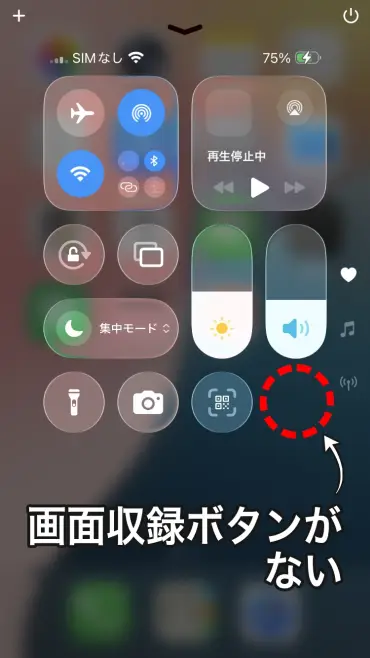
V takom prípade je potrebné pridať funkciu Nahrávanie obrazovky do Ovládacieho centra.
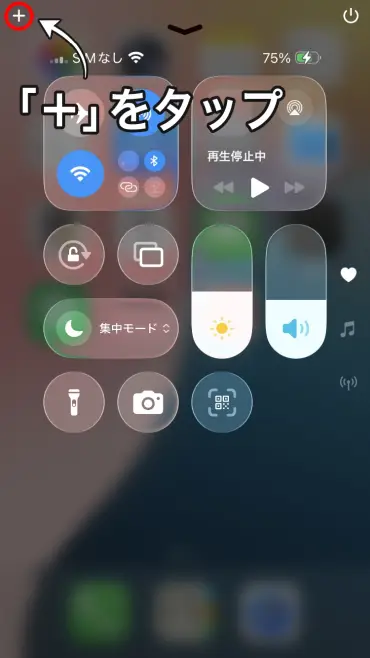
1. Otvorte obrazovku úprav Ovládacieho centra
Ak chcete funkciu Nahrávanie obrazovky pridať, najprv klepnite na „+“ vľavo hore v Ovládacom centre a otvorte tak obrazovku úprav ovládacích prvkov.
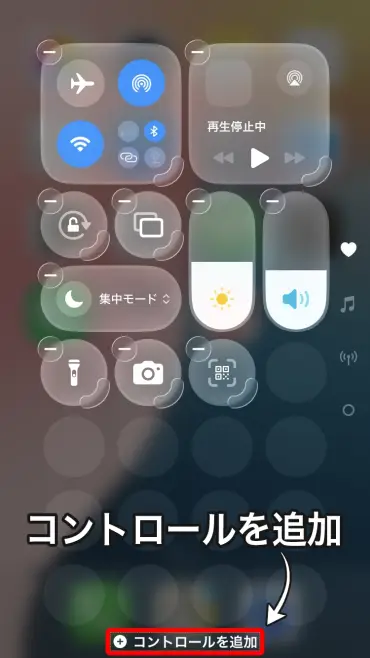
2. Klepnite na „Pridať ovládací prvok“
Dole na obrazovke klepnite na „Pridať ovládací prvok“.
3. Vyberte „Nahrávanie obrazovky“
Zobrazí sa zoznam ovládacích prvkov, ktoré možno pridať, a v ňom klepnite na „Nahrávanie obrazovky“.
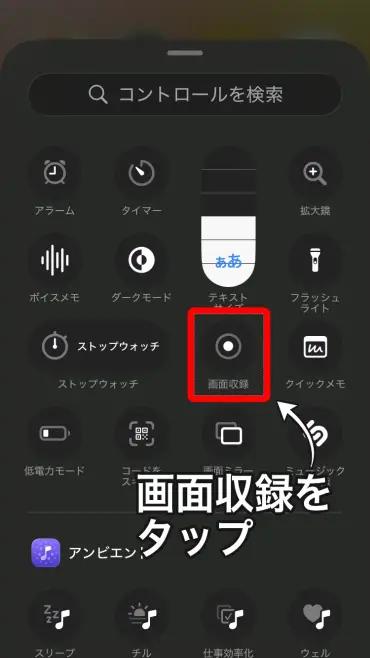
Funkcia Nahrávanie obrazovky sa tým pridá do Ovládacieho centra.
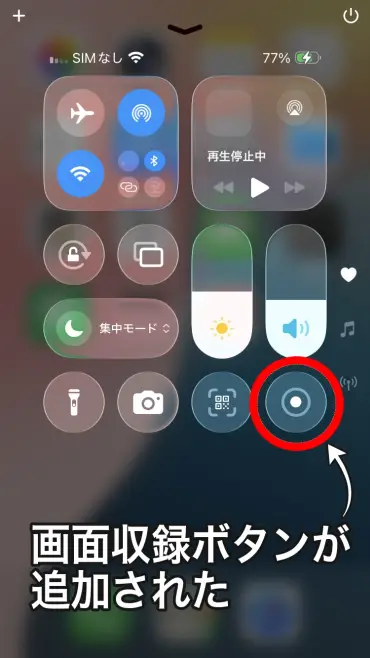
Teraz môžete nahrávanie obrazovky spúšťať priamo z Ovládacieho centra.
Rovnakým postupom môžete pridať aj iné funkcie než nahrávanie obrazovky
Postup uvedený vyššie môžete rovnako použiť aj pri pridávaní iných ovládacích prvkov než nahrávanie obrazovky.
Na obrazovke „Pridať ovládací prvok“ nájdete rôzne funkcie, napríklad časovač, kalkulačku, budík alebo veľkosť textu.
Ak do Ovládacieho centra pridáte často používané funkcie, budete k nim mať rýchly prístup bez hľadania aplikácie, čo je veľmi pohodlné.
Ak chcete prepísať video nahraté pomocou nahrávania obrazovky

Ak chcete obsah videa nahratého pomocou nahrávania obrazovky previesť na text, odporúčame AI web na prepis Mr. Transcription.
Stačí nahrať videosúbor tak, ako je, a AI automaticky prepíše zvuk na text.
Hodí sa aj vtedy, keď chcete prepísať nahrávku obrazovky z hovoru cez LINE alebo z webovej schôdze a vytvoriť zápisnicu.
Používať ho môžete bez registrácie a zadarmo, tak si ho určite vyskúšajte.
Ak si chcete porovnať aplikácie na prepis reči do textu pre iPhone a vybrať si, pozrite si aj článok „7 odporúčaných aplikácií na prepis pre iPhone (aj bezplatné, edícia 2026)“.
■ Služba prepisu AI „Mr. Transscription“
"Mr. Transscription" je online nástroj na prepis, ktorý možno používať od nulových počiatočných nákladov a 1 000 jenov mesačne (* dostupná bezplatná verzia).
- Podporuje viac ako 20 formátov súborov, ako sú zvuk, video a obrázky
- Dá sa používať z počítača aj zo smartfónu
- Podporuje technické termíny, ako je lekárska starostlivosť, IT a dlhodobá starostlivosť
- Podporuje vytváranie súborov s titulkami a rozlíšenie rečníkov
- Podporuje prepis do približne 100 jazykov vrátane angličtiny, čínštiny, japončiny, kórejčiny, nemčiny, francúzštiny, taliančiny atď.
Ak ho chcete použiť, stačí nahrať zvukový súbor z webu. Text prepisu je k dispozícii v priebehu niekoľkých sekúnd až desiatok minút.
Môžete ho použiť bezplatne, ak ho prepisujete až na 10 minút, skúste to teda raz.

Je to „pán prepis“, ktorý môže ľahko prepisovať zo zvuku, videa a obrázkov.
Prepis vám umožňuje prepis až 10 minút zadarmo.
Prepisovaný text môžete kopírovať, sťahovať, vyhľadávať, mazať atď.
Môžete tiež vytvoriť súbory s titulkami, čo je ideálne na prepis videozáznamov z rozhovorov.
HP: mojiokoshi3.com
Email: mojiokoshi3.com@gmail.com
Email: mojiokoshi3.com@gmail.com
Súvisiaci článok
Prepis na prepis zvuku, videa a obrázkov. Je to prepisová služba, ktorú môže ktokoľvek zadarmo používať bez inštalácie.
- Čo je pán Prepis?
- Prepis obrázkov, zvukov a videí pomocou aplikácie Mr. Transcription
- Registrácia zadarmo
- Ohodnoťte plán
- Manuálny
- Vyskúšajte aj naše ďalšie bezplatné služby






