Mr. Transcription: Získajte viac prepisov zadarmo! (Tip)
LINE: Ako poslať hlasovú správu (iPhone/Android) – Návod
14. marec 2026


Ako poslať hlasovú správu cez LINE?
Hlasovú správu v LINE môžete jednoducho odoslať ťuknutím na ikonu mikrofónu na obrazovke správ, nahraním a odoslaním.
Hlasová správa je funkcia, ktorá vám umožňuje odoslať zvuk nahraný priamo na mieste cez LINE.
Môžete posielať emócie a informácie, ktoré sa nedajú vyjadriť textom, ako sú blahoželania k narodeninám alebo promóciám, či melódie piesní, prostredníctvom hlasu.
V tomto článku si vysvetlíme, ako poslať hlasovú správu v LINE pre iPhone a Android, vrátane snímok obrazovky.
Ako poslať hlasovú správu v LINE pre iPhone/iPad
Vysvetlíme si, ako poslať hlasovú správu na zariadeniach iPhone a iPad s iOS.
1. Ťuknite na ikonu mikrofónu
Otvorte obrazovku správ a ťuknite na ikonu mikrofónu napravo od vstupného poľa.
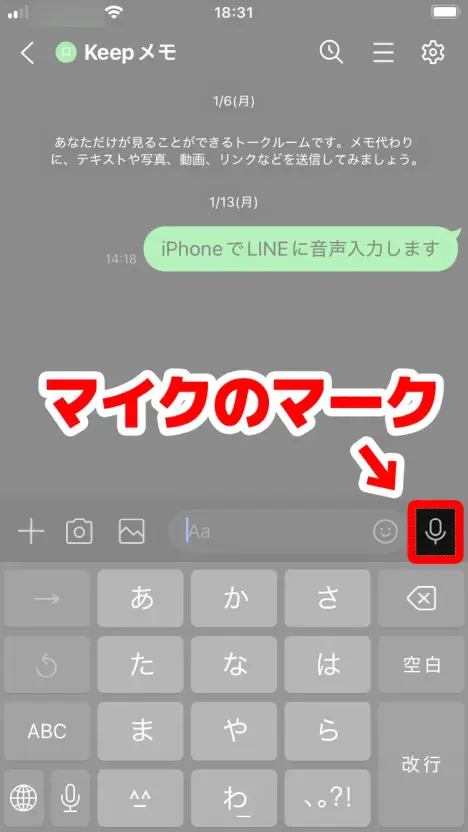
Zobrazí sa správa „Ťuknite na tlačidlo pre nahrávanie“.
2. Začnite nahrávať
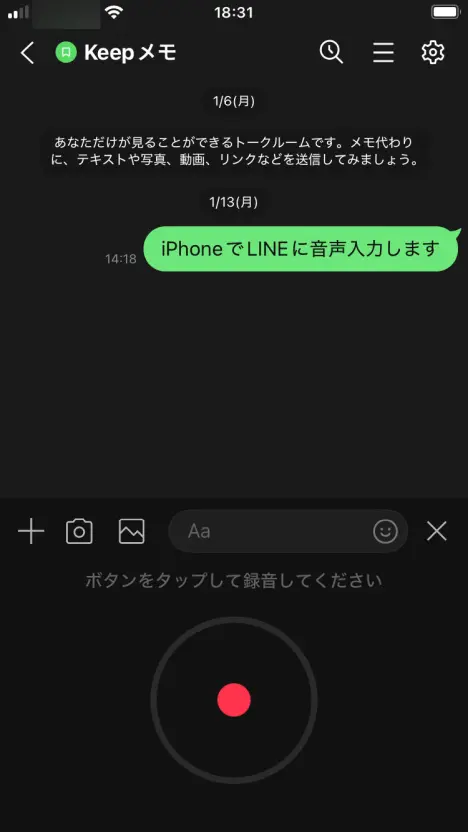
Ťuknutím na červenú ikonu nahrávania sa spustí nahrávanie hlasovej správy.
3. Zastavte nahrávanie a odošlite
Ťuknutím na ikonu zastavenia sa nahrávanie hlasovej správy zastaví.
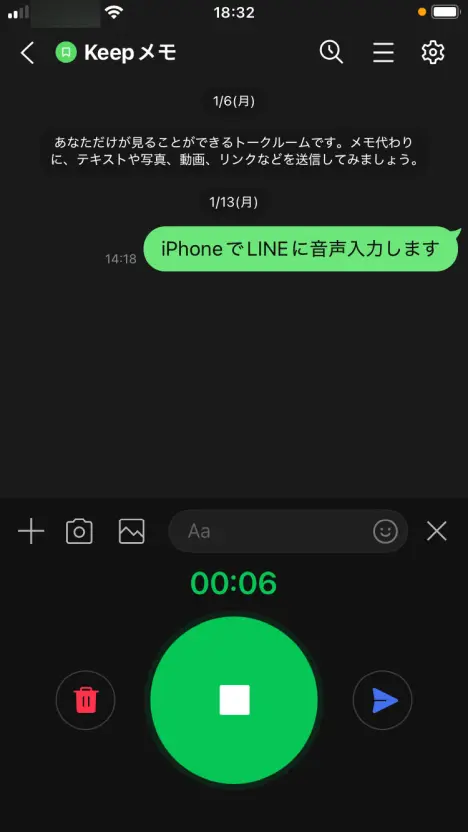
Po stlačení tlačidla odoslať sa nahraný zvuk odošle ako hlasová správa.
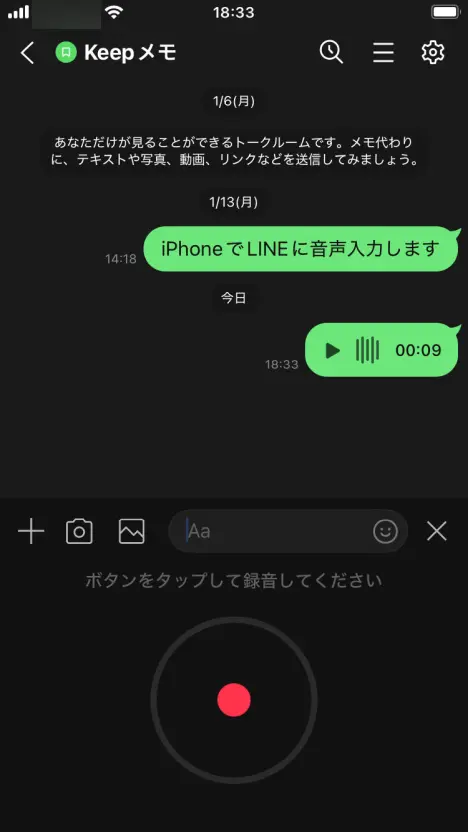
Odoslanú hlasovú správu si môžete vypočuť stlačením tlačidla prehrávania.
Ako poslať hlasovú správu v LINE pre Android smartfóny
Spôsob odosielania hlasových správ na smartfónoch s Androidom je v podstate rovnaký ako na iPhone.
1. Ťuknite na ikonu mikrofónu
Otvorte obrazovku správ a ťuknite na ikonu mikrofónu napravo od vstupného poľa.
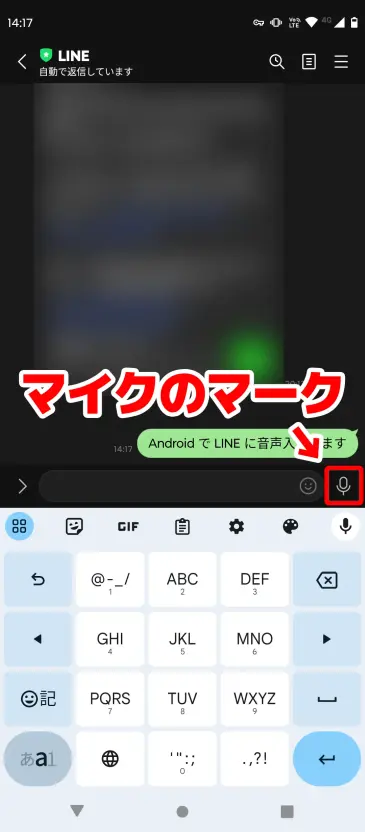
Zobrazí sa správa „Ťuknite na tlačidlo pre nahrávanie“.
2. Začnite nahrávať
Ťuknutím na červenú ikonu nahrávania spustíte nahrávanie hlasovej správy.
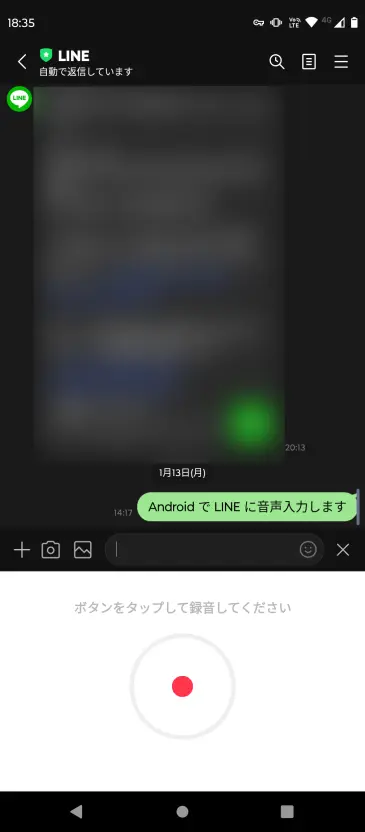
3. Zastavte nahrávanie a odošlite
Ťuknutím na ikonu zastavenia zastavíte nahrávanie hlasovej správy.
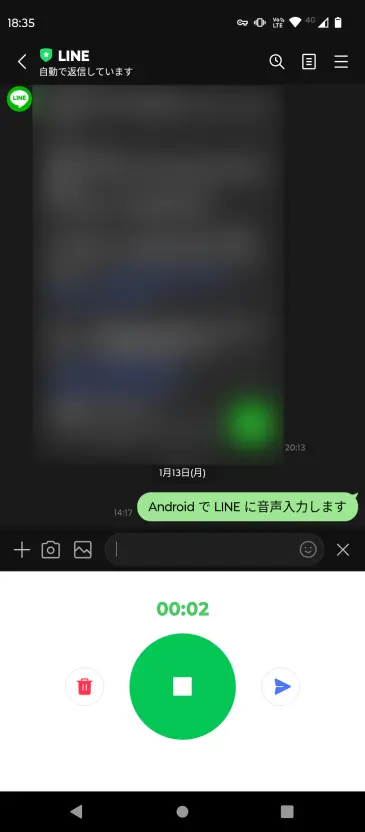
Stlačením tlačidla odoslať odošlete nahraný zvuk hlasovej správy.
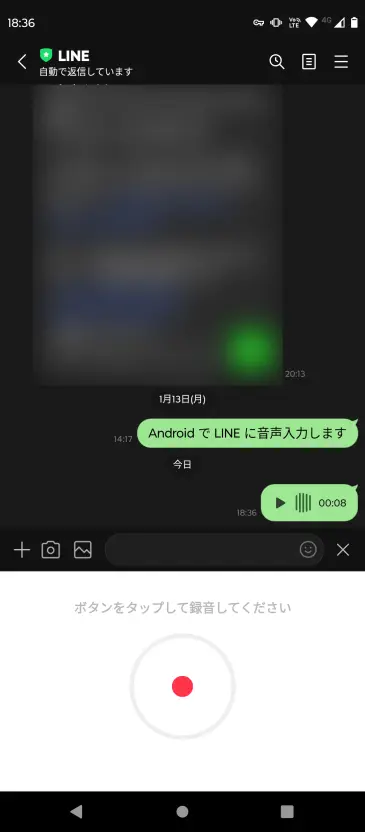
Stlačením tlačidla prehrávania si môžete vypočuť obsah odoslanej hlasovej správy.
Pozor na rozdiel medzi hlasovou správou a hlasovým vstupom
LINE má dve ikony mikrofónu, čo môže byť mätúce.
Pre hlasovú správu (odoslanie zvuku tak, ako je) ťuknite na ikonu mikrofónu napravo od vstupného poľa.
Pre hlasový vstup (prevod hovoreného slova na text a odoslanie) ťuknite na ikonu mikrofónu na klávesnici.
Rozdiel je len v polohe mikrofónu, takže ťuknite na ten, ktorý zodpovedá vášmu účelu.
Ak chcete prepísať prijatú hlasovú správu

Ak chcete skontrolovať obsah prijatej hlasovej správy v textovej podobe, odporúčame AI prepisovaciu službu „Mr. Transcription“!
Stačí uložiť hlasovú správu a nahrať ju do „Mr. Transcription“, a AI ju automaticky prevedie na text.
V tomto článku vysvetľujeme, ako prepísať hlasové správy, tak si ho určite prečítajte!

Ako prepísať hlasové správy LINE (iPhone/Android) | Služba AI prepisu - Mr. Transcription
Vysvetľujeme, ako prepísať hlasové správy LINE podľa typu zariadenia. Zahŕňa aj prepis nahrávok hovorov LINE, používanie hlasového vstupu a riešenie problémov, keď to nefunguje.
■ Služba prepisu AI „Mr. Transscription“
"Mr. Transscription" je online nástroj na prepis, ktorý možno používať od nulových počiatočných nákladov a 1 000 jenov mesačne (* dostupná bezplatná verzia).
- Podporuje viac ako 20 formátov súborov, ako sú zvuk, video a obrázky
- Dá sa používať z počítača aj zo smartfónu
- Podporuje technické termíny, ako je lekárska starostlivosť, IT a dlhodobá starostlivosť
- Podporuje vytváranie súborov s titulkami a oddelenie reproduktorov
- Podporuje prepis do približne 100 jazykov vrátane angličtiny, čínštiny, japončiny, kórejčiny, nemčiny, francúzštiny, taliančiny atď.
Ak ho chcete použiť, stačí nahrať zvukový súbor z webu. Text prepisu je k dispozícii v priebehu niekoľkých sekúnd až desiatok minút.
Môžete ho použiť bezplatne, ak ho prepisujete až na 10 minút, skúste to teda raz.

Je to „pán prepis“, ktorý môže ľahko prepisovať zo zvuku, videa a obrázkov.
Prepis vám umožňuje prepis až 10 minút zadarmo.
Prepisovaný text môžete kopírovať, sťahovať, vyhľadávať, mazať atď.
Môžete tiež vytvoriť súbory s titulkami, čo je ideálne na prepis videozáznamov z rozhovorov.
HP: mojiokoshi3.com
Email: mojiokoshi3.com@gmail.com
Email: mojiokoshi3.com@gmail.com
Súvisiaci článok
Prepis na prepis zvuku, videa a obrázkov. Je to prepisová služba, ktorú môže ktokoľvek zadarmo používať bez inštalácie.
- Čo je pán Prepis?
- Prepis obrázkov, zvukov a videí pomocou aplikácie Mr. Transcription
- Registrácia zadarmo
- Ohodnoťte plán
- Manuálny
- Vyskúšajte aj naše ďalšie bezplatné služby





