Bezplatný AI prepis hneď: Mr. Transcription (10 min denne)
Automatické titulky k videu zadarmo: AI prepis a súbor SRT
9. október 2026
Ako automaticky vytvoriť titulky k videu?

Pri tvorbe videa trávite hodiny ručným prepisovaním titulkov a textov na obrazovke písmeno po písmene?
Vkladanie textu podľa zvuku videa a v správnom čase patrí medzi najzdĺhavejšie kroky pri strihu videa.
V takom prípade sa odporúča použiť web na AI prepis reči do textu!
Stačí nahrať video a súbor SRT sa vytvorí automaticky, takže k videám na YouTube môžete pridať kvalitné titulky.
Výhodou je aj to, že všetko zvládnete len v prehliadači bez zložitého nastavovania.
V tomto článku podrobne vysvetlíme ako automaticky vytvoriť titulky a texty na obrazovke k videu pomocou webu na AI prepis.
Ukážeme aj postup vloženia titulkov v programoch Adobe Premiere a DaVinci Resolve a pomocou štandardnej funkcie YouTube. Nechcete si automaticky vytvorené titulky vyskúšať aj vy?
[Zadarmo] Na automatické titulky a texty na obrazovke sa odporúča web na AI prepis

Na automatické vytvorenie titulkov a textov na obrazovke k videu odporúčame službu Mr. Transcription.
Mr. Transcription je AI služba, ktorá rozpozná zvuk vo videu a automaticky ho prevedie na text.
Jej najväčšou prednosťou je, že súbor SRT sa vytvorí automaticky, stačí nahrať video.
Po nahraní videosúboru najnovšia AI zvuk rozpozná a automaticky ho prevedie na text.
Prevedený text si môžete hneď stiahnuť vo formáte SRT.
Potom už stačí súbor SRT načítať do programu na strih videa alebo na YouTube a titulky jednoducho vložíte.
Všetko prebieha v prehliadači, takže nemusíte inštalovať žiadny špeciálny softvér.
Cena: bez registrácie zadarmo do 3 minút denne.
Po bezplatnej registrácii môžete službu používať zadarmo až 10 minút denne.
Vyskúšajte Mr. Transcription a automaticky vytvorte titulky k videu zadarmo!
Ako automaticky vytvoriť titulky a texty na obrazovke a ako používať Mr. Transcription
Ukážeme si, ako automaticky vytvoriť titulky a texty na obrazovke pomocou AI služby na prepis Mr. Transcription.
Mr. Transcription je AI služba s jednoduchým ovládaním, vďaka ktorej môže titulky k videu vytvoriť každý.
Titulky uložené vo formáte SRT môžete jednoducho načítať do programu na strih videa alebo na YouTube.
1. Pripravte si videosúbor, ku ktorému chcete pridať titulky
Najprv si pripravte videosúbor, ku ktorému chcete automaticky vytvoriť titulky.
Mr. Transcription podporuje tieto formáty videosúborov:
- MP4
- MOV
- AVI
- FLV
- MKV
- WEBM
- WMV
- 3GP
Všetky tieto formáty sú podporované.
Podporuje všetky hlavné formáty videa, takže môžete nahrať súbor exportovaný z programu na strih videa aj video práve natočené na smartfóne.
Ak vyberiete veľký súbor, Mr. Transcription automaticky extrahuje len zvuk a nahrá ho, takže stačí vybrať zakódovaný videosúbor tak, ako je.
Samozrejme, môžete exportovať len zvukovú stopu a nahrať ju.
2. [Zadarmo] Prepis zvuku z videa a automatické vytvorenie súboru SRT
Keď máte pripravený video alebo zvukový súbor, prevedieme ho na text pomocou Mr. Transcription.
Najprv otvorte hlavnú stránku Mr. Transcription.
Na hlavnej stránke vyberte jazyk použitý vo videu.
Zvyčajne je vybraný jazyk, ktorý používate v počítači (ak je to japončina, vyberie sa „japončina“).
Ak chcete vytvoriť titulky k videu na YouTube pre zahraničné publikum, vyberte jazyk použitý vo videu, napríklad angličtinu.

Potom vyberte súbor.
- Súbor presuňte myšou
- Kliknite na „Vybrať súbor“
Máte na výber z týchto dvoch spôsobov.

Po výbere súboru sa automaticky spustí nahrávanie a prepis.

Mr. Transcription využíva najnovšiu AI.
Spracovanie trvá približne 1 minútu aj pri dlhých videách a zvukových súboroch.
Ak službu používate bez registrácie a prihlásenia, počkajte na dokončenie spracovania s otvorenou obrazovkou.
Ak ste zaregistrovaný a prihlásený, po dokončení prepisu vám príde oznámenie e-mailom.

Výsledok spracovania si môžete pozrieť cez odkaz v oznamovacom e-maile alebo na stránke „História“ v menu.
Stiahnutie súboru SRT z výsledku prepisu
Po dokončení prepisu sa obrazovka zmení a zobrazí sa výsledok prepisu.

Pred stiahnutím si môžete výsledok skontrolovať: tlačidlom prehrávania vedľa príslušnej vety sa zvuk videa prehrá od miesta tejto vety.
Ak prehrávate pomocou prehrávača v dolnej časti obrazovky, zobrazený text sa tiež prepína podľa aktuálneho miesta prehrávania.
Na vytvorenie súboru SRT v Mr. Transcription nie je potrebný žiadny ďalší krok.
Stačí stlačiť tlačidlo „Stiahnuť titulky“ a súbor SRT sa uloží.

Ak stiahnutý súbor otvoríte v textovom editore, uvidíte, že sa automaticky prevedie do formátu SRT určeného pre titulky.

Stiahnutie je možné aj zo stránky História
Súbor SRT vytvorený v Mr. Transcription si môžete stiahnuť aj zo stránky História.
Stránku História otvoríte z menu stránky Mr. Transcription.

Po otvorení stránky História kliknite na časť, kde sa zobrazuje názov súboru.

Otvorí sa stránka s podrobnosťami o výsledku prepisu, kde stlačením „Stiahnuť titulky“ súbor uložíte.

Stránka História zobrazuje zoznam doterajších výsledkov prepisu, takže text prepísaný v minulosti si môžete znova uložiť ako titulky.
3. Vložte automaticky vytvorený súbor SRT do videa
Pomocou AI služby na prepis Mr. Transcription ste tak zadarmo automaticky vytvorili súbor SRT.
Teraz stačí súbor SRT načítať do programu na strih videa, napríklad Adobe Premiere Pro alebo DaVinci Resolve, alebo na obrazovku s podrobnosťami o videu nahratom na YouTube.
SRT je štandardný formát súboru, ktorý sa pre titulky k videu bežne používa.
Môžete ho využiť v mnohých situáciách, od programov na strih videa až po videoweby.
Konkrétny postup načítania do jednotlivých programov vysvetlíme v nasledujúcich kapitolách.
Ak sa chcete o súbore SRT dozvedieť viac, pozrite si aj tento článok.

[Zadarmo] Ako vytvoriť súbor SRT: titulky k videu len v prehliadači
Návod, ako vytvoriť súbor SRT, teda súbor titulkov so zaznamenaným textom a časom zobrazenia. S webom na AI prepis ho vytvoríte len v prehliadači. Predstavujeme aj použitie v programoch na strih videa a na YouTube.
Titulky sa dajú vytvoriť automaticky jednoducho, preto vyskúšajte aj vy Mr. Transcription a vytvorte súbor SRT k videu!
Ako vložiť automaticky vytvorené titulky v programe Adobe Premiere Pro
Teraz vysvetlíme, ako vložiť súbor SRT automaticky vytvorený AI službou na prepis Mr. Transcription do videa.
Najprv predstavíme postup pridania titulkov zo súboru SRT v programe na strih videa, ktorý používajú aj profesionáli: Adobe Premiere Pro.
* Návod je pre verziu Adobe Premiere Pro pre Windows.
1. Importujte súbor SRT do projektu
Vloženie titulkov zo súboru SRT v programe Adobe Premiere Pro je veľmi jednoduché.
Najprv otvorte projekt, do ktorého chcete titulky vložiť.

V ľavej dolnej časti tejto obrazovky je panel Projekt (časť so zoznamom materiálov, napríklad videí a zvukov).
Sem importujte súbor SRT.
Postup je rovnaký ako pri importe iných materiálov, napríklad videa alebo zvuku:
- Súbor presuňte priamo do panela Projekt
- V menu Súbor vyberte „Importovať“
Stačí jeden z nich.
Tentoraz sme súbor SRT presunuli myšou.

Po načítaní súboru SRT ho Adobe Premiere Pro automaticky rozpozná ako súbor titulkov (caption).

2. Umiestnite titulky na časovú os
Potom importovaný súbor SRT presuňte na časovú os.

Zobrazí sa dialógové okno „Nová stopa titulkov“, skontrolujte údaje a stlačte „OK“.

V riadku nad časovou osou sa pridá stopa „Podtitulky“ a titulky sa vložia.

Titulky zo súboru SRT sa tak automaticky pridali na časovú os v programe Adobe Premiere Pro.

3. Ako upraviť vzhľad titulkov (podtitulkov) v programe Adobe Premiere Pro
Titulky načítané v programe Adobe Premiere Pro ako „Podtitulky“ môžete aj graficky upraviť.
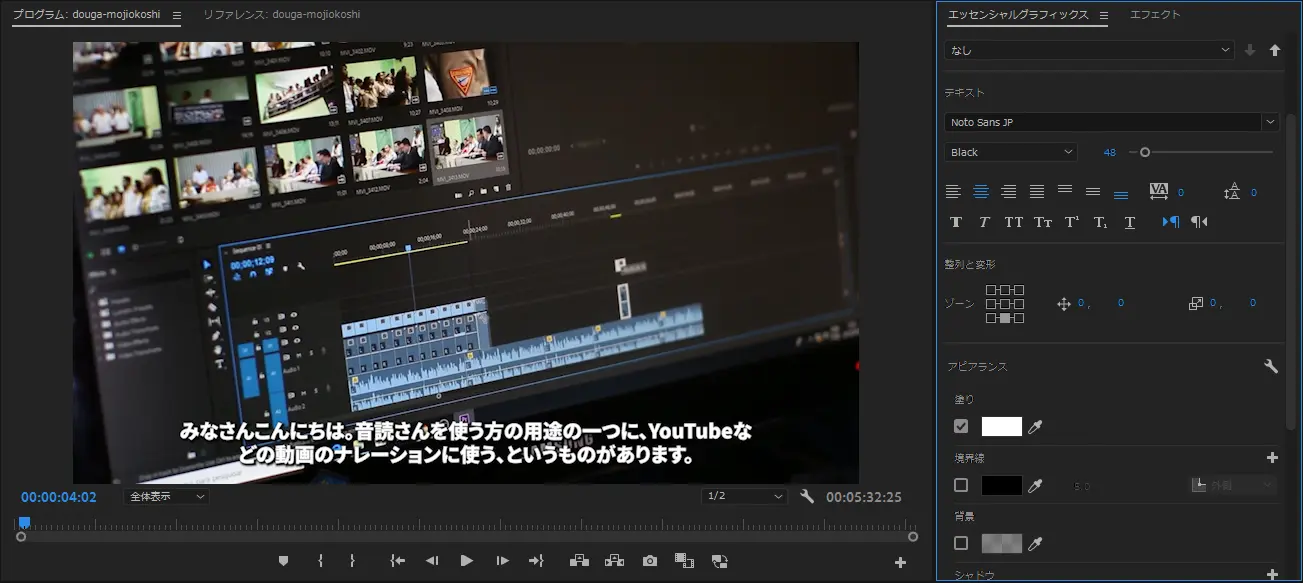
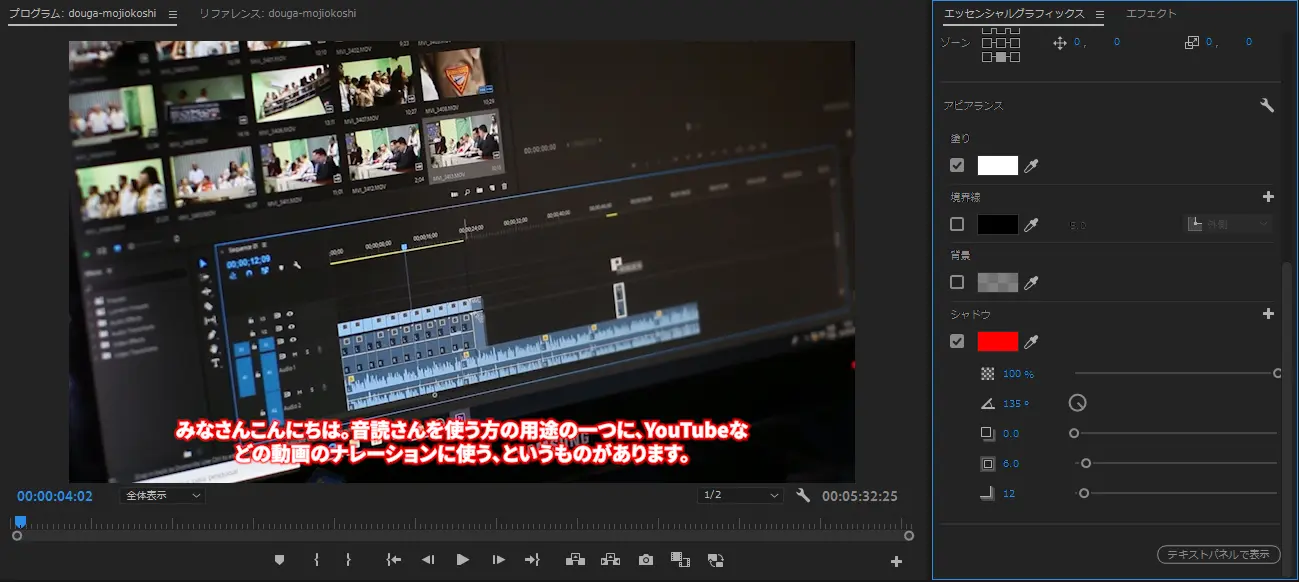
Ak chcete upraviť písmo alebo farbu titulkov, otvorte panel „Základy grafiky“.
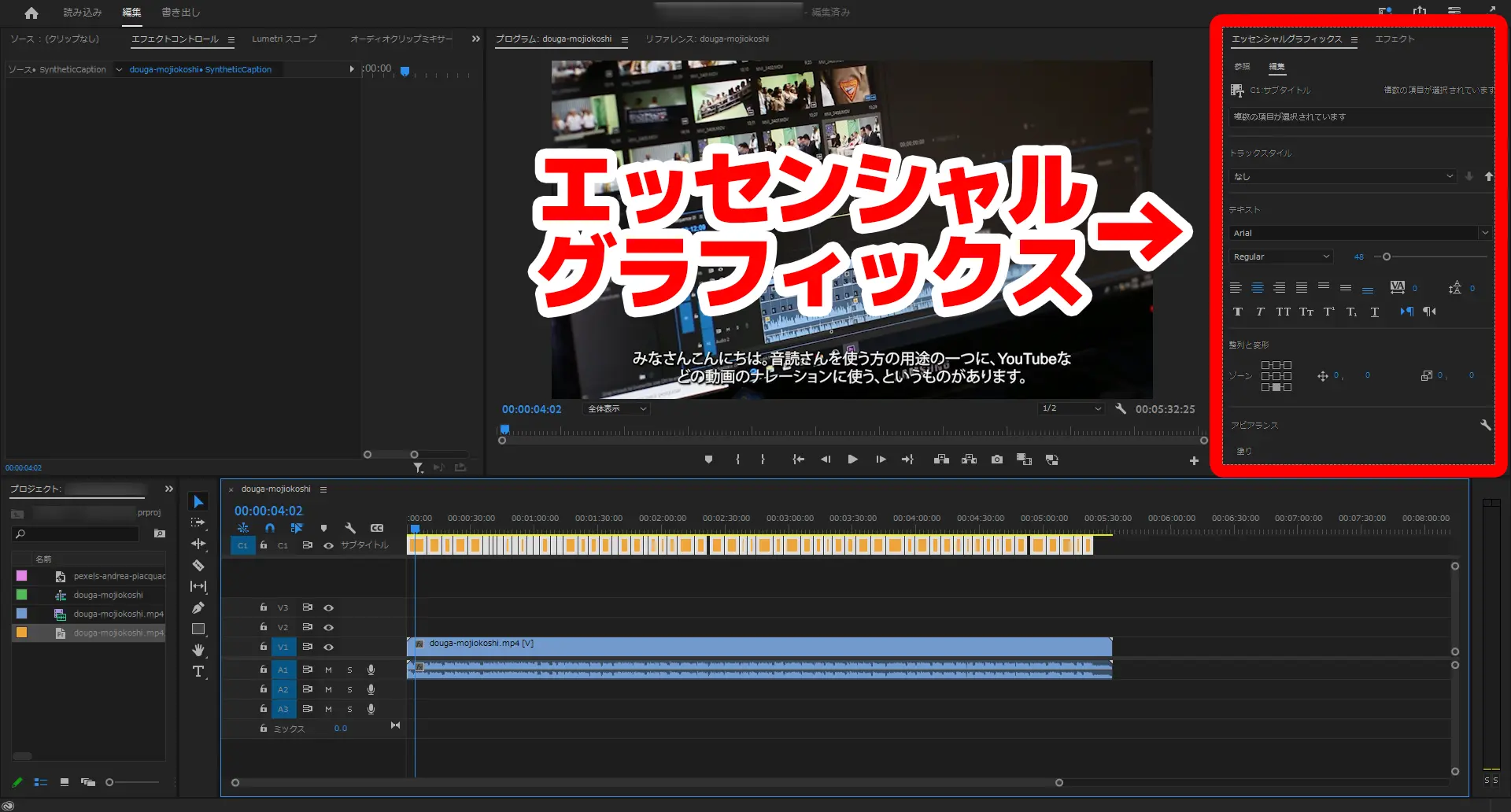
Po otvorení obrazovky „Upraviť“ môžete meniť veľkosť písma, typ písma, efekty a podobne.
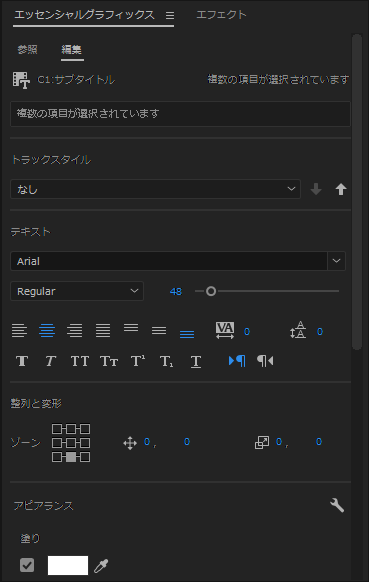
Môžete napríklad zmeniť písmo titulkov
alebo zmeniť farbu obrysu (tieňa) titulkov. Možností úprav je veľa.
4. Zakódujte video v programe Adobe Premiere Pro
Stačí už len zakódovať projekt s vloženými titulkami a exportovať súbor, ktorý nahráte na videoweb, napríklad YouTube.
Ak teda súbor SRT automaticky vytvoríte pomocou AI služby na prepis Mr. Transcription, pridáte do videa titulky oveľa jednoduchšie, než keby ste ich písali na klávesnici sami.
Ako vložiť automaticky vytvorené titulky v programe DaVinci Resolve
DaVinci Resolve je obľúbený program na strih videa, ktorý ponúka profesionálne funkcie zadarmo.
Aj v programe DaVinci Resolve môžete rovnako jednoducho ako v Adobe Premiere Pro automaticky pridať titulky zo súboru SRT.
1. Načítajte súbor SRT do programu DaVinci Resolve
Ak chcete do programu DaVinci Resolve načítať súbor titulkov SRT, najprv otvorte projekt.
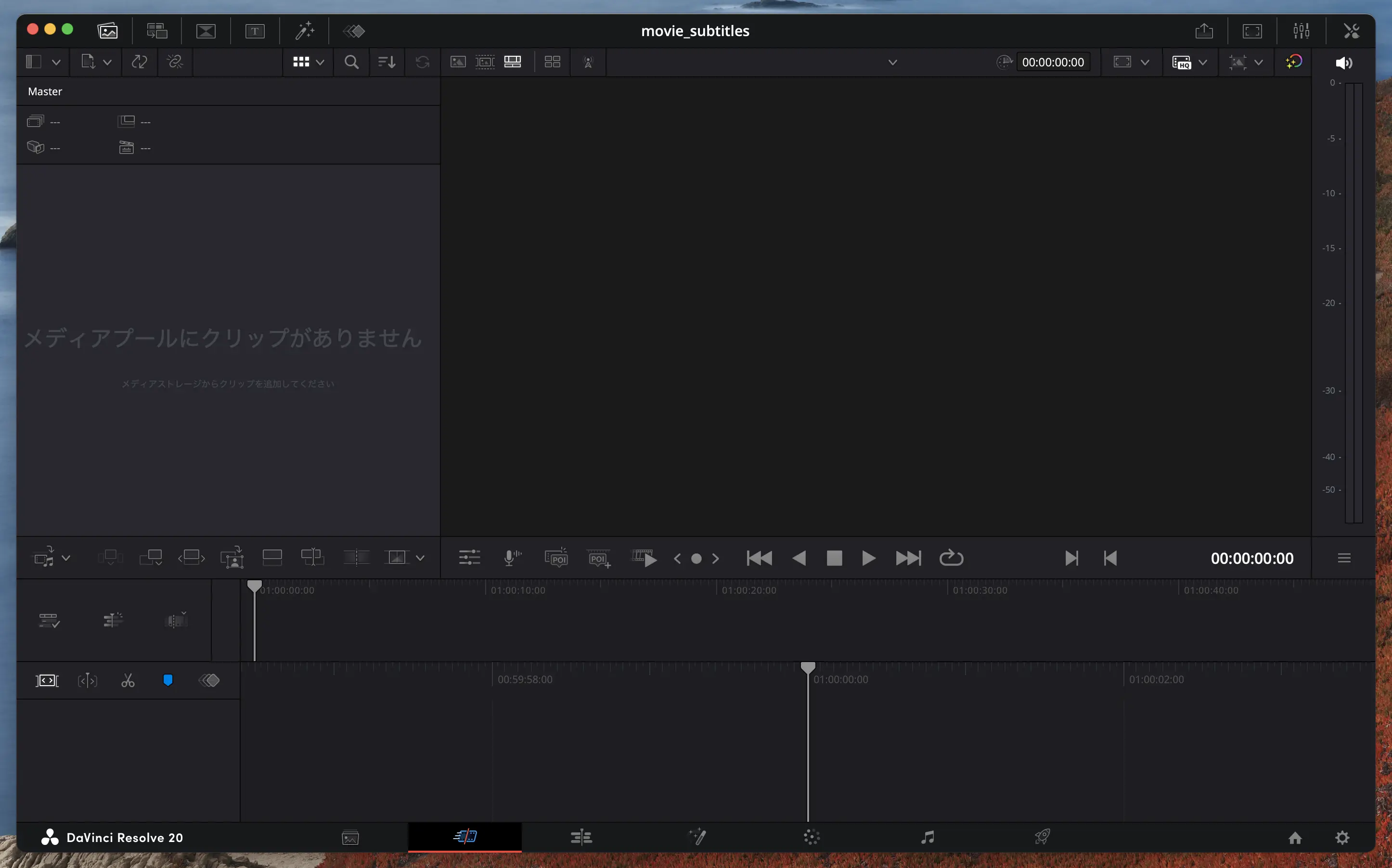
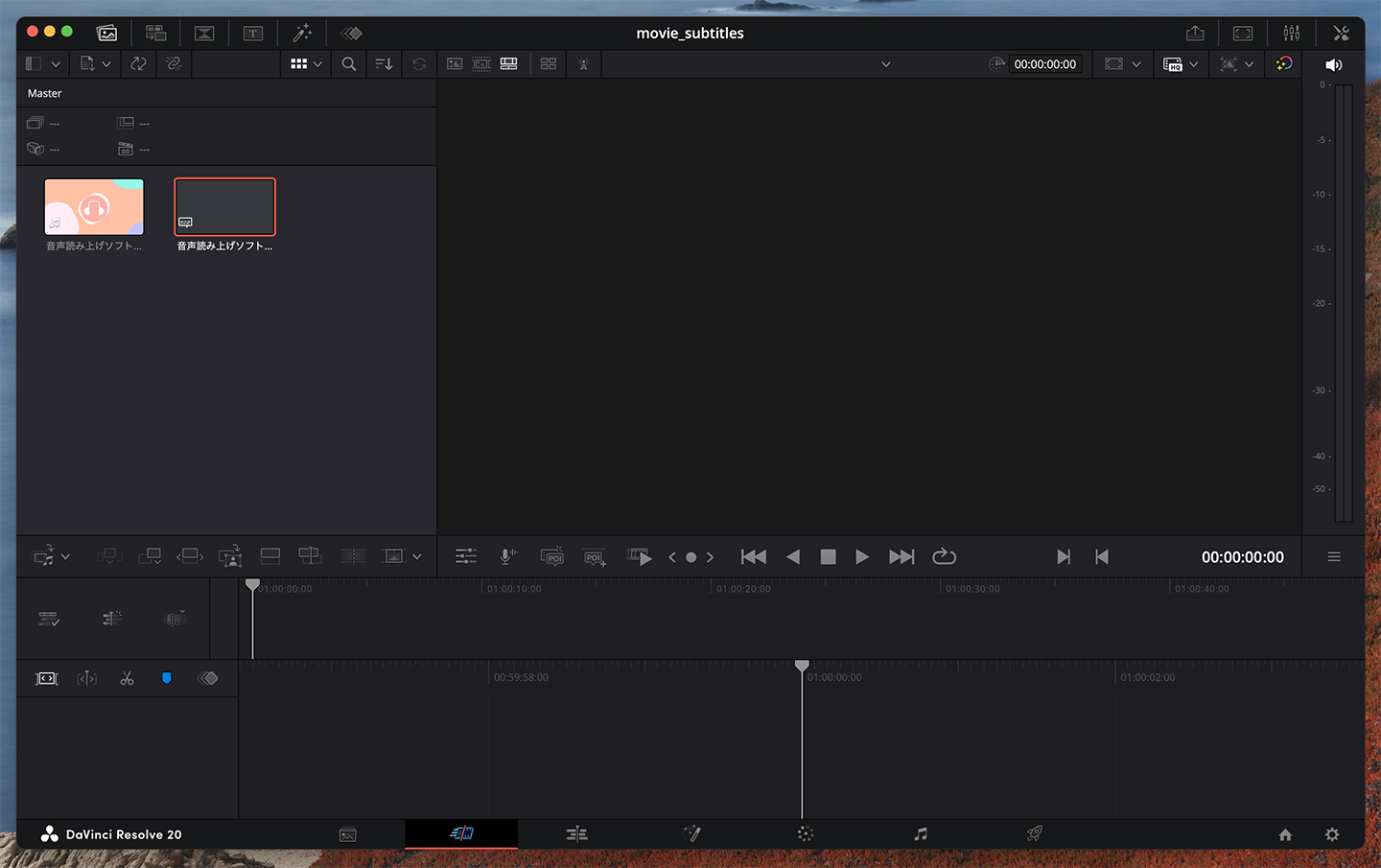
Po otvorení projektu importujte súbor SRT do Media Pool.
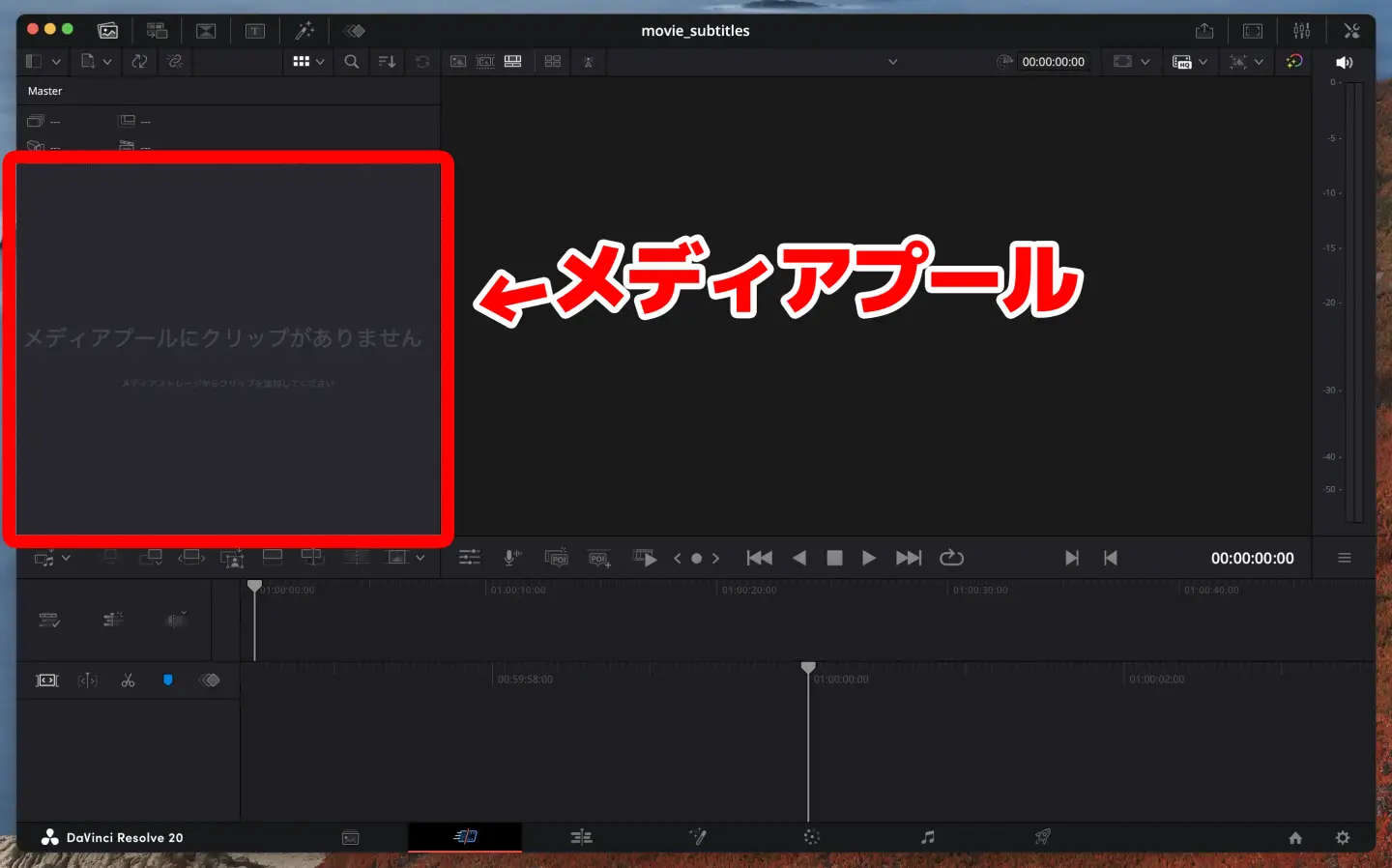
Súbor SRT môžete do Media Pool importovať dvoma spôsobmi.
- Súbor SRT presuňte priamo do Media Pool
- V menu Súbor vyberte „Importovať médiá“ → „Titulky“
Pri oboch spôsoboch sa po úspešnom načítaní súbor SRT zobrazí v Media Pool.
2. Umiestnite súbor titulkov SRT na časovú os
Po načítaní súboru SRT do Media Pool umiestnite titulky na časovú os.
Postup je veľmi jednoduchý.
Stačí súbor SRT presunúť na časovú os.
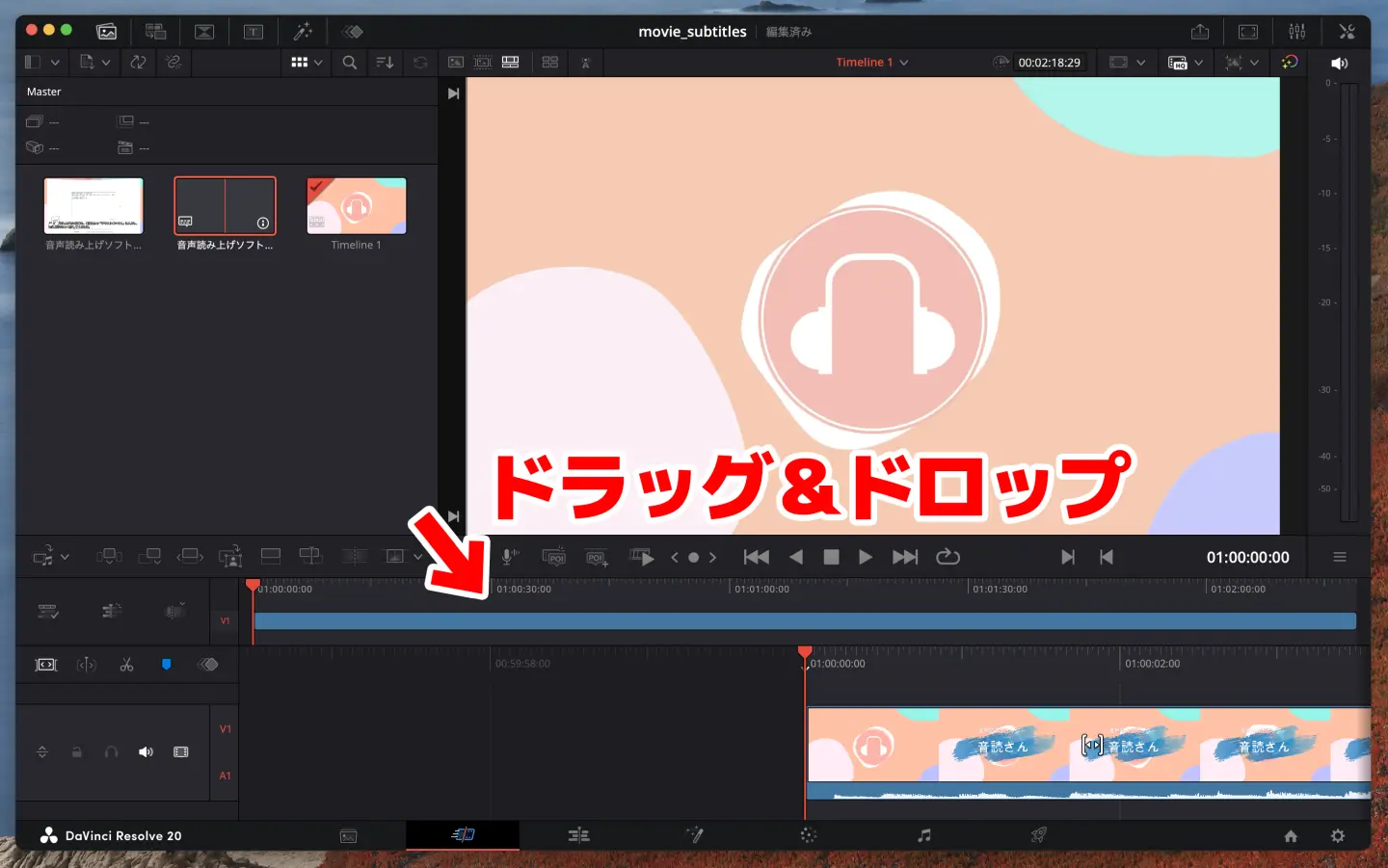
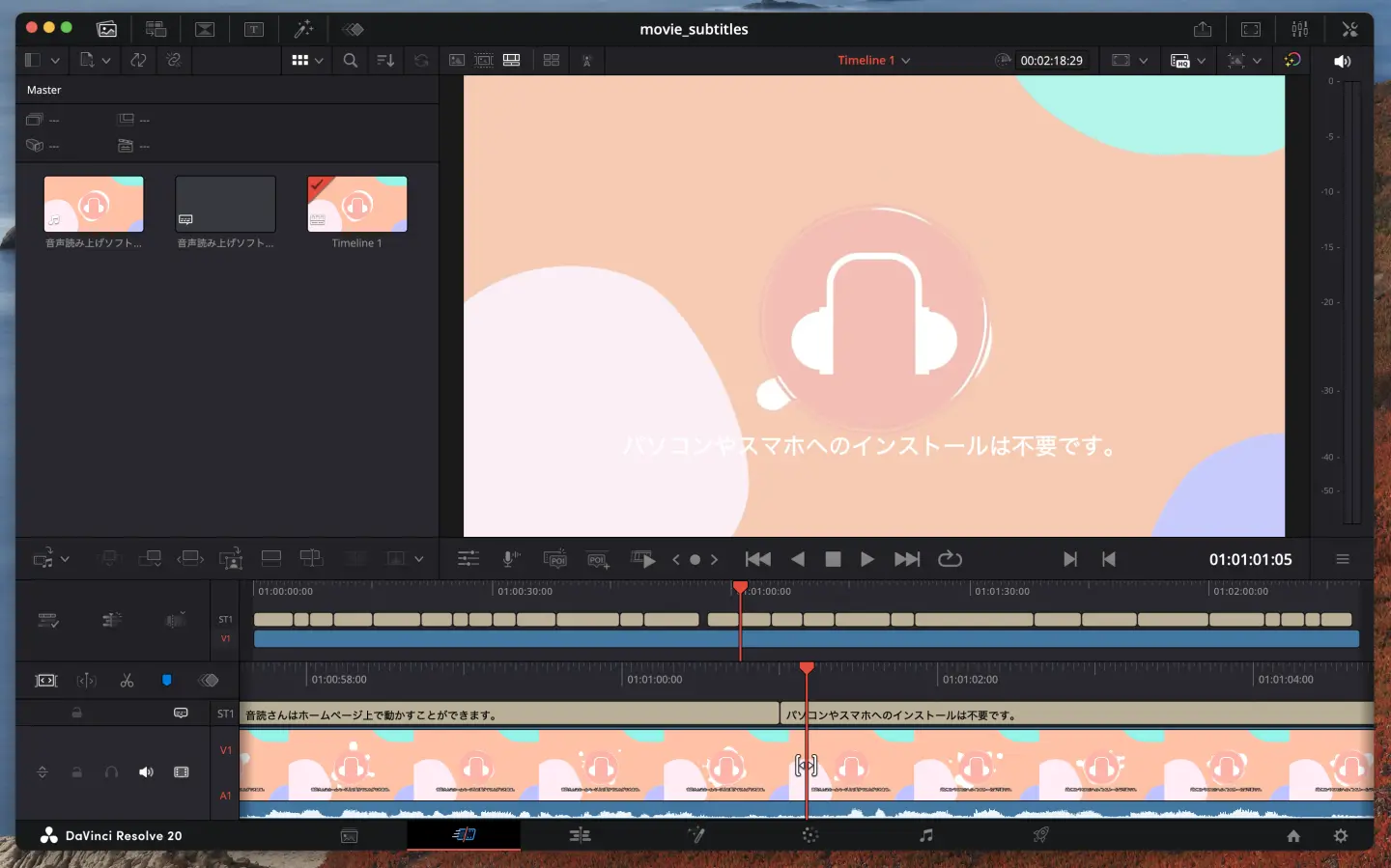
Titulky sa potom zobrazia nad videomateriálom, ako vidíte tu.
3. Upravte zobrazenie titulkov a zakódujte video
Keď sa obsah titulkov načíta, upravte vzhľad titulkov, napríklad veľkosť zobrazenia a miesta zalomenia riadkov.
Potom už stačí video zakódovať vo formáte vhodnom pre videoweby, napríklad YouTube, a exportovať.
Program DaVinci Resolve, ktorý môžete používať zadarmo, je veľmi výkonný program na strih videa vhodný aj pre profesionálnu prácu.
V kombinácii s funkciou automatického vytvárania titulkov AI služby na prepis Mr. Transcription ľahko vytvoríte kvalitné video.
Súvisiace články o používaní programov Adobe Premiere Pro a DaVinci Resolve
Ako prepísať videosúbory, napríklad MP4, a pridať titulky, vysvetľujeme podrobne aj v tomto článku.
Prečítajte si ho.

Ako prepísať video na text a vytvoriť titulky: odporúčaný postup na vytvorenie súboru SRT z MP4 zadarmo
Návod, ako prepísať videosúbor, napríklad MP4, a vytvoriť titulky (súbor SRT). Stačí nahrať video v prehliadači, vytvorí sa text titulkov a ukážeme postup, ako ho použiť v programoch Adobe Premiere a DaVinci Resolve. Zadarmo...
Ako pridať automaticky vytvorený súbor SRT k videu na YouTube
Teraz predstavíme ako pridať titulky súborom SRT pomocou štandardnej funkcie titulkov na YouTube.
Pomocou súboru SRT automaticky vytvoreného v Mr. Transcription môžete jednoducho pridať titulky k videám nahratým na váš kanál YouTube.
YouTube podporuje načítanie súborov SRT
K videu nahratému na YouTube môžete pridať titulky načítaním súboru SRT.
Podľa oficiálnej stránky YouTube podporuje okrem súboru SRT aj mnoho ďalších formátov súborov titulkov.
Samozrejme, podporuje aj načítanie súborov SRT.
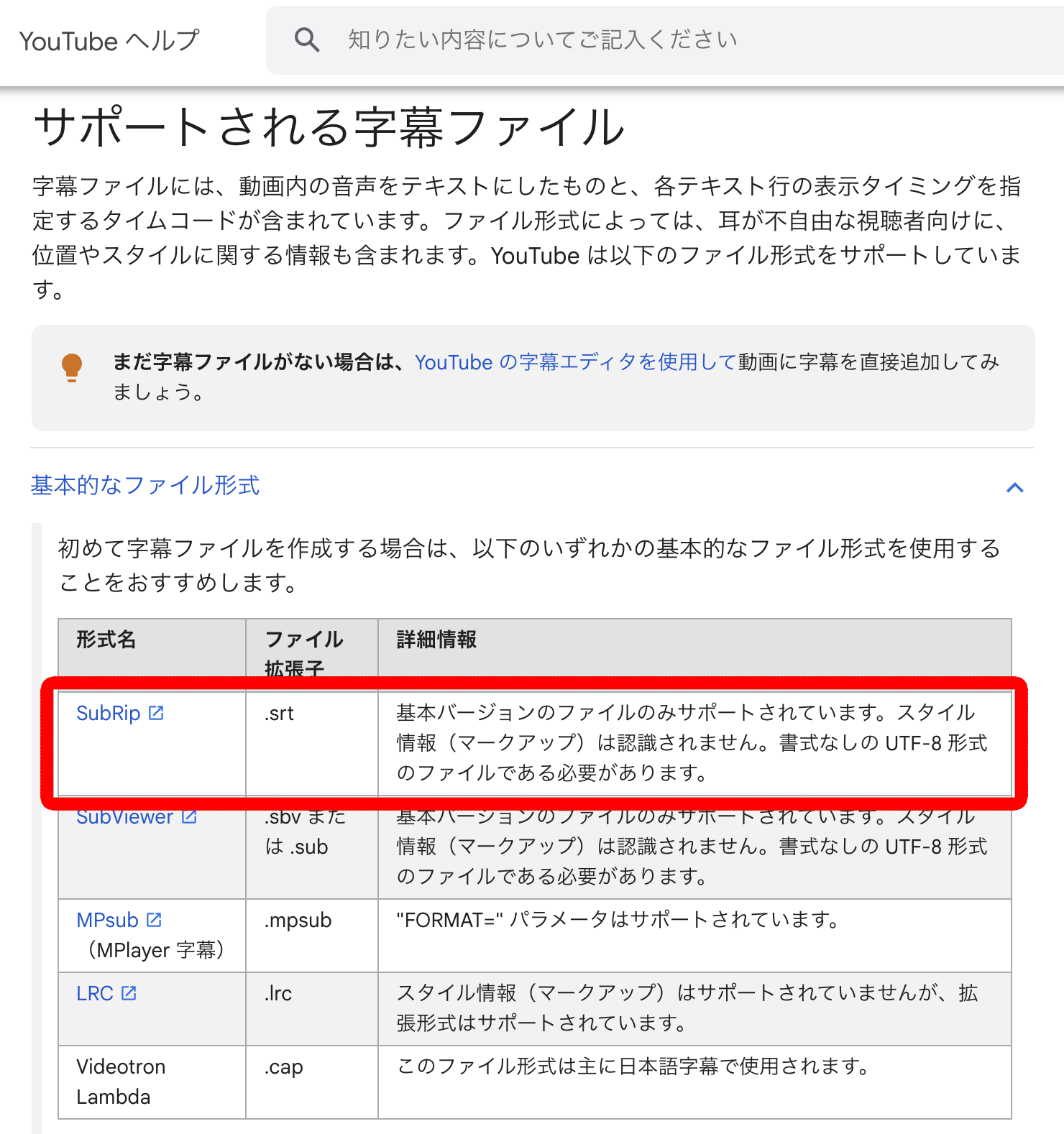
Titulky môžete jednoducho pridať aj k už nahratým videám, takže staršie videá môžete spraviť prehľadnejšie a pridaním cudzojazyčných titulkov zvýšiť počet zobrazení a odberateľov.
Postup nahratia súboru SRT s japonskými titulkami na YouTube
Vysvetlíme postup pridania japonských titulkov na YouTube pomocou súboru SRT.
Najprv v prehliadači otvorte obrazovku „Podrobnosti videa“ pre video, ku ktorému chcete pridať titulky.

V ponuke vľavo kliknite na „Jazyk“.

Pod položkou „Jazyk videa“ kliknite na „Nahrať ručne“.
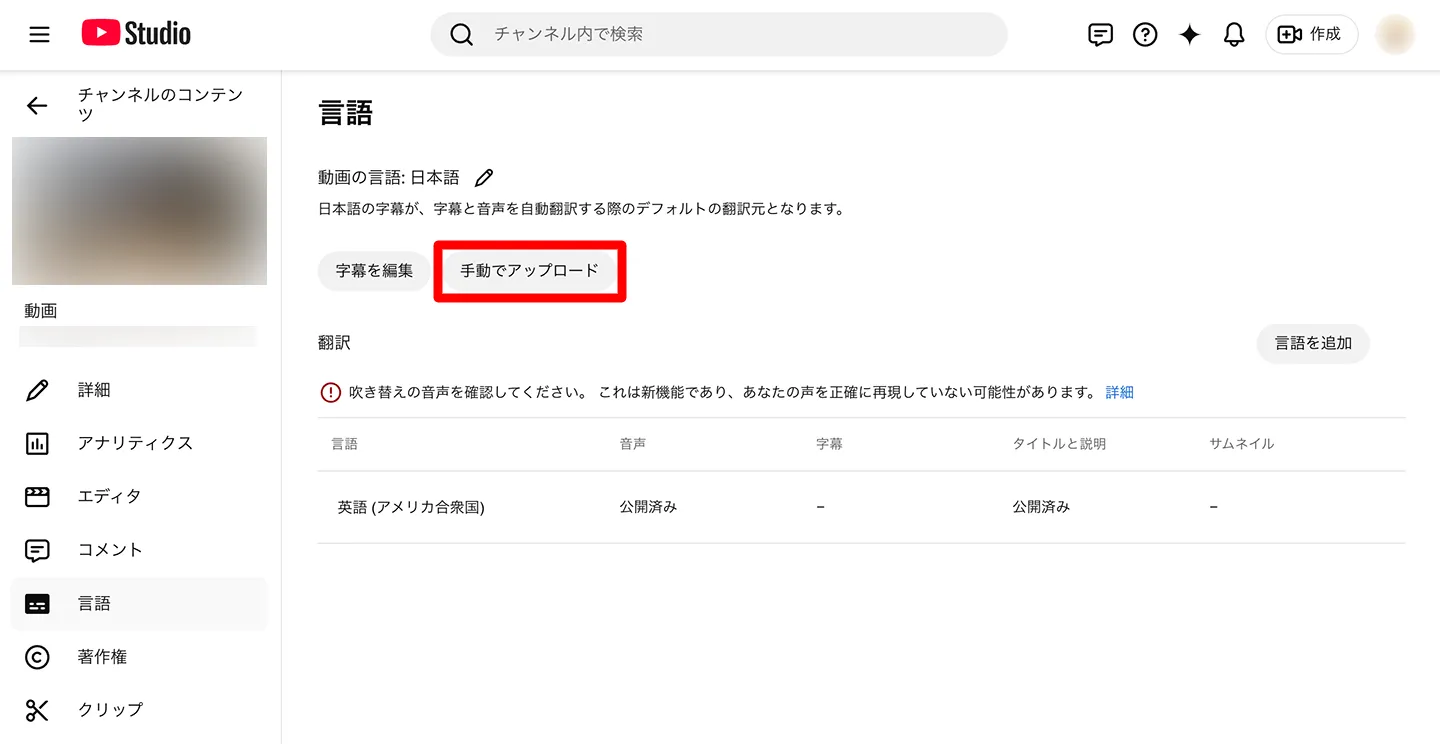
Zobrazí sa okno na výber, či súbor obsahuje časové kódy. Vyberte „S časovými kódmi“.

Vyberte automaticky vytvorený súbor SRT.

Po načítaní súboru SRT sa zobrazí hlásenie o dokončení nahrávania, napríklad „Japonské titulky boli nahrané“.

Súbor SRT s japonskými titulkami je tak načítaný do videa na YouTube.
Čo robiť, ak sa súbor SRT nepodarí nahrať
Aj keď vyberiete „Nahrať ručne“, súbor sa niekedy nepodarí načítať a zobrazí sa chyba.
V takom prípade znova uložte automaticky prepísané titulky a súbor SRT sa už nahrať dá.
Najprv kliknite na „Upraviť titulky“.

Zobrazia sa titulky, ktoré YouTube vytvoril automaticky. Bez úprav kliknite na „Publikovať“ a uložte ich.

Ak potom znova stlačíte „Nahrať ručne“, súbor titulkov sa načíta.
Postup pridania súboru SRT s cudzojazyčnými titulkami, napríklad anglickými
Pomocou súboru SRT môžete jednoducho pridať aj titulky v cudzích jazykoch vrátane angličtiny.
Ak chcete pridať cudzojazyčné titulky, na obrazovke „Jazyk“ kliknite na „Pridať jazyk“ a vyberte jazyk, ktorý chcete pridať, napríklad angličtinu.

Jazyk sa takto pridal do zoznamu jazykov.
* YouTube mohol „angličtinu (USA)“ pridať automaticky.

Po kliknutí na názov jazyka sa otvorí obrazovka úprav názvu, popisu a titulkov. Zadajte názov a popis v tomto jazyku.

V riadku „Ručný prepis“ kliknite na „Pridať“.

Vyberte „S časovými kódmi“.

Otvorí sa okno na výber súboru, vyberte súbor SRT.

Po načítaní súboru SRT sa otvorí obrazovka úprav titulkov.
Skontrolujte obsah a ak je všetko v poriadku, kliknite na „Publikovať“.

Súbor SRT tak môžete použiť na pridanie titulkov aj v iných jazykoch ako japončina.
Ako pomocou AI prekladu vytvoriť súbor SRT pre titulky v cudzom jazyku, napríklad v angličtine, podrobnejšie vysvetľujeme v tomto článku.
Ak chcete získať viac divákov a odberateľov zo zahraničia, prečítajte si ho.

[Zadarmo] Ako pridať anglické titulky k videu na YouTube: preklad súboru SRT pomocou AI len v prehliadači
Návod, ako zadarmo a len v prehliadači pridať k videu na YouTube anglické či iné cudzojazyčné titulky. S obrázkami ukazujeme postup: na webe na AI prepis vytvoríte japonský súbor SRT, preložíte ho generatívnou AI a pridáte na YouTube.
Výhody automatického vytvárania súboru SRT s titulkami k videu
Titulky k videu prinášajú množstvo výhod.
Ak pridáte titulky k videám nahrávaným na YouTube, videoweby alebo sociálne siete, môžete rýchlo zvýšiť počet zobrazení aj odberateľov.
S titulkami si môžete video pozrieť v akejkoľvek situácii
Najväčšou výhodou titulkov vo videách na YouTube je to, že video si môžete pozrieť v rôznych situáciách.
Existuje veľa situácií, keď si chcete pozrieť video bez zvuku: vo vlaku cestou do práce, pri čakaní v kaviarni alebo v kancelárii počas prestávky.
Ak má video titulky, obsahu porozumiete aj bez slúchadiel.
Diváci si môžu video pozrieť podľa svojho životného štýlu, takže ho uvidí viac ľudí.
Titulky v celom videu zvyšujú zrozumiteľnosť a atraktivitu
Ak titulky vytvárate automaticky, môžete ich vložiť do celého videa a výrazne zvýšiť zrozumiteľnosť aj atraktivitu videa.
Ručné zadávanie titulkov je prácne, preto sa doteraz titulky vkladali najmä len do dôležitých častí videa.
Ak titulky vytvoríte automaticky pomocou najnovšej AI, môžete ich jednoducho vložiť do celého videa.
V porovnaní s čiastočnými titulkami obsah videa dokážete sprostredkovať zrozumiteľnejšie, takže zvýšite atraktivitu videa a počet zobrazení aj odberateľov.
Lepšia prístupnosť videí na YouTube
Pre ľudí so sluchovým postihnutím sú titulky nevyhnutné, ak si chcú video vychutnať.
Titulky vo videu navyše môžu zlepšiť prístupnosť pre starších divákov.
Prístupnosť a bezbariérovosť sa dnes očakáva aj od videí na YouTube.
Ak titulky vytvoríte automaticky pomocou najnovšej AI, prístupnosť videí na YouTube môže jednoducho zvýšiť každý.
Automaticky vytvorte titulky a texty na obrazovke a získajte viac divákov
Ako vidíte, pomocou AI prepisu sa súbor SRT vytvorí automaticky, stačí nahrať video.
S AI službou na prepis Mr. Transcription nepotrebujete zložité nastavenia a titulky vytvoríte len v prehliadači.
Odporúčame najprv využiť Mr. Transcription a zadarmo si vyskúšať automatické vytvorenie titulkov.
Nechcete automaticky vytvoriť titulky a texty na obrazovke k videu a zvýšiť počet zobrazení a odberateľov svojho kanála na YouTube?
■ Služba prepisu AI „Mr. Transscription“
"Mr. Transscription" je online nástroj na prepis, ktorý možno používať od nulových počiatočných nákladov a 1 000 jenov mesačne (* dostupná bezplatná verzia).
- Podporuje viac ako 20 formátov súborov, ako sú zvuk, video a obrázky
- Dá sa používať z počítača aj zo smartfónu
- Podporuje technické termíny, ako je lekárska starostlivosť, IT a dlhodobá starostlivosť
- Podporuje vytváranie súborov s titulkami a rozlíšenie rečníkov
- Podporuje prepis do približne 100 jazykov vrátane angličtiny, čínštiny, japončiny, kórejčiny, nemčiny, francúzštiny, taliančiny atď.
Ak ho chcete použiť, stačí nahrať zvukový súbor z webu. Text prepisu je k dispozícii v priebehu niekoľkých sekúnd až desiatok minút.
Môžete ho použiť bezplatne, ak ho prepisujete až na 10 minút, skúste to teda raz.

Je to „pán prepis“, ktorý môže ľahko prepisovať zo zvuku, videa a obrázkov.
Prepis vám umožňuje prepis až 10 minút zadarmo.
Prepisovaný text môžete kopírovať, sťahovať, vyhľadávať, mazať atď.
Môžete tiež vytvoriť súbory s titulkami, čo je ideálne na prepis videozáznamov z rozhovorov.
HP: mojiokoshi3.com
Email: mojiokoshi3.com@gmail.com
Email: mojiokoshi3.com@gmail.com
Súvisiaci článok
Prepis na prepis zvuku, videa a obrázkov. Je to prepisová služba, ktorú môže ktokoľvek zadarmo používať bez inštalácie.
- Čo je pán Prepis?
- Prepis obrázkov, zvukov a videí pomocou aplikácie Mr. Transcription
- Registrácia zadarmo
- Ohodnoťte plán
- Manuálny
- Vyskúšajte aj naše ďalšie bezplatné služby






