7 tipov, ako výrazne zefektívniť prepis nahrávok
3 spôsoby prepisu webových schôdzí: ako zefektívniť zápisnice?
18. október 2026

Prepisovať webové schôdze je namáhavé... Chcem, aby sa zápisnica vytvorila automaticky!
Vďaka rozšíreniu práce na diaľku sa stali webové schôdze bežnou súčasťou života.
Nástroje na webové schôdze, ako sú ZOOM, Microsoft Teams a Google Meet, dnes používa takmer každý.
Ukazuje sa, že zápisnicu z webovej schôdze možno ľahko vytvoriť pomocou nástroja na prepis zvuku s umelou inteligenciou.
S najnovšou službou na prepis s AI je zápisnica hotová automaticky a hneď!
Prepis trvá len približne 1 minútu, takže obsah webovej schôdze dokáže previesť na text ktokoľvek a jednoducho.
Nechcete si webovú schôdzu jednoducho prepísať pomocou služby na prepis s AI?
Odporúčaná služba na prepis webových schôdzí
Ak chcete vytvoriť zápisnicu z webovej schôdze, odporúčame službu na prepis s AI „Mr. Transcription“.

„Mr. Transcription“ je webová aplikácia, ktorá prepisuje reč pomocou najnovšej AI.
V porovnaní s nástrojmi na prepis v reálnom čase sa vyznačuje vyššou presnosťou.
Používanie je veľmi jednoduché!
Stačí na domovskej stránke nahrať zvukový alebo video súbor.
Automatická tvorba zápisníc pomocou najnovšej AI!
„Mr. Transcription“ disponuje funkciou tvorby zápisnice!
Po prepise zvukových údajov stačí kliknúť na tlačidlo „Vytvoriť zápisnicu“ a obsah schôdze sa automaticky zhrnie do zápisnice.
Hotovú zápisnicu si možno stiahnuť vo formáte Word, takže ju môžete jednoducho využiť!
Prepis aj tvorbu zápisnice zvládnete v jedinej službe, preto je „Mr. Transcription“ ideálnou voľbou na prepis schôdzí.
Podpora 100 jazykov
„Mr. Transcription“ sa odporúča aj na prepis webových schôdzí so zahraničím!
Služba podporuje 100 jazykov vrátane japončiny a angličtiny, takže predídete sporom typu „povedal som – nepovedal si“ pri obchodovaní so zahraničnými firmami.
Služba na prepis, ktorú možno používať zadarmo
A čo viac, „Mr. Transcription“ je zadarmo.
Bez registrácie a prihlásenia môžete zadarmo prepísať zvuk v dĺžke až 3 minúty denne.
Po bezplatnej registrácii člena môžete službu využívať až 10 minút denne!
Nevyskúšate si „Mr. Transcription “ hneď teraz?
Prepis webových schôdzí: 3 spôsoby
Aké spôsoby prepisu webových schôdzí existujú?

Existujú 3 spôsoby, ako prepísať webovú schôdzu.
- Prepis pomocou funkcie zabudovanej v nástroji na webové schôdze
- Prepis nahrávky pomocou služby na prepis
- Prepis v reálnom čase pomocou služby na prepis
1. Prepis pomocou funkcie zabudovanej v nástroji na webové schôdze
Nástroje na webové schôdze, ako sú ZOOM, Microsoft Teams a Google Meet, umožňujú prepis pomocou štandardných funkcií alebo rozšírení.
Najprv stručne vysvetlíme, ako prepisovať pomocou štandardných funkcií alebo rozšírení nástrojov na webové schôdze.
V prípade ZOOM

V nástroji ZOOM môžete pomocou funkcie titulkov jednoducho prepísať obsah webovej schôdze.
Ako používať funkciu titulkov v ZOOM
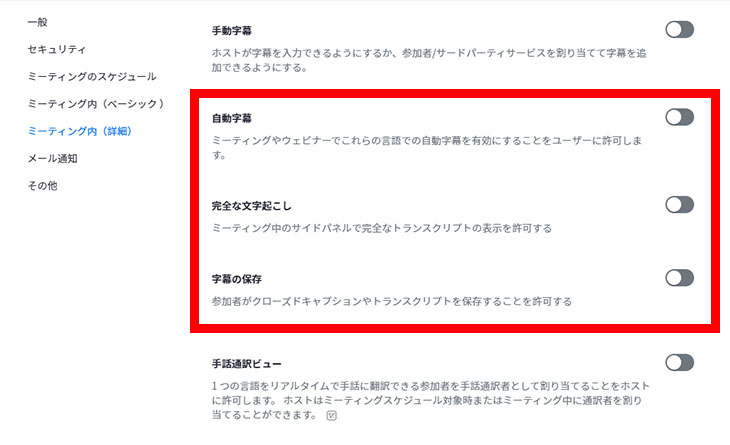
Najprv sa prihláste na webovú stránku ZOOM a na obrazovke nastavení zapnite
- automatické titulky
- úplný prepis
- ukladanie titulkov
Tieto možnosti zapnite.
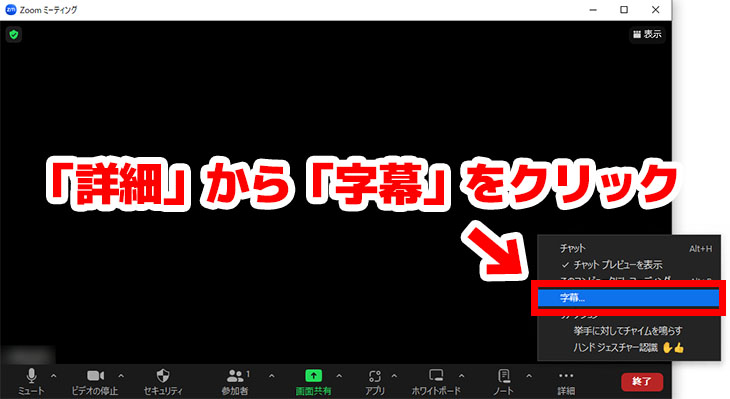
Keď sa v aplikácii ZOOM schôdza začne, v menu v dolnej časti obrazovky kliknite na „Zobraziť titulky“.
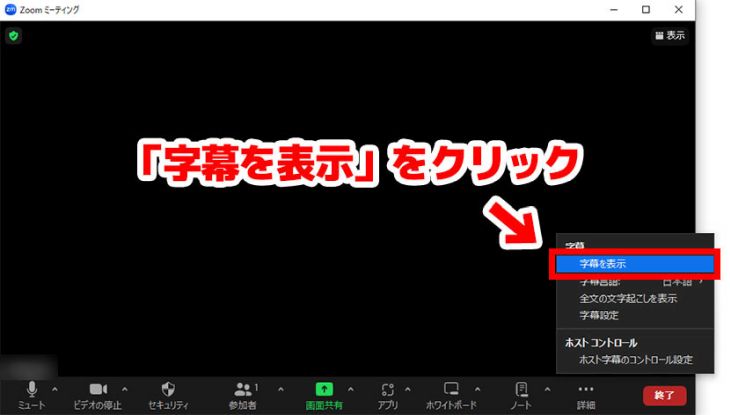
Keď sú titulky zobrazené, v menu titulkov kliknite na „Zobraziť úplný prepis“.
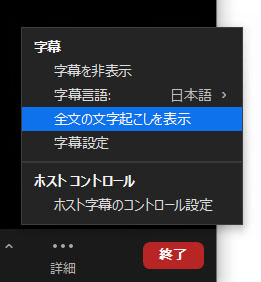
Obsah prepisu sa zobrazí takto.
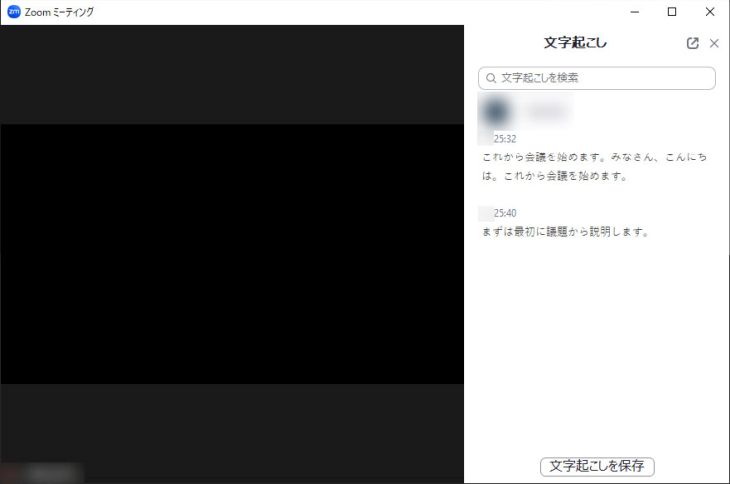
Po skončení schôdze, ešte pred zatvorením aplikácie, kliknite na „Uložiť prepis“ a obsah uložte.
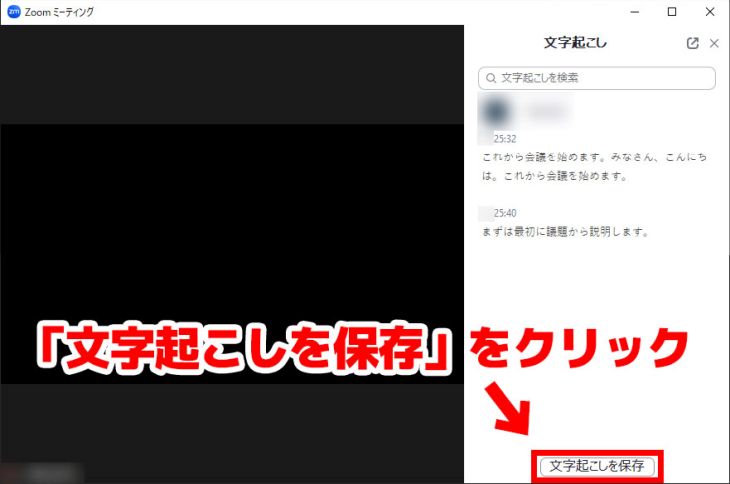
Tým je postup prepisu v aplikácii ZOOM hotový.
Podrobnejšie o prepise v ZOOM píšeme v tomto článku.

Ako jednoducho vytvoriť zápisnicu v ZOOM? Spôsoby prepisu a tipy na zefektívnenie online schôdzí
Vysvetlenie, ako prepísať webovú schôdzu v ZOOM. Dôkladne popisujeme postup so štandardnými funkciami ZOOM aj kombináciu s odporúčanými nástrojmi na prepis.
V prípade Microsoft Teams
V nástroji Microsoft Teams môžete obsah webovej schôdze prepísať pomocou funkcie „Prepis“.

Pri použití funkcie prepisu sa hovorený obsah prepisuje v reálnom čase.
Prepísaný obsah sa po skončení schôdze automaticky uloží ako textový súbor.
Funkciu prepisu však možno používať, len ak máte uzavretý platený plán, napríklad Office 365 alebo Microsoft 365.
Podrobnejšie o prepise v Microsoft Teams píšeme v tomto článku.

Ako prepisovať a nahrávať webové schôdze v Microsoft Teams? Jednoduchá zápisnica pomocou prepisu s AI
Vysvetlenie 3 spôsobov, ako prepísať schôdzu v Microsoft Teams a vytvoriť zápisnicu.
V prípade Google Meet
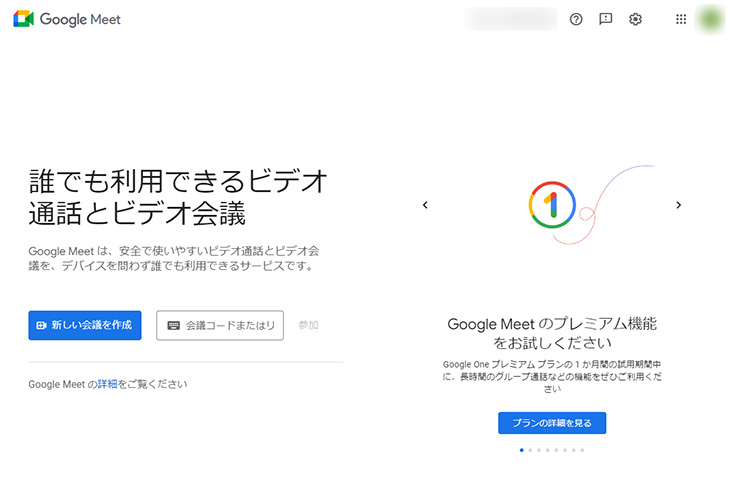
V nástroji Google Meet môžete obsah webovej schôdze prepísať pomocou rozšírenia „Koemoji“.
Ako používať Koemoji
Najprv otvorte Internetový obchod Chrome a nainštalujte „Koemoji“ do prehliadača Google Chrome.
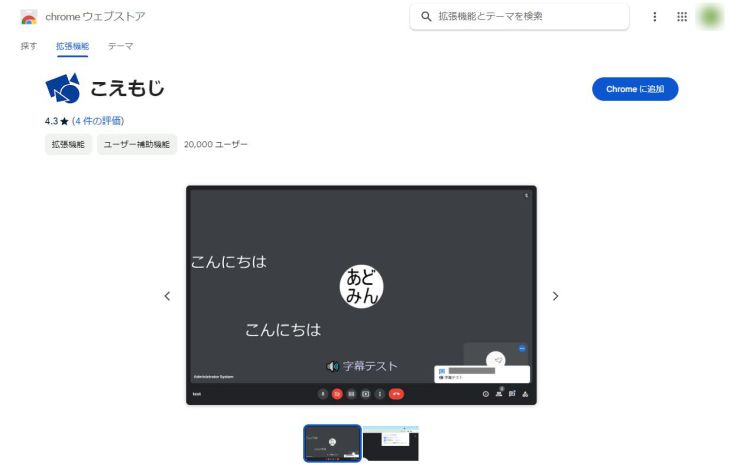
Keď z obrazovky správy rozšírení otvoríte „Koemoji“,
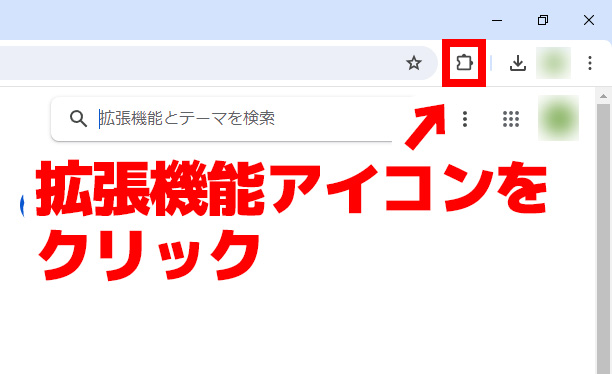
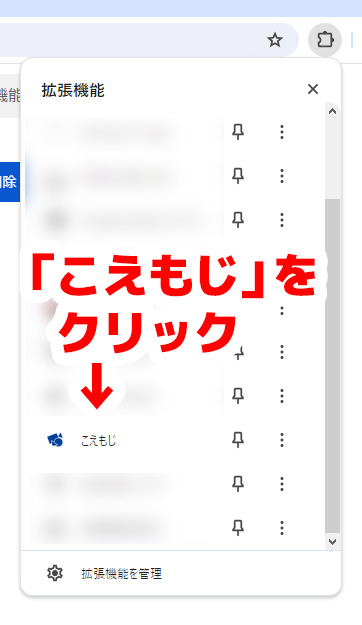
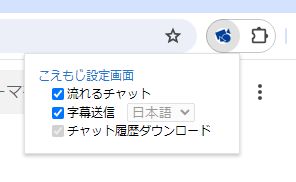
- Plávajúci chat
- Odosielanie titulkov
skontrolujte, či sú tieto možnosti začiarknuté.
V tomto stave spustite schôdzu v Google Meet, kliknite na ikonu s označením „CC“ v dolnej časti obrazovky a zapnite titulky.
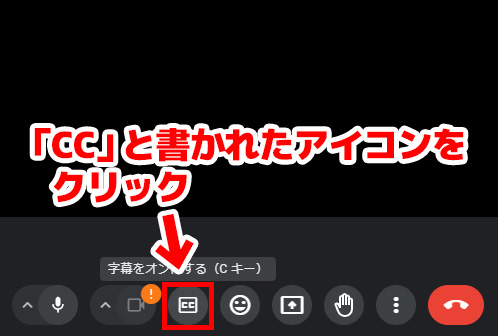
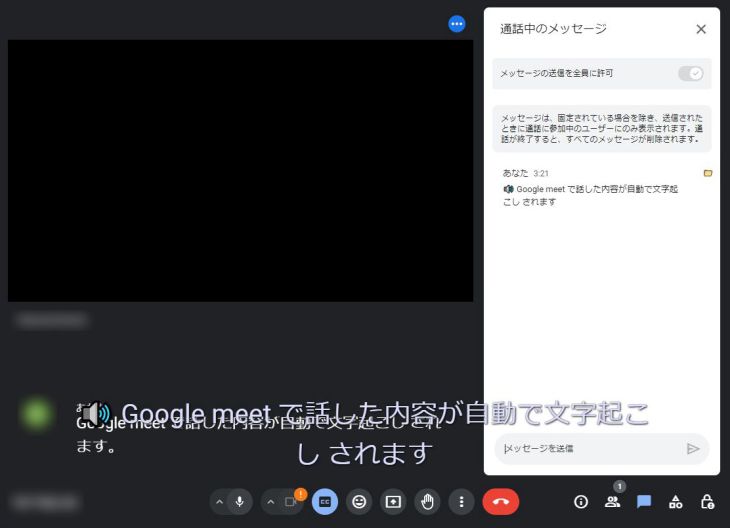
Ak zapnete titulky v Google Meet s nainštalovaným rozšírením „Koemoji“, obsah titulkov sa automaticky odosiela do okna chatu.
Nakoniec kliknite na ikonu priečinka a stiahnite výsledok prepisu.
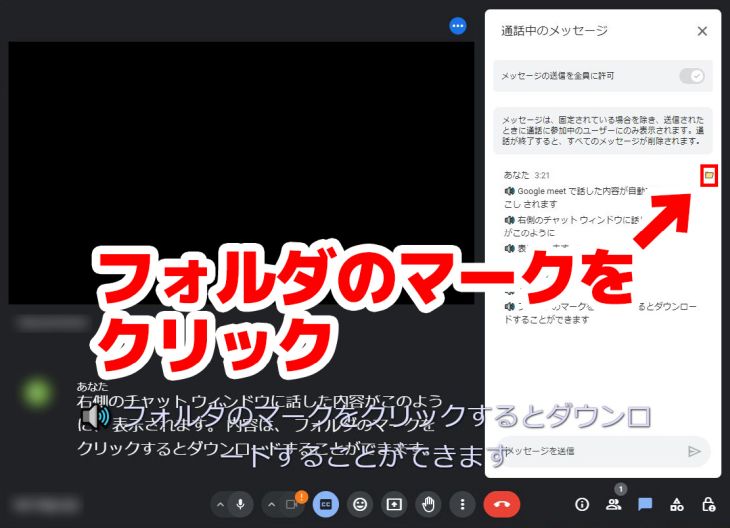
Tým je postup prepisu v Google Meet hotový.
Podrobnejšie o prepise v Google Meet píšeme v tomto článku.

Ako prepísať schôdzu v Google Meet? Používanie rozšírenia „Koemoji“ a odporúčaný prepis s AI
Vysvetlenie, ako prepísať webovú schôdzu v Google Meet pomocou rozšírenia „Koemoji“, a odporúčaný spôsob prepisu s AI.
2. Prepis nahrávky pomocou služby na prepis a automatická tvorba zápisnice
Tento spôsob odporúčame najviac!
Nástroje na webové schôdze, ako sú ZOOM, Microsoft Teams a Google Meet, dokážu nahrať obsah schôdze.
Po nahraní webovej schôdze stačí súbor nahrať do služby na prepis s AI „Mr. Transcription“!
A čo viac, „Mr. Transcription“ nielen prepíše reč na text, ale dokáže vytvoriť aj zápisnicu pomocou najnovšej AI!
Zápisnica je hotová len v 3 krokoch!
Krok 1: Ako nahrávať v ZOOM
Nahrať webovú schôdzu v nástroji ZOOM je veľmi jednoduché.
V menu stačí kliknúť na „Nahrávanie“.

Po skončení schôdze sa nahrávka automaticky skonvertuje do formátu MP4 a uloží.
Keď zmizne obrazovka „Konvertovanie nahrávky schôdze“, ukladanie je dokončené.
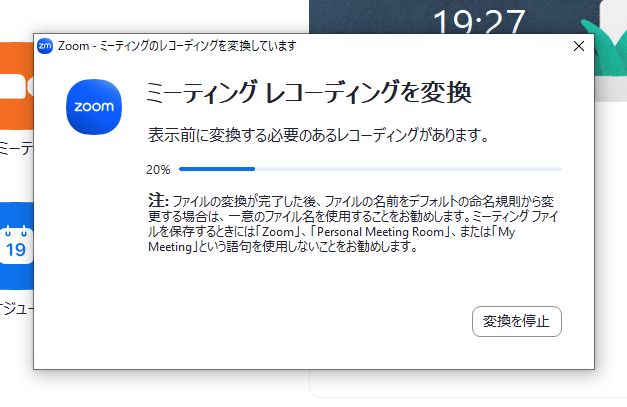
Ako nahrávať v ZOOM, podrobne vysvetľujeme v tomto článku.
Ako nahrávať v Microsoft Teams
V nástroji Microsoft Teams môžete webovú schôdzu nahrať takto:
V ovládacích prvkoch schôdze kliknite na „Ďalšie akcie“ → „Záznam a prepis“ → „Záznam“ → „Spustiť“
Týmto spôsobom môžete online schôdzku nahrať.
Nahraný zvuk sa uloží do OneDrive.
Ako nahrávať v Microsoft Teams, podrobne vysvetľujeme v tomto článku.
Ako nahrávať v Google Meet
V nástroji Google Meet sa namiesto nahrávania zvuku používa funkcia nahrávania videa.
* Neuloží sa zvukový súbor, ale video súbor, preto pri prepise schôdze z Google Meet odporúčame službu, ktorá prepisuje aj video, ako „Mr. Transcription“!
Ak chcete schôdzu v Google Meet nahrať, najprv sa prihláste do Google Workspace ako správca a zapnite funkciu nahrávania.
Na obrazovke webovej schôdze kliknite na „Nahrať schôdzu“ a spustite nahrávanie.

Keď vyberiete „Zastaviť nahrávanie“ a nahrávanie sa skončí, súbor sa uloží na Disk Google.
Potom už stačí nahraný súbor nahrať do služby na prepis s AI „Mr. Transcription“ a prepis je hotový.
* Upozorňujeme, že na nahrávanie v Google Meet musíte mať uzavretý platený plán Google Workspace.
Krok 2: Prepis nahraného zvuku a videa v „Mr. Transcription“
Prepísať súbor nahraný v nástroji na webové schôdze pomocou „Mr. Transcription“ je veľmi jednoduché.
Otvorte odtiaľto domovskú stránku „Mr. Transcription “ a
- presuňte súbor myšou do poľa „Presuňte súbor sem“
- alebo kliknite na tlačidlo „Vybrať“ a súbor vyberte
pomocou jedného z týchto spôsobov vyberte súbor.

Po kliknutí na tlačidlo „Prepísať“ sa spracovanie spustí automaticky.

Aj dlhý súbor sa prepíše len za približne 1 minútu.
Po dokončení prepisu sa výsledok prepisu zobrazí na domovskej stránke, ako vidno nižšie.

Keď kliknete na tlačidlo prehrávania vedľa výroku, nahrávka alebo video sa prehrá od miesta tohto výroku.
Keď prehrávate pomocou prehrávača v dolnej časti obrazovky, zobrazený text sa automaticky prepína podľa miesta prehrávania.
Ak zaregistrujete e-mailovú adresu, výsledky prepisu si môžete pozrieť aj na stránke „História“.
Krok 3: Vytvorenie zápisnice zo schôdze v „Mr. Transcription“
Pod výsledkom prepisu sa zobrazujú tlačidlá „Zhrnutie“ a „Vytvoriť zápisnicu“.

Po kliknutí na tlačidlo „Vytvoriť zápisnicu“ sa začne tvorba zápisnice zo schôdze.
Najnovšia AI to spracuje len za pár sekúnd.
Obsah zvuku sa tak podarilo premeniť na zápisnicu!

Vytvorenú zápisnicu možno stiahnuť vo formáte Word.
S nástrojom „Mr. Transcription“ takto jednoducho prepíšete obsah webovej schôdze a vytvoríte zápisnicu.
Presnosť rozpoznávania reči je veľmi vysoká, preto ho odporúčame aj tým, ktorých nespokojili nástroje na prepis webových schôdzí v reálnom čase.
Používať ho môžete zadarmo bez registrácie a prihlásenia, takže nevyskúšate si „Mr. Transcription“ hneď teraz?
3. Prepis v reálnom čase pomocou služby na prepis
Niektoré nástroje na prepis s AI dokážu obsah webovej schôdze prepisovať v reálnom čase.
Keďže sa text vytvára v reálnom čase, prepis je hotový už v okamihu, keď schôdza skončí.
Pozor na chybné rozpoznanie a chybnú konverziu
Prepis v reálnom čase sa na prvý pohľad zdá pohodlný, ale môže dochádzať k chybnému rozpoznaniu a chybnej konverzii.
Rozpoznávanie reči pomocou AI vyžaduje veľmi vysoký výkon počítača, preto v reálnom čase sa spracovanie niekedy nestíha a prepis obsahuje nesprávny text.
Zápisnica zo schôdze je dôležitý podklad, ktorý určuje smerovanie práce a zabezpečuje hladký chod úloh.
Odporúčame zvážiť, čo je pre vás dôležitejšie: pohodlie pri prepise textu v reálnom čase, alebo vysoká presnosť pri prepise po nahratí, a podľa toho vybrať spôsob prepisu.
Ak chcete prepisovať s vyššou presnosťou, odporúčame službu „Mr. Transcription“, v ktorej možno nahrať zvukový alebo video súbor a prepísať ho.
3 služby na prepis v reálnom čase
1. Rimo (predtým Rimo Voice)
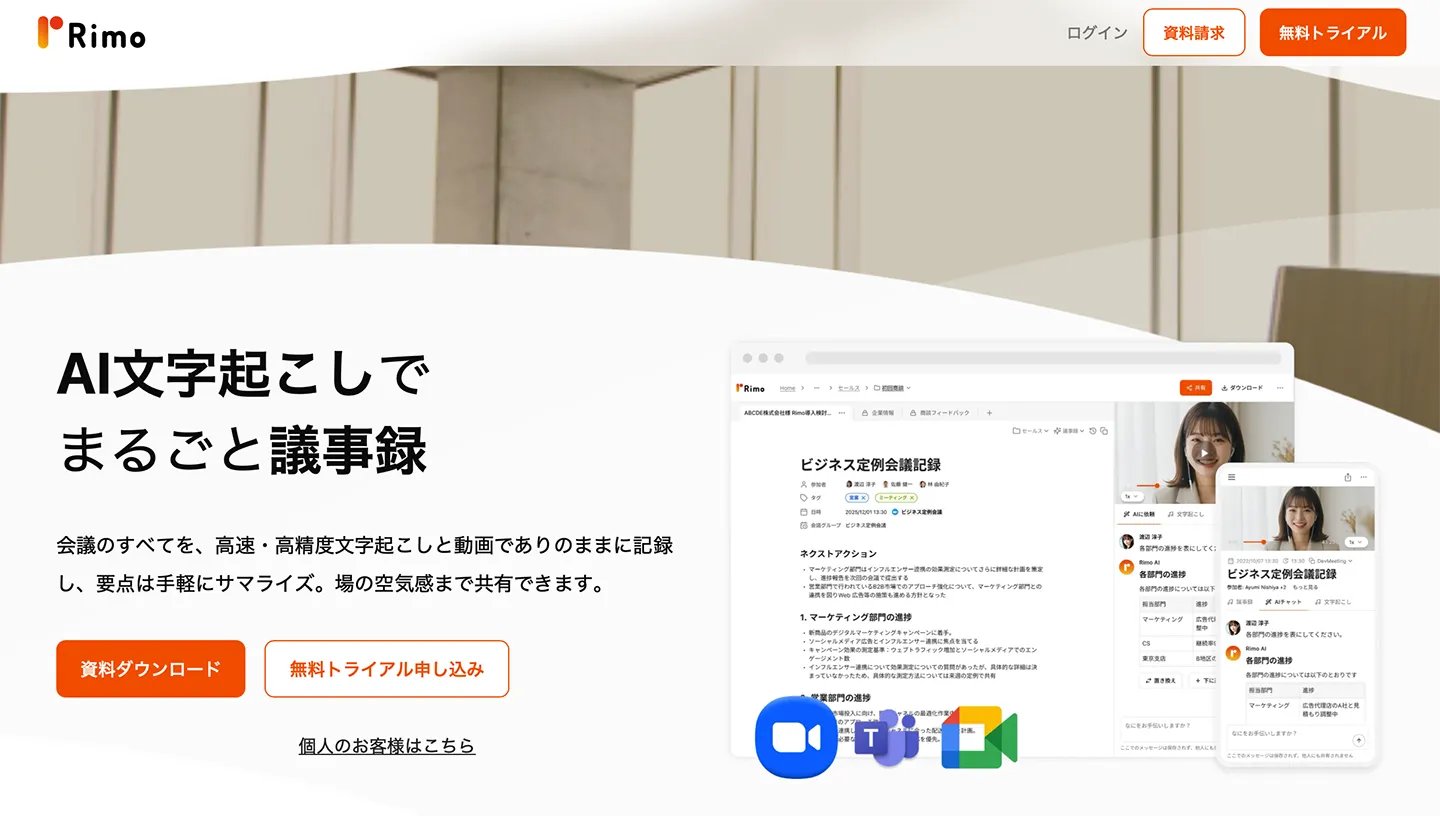
Rimo je služba na prepis s AI, ktorá podporuje viac ako 30 jazykov vrátane japončiny.
Webovú schôdzu možno prepisovať pomocou funkcie prepojenia so Zoom, Microsoft Teams, Google Meet a Webex.
Obsahuje aj funkciu tvorby zápisníc s AI, ktorá dokáže obsah schôdze automaticky zhrnúť a spracovať do zápisnice.
Osobný plán je dostupný od 1 650 jenov mesačne.
Firemný plán vyžaduje cenovú ponuku.
2. Otolio (predtým: Smart Shoki)

Otolio (predtým: Smart Shoki) je služba na prepis určená na efektívnu tvorbu zápisníc.
Dokáže nahrávať obsah nástrojov na webové schôdze a prepisovať ho v reálnom čase, napríklad v ZOOM, Microsoft Teams a Google Meet.
Presnosť prepisu je viac ako 90 %.
Ide v zásade o službu pre firmy a cena sa mení podľa počtu používateľov.
3. Sloos
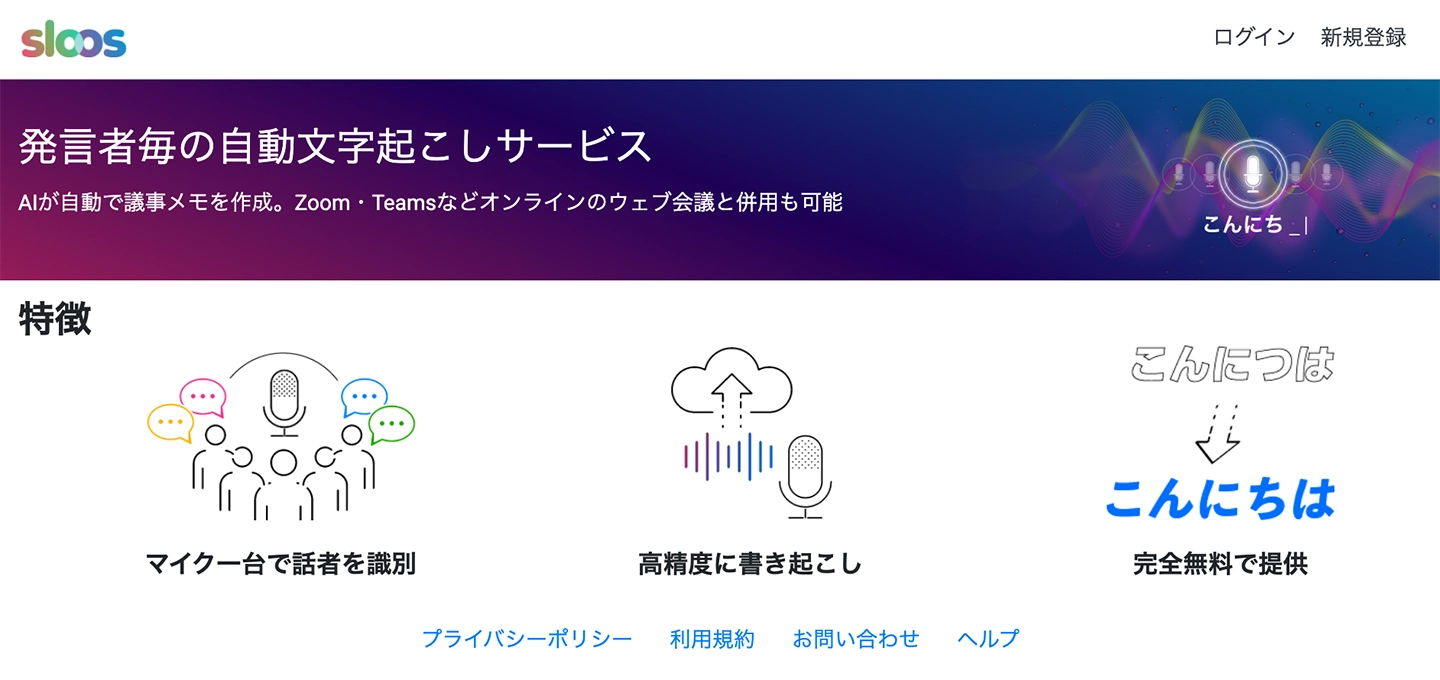
Sloos je jednoduchá služba na prepis, ktorá podporuje tvorbu zápisníc zo schôdzí.
Dá sa používať súbežne s webovými schôdzami v ZOOM, Microsoft Teams a pod. a AI v reálnom čase vytvára poznámky z obsahu rokovania.
Obsahuje aj funkciu rozlišovania rečníkov.
Je to odporúčaná služba na prepis v reálnom čase pre tých, ktorí nepotrebujú rozsiahlu podporu.
Aplikácií na prepis, ktoré podporujú tvorbu zápisníc, je aj viac.
Ak chcete porovnať naraz aplikácie s prepisom v reálnom čase aj s nahrávaním súborov, predstavujeme ich v tomto článku. Pozrite si ho aj.

7 odporúčaných aplikácií na prepis pre tvorbu zápisníc zo schôdzí! Nástroje na zefektívnenie práce
Predstavujeme odporúčané aplikácie na zefektívnenie tvorby zápisníc zo schôdzí. Vysvetľujeme aplikácie a nástroje, ktoré prepisujú nahraný súbor alebo prepisujú v reálnom čase.
Okrem toho v tomto článku porovnávame 10 aplikácií na prepis webových schôdzí.
Predstavujeme aj bezplatné aplikácie, určite si ich pozrite.

10 odporúčaných aplikácií na prepis webových schôdzí a tvorbu zápisníc [vydanie 2026]
Porovnanie aplikácií na prepis, ktoré automatizujú tvorbu zápisníc z webových a online schôdzí. Výber vrátane bezplatných nástrojov a postup tvorby zápisnice z nahrávky.
■ Služba prepisu AI „Mr. Transscription“
"Mr. Transscription" je online nástroj na prepis, ktorý možno používať od nulových počiatočných nákladov a 1 000 jenov mesačne (* dostupná bezplatná verzia).
- Podporuje viac ako 20 formátov súborov, ako sú zvuk, video a obrázky
- Dá sa používať z počítača aj zo smartfónu
- Podporuje technické termíny, ako je lekárska starostlivosť, IT a dlhodobá starostlivosť
- Podporuje vytváranie súborov s titulkami a rozlíšenie rečníkov
- Podporuje prepis do približne 100 jazykov vrátane angličtiny, čínštiny, japončiny, kórejčiny, nemčiny, francúzštiny, taliančiny atď.
Ak ho chcete použiť, stačí nahrať zvukový súbor z webu. Text prepisu je k dispozícii v priebehu niekoľkých sekúnd až desiatok minút.
Môžete ho použiť bezplatne, ak ho prepisujete až na 10 minút, skúste to teda raz.

Je to „pán prepis“, ktorý môže ľahko prepisovať zo zvuku, videa a obrázkov.
Prepis vám umožňuje prepis až 10 minút zadarmo.
Prepisovaný text môžete kopírovať, sťahovať, vyhľadávať, mazať atď.
Môžete tiež vytvoriť súbory s titulkami, čo je ideálne na prepis videozáznamov z rozhovorov.
HP: mojiokoshi3.com
Email: mojiokoshi3.com@gmail.com
Email: mojiokoshi3.com@gmail.com
Súvisiaci článok
Prepis na prepis zvuku, videa a obrázkov. Je to prepisová služba, ktorú môže ktokoľvek zadarmo používať bez inštalácie.
- Čo je pán Prepis?
- Prepis obrázkov, zvukov a videí pomocou aplikácie Mr. Transcription
- Registrácia zadarmo
- Ohodnoťte plán
- Manuálny
- Vyskúšajte aj naše ďalšie bezplatné služby






