文字起こしさんでエラーが発生し、文字起こしができない時の対処法。
Transkribera Zoom-möten enkelt: Effektivisera dina protokoll
14 oktober 2026

Att transkribera mötesprotokoll efter ett ZOOM-möte är så jobbigt...
När det kommer till verktyg för online-möten är det förstås ZOOM.
Lägger du ner mycket tid och ansträngning på att skapa mötesprotokoll från webbmöten med ZOOM?
Faktum är att mötesprotokoll från ZOOM-möten kan skapas mycket enkelt genom att använda praktiska transkriptionsverktyg!
ZOOM har även en transkriptionsfunktion som ett verktyg för att underlätta webbmöten.
Men eftersom ZOOM:s standardtranskriptionsverktyg endast är ett hjälpmedel, rekommenderas det att använda AI-verktyg specialiserade på transkription för att skapa mötesprotokoll mer bekvämt.
I den här artikeln presenterar vi rekommenderade transkriptionsmetoder som gör det mycket enklare att skapa mötesprotokoll efter ett ZOOM-möte!
Vi kommer att presentera både ZOOM:s standardtranskriptionsfunktion och metoder för transkription med externa verktyg, så om du kämpar med att skapa mötesprotokoll, se till att läsa detta.
Kan mötesprotokoll från ZOOM-möten enkelt transkriberas?
När man håller ett möte är det viktigt att skapa ett mötesprotokoll.
Naturligtvis måste mötesprotokoll också skapas för webbmöten med ZOOM.
Hur kan man enkelt transkribera ett ZOOM webbmöte?
ZOOM har en funktion för att skapa mötesprotokoll

Sammanfattningsvis, det är möjligt att transkribera och skapa mötesprotokoll med bara ZOOM:s standardfunktioner.
ZOOM har en funktion för textning och nedladdning, vilket gör det möjligt att skapa mötesprotokoll baserat på detta.
Dock är huvudfunktionen endast att visa undertexter, så för att sammanfatta uttalanden per talare eller organisera dem i ett lättläst format, krävs efterföljande redigeringsarbete.
För att skapa mötesprotokoll mer effektivt rekommenderas det att använda externa verktyg som är specialiserade på transkription.
Integration av ZOOM och transkriptionsverktyg rekommenderas

För att effektivt transkribera mötesprotokoll från webbmöten med ZOOM, rekommenderas det att transkribera mötesinnehållet med ett dedikerat AI-verktyg.
ZOOM-appen har en inspelningsfunktion.
När inspelningen är påslagen sparas den automatiskt efter mötets slut, och sedan kan du enkelt transkribera genom att ladda upp den till ett transkriptionsverktyg som Mr. Transcription.
Om du aktiverar talarseparation kan du även automatiskt transkribera per talare!
Rekommenderad tjänst för transkription av ZOOM: Mr. Transcription

Mr. Transcription är en AI-transkriptionstjänst som rekommenderas för att transkribera mötesprotokoll från webbmöten med ZOOM.
Mr. Transcription är en japansk transkriptionstjänst som använder den senaste AI-tekniken.
Det är enkelt att använda, ladda bara upp filen med ZOOM-mötesinnehållet från denna startsida!
Du kan ladda upp "mp4"-filer, som är det format ZOOM sparar inspelningar i, direkt, så ingen filkonvertering behövs.
Dessutom kan du enkelt skapa mötesprotokoll från ljudet med hjälp av funktionen för att skapa mötesprotokoll!
Bearbetningen är klar på bara några sekunder och mötesprotokollfilen kan laddas ner i Word-format, så du kan slutföra mötesprotokollet direkt efter mötet.
Mr. Transcription är gratis att använda!
Du kan transkribera upp till 3 minuter per dag utan registrering och inloggning, och upp till 10 minuter per dag med ett registrerat konto, så du kan enkelt börja skapa mötesprotokoll direkt.
Om du funderar på hur du ska transkribera ZOOM-möten, varför inte prova Mr. Transcription först?
Transkribera enkelt med den senaste AI:n i Microsoft Teams och Google Meet
I den här artikeln förklaras även transkription för Microsoft Teams och Google Meet, webbkonferensprogramvara som används flitigt vid sidan av ZOOM.
Ta gärna en titt.

Hur man transkriberar och spelar in webbmöten i Microsoft Teams? Skapa enkla mötesprotokoll med AI-transkription
Vi förklarar tre metoder för att transkribera och skapa mötesprotokoll när du håller webbmöten i Microsoft Teams.

Hur transkriberar man möten i Google Meet? Hur man använder tillägget 'Koemoji' och rekommenderade AI-transkriptionsmetoder
Vi förklarar hur man transkriberar Google Meet webbmöten med tillägget "Koemoji" och rekommenderade AI-transkriptionsmetoder.
Hur man skapar mötesprotokoll med ZOOM och Mr. Transcription
För att bekvämt och noggrant transkribera webbmöten med ZOOM, rekommenderas det att använda ett dedikerat AI-transkriptionsverktyg!
Med Mr. Transcription kan du inte bara transkribera utan även skapa mötesprotokoll med den senaste AI:n!
Vi förklarar hur man transkriberar och skapar mötesprotokoll med AI-transkriptionsverktyget Mr. Transcription.
1. Spara mötesinnehållet i ZOOM
Först, använd ZOOM:s inspelningsfunktion för att spara innehållet i webbmötet.
Metoden är mycket enkel; klicka bara på "Spela in" i menyn längst ner på ZOOM-möteskärmen.

Detta startar inspelningen av webbmötet.
Under inspelningen visas "Spelar in" längst upp till vänster på skärmen.
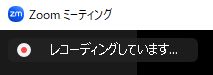
När webbmötet är slut sparas det automatiskt i mp4-format.
Under sparningen visas "Konverterar mötesinspelning" så här.
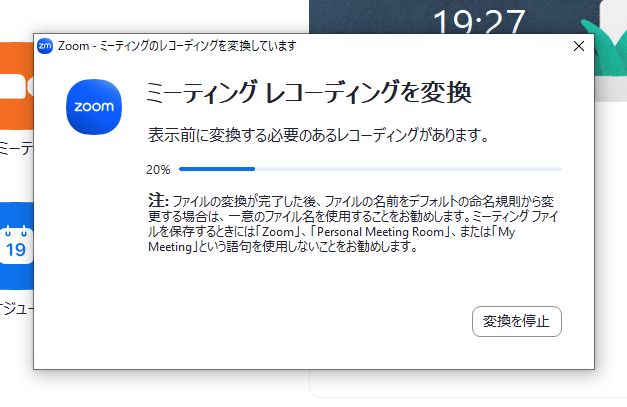
När denna visning försvinner är sparningen klar.
Observera att endast mötesvärden kan spara
När du spelar in innehållet i ett ZOOM-webbmöte är det viktigt att notera att denna funktion endast kan användas av mötesvärden.
Var medveten om att du antingen måste be mötesvärden att spara, eller be dem att byta värd till den person som vill spara.
2. Ladda upp mp4-filen till Mr. Transcription
När webbmötet är slut, ladda upp det till AI-transkriptionsverktyget Mr. Transcription för transkription.
Öppna startsidan för Mr. Transcription via denna länk.
Uppladdningsmetoden är mycket enkel!
Du kan antingen dra och släppa mp4-filen till området "Dra filer hit" på startsidan, eller välja filen med knappen "Välj".

Mr. Transcription stöder uppladdning av mp4-filer, så du behöver inte konvertera den inspelade filen utan kan ladda upp den direkt.
Mr. Transcription:s AI för taligenkänning är mycket avancerad.
Även långa filer kan behandlas på bara cirka 1 minut (kortare filer på några sekunder!), så du kan kontrollera transkriptionsresultaten direkt efter mötet.
3. Starta transkription
När uppladdningen är klar startar transkriptionsprocessen automatiskt.

När bearbetningen har startat är det okej att stänga webbläsarfönstret.
Du får ett e-postmeddelande när bearbetningen är klar.
※ Om du använder tjänsten gratis utan att registrera dig eller logga in måste du hålla webbläsaren öppen.
4. Transkriptionen är klar
När transkriptionen är klar kan du kontrollera resultatet på sidan "Historik".
Sidan "Historik" kan öppnas från menyn på Mr. Transcription officiella webbplats.

Om du lämnar startsidan öppen kommer visningen av startsidan att ändras och transkriptionsresultatet visas.

5. Skapa mötesprotokoll med Mr. Transcription
När transkriptionen är klar, skapa mötesprotokollet!
Under transkriptionsresultatet finns knapparna "Sammanfattning" och "Skapa mötesprotokoll".

För att skapa ett mötesprotokoll trycker du på "Skapa mötesprotokoll"-knappen.
När du trycker på knappen börjar den senaste AI:n generera mötesprotokollet.
På bara några sekunder är mötesprotokollet klart, som du ser här!

Det skapade mötesprotokollet kan laddas ner i Word-format.
Därmed är processen att transkribera ett ZOOM-webbmöte och skapa ett mötesprotokoll med Mr. Transcription slutförd!
På detta sätt, genom att använda det specialiserade verktyget Mr. Transcription, är det möjligt att skapa mötesprotokoll mycket smidigare än att använda ZOOM:s standardfunktioner!
Mr. Transcription kan transkribera filer upp till 3 minuter gratis utan registrering eller inloggning!
Dessutom, om du registrerar dig gratis, kan du transkribera upp till 10 minuter gratis per dag!
Funktionen för att skapa mötesprotokoll kan också användas gratis utan extra kostnad.
Varför inte prova gratis transkription med Mr. Transcription först?
Hur man transkriberar mötesprotokoll med ZOOM:s standardfunktioner
Därefter kommer vi att förklara hur man enkelt transkriberar mötesprotokoll med ZOOM:s standardfunktioner.
1. Ställ in undertexter på ZOOM:s webbplats
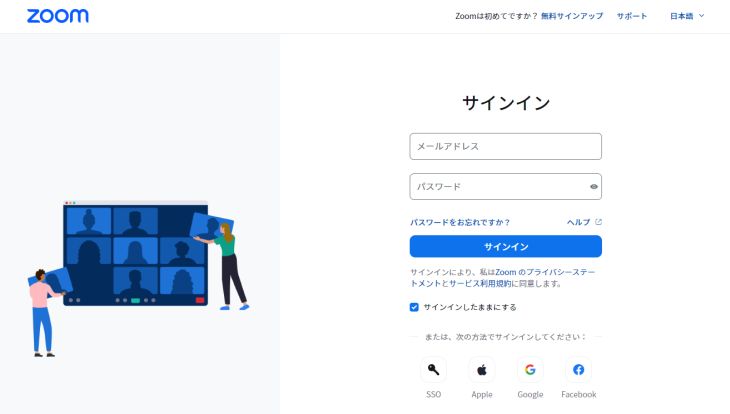
För att transkribera undertexter med ZOOM:s standardfunktion måste du först ställa in detta via webbplatsen, inte appen.
Logga in på ZOOM:s webbplats här.
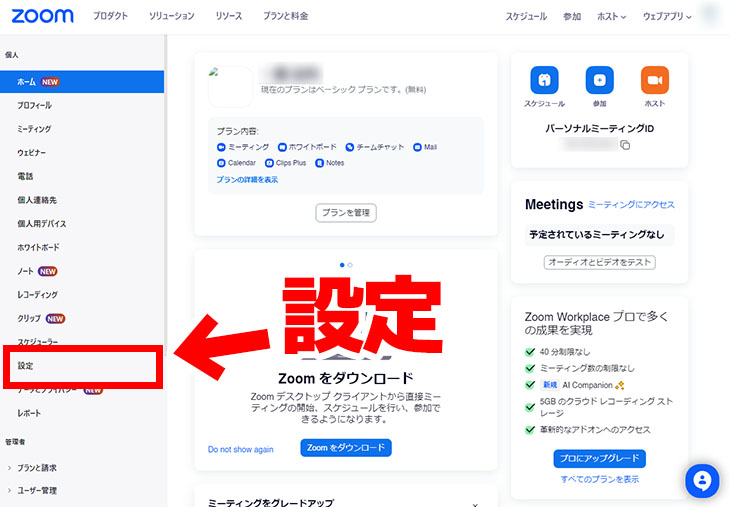
När du har loggat in på ZOOM, öppna "Inställningar" från menyn.
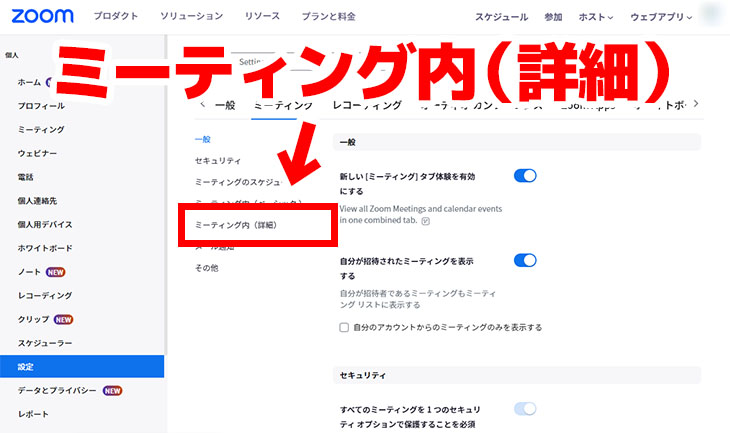
När du har öppnat inställningarna, klicka på "In-Meeting (Advanced)".
När du klickar flyttas du till avsnittet för inställning av undertexter.
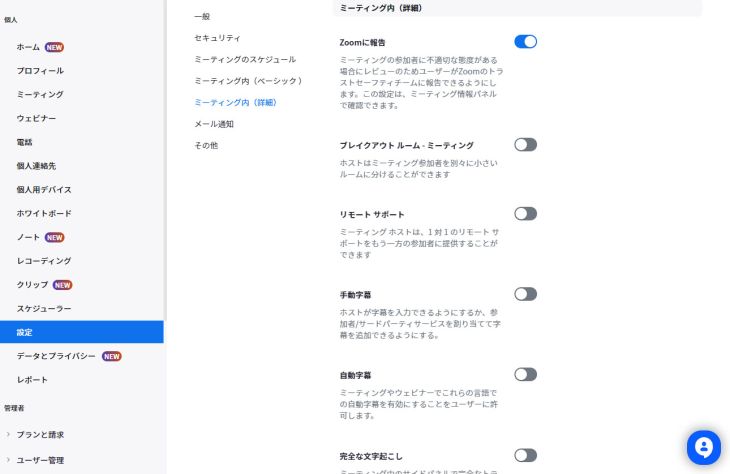
Aktivera tre funktioner
- Automatisk textning
- Fullständig transkription
- Spara undertexter
Aktivera dessa tre funktioner.
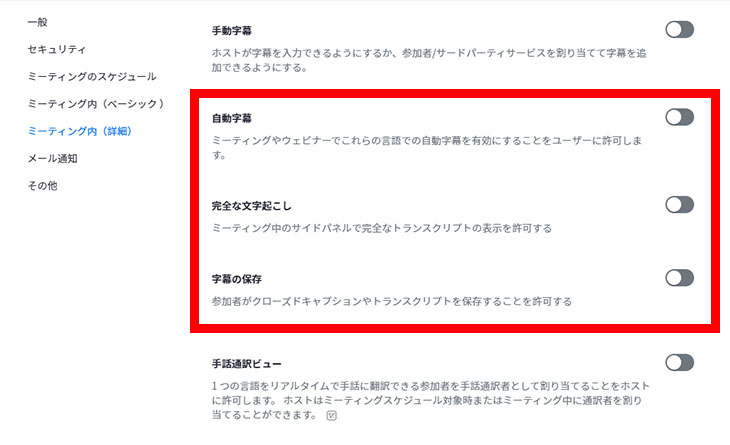
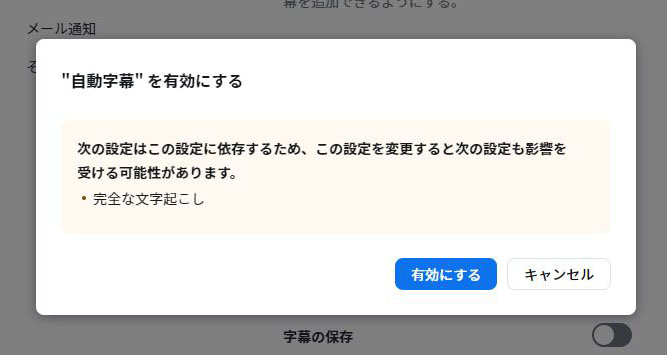
För "Automatisk textning" och "Fullständig transkription" visas en bekräftelseskärm, så klicka på "Aktivera".
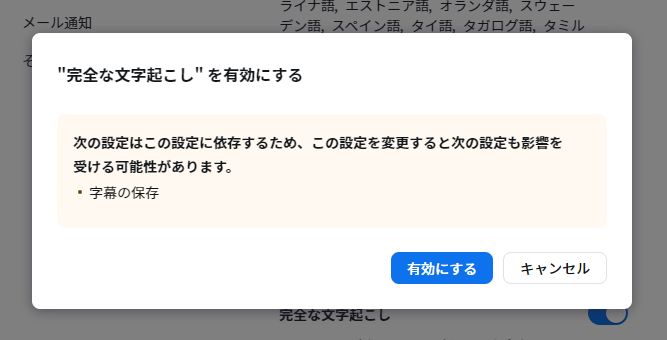
Så här ser det ut när "Automatisk textning", "Fullständig transkription" och "Spara undertexter" är aktiverade.
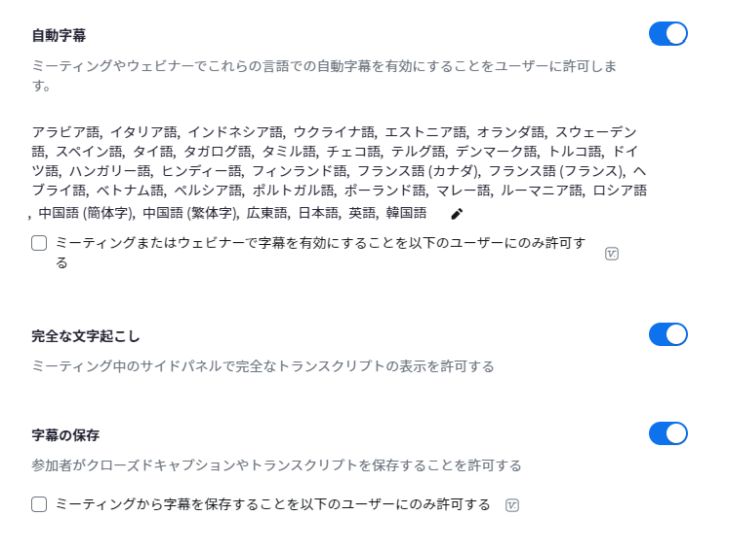
Nu är du redo att visa undertexter i dina ZOOM-webbmöten.
När denna inställning är klar kan du stänga webbplatsen.
2. Visa undertexter i ZOOM webbmöten
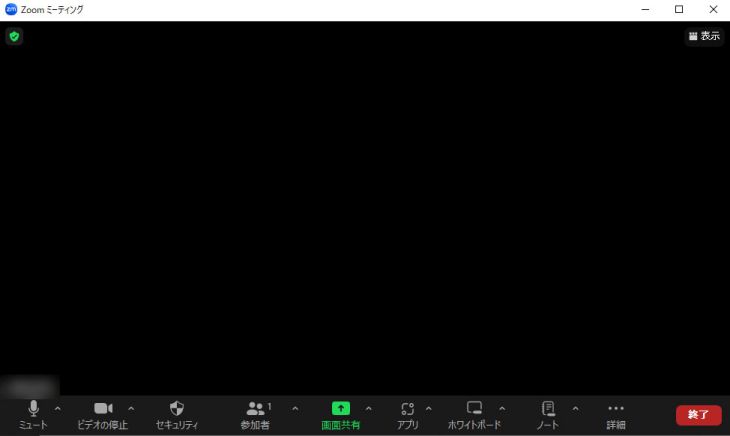
När webbmötet i ZOOM har startat, visa undertexterna.
För att visa undertexter, klicka på "Visa undertexter" från menyn längst ner på skärmen.
Var "Visa undertexter" finns
Placeringen av "Visa undertexter" varierar beroende på fönstrets storlek.
När fönstret är maximerat, visas knappen i menyn längst ner på skärmen, så det är bara att klicka där.

När fönstret är litet, klicka på "Mer" i menyn och sedan på "Undertexter" där.
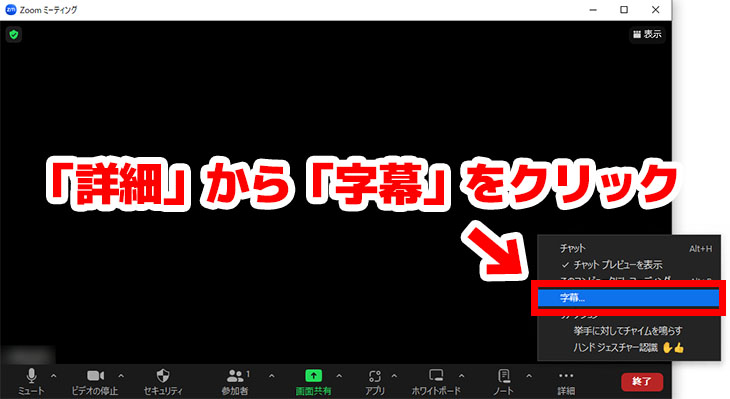
Genom att klicka på "Visa undertexter" från den visade menyn kan du visa undertexterna.
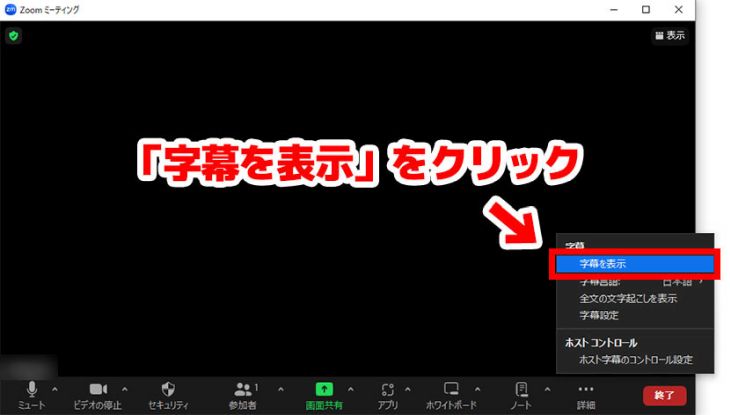
Ställ in språk för undertexter
När du klickar på "Visa undertexter" öppnas ett fönster för språkinställningar för undertexter. Välj svenska och klicka på "Spara".
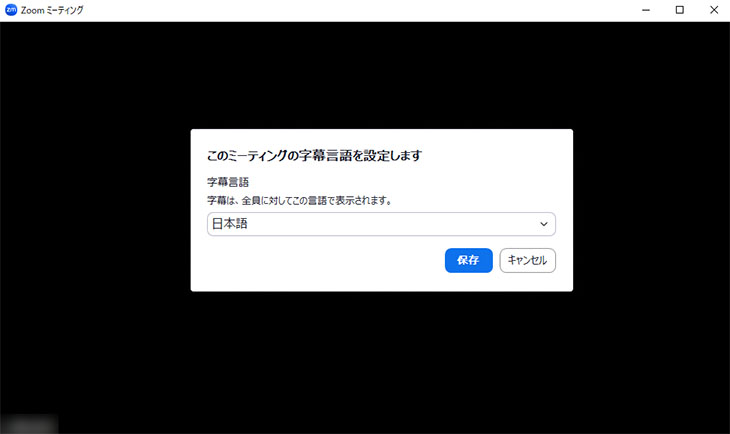
Nu är du redo att visa undertexter i ZOOM-appen för PC.
Undertexter visas
I ZOOM-appen för PC visas transkriberade undertexter längst ner på skärmen på detta sätt.
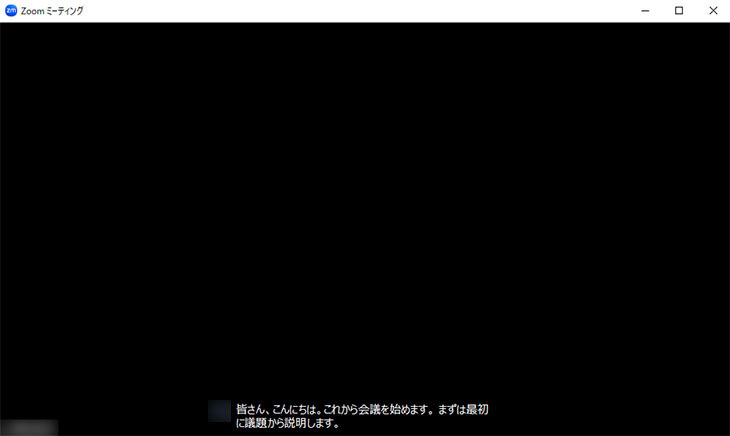
Om du klickar på "Visa fullständig transkription" från undertextmenyn,
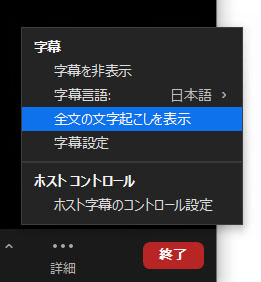
kan du visa och granska det transkriberade innehållet.
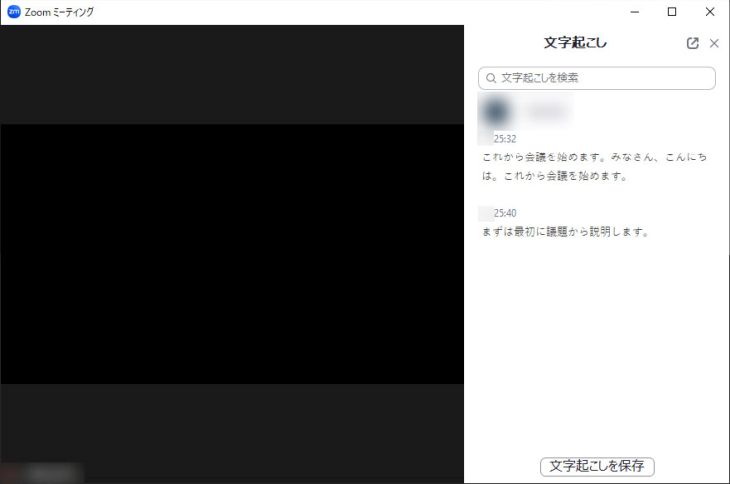
3. Spara transkriptionen av undertexterna
För att skapa ett mötesprotokoll är det också möjligt att spara innehållet i undertexterna som ZOOM har transkriberat.
För att spara det transkriberade undertextinnehållet klickar du på "Spara transkription" -knappen som finns i undertextlistan som öppnas när du klickar på "Visa fullständig transkription".
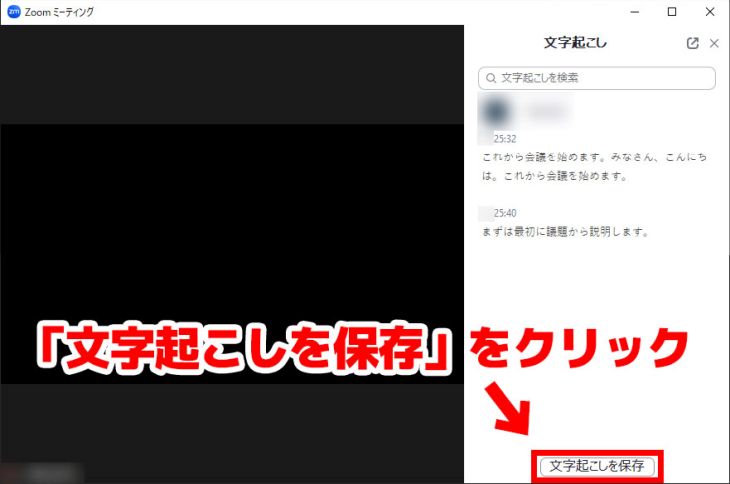
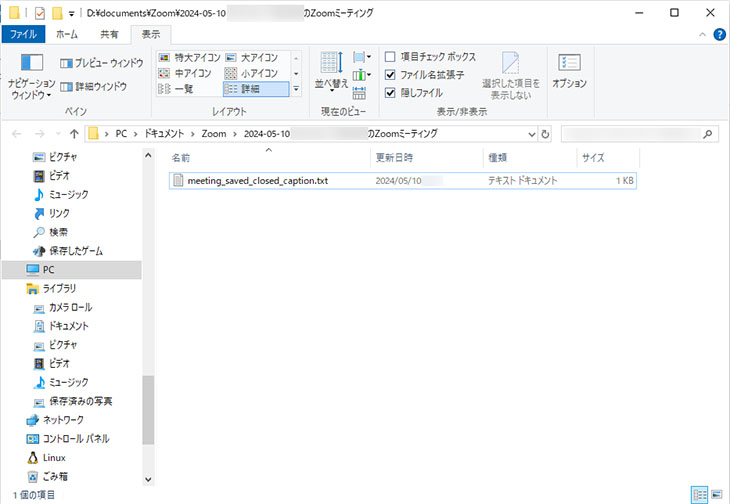
När du klickar sparas det transkriberade mötesinnehållet som en textfil.
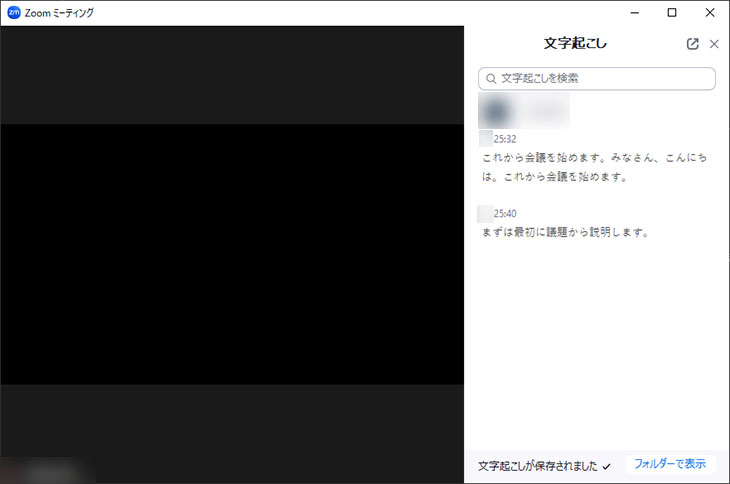
Om du klickar på "Visa i mapp" öppnas sparplatsen.
När du öppnar textfilen sparas det transkriberade innehållet på detta sätt.
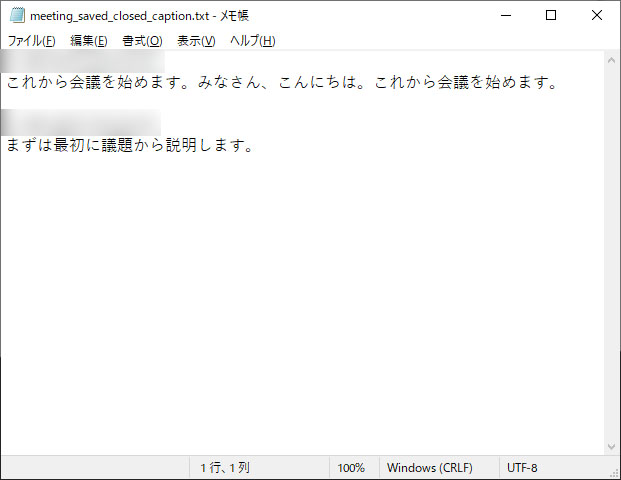
Därmed är processen för att transkribera webbmöten med ZOOM:s standardfunktion för att skapa protokoll klar.
Därefter måste du redigera den transkriberade textfilen till ett formellt protokoll.
Viktigt att tänka på när du transkriberar med ZOOM:s standardfunktion
När du transkriberar för mötesprotokoll med ZOOM:s standardfunktion finns det en viktig sak att tänka på.
Det är att du måste spara transkriptionen innan webbmötet avslutas.
Om du lämnar mötet, eller om värden avslutar mötet, kommer det transkriberade innehållet inte att kunna sparas.
Var noga med att inte glömma att spara det viktiga innehållet för protokollet.
Om en gratisanvändare har startat mötet avslutas det automatiskt efter 40 minuter, så extra försiktighet krävs.
För att förhindra att du glömmer att spara transkriptionen rekommenderas det att använda en dedikerad transkriptionstjänst.
Dedikerade verktyg rekommenderas för transkription av ZOOM-protokoll!
Webbmöten används allt oftare.
Transkription av ZOOM-webbmöten kan göras med standardfunktionen, men med dedikerade verktyg kan det göras snabbare och smidigare.
Med dedikerade AI-transkriptionsverktyg kan en högpresterande röstigenkänningsmotor transkribera även svåra ljud, som facktermer och främmande språk, med hög noggrannhet!
Vill du skapa protokoll snabbt och med hög noggrannhet med hjälp av AI-transkriptionsverktyg?
■ AI-transkriptionstjänst "Mr. Transscription"
"Mr. Transcription" är ett online-transkriptionsverktyg som kan användas från noll initial kostnad och 1 000 yen per månad (* gratisversion tillgänglig).
- Stöder mer än 20 filformat som ljud, video och bilder
- Kan användas från både PC och smartphone
- Stöder tekniska termer som medicinsk vård, IT och långtidsvård
- Stöder skapande av undertextfiler och talaruppdelning
- Stöder transkription på cirka 100 språk, inklusive engelska, kinesiska, japanska, koreanska, tyska, franska, italienska, etc.
För att använda den, ladda bara upp ljudfilen från webbplatsen. Transkriptionstext är tillgänglig på sekunder till tiotals minuter.
Du kan använda det gratis om du transkriberar det i upp till 10 minuter, så prova det en gång.

Det är "Mr. Transkription" som enkelt kan transkribera från ljud, video och bilder.
Med transkription kan du transkribera i upp till 10 minuter gratis.
Du kan kopiera, ladda ner, söka, radera etc. den transkriberade texten.
Du kan också skapa undertextfiler, vilket är perfekt för transkription av intervjuvideor.
HP: mojiokoshi3.com
Email: mojiokoshi3.com@gmail.com
Email: mojiokoshi3.com@gmail.com
Relaterad artikel
Transkription för ljud / video / bildtranskription. Det är en transkriptionstjänst som alla kan använda gratis utan installation.
- Vad är Mr. Transkription?
- Transkription av bilder, ljud och videor med Mr. Transcription
- Gratis registrering
- Betygsätt plan
- manuell
- Prova våra andra gratistjänster






