Mr. Transcriptions Säkerhet: Skyddas Din Data?
Gratis Videöversättning: AI & Transkription – Din Ultimata Guide
17 januari 2026
Jag vill veta hur man översätter engelska videor gratis! Vilka appar och webbplatser ska jag använda?

Om du letar efter hur man översätter videor, rekommenderas AI-appar och webbplatser som kan användas gratis på PC och smartphone!
Videosajter som YouTube har ofta funktioner för automatisk översättning av undertexter, men innehållet är ofta felaktigt.
Därför rekommenderas det att använda AI-appar och webbplatser för att gratis översätta skapade eller sparade videor.
Med de senaste AI-apparna och webbplatserna kan du:
- Översätta och titta på dina favoritsparade videor
- Skapa videor för utländska tittare med gratis översättning
På så sätt kan du enkelt översätta videoinnehåll gratis, oavsett om du vill titta på engelska eller främmande videor, eller om du vill översätta videor du själv har skapat till ett främmande språk!
I den här artikeln kommer vi att detaljerat beskriva hur man översätter videor med de senaste AI-apparna och webbplatserna.
Vi kommer också att introducera appar och webbplatser som kan användas på PC, iPhone (iOS) och Android-smartphones, så varför inte prova att översätta videor gratis med hjälp av den här artikeln?
Gratis: Den definitiva AI-appen för videoöversättning
Om du vill översätta skapade eller sparade videor gratis, är AI-transkriptionswebbappen Mr. Transcription det bästa valet!

YouTubes automatiska undertexter är ofta felaktiga...
Det tar lång tid och är svårt att lägga till undertexter manuellt till videor.

Har du sådana problem med att skapa undertexter eller översätta videor?
I så fall är det bara att använda Mr. Transcription!

Mr. Transcription är en gratis webbapp som kan transkribera video-ljud med hög precision med den senaste AI-taligenkänningsmotorn.
Du kan enkelt använda den direkt i din webbläsare på PC eller smartphone.
Du kan ladda ner filer i SRT-format för undertexter, så du kan enkelt lägga till undertexter till videor genom att importera dem till videoredigeringsprogram eller YouTube.
Genom att översätta SRT-filer kan du enkelt skapa videor på främmande språk som engelska!
Om du letar efter hur man översätter videor, varför inte prova Mr. Transcriptiongratis först?
Gratis: Hur man översätter videor – Skapa och översätt SRT-filer med Mr. Transcription rekommenderas
Först slutsatsen.
Det rekommenderas att översätta videor genom att skapa och översätta SRT-filer med AI-webbappen Mr. Transcription.
På Mr. Transcriptions webbplats kan du transkribera videor och ladda ner SRT-filer.
Sedan kan du enkelt skapa högkvalitativa undertexter på främmande språk gratis genom att översätta SRT-filerna med AI-appar eller webbplatser.
Detaljerad förklaring av hur man översätter sparade eller skapade videor (kompatibel med iPhone/smartphone)
Låt oss nu förklara hur man faktiskt översätter videor.
Först laddar du upp den sparade eller skapade videon till AI-webbappen Mr. Transcription och skapar en SRT-fil för undertexter.
Öppna Mr. Transcriptions officiella webbplats härifrån.
Mr. Transcription är en webbapp som används via webbläsaren.
Den kan användas från vilken miljö som helst, oavsett om det är PC, iPhone (iOS) eller Android-smartphone.
Dra och släpp videofilen på webbplatsens startsida, eller välj den med filvals-knappen.

Välj sedan språket som används i videon.
Nu är förberedelserna för att transkribera videon på Mr. Transcriptions webbplats klara.
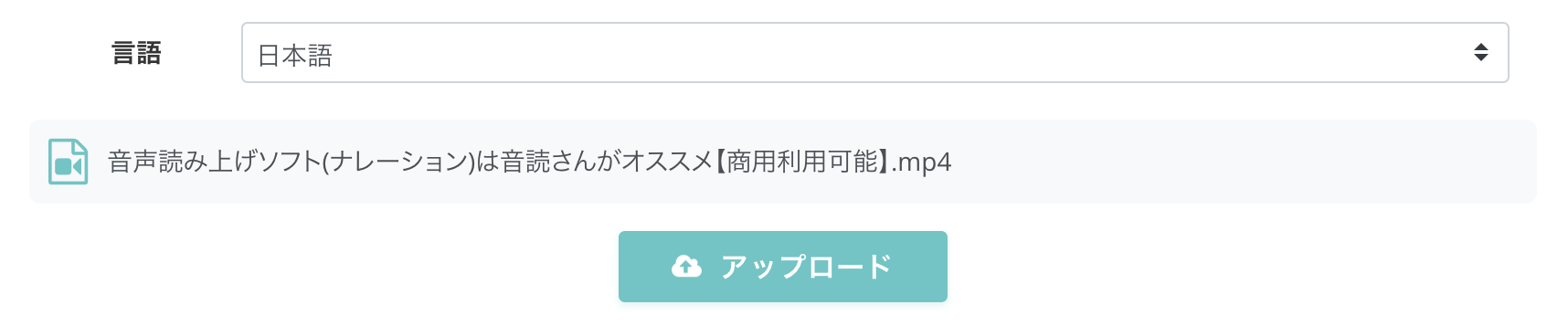
Sedan är det bara att trycka på "Ladda upp"-knappen.
När videouppladdningen är klar börjar AI automatiskt analysera och transkribera videoljudet.

Korta videor transkriberas snabbt.
Även långa videor bearbetas på bara 10 minuter.
*Om du använder tjänsten utan att registrera dig/logga in, vänta tills bearbetningen är klar utan att stänga skärmen.
*Om du använder tjänsten efter att ha registrerat dig/loggat in, får du ett e-postmeddelande när bearbetningen är klar, så du kan stänga skärmen.
När bearbetningen är klar på Mr. Transcriptions webbplats, byter skärmen och den transkriberade texten visas.
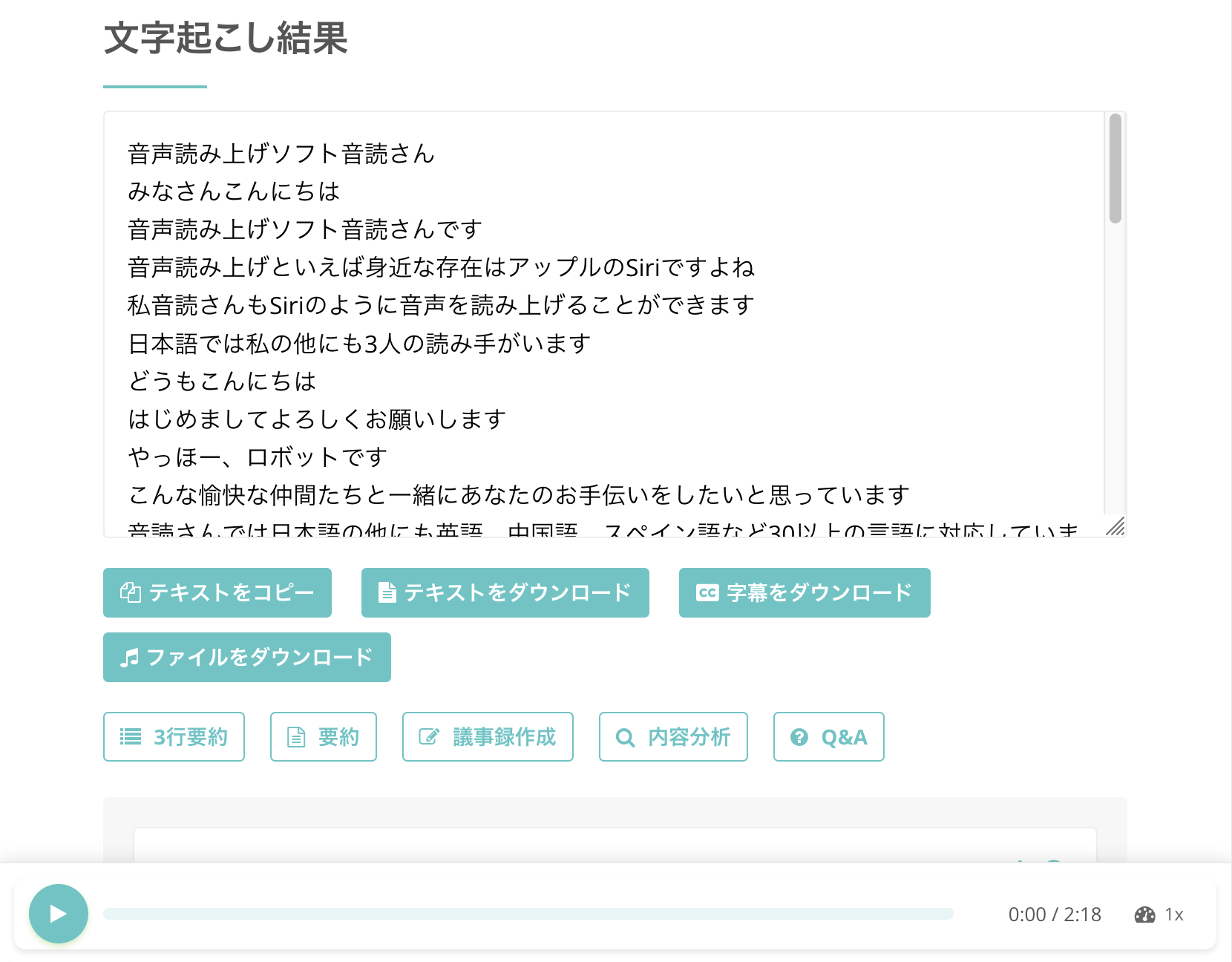
På denna skärm kan du ladda ner filen.
Genom att trycka på "Ladda ner undertexter"-knappen kan du spara SRT-filen för video-undertexterna.
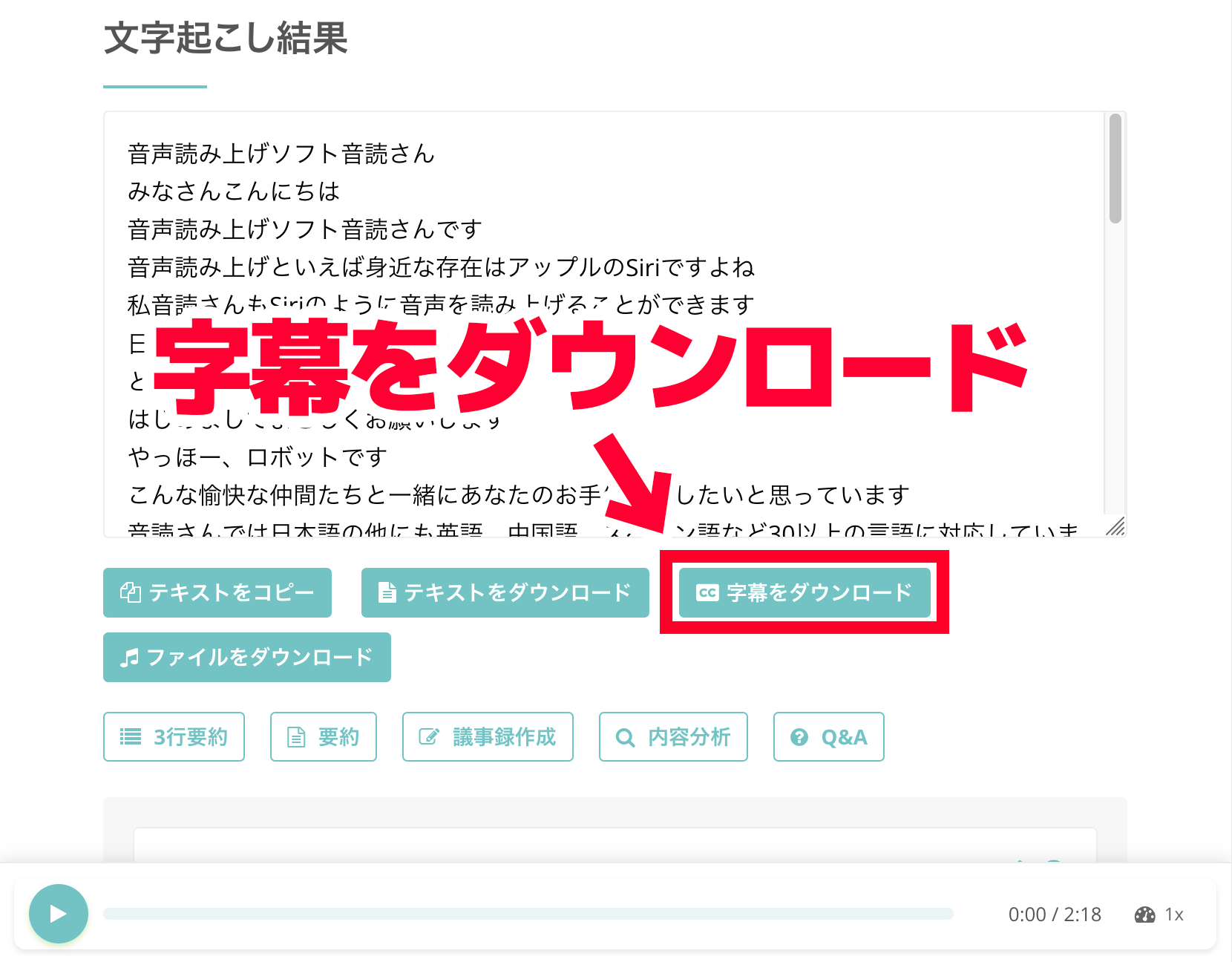
Transkriptionsresultaten kan laddas ner inte bara till PC, utan även till iPhone (iOS) och Android-smartphones.
När du öppnar den nedladdade filen är den i SRT-filformat, som visas här.
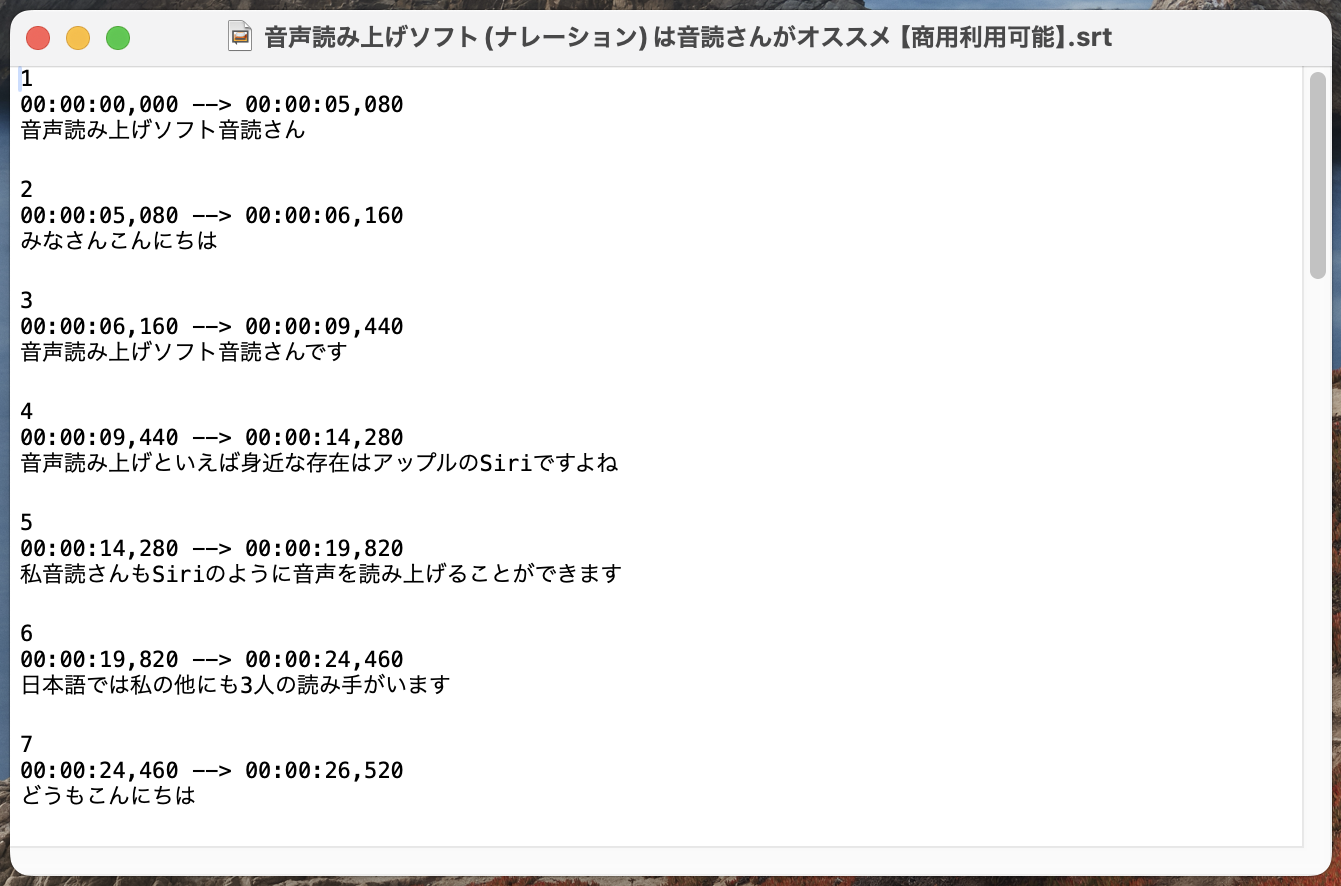
Med detta har du nu skapat en SRT-fil för video-undertexter med AI-webbappen Mr. Transcription.
Nästa steg är att översätta innehållet i SRT-filen med en generativ AI-app eller webbplats.
SRT-filer förklaras också i den här artikeln.
Ta gärna en titt.
Hur man skapar en SRT-fil? AI-transkriptionstjänst rekommenderas för video-undertexter! | AI-transkriptionstjänst - Mr. Transcription
En komplett guide till hur man skapar SRT-filer. Detaljerad förklaring av hur man enkelt skapar video-undertexter med en AI-transkriptionstjänst. Inkluderar användning med Adobe Premiere, DaVinci Resolve och YouTube.
Hur man översätter SRT-filer med generativa AI-tjänster (fungerar även på iPhone/smartphone)
För att översätta SRT-filer för video-undertexter rekommenderas generativa AI-tjänster via appar eller webbplatser.
Jämfört med tidigare översättningsmetoder som Google Translate, kan du översätta med mycket högre precision.
Rekommenderade generativa AI-tjänster för översättning av video-undertexter inkluderar:
- ChatGPT
- Gemini
- Claude
ChatGPT och Gemini kan användas gratis.
*Observera att långa undertextfiler kan nå användningsgränsen för gratisplanen.
När du översätter på PC rekommenderas att använda webbplatsen, och när du översätter på iPhone (iOS) eller Android-smartphone rekommenderas att använda appen.
Gratis: Hur man översätter SRT-filer med Gemini-webbplatsen eller -appen?
Den här gången kommer vi att översätta SRT-filer med Googles generativa AI-tjänst, Gemini.
Att översätta SRT-filer med Gemini är mycket enkelt.
Öppna först Geminis webbplats eller app.
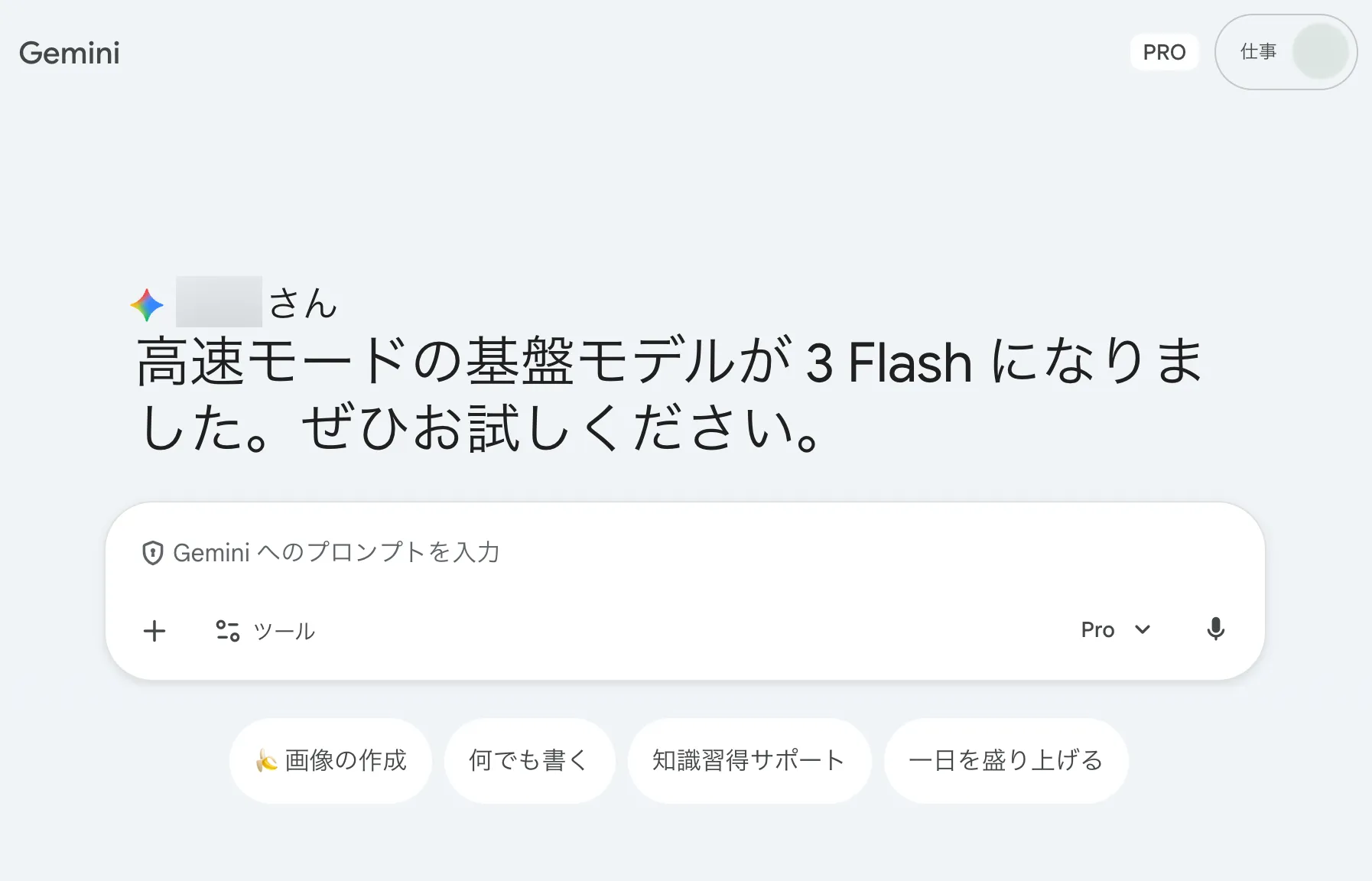
Välj sedan SRT-filen.
På PC, klicka på "Lägg till fil" på Geminis webbplats, eller dra och släpp SRT-filen för att välja den.
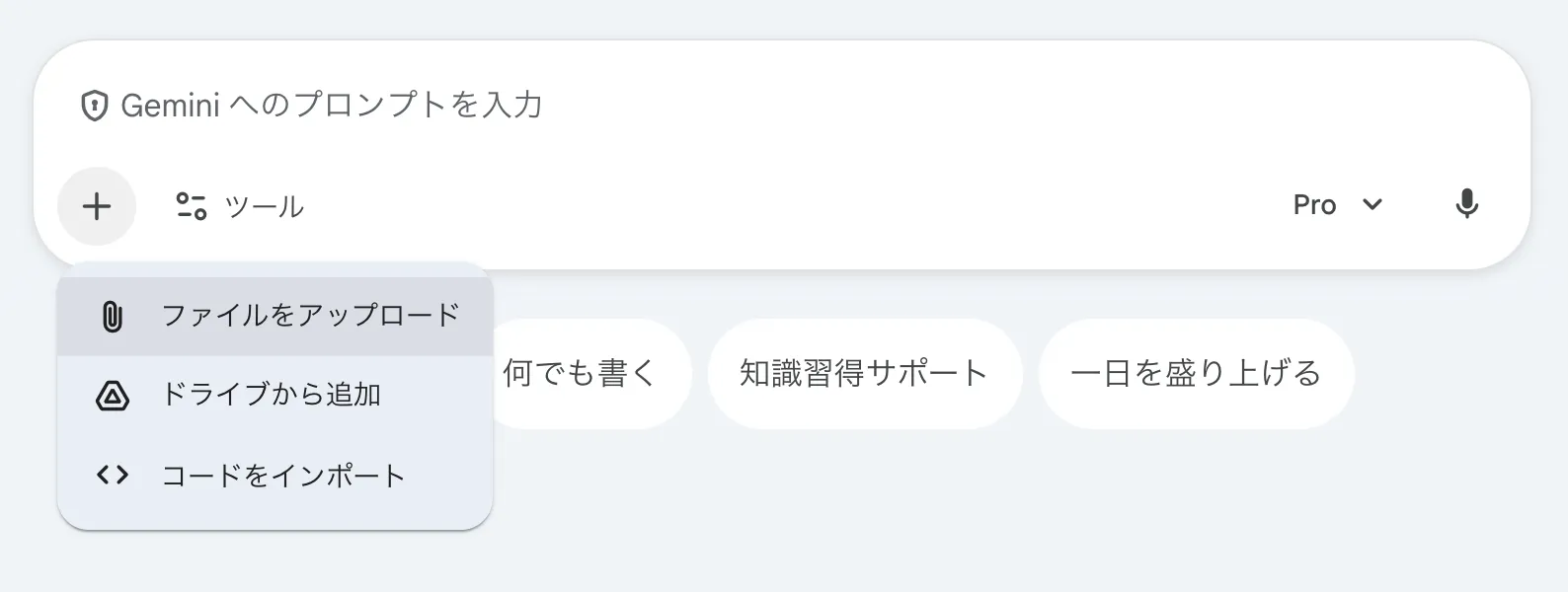
På iPhone (iOS) eller Android-smartphone, tryck på "+" bredvid textrutan för att välja filen.
När du har valt filen, instruera som följer:
Översätt textdelen av SRT-filen och mata ut den i SRT-filformat.
Instruera på detta sätt.
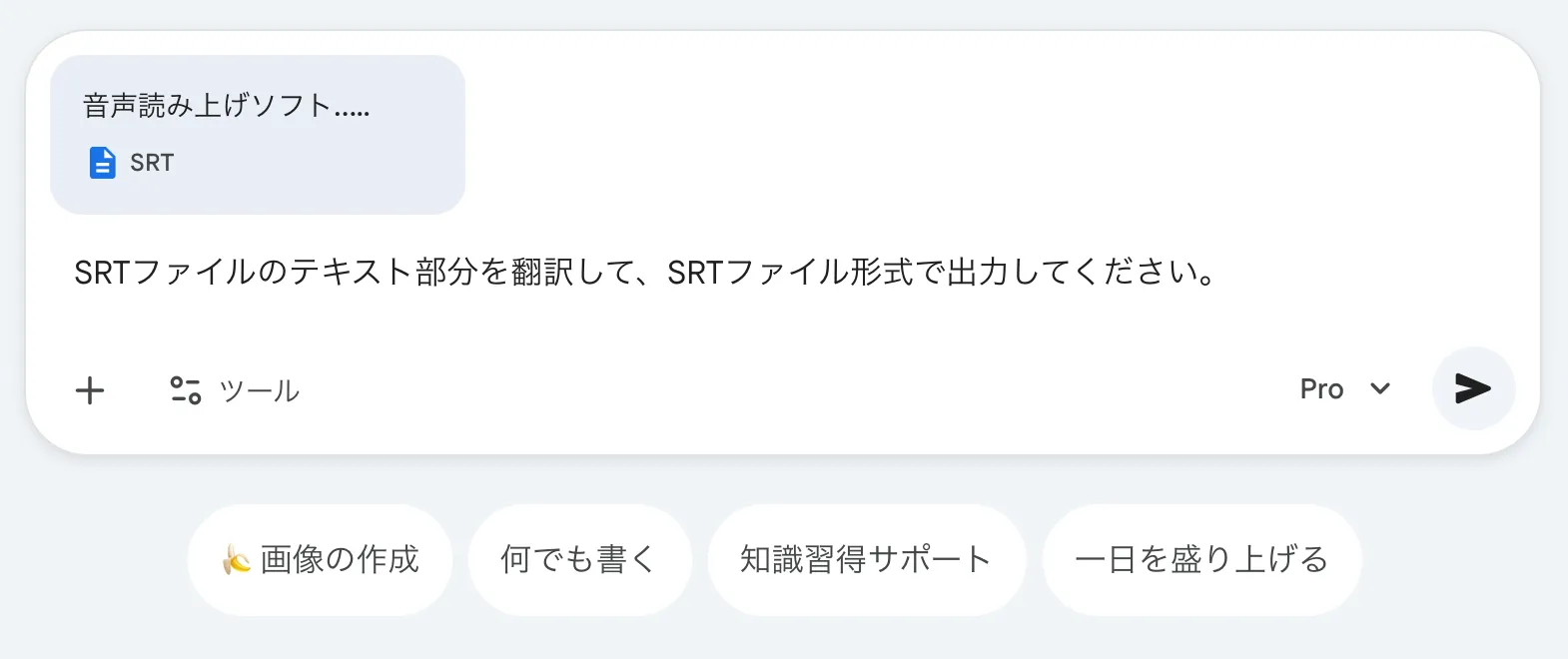
Då kommer den att översätta endast den japanska undertexttexten, samtidigt som den behåller tidsstämplarna (delen som anger visningstiden för undertexterna) i SRT-filen.
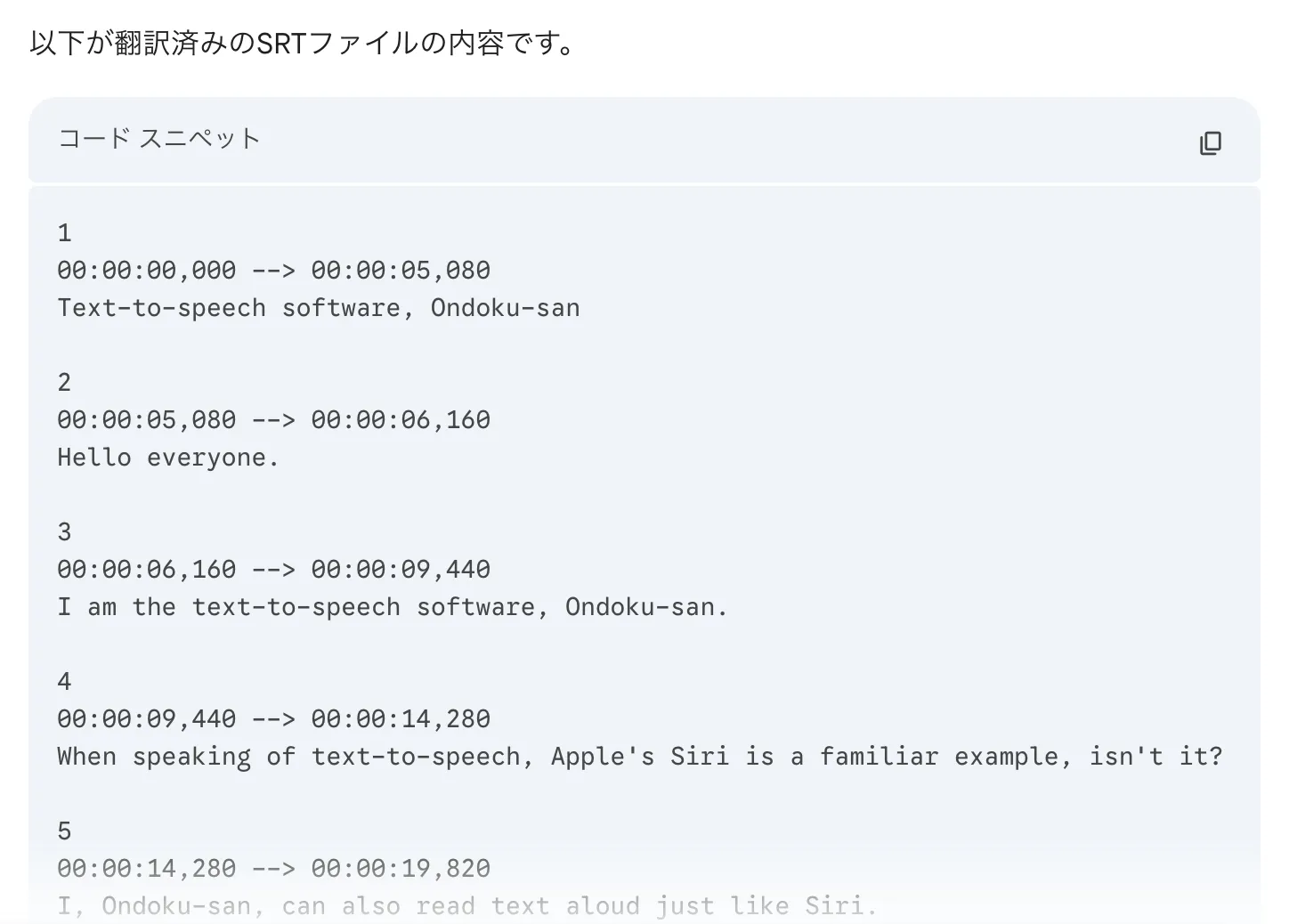
Kopiera översättningsresultatet och klistra in det i en textredigerare som Anteckningar för att spara SRT-filen.
Med detta har du nu översatt SRT-filen från japanska till engelska med Geminis webbplats eller app.
Nu är det bara att använda denna SRT-fil för att lägga till engelska undertexter i ett videoredigerings
■ AI-transkriptionstjänst "Mr. Transscription"
"Mr. Transcription" är ett online-transkriptionsverktyg som kan användas från noll initial kostnad och 1 000 yen per månad (* gratisversion tillgänglig).
- Stöder mer än 20 filformat som ljud, video och bilder
- Kan användas från både PC och smartphone
- Stöder tekniska termer som medicinsk vård, IT och långtidsvård
- Stöder skapande av undertextfiler och högtalarseparation
- Stöder transkription på cirka 100 språk, inklusive engelska, kinesiska, japanska, koreanska, tyska, franska, italienska, etc.
För att använda den, ladda bara upp ljudfilen från webbplatsen. Transkriptionstext är tillgänglig på sekunder till tiotals minuter.
Du kan använda det gratis om du transkriberar det i upp till 10 minuter, så prova det en gång.

Det är "Mr. Transkription" som enkelt kan transkribera från ljud, video och bilder.
Med transkription kan du transkribera i upp till 10 minuter gratis.
Du kan kopiera, ladda ner, söka, radera etc. den transkriberade texten.
Du kan också skapa undertextfiler, vilket är perfekt för transkription av intervjuvideor.
HP: mojiokoshi3.com
Email: mojiokoshi3.com@gmail.com
Email: mojiokoshi3.com@gmail.com
Relaterad artikel
Transkription för ljud / video / bildtranskription. Det är en transkriptionstjänst som alla kan använda gratis utan installation.
- Vad är Mr. Transkription?
- Transkription av bilder, ljud och videor med Mr. Transcription
- Gratis registrering
- Betygsätt plan
- manuell