Mr. Transcriptions Säkerhet: Server & Data – Fullständig Guide
Skapa undertexter till video automatiskt och gratis med AI
9 oktober 2026

Hur skapar jag undertexter till en video automatiskt?

När du gör en video, sitter du då i timmar och skriver in undertexter och bildtexter tecken för tecken?
Att skriva in text i takt med ljudet i videon hör till de mest tidskrävande momenten i videoredigeringen.
Då är det smart att använda en webbplats för AI-transkribering!
Det räcker att du laddar upp videon, så kan du skapa en SRT-fil automatiskt och lägga till undertexter av hög kvalitet i dina YouTube-videor.
Du klarar allt i webbläsaren utan krångliga inställningar, vilket också är en fördel.
I den här artikeln går vi igenom hur du automatiskt skapar undertexter och bildtexter till en video med en webbplats för AI-transkribering i detalj.
Vi visar också hur du lägger in undertexter i Adobe Premiere, DaVinci Resolve och med YouTubes standardfunktion. Vill inte du också lägga in automatiskt skapade undertexter i din video?
[Gratis] Använd en webbplats för AI-transkribering för att skapa undertexter och bildtexter automatiskt

För att automatiskt skapa undertexter och bildtexter till en video rekommenderar vi Mr. Transcription.
Mr. Transcription är en AI-tjänst som känner igen ljudet i en video och automatiskt omvandlar det till text.
Den största styrkan är att du kan skapa en SRT-fil automatiskt genom att bara ladda upp videon.
När du laddar upp en videofil lyssnar den senaste AI:n av ljudet och omvandlar det automatiskt till text.
Den omvandlade texten kan du direkt ladda ned i SRT-format.
Sedan behöver du bara läsa in SRT-filen i ett videoredigeringsprogram eller på YouTube för att enkelt lägga in undertexterna.
Allt sker i webbläsaren, så du behöver inte installera någon särskild programvara.
Priset: gratis upp till 3 minuter per dag utan registrering.
Med ett gratis medlemskap kan du använda tjänsten gratis upp till 10 minuter per dag.
Prova Mr. Transcription och skapa undertexter till din video automatiskt och gratis!
Så skapar du undertexter och bildtexter automatiskt och så använder du Mr. Transcription
Nu visar vi hur du skapar undertexter och bildtexter automatiskt med AI-transkriberingstjänsten Mr. Transcription.
Mr. Transcription är en AI-tjänst med enkel hantering som låter vem som helst skapa undertexter till en video.
Du kan spara undertexterna i SRT-format och enkelt läsa in dem i ett videoredigeringsprogram eller på YouTube.
1. Förbered videofilen som du vill lägga undertexter på

Förbered först den videofil du vill skapa undertexter till automatiskt.
Mr. Transcription stöder följande videofilformat:
- MP4
- MOV
- AVI
- FLV
- MKV
- WEBM
- WMV
- 3GP
Alla dessa format stöds.
Alla vanliga videoformat stöds, så du kan ladda upp allt från filer som exporterats från ett redigeringsprogram till videor du just har filmat med mobilen.
Om du väljer en stor fil extraherar Mr. Transcription automatiskt bara ljudet och laddar upp det, så det räcker att välja den kodade videofilen som den är.
Du kan naturligtvis också exportera enbart ljudspåret och ladda upp det.
2. [Gratis] Transkribera videons ljud och skapa en SRT-fil automatiskt
När du har förberett en video- eller ljudfil omvandlar du den till text med Mr. Transcription.
Öppna först startsidan för Mr. Transcription.
På startsidan väljer du det språk som används i videon.
Normalt är det språk du använder på datorn valt (om det är japanska väljs ”japanska”).
Om du vill skapa undertexter till en YouTube-video för utländsk publik väljer du det språk som används i videon, till exempel engelska.

Välj sedan fil.
- Dra och släpp filen
- Klicka på ”Välj fil”
Det finns alltså två sätt.

När du har valt filen startar uppladdningen och transkriberingen automatiskt.

Mr. Transcription använder den senaste AI:n.
Även långa video- och ljudfiler bearbetas på bara ungefär en minut.
Om du använder tjänsten utan registrering och inloggning väntar du med sidan öppen tills bearbetningen är klar.
Om du är registrerad och inloggad får du ett e-postmeddelande när transkriberingen är klar.

Du kan se resultatet via länken i e-postmeddelandet eller på sidan ”Historik” i menyn.
Ladda ned SRT-filen från transkriberingsresultatet
När transkriberingen är klar byts skärmen ut och transkriberingsresultatet visas.

Innan du laddar ned kan du kontrollera resultatet genom att trycka på uppspelningsknappen bredvid ett yttrande, så spelas videons ljud upp från just den platsen.
Om du spelar upp med spelaren längst ned på skärmen byter den visade texten också i takt med uppspelningen.
För att skapa SRT-filen i Mr. Transcription behövs inga extra steg.
Tryck bara på knappen ”Ladda ned undertexter” så sparas SRT-filen.

Om du öppnar den nedladdade filen i en textredigerare ser du att den automatiskt har omvandlats till SRT-format för undertexter.

Du kan också ladda ned från historiksidan
SRT-filer som skapats i Mr. Transcription kan du också ladda ned från historiksidan.
Historiksidan öppnar du från menyn på Mr. Transcriptions sida.

När historiksidan har öppnats klickar du på det ställe där filnamnet visas.

Då öppnas en detaljsida för transkriberingsresultatet, där du trycker på ”Ladda ned undertexter” för att spara filen.

Historiksidan visar en lista över tidigare transkriberingsresultat, så du kan också spara text som du har transkriberat tidigare som undertexter igen.
3. Lägg in den automatiskt skapade SRT-filen i videon
Nu har du skapat en SRT-fil automatiskt och gratis med AI-transkriberingstjänsten Mr. Transcription.
Nu räcker det att läsa in SRT-filen i ett videoredigeringsprogram som Adobe Premiere Pro eller DaVinci Resolve, eller på detaljsidan för en video som du har laddat upp till YouTube.
SRT är ett standardfilformat som används brett för videoundertexter.
Du kan använda det i många sammanhang, från videoredigeringsprogram till videowebbplatser.
Hur du läser in filen i respektive program går vi igenom i de följande avsnitten.
Vill du veta mer om SRT-filer kan du också läsa den här artikeln.

[Gratis] Så skapar du en SRT-fil: undertexter till video direkt i webbläsaren
En genomgång av hur du skapar SRT-filer, undertextfiler som innehåller texten och visningstiderna. Med en webbplats för AI-transkribering kan du skapa dem direkt i webbläsaren. Vi visar också hur du använder dem i videoredigeringsprogram och på YouTube.
Det är enkelt att skapa undertexter automatiskt, så prova själv Mr. Transcription och skapa en SRT-fil till din video!
Så lägger du in automatiskt skapade undertexter i Adobe Premiere Pro
Nu går vi igenom hur du lägger in SRT-filer som skapats automatiskt med AI-transkriberingstjänsten Mr. Transcription i en video.
Först visar vi hur du lägger in undertexter från en SRT-fil i ett videoredigeringsprogram som även proffs använder: Adobe Premiere Pro.
* Här utgår vi från Windows-versionen av Adobe Premiere Pro.
1. Importera SRT-filen till projektet
Det är mycket enkelt att lägga in undertexter från en SRT-fil i Adobe Premiere Pro.
Öppna först det redigeringsprojekt där du vill lägga in undertexter.

Längst ned till vänster på skärmen finns projektpanelen (den del där material som video och ljud visas i en lista).
Importera SRT-filen hit.
Det går till på samma sätt som när du importerar annat material som video och ljud:
- Dra och släpp filen direkt på projektpanelen
- Välj ”Importera” i arkivmenyn
Något av alternativen räcker.
Den här gången drog vi och släppte SRT-filen.

När SRT-filen har lästs in känner Adobe Premiere Pro automatiskt igen den som en undertextfil (captions).

2. Placera undertexterna på tidslinjen
Därefter drar och släpper du den importerade SRT-filen på tidslinjen.

Dialogrutan ”Nytt textningsspår” visas. Kontrollera innehållet och tryck på ”OK”.

Ett spår för ”Undertexter” läggs till på raden ovanför tidslinjen och undertexterna läggs in.

Nu har undertexter lagts till automatiskt från SRT-filen på tidslinjen i Adobe Premiere Pro.

3. Så anpassar du undertexternas utseende i Adobe Premiere Pro
Undertexter som har lästs in som ”Undertexter” i Adobe Premiere Pro kan du också ändra utseendet på.
För att ändra undertexternas teckensnitt och färg öppnar du panelen ”Viktig grafik”.
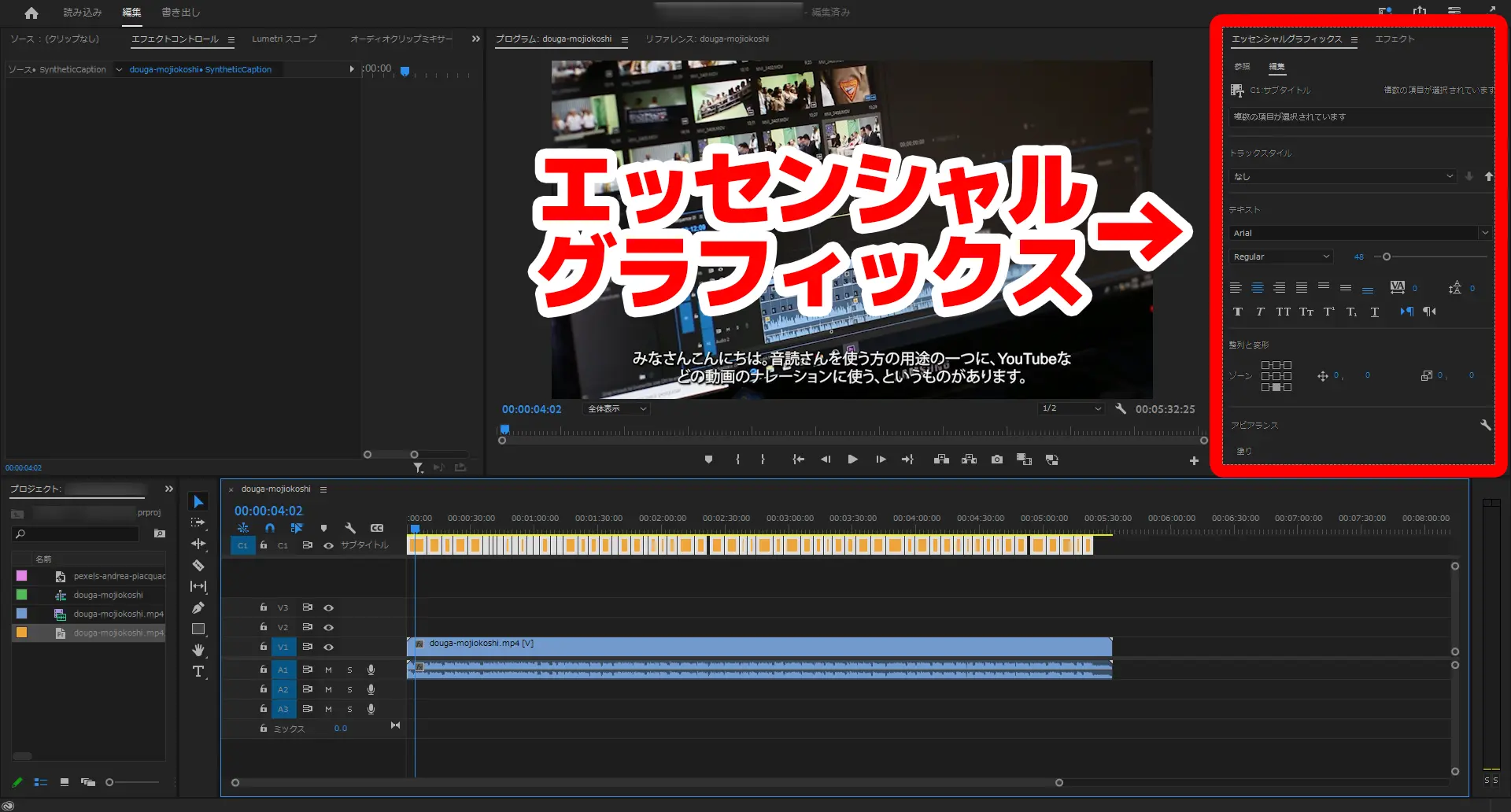
När du öppnar skärmen ”Redigera” kan du ändra teckenstorlek, typsnitt, dekorationer med mera.
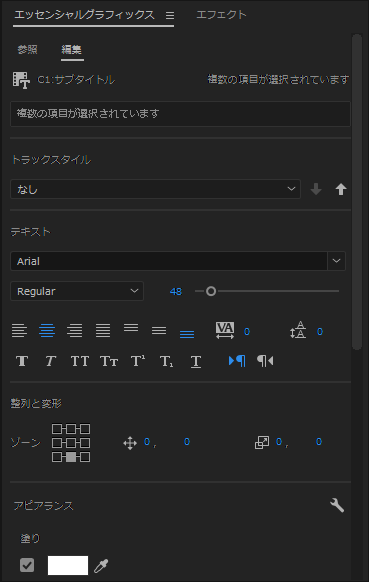
Du kan till exempel ändra undertexternas typsnitt
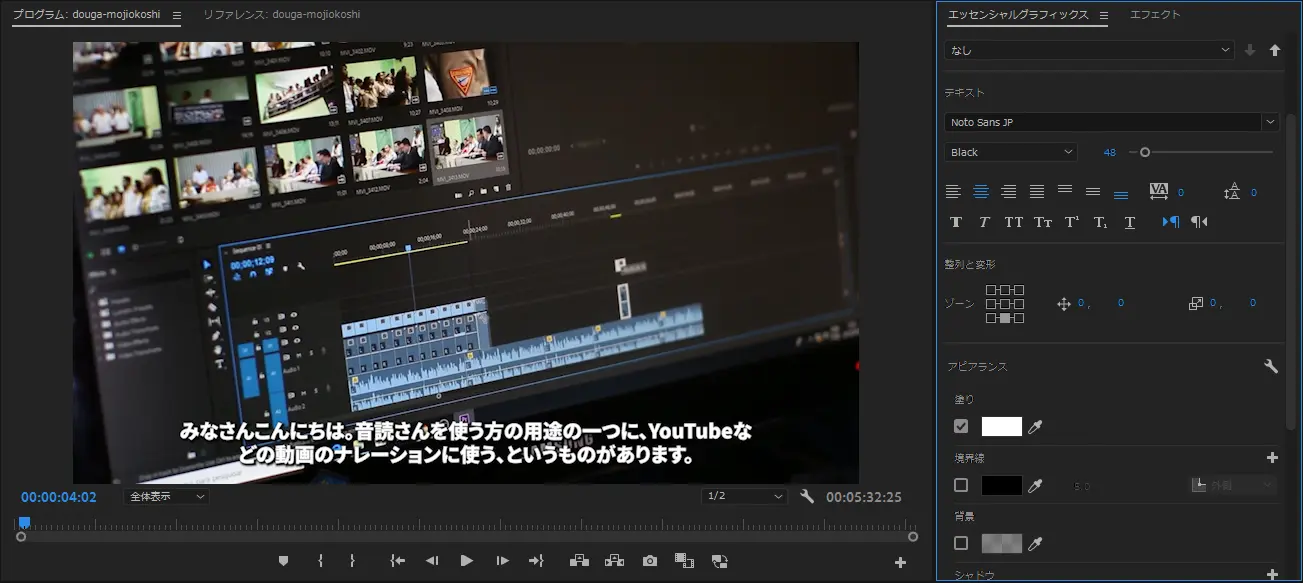
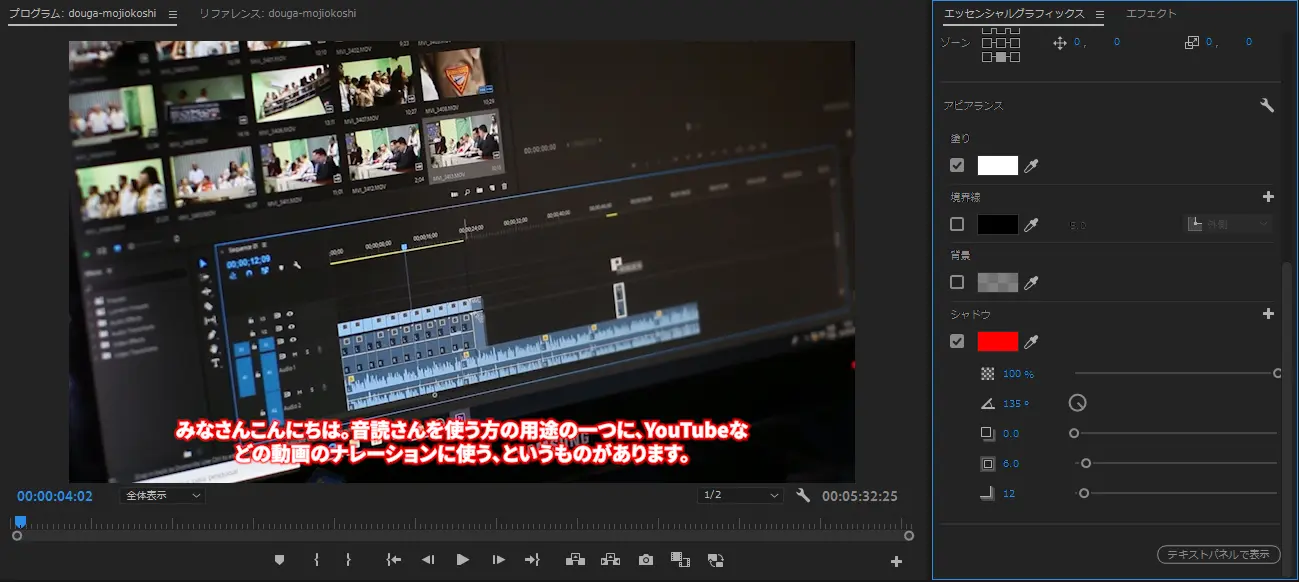
eller ändra färgen på undertexternas kontur (skugga). Det finns många sätt att redigera.
4. Koda videon i Adobe Premiere Pro
Till sist kodar du projektet med de inlagda undertexterna och exporterar en fil som du kan ladda upp till en videowebbplats som YouTube.
Om du skapar SRT-filen automatiskt med AI-transkriberingstjänsten Mr. Transcription kan du lägga till undertexter i videon mycket enklare än om du skriver in dem själv på tangentbordet.
Så lägger du in automatiskt skapade undertexter i DaVinci Resolve
DaVinci Resolve är ett populärt videoredigeringsprogram med funktioner för proffs som du kan använda gratis.
Även i DaVinci Resolve kan du lägga till undertexter automatiskt från en SRT-fil lika enkelt som i Adobe Premiere Pro.
1. Läs in SRT-filen i DaVinci Resolve
För att läsa in en SRT-fil med undertexter i DaVinci Resolve öppnar du först projektet.
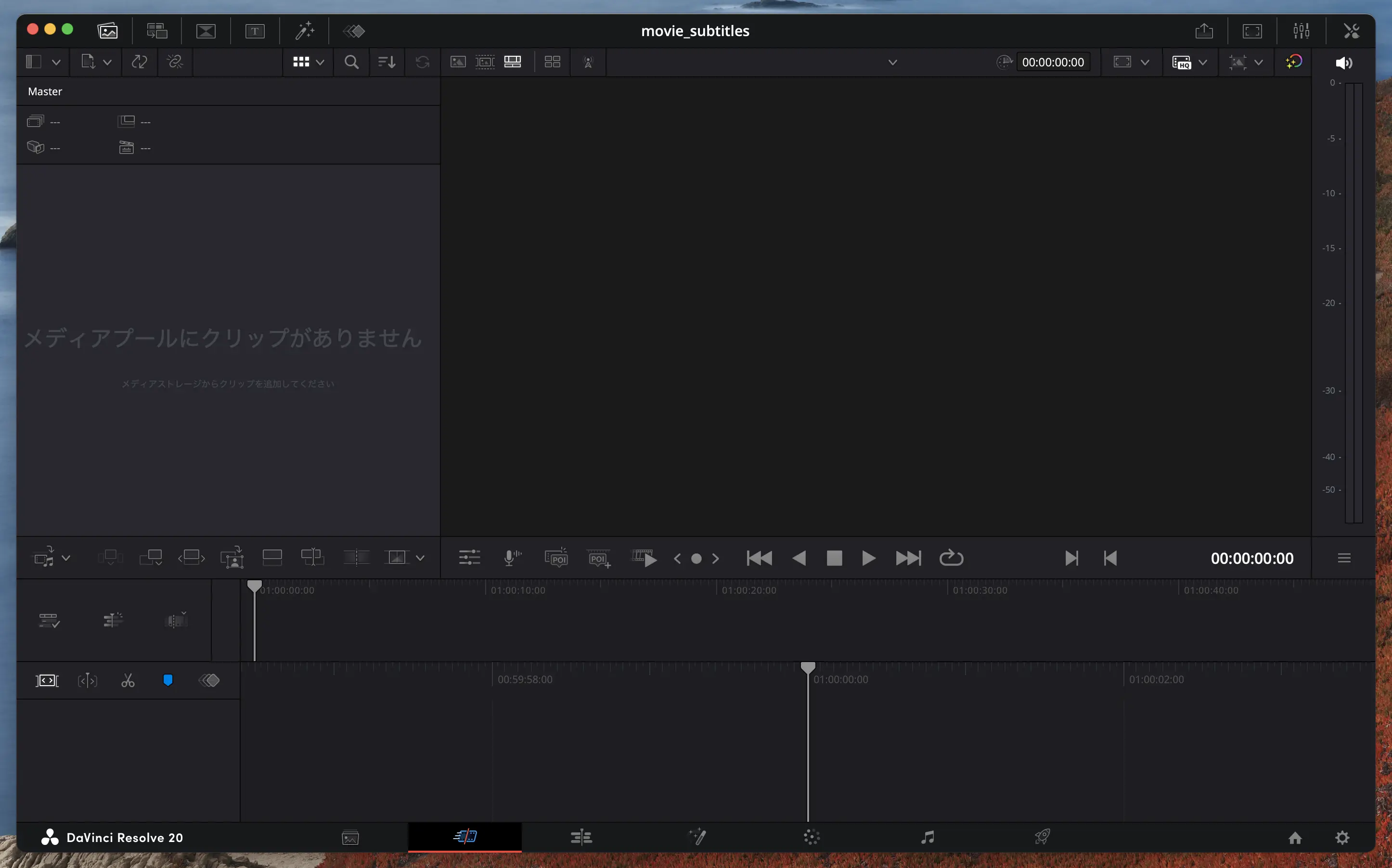
När projektet är öppet importerar du SRT-filen till Media Pool.
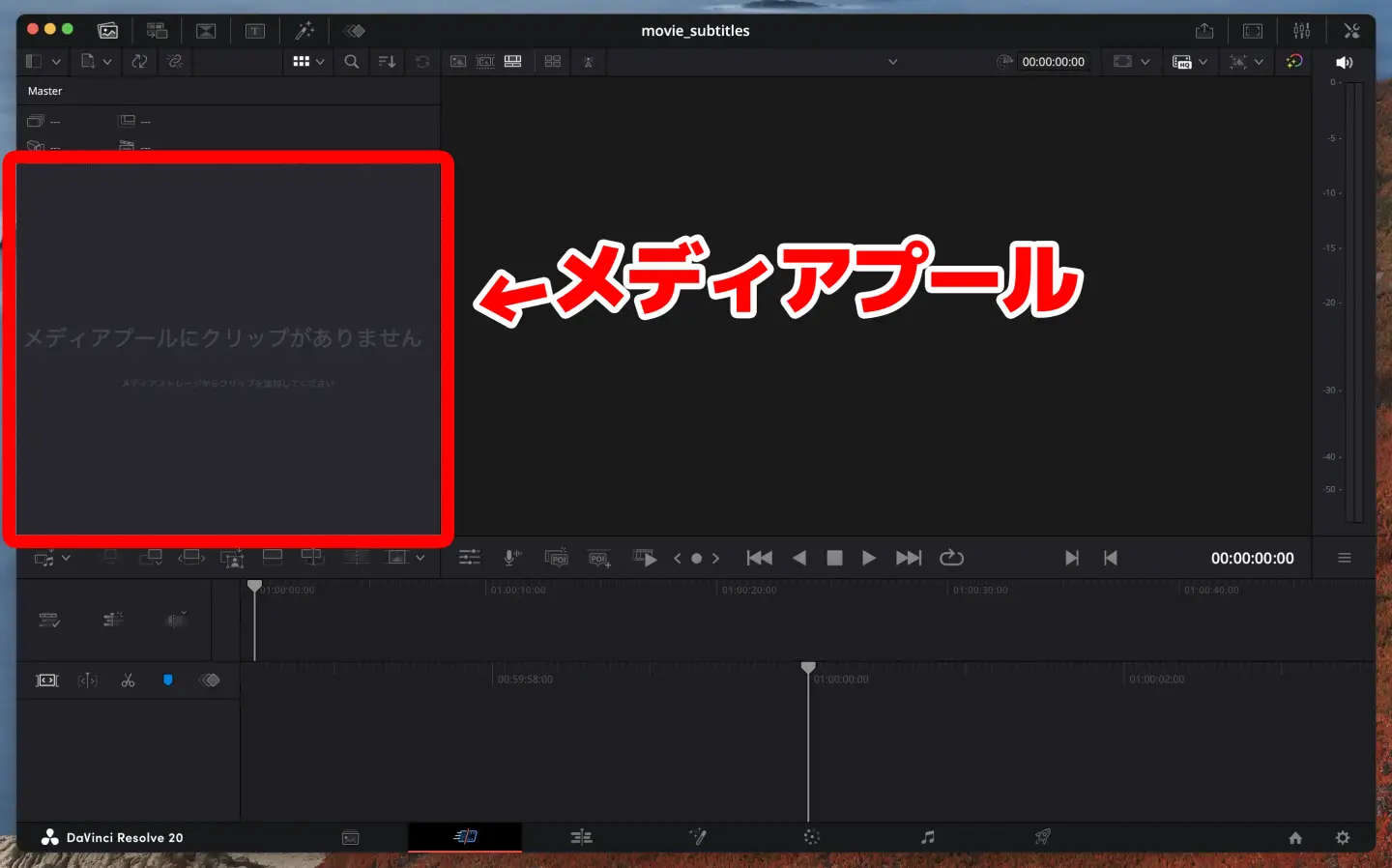
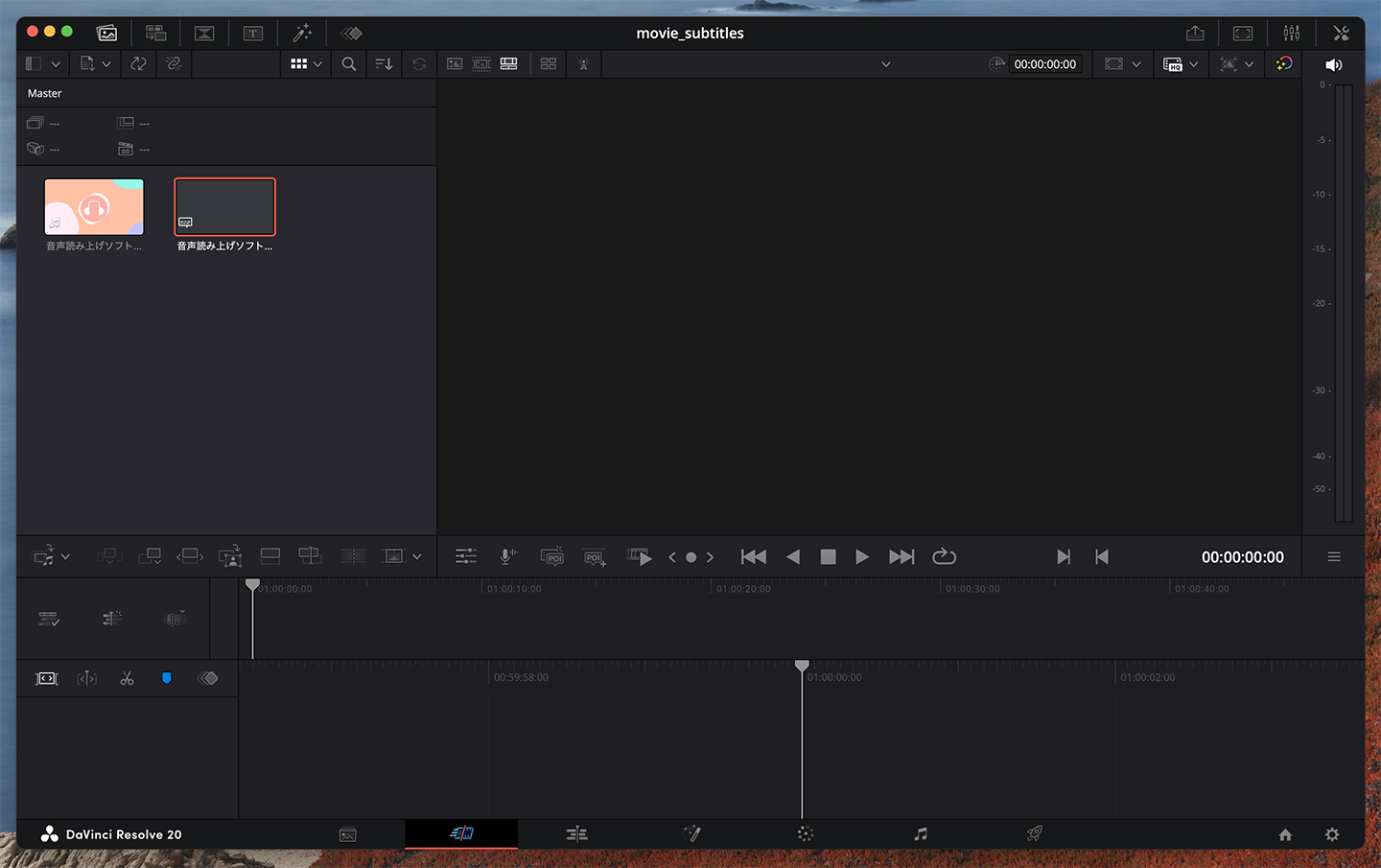
Det finns två sätt att importera en SRT-fil till Media Pool.
- Dra och släpp SRT-filen direkt i Media Pool
- Välj ”Importera media” → ”Undertexter” i arkivmenyn
Med båda sätten visas SRT-filen med undertexter i Media Pool när inläsningen har lyckats.
2. Placera SRT-filen med undertexter på tidslinjen
När du har läst in SRT-filen i Media Pool placerar du undertexterna på tidslinjen.
Det är mycket enkelt.
Dra och släpp SRT-filen på tidslinjen så är det klart.
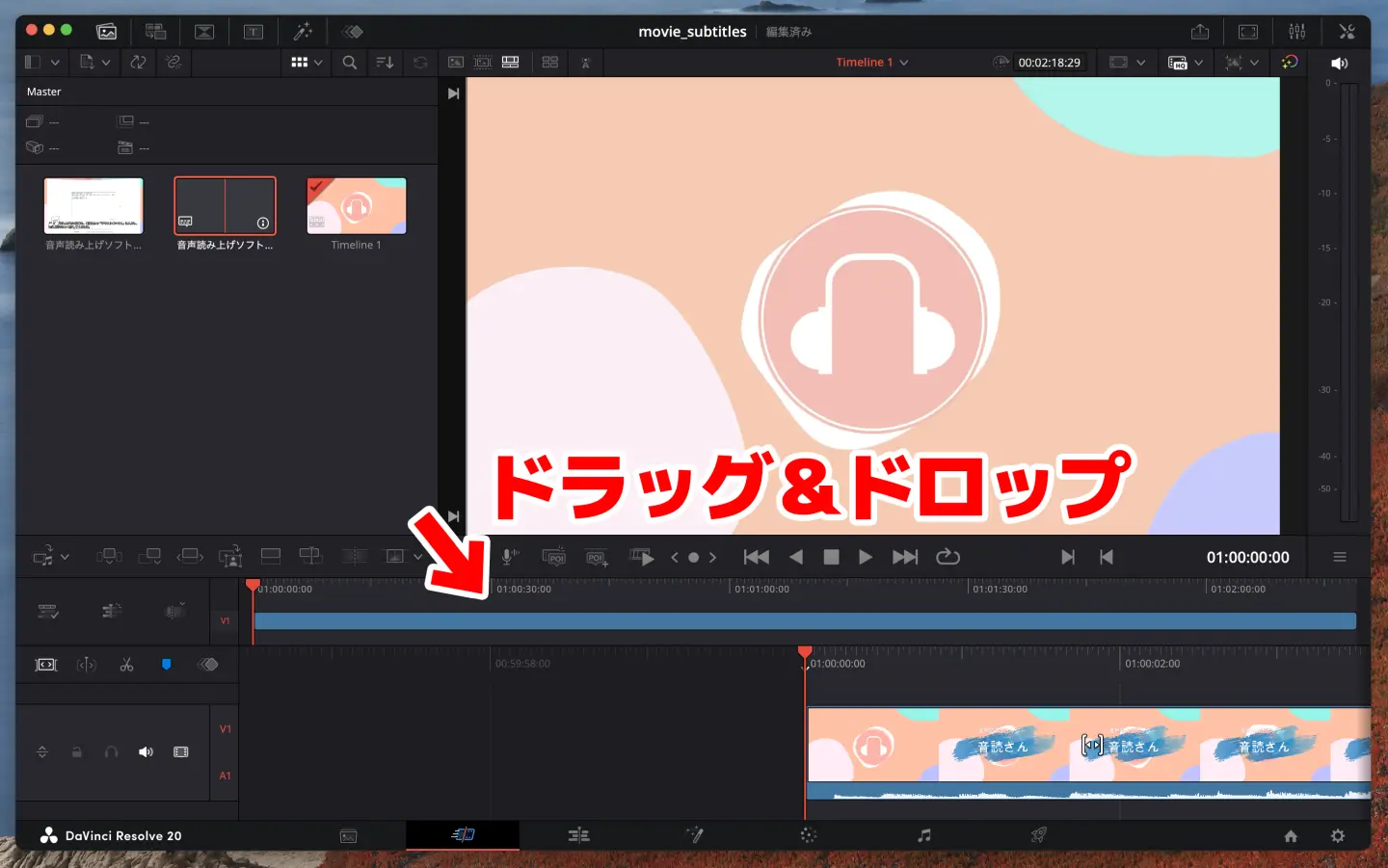
Då visas undertexterna ovanpå videomaterialet, som här.
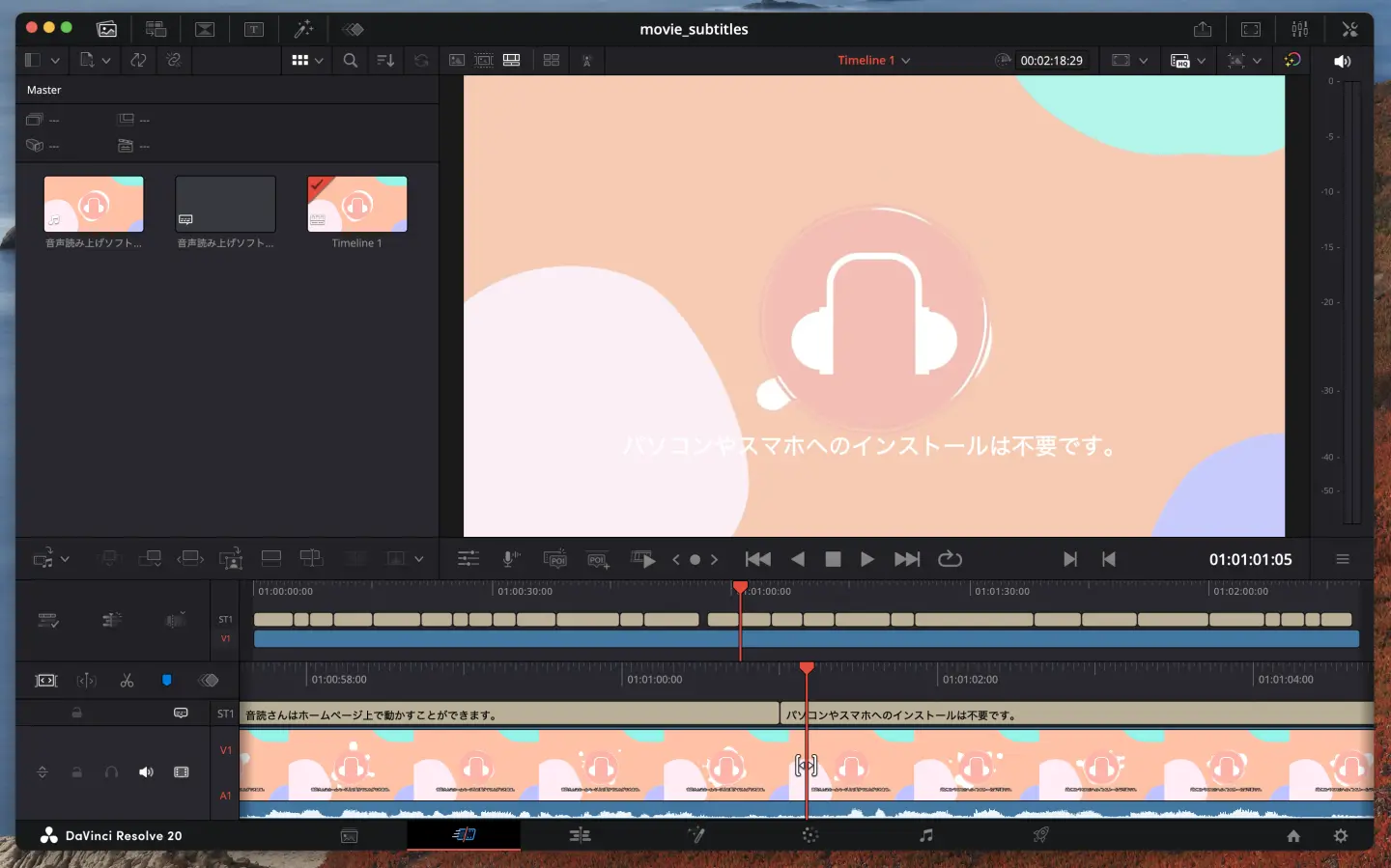
3. Justera undertexternas visning och koda videon
När undertexternas innehåll har lästs in justerar du deras utseende genom att redigera visningsstorlek och radbrytningar.
Till sist kodar du videon i ett format som passar videowebbplatser som YouTube och exporterar den.
DaVinci Resolve, som du kan använda gratis, är ett mycket funktionsrikt videoredigeringsprogram som även klarar professionellt arbete.
Genom att kombinera det med funktionen för automatiska undertexter i AI-transkriberingstjänsten Mr. Transcription kan du enkelt skapa videor av hög kvalitet.
Relaterade artiklar om hur du använder Adobe Premiere Pro och DaVinci Resolve
Hur du transkriberar videofiler som mp4 och lägger till undertexter går vi också igenom i detalj i den här artikeln.
Läs gärna den.

Så transkriberar du video och skapar undertexter: rekommenderad metod för att göra SRT-filer från MP4 gratis
En genomgång av hur du transkriberar videofiler som MP4 och skapar undertexter (SRT-filer). Du laddar bara upp videon i webbläsaren, så skapas undertexten, och vi visar hur du använder den i Adobe Premiere och DaVinci Resolve. Gratis...
Så lägger du till en automatiskt skapad SRT-fil på en YouTube-video
Nu visar vi hur du lägger till undertexter med en SRT-fil i YouTubes standardfunktion för undertexter.
Med en SRT-fil som skapats automatiskt i Mr. Transcription kan du enkelt lägga till undertexter på videor som du har laddat upp till din YouTube-kanal.
YouTube stöder inläsning av SRT-filer
På videor som du har laddat upp till YouTube kan du lägga undertexter genom att läsa in en SRT-fil.
Enligt YouTubes officiella webbplats stöds, utöver SRT-filer, många olika filformat för videoundertexter.
Naturligtvis stöds även inläsning av SRT-filer.
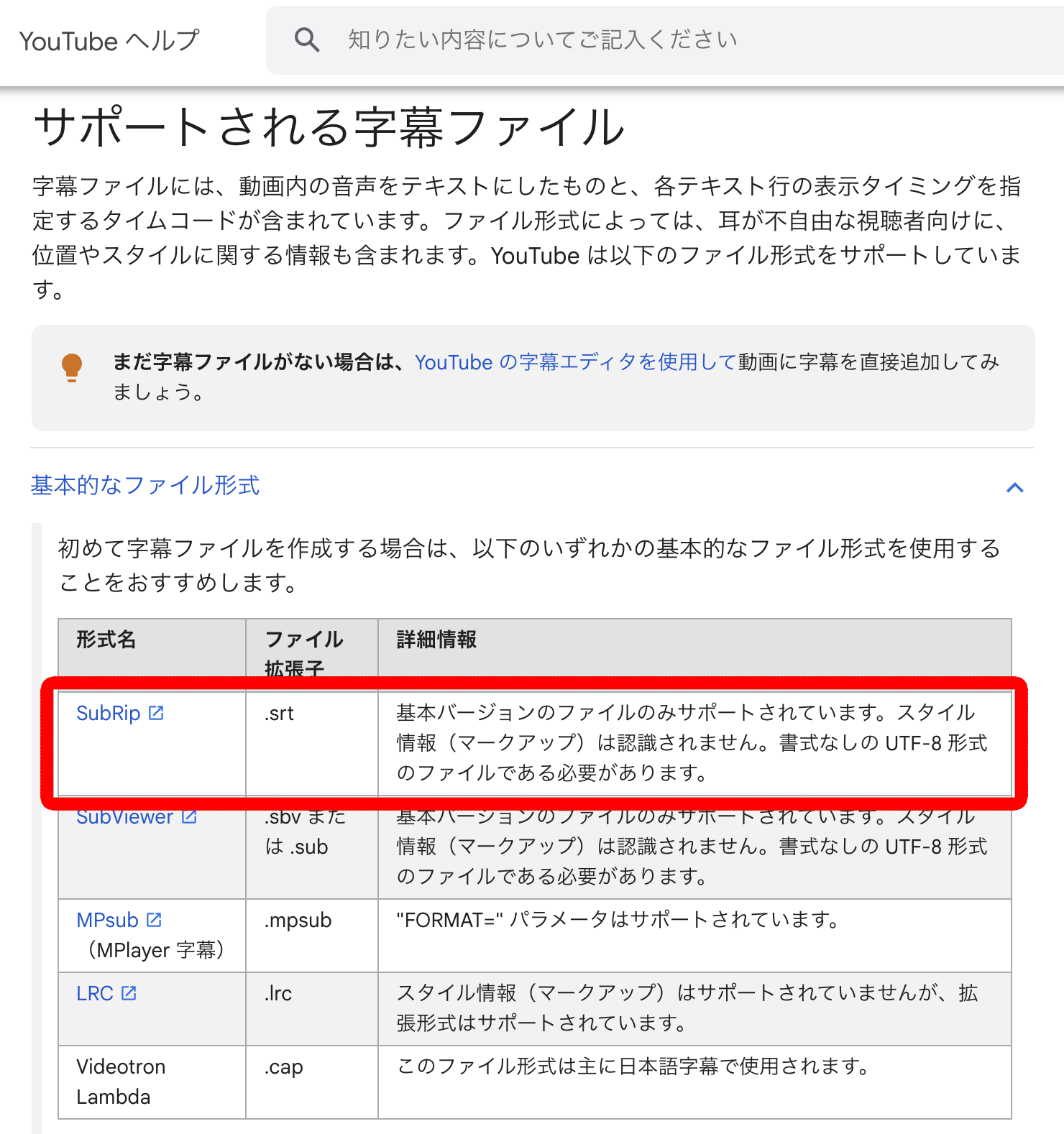
Du kan enkelt lägga till undertexter även på videor som redan är uppladdade, så du kan göra äldre videor lättare att följa och öka antalet visningar och prenumeranter med undertexter på främmande språk.
Så laddar du upp en SRT-fil med japanska undertexter till YouTube
Vi går igenom hur du lägger till japanska undertexter på YouTube med en SRT-fil.
Öppna först skärmen ”Videoinformation” för den video du vill lägga undertexter på i webbläsaren.

Klicka på ”Språk” i menyn till vänster.

Klicka på ”Ladda upp manuellt” under ”Videons språk”.
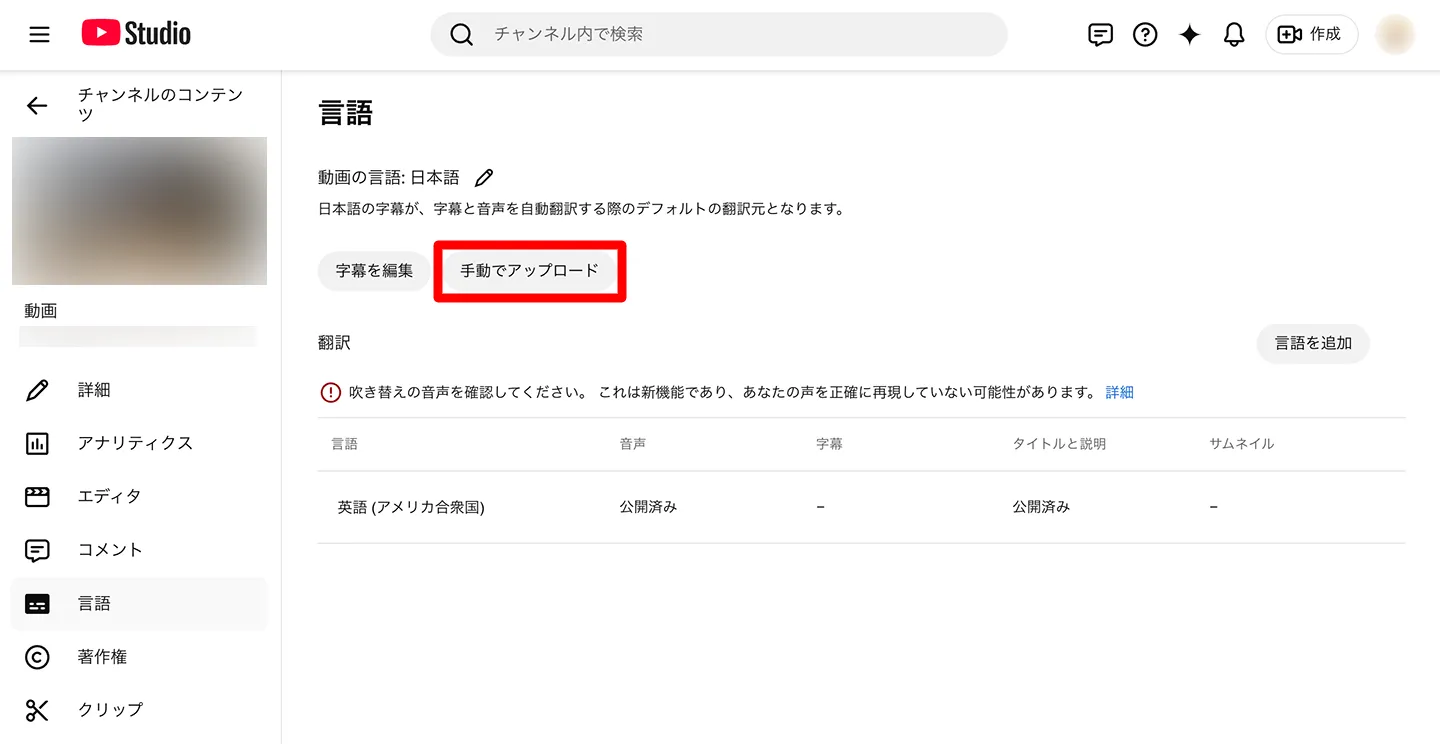
Ett fönster där du väljer om filen har tidskoder visas. Välj ”Med tidskoder”.

Välj den automatiskt skapade SRT-filen.

När SRT-filen har lästs in visas ett meddelande om att uppladdningen är klar, till exempel ”Japanska undertexter har laddats upp”.

Nu har du läst in japanska undertexter från SRT-filen i YouTube-videon.
Vad gör jag om uppladdningen av SRT-filen misslyckas?
Ibland går det inte att läsa in filen trots att du väljer ”Ladda upp manuellt”, och ett fel visas.
Då kan du spara om de automatiskt transkriberade undertexterna, så går det att ladda upp SRT-filen.
Klicka först på ”Redigera undertexter”.

De undertexter som YouTube skapat automatiskt visas. Klicka på ”Publicera” utan att redigera något för att spara dem.

Om du sedan trycker på ”Ladda upp manuellt” igen kan du läsa in undertextfilen.
Så lägger du till SRT-filer med undertexter på främmande språk, till exempel engelska
Med SRT-filer kan du enkelt lägga till undertexter på främmande språk, med engelska i spetsen.
För att lägga till undertexter på ett främmande språk klickar du på ”Lägg till språk” på skärmen ”Språk” och väljer det språk du vill lägga till, till exempel engelska.

Nu har språket lagts till i språklistan.
* YouTube kan redan ha lagt till ”engelska (USA)” automatiskt.

När du klickar på språknamnet öppnas redigeringsskärmen för titel, beskrivning och undertexter. Fyll i titel och beskrivning på det språket.

Klicka på ”Lägg till” på raden ”Manuell transkribering”.

Välj ”Med tidskoder”.

Ett fönster för filval öppnas. Välj SRT-filen.

När SRT-filen har lästs in öppnas redigeringsskärmen för undertexter.
Kontrollera innehållet och klicka på ”Publicera” om allt ser bra ut.

Nu har du lagt till undertexter från en SRT-fil även på andra språk än japanska.
Hur du skapar SRT-filer för undertexter på främmande språk, till exempel engelska, med AI-översättning går vi igenom mer i detalj i den här artikeln.
Läs den gärna om du vill nå fler tittare och prenumeranter från utlandet.

[Gratis] Så lägger du till engelska undertexter på YouTube-videor: AI-översätt SRT-filer direkt i webbläsaren
En genomgång av hur du gratis och bara i webbläsaren lägger till engelska och andra undertexter på främmande språk på YouTube-videor. Med bilder visar vi flödet: skapa en japansk SRT-fil på en webbplats för AI-transkribering, översätt den med generativ AI och lägg till den på YouTube.
Fördelar med att skapa SRT-filer med videoundertexter automatiskt
Undertexter på en video ger många fördelar.
Med undertexter på videor som du laddar upp till YouTube, videowebbplatser och sociala medier kan du snabbt öka antalet visningar och prenumeranter.
Med undertexter kan du se videon i alla situationer
Den största fördelen med undertexter på YouTube-videor är att du kan se videon i många olika situationer.
Det finns många situationer där man vill se en video utan ljud: på pendeltåget, när man väntar på ett café eller på kontoret under rasten.
Har videon undertexter förstår du innehållet även utan hörlurar.
Tittarna kan se videon utifrån sin livsstil, så fler människor kan nå din video.
Undertexter i hela videon ger bättre förståelse och större dragningskraft
När du skapar undertexter automatiskt kan du lägga in undertexter i hela videon och förbättra både tittarnas förståelse och videons dragningskraft avsevärt.
Att skriva in undertexter själv är krävande, så hittills har undertexter huvudsakligen lagts in bara på viktiga delar av videon.
Om du skapar undertexter automatiskt med den senaste AI:n kan du enkelt lägga in dem i hela videon.
Jämfört med undertexter på enstaka delar kan du förmedla videons innehåll tydligare, så du ökar videons dragningskraft och antalet visningar och prenumeranter.
Bättre tillgänglighet för YouTube-videor
För personer med hörselnedsättning är undertexter ofrånkomliga för att kunna njuta av en video.
Undertexter i videon kan dessutom förbättra tillgängligheten för äldre tittare.
Nu förväntas tillgänglighet och tillgänglighetsanpassning även för YouTube-videor.
Om du skapar undertexter automatiskt med den senaste AI:n kan vem som helst enkelt förbättra tillgängligheten för sina YouTube-videor.
Skapa undertexter och bildtexter automatiskt och nå fler tittare
Som du ser kan du med AI-transkribering skapa en SRT-fil automatiskt genom att bara ladda upp videon.
Med AI-transkriberingstjänsten Mr. Transcription behövs inga krångliga inställningar, och du kan skapa undertexter direkt i webbläsaren.
Börja gärna med att Mr. Transcription använda och gratis prova att skapa undertexter automatiskt.
Vill inte du också skapa undertexter och bildtexter automatiskt och öka antalet visningar och prenumeranter på din YouTube-kanal?
■ AI-transkriptionstjänst "Mr. Transscription"
"Mr. Transcription" är ett online-transkriptionsverktyg som kan användas från noll initial kostnad och 1 000 yen per månad (* gratisversion tillgänglig).
- Stöder mer än 20 filformat som ljud, video och bilder
- Kan användas från både PC och smartphone
- Stöder tekniska termer som medicinsk vård, IT och långtidsvård
- Stöder skapande av undertextfiler och talaruppdelning
- Stöder transkription på cirka 100 språk, inklusive engelska, kinesiska, japanska, koreanska, tyska, franska, italienska, etc.
För att använda den, ladda bara upp ljudfilen från webbplatsen. Transkriptionstext är tillgänglig på sekunder till tiotals minuter.
Du kan använda det gratis om du transkriberar det i upp till 10 minuter, så prova det en gång.

Det är "Mr. Transkription" som enkelt kan transkribera från ljud, video och bilder.
Med transkription kan du transkribera i upp till 10 minuter gratis.
Du kan kopiera, ladda ner, söka, radera etc. den transkriberade texten.
Du kan också skapa undertextfiler, vilket är perfekt för transkription av intervjuvideor.
HP: mojiokoshi3.com
Email: mojiokoshi3.com@gmail.com
Email: mojiokoshi3.com@gmail.com
Relaterad artikel
Transkription för ljud / video / bildtranskription. Det är en transkriptionstjänst som alla kan använda gratis utan installation.
- Vad är Mr. Transkription?
- Transkription av bilder, ljud och videor med Mr. Transcription
- Gratis registrering
- Betygsätt plan
- manuell
- Prova våra andra gratistjänster






