วิธีเริ่มงานพิเศษถอดเสียง (ถอดเทป) สรุปวิธีหางานและขั้นตอน
วิธีถอดเสียงจากเครื่อง IC Recorder และเครื่องอัดเสียงฟรี
13 ตุลาคม 2026
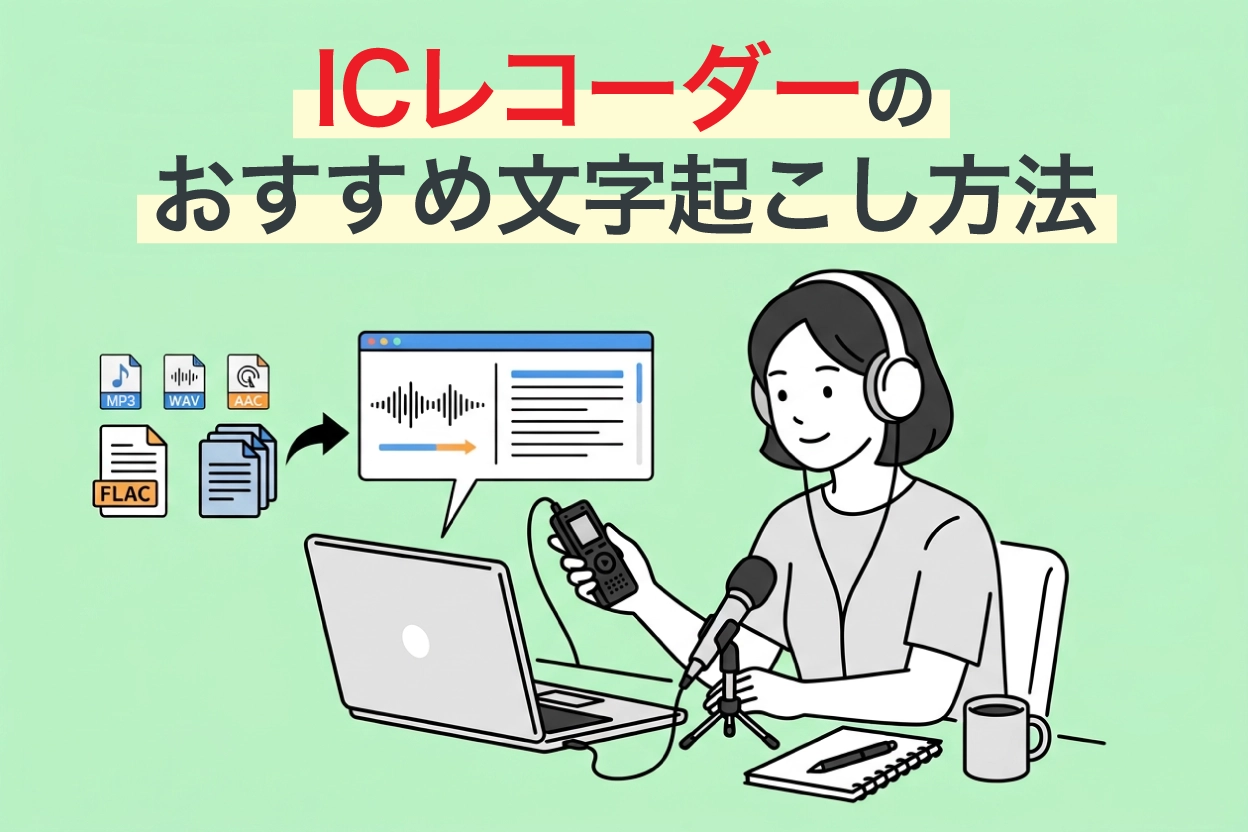
จะถอดเสียงที่บันทึกด้วยเครื่อง IC Recorder เป็นข้อความได้อย่างไรคะ?

หลายคนคงสงสัยว่าจะแปลงเสียงที่บันทึกไว้ในเครื่อง IC Recorder หรือเครื่องอัดเสียงให้เป็นข้อความได้อย่างไร
บทความนี้จึงอธิบาย วิธีนำข้อมูลเสียงที่บันทึกไว้ในเครื่อง IC Recorder หรือเครื่องอัดเสียงมาเก็บไว้ในคอมพิวเตอร์หรือสมาร์ทโฟน แล้วถอดเสียงเป็นข้อความ!
เราจะแนะนำ ขั้นตอนการแปลงไฟล์เสียงที่มีอยู่ให้เป็นข้อความด้วยบริการถอดเสียง AI ฟรี โปรดติดตามอ่านนะคะ
สิ่งที่จะได้รู้จากบทความนี้:
- ขั้นตอนการเก็บเสียงที่บันทึกไว้ในคอมพิวเตอร์หรือสมาร์ทโฟนแล้วถอดเสียงเป็นข้อความ
- ความแตกต่างระหว่างเว็บไซต์/แอปถอดเสียง AI ฟรี ซอฟต์แวร์บนคอมพิวเตอร์ที่ใช้แบบออฟไลน์ได้ และเครื่องอัดเสียงที่มีฟังก์ชันถอดเสียง
- ข้อควรระวังเกี่ยวกับรูปแบบไฟล์เสียง เช่น WAV, MP3, AAC, FLAC และรายการที่รองรับ
- เว็บไซต์/แอปถอดเสียง AI ฟรีที่แนะนำ
ขั้นตอนการถอดเสียงที่บันทึกด้วยเครื่อง IC Recorder
ขั้นตอนการถอดเสียงที่บันทึกด้วยเครื่อง IC Recorder มีดังนี้
- ย้ายไฟล์เสียงที่บันทึกไว้ไปยังคอมพิวเตอร์หรือสมาร์ทโฟน
- ตรวจสอบรูปแบบไฟล์และขนาดไฟล์
- อัปโหลดไปยังบริการถอดเสียง AI 『Mr. Transcription』
- ตรวจสอบผลลัพธ์ แก้ไข และบันทึก
มีเพียง 4 ขั้นตอนนี้เท่านั้น
เมื่อย้ายเสียงที่บันทึกจากตัวเครื่อง IC Recorder ให้เชื่อมต่อกับคอมพิวเตอร์ด้วยสาย USB หรือถอดการ์ด microSD ออกมาแล้วคัดลอกไฟล์
เสียงที่บันทึกด้วยแอปบันทึกเสียงในสมาร์ทโฟนสามารถบันทึกเป็นไฟล์ได้โดยใช้ฟังก์ชันแชร์ของแอป
3 วิธีถอดเสียงที่บันทึกด้วยเครื่อง IC Recorder
การถอดเสียงจากไฟล์เสียงที่บันทึกด้วยเครื่อง IC Recorder หรือเครื่องอัดเสียงมีอยู่หลายวิธี
สามารถถอดเสียงแบบฟรีได้ด้วย
วิธีหลักมี 3 วิธี คือ เว็บไซต์/แอปถอดเสียง AI ฟรี ซอฟต์แวร์ถอดเสียงบนคอมพิวเตอร์ที่ใช้แบบออฟไลน์ได้ และเครื่อง IC Recorder ที่มีฟังก์ชันถอดเสียง ความแตกต่างของแต่ละวิธีเป็นดังนี้
เลื่อนในแนวนอนได้
| วิธีการ | ใช้ไฟล์ที่มีอยู่ได้หรือไม่ | การเชื่อมต่ออินเทอร์เน็ต | ค่าใช้จ่าย | การบันทึกเสียงยาว | วิธีใช้งาน |
|---|---|---|---|---|---|
| เว็บไซต์/แอปถอดเสียง AI ฟรี | ใช้ได้ทันทีหากเป็นรูปแบบที่รองรับ | จำเป็น | มีบางบริการที่ใช้ฟรีได้ | มีขีดจำกัดด้านความยาวและขนาดต่อ 1 ไฟล์ | เพียงอัปโหลดไฟล์ |
| ซอฟต์แวร์บนคอมพิวเตอร์ที่ใช้แบบออฟไลน์ได้ | เปิดไฟล์ได้หากเป็นรูปแบบที่รองรับ | ไม่จำเป็นหากรองรับการใช้งานแบบออฟไลน์ | มีทั้งแบบฟรีและแบบเสียเงิน | เวลาที่ใช้ขึ้นอยู่กับประสิทธิภาพของคอมพิวเตอร์ | ต้องติดตั้งและตั้งค่าเริ่มต้น |
| เครื่องอัดเสียงที่มีฟังก์ชันถอดเสียง | สำหรับไฟล์ที่บันทึกด้วยอุปกรณ์อื่น ให้ตรวจสอบกับผลิตภัณฑ์แต่ละรุ่น | จำเป็นสำหรับรุ่นที่ทำงานบนคลาวด์ | มีผลิตภัณฑ์ที่ต้องเสียค่าซื้อเครื่องและค่าบริการ | มีขีดจำกัดตามรุ่นและแพ็กเกจ | ใช้งานตั้งแต่บันทึกเสียงจนถึงถอดเสียงบนเครื่องเดียวกัน |
1. ใช้เว็บไซต์/แอปถอดเสียง AI ฟรี (แนะนำ)
สรุปคือ วิธีที่แนะนำที่สุดสำหรับการถอดเสียงจากไฟล์ที่บันทึกด้วยเครื่อง IC Recorder คือการใช้ เว็บไซต์ถอดเสียง AI หรือ แอป
เมื่ออัปโหลดไฟล์เสียง AI จดจำเสียงรุ่นล่าสุดจะถอดเสียงให้โดยอัตโนมัติ
จุดเด่นคือ ใช้งานง่ายมาก และ คุณภาพสูงมาก
เพียงอัปโหลดไฟล์ที่บันทึกด้วยเครื่อง IC Recorder ก็เริ่มถอดเสียงได้ทันที
ยิ่งไปกว่านั้น ถอดเสียงเสร็จภายในเวลาประมาณ 1 นาทีเท่านั้น
การจดจำเสียงเป็นงานที่ AI ถนัดเป็นพิเศษ จึง ถอดเสียงได้อย่างแม่นยำไม่แพ้นักเขียนมืออาชีพ
นอกจากนี้ เว็บไซต์ถอดเสียง AI บางแห่งยังสามารถใช้ ฟรี ได้ด้วย
บทความนี้จะแนะนำเว็บไซต์และแอปถอดเสียง AI ที่น่าสนใจ โปรดติดตามอ่านนะคะ!
2. ใช้ซอฟต์แวร์ถอดเสียงบนคอมพิวเตอร์ที่รองรับการใช้งานแบบออฟไลน์
ยังมีวิธีนำไฟล์เสียงที่บันทึกไว้ไปเปิดในซอฟต์แวร์ถอดเสียงที่ติดตั้งบนคอมพิวเตอร์ แล้วแปลงเป็นข้อความด้วย
หากเป็นซอฟต์แวร์ที่รองรับการใช้งานแบบออฟไลน์ ก็ถอดเสียงได้โดยไม่ต้องส่งเสียงที่บันทึกไว้ผ่านอินเทอร์เน็ต
ซอฟต์แวร์มีทั้งแบบฟรีและแบบเสียเงิน และก่อนใช้งานต้องเสียเวลาติดตั้งและตั้งค่าเริ่มต้น
เมื่อถอดเสียงที่บันทึกไว้เป็นเวลานาน เวลาที่ใช้จะขึ้นอยู่กับประสิทธิภาพของคอมพิวเตอร์
3. ใช้เครื่อง IC Recorder ที่มีฟังก์ชันถอดเสียง
เครื่อง IC Recorder บางรุ่นมาพร้อมฟังก์ชันถอดเสียง
จุดเด่นคือ ทำได้ตั้งแต่บันทึกเสียงจนถึงถอดเสียงบนเครื่องเดียว
อย่างไรก็ตาม นอกจากค่าซื้อตัวเครื่องแล้ว ผลิตภัณฑ์บางรุ่นยังต้องเสียค่าบริการสำหรับการถอดเสียงด้วย
นอกจากนี้ ว่าจะนำเข้าไฟล์ที่บันทึกด้วยเครื่องอัดเสียงเครื่องอื่นที่มีอยู่แล้วได้หรือไม่ ก็แตกต่างกันไปตามผลิตภัณฑ์
หากมีไฟล์เสียงที่บันทึกไว้แล้ว เว็บไซต์ถอดเสียง AI ฟรีที่ใช้ได้เพียงอัปโหลดคือวิธีที่สะดวกที่สุด
วิธีถอดเสียงจากไฟล์เสียงโดยทั่วไปอธิบายไว้อย่างละเอียดในบทความนี้ โปรดอ่านประกอบด้วย
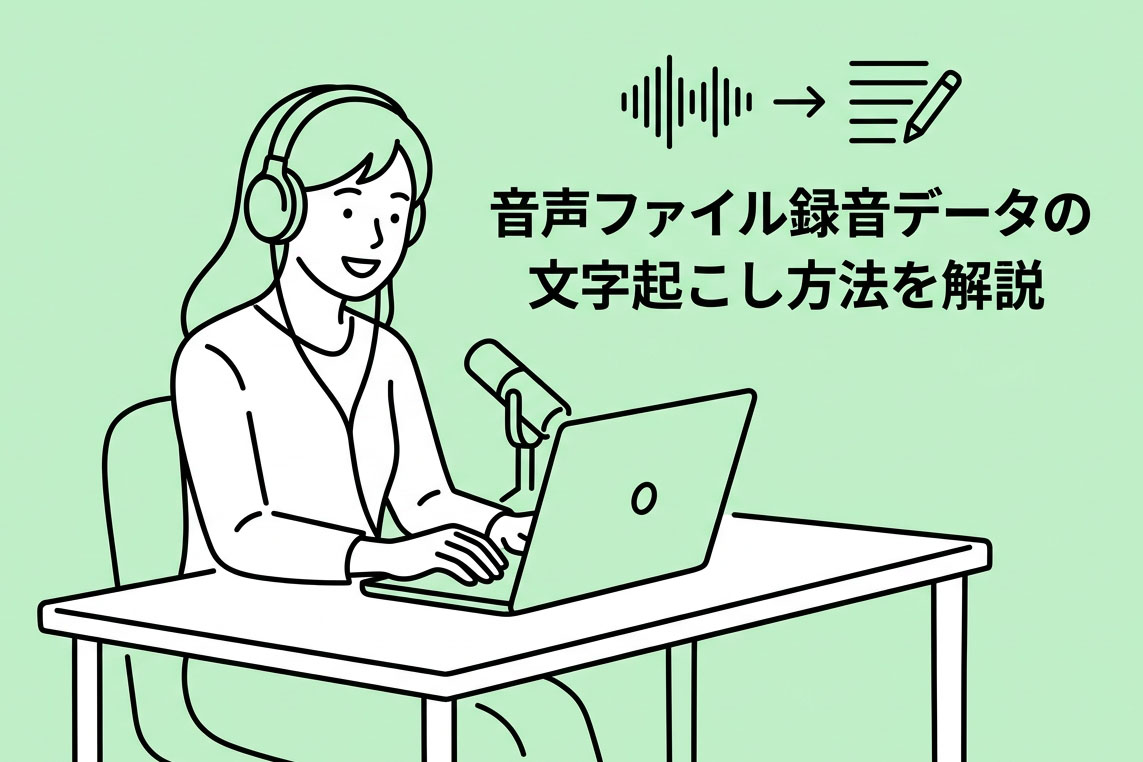
[สำหรับมือใหม่] จะถอดเสียงจากข้อมูลไฟล์เสียงที่บันทึกไว้ได้อย่างไร? อธิบายวิธีง่าย ๆ และขั้นตอน
อธิบายวิธีถอดเสียงจากข้อมูลไฟล์เสียงที่บันทึกไว้สำหรับมือใหม่ แนะนำขั้นตอนที่เป็นรูปธรรม เช่น วิธีใช้บริการถอดเสียง AI ที่ถอดเสียงได้ง่าย
รูปแบบไฟล์เสียงของเครื่อง IC Recorder และข้อควรระวัง
สิ่งที่ควรระวังเมื่อถอดเสียงที่บันทึกด้วยเครื่อง IC Recorder คือ รูปแบบของไฟล์เสียง
รูปแบบไฟล์ที่รองรับแตกต่างกันไปตามเว็บไซต์หรือแอปถอดเสียง AI จึงควรตรวจสอบไว้ล่วงหน้า
รูปแบบไฟล์เสียงหลักของเครื่อง IC Recorder และสถานะการรองรับ
ในปี 2026 ผู้ผลิตเครื่อง IC Recorder รายใหญ่ที่จำหน่ายในญี่ปุ่น ได้แก่ แบรนด์อย่าง SONY, OLYMPUS (OM Digital Solutions), TASCAM, Roland และ ZOOM
ผลิตภัณฑ์ของทุกแบรนด์สามารถบันทึกด้วยรูปแบบไฟล์เสียงที่ใช้กันอย่างแพร่หลายได้
รูปแบบไฟล์หลักและสถานะการรองรับของเว็บไซต์ถอดเสียง AI 『Mr. Transcription』 เป็นดังนี้
เลื่อนในแนวนอนได้
| รูปแบบไฟล์ | อุปกรณ์บันทึกเสียงหลัก | การรองรับของ Mr. Transcription | หมายเหตุ |
|---|---|---|---|
| WAV | เครื่อง IC Recorder ทั่วไป | ◯ | รูปแบบมาตรฐานคุณภาพสูงที่ไม่บีบอัด |
| MP3 | เครื่อง IC Recorder ทั่วไป | ◯ | รูปแบบบีบอัด ใช้ได้กว้างขวาง |
| AAC | เครื่อง IC Recorder ของ SONY เป็นต้น | ◯ | คุณภาพเสียงดีกว่า MP3 บางบริการไม่รองรับ |
| FLAC | บางรุ่นของ OLYMPUS เป็นต้น | ◯ | รองรับ Hi-Res บางบริการไม่รองรับ |
| WMA | เครื่อง IC Recorder บางรุ่น | ◯ | รูปแบบสำหรับ Windows |
| M4A | สมาร์ทโฟน iPhone และ Android | ◯ | รูปแบบมาตรฐานของแอปบันทึกเสียงในสมาร์ทโฟน |
| 3GP | สมาร์ทโฟน Android | ◯ | แอปบันทึกเสียงของ Android บางรุ่น |
『Mr. Transcription』 รองรับรูปแบบไฟล์อย่างกว้างขวาง ทั้ง WAV และ MP3 รวมถึง AAC, FLAC, M4A และ 3GP
โดยทั่วไปหากตั้งค่าเครื่อง IC Recorder เป็น WAV หรือ MP3 ก็จะไม่มีปัญหากับเว็บไซต์/แอปถอดเสียง AI ใด ๆ
รูปแบบ AAC (SONY เป็นต้น) ควรตรวจสอบการรองรับล่วงหน้า
ไฟล์เสียงรูปแบบ AAC ที่ใช้ได้ในเครื่อง IC Recorder บางรุ่น เช่นของ SONY อาจรองรับหรือไม่รองรับก็ได้ขึ้นอยู่กับเว็บไซต์หรือแอปถอดเสียง AI
แม้จะบันทึกด้วยคุณภาพเสียงที่ดีกว่ารูปแบบ MP3 ได้ แต่ควรตรวจสอบล่วงหน้าว่าเว็บไซต์/แอปถอดเสียง AI ที่ต้องการใช้รองรับหรือไม่ก่อนใช้งาน
※ 『Mr. Transcription』 รองรับรูปแบบ AAC
รูปแบบคุณภาพสูงอย่าง FLAC ก็ต้องตรวจสอบการรองรับ (OLYMPUS เป็นต้น)
เครื่อง IC Recorder บางรุ่น เช่นบางรุ่นของ OLYMPUS (OM Digital Solutions) สามารถบันทึกด้วย รูปแบบ FLAC ซึ่งเป็นรูปแบบคุณภาพเสียงสูง (Hi-Res Audio)
รูปแบบ FLAC เป็นรูปแบบไฟล์สำหรับบันทึกเสียงคุณภาพสูงมาก ใช้ในงานอย่างดนตรี
บางเว็บไซต์หรือแอปต้องแปลงเป็นรูปแบบทั่วไปอย่าง MP3 ก่อนจึงจะถอดเสียงได้ ดังนั้นโปรดระวังการตั้งค่าเมื่อบันทึกด้วยเครื่อง IC Recorder
※ 『Mr. Transcription』 รองรับรูปแบบ FLAC
เสียงจากแอปบันทึกเสียงในสมาร์ทโฟนและคอมพิวเตอร์ก็ถอดเสียงด้วย AI ได้
ไฟล์เสียงที่บันทึกด้วยแอปบันทึกเสียงของ iPhone (iOS) หรือสมาร์ทโฟน Android ก็ถอดเสียงได้เช่นเดียวกับไฟล์ที่บันทึกด้วยเครื่อง IC Recorder แยกต่างหาก
ข้อดีคือไม่ต้องซื้อเครื่อง IC Recorder โดยเฉพาะและใช้งานได้ฟรี แต่กรณีนี้ก็ ต้องระวังเรื่องรูปแบบไฟล์ เช่นกัน
แอปบันทึกเสียงในสมาร์ทโฟนใช้รูปแบบไฟล์ดังนี้
- iPhone (Voice Memos): M4A
- Android (แอปบันทึกเสียงอย่างง่าย เป็นต้น): M4A, 3GP, AMR
ไฟล์ M4A ได้รับการรองรับจากเว็บไซต์และแอปถอดเสียงจำนวนมาก แต่ ไฟล์ 3GP และไฟล์ AMR ของสมาร์ทโฟน Android มักต้องแปลงไฟล์ จึงต้องระมัดระวัง
※ 『Mr. Transcription』 รองรับไฟล์ M4A และไฟล์ 3GP
นอกจากนี้ เสียงที่บันทึกด้วย "Sound Recorder" ของคอมพิวเตอร์ Windows ก็ถอดเสียงด้วย AI ได้เช่นกัน
เมื่อบันทึกด้วย Sound Recorder ของ Windows ไฟล์จะถูกบันทึกเป็น รูปแบบ M4A จึงอัปโหลดไปยังเว็บไซต์ถอดเสียง AI ได้ทันที
รูปแบบไฟล์ที่รองรับ ขนาดสูงสุด และวิธีแปลงไฟล์ที่ไม่รองรับของ 『Mr. Transcription』 อธิบายไว้อย่างละเอียดในบทความนี้ โปรดอ่านประกอบด้วย

ไฟล์ที่รองรับและขนาดไฟล์ที่รองรับของ Mr. Transcription วิธีทำให้ไฟล์ที่ไม่รองรับใช้งานได้
แนะนำไฟล์ที่ Mr. Transcription รองรับ และสิ่งที่ควรทำเมื่อไฟล์ไม่อยู่ในรูปแบบที่รองรับ
[ฟรี] ขั้นตอนถอดเสียงจากเครื่อง IC Recorder ที่แนะนำ
จากนี้ไปจะอธิบาย ขั้นตอนที่เป็นรูปธรรมในการถอดเสียงที่บันทึกด้วยเครื่อง IC Recorder ด้วยเว็บไซต์ถอดเสียง AI
เราจะยกตัวอย่างขั้นตอนเมื่อใช้ 『Mr. Transcription』
ขั้นตอนที่ 1: นำไฟล์เสียงจากเครื่อง IC Recorder เข้าคอมพิวเตอร์
ก่อนอื่นให้นำไฟล์เสียงที่บันทึกด้วยเครื่อง IC Recorder เข้าคอมพิวเตอร์
วิธีนำเข้าจะแตกต่างกันไปตามรุ่น แต่โดยทั่วไปจะเป็นวิธีใดวิธีหนึ่งต่อไปนี้
- เชื่อมต่อ USB: เชื่อมต่อเครื่อง IC Recorder กับคอมพิวเตอร์ด้วยสาย USB แล้วคัดลอกไฟล์เสียง
- ผ่าน microSD: ถอดการ์ด microSD ออกจากเครื่อง IC Recorder แล้วอ่านด้วยเครื่องอ่านการ์ดของคอมพิวเตอร์
ไฟล์เสียงส่วนใหญ่จะถูกเก็บไว้ในโฟลเดอร์อย่าง "VOICE" หรือ "RECORDER"
คัดลอกไฟล์รูปแบบ WAV หรือ MP3 ไปยังคอมพิวเตอร์
※ กรณีแอปบันทึกเสียงในสมาร์ทโฟน สามารถอัปโหลดไปยัง Mr. Transcription โดยตรงจากฟังก์ชันแชร์ของแอปได้ด้วย
ขั้นตอนที่ 2: อัปโหลดไฟล์เสียงไปยังเว็บไซต์ถอดเสียง AI

เปิด หน้าแรกของ 『Mr. Transcription』
หาก "ภาษา" ไม่ตรงกับภาษาของไฟล์เสียง ให้ เลือกภาษา เช่น ภาษาญี่ปุ่นหรือภาษาอังกฤษ

จากนั้นเพียง ลากและวาง ไฟล์เสียงที่นำเข้าคอมพิวเตอร์ไว้ก็เรียบร้อย

เมื่อเลือกไฟล์ ระบบจะเริ่มถอดเสียงโดยอัตโนมัติ
หลังจากนั้น AI จะถอดเสียงให้โดยอัตโนมัติ เพียงรอจนเสร็จ
แม้เป็นข้อมูลเสียงที่ยาว ก็ถอดเสียงเสร็จภายในเวลาประมาณ 1 นาที
ขั้นตอนที่ 3: ตรวจสอบผลลัพธ์และนำไปใช้
เมื่อถอดเสียงเสร็จแล้ว สามารถตรวจสอบข้อความได้ในหน้าผลลัพธ์

ในหน้าผลลัพธ์สามารถทำสิ่งต่อไปนี้ได้
- แก้ไขข้อความ: แก้ไขผลการถอดเสียงได้ทันที
- ดาวน์โหลดไฟล์ข้อความ: บันทึกผลการถอดเสียง
- ดาวน์โหลดไฟล์คำบรรยาย SRT: นำไปใช้เป็นคำบรรยายของวิดีโอ
- สรุปด้วย AI วิเคราะห์ และสร้างรายงานการประชุม: AI จะสรุปประเด็นสำคัญของการประชุมหรือการสัมภาษณ์ให้โดยอัตโนมัติ
- ฟังก์ชันเล่นเสียงบางส่วนและแก้ไข: เล่นเสียงต้นฉบับทีละส่วน และแก้ไขข้อความได้
โดยเฉพาะฟังก์ชันสรุปด้วย AI วิเคราะห์ และสร้างรายงานการประชุม สะดวกมากเมื่อถอดเสียงจากการบันทึกการประชุม
อธิบายรายละเอียดไว้ในบทความนี้ โปรดติดตามอ่านนะคะ!

[ฟรี] Mr. Transcription เพิ่มฟังก์ชันสรุปด้วย AI และสร้างรายงานการประชุม! อธิบายวิธีใช้อย่างละเอียด
Mr. Transcription เพิ่มฟังก์ชันสรุปด้วย AI และสร้างรายงานการประชุมแล้ว! ฟังก์ชันนี้ช่วยสรุปข้อความยาวที่ถอดเสียงจากเสียงได้อย่างง่ายดาย รายงานการประชุมก็สร้างได้ง่าย ๆ เพียงกดปุ่ม! ช่วยให้งานประจำวัน การเรียน และการจัดระเบียบข้อมูลราบรื่นยิ่งขึ้น...
เว็บไซต์ AI ที่แนะนำสำหรับถอดเสียงจากเครื่อง IC Recorder (ฟรี)
จากนี้ไปจะแนะนำ บริการที่เหมาะสำหรับถอดเสียงสัมภาษณ์ การบรรยาย การประชุม และอื่น ๆ ที่บันทึกด้วยเครื่อง IC Recorder อย่างเจาะจง
มีบริการที่ใช้ได้ฟรีด้วย จึงแนะนำให้ลองใช้เว็บไซต์ถอดเสียง AI ดูก่อนอย่างสบาย ๆ
1. Mr. Transcription|เว็บแอปถอดเสียงจากเครื่อง IC Recorder ที่แนะนำ
『Mr. Transcription』 เป็น เว็บแอปถอดเสียง AI จากญี่ปุ่นที่ถอดเสียงคุณภาพสูงได้อย่างง่ายดาย
ด้วยเอนจินจดจำเสียง AI รุ่นล่าสุด แม้เป็นไฟล์เสียงยาวก็ถอดเสียงได้ภายในเวลาประมาณ 1 นาที
นอกจากไฟล์ WAV และไฟล์ MP3 แล้วยัง รองรับรูปแบบคุณภาพสูงอย่างไฟล์ FLAC และไฟล์ AAC จึงใช้ประสิทธิภาพของเครื่อง IC Recorder ได้อย่างเต็มที่
รองรับ 100 ภาษา ทั้งภาษาญี่ปุ่นและภาษาอังกฤษ
ใช้ได้ดีเมื่อต้องการถอดเสียงภาษาต่างประเทศด้วย
นอกจากนี้ยังมี ฟังก์ชันสร้างสรุปด้วย AI และรายงานการประชุมโดยอัตโนมัติ จากผลการถอดเสียง
เหมาะอย่างยิ่งสำหรับผู้ที่ต้องการถอดเสียงจากการบันทึกการประชุมหรือการสัมภาษณ์ แล้วสรุปเป็นรายงานการประชุมต่อได้ทันที
หากเปิดฟังก์ชันแยกผู้พูด แม้เป็นบทสนทนาของหลายคนก็แสดงแยกได้ว่า "ใครกำลังพูด"
แน่นอนว่าใช้งานฟรีได้
ไฟล์เสียงที่บันทึกด้วยเครื่อง IC Recorder ก็
- ไม่ลงทะเบียนบัญชี: วันละ 3 นาที
- ลงทะเบียนบัญชี: วันละ 10 นาที
ถอดเสียงได้ ฟรี
※ หากต้องการถอดเสียงนานเกิน 10 นาที สามารถดูแพ็กเกจแบบเสียเงินได้ที่หน้า แพ็กเกจราคา
หากกำลังลังเลเรื่องการถอดเสียงที่บันทึกด้วยเครื่อง IC Recorder หรือเครื่องอัดเสียง แนะนำให้ลองใช้ 『Mr. Transcription』 ก่อน
วิธีใช้งานที่ละเอียดกว่านี้อธิบายไว้ในบทความ 『คู่มือการใช้ Mr. Transcription [ตั้งแต่ลงทะเบียนจนถอดเสียงเสร็จ]』 โปรดอ่านประกอบด้วย
2. AutoMemo|บริการ AI ที่รวมเครื่อง IC Recorder และการถอดเสียงเป็นชุดเดียว
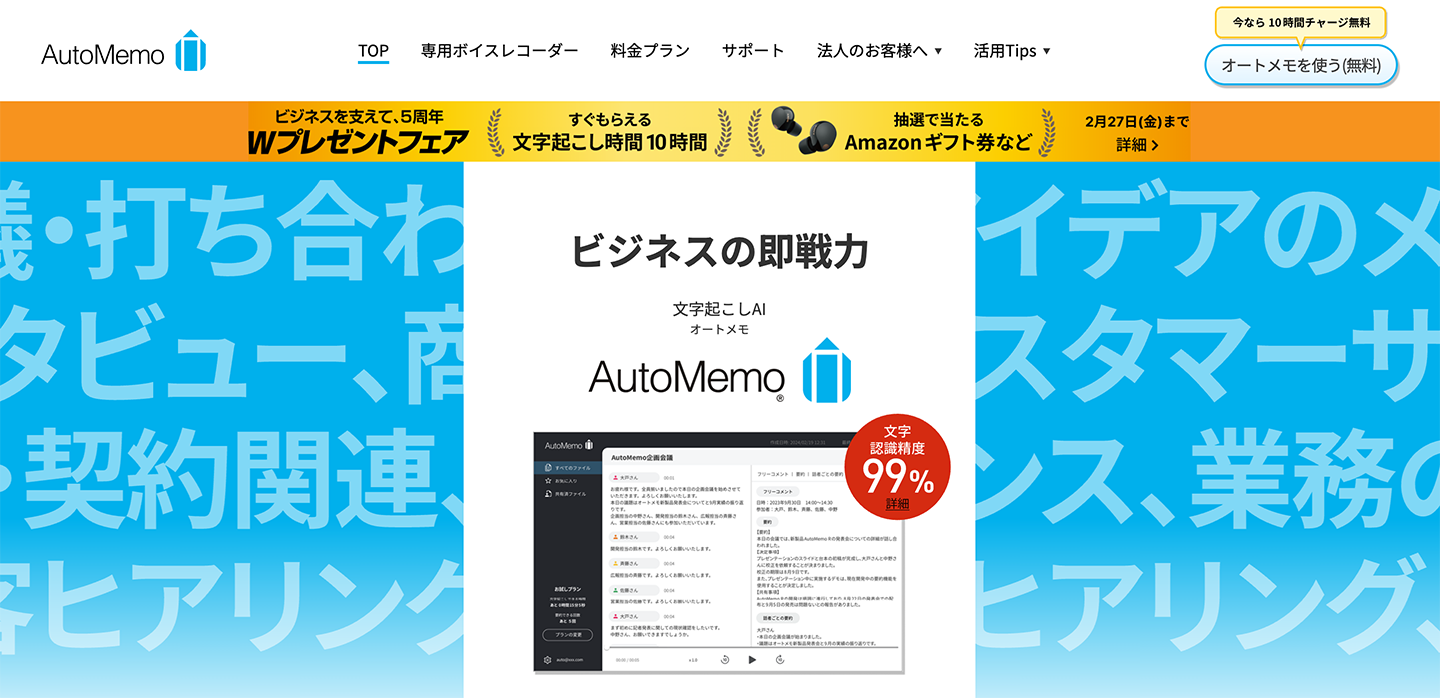
AutoMemo เป็นบริการถอดเสียง AI ที่ให้บริการโดย Sourcenext จากญี่ปุ่น
จุดเด่นที่สุดคือ เป็นชุดที่รวมเครื่อง IC Recorder เฉพาะและการถอดเสียง AI ไว้ด้วยกัน
เมื่อซื้อเครื่อง IC Recorder เฉพาะ (เครื่องอัดเสียง) ระบบจะถอดเสียงเนื้อหาที่บันทึกด้วยเครื่อง IC Recorder ให้โดยอัตโนมัติ
เครื่อง IC Recorder เฉพาะมี 2 รุ่น
- AutoMemo S (19,800 เยน)
- AutoMemo R (13,860 เยน)
ให้เลือกได้
สำหรับผู้ใช้ทั่วไปมีแพ็กเกจทดลองที่ถอดเสียงฟรีได้ถึงเดือนละ 1 ชั่วโมง
หากต้องการใช้ฟังก์ชันถอดเสียง AI เกินโควต้าฟรี ต้องทำสัญญาแพ็กเกจบุคคลหรือแพ็กเกจองค์กร
เอนจินจดจำเสียง AI ใช้ Whisper ของ OpenAI
สามารถถอดเสียงที่บันทึกด้วยเครื่อง IC Recorder ความยาว 1 ชั่วโมงได้ในเวลาประมาณ 20 นาที
※ AutoMemo เป็นบริการที่ต้องซื้อเครื่อง IC Recorder เฉพาะเป็นเงื่อนไข
หากต้องการถอดเสียงจากเครื่อง IC Recorder ที่มีอยู่แล้ว แนะนำ 『Mr. Transcription』 ซึ่งเป็นเว็บแอป
3. Otter|แอปถอดเสียงที่เก่งภาษาอังกฤษ ใช้ได้ทั้งคอมพิวเตอร์และสมาร์ทโฟน

Otter เป็น บริการถอดเสียง AI ที่รองรับภาษาอังกฤษ ฝรั่งเศส สเปน ญี่ปุ่น และอื่น ๆ
แม้ผู้ที่ไม่ถนัดการฟังภาษาอังกฤษ AI ก็จะแปลงไฟล์เสียงเป็นข้อความให้แทน
มีทั้ง ฟังก์ชันแยกผู้พูดที่จดจำผู้พูดหลายคน และ ฟังก์ชันหลายอุปกรณ์ทั้งคอมพิวเตอร์และสมาร์ทโฟน
เหมาะสำหรับผู้ที่ต้องการถอดเสียงภาษาอังกฤษที่บันทึกด้วยเครื่อง IC Recorder
อย่างไรก็ตาม รองรับเพียงไม่กี่ภาษา จึงใช้ถอดเสียงหลากหลายภาษาไม่ได้
หากต้องการใช้บริการถอดเสียง AI ที่รองรับหลายภาษามากกว่านี้ แนะนำ 『Mr. Transcription』 ที่รองรับ 100 ภาษา
ลองถอดเสียงที่บันทึกด้วยเครื่อง IC Recorder แบบฟรีดูไหม?
สำหรับการถอดเสียงจากไฟล์เสียงที่บันทึกด้วยเครื่อง IC Recorder หรือเครื่องอัดเสียง แนะนำให้ใช้เว็บไซต์หรือแอปถอดเสียง AI
ใช้เวลาน้อยกว่าการพิมพ์ถอดเสียงด้วยคีย์บอร์ดมาก และถอดเสียงได้เสร็จอย่างง่ายดาย
หากเลือกบริการที่รองรับทั้ง WAV และ MP3 รวมถึงรูปแบบคุณภาพสูงอย่าง AAC และ FLAC ก็จะถอดเสียงได้อย่างแม่นยำสูง โดยใช้คุณภาพการบันทึกของเครื่อง IC Recorder ได้อย่างเต็มที่
นอกจากนี้ ไฟล์เสียงที่บันทึกด้วยแอปบันทึกเสียงของ iPhone หรือสมาร์ทโฟน Android และ Sound Recorder ของ Windows ก็ถอดเสียงได้เช่นกัน
『Mr. Transcription』 ใช้งานได้ฟรีโดยไม่ต้องลงทะเบียน ลองใช้ดูไหมคะ?
■ บริการถอดความด้วย AI "Transcriptionist"
"คุณถอดเสียง" เป็นเครื่องมือถอดเสียงออนไลน์ที่สามารถใช้งานได้โดยไม่มีค่าใช้จ่ายเริ่มต้นและเริ่มต้นที่ 1,000 เยนต่อเดือน (มีเวอร์ชันฟรี)
- รองรับไฟล์มากกว่า 20 รูปแบบ รวมถึงเสียง วิดีโอ และรูปภาพ
- ใช้งานได้ทั้งบนคอมพิวเตอร์และสมาร์ทโฟน
- รองรับคำศัพท์เฉพาะทาง เช่น ทางการแพทย์, ไอที, การดูแลผู้สูงอายุ
- รองรับการสร้างไฟล์คำบรรยายและการแยกผู้พูดด้วย
- รองรับการถอดเสียงประมาณ 100 ภาษา เช่น อังกฤษ จีน ญี่ปุ่น เกาหลี เยอรมัน ฝรั่งเศส และอิตาลี
วิธีใช้งานก็แค่เพียงอัปโหลดไฟล์เสียงจากเว็บไซต์เท่านั้น คุณก็จะได้ข้อความถอดเสียงในเวลาไม่กี่วินาทีถึงไม่กี่นาที
คุณสามารถใช้บริการถอดเสียงได้ฟรีสูงสุด 10 นาที โปรดลองใช้บริการนี้ก่อน

音声・動画・画像から文字起こしが簡単にできる「トランスクリプション氏」です。
คุณสามารถถอดเสียงได้ฟรีสูงสุด 10 นาทีด้วย Transcriptionist
คุณสามารถคัดลอก ดาวน์โหลด ค้นหา และลบข้อความที่ถอดเสียงได้
นอกจากนี้ยังสามารถสร้างไฟล์คำบรรยายได้อีกด้วย ทำให้เหมาะสำหรับการถอดเสียงวิดีโอสัมภาษณ์
HP: mojiokoshi3.com
Email: mojiokoshi3.com@gmail.com
Email: mojiokoshi3.com@gmail.com
บทความที่เกี่ยวข้อง
ถอดเสียงเสียง วิดีโอ และรูปภาพด้วย Transcriptionist บริการถอดเสียงที่ทุกคนสามารถใช้ได้ฟรีโดยไม่ต้องติดตั้ง
- トランスクリプション氏とは?
- ถอดความรูปภาพ เสียง และวิดีโอด้วย Transcriptionist
- ลงทะเบียนฟรี
- แผนราคา
- คู่มือ
- ลองใช้บริการฟรีอื่นๆ
![[ฟรี] วิธีแปลงไฟล์วิดีโอเป็นไฟล์เสียง ดึงเสียงโดยไม่ต้องอัปโหลด](https://storage.googleapis.com/mojiokoshi3-web/post/image/video-to-audio_tool_page_howto_tmb.webp)



