ฝึกถอดเสียง: เคล็ดลับพัฒนาทักษะ & สร้างรายได้ (Mr. Transcription)
วิธีเพิ่มปุ่มบันทึกหน้าจอใน Control Center ของ iPhone
9 ตุลาคม 2026

ใน Control Center ของ iPhone ไม่มีปุ่มบันทึกหน้าจอเลย...

บางครั้งอาจไม่พบปุ่มบันทึกหน้าจอใน Control Center ของ iPhone หรือ iPad
คุณสามารถเพิ่มฟังก์ชันบันทึกหน้าจอได้ง่ายๆ จากการตั้งค่า Control Center
บทความนี้จะอธิบายวิธีเพิ่มฟังก์ชันบันทึกหน้าจอใน Control Center ของ iPhone พร้อมภาพหน้าจอประกอบ
ด้วยขั้นตอนเดียวกันนี้ คุณยังเพิ่มฟังก์ชันอื่นนอกจากการบันทึกหน้าจอลงใน Control Center ได้ด้วย ลองนำไปใช้ดูนะคะ
※อธิบายโดยใช้หน้าจอของ iOS 26
ขั้นตอนเพิ่มฟังก์ชันบันทึกหน้าจอใน Control Center
บางครั้งอาจไม่พบฟังก์ชันบันทึกหน้าจอใน Control Center ของ iPhone หรือ iPad
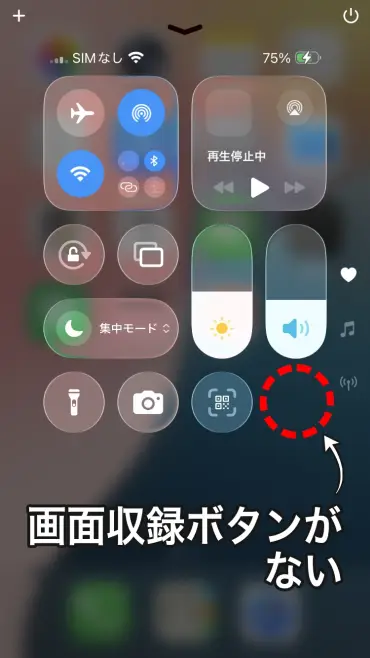
ในกรณีนี้ คุณต้อง เพิ่มฟังก์ชันบันทึกหน้าจอ ลงใน Control Center
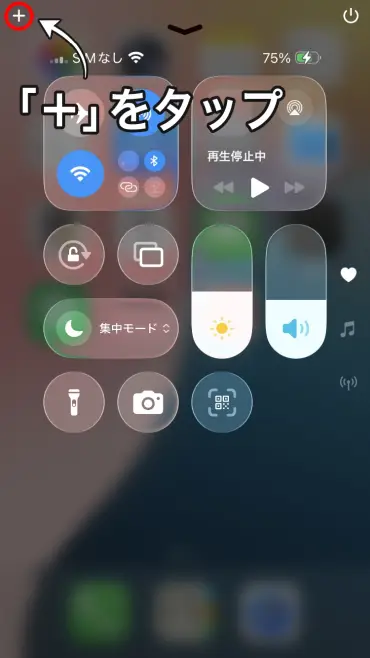
1. เปิดหน้าจอแก้ไข Control Center
หากต้องการเพิ่มฟังก์ชันบันทึกหน้าจอ ก่อนอื่นให้ แตะ "+" ที่มุมซ้ายบนของ Control Center เพื่อเข้าสู่หน้าจอแก้ไขส่วนควบคุม
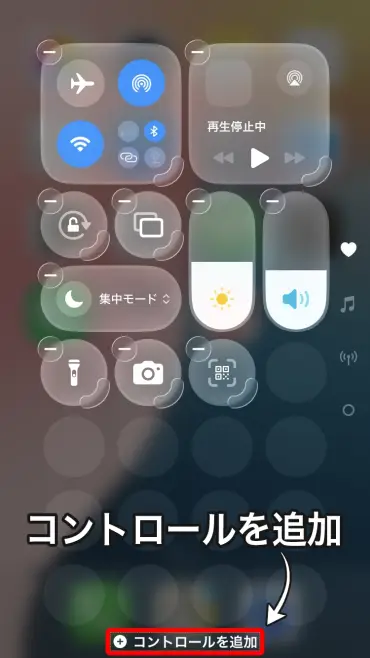
2. แตะ "เพิ่มส่วนควบคุม"
ให้ แตะ "เพิ่มส่วนควบคุม" ที่ด้านล่างของหน้าจอ
3. เลือก "บันทึกหน้าจอ"
เมื่อรายการส่วนควบคุมที่เพิ่มได้ปรากฏขึ้น ให้ แตะ "บันทึกหน้าจอ"
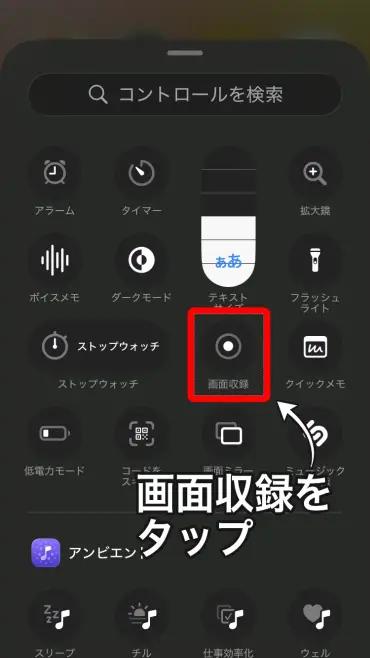
จากนั้นฟังก์ชันบันทึกหน้าจอจะถูกเพิ่มลงใน Control Center
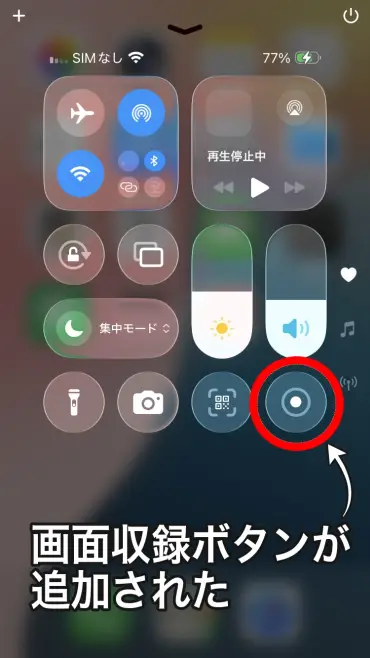
ตอนนี้คุณก็ใช้การบันทึกหน้าจอจาก Control Center ได้แล้ว
ฟังก์ชันอื่นนอกจากบันทึกหน้าจอก็เพิ่มได้ด้วยขั้นตอนเดียวกัน
ขั้นตอนที่แนะนำข้างต้น ใช้ได้เหมือนกันเมื่อต้องการเพิ่มส่วนควบคุมอื่นนอกจากบันทึกหน้าจอ
หน้าจอ "เพิ่มส่วนควบคุม" มีฟังก์ชันให้เลือกมากมาย เช่น ตัวจับเวลา เครื่องคิดเลข นาฬิกาปลุก และขนาดข้อความ
หากเพิ่มฟังก์ชันที่ใช้บ่อยไว้ใน Control Center ก็จะเปิดใช้ได้ทันทีโดยไม่ต้องเสียเวลาค้นหาแอป สะดวกมากเลยค่ะ
หากต้องการถอดข้อความจากวิดีโอที่บันทึกหน้าจอ

หากต้องการแปลงเนื้อหาของวิดีโอที่บันทึกหน้าจอเป็นข้อความ เราขอแนะนำเว็บไซต์ถอดเสียงด้วย AI "Mr. Transcription"
เพียงอัปโหลดไฟล์วิดีโอตามเดิม AI ก็จะถอดเสียงเป็นข้อความให้โดยอัตโนมัติ
ใช้ได้สะดวกเมื่อต้องการถอดเสียงจากการบันทึกหน้าจอของสายสนทนา LINE หรือการประชุมออนไลน์เพื่อทำเป็นรายงานการประชุมด้วยค่ะ
ไม่ต้องลงทะเบียนและใช้งานได้ฟรี ลองใช้ดูได้เลย
หากต้องการเปรียบเทียบแอปถอดเสียงที่ใช้บน iPhone ได้ เชิญอ่านบทความ "แอปถอดเสียงสำหรับ iPhone แนะนำ 7 ตัว [มีแบบฟรี・ฉบับปี 2026]"
■ บริการถอดความด้วย AI "Transcriptionist"
"คุณถอดเสียง" เป็นเครื่องมือถอดเสียงออนไลน์ที่สามารถใช้งานได้โดยไม่มีค่าใช้จ่ายเริ่มต้นและเริ่มต้นที่ 1,000 เยนต่อเดือน (มีเวอร์ชันฟรี)
- รองรับไฟล์มากกว่า 20 รูปแบบ รวมถึงเสียง วิดีโอ และรูปภาพ
- ใช้งานได้ทั้งบนคอมพิวเตอร์และสมาร์ทโฟน
- รองรับคำศัพท์เฉพาะทาง เช่น ทางการแพทย์, ไอที, การดูแลผู้สูงอายุ
- รองรับการสร้างไฟล์คำบรรยายและการแยกผู้พูดด้วย
- รองรับการถอดเสียงประมาณ 100 ภาษา เช่น อังกฤษ จีน ญี่ปุ่น เกาหลี เยอรมัน ฝรั่งเศส และอิตาลี
วิธีใช้งานก็แค่เพียงอัปโหลดไฟล์เสียงจากเว็บไซต์เท่านั้น คุณก็จะได้ข้อความถอดเสียงในเวลาไม่กี่วินาทีถึงไม่กี่นาที
คุณสามารถใช้บริการถอดเสียงได้ฟรีสูงสุด 10 นาที โปรดลองใช้บริการนี้ก่อน

音声・動画・画像から文字起こしが簡単にできる「トランスクリプション氏」です。
คุณสามารถถอดเสียงได้ฟรีสูงสุด 10 นาทีด้วย Transcriptionist
คุณสามารถคัดลอก ดาวน์โหลด ค้นหา และลบข้อความที่ถอดเสียงได้
นอกจากนี้ยังสามารถสร้างไฟล์คำบรรยายได้อีกด้วย ทำให้เหมาะสำหรับการถอดเสียงวิดีโอสัมภาษณ์
HP: mojiokoshi3.com
Email: mojiokoshi3.com@gmail.com
Email: mojiokoshi3.com@gmail.com
บทความที่เกี่ยวข้อง
ถอดเสียงเสียง วิดีโอ และรูปภาพด้วย Transcriptionist บริการถอดเสียงที่ทุกคนสามารถใช้ได้ฟรีโดยไม่ต้องติดตั้ง
- トランスクリプション氏とは?
- ถอดความรูปภาพ เสียง และวิดีโอด้วย Transcriptionist
- ลงทะเบียนฟรี
- แผนราคา
- คู่มือ
- ลองใช้บริการฟรีอื่นๆ