วิธีถอดเสียงให้เร็วขึ้น 10 เท่า เทคนิคประหยัดเวลาและการใช้แอป
วิธีตั้งค่าคำบรรยายและถอดเสียงวิดีโอสำหรับผู้โพสต์ YouTube
15 ตุลาคม 2026

อยากถอดเสียงเนื้อหาในวิดีโอ YouTube เป็นข้อความ ต้องทำอย่างไรดี?
สำหรับคุณที่กำลังคิดแบบนั้น บทความนี้จะอธิบายวิธีถอดเสียงวิดีโอที่โพสต์บน YouTube เป็นข้อความ
เสียงในวิดีโอ YouTube จะใช้งานได้สะดวกมากเมื่อถอดเป็นข้อความไว้
โดยเฉพาะผู้โพสต์วิดีโอ (YouTuber) การถอดเสียงวิดีโอและใส่คำบรรยายจะช่วยให้มีคนรับชมมากขึ้น
สิ่งที่แนะนำเมื่อต้องการถอดเสียงเป็นข้อความคือการใช้บริการถอดเสียงด้วย AI
เพียงอัปโหลดวิดีโอ ก็สร้างไฟล์ SRT คำบรรยายที่คุณภาพสูงกว่าคำบรรยายที่สร้างอัตโนมัติของ YouTube ได้ด้วยเบราว์เซอร์เท่านั้น และนำเข้า YouTube ได้ทันที
การถอดเสียงวิดีโอที่โพสต์บน YouTube ช่วยในการสร้างรายได้ด้วย
ลองใส่คำบรรยายให้วิดีโอของคุณโดยใช้บทความนี้เป็นแนวทางไหม
ข้อดีของการถอดเสียงวิดีโอ YouTube
ก่อนอื่น มาดูเหตุผลที่ควรถอดเสียงวิดีโอ YouTube กัน
ถอดเสียงวิดีโอ YouTube แล้วใส่ "คำบรรยาย" ได้
การถอดเสียงวิดีโอ YouTube ก็เพื่อใส่คำบรรยายให้วิดีโอ
เวลารับชมวิดีโอ YouTube คุณคงเคยเห็นวิดีโอที่มี คำบรรยาย อยู่
หากทำตามบทความนี้ คุณจะใส่คำบรรยายได้เหมือนช่อง YouTube ที่คุณดูเป็นประจำเลย
มีคำบรรยายแล้วยอดวิวเพิ่ม
เหตุผลสำคัญที่สุดของการใส่คำบรรยายให้วิดีโอ YouTube คือทำให้ยอดวิวเพิ่มขึ้น
เมื่อมีคำบรรยาย ผู้คนจำนวนมากขึ้นจะรับชมวิดีโอได้สะดวก และยอดวิวก็เพิ่มขึ้น
อีกเรื่องที่สำคัญมากคือ วิดีโอที่มีคำบรรยายจะทำให้ชาวต่างชาติแปลคำบรรยายแล้วรับชมได้
YouTube มีฟังก์ชันแปลคำบรรยายอัตโนมัติ
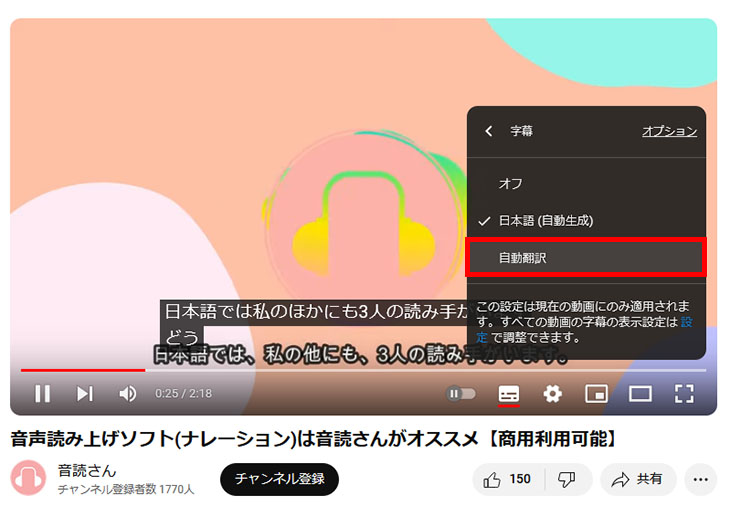
(อยู่ข้างเมนูเปลี่ยนความเร็วในการเล่น)
ฟังก์ชันแปลอัตโนมัตินี้จะใช้ได้ก็ต่อเมื่อวิดีโอมีการตั้งค่าคำบรรยายไว้เท่านั้น
ตัวอย่างเช่น วิดีโอที่โพสต์ไว้ตั้งแต่สมัยที่ยังไม่มีฟังก์ชันคำบรรยายจะไม่มีการตั้งค่าคำบรรยาย จึงใช้ฟังก์ชันแปลไม่ได้
การใส่คำบรรยายให้วิดีโอ YouTube ทำให้เข้าถึงผู้ชมทั่วโลกและเพิ่มยอดวิวได้มากขึ้น
นอกจากนี้ หากต้องการเพิ่มคำบรรยายภาษาต่างประเทศ เช่น ภาษาอังกฤษ นอกเหนือจากคำบรรยายภาษาญี่ปุ่น โปรดอ่านบทความนี้ซึ่งอธิบายวิธีทำคำบรรยายภาษาต่างประเทศอย่างละเอียดด้วย

[ฟรี] วิธีใส่คำบรรยายภาษาอังกฤษให้วิดีโอ YouTube: แปลไฟล์ SRT ด้วย AI ผ่านเบราว์เซอร์เท่านั้น
อธิบายวิธีใส่คำบรรยายภาษาอังกฤษและภาษาต่างประเทศให้วิดีโอ YouTube ฟรีและใช้เพียงเบราว์เซอร์ สร้างไฟล์ SRT ภาษาญี่ปุ่นด้วยเว็บไซต์ถอดเสียงด้วย AI แล้วแปลด้วย AI เชิงสร้างสรรค์ก่อนเพิ่มลง YouTube พร้อมภาพประกอบ
แนะนำบริการถอดเสียงด้วย AI มากกว่าคำบรรยายที่สร้างอัตโนมัติ
บทความนี้จะแนะนำสองวิธี คือ
- คำบรรยายที่ YouTube สร้างอัตโนมัติ
- บริการถอดเสียงด้วย AI
แต่หากต้องการใส่คำบรรยายให้วิดีโอที่โพสต์บน YouTube เราแนะนำให้ ใช้บริการถอดเสียงด้วย AI ภายนอกแล้วใส่คำบรรยายด้วยตัวเอง มากกว่าคำบรรยายที่สร้างอัตโนมัติ
เหตุผลคือคำบรรยายที่ YouTube สร้างอัตโนมัติมีข้อผิดพลาดในการถอดเสียงมาก
หากคุณเคยเปิดคำบรรยายเวลาดู YouTube ก็คงเคยเห็นคำบรรยายที่เนื้อหาผิดพลาด
Google ผู้ดำเนินการ YouTube เป็นบริษัทที่มีเทคโนโลยีระดับสูง แต่การรู้จำเสียงของคำบรรยายที่ YouTube สร้างอัตโนมัติดูจะมีประสิทธิภาพด้อยกว่า AI ที่ใช้ในบริการถอดเสียงโดยเฉพาะอยู่เล็กน้อย
เพื่อหลีกเลี่ยงการแปลงผิดและการรู้จำเสียงผิดพลาด แนะนำให้ตั้งค่าคำบรรยายด้วยตัวเองโดยใช้บริการถอดเสียงด้วย AI ที่แนะนำในบทความนี้
หากต้องการถอดเสียงคำบรรยาย YouTube แนะนำ Mr. Transcription

หากต้องการถอดเสียงเพื่อทำคำบรรยายวิดีโอ YouTube เราแนะนำ Mr. Transcription บริการถอดเสียงด้วย AI
Mr. Transcription เป็นบริการถอดเสียงจากญี่ปุ่นที่ใช้ AI ล่าสุด
จุดเด่นที่แนะนำของ Mr. Transcription
Mr. Transcription เหมาะที่สุดสำหรับการสร้างคำบรรยายวิดีโอ YouTube
ใช้งานง่าย
ไม่ต้องตั้งค่ายุ่งยากใดๆ เพียงอัปโหลดไฟล์วิดีโอสำหรับ YouTube ตามเดิมก็ถอดเสียงได้ทันที
นอกจากนี้ ยังดาวน์โหลดเนื้อหาที่ถอดเสียงเป็นรูปแบบ SRT สำหรับคำบรรยายโดยเฉพาะได้
สร้าง คำบรรยายภาษาญี่ปุ่นที่คุณภาพสูงกว่าคำบรรยายที่ YouTube สร้างอัตโนมัติ ได้ จึง เพียงอัปโหลดไฟล์นั้นไปยัง YouTube ก็เรียบร้อย
ช่วงท้ายของบทความจะอธิบายวิธีใช้อย่างละเอียด ลองใส่คำบรรยายให้วิดีโอของคุณด้วย Mr. Transcription ไหม
ลักษณะเด่นของ Mr. Transcription
ด้วย AI ล่าสุดของ Mr. Transcription แม้วิดีโอยาวก็ถอดเสียงได้ในเวลาเพียงประมาณ 1 นาที
นอกจากนี้ยังรองรับหลายภาษาถึง 100 ภาษา จึงใช้กับวิดีโอที่มีเสียงภาษาอื่นนอกจากภาษาญี่ปุ่นได้ด้วย
ยิ่งไปกว่านั้น ถอดเสียงได้ฟรีวันละไม่เกิน 3 นาทีโดยไม่ต้องลงทะเบียน และไม่เกิน 10 นาทีต่อวันสำหรับสมาชิกฟรี
หากยังลังเลเรื่องการถอดเสียงวิดีโอ YouTube ลองใช้ Mr. Transcription ดูก่อนไหม
วิธีใส่คำบรรยายให้วิดีโอ YouTube
แล้วต้องทำอย่างไรจึงจะใส่คำบรรยายบน YouTube ได้
จากนี้ไปจะอธิบายสองวิธีต่อไปนี้ สำหรับผู้โพสต์วิดีโอ (YouTuber)
- วิธีสร้างคำบรรยายอัตโนมัติบน YouTube
- วิธีใส่คำบรรยายด้วยบริการถอดเสียงด้วย AI
ตามลำดับ
นอกจากนี้ วิธีถอดเสียงวิดีโอทั่วไป ไม่เฉพาะ YouTube เพื่อสร้างคำบรรยาย (ไฟล์ SRT) ได้อธิบายรวมไว้ในบทความนี้
ถอดคำบรรยายวิดีโอเป็นข้อความ! วิธีถอดเสียงวิดีโอเพื่อสร้างคำบรรยาย [ฟรี]
อธิบายวิธีถอดเสียงวิดีโอหรือภาพเคลื่อนไหวเพื่อสร้างคำบรรยาย เพียงอัปโหลดวิดีโอก็สร้างไฟล์ SRT ที่คุณภาพสูงกว่าคำบรรยายอัตโนมัติของ YouTube ได้ด้วยเบราว์เซอร์เท่านั้น สำหรับผู้ที่ต้องการแปลงคำบรรยายวิดีโอเป็นข้อความ แนะนำบริการที่ใช้ฟรีและวิธีใส่คำบรรยาย...
วิธีสร้างคำบรรยายอัตโนมัติบน YouTube
ขั้นแรกคือ วิธีใช้ฟังก์ชันสร้างคำบรรยายอัตโนมัติของ YouTube
1. ตั้งค่า "ภาษา" ให้วิดีโอที่โพสต์
หากต้องการสร้างคำบรรยายบน YouTube ต้องตั้งค่าว่าวิดีโอใช้ภาษาใด
ตั้งค่าภาษาที่ใช้ในวิดีโอได้ที่ หน้ารายละเอียดวิดีโอ
ในส่วน "ภาษาและการรับรองคำบรรยายแบบปิด" ให้ตั้งค่า "ภาษาของวิดีโอ" เป็นภาษาญี่ปุ่น
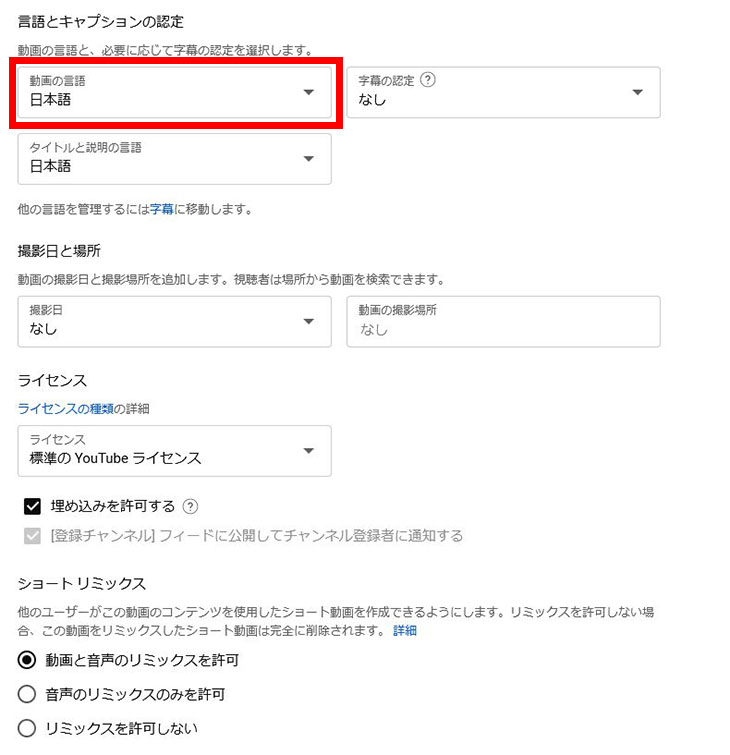
ตอนนี้คุณสามารถใช้ฟังก์ชันสร้างคำบรรยายอัตโนมัติของ YouTube ได้แล้ว
นอกจากนี้ ควรตั้งค่า "ภาษาของชื่อและคำอธิบาย" เป็นภาษาญี่ปุ่นด้วย
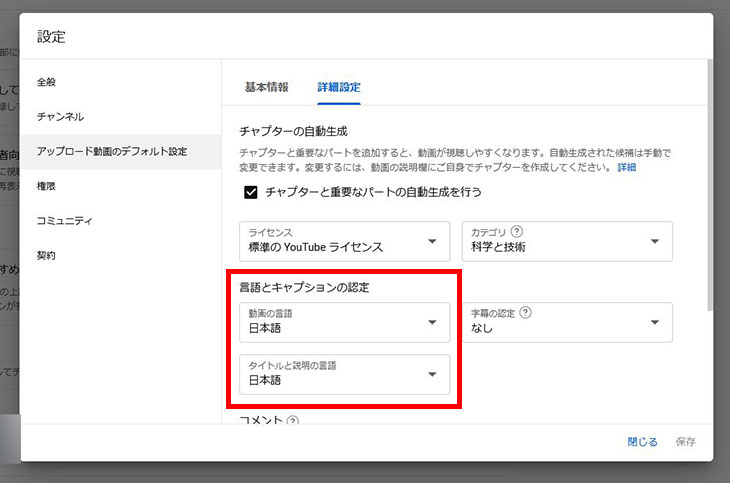
[แนะนำ] การตั้งค่าเริ่มต้นสำหรับวิดีโอที่อัปโหลด
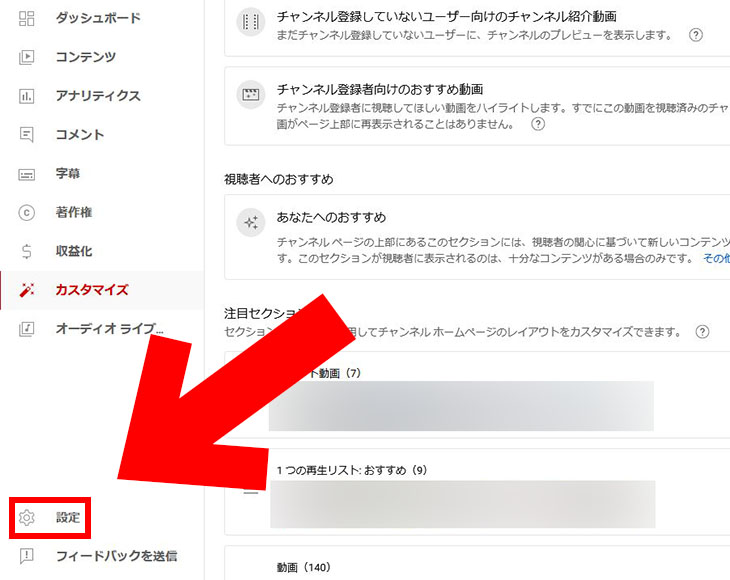
การตั้งค่าภาษานี้สามารถให้ตั้งอัตโนมัติเมื่อโพสต์วิดีโอได้ โดยเปิด "การตั้งค่าเริ่มต้นสำหรับวิดีโอที่อัปโหลด" → "การตั้งค่าขั้นสูง" จาก "การตั้งค่า" ที่ด้านซ้ายล่างของหน้าจอจัดการช่อง YouTube
ในการตั้งค่า ให้คลิก "การตั้งค่า" ก่อน
ในหน้าจอที่แสดงขึ้น ให้ตั้ง "ภาษาของวิดีโอ" และ "ภาษาของชื่อและคำอธิบาย" เป็นภาษาญี่ปุ่น
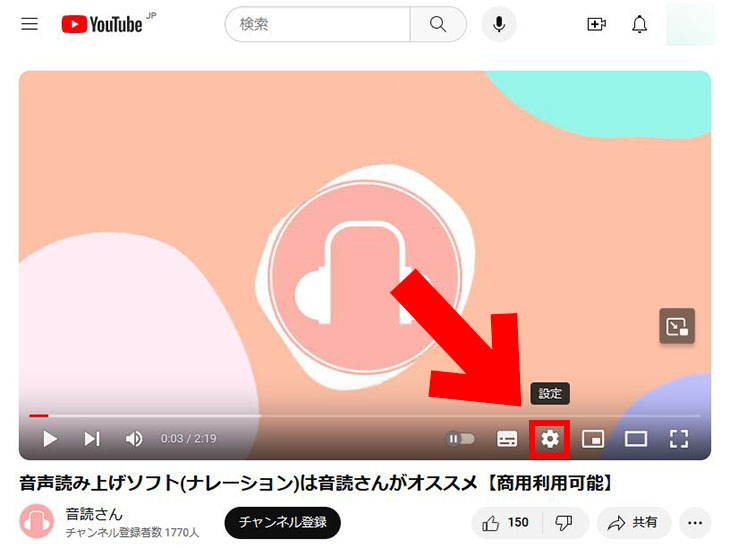
2. คลิกไอคอนการตั้งค่าบนหน้าจอเล่นวิดีโอ
ตอนนี้คุณสามารถตั้งค่าคำบรรยายที่สร้างอัตโนมัติให้วิดีโอเพื่อถอดเสียงได้แล้ว
หากต้องการใช้คำบรรยายที่สร้างอัตโนมัติกับวิดีโอ ก่อนอื่นให้ คลิกไอคอนการตั้งค่า (ไอคอนรูปเฟือง) บนหน้าจอเล่นวิดีโอ
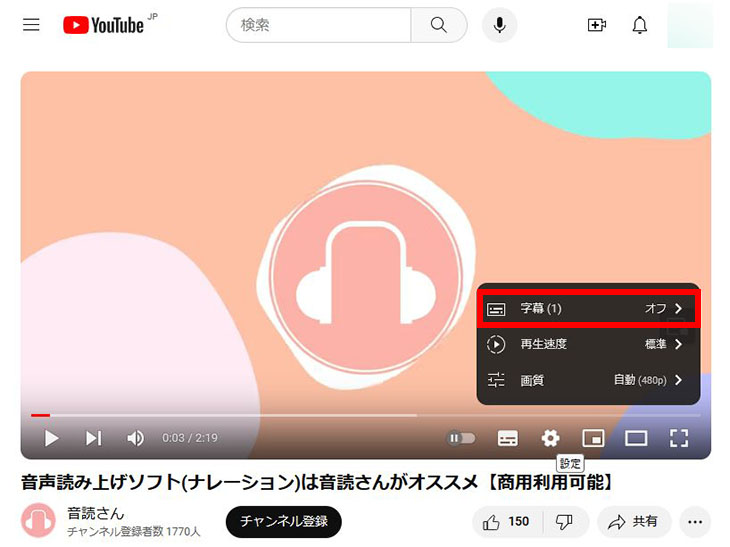
3. เลือกคำบรรยาย→ภาษาญี่ปุ่น
คลิก "คำบรรยาย" ในการตั้งค่า
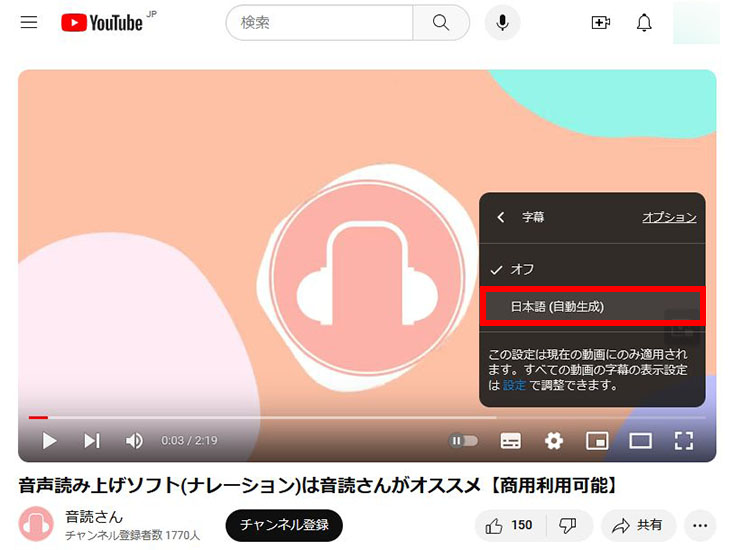
จากนั้น คลิก "ญี่ปุ่น (สร้างอัตโนมัติ)"
จากนั้นเพียงเล่นวิดีโอ ก็จะแสดงคำบรรยายภาษาญี่ปุ่นที่สร้างอัตโนมัติ
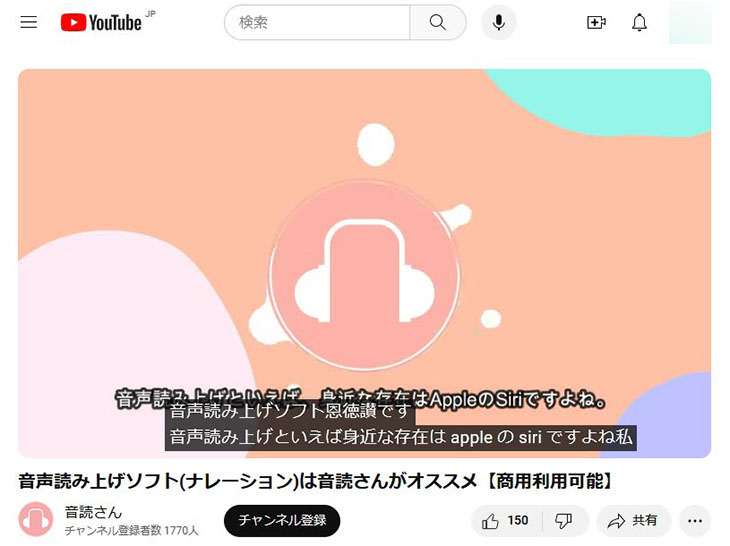
แต่ คำบรรยายที่สร้างอัตโนมัติมีข้อผิดพลาดในการรู้จำเสียงมาก
ตัวอย่างเช่น ในภาพด้านบน "Ondoku" ถูกแปลงผิดเป็น "恩徳讃"
เพื่อป้องกันการแปลงผิดและข้อผิดพลาดในการถอดเสียงเช่นนี้ แนะนำวิธีที่ใช้บริการถอดเสียงด้วย AI ซึ่งจะอธิบายต่อไป
วิธีใส่คำบรรยายด้วยบริการถอดเสียงด้วย AI Mr. Transcription
ต่อไปจะอธิบาย วิธีใส่คำบรรยายให้วิดีโอด้วยบริการถอดเสียงด้วย AI Mr. Transcription
เพียงอัปโหลดวิดีโอ ก็สร้างคำบรรยายภาษาญี่ปุ่น (ไฟล์ SRT) ที่คุณภาพสูงกว่าคำบรรยายที่สร้างอัตโนมัติได้ด้วยเบราว์เซอร์เท่านั้น
1. ถอดเสียงไฟล์วิดีโอด้วย Mr. Transcription
อัปโหลดไฟล์วิดีโอเดียวกับที่อัปโหลดขึ้น YouTube จากหน้าแรกของ Mr. Transcription

เลือกไฟล์ด้วยการลากและวาง หรือปุ่ม "เลือก"
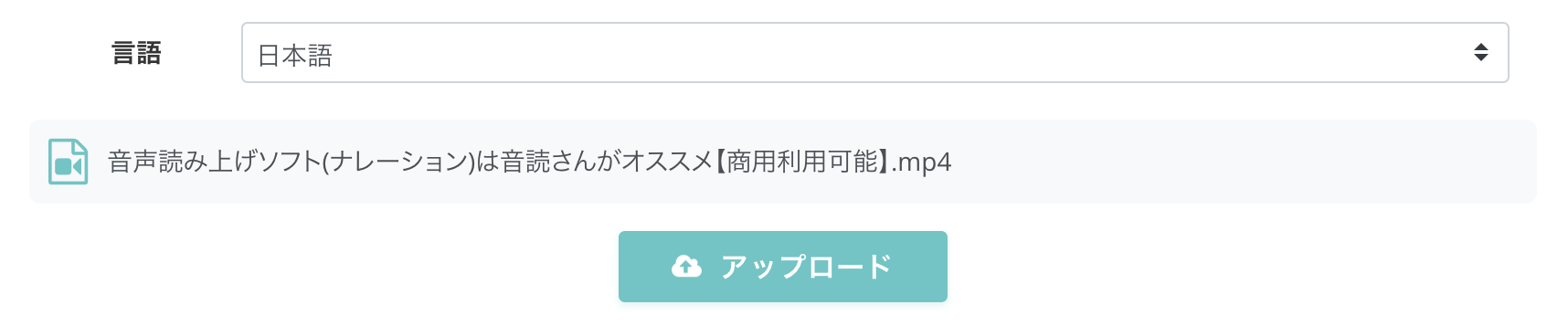
เมื่อเลือกไฟล์แล้ว ให้ กดปุ่ม "อัปโหลด" เพื่ออัปโหลด
YouTube รองรับรูปแบบไฟล์วิดีโอมากมาย เช่น .mp4, .wmv, .mov แต่เมื่อส่งออกวิดีโอสำหรับ YouTube จากซอฟต์แวร์ตัดต่อวิดีโอ เช่น Adobe Premiere หรือ DaVinci Resolve มักจะส่งออกเป็น ไฟล์ .mp4
Mr. Transcription รองรับไฟล์วิดีโอรูปแบบ .mp4 จึงอัปโหลดได้ตามเดิมเลย
นอกจากนี้ Mr. Transcription รองรับรูปแบบไฟล์วิดีโอดังนี้
- mp4
- mov.avi
- flv
- mkv
- webm
- wmv
- 3gp

ไฟล์ที่รองรับและขนาดไฟล์ที่รองรับของ Mr. Transcription วิธีแปลงไฟล์ที่ไม่รองรับให้เป็นไฟล์ที่รองรับ
แนะนำไฟล์ที่ Mr. Transcription รองรับ และสิ่งที่ควรทำเมื่อเป็นไฟล์ที่ไม่รองรับ
2. ถอดเสียงเสร็จสิ้น
เมื่ออัปโหลดเสร็จ การถอดเสียงจะเริ่มโดยอัตโนมัติ

การถอดเสียงจะเสร็จภายในประมาณ 1 นาที
เมื่อถอดเสียงเสร็จ ผลลัพธ์การถอดเสียงจะแสดงขึ้น

เมื่อกดปุ่มเล่นข้างข้อความที่พูด จะเล่นเสียงของวิดีโอตั้งแต่ตำแหน่งของข้อความนั้นเพื่อตรวจสอบได้
นอกจากนี้ เมื่อเล่นด้วยเครื่องเล่นที่ด้านล่างของหน้าจอ ข้อความที่แสดงก็จะเปลี่ยนตามตำแหน่งที่กำลังเล่น
※หากปิดแท็บเบราว์เซอร์หลังอัปโหลดเสร็จ ก็เปิดดูได้จาก "ประวัติ" ในเมนู

3. ดาวน์โหลดไฟล์คำบรรยาย
ในหน้าผลลัพธ์การถอดเสียง ให้กด ปุ่ม "ดาวน์โหลดคำบรรยาย"

จากนั้นจะดาวน์โหลดไฟล์คำบรรยายได้
รูปแบบของไฟล์คำบรรยายคือ ไฟล์ SRT
ไฟล์ SRT เป็นรูปแบบไฟล์สำหรับคำบรรยายวิดีโอที่ใช้กันอย่างแพร่หลาย และ YouTube ก็รองรับ
อ้างอิง: ไฟล์คำบรรยายที่รองรับ - ศูนย์ช่วยเหลือ YouTube
ไฟล์ SRT อธิบายอย่างละเอียดไว้ในบทความนี้

[ฟรี] วิธีสร้างไฟล์ SRT: วิธีทำคำบรรยายวิดีโอด้วยเบราว์เซอร์เท่านั้น
อธิบายวิธีสร้าง "ไฟล์ SRT" ซึ่งเป็นไฟล์คำบรรยายที่บันทึกข้อความและเวลาแสดงของคำบรรยาย หากใช้เว็บไซต์ถอดเสียงด้วย AI ก็สร้างได้ด้วยเบราว์เซอร์เท่านั้น พร้อมแนะนำวิธีใช้กับซอฟต์แวร์ตัดต่อวิดีโอและ YouTube
4. อัปโหลดไฟล์คำบรรยายไปยัง YouTube
จะอธิบาย ขั้นตอนอัปโหลดไฟล์ SRT ที่ดาวน์โหลดจาก Mr. Transcription ไปยัง YouTube
ขั้นแรก เปิด หน้าจอ "รายละเอียดวิดีโอ" ของวิดีโอที่ต้องการเพิ่มคำบรรยาย

ในหน้ารายละเอียดวิดีโอ ให้ คลิก "ภาษา" ในเมนูด้านซ้าย

หน้า "ภาษา" เปิดขึ้นแล้ว
ใต้ "ภาษาของวิดีโอ" ให้ คลิก "อัปโหลดด้วยตนเอง"

หน้าต่างสำหรับเลือกว่ามีไทม์โค้ดหรือไม่จะแสดงขึ้น
ไฟล์ SRT ที่ดาวน์โหลดจาก Mr. Transcription มีไทม์โค้ดรวมอยู่ด้วย ดังนั้นที่นี่ให้ เลือก "มีไทม์โค้ด"

หน้าจอเลือกไฟล์จะเปิดขึ้น ให้ เลือกไฟล์ SRT ที่ดาวน์โหลดจาก Mr. Transcription

เมื่อโหลดไฟล์ SRT แล้ว จะแสดงข้อความ "อัปโหลดคำบรรยายภาษาญี่ปุ่นแล้ว"

ตอนนี้โหลดคำบรรยายจากไฟล์ SRT เข้าวิดีโอ YouTube เรียบร้อยแล้ว
เท่านี้งานก็เสร็จสมบูรณ์
Mr. Transcription มีฟังก์ชันดาวน์โหลดไฟล์ SRT จึงเหมาะที่สุดสำหรับการใส่คำบรรยายบน YouTube
ลองยกระดับคุณภาพคำบรรยาย YouTube ของคุณด้วย Mr. Transcription ไหม
หากอัปโหลดไฟล์ SRT ไม่สำเร็จ
ในบางสภาพแวดล้อม แม้เลือก "อัปโหลดด้วยตนเอง" ก็อาจโหลดไฟล์ไม่ได้และเกิดข้อผิดพลาด (ณ ปี 2026)
ในกรณีนั้น ให้ บันทึกคำบรรยายถอดเสียงอัตโนมัติของ YouTube อีกครั้ง ก่อน แล้วจะอัปโหลดไฟล์ SRT ได้สำเร็จ
ขั้นแรก ในเมนู "ภาษา" ของหน้ารายละเอียดวิดีโอ ให้ คลิก "แก้ไขคำบรรยาย"

คำบรรยายที่สร้างจากฟังก์ชันคำบรรยายอัตโนมัติของ YouTube จะแสดงขึ้น ให้ไม่ต้องแก้ไข แล้ว คลิก "เผยแพร่" ทันที เพื่อบันทึก

หลังจากนั้น เมื่อกด "อัปโหลดด้วยตนเอง" อีกครั้ง ก็จะโหลดไฟล์ SRT ได้
เกร็ดความรู้ 1: วิธีตั้งค่าคำบรรยายด้วยตนเอง
ในหน้าจอแก้ไขคำบรรยายของ YouTube ยังแก้ไขคำบรรยายด้วยตนเองได้
คุณสามารถพิมพ์เนื้อหาคำบรรยายด้วยแป้นพิมพ์โดยตรง และปรับเวลาที่แสดงคำบรรยายหรือจังหวะการเปลี่ยนด้วยมือได้
ยังใช้เขียนเนื้อหาที่ไม่ได้พูดออกเสียงเป็นหมายเหตุได้ด้วย หากต้องการให้วิดีโอดูง่ายขึ้น แนะนำให้ใช้การตั้งค่าด้วยตนเองด้วย
เกร็ดความรู้ 2: วิธีเพิ่มคำบรรยาย (ไฟล์ SRT) ภาษาอังกฤษและภาษาต่างประเทศ
หากใช้ไฟล์ SRT ก็เพิ่มคำบรรยายภาษาต่างประเทศ เช่น ภาษาอังกฤษ ได้ง่ายๆ
หากต้องการเพิ่มคำบรรยายภาษาต่างประเทศ ให้ คลิก "เพิ่มภาษา" ในเมนู "ภาษา" ของหน้ารายละเอียดวิดีโอ
เลือก ภาษา ที่ต้องการเพิ่ม เช่น ภาษาอังกฤษ

เมื่อคลิกชื่อภาษา จะเปิดหน้าจอแก้ไข ชื่อ คำอธิบาย และคำบรรยาย ให้ กรอกชื่อและคำอธิบาย

จากนั้น คลิก "เพิ่ม" ในแถว "ถอดเสียงด้วยตนเอง"

เช่นเดียวกับคำบรรยายภาษาญี่ปุ่น จะมีหน้าต่างให้เลือกว่ามีไทม์โค้ดหรือไม่ ให้ เลือก "มีไทม์โค้ด"

เมื่อหน้าจอเลือกไฟล์เปิดขึ้น ให้ เลือกไฟล์ SRT ของภาษานั้น

หน้าจอแก้ไขคำบรรยายจะเปิดขึ้น ตรวจสอบเนื้อหา หากไม่มีปัญหาให้ คลิก "เผยแพร่"

เท่านี้ก็เพิ่มคำบรรยายจากไฟล์ SRT ในภาษาอื่นที่ไม่ใช่ภาษาญี่ปุ่นได้แล้ว
※ต้องเตรียมไฟล์คำบรรยายภาษาต่างประเทศแยกต่างหาก
หากต้องการทำคำบรรยายภาษาต่างประเทศ เช่น ภาษาอังกฤษ วิธีที่สะดวกคือแปลไฟล์ SRT คำบรรยายภาษาญี่ปุ่นด้วย AI
วิธีทำคำบรรยายภาษาต่างประเทศอธิบายอย่างละเอียดไว้ในบทความนี้
[ฟรี] วิธีใส่คำบรรยายภาษาอังกฤษให้วิดีโอ YouTube: แปลไฟล์ SRT ด้วย AI ผ่านเบราว์เซอร์เท่านั้น
อธิบายวิธีใส่คำบรรยายภาษาอังกฤษและภาษาต่างประเทศให้วิดีโอ YouTube ฟรีและใช้เพียงเบราว์เซอร์ สร้างไฟล์ SRT ภาษาญี่ปุ่นด้วยเว็บไซต์ถอดเสียงด้วย AI แล้วแปลด้วย AI เชิงสร้างสรรค์ก่อนเพิ่มลง YouTube พร้อมภาพประกอบ
ตั้งค่าคำบรรยายบน YouTube เพื่อเพิ่มยอดวิว!
จะเห็นว่าวิดีโอที่อัปโหลดไว้บน YouTube ใส่คำบรรยายได้ง่ายๆ
คำบรรยายที่ YouTube สร้างอัตโนมัติมีการรู้จำผิดพลาดมาก ดังนั้น หากต้องการคำบรรยายคุณภาพสูง แนะนำให้สร้างคำบรรยายด้วยบริการถอดเสียงด้วย AI
หากใช้ Mr. Transcription เพียงอัปโหลดวิดีโอก็ ดาวน์โหลดไฟล์สำหรับคำบรรยายได้ จึงใส่คำบรรยายบน YouTube ได้ง่ายๆ
ลองใส่คำบรรยายบน YouTube ด้วย Mr. Transcription ดูไหม
■ บริการถอดความด้วย AI "Transcriptionist"
"คุณถอดเสียง" เป็นเครื่องมือถอดเสียงออนไลน์ที่สามารถใช้งานได้โดยไม่มีค่าใช้จ่ายเริ่มต้นและเริ่มต้นที่ 1,000 เยนต่อเดือน (มีเวอร์ชันฟรี)
- รองรับไฟล์มากกว่า 20 รูปแบบ รวมถึงเสียง วิดีโอ และรูปภาพ
- ใช้งานได้ทั้งบนคอมพิวเตอร์และสมาร์ทโฟน
- รองรับคำศัพท์เฉพาะทาง เช่น ทางการแพทย์, ไอที, การดูแลผู้สูงอายุ
- รองรับการสร้างไฟล์คำบรรยายและการแยกผู้พูดด้วย
- รองรับการถอดเสียงประมาณ 100 ภาษา เช่น อังกฤษ จีน ญี่ปุ่น เกาหลี เยอรมัน ฝรั่งเศส และอิตาลี
วิธีใช้งานก็แค่เพียงอัปโหลดไฟล์เสียงจากเว็บไซต์เท่านั้น คุณก็จะได้ข้อความถอดเสียงในเวลาไม่กี่วินาทีถึงไม่กี่นาที
คุณสามารถใช้บริการถอดเสียงได้ฟรีสูงสุด 10 นาที โปรดลองใช้บริการนี้ก่อน

音声・動画・画像から文字起こしが簡単にできる「トランスクリプション氏」です。
คุณสามารถถอดเสียงได้ฟรีสูงสุด 10 นาทีด้วย Transcriptionist
คุณสามารถคัดลอก ดาวน์โหลด ค้นหา และลบข้อความที่ถอดเสียงได้
นอกจากนี้ยังสามารถสร้างไฟล์คำบรรยายได้อีกด้วย ทำให้เหมาะสำหรับการถอดเสียงวิดีโอสัมภาษณ์
HP: mojiokoshi3.com
Email: mojiokoshi3.com@gmail.com
Email: mojiokoshi3.com@gmail.com
บทความที่เกี่ยวข้อง
ถอดเสียงเสียง วิดีโอ และรูปภาพด้วย Transcriptionist บริการถอดเสียงที่ทุกคนสามารถใช้ได้ฟรีโดยไม่ต้องติดตั้ง
- トランスクリプション氏とは?
- ถอดความรูปภาพ เสียง และวิดีโอด้วย Transcriptionist
- ลงทะเบียนฟรี
- แผนราคา
- คู่มือ
- ลองใช้บริการฟรีอื่นๆ
![[ฟรี] วิธีแปลงไฟล์วิดีโอเป็นไฟล์เสียง ดึงเสียงโดยไม่ต้องอัปโหลด](https://storage.googleapis.com/mojiokoshi3-web/post/image/video-to-audio_tool_page_howto_tmb.webp)



