大幅提升听写效率的7个技巧
免费OCR文字识别App推荐:图片PDF转文字神器
2026年10月23日
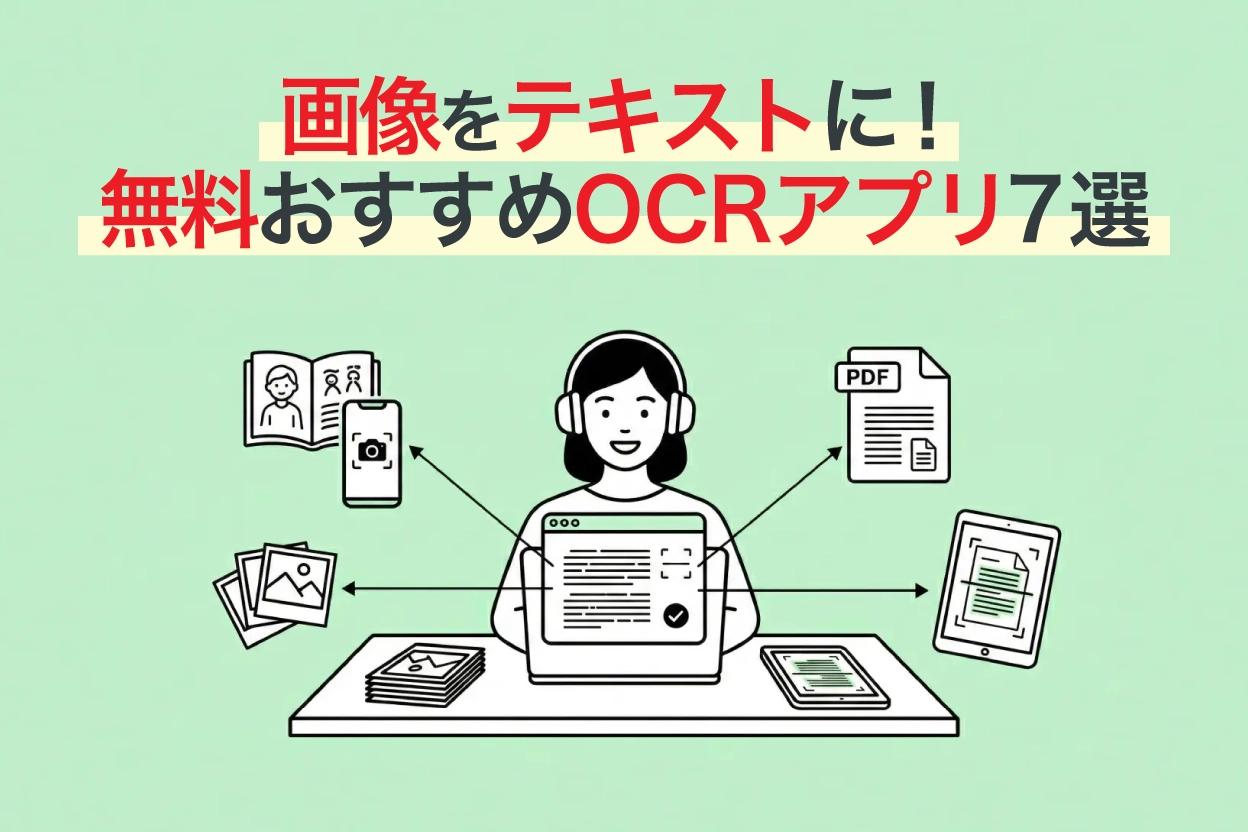
想要立即将图片、照片、截图中的文字进行文字识别和文本转换!

手动将图片或PDF中的文字转换为文本太麻烦了……有没有能自动识别的工具呢?
在这种情况下,推荐使用最新的AI工具进行OCR!
不仅是印刷品,手写文字和外语文档也能高精度地转换为文本。
OCR工具包括:仅需浏览器即可使用的Web应用、手机拍照即可识别的App、以及可离线处理大量文档的PC软件。对笔迹、竖排文字和外语的支持也因工具而异。
本文将比较7款推荐的图片、PDF、照片OCR文字识别应用,从免费额度、支持格式、支持语言、手写识别、竖排识别等方面进行对比。
首先请通过比较表了解整体概况。
图片、PDF、照片OCR文字识别与文本转换应用对比一览【2026年】
我们将免费额度及支持格式汇总成表格,并在表格下方详细介绍各项特点。
可横向滚动
| 工具名称 | 类型 | 免费额度 | 支持格式 | 支持语言 | 手写识别 | 竖排OCR | AI摘要 |
|---|---|---|---|---|---|---|---|
| Mr. Transcription | Web应用 | 每日最多10张图片免费 | 图片、PDF、音频、视频 | 100种语言 | ○ | ○ | ○ |
| Google文档 | Web应用 | 免费 | 图片(2MB以下) | 200多种语言 | ○ | × | × |
| Microsoft OneNote | PC / 手机应用 | 免费 | 图片、截图、PDF(通过图片插入) | 日语、英语及多种语言 | △ | × | × |
| LINE(OCR功能) | 手机应用 | 免费 | 相机拍摄、图片 | 日语、英语等 | × | × | × |
| Adobe Scan | 手机应用 | OCR每月最多25页免费 | 相机拍摄、图片→PDF | 主要语言 | ○ | × | × |
| iPhone文本识别显示 | iOS标准功能 | 免费 | 相机、照片应用内的图片 | 日语、英语等 | ○ | × | × |
| 读取革命Ver.17 | PC安装版 | 无 | 图片、PDF | 日语、英语 | ○ | ○ | ○ |
※费用和免费额度信息截至2026年3月。最新信息请查阅各服务官网。
接下来,让我们详细了解各个应用。
图片、PDF、照片文字识别与文本转换:7款最佳OCR应用推荐
1. Mr. Transcription

| 类型 | Web应用(支持PC、手机) |
|---|---|
| 费用 | 付费(订阅制) ※每日免费识别10张图片 |
| 支持格式 | 图片、PDF、音频、视频 |
| 支持语言 | 日语、英语等100种语言 |
| 手写识别 | ○ |
| 竖排OCR | ○(自动识别报纸、杂志、书籍的版面分栏和标题) |
| AI摘要 | ○(3行摘要、内容总结、内容分析、问答生成) |
图片文字识别(OCR)工具“Mr. Transcription”是一款Web应用,只需上传文件,AI即可自动进行OCR文字识别。
由于它在浏览器上运行,因此无论使用电脑、智能手机还是平板电脑,都可以方便地使用。
它不仅支持图片和PDF,还支持音频和视频,其优势在于支持100种语言和手写文字识别。
无需注册,每天可免费试用10张图片,因此对于正在寻找OCR工具的用户来说,它是首选推荐!
此外,Mr. Transcription还拥有其他OCR应用所不具备的独特功能,例如竖排文本的OCR识别!(点击此处了解更多关于竖排OCR的信息)
它能自动识别报纸、杂志、书籍等竖排文章的版面分栏、标题乃至图片说明,并准确地进行文字识别。
使用Google文档等其他工具时,分栏文本可能会与正文混淆,但Mr. Transcription可以省去繁琐的编辑工作。
此外,OCR结果还可以直接进行AI摘要(点击此处了解更多关于AI摘要的信息)。
从3行摘要、会议记录生成、内容分析到问答创建,所有文本化后的应用都可以在一个服务中完成。
因此,对于图片和PDF的OCR识别,Mr. Transcription是您的理想选择!
您不也想免费试用“Mr. Transcription”吗?
2. Google 文档

| 类型 | Web 应用 |
|---|---|
| 费用 | 免费(需 Google 账号) |
| 支持格式 | 图片(2MB 以下) |
| 支持语言 | 200多种语言 |
| 支持手写 | ○ |
Google 文档是一种免费的 OCR 方法,只要有 Google 账号即可使用。通过将图片文件上传到 Google 云端硬盘并选择“用 Google 文档打开”,即可自动进行文字识别。
其特点是支持200多种语言。
还支持手写文字的识别。
经过测试图片验证,作为免费工具,其识别精度已足够。
但是,上传文件大小有2MB的限制。
如果需要处理高分辨率图片或多页 PDF,建议考虑与其他工具配合使用。

【免费】使用 Google 文档轻松进行文字转录的4种方法
为希望充分利用 Google 文档语音输入功能的用户,详细讲解了实时文字转录、音频数据文本化、网络会议记录以及图片/PDF文本提取等方法。
3. Microsoft OneNote
| 类型 | PC应用程序(Windows / Mac) / 手机应用程序(iOS / Android) |
|---|---|
| 费用 | 免费(无需Microsoft 365订阅即可使用) |
| 支持格式 | 图片文件、屏幕截图、PDF(作为打印图像插入) |
| 支持语言 | 日语、英语、中文、韩语及其他多种语言 |
| 手写识别 | △(印刷文字识别精度高,手写文字精度有差异) |
Microsoft的笔记应用OneNote内置了OCR功能,可以识别图片中的文字并将其转换为文本。
只需右键点击图片 → 选择“从图片复制文本”,即可将识别出的文本复制到剪贴板。
特别方便的是从屏幕截图进行文字识别。
将网页或应用界面的截图粘贴到OneNote中进行OCR,可以轻松提取无法直接复制的屏幕文本。
它还支持PDF文字识别,将PDF作为“打印图像”插入OneNote后,每页都会作为图片加载,然后可以对每页进行OCR文本提取。
OneNote可在Windows、Mac、iOS和Android所有平台使用,并且无需Microsoft 365订阅即可免费使用,这也是一个优点。
对于经常使用Office产品的用户来说,几乎没有额外的学习成本。
4. LINE(OCR文字识别功能)

| 类型 | 手机应用程序(PC版也可使用) |
|---|---|
| 费用 | 免费 |
| 支持格式 | 相机拍摄、聊天中的图片 |
| 支持语言 | 日语、英语等 |
| 手写识别 | × |
许多人使用的手机应用LINE也内置了OCR功能,可以识别相机拍摄的照片或聊天中附件图片里的文字。
无需安装新应用,非常适合“立即识别这些文字”这种临时性需求。
它还具备翻译功能,在海外旅行时,识别菜单或招牌等场景也非常方便。
5. Adobe Scan
| 类型 | 手机应用(iOS / Android) |
|---|---|
| 费用 | 免费(有付费计划:每月450日元起) |
| 支持格式 | 相机拍摄 → 带OCR的PDF・JPEG输出 |
| 支持语言 | 主要语言(日语、英语、印地语等) |
| 支持手写 | ○ |
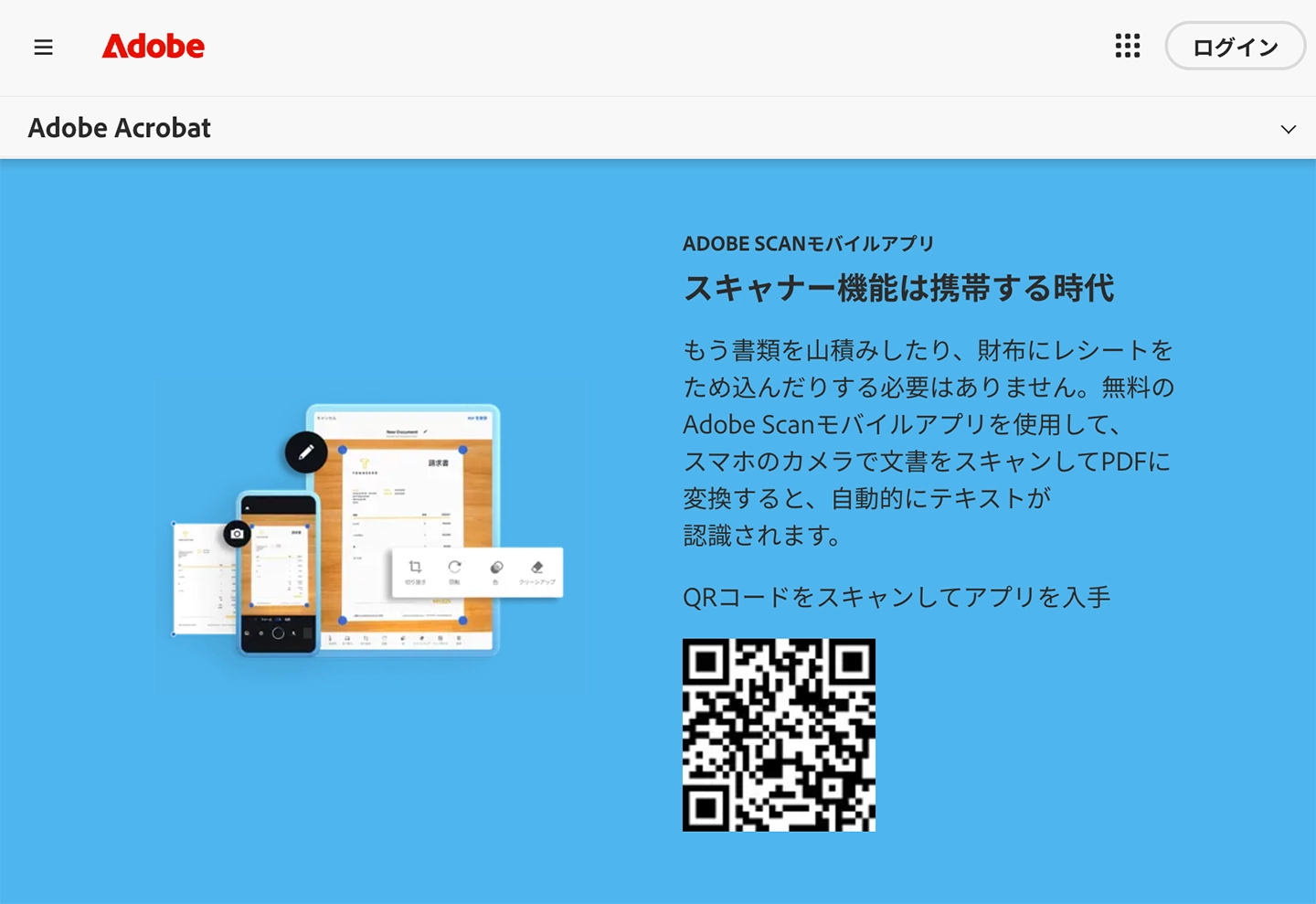
Adobe Scan是Adobe提供的一款免费的带OCR功能的扫描应用。
通过相机拍摄文档,它能自动检测并校正边界,创建高质量的PDF。
经过OCR处理后,可转换为可搜索、可复制文本的PDF。
除了可以选择文档、书籍、名片、白板等拍摄模式外,还能自动校正失真和眩光。
扫描的PDF会自动保存到Adobe Document Cloud,PC和平板电脑也能访问。
免费版也能使用OCR功能,但有每月25页的限制。
如果购买付费计划(Adobe Scan Premium),每月可OCR多达100页,并能使用文件合并和压缩功能。
与Acrobat Reader应用联动,可以直接对扫描的PDF进行注释、高亮和签名。
这款应用适合希望通过一部手机完成文档扫描到使用全过程的用户。
6. iPhone文本识别功能(Live Text)
| 类型 | iOS / iPadOS / macOS 标准功能 |
|---|---|
| 费用 | 免费(操作系统自带) |
| 支持格式 | 相机、照片应用、Safari上的图片 |
| 支持语言 | 日语、英语、中文、法语、德语等 |
| 支持手写 | ○ |
这是iPhone(iOS 16及更高版本)、iPad和Mac上标准搭载的OCR功能。
无需安装任何应用程序,即可直接通过相机或照片应用识别和复制文本。
使用方法非常简单。
将相机对准文字时,屏幕右下角会显示文本识别图标。
点击图标后,图片中的文字即可被选择、复制、翻译和搜索。
同样,也可以从照片应用中保存的图片中提取文本。
它还支持手写文字识别,只需将相机对准即可实时转换为文本,因此非常适合“需要立即复制眼前文字”的场景。
7. 读取革命Ver.17
| 类型 | PC安装型软件(Windows) |
|---|---|
| 费用 | 付费(一次性购买) |
| 支持格式 | 图片、PDF |
| 支持语言 | 日语、英语 |
| 支持手写 | ○ |
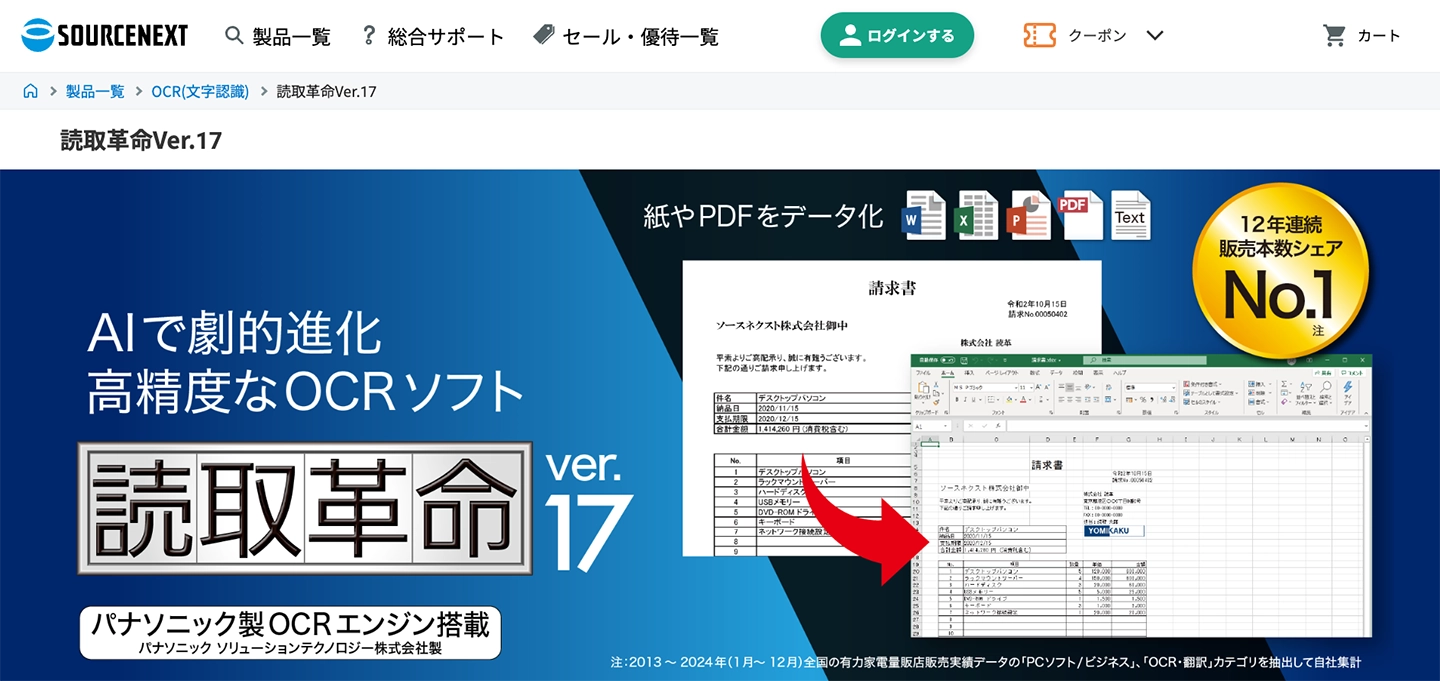
读取革命是SourceNext销售的经典OCR专用PC软件。
最新版本Ver.17搭载了与ChatGPT协作的“AI总助”功能。
AI可以修正OCR识别错误,例如字母O和数字0的混淆,还可以对OCR文本进行摘要。
其特点是OCR识别精度高,对传真、复印的低质量文档以及手写文字的识别能力强。
作为一次性购买的软件,没有运行成本,并且可以在离线环境下使用(AI辅助功能需要网络连接),这也是一个亮点。
如何选择适合您的OCR应用
我们介绍了7款OCR应用,但可能有人会犹豫“到底该选择哪一个?”。请参考以下按用途分类的指南。
| 推荐人群 | 推荐工具 |
|---|---|
| 希望高精度OCR手写体或多语言图片的用户 | Mr. Transcription |
| 希望OCR报纸、杂志、书籍等竖排文档的用户 | Mr. Transcription(内置竖排OCR。自动识别分栏和标题) |
| 希望通过AI对OCR文本进行总结和分析的用户 | Mr. Transcription(支持AI总结、内容分析、问答生成) |
| 除了图片,还希望转录音频和视频的用户 | Mr. Transcription(唯一支持OCR以外转录功能的一体化工具) |
| 习惯使用Google,希望轻松进行OCR的用户 | Google文档 |
| 希望在手机上即时识别文字的用户 | LINE / iPhone文本识别显示 |
| 希望提取截图或屏幕上文本的用户 | Microsoft OneNote |
| 希望扫描文档并转换为PDF进行管理的用户 | Adobe Scan |
| 希望离线OCR大量文档的用户 | 读取革命Ver.17 |
如果您犹豫不决,建议首先尝试Mr. Transcription。
Mr. Transcription是唯一一款能在一个服务中完成图片、PDF、音频、视频处理,并支持竖排OCR和AI总结的全能工具。
【3步】从照片、图片、截图进行文字识别和文本化的步骤

接下来,我们将以代表性的Web应用工具“Mr. Transcription”的图片专用页面为例,具体介绍如何OCR图片、照片和截图并将其文本化。
使用Mr. Transcription进行图片OCR的流程
使用Mr. Transcription对图片、照片、截图进行OCR文字识别,只需3个简单步骤即可完成!
- 访问Mr. Transcription
- 上传图片、照片、截图(或用手机相机拍摄)
- 点击“文字识别”按钮,复制显示的结果
通过以上3个步骤,文本化过程将在几秒到几分钟内完成。
如果需要OCR PDF文件,请使用PDF专用页面而非图片专用页面。
让我们详细了解一下。
【步骤1】访问Mr. Transcription
首先,访问Mr. Transcription的网站。
只要是能连接互联网的设备,如智能手机、电脑、平板电脑,都可以通过浏览器随时随地使用。
【步骤2】上传图片(或当场拍摄)
上传您想要进行文字识别的图片、照片或屏幕截图。
※如果您想对书籍或印刷品进行OCR识别,请提前用手机拍摄或通过扫描仪将其数字化。
使用扫描仪读取的精度会更高。
如果使用相机拍摄,请注意避免光线反射到纸张表面。
提高OCR识别精度的诀窍是尽可能使用清晰的图片。
模糊的图片或笔迹过于独特的手写文字,可能会降低识别精度。
电脑端

从电脑上传图片有两种方法:
- 将图片拖放到框内
- 点击“选择音频/图片”并选择文件
手机/平板端
在手机上,您可以选择上传来源。
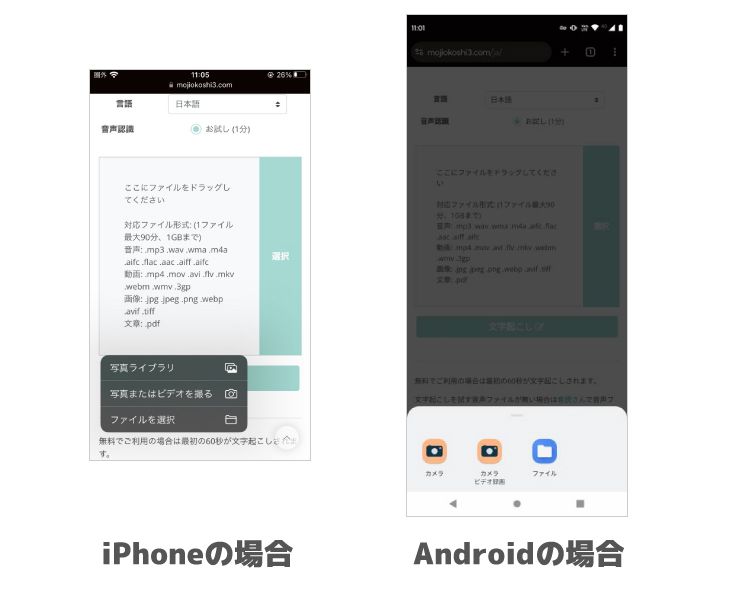
如果想当场拍摄并进行OCR识别,请选择“相机”。
拍摄后点击“确定”按钮即可上传。
如果要上传现有文件,请选择“选择文件”(iPhone)或“文件”(Android),然后选择图片文件。
如果需要批量上传多张图片,操作步骤如下:
- 长按文件夹中的图片
- 勾选进入多选模式
- 选择所需图片并上传
※无法同时上传多张当场用相机拍摄的图片。请将拍摄好的图片保存到文件夹后,再进行上传。
【步骤3】点击“文字识别”按钮并复制结果
选择图片完成后,点击“文字识别”按钮。
图片解析开始,数秒至数分钟内OCR处理完成并显示文本。

显示文字识别结果后,复制所需的文本。
结果可以在线编辑,也可以保存为文本文件。
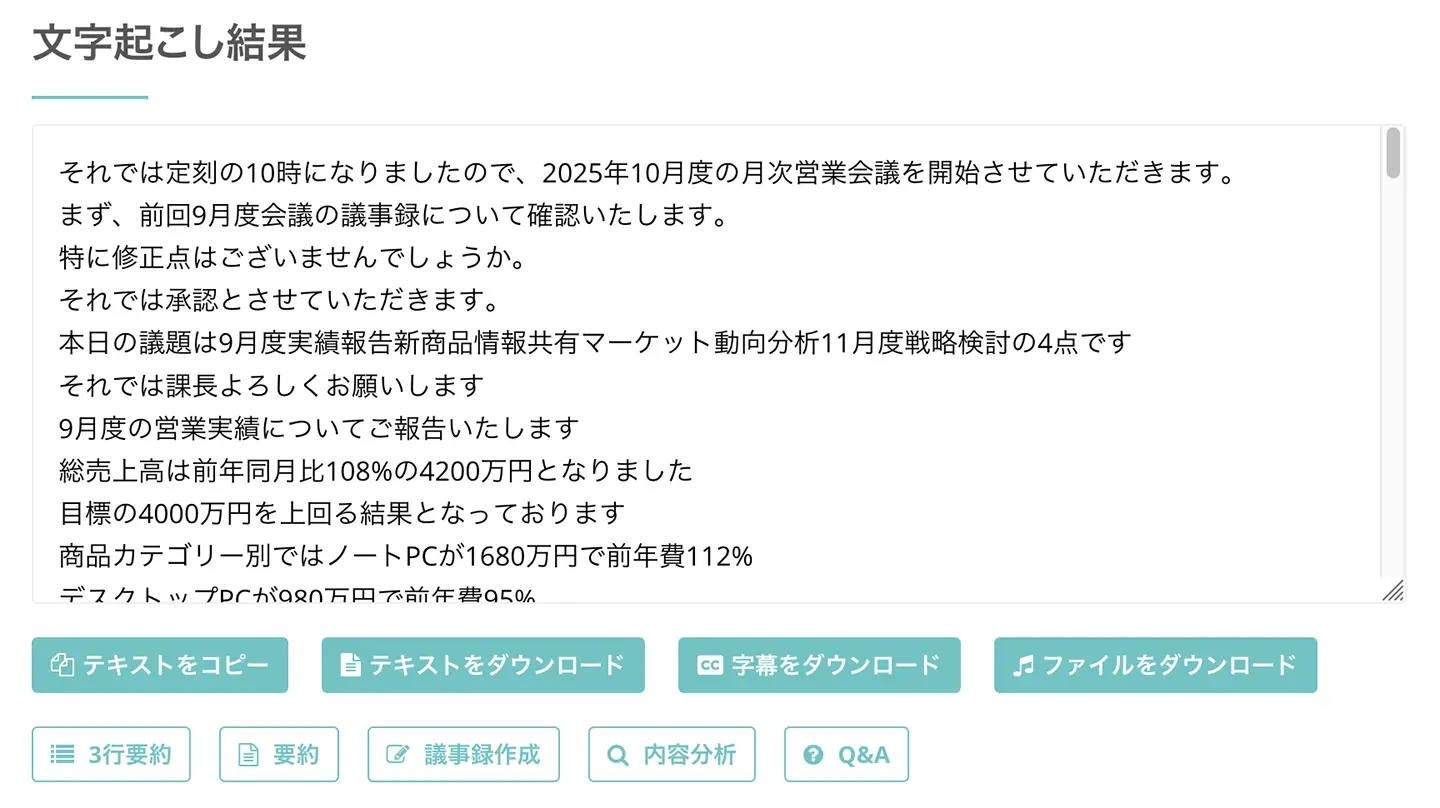
而且,使用『Mr. Transcription』不仅可以OCR横向文本,还可以识别竖向文本哦!
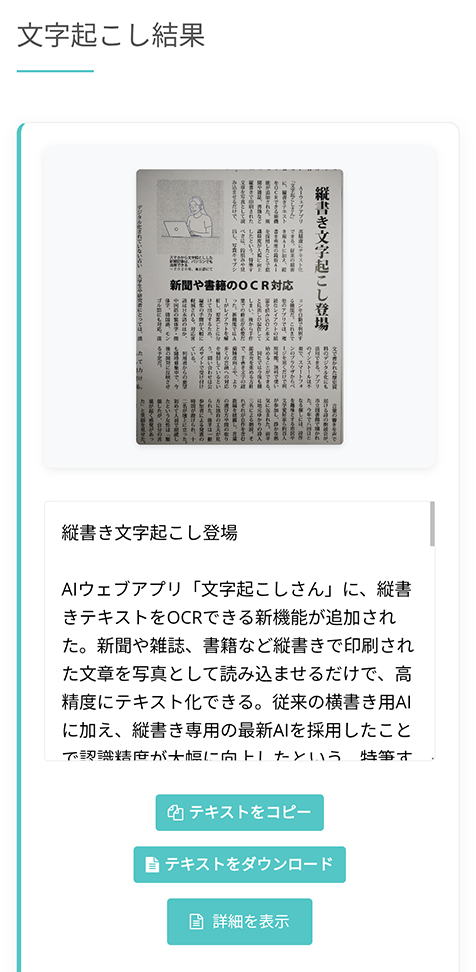

竖向文本文字识别功能全新上线!报纸、杂志、书籍的OCR识别更加便捷!
AI高精度OCR识别报纸、杂志、书籍竖向文本的新功能上线!自动判断分栏、标题、图片说明。本文将详细介绍如何使用Mr. Transcription,只需用手机拍照即可免费进行文字识别。
已识别的数据可以随时从历史记录中查看和编辑!
在此界面,还可以对OCR结果进行摘要、分析和会议记录生成。
有关摘要、分析和会议记录生成功能的详细信息,请参阅以下文章。

【免费】Mr. Transcription新增AI摘要和会议记录生成功能!详细使用方法解析
Mr. Transcription新增了AI摘要功能和会议记录生成功能!通过此功能,您可以轻松地对语音识别出的长文本进行摘要。会议记录也可以通过点击按钮轻松创建!让您的日常工作、学习和信息整理更加顺畅...
图片、PDF、照片文字识别(OCR)应用在6个场景中发挥作用

OCR应用具体在哪些场景中能发挥作用呢?

接下来,我们将介绍OCR应用的主要6个应用场景!
- 扫描纸质文件、资料进行文字识别和数字化
- 自动注册名片和地址簿信息
- 将手写备忘录和笔记进行数字化保存
- 从照片中提取文字并转换为文本
- 将书籍、教科书、出版物进行文字识别并转换为文本
- 对英文(外语)书籍进行OCR识别并翻译
通过将纸质或图片中的文字转换为文本数据,管理、搜索和利用将变得极其便捷。
让我们具体看看每个场景。
1. 扫描纸质文件、资料进行文字识别和数字化
OCR最常见的用途之一就是纸质文件的数字化。
如果仓库或书架上堆满了以前用纸质形式创建的文件,通过OCR将其转换为数字数据将大大简化管理。
纸质文件不仅难以整理和搜索,还存在因老化或灾害而丢失的风险。
将其转换为文本后,可以进行全文搜索,并且备份也变得简单。
这在管理便利性和数据保存两方面都具有巨大优势。
2. 通过OCR自动注册名片和地址簿信息
如果你的办公桌上堆满了未整理的名片,建议使用OCR进行数字化并创建数据库!
还有一些手机应用可以识别名片,自动识别姓名、公司名称和职位,并将其注册到管理应用中。
名片不仅要交换,更重要的是要妥善整理和利用。
3. 将手写备忘录和笔记通过OCR文字识别进行数字化保存

快速做笔记或整理思路时,纸质备忘录或笔记本更方便。
相信很多人都有同感。
对于这些人,OCR文字识别也是一个不错的选择!
通过OCR将手写备忘录或笔记本内容转换为文本,就可以将其作为数字数据保存在电脑或手机中。
与直接保存图片相比,文本搜索功能让备忘录的使用更加便捷!
最新AI支持手写文字的OCR识别
最新的AI-OCR工具能够高精度识别手写文字,即使是匆忙写下的笔记也能转换为文本。
手写识别的精度因工具而异,因此建议参考对比表,选择支持手写识别的工具。
Mr. Transcription支持手写文字的OCR识别,即使是潦草的笔迹也能识别。
4. 从照片中提取文字并文本化
当您想将照片中的文字文本化时,例如文化遗产的说明牌、外语文章、商店菜单或海报等,OCR功能将非常有用!
使用AI文字识别应用,只需上传用智能手机拍摄的照片,即可自动转换为文本数据。
这对于在海外旅行时从地图或招牌照片中提取文字,然后粘贴到翻译应用中等用途也非常方便。
无论是iPhone还是Android智能手机,都可以拍摄照片后立即进行文字识别。
5. 将书籍、教科书、出版物进行文字识别并文本化(自炊)
在将纸质书籍或教科书扫描制作成电子书的“自炊”过程中,通过OCR进行文本化后,可以实现全文搜索。
使用无需裁切的相机式文档扫描仪,甚至可以在打开书籍的状态下对印刷品进行OCR识别。
※请注意,自炊数据仅限个人使用,请勿转交给第三方或公开。
6. 对英文(外文)书籍进行OCR并翻译
当您想阅读英文或其他外语书籍、印刷品时,OCR也会派上用场。
通过OCR将扫描的外语文章文本化后,可以轻松使用DeepL或Google翻译等AI翻译服务进行翻译。
如果选择支持多种语言的文字识别工具,除了英语,还支持中文、韩语、法语、西班牙语等多种语言,甚至可以阅读世界各地的书籍。
如果您需要使用支持多语言OCR的工具,强烈推荐支持100种语言的Mr. Transcription!
【按文件格式分类指南】如何将PDF、照片、截图进行文字识别并文本化

针对“这种文件格式也能进行OCR吗?”的疑问,我们将按文件格式进行详细解释。
PDF的文字识别与文本化
PDF有两种类型:“文本PDF”(包含文字数据的PDF)和“图像PDF”(将扫描图像制作成PDF)。
需要OCR的是“图像PDF”。
支持PDF文字识别的工具有:
- Mr. Transcription:可直接上传PDF文件进行OCR,支持多页处理
- Google文档:将PDF上传到Google云端硬盘,然后选择“用Google文档打开”进行文本化
- Microsoft OneNote:将PDF作为“打印输出”插入,然后逐页进行OCR提取文本
- Adobe Scan:用智能手机拍摄纸质文档,创建带OCR的PDF
- 读取革命Ver.17:PDF读取 → OCR → Word/Excel输出一站式处理
等。
当您想对PDF进行OCR时,建议首先尝试PDF文字识别(OCR)页面的免费额度(每天10张图片)或Google文档。
从上传到Mr. Transcription到确认OCR结果的流程,在PDF OCR文字识别使用方法中有详细说明。
照片(JPG・JPEG・PNG)的文字识别与文本化
对智能手机拍摄的照片以及JPG、PNG格式的图像文件进行文字识别,所有本文介绍的OCR应用都支持。
从照片中识别文字时,请注意以下3点:
- 尽可能正面拍摄,避免阴影和模糊(斜角拍摄可能会降低识别精度)
- 确保足够的光线,使文字部分清晰可见
- 分辨率建议300dpi以上(智能手机标准相机通常没有问题)
无论是iPhone还是Android智能手机,只需拍摄照片并直接上传到OCR应用,即可将其文本化。
截图文字识别与文本转换
OCR技术也能对网站或应用界面的截图中的文本进行文字识别。
当您需要从禁止复制的屏幕、PDF或受保护文档中提取文字时,这项功能会非常方便。
以下是三种推荐用于截图文字识别的工具:
- Mr. Transcription:上传截图图片即可轻松进行OCR识别。
- Microsoft OneNote:粘贴截图后右键点击 → 复制文本,操作最为流畅。
- iPhone文本识别功能:直接从照片应用中保存的截图选择文本。
图片、PDF、照片文字识别与文本转换对比总结
本文对比并介绍了7款推荐的OCR应用,用于将图片、PDF和照片进行文字识别和文本转换。
如果想免费轻松进行OCR,强烈推荐《Mr. Transcription》!
其魅力在于综合实力强大,在一个服务中即可完成广泛的文件格式支持、多语言兼容、手写和竖排文本识别,甚至AI摘要功能!
- 图片、PDF、音频、视频全面支持的一体化OCR工具。
- 内置竖排OCR:自动识别报纸、杂志、书籍的版面和标题。
- AI摘要、会议记录生成、内容分析,文字识别结果可直接利用。
- 支持100种语言,可处理英文和中文等多种语言文档。
- 支持手写文字识别。
手动输入图片、PDF和照片中的文字,文件越多,负担就越大。
利用采用AI技术的OCR应用,您可以在几分钟内准确地将照片或扫描文档转换为文本,从而节省时间用于其他工作。
如果您在选择OCR应用时犹豫不决,何不先免费试用《Mr. Transcription》呢?
■ 人工智能转录服务“转录先生”
“Mr. Transcription”是一种在线转录工具,可以从零初始成本和每月 1,000 日元(*提供免费版本)开始使用。
- 支持音频、视频、图片等20多种文件格式
- 可从 PC 和智能手机使用
- 支持医疗、IT、长期护理等技术术语
- 支持创建字幕文件和说话人分离
- 支持英语、汉语、日语、韩语、德语、法语、意大利语等约100种语言转录。
要使用它,只需从站点上传音频文件。转录文本在几秒钟到几十分钟内可用。
如果您转录最多 10 分钟,您就可以免费使用它,所以请尝试一次。

可以轻松转录音频、视频和图像的“转录先生”。
转录允许您免费转录长达 10 分钟。
您可以对转录的文本进行复制、下载、搜索、删除等操作。
您还可以创建字幕文件,这是采访视频转录的理想选择。
HP: mojiokoshi3.com
Email: mojiokoshi3.com@gmail.com
Email: mojiokoshi3.com@gmail.com
相关文章
音频/视频/图像转录的转录。这是一种任何人都可以免费使用而无需安装的转录服务。






