
免费AI语音转文字:Mr. Transcription每日10分钟免费用!
2026最新 iPhone免费语音转文字App:支持长音频的9款推荐
2026年10月18日


我想把iPhone的语音备忘录转成文字,用起来更方便!
iPhone和iPad的语音备忘录,搭配免费转写,将变成更加便利的工具!
在会议、讲座、采访等场合大显身手的iPhone·iPad语音备忘录功能,是能轻松记录大量信息的便利工具。
但是,要把语音备忘录里的音频事后转成文字,需要花费大量的时间和精力。
因此,为了解决这样的烦恼,本文对iPhone和iPad的iOS上可用的免费转写App和服务进行了全面比较。
尤其是详细介绍了同样适用于长时间音频数据的推荐方法。
读完本文,您一定能找到适合iPhone·iPad的最佳免费转写App,以及轻松将长时间语音备忘录转成文字的方法!
尤其是可在浏览器中轻松使用的Mr. Transcription,对许多iPhone·iPad用户来说,是可以免费进行长时间转写的推荐工具。
参考本文,让您的iPhone和iPad语音备忘录变得更加好用,怎么样?
免费:适用于iPhone语音备忘录的推荐转写服务

想把iPhone的语音备忘录转成文字,推荐使用Mr. Transcription!
Mr. Transcription是可在iPhone的Safari中立即使用的AI转写服务。
任何人都能轻松用最新AI把语音备忘录里的音频转成文字。
即使是长时间的音频,也只需约1分钟即可完成转写,因此会议、采访、课堂等各种音频都能舒适地转成文字。
而且Mr. Transcription完全免费!
无需注册和登录,现在就能体验,所以不妨先Mr. Transcription试用一下,怎么样?
免费解决!iPhone的语音备忘录转写遇到困扰了吗?

语音备忘录是许多iPhone用户日常使用的功能,但把录音数据转成文字时,会遇到各种各样的问题。
其实,只要使用可免费使用的高性能转写App和服务,就能解决iPhone语音备忘录转写时的烦恼!
长时间录制的会议、讲座、采访音频数据,您是怎么处理的?
为了整理会议记录、复习大学讲座内容,或记录重要的采访,您会用iPhone或iPad的语音备忘录录制长时间音频,对吧?
想把珍贵的音频数据转成文字,用传统方法需要花费大量时间和精力。
一字一句地听写并用键盘输入,注意力容易中断,是非常费力的工作。
不仅时间成本高,精神负担也很大。
这时推荐使用能借助最新AI转成文字的转写服务。
AI转写服务只需上传音频就能完成转写,既不费时也不费力。
如果您正为长时间语音备忘录的处理发愁,推荐用本文介绍的免费转写App和服务一次性解决!
可免费使用的iPhone·iPad转写App/服务有哪些特点?
可免费使用的iPhone转写App和服务有很多特点。
最大的优点就是无需花钱就能大幅提高转写工作的效率。
过去花在转写上的时间,可以用于其他更有价值的活动。
而且,近年来AI技术飞速发展,即使是免费工具,也能以非常高的准确度进行长时间转写。
日语的识别准确度也非常高,还能支持专业术语和专有名词。
能与iPhone和iPad语音备忘录录制的文件联动、编辑功能完善、使用方便的App和服务不断出现,这也是一大魅力。
iPhone·iPad转写基础知识:免费将语音备忘录转成文字的方法

下面讲解把iPhone和iPad录制的语音备忘录转换为文本数据的转写工作中需要了解的要点。
尤其是,理解iPhone的iOS自带功能与专用转写App、服务之间的区别非常重要。
了解可以用哪些方法把语音备忘录的音频数据转成文字,也有助于选出最合适的工具。
iOS自带功能“语音备忘录”是什么?
iPhone和iPad的系统自带的“语音备忘录”App,是可以非常轻松地录音的便利工具。
会议记录、讲座笔记、记录创意等,在各种场景中都有应用。
录制的音频通常以m4a文件格式保存。
这种m4a文件是Apple自有的音频格式,特点是能以相对较小的文件大小保存高音质音频。
但是,“语音备忘录”App自带的转写功能要支持日语,仅限iOS 18.4及以上、iPhone 12及以上的设备。
要高效地转写已录制的语音备忘录文件,一般需要使用外部App或服务。
能否顺畅地把语音备忘录数据导入转写工具,是左右使用体验的要点之一。
为什么需要iPhone·iPad专用的转写App/转写服务?
iPhone和iPad的iOS虽有通过Siri的语音输入功能,但它主要适合把实时的简短发言转成文字。
事后转写已录制的长时间语音备忘录文件,或追求更高准确度和编辑功能时,就需要专用的转写App或服务。
专用工具对语音识别AI引擎做过高度调校,即使在背景噪音多或有多位说话者的环境中,也能准确地把语音转成文字。
此外,它们通常还具备自动插入标点、说话人分离、添加时间戳等辅助转写工作的便利功能。
免费使用的高性能转写App和服务也在增多,善加利用可以比手工操作大幅缩短时间并提高准确度。
要充分利用iPhone和iPad语音备忘录录制的宝贵音频数据,专用的AI转写工具必不可少!
iOS适用的转写App/服务类型:安装型与浏览器型
iPhone和iPad的iOS上可用的转写工具,大致分为“安装型App”和“浏览器型服务”两种。
安装型App是指从App Store直接下载到iPhone·iPad上使用的类型。
一旦安装,有时离线也能使用(不过转写处理本身多为在线),而且容易与iPhone·iPad的功能紧密联动,这是它的优点。
另一方面,需要安装和更新App,还会占用iPhone和iPad的存储空间,这是它的缺点。
浏览器型服务是指通过Safari等Web浏览器使用的类型。
典型的例子是Mr. Transcription。
这种类型的优点是,无需安装App,因此不占用iPhone和iPad的存储空间,也不易受iOS版本升级的影响。
只要创建账户,还能从任何设备访问,这也是一大便利的特点。
适用于iPhone·iPad的9款推荐免费转写App和服务(支持长时间音频·2026年最新)
截至2026年,iPhone·iPad用户可使用的免费转写App和服务种类繁多。
接下来精选介绍能够处理长时间语音备忘录转写、免费方案又充实的iOS推荐工具!
- Mr. Transcription
- Texter
- Speechy Lite
- LINE WORKS AiNote
- Notta
- Rimo(原Rimo Voice)
- Otolio
- Otter.ai
- Google文档
1. 免费 Mr. Transcription:适合iPhone语音备忘录转写的Web应用
首先介绍的是可通过iPhone·iPad浏览器(Safari等)轻松使用的Web应用Mr. Transcription。
Mr. Transcription的特点是无需安装App,不必担心iPhone·iPad的存储空间,即可免费转写。
日语识别准确度非常高,长时间的语音备忘录文件也能稳定处理。
当然,支持iPhone和iPad录制的m4a格式。
使用方法也非常简单。
只需把iPhone语音备忘录App中保存的文件上传到Mr. Transcription的网站,就能轻松完成转写。
对iPhone用户来说,这可以说是免费实现长时间转写的有力选择。
Mr. Transcription的丰富功能,让长时间音频也能舒适地转成文字
最新AI带来的高性能也是Mr. Transcription的魅力所在。
借助能高速、高精度转写的最新语音识别AI,即使是长时间的音频文件,也只需约1分钟即可完成转写!
当然,准确度也非常出色。
即使是医疗、IT、护理等专业术语多的领域的音频也没问题。
此外,Mr. Transcription支持英语、法语、德语、中文、韩语等,共100种语言的多语言转写。
还支持导出字幕文件(SRT格式),因此也可以制作视频字幕!

为视频转写并制作字幕的方法:免费从MP4生成SRT文件的推荐步骤
讲解如何转写MP4等视频文件并制作字幕(SRT文件)。只需在浏览器中上传视频即可生成字幕文本,并介绍在Adobe Premiere、DaVinci Resolve中应用到视频的步骤。免费...
用Mr. Transcription免费转写语音备忘录
而且Mr. Transcription免费使用!
使用转写App和服务时,大家关心的是能以多高的准确度完成转写。
Mr. Transcription可以立即免费使用,所以无需担心这样的问题。
无需注册和登录即可转写,所以不妨先Mr. Transcription亲身体验一下?
2. Texter:支持iPhone语音备忘录的转写App
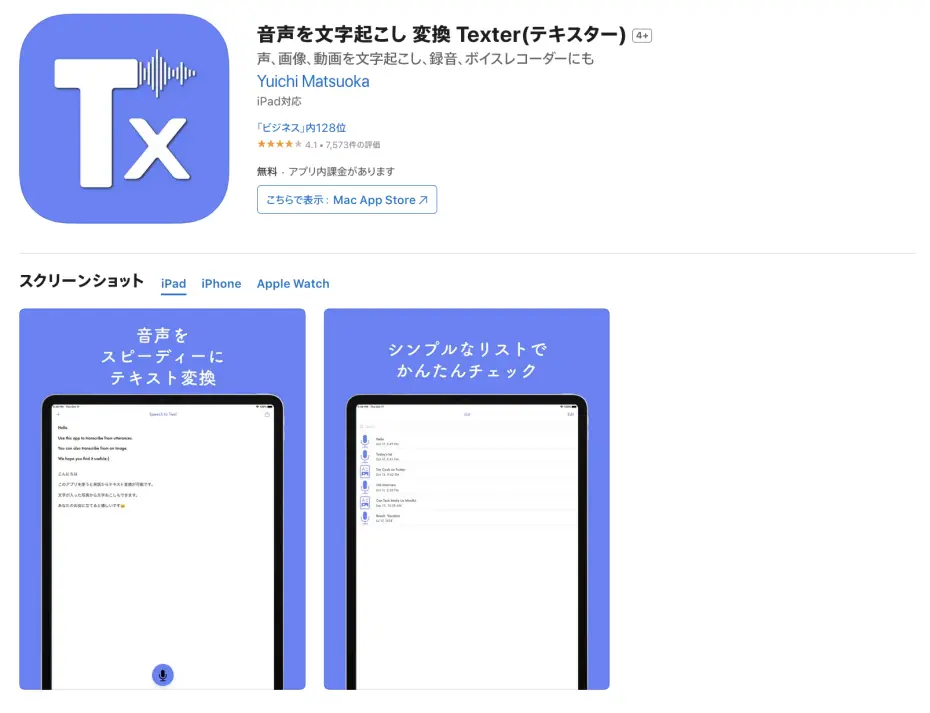
Texter,是一款利用AI的转写App,提供iOS版和Android版。
它也支持日语转写,因此可以直接在App中顺畅地进行转写。
免费方案可体验最长1分钟的转写。
Texter App具备从iPhone·iPad语音备忘录导入文件,以及编辑、分享转写结果的功能。
界面相对简单,在iPhone上也便于操作。
是一款值得考虑用于转写iPhone语音备忘录App所录音频的App。
3. Speechy Lite:简单的实时转写App
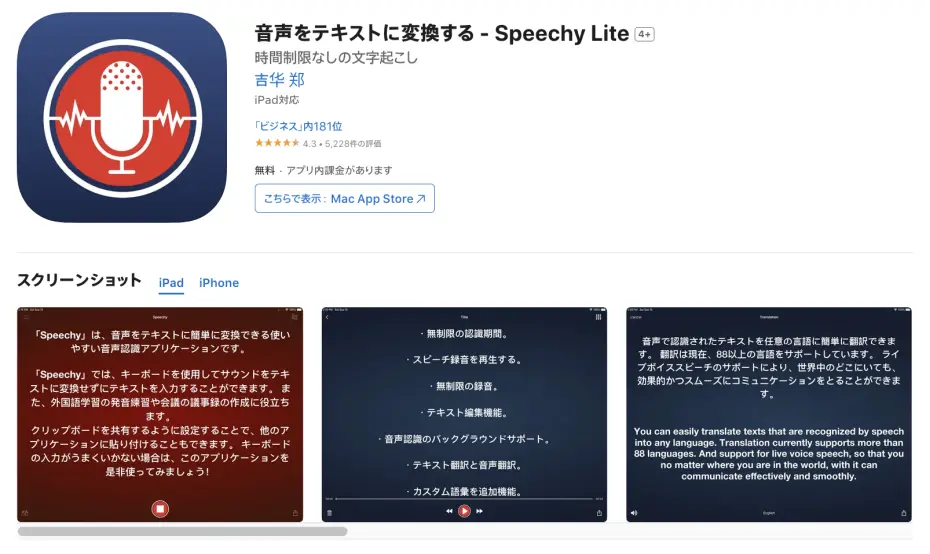
Speechy Lite是一款可在iPhone和iPad的iOS上使用的专注于实时语音识别的转写App。
将所说的话立即转成文字的简单功能是其特点,可免费使用(含广告)。
但免费录音仅限最初的10分钟,此后无论录音还是转写,到1分钟时都无法再保存。
只要对着iPhone的麦克风说话,内容就会在屏幕上被转成文字。
它可用作会议或采访时实时记笔记的辅助,或想快速把创意转成文字时也很方便。
它适合当场对着iPhone说话获取文字的方式,而不是事后转写用语音备忘录长时间录下的音频。
想在iPhone·iPad上轻松尝试实时转写的用户,或是不需要复杂功能、只想简单地把语音转成文字的用户,推荐使用本App。
4. LINE WORKS AiNote:功能丰富、支持iPhone的转写App
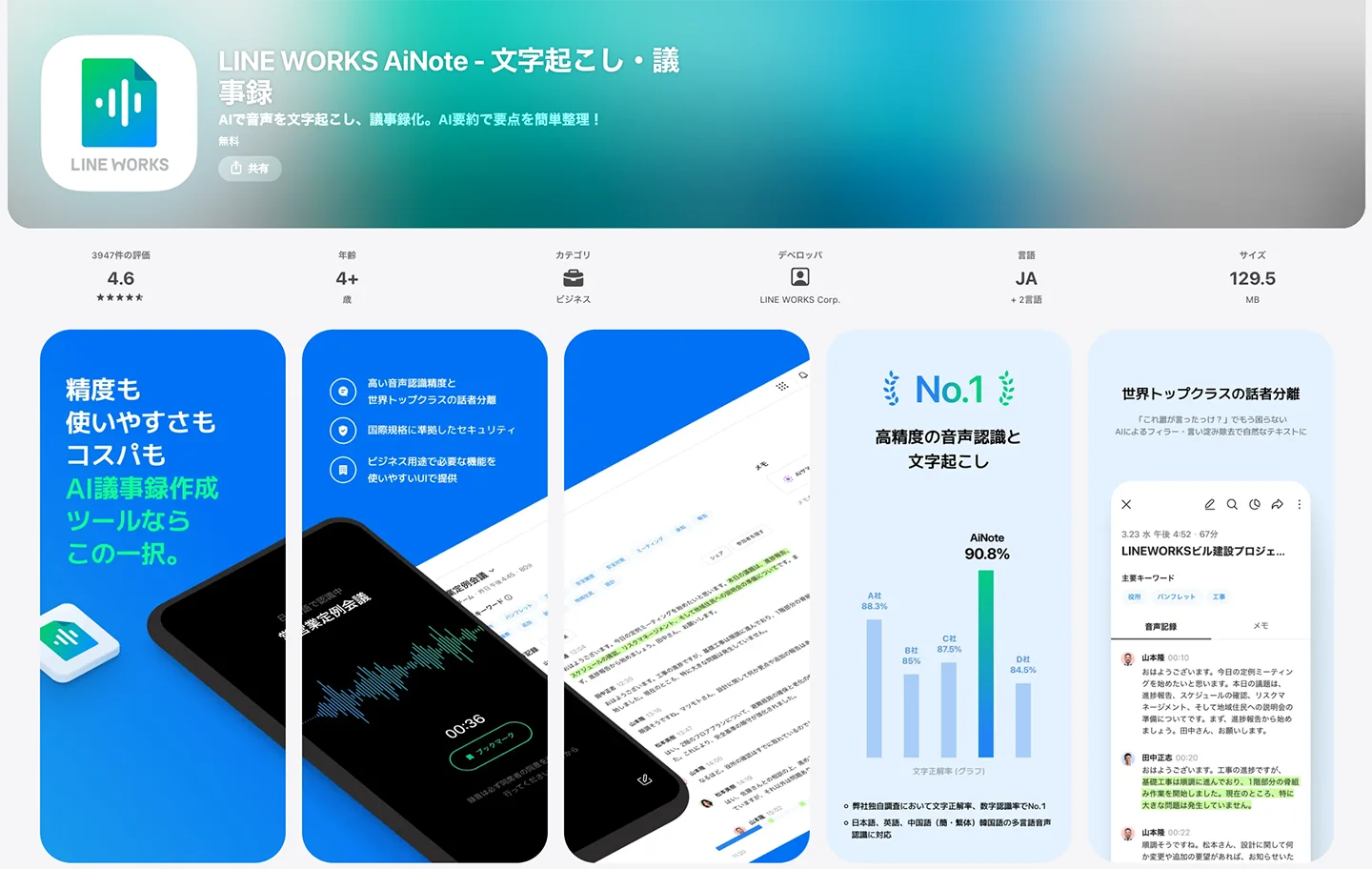
接下来介绍LINE WORKS Corporation提供的转写App“LINE WORKS AiNote”。
这是一款安装在iPhone或iPad上使用的转写App,支持日语转成文字。
这是用于会议记录转写的App,除免费方案外,还有每月1,440日元起(按年签约)的付费方案。
摘要功能和网络会议录音功能需使用付费方案。
5. Notta:支持日语的iPhone用AI转写服务
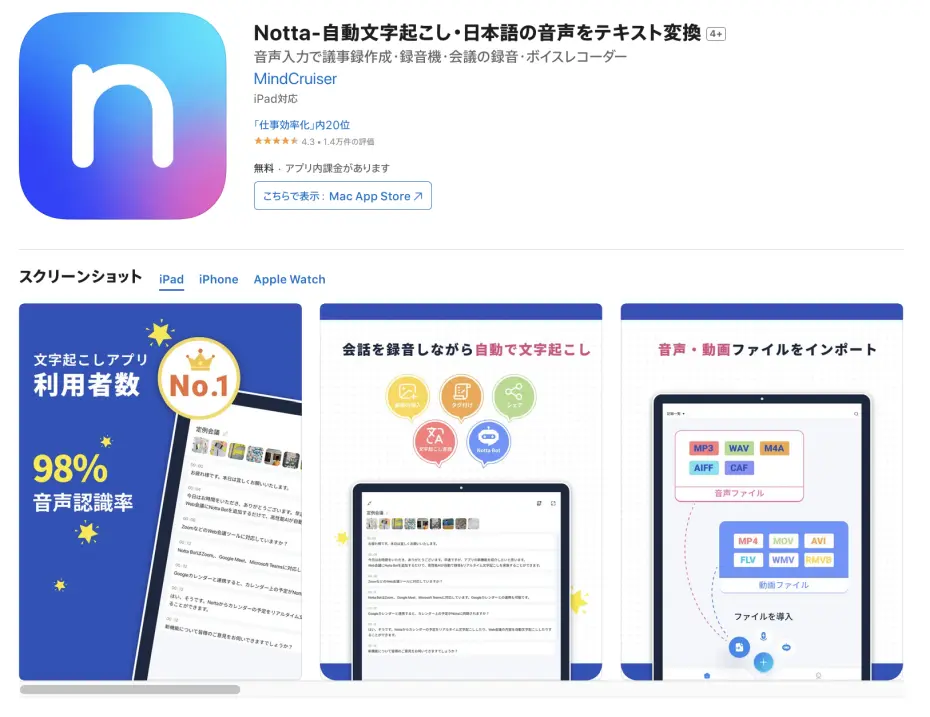
Notta是一款利用AI的转写服务,同时提供iOS专用App和Web应用。
除支持实时转写外,还可导入iPhone语音备忘录录制的音频文件(也支持m4a格式)和视频文件。
当然支持日语。
也有免费方案,但可转写的时长有限制。
想尝试长时间转写或更高级的功能时,需要升级到付费方案。
想在iPhone上尝试功能丰富的转写App时,可作为选择之一推荐。

转写工具Notta的使用方法·功能·价格详解(有免费方案)
介绍Notta的功能、使用方法和价格方案的2026年最新信息。同时介绍免费方案的限制、制作会议记录的方法,以及与无需注册的免费转写网站的比较。
6. Rimo:支持30多种语言的AI转写·会议记录制作服务
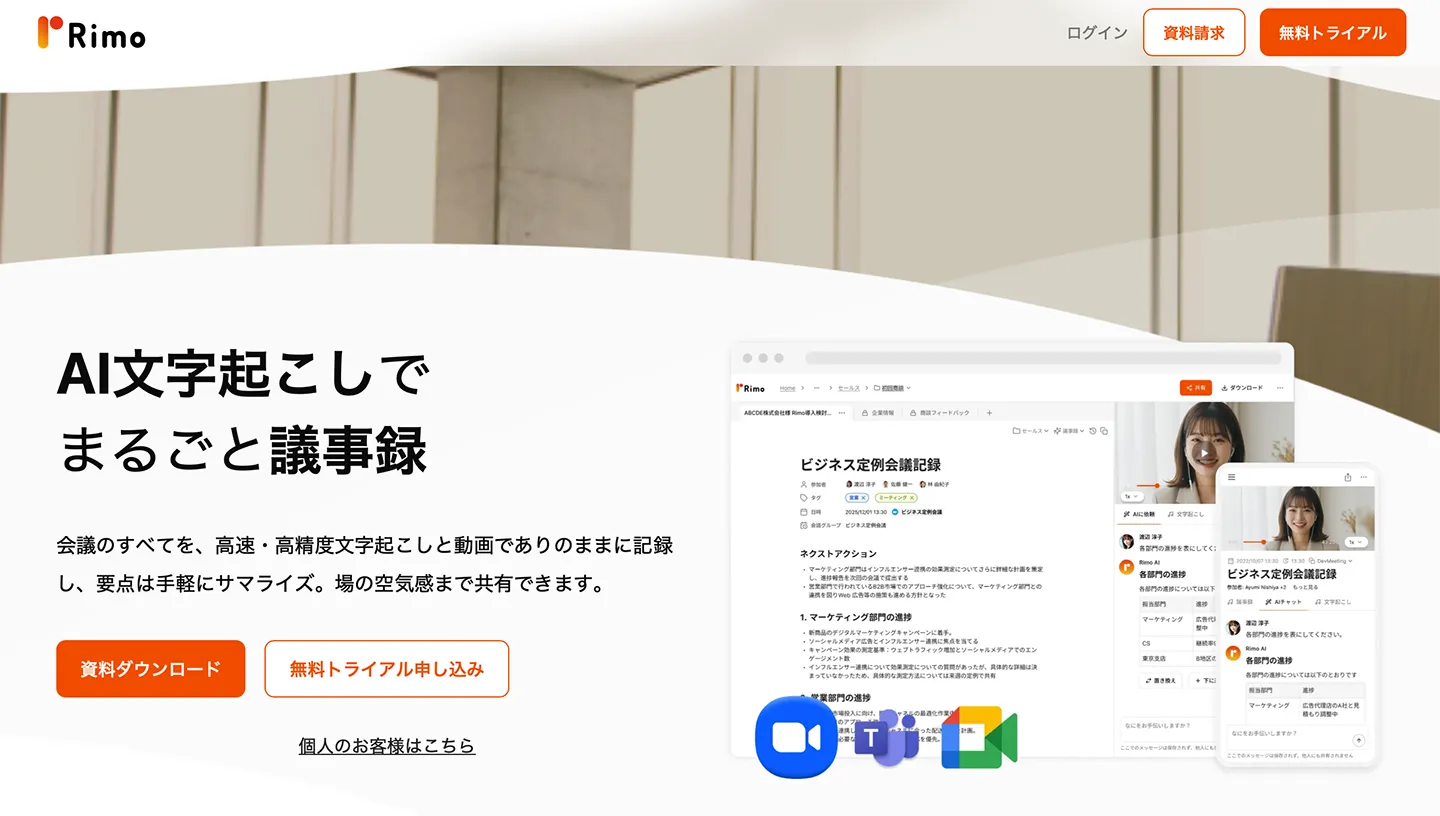
Rimo,是支持日语在内30多种语言的AI转写·会议记录制作辅助服务。
可在iPhone·iPad的浏览器中作为Web应用使用,只需上传音频文件,即可进行高精度转写。
音频文件也支持iPhone语音备忘录中常见的m4a格式。
提供个人方案和企业方案,也可免费试用。
转写结果方面,说话人分离、关键词提取等提高会议记录制作效率的功能十分丰富。
这是面向商务场景的服务,因此特别推荐给正在寻找用于制作日语会议记录的转写服务的人。
7. Otolio:专注于会议记录制作的iOS适用服务
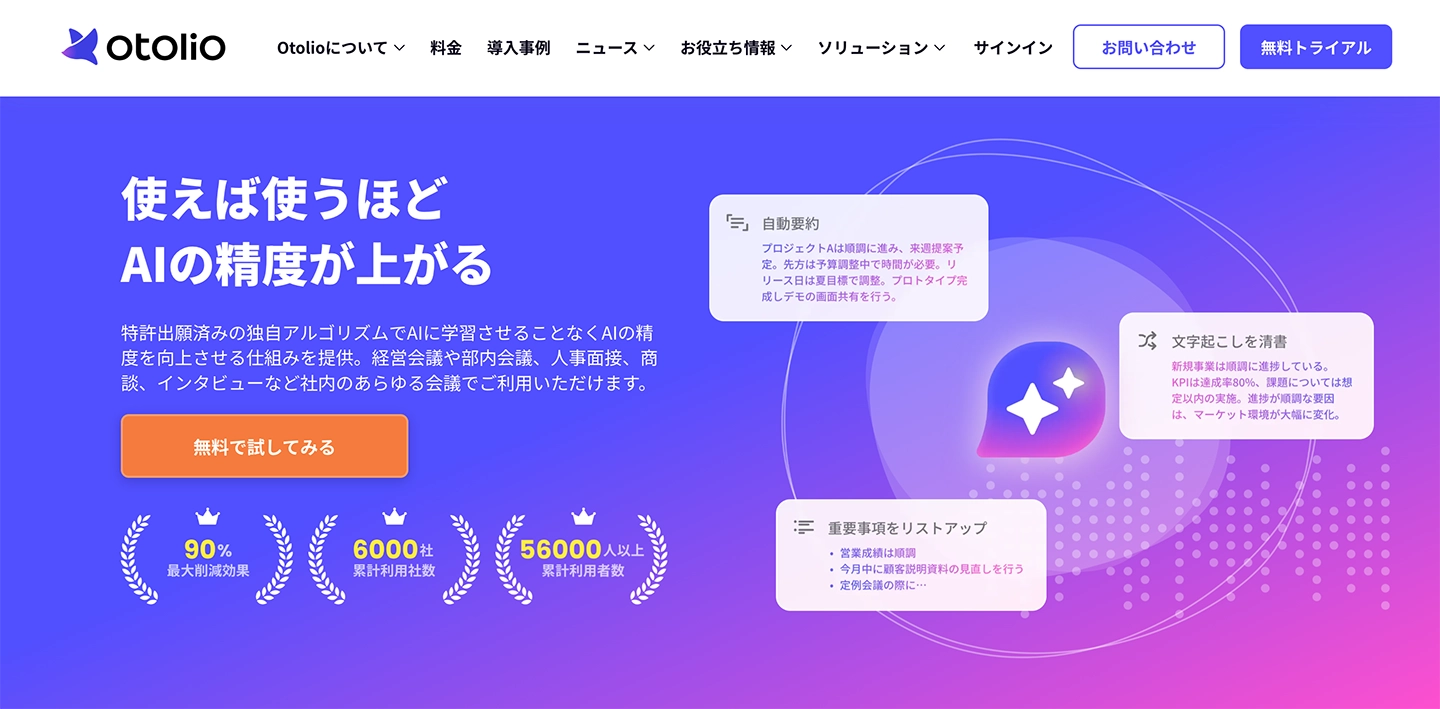
Otolio(原名:Smart Shoki),是专注于会议记录制作的AI转写服务,有可在iOS上使用的App版和Web应用版。
支持会议语音的实时转写,以及上传iPhone语音备忘录等录制的音频文件,能够高精度地转写日语。
在iOS版App中,可以录制会议、开始转写并查看结果。
不仅能转写,还具备会议记录的编辑、分享,以及在云端管理任务的功能。
提供免费试用,因此在实际使用之前,可以先检查功能和准确度。
推荐给经常开长时间会议的商务用户,以及寻求高功能会议记录制作辅助工具的iPhone·iPad用户的App。
8. Otter.ai:擅长英语的iOS适用转写App
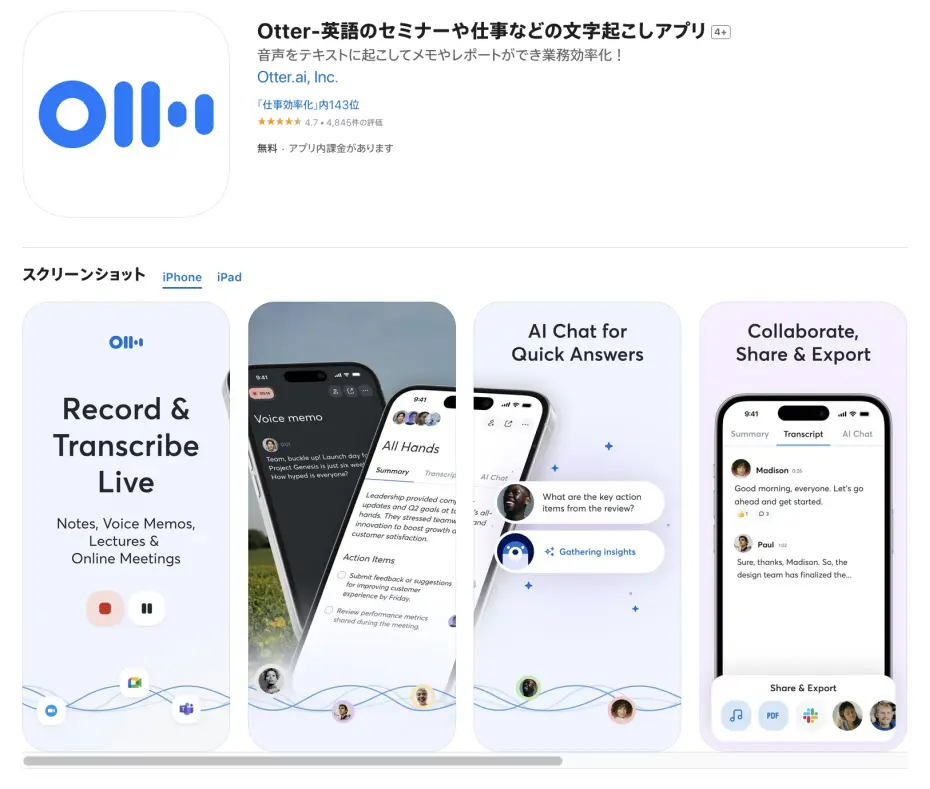
Otter.ai,是支持英语、法语、西班牙语、日语等的iPhone·iPad用AI转写服务。
同时提供App版和Web应用版,iPhone·iPad上可使用iOS版。
也有免费方案,但每月最多可转写300分钟,音频文件的导入累计限3个。
不仅能实时转写,还可导入iPhone·iPad的语音备忘录文件进行转写。
也可以进行长时间转写,因此适合转写用iOS语音备忘录录制的英语音频。
对于经常处理英语内容的iPhone·iPad用户,这是值得推荐的iOS App。
9. Google文档的语音输入:稍加变通即可免费转写
严格来说它不是专用的转写App,但iPhone·iPad用Google文档的语音输入功能也很方便。
在iPhone上安装Google文档App,打开新文档并点按麦克风图标后,您说的内容会被实时转成文字。
优点是可以免费使用。
不过,这不是它的本来用法,所以转写长时间的语音备忘录时,
- 一边在iPhone上播放语音备忘录,一边在另一台设备(电脑或其他手机等)的Google文档中进行语音输入
- 对着iPhone的麦克风直接朗读内容
等方法。
此外,长时间使用时,功能可能会自动停止。
这是想用任何方法免费转写时可派上用场的iOS App用法。
实践篇:用Mr. Transcription实际转写iPhone·iPad的语音备忘录吧!(2026年版)
接下来,将具体讲解使用Mr. Transcription实际转写iPhone·iPad语音备忘录的步骤。
步骤1:从iOS语音备忘录保存·分享音频文件
首先,从iPhone·iPad的语音备忘录App分享音频文件。
打开语音备忘录App。
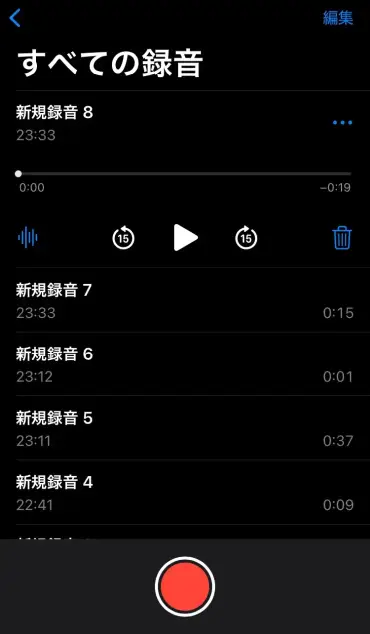
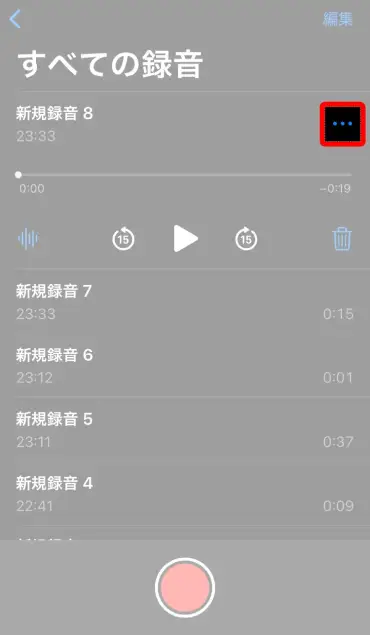
打开语音备忘录App后,点按想保存的文件右侧的点按“…”。
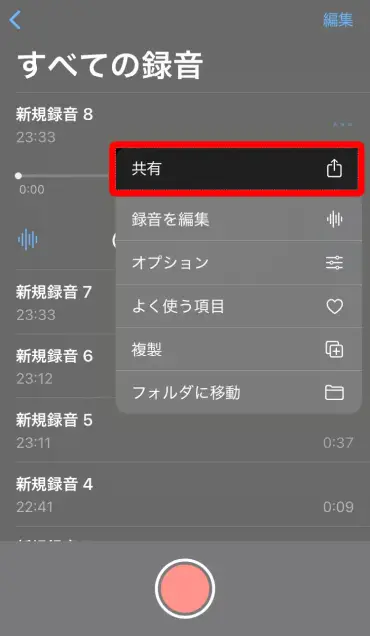
此时会显示菜单选项,从中选择“共享”。
显示共享选项列表后,稍微向下滑动。
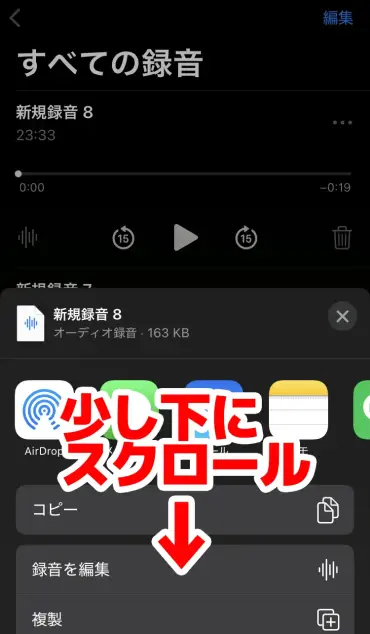
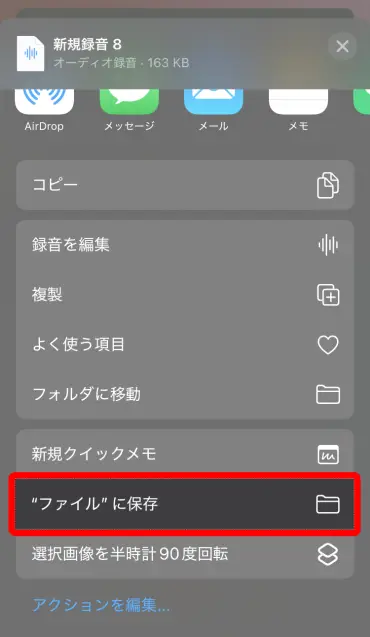
“存储到‘文件’”这一项,点按它。
保存位置可以选择iCloud Drive中的文件夹,或iPhone本机的“我的iPhone”文件夹。
稍后选择方便从Mr. Transcription访问的位置(例如“下载”文件夹或专门创建的文件夹),然后点按右上角的“存储”。
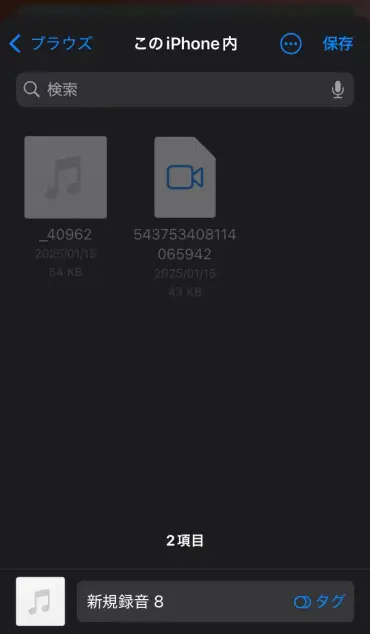
这样,语音备忘录的音频文件(m4a格式)就保存到指定位置了。
步骤2:在Safari中访问Mr. Transcription并上传文件
接下来,启动iPhone的标准Web浏览器Safari。
(也可以使用其他浏览器,这里以Safari为例)

稍微向下滑动,就能看到上传文件的位置。
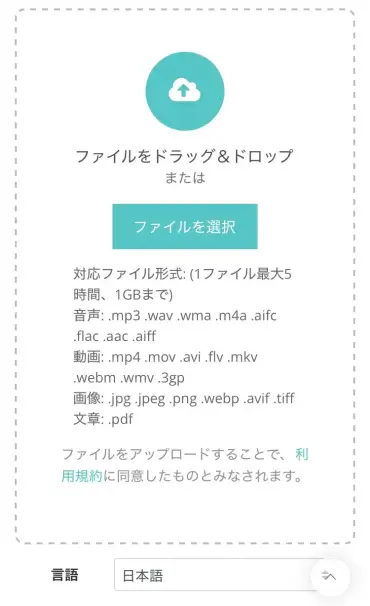
点按“选择文件”后,会显示选择文件方式的选项。
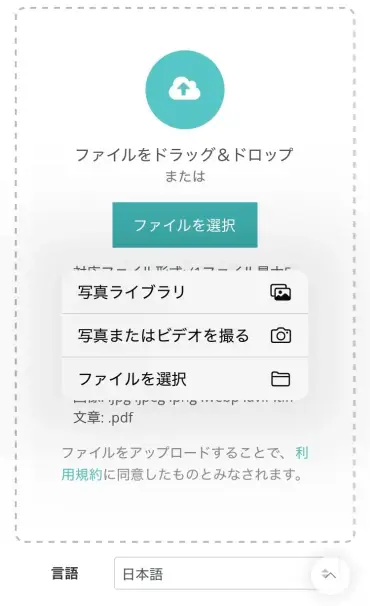
这次选择“选择文件”。
Mr. Transcription还可以从图片和视频中转写!

会打开iOS的文件选择界面,打开保存语音备忘录音频文件的位置(iCloud Drive或“我的iPhone”文件夹)。
选择保存的m4a文件。
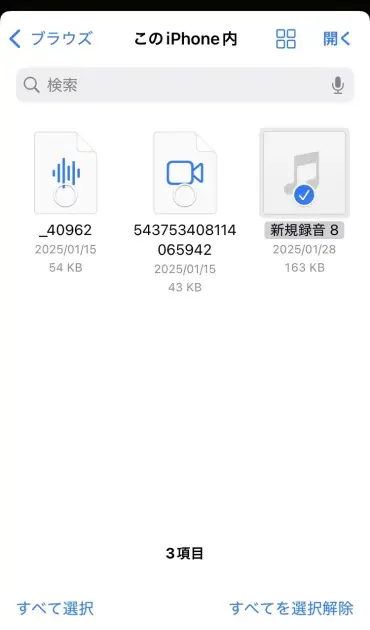
这是选择文件后的状态。
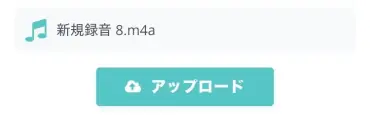
点按“上传”按钮,即开始上传。
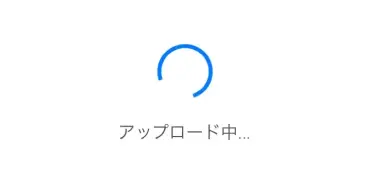
上传结束后,会自动开始转写处理。
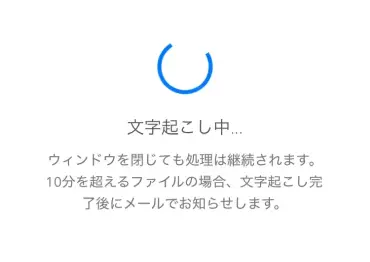
即使是长时间的文件,按这个步骤也能轻松上传。
步骤3:确认、编辑转写结果并导出
转写处理完成后,转写出的文字会显示在屏幕上。
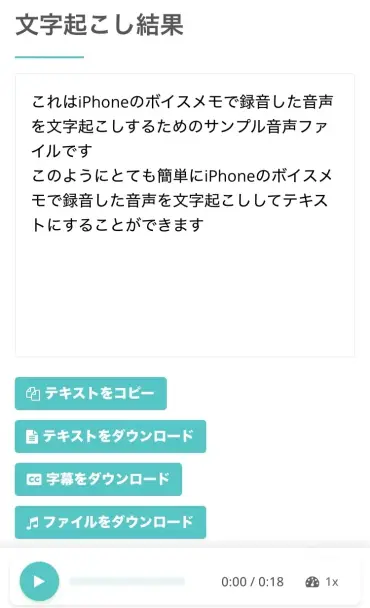
向下滚动屏幕,就能像这样分段仔细检查转写结果。
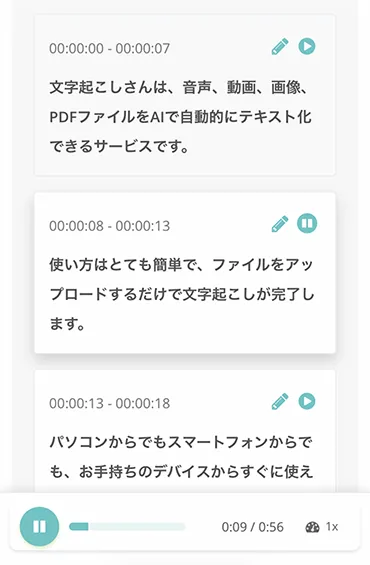
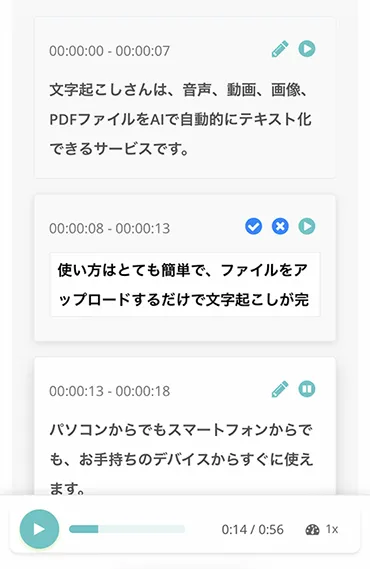
在iPhone屏幕上查看显示的文字,检查有无错别字或识别错误。
点按编辑按钮,还可以编辑并保存内容。
转写结果可下载为文本文件或字幕文件。
注册并登录后使用,还可以从“历史记录”页面查看过去的转写结果。
至此,免费转写iPhone语音备忘录所录音频文件的流程就完成了!
这样,把iPhone·iPad语音备忘录录制的音频文件,用Mr. Transcription转成文字非常简单。
您也不妨用Mr. Transcription在iPhone·iPad上试试,怎么样?
提高iPhone转写准确度的技巧与长时间录音的注意事项(2026年版)

用iPhone录制语音备忘录并通过转写App或服务转成文字时,只要稍加用心,就能大幅提高转写的准确度。
此外,进行长时间录音时,有几点需要注意。
下面讲解在iPhone上更顺畅地转写的技巧和注意事项。
整理录音环境(减少杂音)
转写的准确度,很大程度上取决于原始音频数据的质量。
用iPhone录制语音备忘录时,为了尽可能录入清晰的音频,整理好录音环境很重要。
首先,尽量减少周围的杂音,请留意这一点。
空调的风声、键盘的敲击声、周围的说话声等如果录得很大,转写App就很难准确识别语音。
最理想的是在安静的室内录音。
此外,保持适当的距离,避免说话者离iPhone的麦克风过近或过远也很重要。
请留意麦克风的指向性,把iPhone放在能清楚拾取说话者声音的位置。
如果可能,使用iPhone用的外接麦克风能录出更高品质的音频,从而提高转写的准确度。
这样的用心,尤其在长时间录音,或事后用免费转写App处理时,会带来很大的差别。

AI转写:实现高精度转写的6个录音要点
要进行高精度的AI转写,录音时的一些技巧很重要。本文介绍用AI转写时最合适的录音要点。高品质的麦克风 麦克风放在合适的位置 营造安静的录音环境 让说话者发音清晰 一个人...
还要注意iPhone的放置位置和放置方式
此外,录音时把iPhone直接放在桌子等上面,可能会录入振动声。
放在手帕等柔软的布上,或用手拿着时也要注意不要堵住麦克风部分。
除了会议或工作中使用的桌子之外,最好能把iPhone放在专用的桌子或支架上。
为避免录入杂音和振动声,也请注意iPhone的放置位置和放置方式。
长时间录音时的电池消耗与存储空间
用iPhone录制长时间语音备忘录时,需要注意电池消耗和存储空间。
语音备忘录App在屏幕关闭的状态下也能继续录音,但它仍会在后台运行,因此会消耗一定的电量。
尤其是计划进行长达数小时的长时间录音时,建议事先给iPhone充足电、准备好充电宝,或者边充电边录音。
如果录音中途电池耗尽,好不容易录下的数据可能会丢失。
此外,长时间录音后,文件大小会变得相当大。
如果iPhone的存储空间不足,录音途中可能会因容量不足而停止。
录音前,请在iPhone的“设置”>“通用”>“iPhone储存空间”中确认可用空间,并整理不需要的文件和App,确保有足够的空间。
总结:用iPhone转写长时间语音备忘录,推荐使用舒适好用的Mr. Transcription!
本文详细讲解了用于转写的免费App和服务、选择要点以及使用方法。
如果能够免费、轻松,而且高效地转写长时间的数据,您使用iPhone的方式将会进一步拓展。
现在就想用iPhone·iPad转写的话,推荐Mr. Transcription。
您只需要有iPhone和网络连接。
无需下载App,也无需复杂的设置。
那么,不妨先亲身体验一下最新的AI转写服务吧?
■ 人工智能转录服务“转录先生”
“Mr. Transcription”是一种在线转录工具,可以从零初始成本和每月 1,000 日元(*提供免费版本)开始使用。
- 支持音频、视频、图片等20多种文件格式
- 可从 PC 和智能手机使用
- 支持医疗、IT、长期护理等技术术语
- 支持创建字幕文件和说话人分离
- 支持英语、汉语、日语、韩语、德语、法语、意大利语等约100种语言转录。
要使用它,只需从站点上传音频文件。转录文本在几秒钟到几十分钟内可用。
如果您转录最多 10 分钟,您就可以免费使用它,所以请尝试一次。

可以轻松转录音频、视频和图像的“转录先生”。
转录允许您免费转录长达 10 分钟。
您可以对转录的文本进行复制、下载、搜索、删除等操作。
您还可以创建字幕文件,这是采访视频转录的理想选择。
HP: mojiokoshi3.com
Email: mojiokoshi3.com@gmail.com
Email: mojiokoshi3.com@gmail.com
相关文章
音频/视频/图像转录的转录。这是一种任何人都可以免费使用而无需安装的转录服务。






