Mr. Transcription: 免费图片转文字OCR工具,支持46种语言
免费AI自动生成YouTube字幕:轻松添加
2025年11月28日

如何自动生成视频字幕?

为YouTube视频添加字幕,自动生成是最佳选择!
制作视频时,您是否花费数小时来制作字幕?
将视频音频转换为文本并制作字幕是视频编辑中最耗时的任务之一。
实际上,利用最新的AI技术可以自动生成视频字幕。
只需将视频上传到最新的AI服务,它就会自动识别语音并将其转换为文本。
您可以将其下载为SRT文件,并轻松地将字幕插入到视频编辑软件或YouTube中。
本文将详细介绍如何自动生成字幕!
我们还将讲解如何在Adobe Premiere、DaVinci Resolve和YouTube视频中添加字幕,您也想在视频中添加自动生成的字幕吗?
【免费】推荐的AI字幕自动生成服务

如果想自动生成视频字幕,Mr. Transcription是您的最佳选择!
Mr. Transcription是一款AI服务,能够识别视频语音并自动将其转换为文本。
其最大的特点是可以直接从视频生成字幕。
将视频文件上传到网站后,语音识别AI会自动从视频文件中创建文本。
转换后的文本可以直接以SRT格式下载。
然后,只需将SRT文件导入视频编辑软件或YouTube,即可轻松自动插入字幕。
而且,Mr. Transcription是免费的!
无需注册或登录即可使用,何不先尝试使用Mr. Transcription免费自动生成YouTube视频字幕呢?
【免费】推荐的字幕自动生成方法是什么?详细使用教程
接下来,我们将介绍如何使用AI语音转文本服务Mr. Transcription自动生成字幕!
Mr. Transcription是一款AI服务,操作简单,任何人都可以轻松创建YouTube视频字幕。
您可以将视频字幕保存为SRT格式,并轻松导入到视频编辑软件或YouTube中。
1. 准备用于添加字幕的视频文件

首先,准备需要自动生成字幕的视频文件。
Mr. Transcription支持的视频文件格式包括:
- MP4
- MOV
- AVI
- FLV
- MKV
- WEBM
- WMV
- 3GP
它支持所有主要的视频文件格式,因此您可以直接上传从视频编辑软件导出的文件,或者刚用手机拍摄的文件。
建议只导出视频的音轨进行转录
在为YouTube等视频网站编辑视频时,有一个推荐的方法。
那就是先完成字幕以外的编辑,然后只将视频的音轨导出为MP3或WAV等格式并上传。
用视频编辑软件编码的文件大小有时会超过数GB。
而音频文件只有几MB到几十MB,文件大小小得多,可以瞬间完成上传。
这样比直接上传视频文件能更流畅地创建字幕。
2. 【免费】将视频语音转录为文本
准备好视频文件或音频文件后,就可以使用Mr. Transcription进行文本转换了。
首先,打开Mr. Transcription的首页。
在首页上,通过以下两种方式之一选择视频文件或音频文件:
- 拖放文件
- 点击“选择文件”

选择视频中使用的语言。
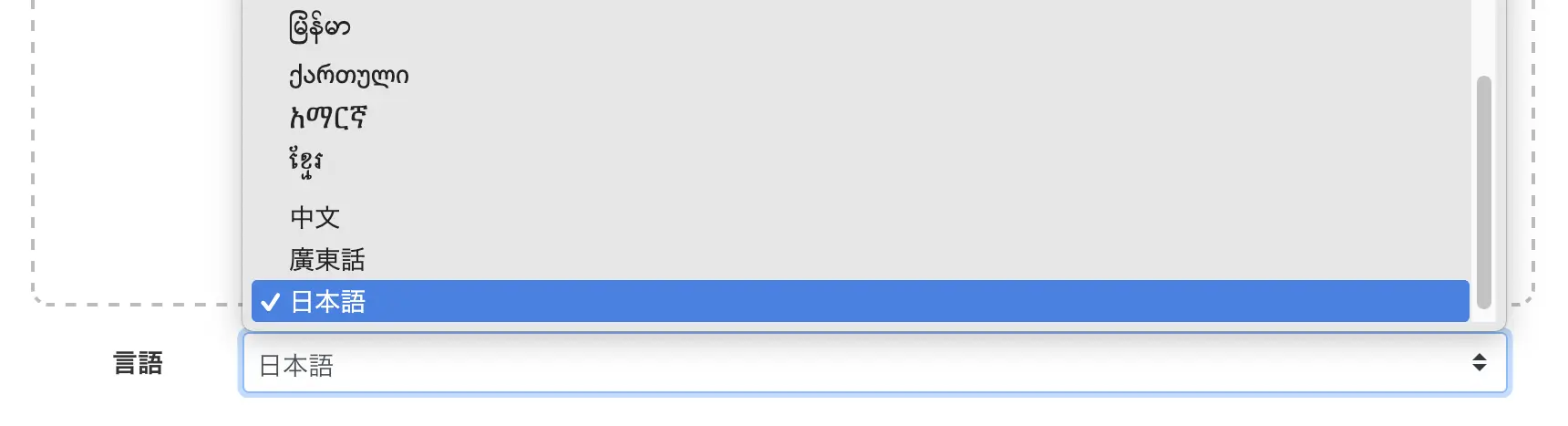
通常会选择您电脑上使用的语言(如果是中文则选择“中文”)。
如果要为外国YouTube视频制作字幕,请选择视频中使用的语言,例如英语。
这样就准备好了。
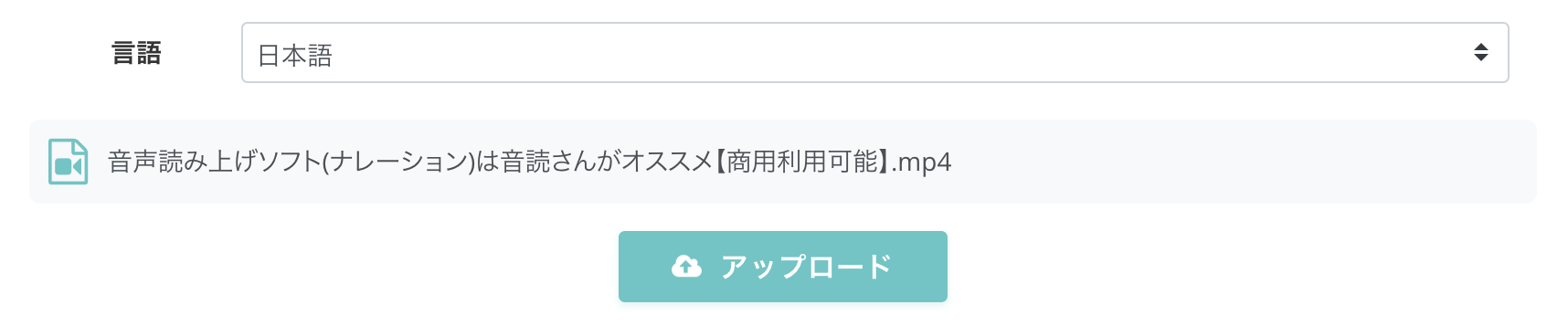
点击上传按钮。
上传完成后,将自动开始语音转文本。

Mr. Transcription采用最新的语音识别AI。
即使是长视频或音频文件,也只需10分钟即可完成处理。
如果未注册或登录,请保持屏幕打开,直到处理完成。
如果已注册或登录,语音转文本处理完成后会收到电子邮件通知。

您可以从通知邮件中的链接URL或菜单中的“历史记录”页面查看处理结果。
视频字幕转录处理完成
语音转文本处理完成后,屏幕会切换并显示转录结果。
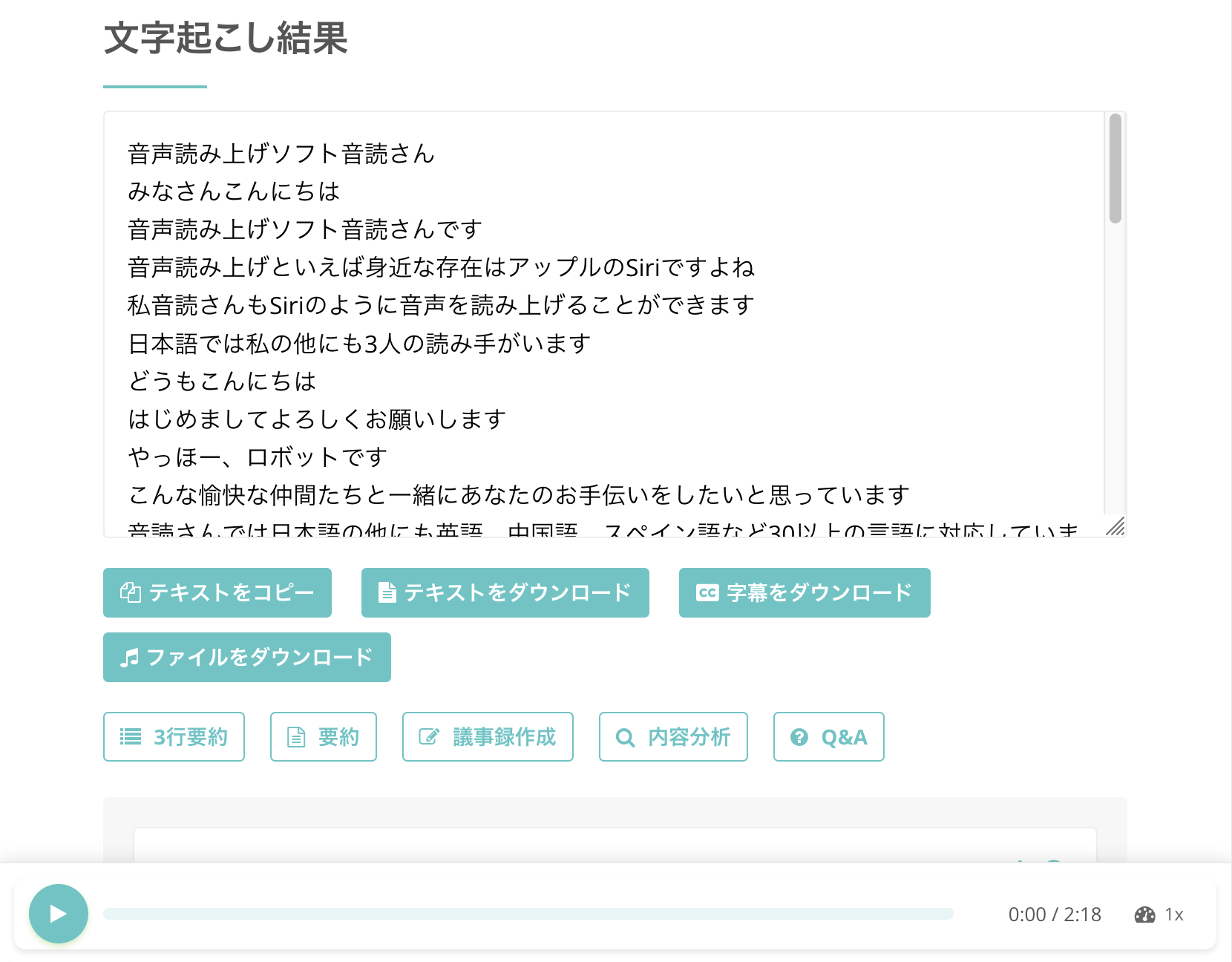
在Mr. Transcription中,将文本内容保存为字幕无需特殊操作。
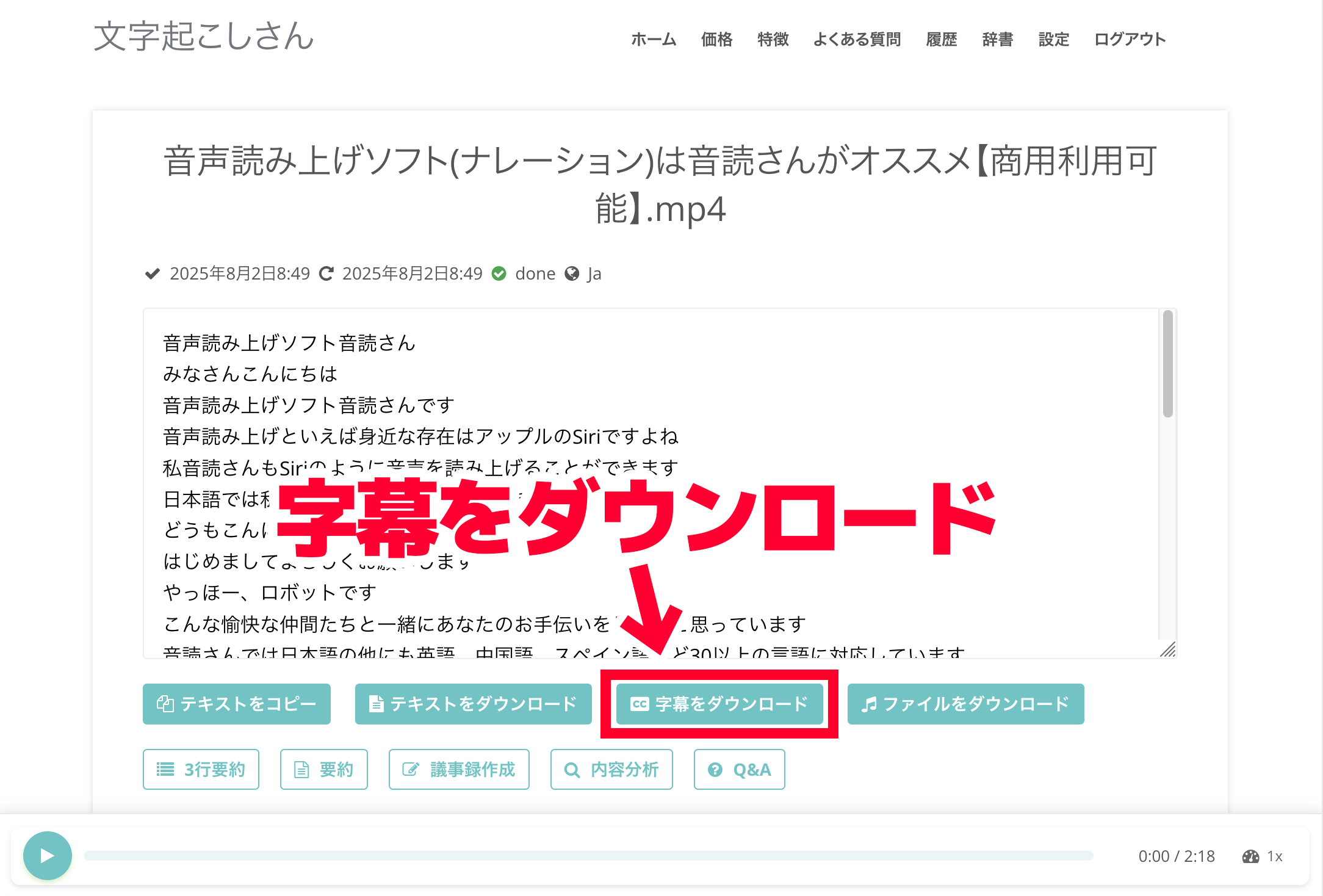
只需点击“下载字幕”按钮即可。
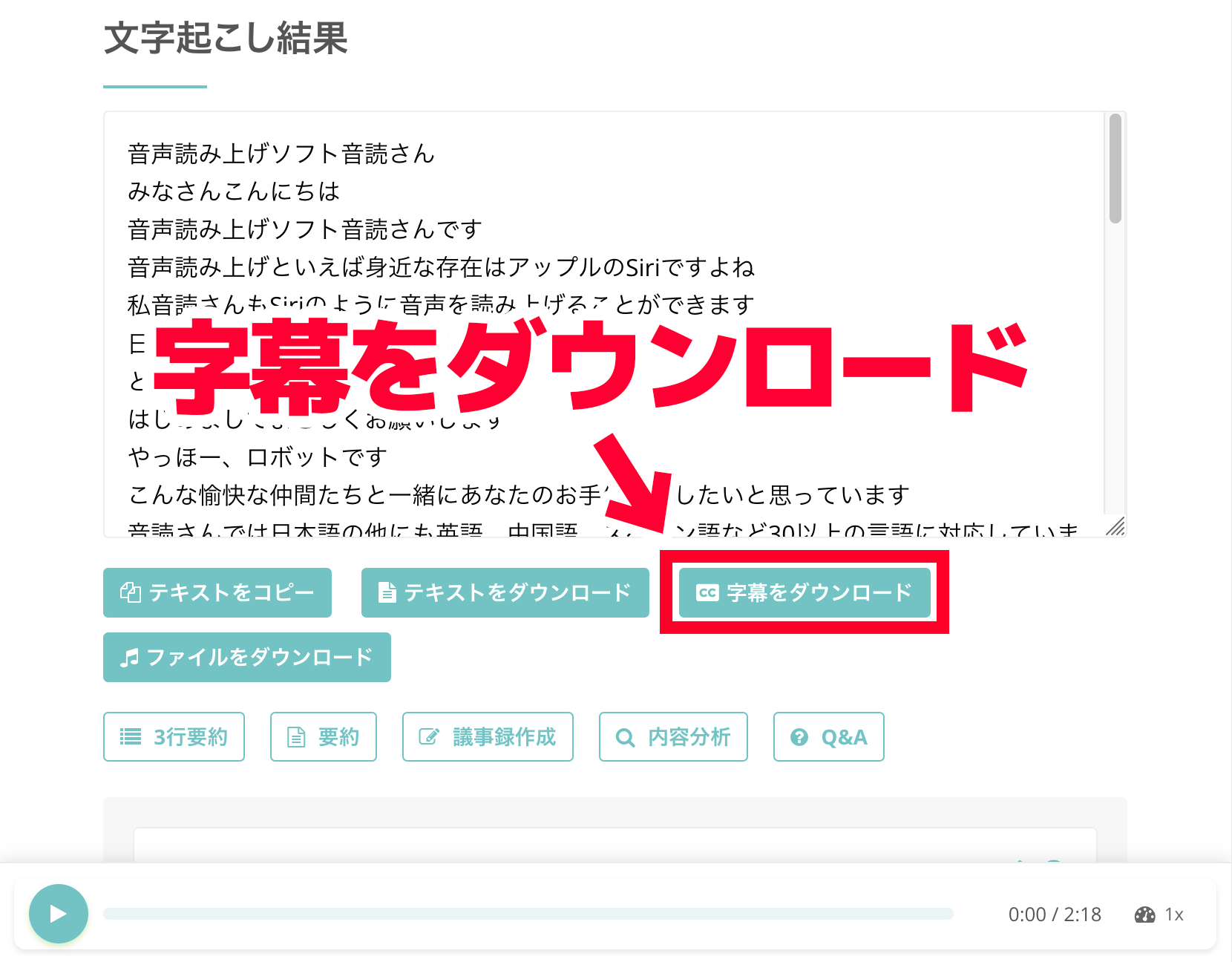
用文本编辑器打开下载的文件,您会看到它已自动转换为视频字幕的SRT格式。
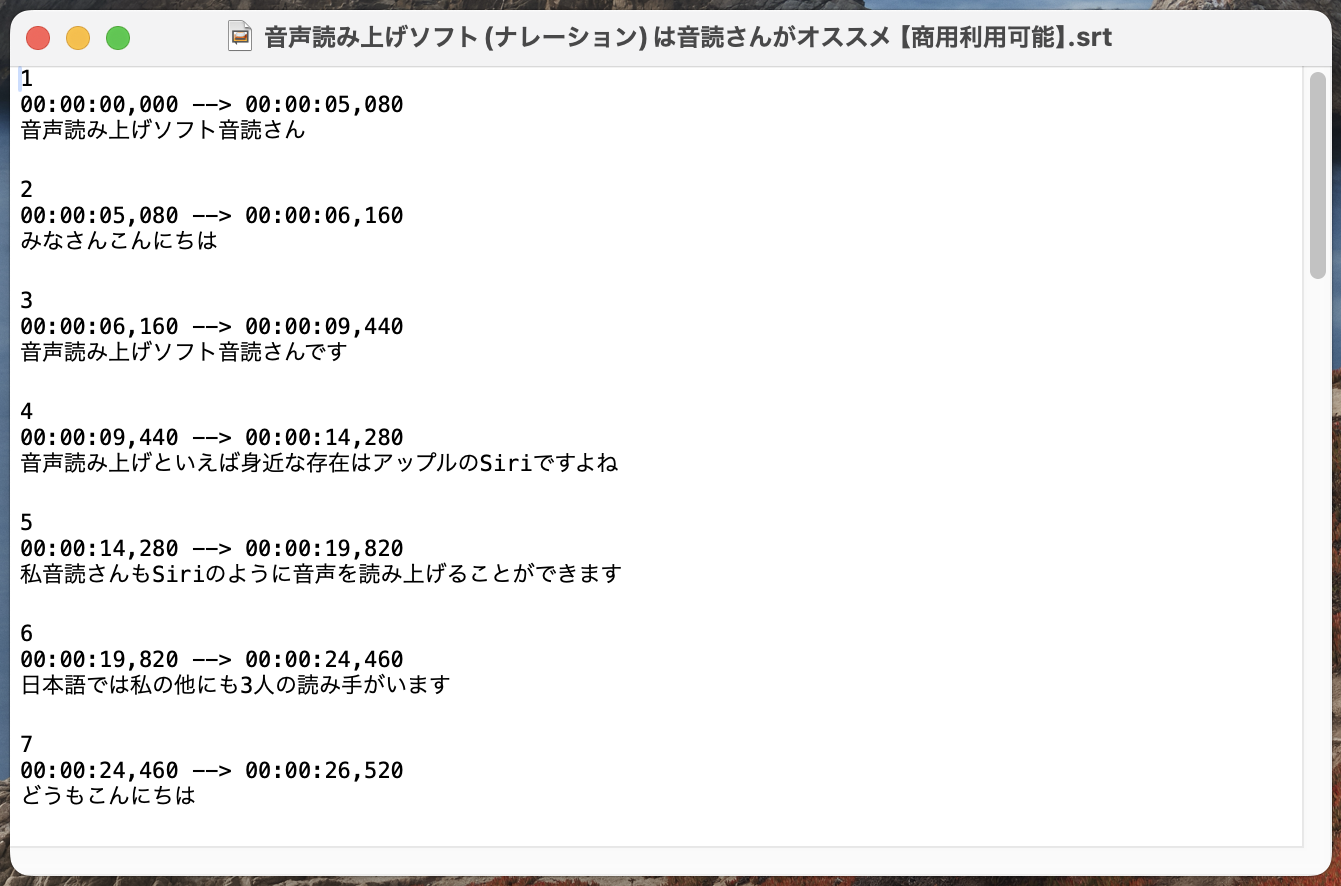
也可以从历史记录页面下载
在Mr. Transcription中创建的SRT文件也可以从历史记录页面下载。
历史记录页面可以从Mr. Transcription的页面菜单中打开。
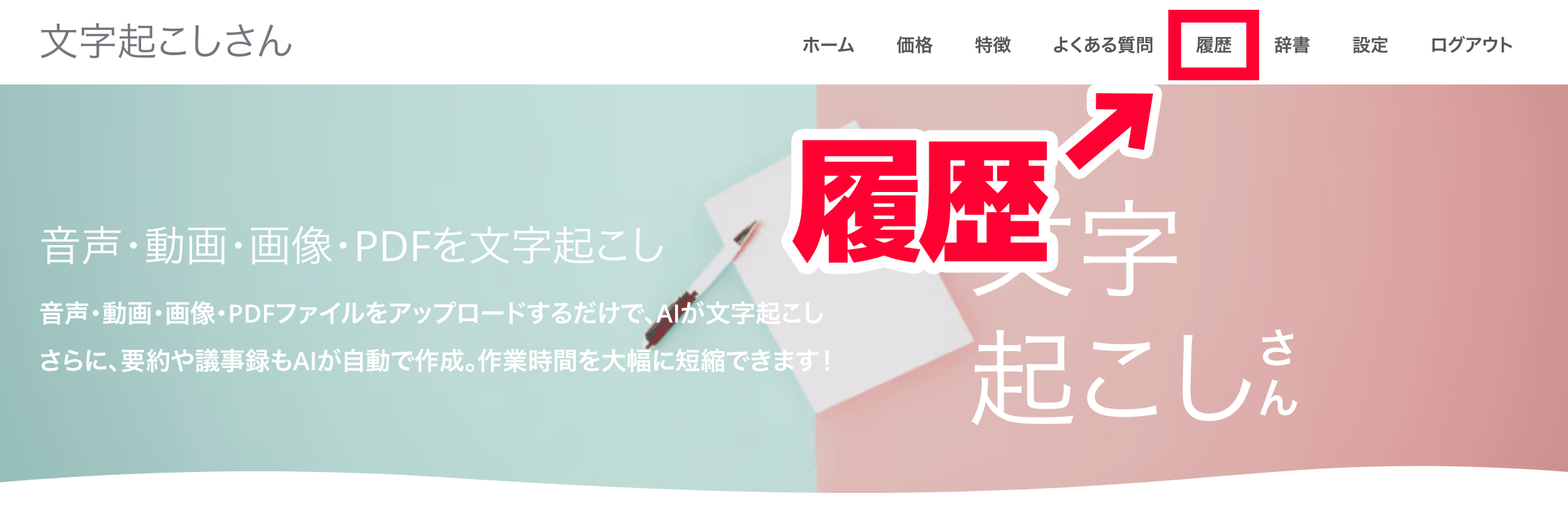
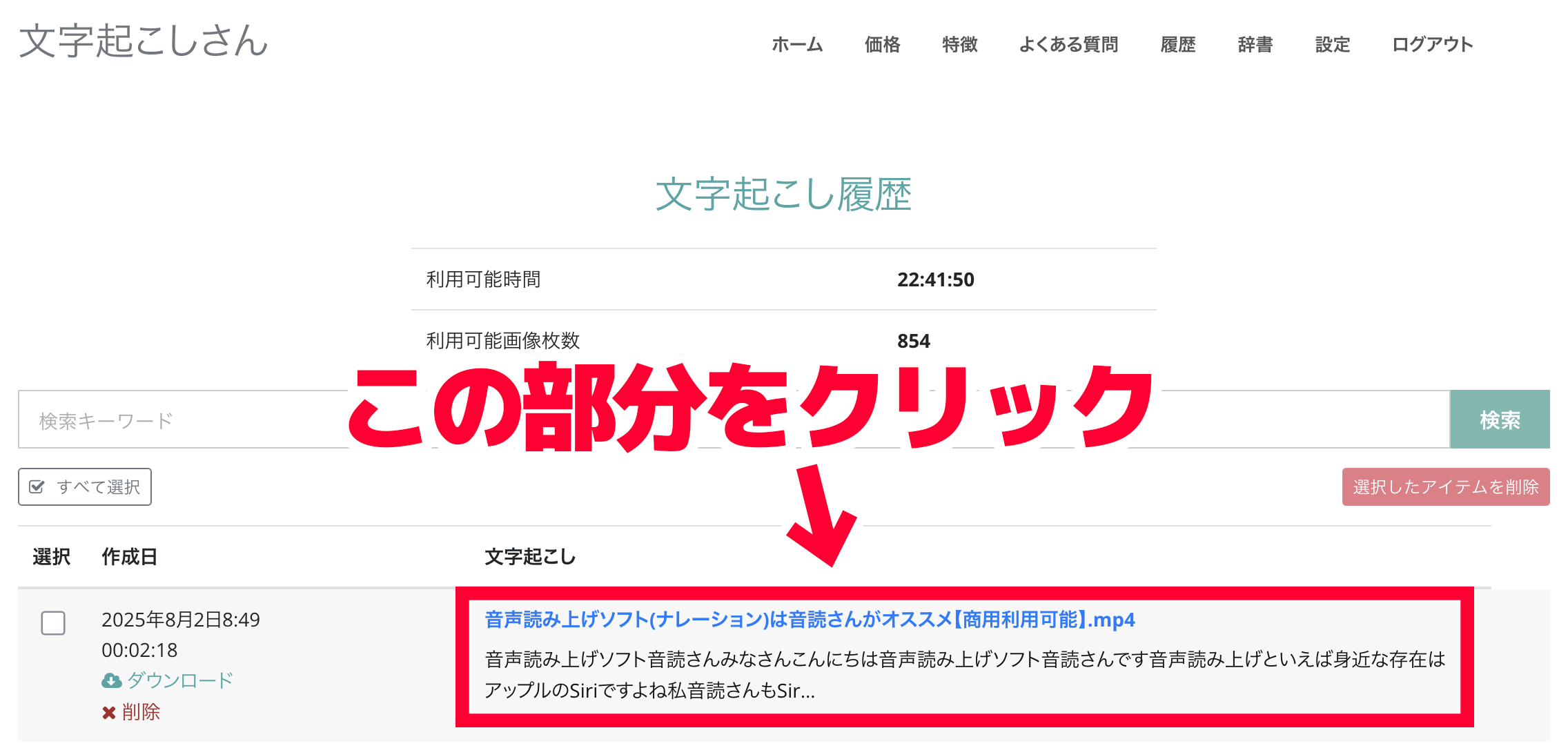
打开历史记录页面后,点击显示文件名的部分。
将打开语音转文本结果的详细页面,点击“下载字幕”保存文件。
历史记录页面会显示之前所有语音转文本结果的列表,因此也可以重新保存过去转录的文本作为字幕。
3. 在视频编辑软件或YouTube管理界面插入字幕
至此,我们已经成功使用AI语音转文本服务Mr. Transcription免费自动生成了视频字幕的SRT文件。
接下来,只需将SRT文件导入到Adobe Premiere Pro或DaVinci Resolve等视频编辑软件,或者上传到YouTube的视频详情页面即可。
SRT文件是视频字幕中广泛使用的标准文件格式。
它可以应用于从视频编辑软件到视频网站的各种场景。
由于可以轻松自动插入字幕,您是否也想尝试使用Mr. Transcription自动生成视频字幕的SRT文件呢?
如何在Adobe Premiere Pro中插入自动生成的字幕
接下来,我们将介绍如何在视频中插入使用AI语音转文本服务Mr. Transcription自动生成的SRT文件。
首先,我们将介绍如何在专业人士也使用的视频编辑软件Adobe Premiere Pro中添加SRT文件字幕。
※此处以Windows版Adobe Premiere Pro为例进行讲解。
1. 将字幕SRT文件导入项目
在Adobe Premiere Pro中,从SRT文件插入字幕非常简单。
首先,打开要插入字幕的视频编辑项目。
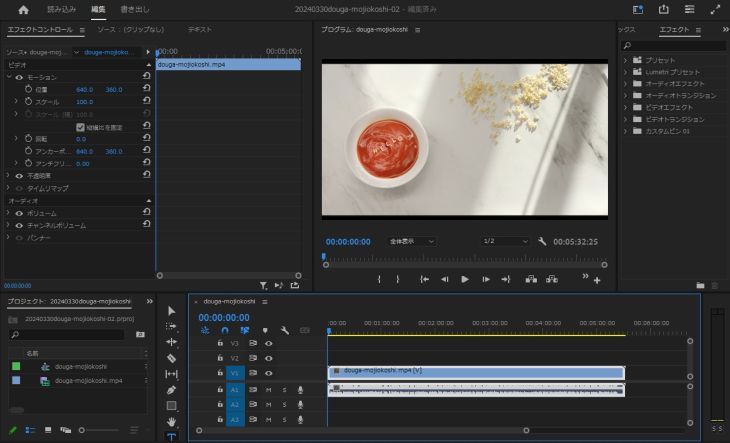
屏幕左下方是项目面板(显示视频、音频等素材列表的部分)。
在此处导入SRT文件。
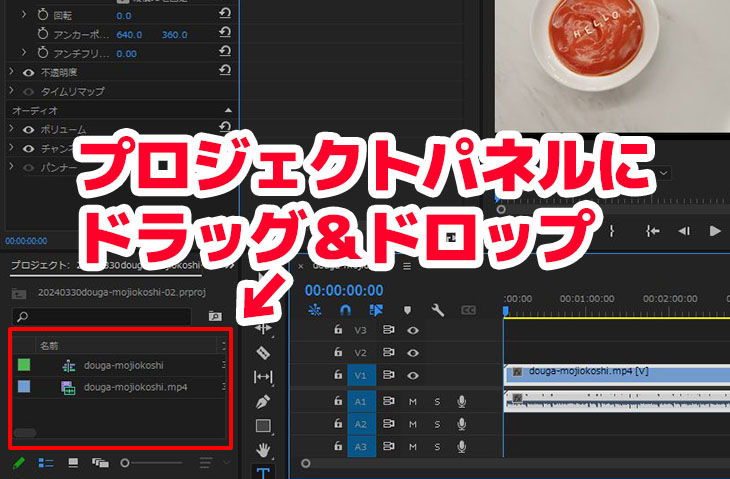
方法与导入视频、音频等其他素材相同,可以采用以下两种方式之一:
- 直接将文件拖放到项目面板
- 从文件菜单中选择“导入”
这次我们选择拖放SRT文件。
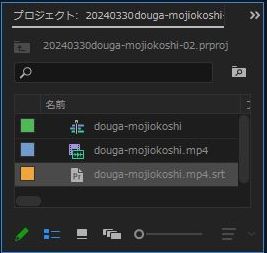
SRT文件导入后,Adobe Premiere Pro会自动将其识别为视频字幕(字幕)文件。
2. 将字幕放置到时间轴
接下来,将导入的SRT文件拖放到时间轴上进行放置。
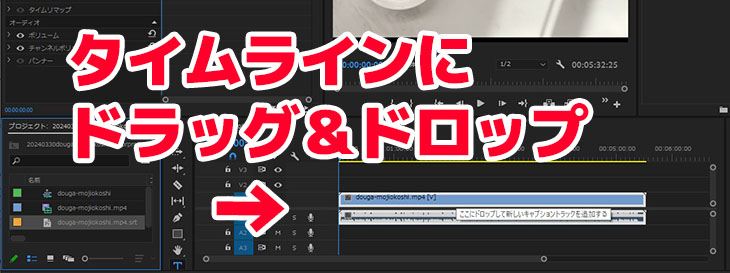
将显示“新建字幕轨道”对话框,确认内容后点击“确定”。
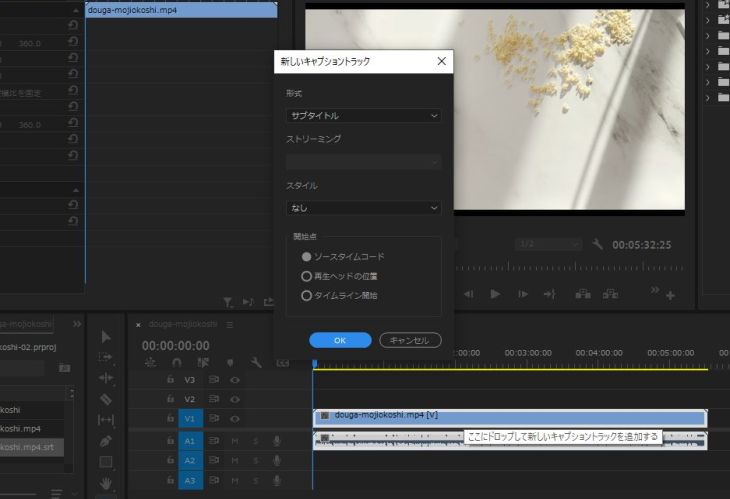
时间轴上方将添加“字幕”轨道,并插入字幕。
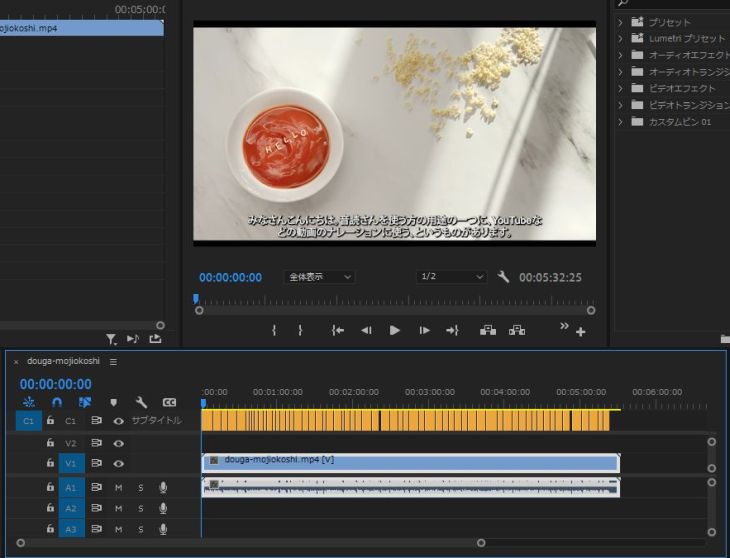
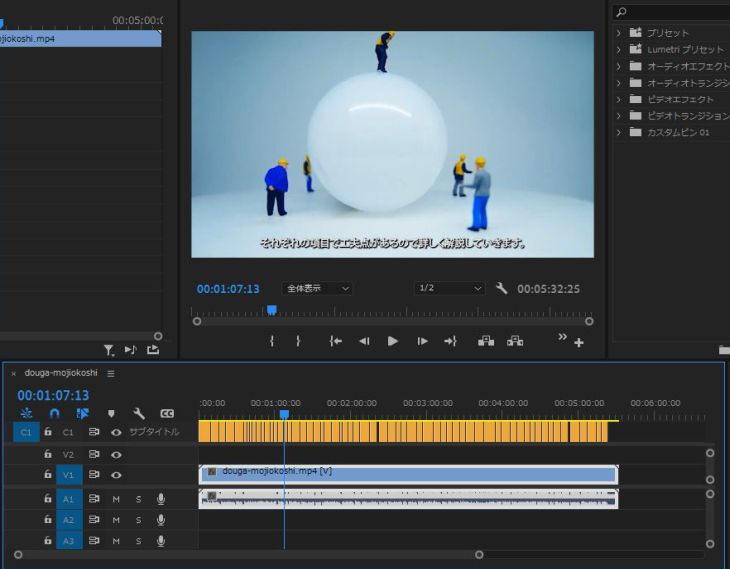
这样,我们就成功地将SRT文件中的字幕自动添加到Adobe Premiere Pro的时间轴中了。
3. 如何在Adobe Premiere Pro中自定义字幕(副标题)
在Adobe Premiere Pro中,作为“副标题”导入的字幕也可以编辑其外观。
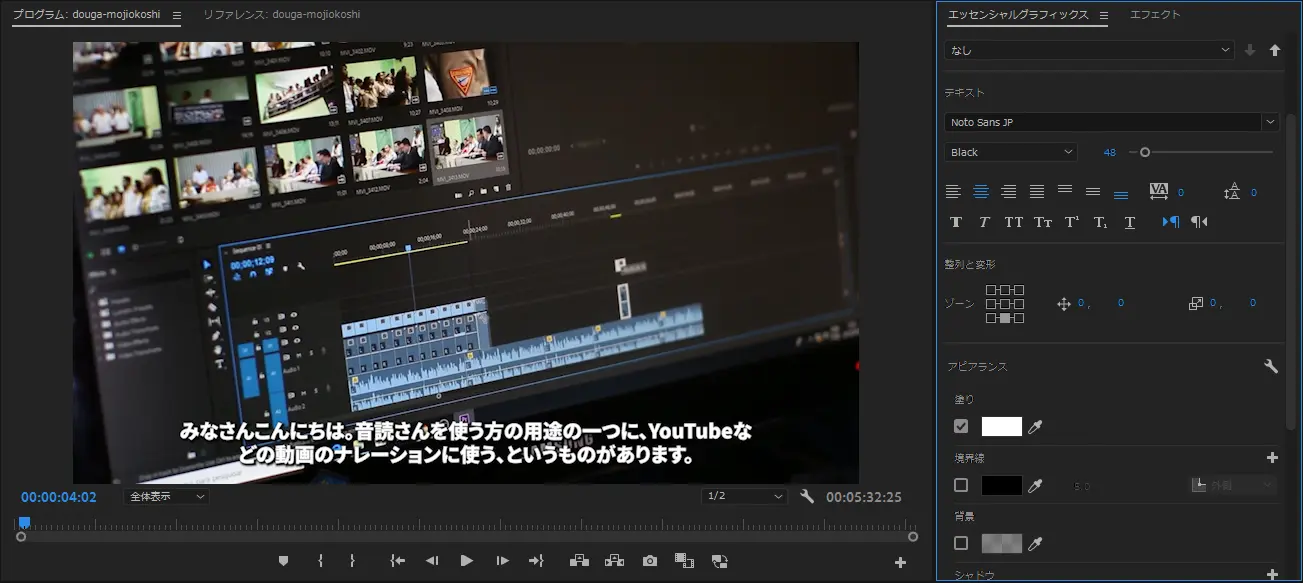
要编辑字幕的字体和颜色,请打开“基本图形”面板。
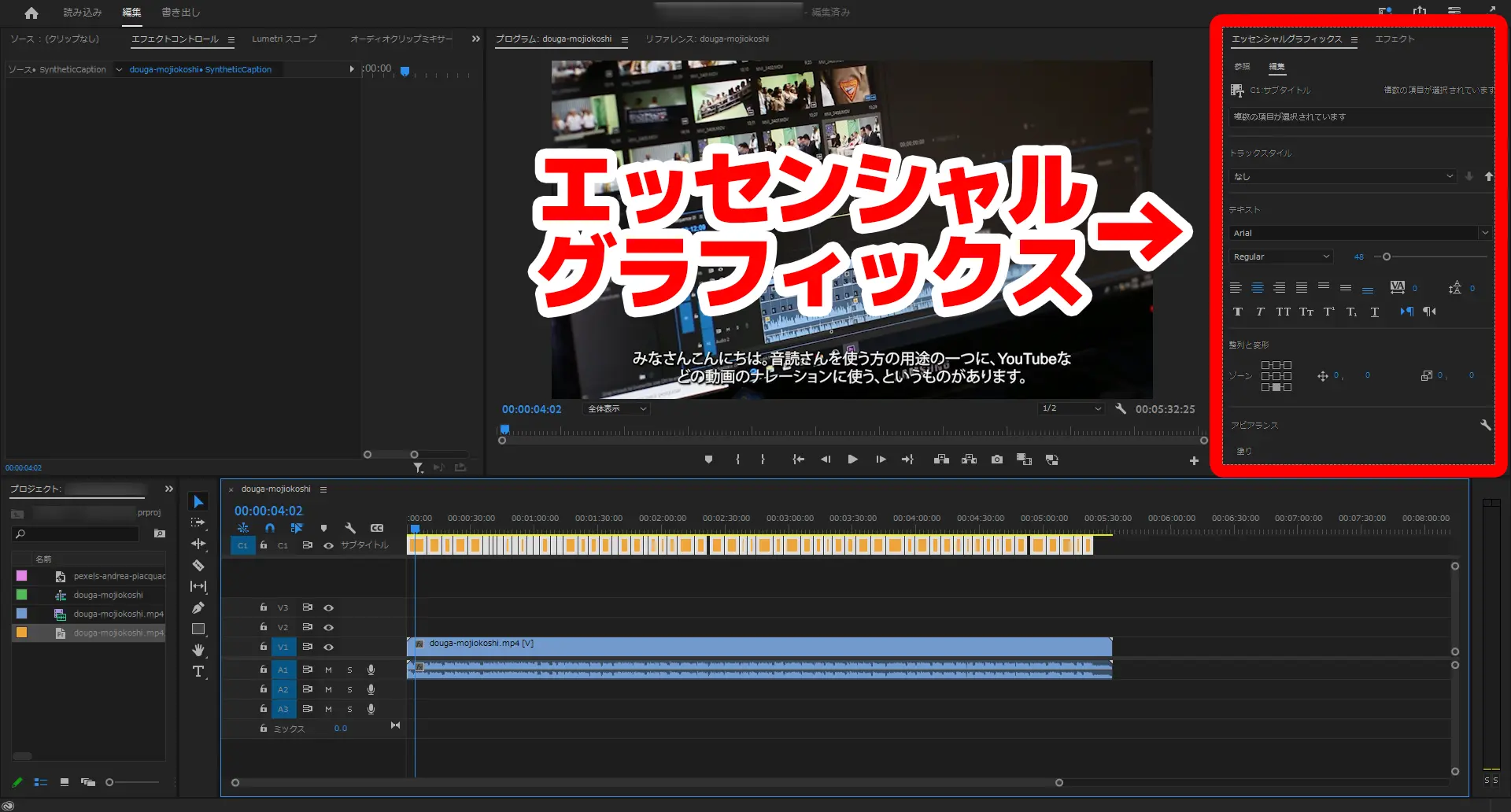
在此图片示例中,基本图形显示在项目屏幕的右上角。
基本图形有
- 浏览
- 编辑
两个界面。
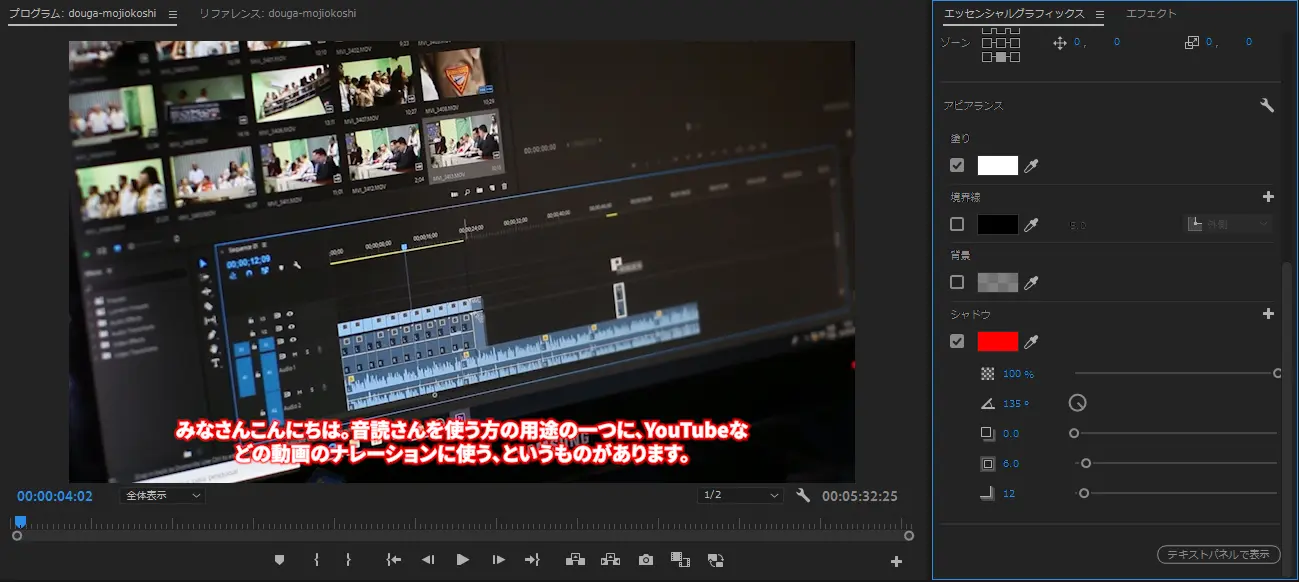
打开“编辑”界面,可以编辑字体大小、字体类型、装饰等。
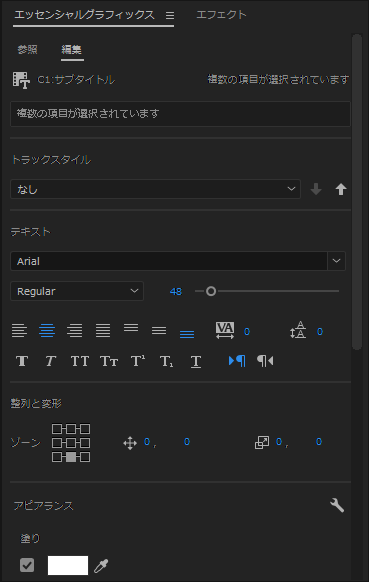
例如,可以更改视频字幕的字体,
或者更改视频字幕的描边(阴影)颜色等,可以进行各种编辑。
将Adobe Premiere Pro的字幕(副标题)升级为图形字幕
在Adobe Premiere Pro中,从SRT文件自动创建的字幕(副标题)将作为“字幕轨道”插入。
例如,在此图片中,它被插入到“C1”轨道中,并以黄色显示。
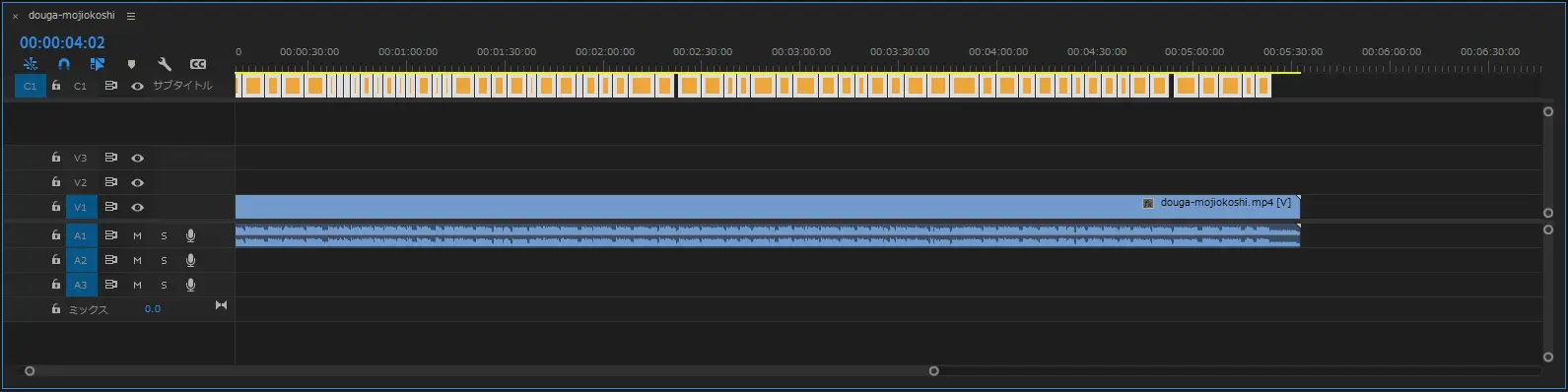
但是,字幕轨道在添加装饰或效果时可能会不方便。
这时,我们就可以
■ 人工智能转录服务“转录先生”
“Mr. Transcription”是一种在线转录工具,可以从零初始成本和每月 1,000 日元(*提供免费版本)开始使用。
- 支持音频、视频、图片等20多种文件格式
- 可从 PC 和智能手机使用
- 支持医疗、IT、长期护理等技术术语
- 支持创建字幕文件和扬声器分离
- 支持英语、汉语、日语、韩语、德语、法语、意大利语等约100种语言转录。
要使用它,只需从站点上传音频文件。转录文本在几秒钟到几十分钟内可用。
如果您转录最多 10 分钟,您就可以免费使用它,所以请尝试一次。

可以轻松转录音频、视频和图像的“转录先生”。
转录允许您免费转录长达 10 分钟。
您可以对转录的文本进行复制、下载、搜索、删除等操作。
您还可以创建字幕文件,这是采访视频转录的理想选择。
HP: mojiokoshi3.com
Email: mojiokoshi3.com@gmail.com
Email: mojiokoshi3.com@gmail.com
相关文章
音频/视频/图像转录的转录。这是一种任何人都可以免费使用而无需安装的转录服务。





