1小时录音转文字:费用、字数、耗时全解析
3种Web会议转写方法!如何高效制作会议纪要?
2026年11月10日


把Web会议转成文字好辛苦……!好想自动生成会议纪要!
随着远程办公的普及,我们越来越熟悉Web会议。
ZOOM、Microsoft Teams、Google Meet等Web会议工具已经成为我们身边很常见的存在。
其实,只要使用AI语音转文字工具,就能轻松制作Web会议的会议纪要。
使用最新的AI语音转文字服务,会议纪要可以自动快速完成!
只需大约1分钟就能完成转写,所以任何人都能轻松把Web会议的内容转成文字。
要不要使用AI语音转文字服务,轻松转写您的Web会议呢?
推荐用于Web会议转写的服务
想制作Web会议的会议纪要,推荐使用AI语音转文字服务“Mr. Transcription”。
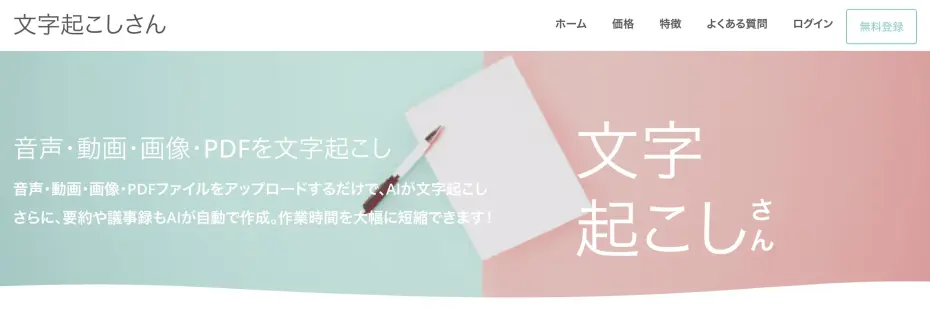
“Mr. Transcription”是一款使用最新AI进行语音转文字的Web应用。
与实时转写的工具相比,它的特点是转写精度更高。
使用方法也非常简单!
只需在首页上传音频文件或视频文件即可。
用最新AI功能自动生成会议纪要!
“Mr. Transcription”配备了会议纪要生成功能!
音频数据转写完成后,只需点击“生成会议纪要”按钮,就能自动把会议内容整理成会议纪要。
生成的会议纪要可以下载为Word格式,方便灵活使用!
从语音转文字到生成会议纪要,只用一项服务就能全部完成,因此会议转写最适合使用“Mr. Transcription”。
支持100种语言
“Mr. Transcription”也推荐用于与国外的Web会议转写!
支持日语、英语等100种语言,因此可以防止与外国企业交易时出现“说过”“没说过”的纠纷。
可免费使用的语音转文字服务
而且“Mr. Transcription”是免费的。
无需注册、登录,每天可免费转写最多3分钟的音频。
如果注册免费会员,则每天最多可使用10分钟!
要不要先从这里体验一下“Mr. Transcription”呢?
Web会议的转写方法有3种
Web会议的转写有哪些方法呢?

Web会议的转写方法有3种。
- 使用Web会议工具内置的功能进行转写
- 使用语音转文字服务转写录音文件
- 使用语音转文字服务进行实时转写
1. 使用Web会议工具内置的功能进行转写
ZOOM、Microsoft Teams、Google Meet等Web会议工具,可以使用标准功能或扩展功能进行转写。
首先简单介绍一下,使用Web会议工具的标准功能或扩展功能进行转写的方法。
ZOOM的情况
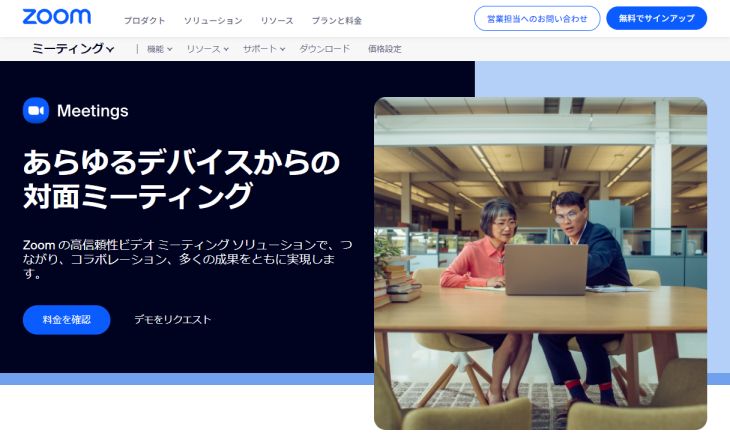
ZOOM可以使用字幕功能,简易地把Web会议的内容转成文字。
ZOOM字幕功能的使用方法
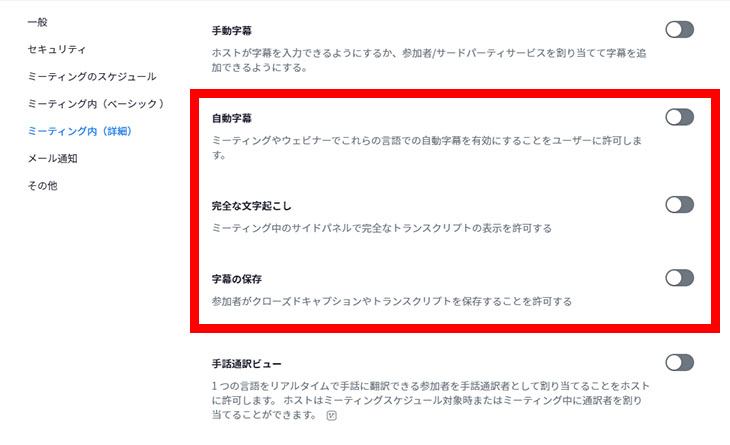
首先登录ZOOM网站,在设置页面中
- 自动字幕
- 完整转录
- 保存字幕
打开这几项。
在ZOOM应用中开始会议后,从屏幕下方的菜单中点击“显示字幕”。
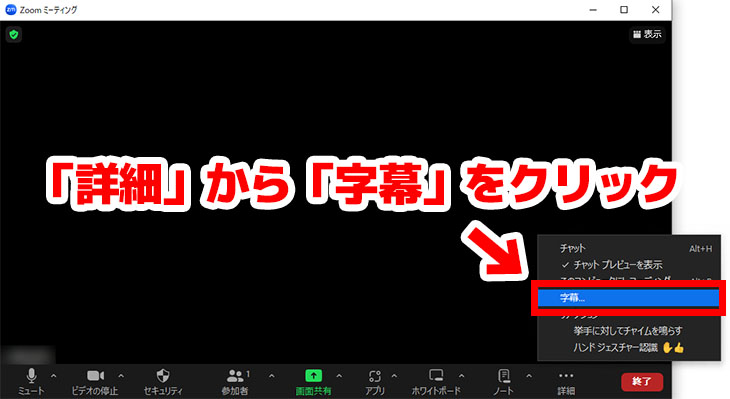
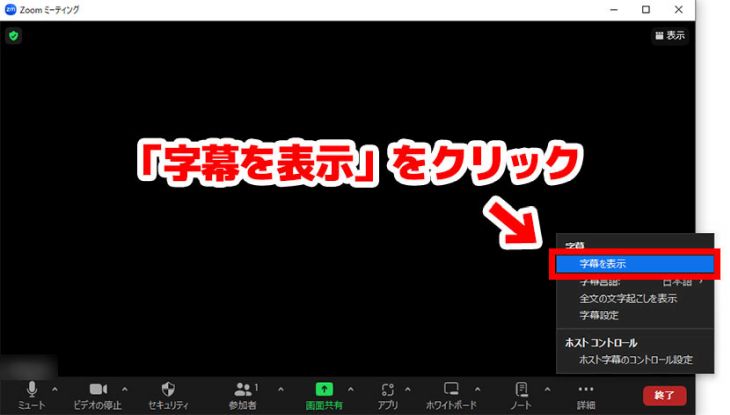
在字幕显示的状态下,从字幕菜单中点击“查看完整转录”。
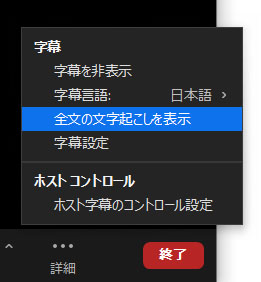
这样就会显示转写的内容。
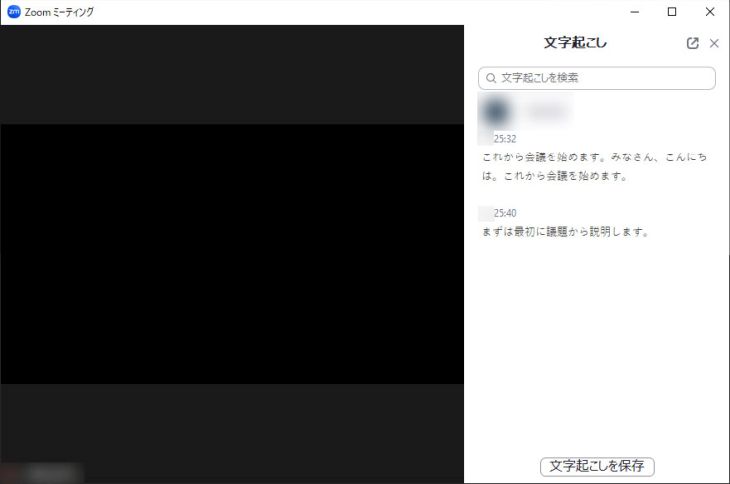
会议结束后,在关闭应用之前,点击“保存转录”来保存内容。
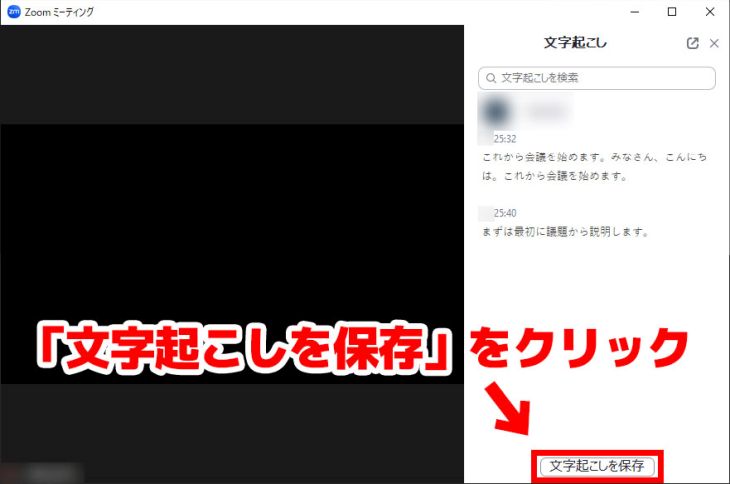
至此,ZOOM的转写流程就完成了。
关于ZOOM的转写方法,我们在这篇文章中有更详细的介绍。

如何用ZOOM轻松制作会议纪要?在线会议的转写方法与高效技巧
介绍转写ZOOM网络会议内容的方法。详细讲解使用ZOOM标准功能的方法,以及与推荐的语音转文字工具搭配使用的方法!
Microsoft Teams的情况
Microsoft Teams使用“转录”功能,就可以把Web会议的内容转成文字。
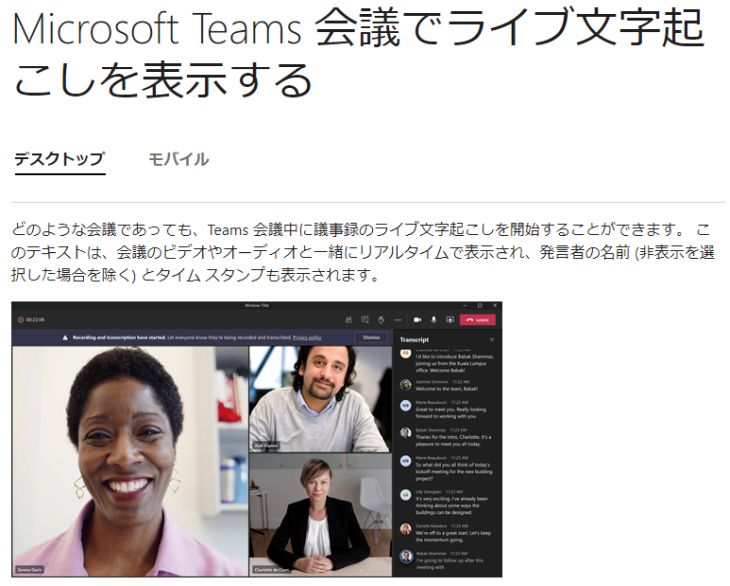
使用转录功能后,发言内容会被实时转写。
转写的内容会在会议结束后自动保存为文本数据。
不过,转录功能只有订阅了Office 365或Microsoft 365等付费方案才能使用。
关于Microsoft Teams的转写方法,我们在这篇文章中有更详细的介绍。

Microsoft Teams网络会议的转写与录音方法是什么?用AI语音转文字轻松制作会议纪要
介绍在Microsoft Teams召开网络会议时,进行转写并制作会议纪要的3种方法。
Google Meet的情况
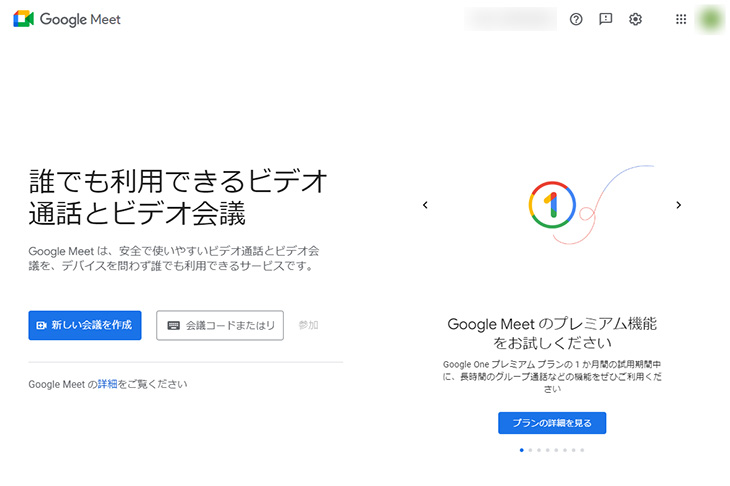
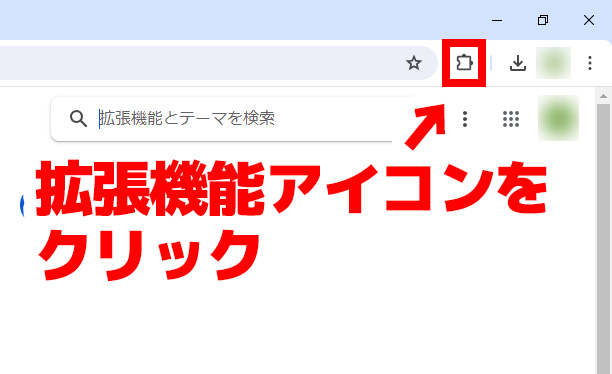
Google Meet使用扩展程序“こえもじ”,就可以把Web会议的内容转成文字。
こえもじ的使用方法
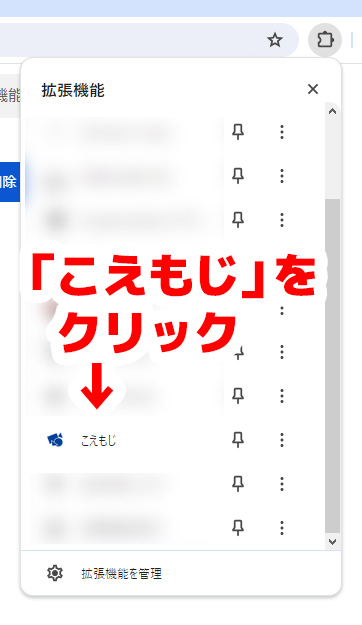
首先打开Chrome网上应用店,在Google Chrome中安装“こえもじ”。
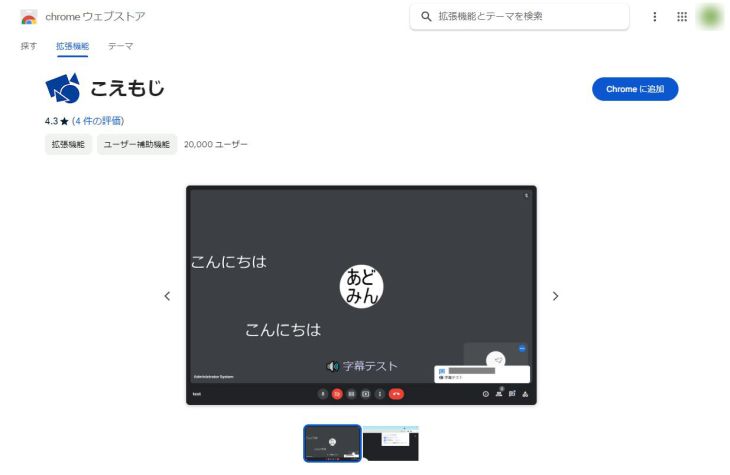
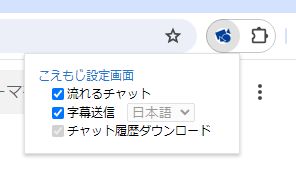
从扩展程序管理页面打开“こえもじ”后,
- 滚动聊天
- 发送字幕
请确认这两项已勾选。
在此状态下用Google Meet开始会议后,点击屏幕下方标有“CC”的图标,打开字幕。
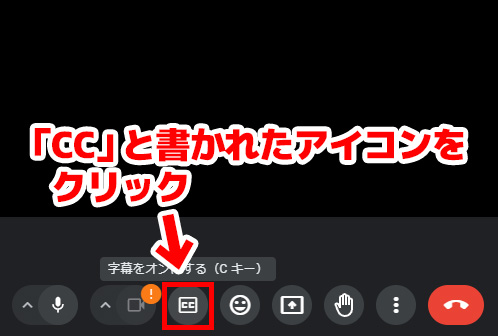
在已安装“こえもじ”的状态下打开Google Meet的字幕后,字幕内容会自动发布到聊天窗口中。
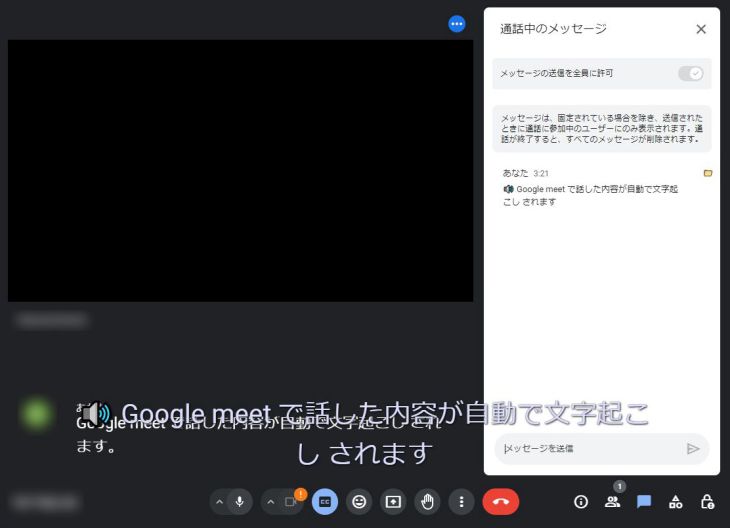
最后,点击文件夹图标下载转写结果。
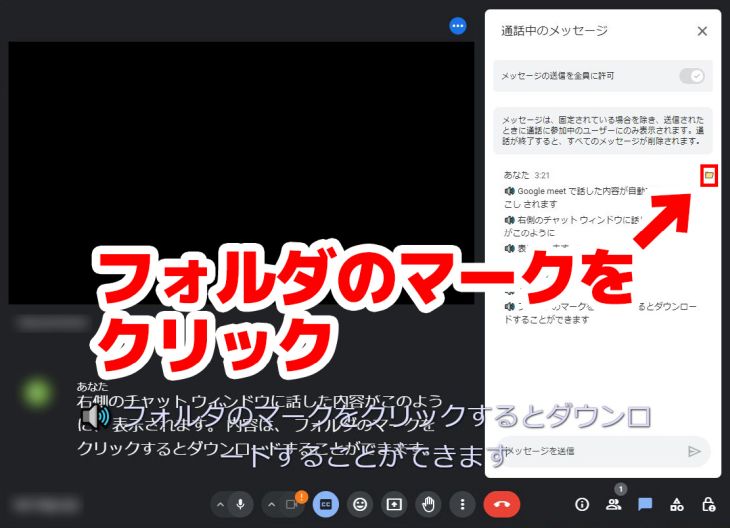
至此,Google Meet的转写流程就完成了。
关于Google Meet的转写方法,我们在这篇文章中有更详细的介绍。

如何转写Google Meet会议?扩展程序“こえもじ”的使用方法与推荐的AI转写方法
介绍使用扩展程序“こえもじ”转写Google Meet网络会议的方法,以及推荐的AI语音转文字方法。
2. 使用语音转文字服务转写录音文件,并自动生成会议纪要
推荐的就是这种方法!
ZOOM、Microsoft Teams、Google Meet等Web会议工具都可以录制会议内容。
录下Web会议的内容后,只需把文件上传到AI语音转文字服务“Mr. Transcription”即可!
而且“Mr. Transcription”不仅能把语音转成文本,还能用最新AI生成会议纪要!
只需3个步骤就能完成会议纪要!
步骤1:ZOOM的录音方法
在ZOOM中录制Web会议非常简单。
只需点击菜单中的“录制”即可。

会议结束后,会自动转换为MP4格式并保存。
“正在转换会议录制文件”画面消失后,就表示保存完成。
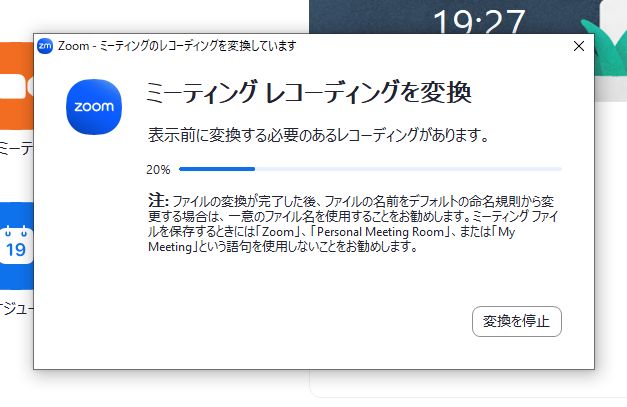
关于ZOOM的录音方法,这篇文章中有详细介绍。
Microsoft Teams的录音方法
在Microsoft Teams中,
在会议控件中依次点击“更多操作”→“录制和转录”→“录制”→“开始”
按此操作即可录制Web会议。
录制的音频会保存在OneDrive中。
关于Microsoft Teams的录音方法,这篇文章中有详细介绍。
Google Meet的录音方法
Google Meet使用的不是录音,而是录制视频的功能。
※保存的不是音频文件,而是视频文件,所以转写Google Meet时,推荐使用“Mr. Transcription”这类也能转写视频的服务!
要在Google Meet中录制Web会议,首先要以管理员身份登录Google Workspace,启用录制功能。
在Web会议画面中点击“录制会议”开始录制。

选择“停止录制”结束录制后,文件会保存到Google Drive中。
之后,只要把录制好的文件上传到AI语音转文字服务“Mr. Transcription”,转写就完成了。
※要录制Google Meet,需要订阅Google Workspace的付费方案,请注意。
步骤2:用“Mr. Transcription”转写录音、录像文件
用“Mr. Transcription”转写Web会议工具录制的音频、视频文件非常简单。
- 将文件拖放到“请将文件拖到这里”
- 点击“选择文件”按钮选择文件
用其中任意一种方法选择文件。
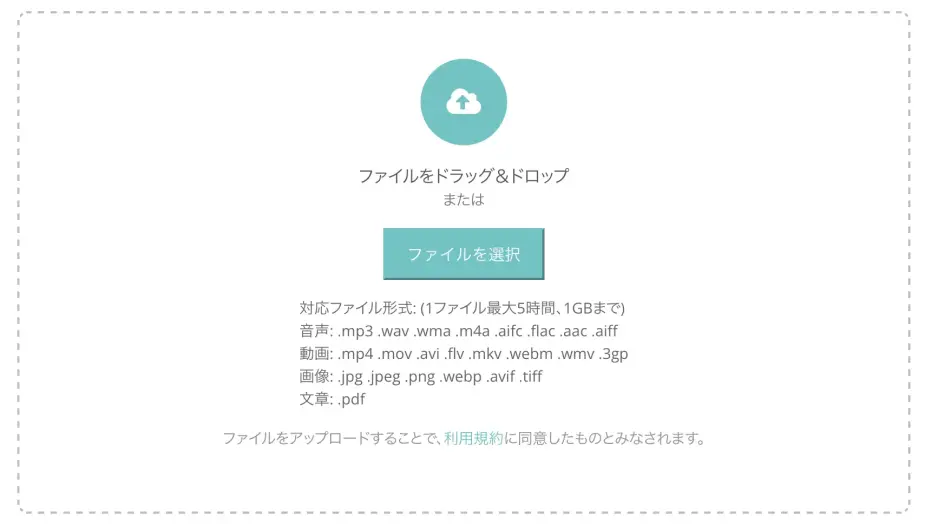
选择文件后,会自动开始上传和转录处理。

即使是较长的文件,大约1分钟就能完成转写。
转写完成后,转写结果会显示在首页上,如下图所示。
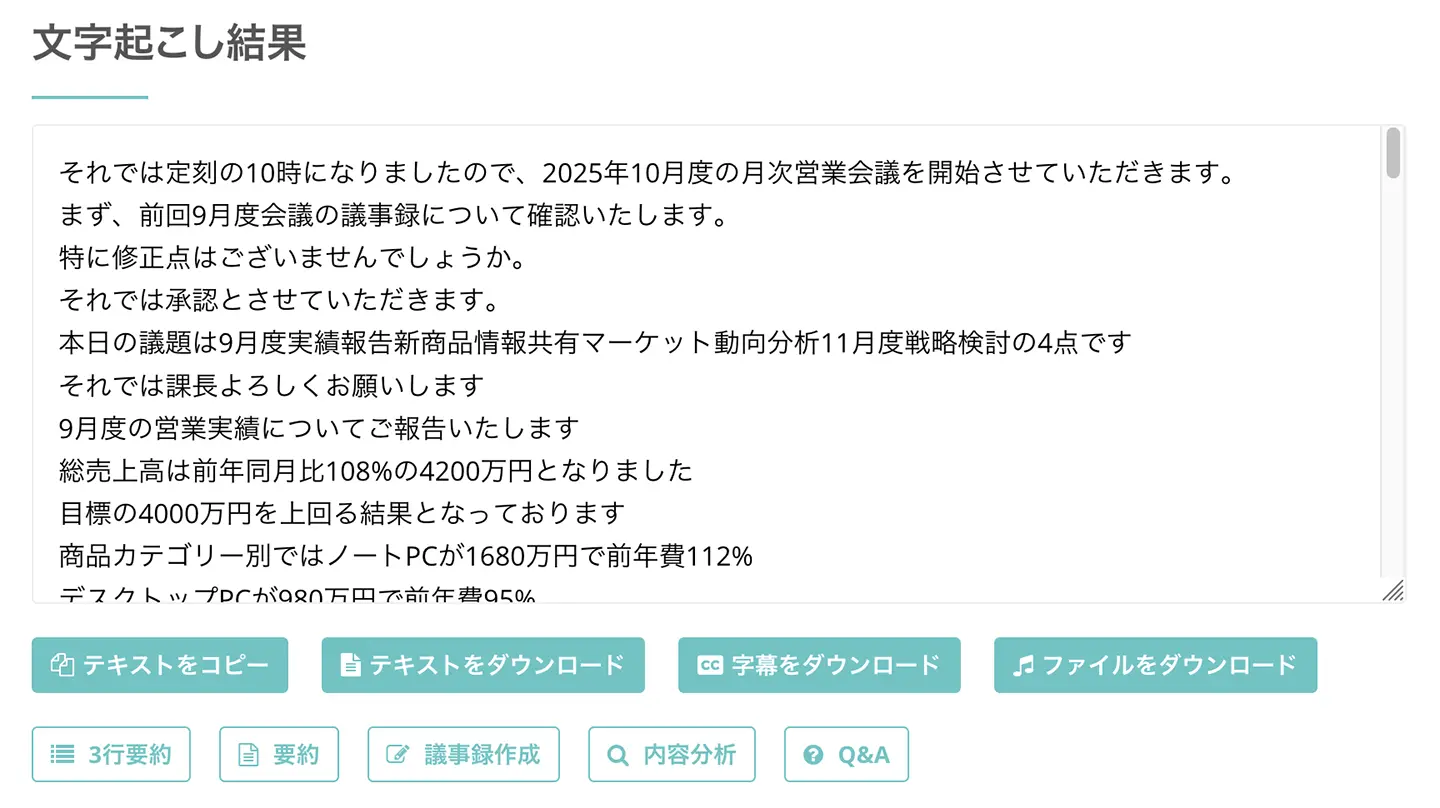
点击发言旁边的播放按钮,就可以从该发言的位置开始播放录音、录像的音频。
使用画面下方的播放器播放时,文本的显示会随着播放位置自动切换。
如果注册电子邮件地址,还可以在“历史记录”页面中查看转写结果。
步骤3:用“Mr. Transcription”制作会议纪要
转写结果下方会显示“摘要”和“生成会议纪要”等按钮。

点击“生成会议纪要”按钮后,就会开始制作会议纪要。
使用最新AI,只需几秒钟就能处理完成。
这样,音频的内容就变成了会议纪要!
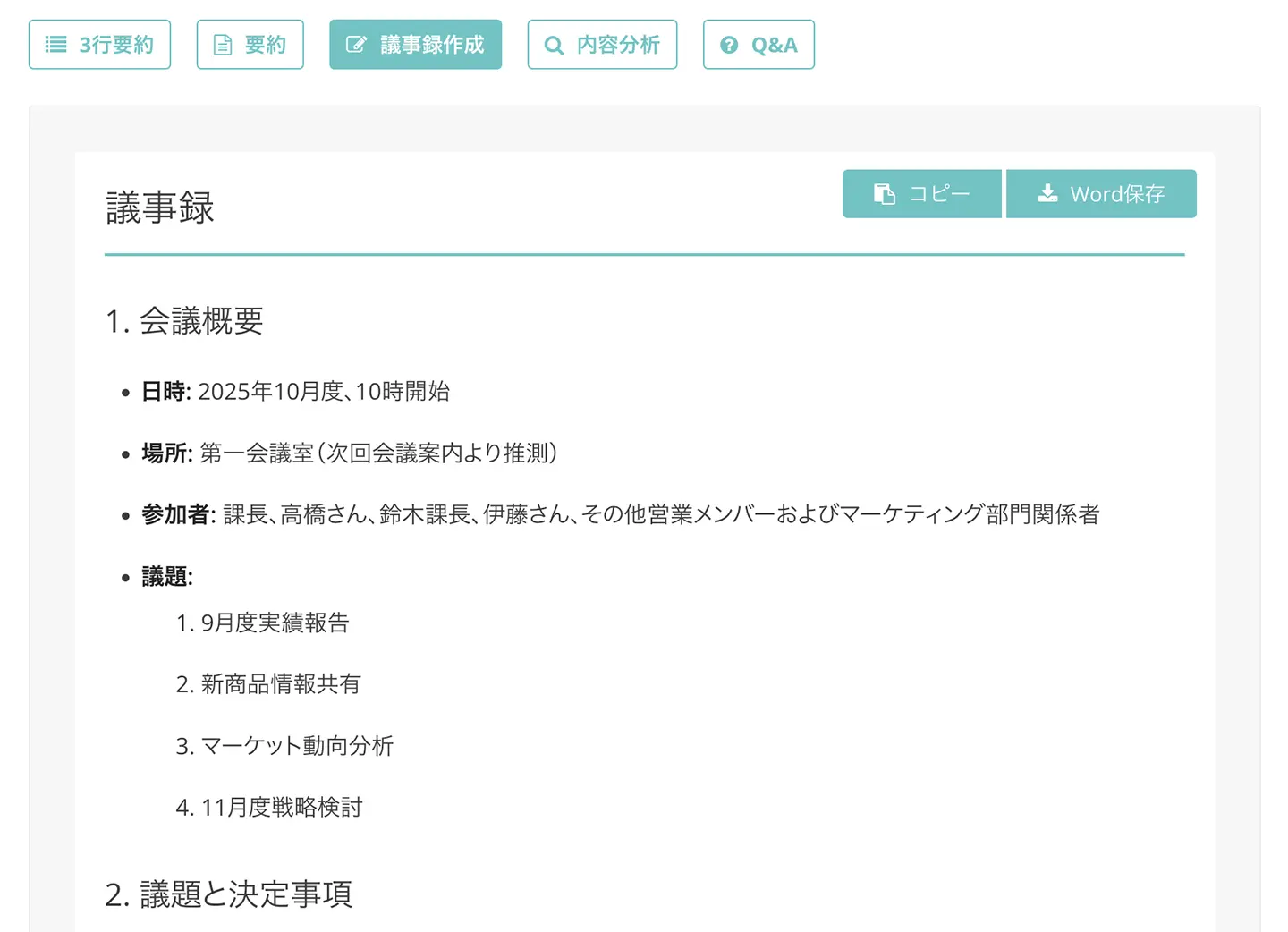
制作好的会议纪要可以下载为Word格式。
使用“Mr. Transcription”,就能像这样根据Web会议的内容轻松完成转写并生成会议纪要。
由于语音识别的精度非常高,对于不满意实时转写Web会议工具的朋友,也推荐使用。
无需注册、登录即可免费使用,要不要从这里体验一下“Mr. Transcription”呢?
3. 使用语音转文字服务进行实时转写
AI语音转文字工具中,也有能够实时转写Web会议内容的工具。
由于可以实时转成文字,特点是会议结束时转写也已经完成。
注意误识别和误转换
不过,实时转写乍看之下很方便,但也可能出现误识别或误转换。
使用AI的语音识别需要非常高的计算机性能,因此在实时转写时,可能会因为处理不及时而转写出错误的内容。
会议纪要是确定工作方针、让业务顺利推进的重要资料。
建议先考虑是更看重实时转成文字的便利性,还是录音后再转写的高精度,再选择转写方法。
如果想以更高的精度进行转写,推荐使用可以上传音频、视频文件进行转写的“Mr. Transcription”。
可以实时转写的3项服务
1. Rimo(原Rimo Voice)
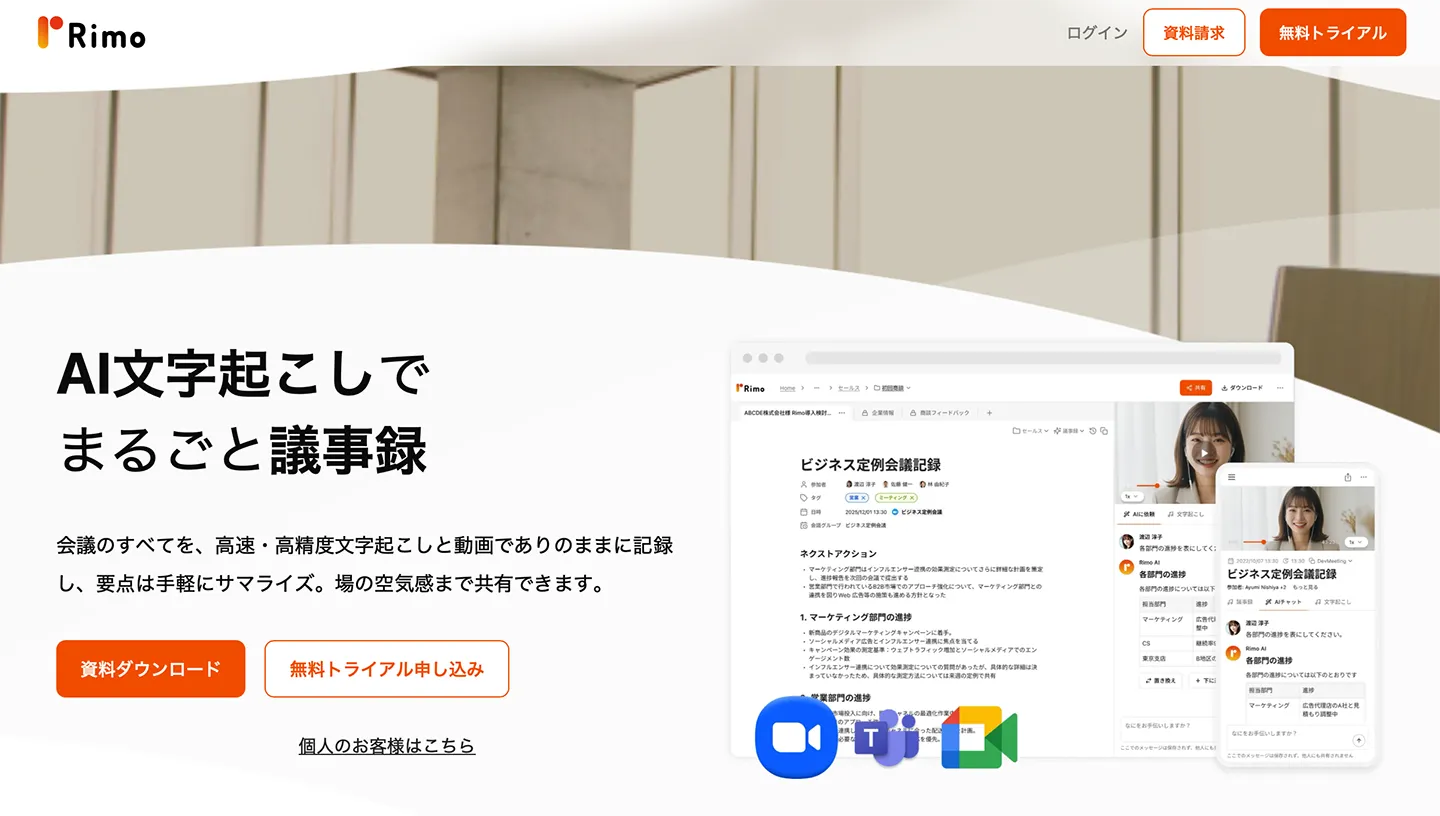
Rimo是支持日语等30多种语言的AI语音转文字服务。
可以使用与Zoom、Microsoft Teams、Google Meet、Webex的联动功能来转写Web会议。
它还配备了AI会议纪要生成功能,能够自动对会议内容进行摘要并整理成会议纪要。
个人方案每月1,650日元起。
企业方案需要报价。
2. Otolio(原:スマート書記)
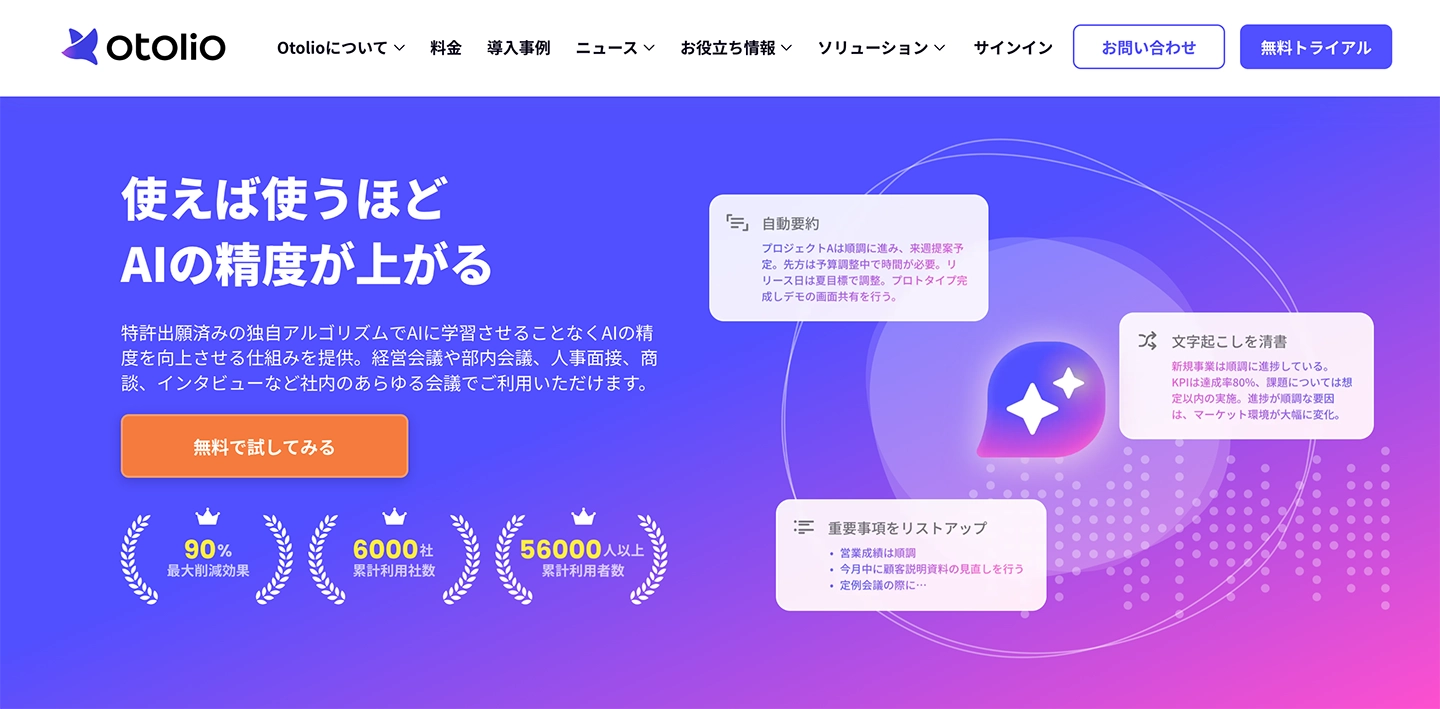
Otolio(原:スマート書記)是用于高效制作会议纪要的语音转文字服务。
可以录制ZOOM、Microsoft Teams、Google Meet等Web会议工具中的内容,并实时转写。
转写精度在90%以上。
它基本上是面向企业的服务,费用会根据使用人数而变化。
3. Sloos
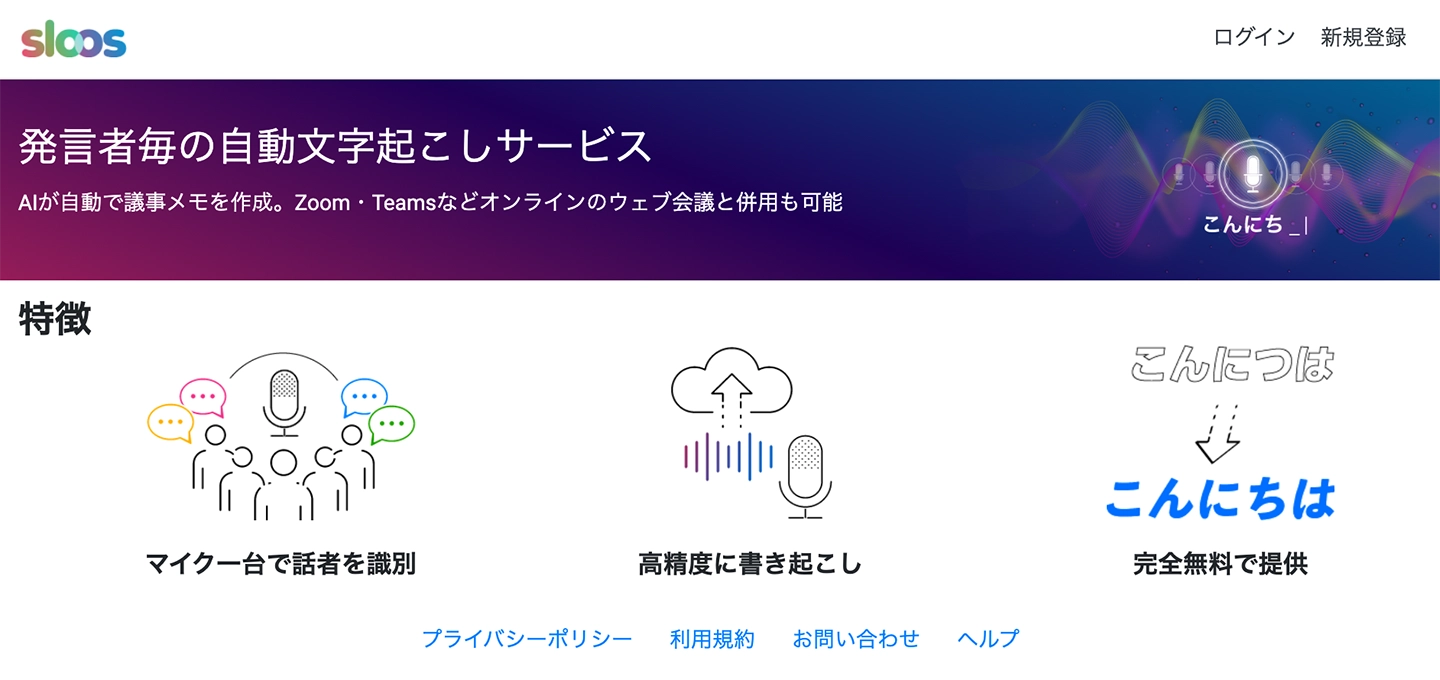
Sloos是支持制作会议纪要的简洁语音转文字服务。
可以与ZOOM、Microsoft Teams等Web会议配合使用,由AI实时生成会议内容的记录。
还配备了说话人分离功能。
如果不需要周到的支持服务,推荐使用这款实时语音转文字服务。
支持制作会议纪要的语音转文字应用还有很多。
如果想一并比较实时型和文件上传型的应用,请参阅这篇文章中的介绍。

适合制作会议纪要的7款语音转文字应用!推荐的高效工具介绍
介绍可提高会议纪要制作效率的推荐应用。讲解上传文件进行转写的应用,以及实时转写的应用和工具。
另外,关于面向Web会议的语音转文字应用,这篇文章比较了10款应用。
其中也介绍了免费应用,请务必看看。

适合Web会议转写与会议纪要制作的10款应用【2026年版】
比较可自动制作Web会议、在线会议纪要的语音转文字应用。讲解包括免费工具在内的选择方法,以及根据录音数据制作会议纪要的步骤。
■ 人工智能转录服务“Mr. Transcription”
“Mr. Transcription”是一种在线转录工具,可以从零初始成本和每月 1,000 日元(*提供免费版本)开始使用。
- 支持音频、视频、图片等20多种文件格式
- 可从 PC 和智能手机使用
- 支持医疗、IT、长期护理等技术术语
- 支持创建字幕文件和说话人分离
- 支持英语、汉语、日语、韩语、德语、法语、意大利语等约100种语言转录。
要使用它,只需从站点上传音频文件。转录文本在几秒钟到几十分钟内可用。

可以轻松转录音频、视频和图像的“Mr. Transcription”。
Mr. Transcription 允许您免费转录长达 10 分钟。
您可以对转录的文本进行复制、下载、搜索、删除等操作。
您还可以创建字幕文件,这是采访视频转录的理想选择。
HP: mojiokoshi3.com
Email: mojiokoshi3.com@gmail.com
Email: mojiokoshi3.com@gmail.com
免费试用语音和图像转录
现在就试试相关文章
音频/视频/图像转录就用 Mr. Transcription。这是一种任何人都可以免费使用而无需安装的转录服务。