發票系統新制:Mr. Transcription 合格發票登記與查詢
音檔轉文字教學:AI轉錄、Mr. Transcription、Windows/Mac方法
2024年5月29日


我想轉錄錄製的音訊檔案數據,但自己打字很難...
我們將為您解釋如何輕鬆轉錄音訊檔案資料。
手動轉錄會議和訪談等音訊檔案資料非常耗時。
以前,唯一的選擇是在播放音訊檔案資料時在鍵盤上打字,但現在不同了。
您可以使用便利的工具輕鬆轉錄文本,包括「轉錄先生」等人工智慧轉錄服務。
在本文中
- 人工智慧轉錄服務
- 使用Windows和Mac的標準功能
- 使用Google文檔
我們將詳細說明如何轉錄諸如此類的音訊檔案數據,因此請將此作為您轉錄時的參考。
轉錄音訊檔案數據
首先,我將簡要說明如何轉錄音訊資料並建立文字檔案。
如何轉錄音訊檔案和數據

有多種方法可以將錄製的音訊檔案轉錄為文字資料。
- 使用AI轉錄服務
- 使用 Windows 和 Mac 的標準功能進行轉錄
- 使用 Google 文件的語音辨識功能
以前,轉錄音訊資料的唯一方法是在音訊播放器上收聽檔案的同時在鍵盤上打字。
自己打字需要時間和精力,外包給專業抄寫員則需要付出高昂的代價。
然而,隨著人工智慧語音辨識技術的進步,現在可以使用人工智慧轉錄服務將語音資料在短時間內高精度地轉換為文字檔案。
而且,AI轉錄服務可以免費使用。
如果您想轉錄會議或訪談期間錄製的音訊檔案中的數據,我們建議您先嘗試人工智慧轉錄服務。
對於音訊資料的轉錄,請使用“Mr. Transcription”
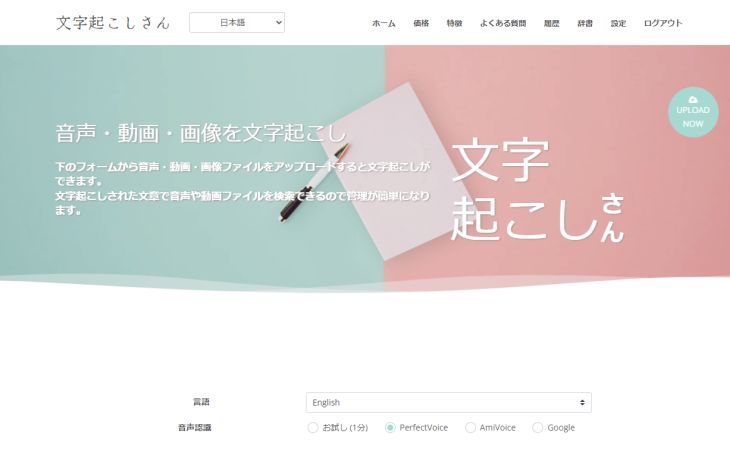
我們向那些尋找轉錄音訊檔案資料方法的人推薦此服務。
這就是“轉錄先生”,一種人工智慧轉錄服務。
「轉錄先生」是來自日本的人工智慧轉錄服務,使用了最新的人工智慧。
它不僅支援會議、訪談等音訊檔案的轉錄,還支援視訊、圖片、PDF檔案的轉錄。
轉錄音訊檔案資料時的關鍵點是您可以在兩種最新的 AI 類型之間進行選擇。
兩個語音辨識 AI 均具有
- PerfectVoice:10分鐘左右轉錄長語音數據,支援100種語言
- AmiVoice:說話者分離功能(每個人說話的轉錄),日語和英語支持
它有這個功能。
您可以轉錄外語音訊文件,為每個發言者轉錄會議內容以建立會議紀要,更方便地將音訊檔案轉換為文字資料。
而且,「轉錄先生」可以免費轉錄長達一分鐘的數據,無需註冊或登入。
如果您不知道如何將資料數位化,為什麼不嘗試使用免費的「Mr. Transcription」呢?
使用AI轉錄服務轉錄音訊檔案的流程
從這裡開始,我們將詳細說明如何轉錄錄製的音訊檔案的資料。
首先,這是使用AI轉錄服務「Mr. Transcription」將音訊檔案轉錄為文字資料的過程。
1. 開啟「轉錄先生」首頁
在人工智慧轉錄服務中,「轉錄先生」特別容易使用。
操作簡單,只需從首頁上傳音訊資料檔即可。
首先,透過此連結開啟「轉錄先生」的首頁。
2.選擇語音辨識AI
「轉錄先生」允許您使用兩種類型的轉錄人工智慧。
按一下複選框並選擇“PerfectVoice”或“AmiVoice” 。
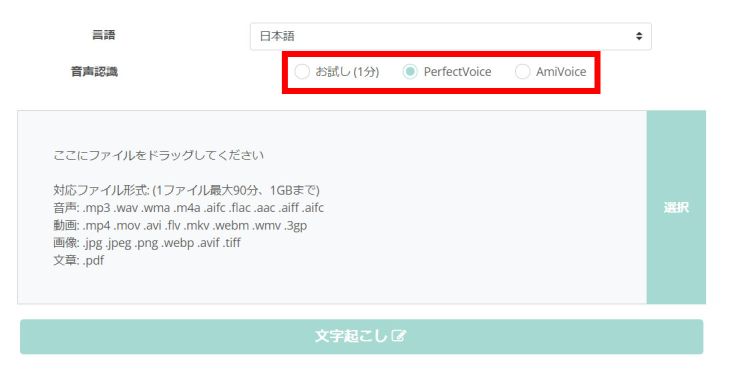
另外,如果您想免費轉錄,請選擇“試用(1分鐘)” 。
如何選擇語音辨識AI
建議在以下情況下使用這兩種語音辨識 AI。
- PerfectVoice:當您想要在更短的時間內轉錄或想要轉錄外語時
- AmiVoice:當您想要使用揚聲器分離功能轉錄多人講話的音訊資料時,例如在會議中。
3.上傳您的音訊文件
拖放檔案或點選「選擇」→選擇要上傳的檔案。
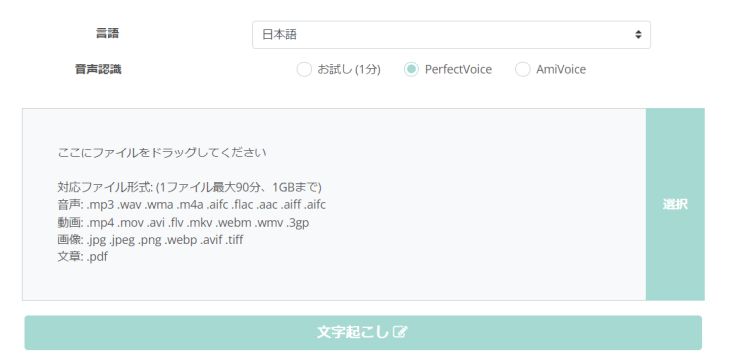
《轉錄先生》支援的音檔資料格式如下。
- .mp3
- .wav
- .wma
- .m4a
- .aifc
- .flac
- .aac
- .aiff
- .aifc
*每個檔案最長 90 分鐘,最大 1GB
4.開始處理
上傳文件後,該過程將自動開始。
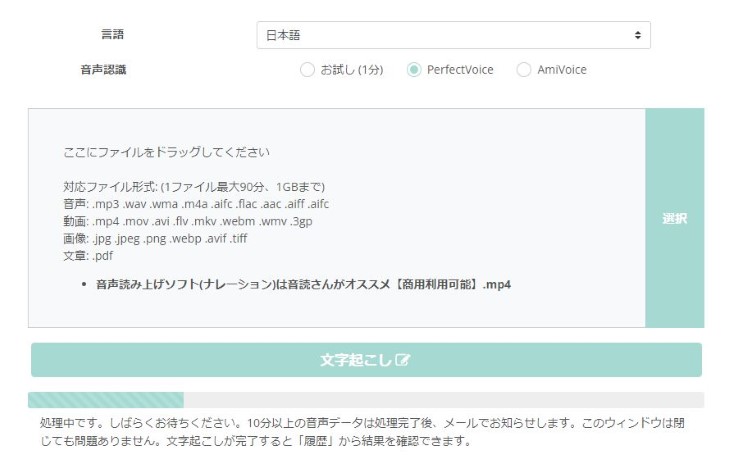
轉錄完成後,您將收到電子郵件通知,因此上傳完成後您可以關閉頁面。
*如果您想在未註冊或登入的情況下免費轉錄,請等待轉錄結果顯示,而無需關閉首頁。
5.轉錄完成
轉錄完成後,您可以在「歷史記錄」頁面上查看結果。
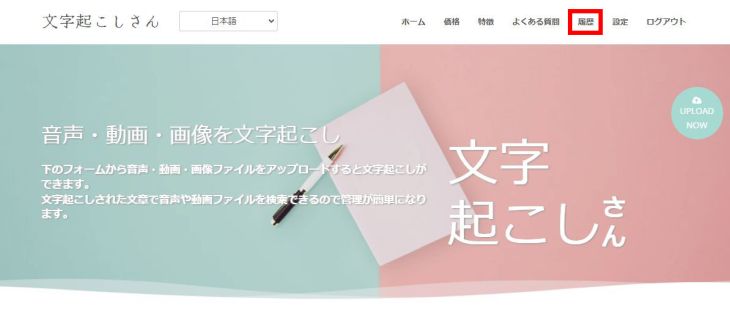
另外,如果您保持首頁打開,轉錄結果將直接顯示在首頁上。
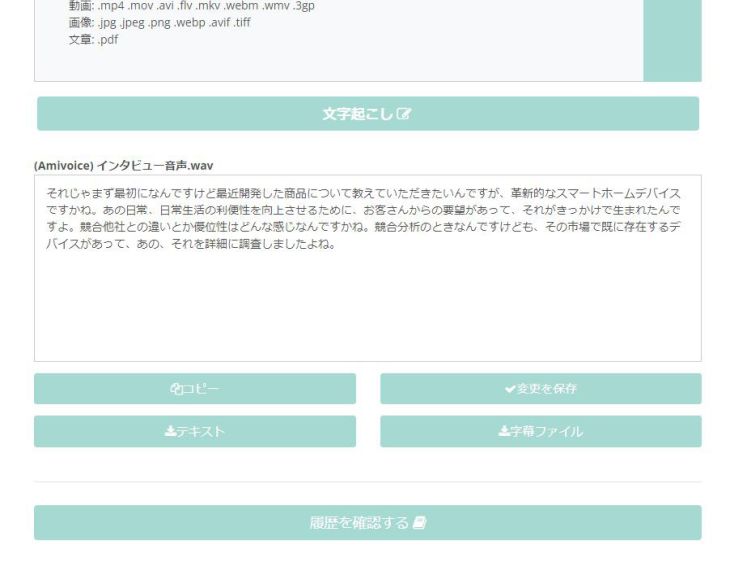
作為轉錄結果,您可以選擇並複製文本,或從“下載”按鈕下載資料。
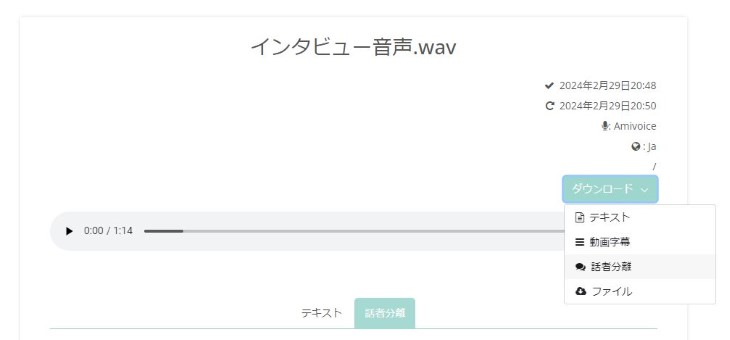
也可以從「下載」按鈕中選擇「說話者分離」來保存帶有說話者分離的轉錄結果資料。
這樣就完成了使用「轉錄先生」轉錄音訊資料的過程。
就像上傳文件一樣簡單,為什麼不嘗試使用“轉錄先生”轉錄您的音訊資料呢?
使用Windows和Mac的標準功能轉錄音訊資料的過程
Windows 和 Mac 等電腦有一個標準功能,可讓您將音訊資料轉錄為文字檔案。
與「轉錄先生」等人工智慧轉錄服務相比
- 設定比較麻煩
- 轉錄準確性較差
雖然它有一些缺點,但它也有一個優點,即使在沒有連接到互聯網的環境中也可以使用。
這裡我們將簡要介紹如何使用Windows和Mac的標準功能轉錄音訊資料。
使用 Windows PC 標準功能進行轉錄
*本說明使用 Windows 10。
要使用 Windows PC 的標準功能轉錄音訊資料文件,您必須先準備使用語音辨識功能。
1. 準備使用語音辨識功能
若要使用語音辨識功能,請先開啟「開始」功能表並選擇「Windows 輕鬆存取」。
然後點擊“Windows 語音識別”將其開啟。
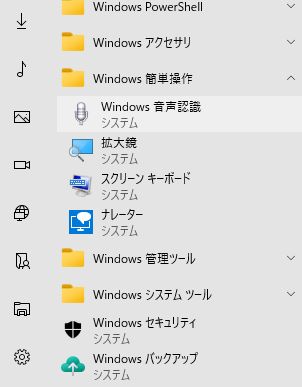
首次使用語音辨識功能時,需進行設定工作。
第一次啟動「Windows 語音辨識」時,設定畫面會自動開啟。
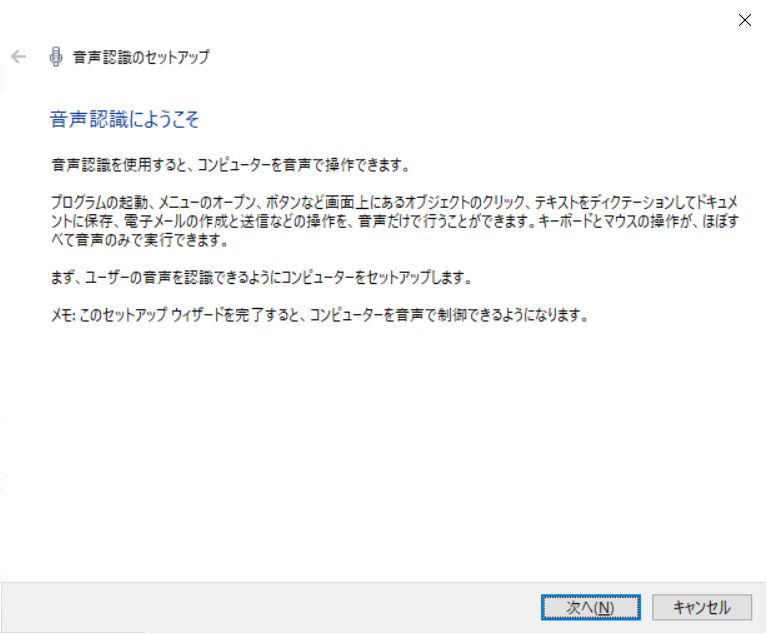
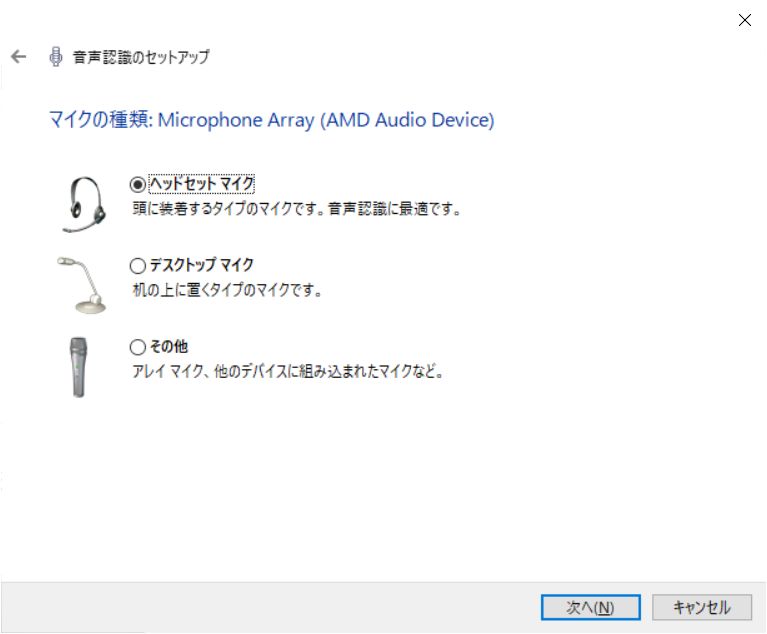
設定的第一步是選擇您要使用的麥克風。
接下來,讀出顯示的文本,讓電腦將您的聲音識別為數據。
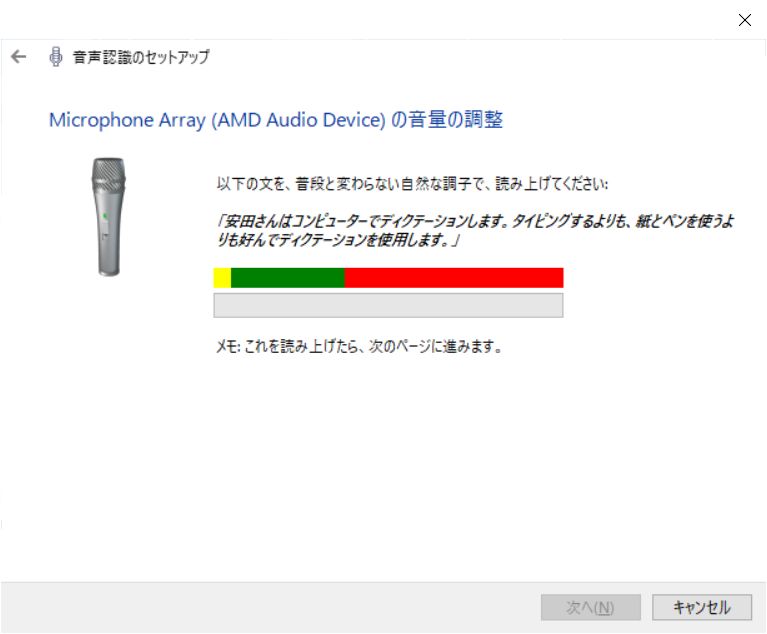
透過讓電腦記住口音、語調和語音品質等特徵,您將能夠產生更高品質的轉錄。
*因此,很難辨識多人的聲音。
現在您可以使用「Windows 語音辨識」了。
2. 使用語音辨識功能輸入
若要實際使用此功能來轉錄文本,請使用編輯器來輸入文字(例如記事本或 Word) 。
對於本範例,啟動記事本。
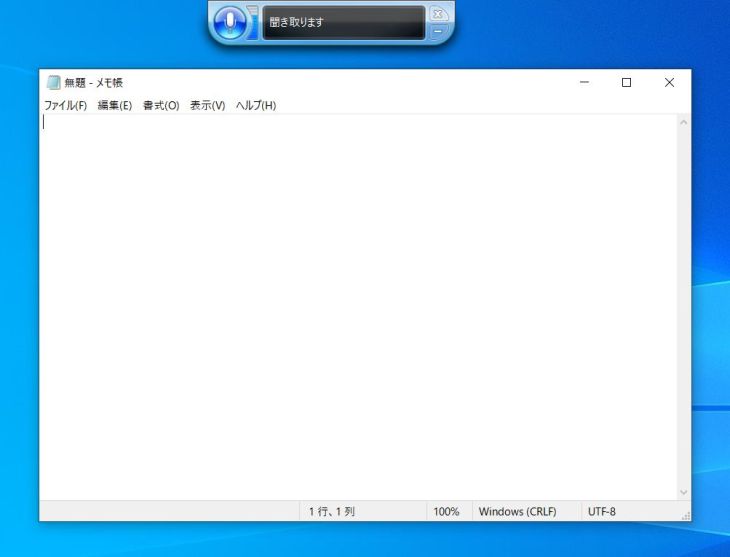
啟動 Windows 語音辨識並顯示記事本。
當您在這種狀態下對著麥克風講話時,您所說的內容將被轉錄。
例如,當你說“你好”時,它會這樣被識別。
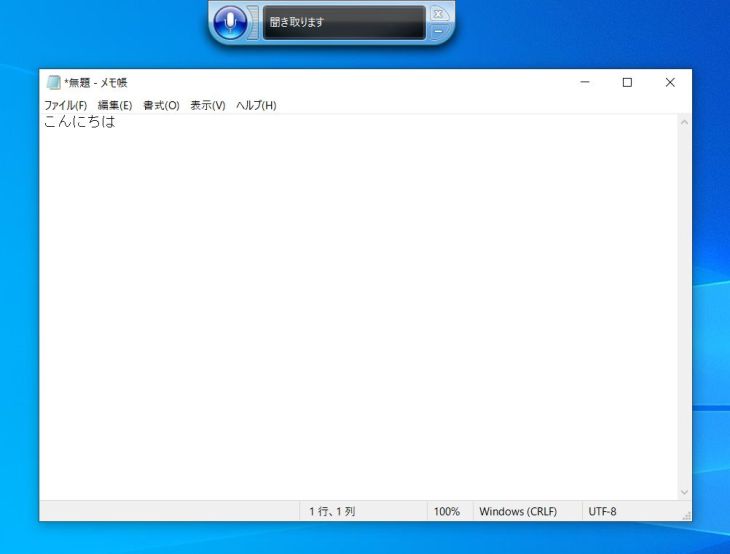
最後,像通常使用記事本或 Word 等軟體一樣保存文件。
這樣就完成了使用Windows標準功能轉錄音訊的過程。
轉錄錄製的音訊需要特殊設置
Windows標準語音辨識基本上是即時轉錄的功能,因此它不擅長轉錄預先錄製的音訊資料。
如果您想要轉錄錄製的音訊數據,您需要進行特殊設定以啟用 Windows 語音辨識功能來識別電腦內播放的聲音。
尤其
設定:聲音→錄音→右鍵「立體聲混音器」→設定為預設裝置:開
設定後,音訊資料將被「Windows 語音辨識」辨識(播放)。
但是,此設定適用於熟悉電腦的高級使用者。
如果您想更輕鬆地轉錄音訊檔案數據,我們建議使用「轉錄先生」等人工智慧轉錄服務。
使用 Mac 標準功能進行轉錄

與 Windows 一樣,Mac 也具有標準轉錄功能。
1.開啟語音輸入功能
若要使用標準 Mac 功能進行轉錄,請先開啟語音輸入功能。
開啟“系統偏好設定”並在“鍵盤”下方設定“語音輸入”,如下所示。
- 音訊輸入:開
- 使用擴充音訊輸入:開
- 語言:新增語言(美國/英國)*1
- 快捷鍵:設定通話鍵(預設為Fn鍵兩次)
*1 如果僅使用日語,則很難輸入字母,因此我們建議也加入英語。
2. 使用語音辨識功能輸入
當你按下你設定的快捷鍵時(上例中,按Fn鍵兩次),麥克風就會出來。
在此狀態下,您可以透過開啟「備忘錄」應用程式等並說話來進行語音輸入。
轉錄錄製的音訊需要「虛擬聲音設備」。
不過,此設定與 Windows 語音辨識相同,皆用於即時語音辨識。
如果您想轉錄錄製的音訊資料文件,您將需要稱為「虛擬聲音裝置」的軟體。
即使在 Mac 上,僅使用標準功能進行轉錄也適用於高級用戶。
如果您想更方便地轉錄音頻,我們推薦使用像轉錄先生這樣的人工智慧轉錄服務。
使用 Google 文件進行轉錄
Google Docs 的語音辨識功能也允許即時轉錄。
1.開啟語音輸入
開啟 Google 文檔,選擇「工具」下的「語音輸入」 。
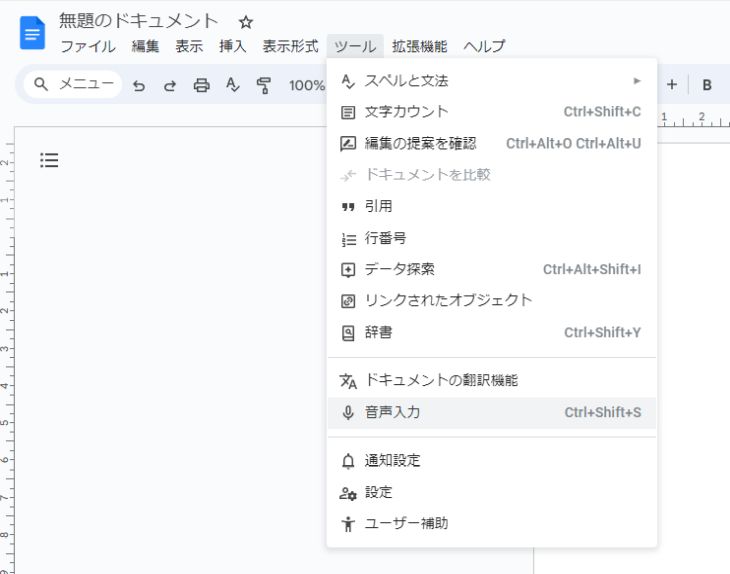
然後將顯示麥克風符號。

2. 使用語音辨識輸入
當您單擊它時,麥克風將變成紅色,並且您的聲音將被識別。
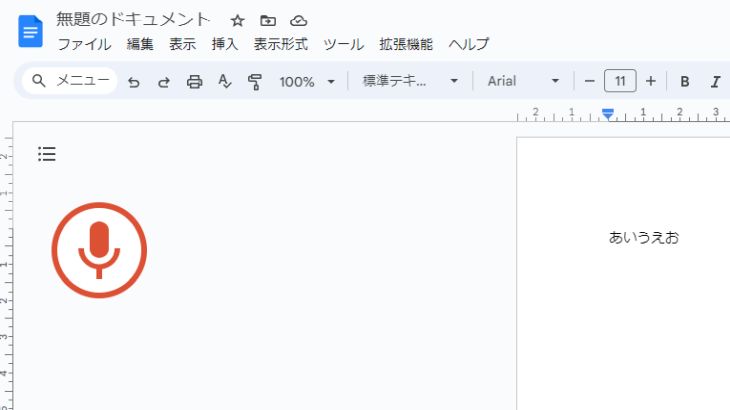
在此狀態下,當您對著麥克風說話時,系統會識別您的語音並輸入文字。
再次點選麥克風可結束語音輸入。
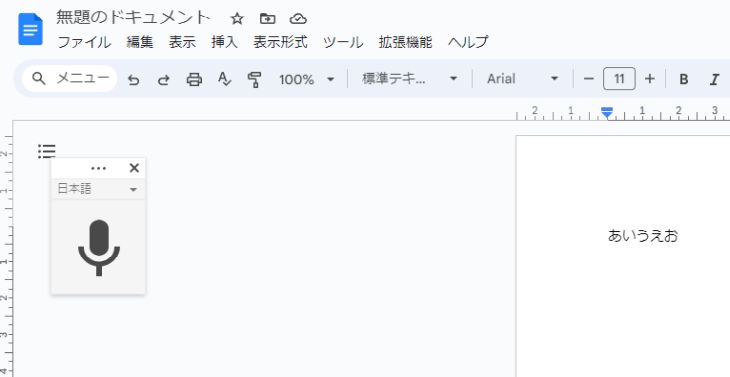
不過,與Windows和Mac一樣,該功能也是用於即時輸入的。
因此,在轉錄錄製的音訊資料時,需要使用與使用 Windows/Mac 標準功能轉錄時相同的技術。
如果您覺得設定麻煩,我們建議您考慮使用像轉錄先生這樣的人工智慧轉錄服務。
您想使用我們的人工智慧轉錄服務方便地轉錄您的音訊檔案嗎?
轉錄音訊檔案資料的方法有很多種。
最簡單的方法是使用人工智慧轉錄服務。
如果您對如何轉錄錄製的音訊感到困惑,為什麼不嘗試使用免費的人工智慧轉錄服務,例如「Transcription Mr.」?
■ 人工智能轉錄服務“轉錄先生”
“Mr. Transcription”是一種在線轉錄工具,可以從零初始成本和每月 1,000 日元(*提供免費版本)開始使用。
- 支持音頻、視頻、圖片等20多種文件格式
- 可從 PC 和智能手機使用
- 支持醫療、IT、長期護理等技術術語
- 支援建立字幕檔案和揚聲器分離
- 支援英語、中文、日語、韓語、德語、法語、義大利語等約100種語言轉錄。
要使用它,只需從站點上傳音頻文件。轉錄文本在幾秒鐘到幾十分鐘內可用。
如果您轉錄最多 10 分鐘,您就可以免費使用它,所以請嘗試一次。

可以輕鬆轉錄音頻、視頻和圖像的“轉錄先生”。
轉錄允許您免費轉錄長達 10 分鐘。
您可以對轉錄的文本進行複制、下載、搜索、刪除等操作。
您還可以創建字幕文件,這是採訪視頻轉錄的理想選擇。
HP: mojiokoshi3.com
Email: mojiokoshi3.com@gmail.com
Email: mojiokoshi3.com@gmail.com
相關文章
音頻/視頻/圖像轉錄的轉錄。這是一種任何人都可以免費使用而無需安裝的轉錄服務。






