
Windows轉錄軟體推薦:11款工具助您高效轉錄,含轉錄先生
PDF轉JPG/PNG教學:免費工具完整指南!
2026年6月21日

我想從多頁PDF中,只將需要的內容轉換成圖片。


我想知道有哪些免費且安全的工具可以將PDF轉換為JPG或PNG圖片。
您在處理PDF檔案時,是否也曾遇到過這樣的困擾?
PDF檔案如果直接使用,很難將其作為圖片貼到文件中,或是只使用其中需要的頁面。
在這種情況下,我們推薦您使用免費的線上工具『PDF圖片轉換先生』。
本文將透過圖片詳細說明如何使用PDF圖片轉換先生將PDF轉換為JPG或PNG圖片。
您也想體驗一下如何更方便地利用PDF檔案的網路應用程式嗎?
免費工具『PDF圖片轉換先生』可將PDF轉換為JPG・PNG圖片

『PDF圖片轉換先生』是一款免費的線上工具,可將PDF檔案轉換為JPG或PNG圖片。
無需會員註冊或登入。只需開啟網站並選擇PDF檔案,即可立即轉換為圖片。
所有處理都在瀏覽器中完成,因此PDF檔案不會傳送到伺服器。
您可以安心地轉換包含公司文件或個人資訊的PDF檔案。
PDF圖片轉換先生的主要特點
PDF圖片轉換先生主要有三大特點。
處理在瀏覽器中完成,安全又快速
PDF圖片轉換先生無需上傳PDF檔案,直接在電腦中處理,因此您可以安心使用。
由於轉換處理僅在瀏覽器中完成,PDF檔案不會透過網路傳送到任何地方。
即使是包含機密資料或個人資訊的PDF,也能安心地轉換為圖片,無需擔心資料外洩。
無需等待上傳,轉換速度快。

可根據用途選擇JPG和PNG
輸出格式可選擇JPG和PNG。
建議根據用途選擇使用。
- JPG:檔案大小較小。適合儲存照片等複雜圖片。
- PNG:支援背景透明。文字和圖形儲存清晰。
如果想為文件保留清晰的畫質,可選擇PNG;如果想透過電子郵件或聊天輕鬆分享,可選擇JPG。
多頁PDF也可一次轉換,並以ZIP壓縮檔下載
當轉換多頁PDF時,每個頁面都會轉換為圖片檔案,並打包成一個ZIP檔案供下載。
上傳PDF檔案後,所有頁面將一次性轉換。
完全免費使用,且沒有頁數限制。
PDF圖片轉換先生的使用方法
PDF圖片轉換先生的使用方法非常簡單。
只需選擇PDF檔案,即可自動轉換為圖片並下載。
步驟1:選擇轉換格式(JPG/PNG)
開啟PDF圖片轉換先生頁面後,首先選擇轉換後的圖片要輸出為JPG還是PNG格式。
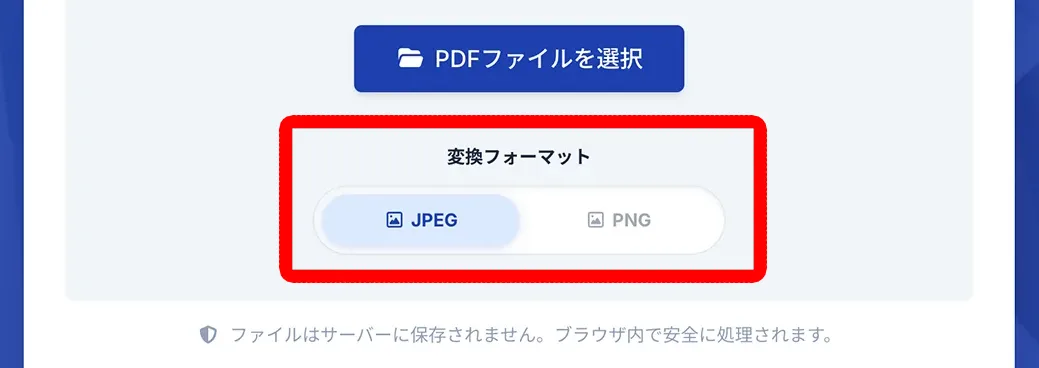
如果重視檔案大小,建議選擇JPG;如果需要畫質或透明背景,則建議選擇PNG。
步驟2:選擇PDF檔案
透過拖曳或點擊「選擇PDF檔案」按鈕來選擇PDF檔案。
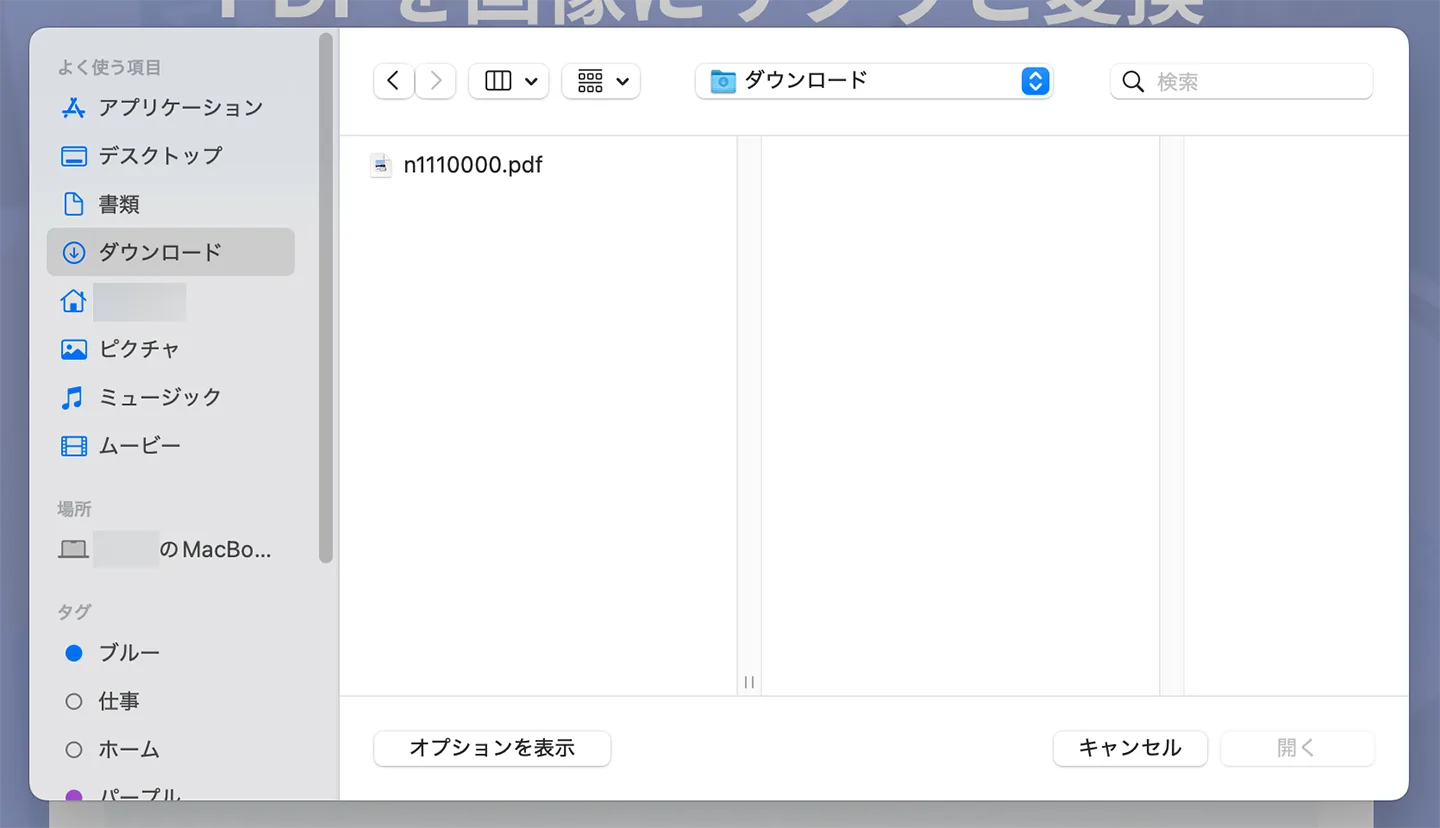
選擇檔案後,將自動開始轉換為圖片的處理。

步驟3:自動轉換・以ZIP檔案下載
轉換處理會立即完成。
ZIP檔案將自動下載。
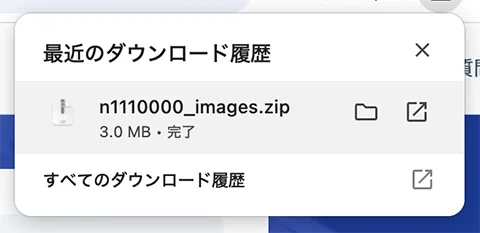
解壓縮ZIP檔案後,PDF的每個頁面都會變成一個單獨的圖片檔案,如下所示。
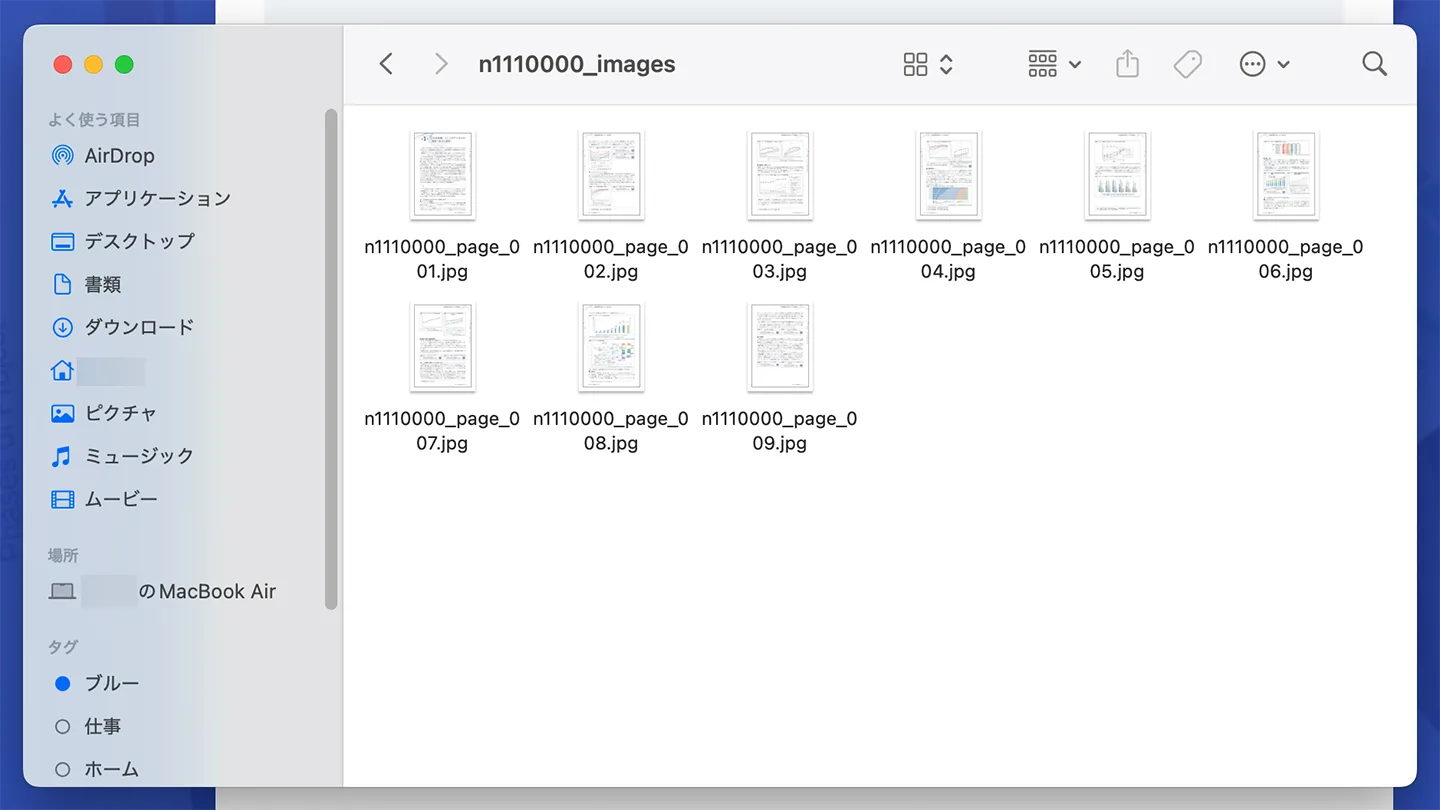
這樣就完成了使用PDF圖片轉換先生將PDF檔案轉換為圖片的流程!
這是一個免費且易於使用的工具,您也想透過PDF圖片轉換先生更方便地利用PDF檔案嗎?
推薦搭配 Mr. Transcription 使用

PDF圖片轉換先生與『Mr. Transcription』搭配使用會更加方便。
從多頁PDF中只轉錄部分頁面
當您使用Mr. Transcription轉錄PDF時,所有頁面的內容都會輸出為一個文本。
因此,如果想從多頁PDF中「只轉錄部分頁面」,建議搭配PDF圖片轉換先生使用。
方法很簡單。
首先,使用PDF圖片轉換先生將目標PDF檔案轉換為圖片。
轉換完成後,只需將您想轉錄的頁面圖片上傳到Mr. Transcription即可。
這樣您就可以只將需要的頁面轉換為文字。
透過圖片清晰地轉錄直書PDF
直書的PDF(如書籍、雜誌、報紙等),如果直接轉錄PDF檔案,可能會無法正確轉錄換行或分欄。
在這種情況下,先使用PDF圖片轉換先生將其轉換為圖片,然後再使用Mr. Transcription的直書OCR功能,就能以高精度將其轉換為文字。
關於Mr. Transcription的直書OCR功能,本文有詳細介紹。
請務必參考。

Mr. Transcription 可流暢轉錄圖片和PDF
如此一來,透過PDF圖片轉換先生,即使是Mr. Transcription難以轉換為文字的PDF檔案,也能輕鬆轉錄。
當您轉錄PDF檔案時,
- 想轉錄PDF的部分內容或直書文字:轉換為圖片後上傳
- 想一次性轉錄整個PDF:直接上傳PDF檔案
是推薦的方法。
Mr. Transcription的PDF轉錄功能在本文中有介紹,請務必參考。
PDF圖片轉換先生的常見問題
我們整理了使用PDF圖片轉換先生時常見的問題。
Q. 上傳的PDF會儲存在伺服器上嗎?
A. 不會,不會儲存。
PDF圖片轉換先生的所有轉換處理都在瀏覽器中完成。
PDF檔案不會透過網路傳送,也絕不會儲存在伺服器上。
您可以安心地將機密的公司文件或包含個人資訊的PDF轉換為圖片。
Q. 使用需要付費嗎?
A. 完全免費使用。
無需會員註冊或登入。
只需開啟網站並選擇PDF,即可立即使用。
沒有頁數限制或使用次數限制。
Q. 智慧型手機或平板電腦也能使用嗎?
A. 是的,可以使用。
除了電腦(Windows/Mac),智慧型手機(iPhone/Android)或平板電腦等,只要能使用瀏覽器的裝置都能使用。
即使在外出時需要將PDF轉換為圖片,也無需安裝專用應用程式,即可即時轉換。
Q. 輸出的ZIP檔案內容是什麼?
A. PDF的每個頁面都會變成一個單獨的圖片檔案。
例如,轉換一個10頁的PDF,ZIP檔案中將包含10張圖片檔案。
您可以取出需要的頁面使用,或應用於其他用途。
您也想透過PDF圖片轉換先生更方便地利用PDF檔案嗎?
使用PDF圖片轉換先生,您可以輕鬆將PDF轉換為JPG・PNG圖片。
由於處理在瀏覽器中完成,即使是機密性高的PDF也能安心、安全地
■ 人工智能轉錄服務“轉錄先生”
“Mr. Transcription”是一種在線轉錄工具,可以從零初始成本和每月 1,000 日元(*提供免費版本)開始使用。
- 支持音頻、視頻、圖片等20多種文件格式
- 可從 PC 和智能手機使用
- 支持醫療、IT、長期護理等技術術語
- 支援建立字幕檔案和揚聲器分離
- 支援英語、中文、日語、韓語、德語、法語、義大利語等約100種語言轉錄。
要使用它,只需從站點上傳音頻文件。轉錄文本在幾秒鐘到幾十分鐘內可用。
如果您轉錄最多 10 分鐘,您就可以免費使用它,所以請嘗試一次。

可以輕鬆轉錄音頻、視頻和圖像的“轉錄先生”。
轉錄允許您免費轉錄長達 10 分鐘。
您可以對轉錄的文本進行複制、下載、搜索、刪除等操作。
您還可以創建字幕文件,這是採訪視頻轉錄的理想選擇。
HP: mojiokoshi3.com
Email: mojiokoshi3.com@gmail.com
Email: mojiokoshi3.com@gmail.com
相關文章
音頻/視頻/圖像轉錄的轉錄。這是一種任何人都可以免費使用而無需安裝的轉錄服務。





