AI轉寫高精度秘訣:6大錄音技巧提升辨識率 | Mr. Transcription
LINE語音轉文字教學:iPhone/Android 3步驟輕鬆搞定!
2026年8月17日

想知道如何將LINE語音訊息轉錄成文字!
要將LINE語音訊息轉錄成文字,只需儲存語音訊息,然後上傳到AI語音轉文字網站即可。
無論是iPhone(iOS)還是Android手機,都可以輕鬆將語音轉換為文字。
本文將透過螢幕截圖,詳細說明LINE語音訊息與通話音訊的轉錄方法,以及LINE語音輸入功能的使用方式。
本文內容:
- 語音訊息轉錄方法(支援iPhone・Android)
- LINE通話・電話錄音並轉錄方法
- 透過語音輸入傳送LINE訊息方法
※如果您手邊已有語音訊息的音訊檔案,只需直接上傳至『Mr. Transcription』即可進行轉錄。
如何將LINE語音訊息轉錄成文字【支援iPhone・Android】
LINE語音訊息可透過最新的AI網站輕鬆轉錄成文字。
轉錄流程僅需3個步驟。
- 儲存語音訊息(透過LINE的轉傳功能儲存音訊檔案)
- 上傳至語音轉文字網站(只需選擇已儲存的檔案)
- 確認轉錄結果(可複製或下載文字)
接下來,我們將依序詳細說明具體操作方法。
步驟1:儲存語音訊息
首先,將LINE語音訊息儲存到iPhone或Android手機中。
要儲存語音訊息,請先長按語音訊息。
接著語音訊息上方會出現選單。
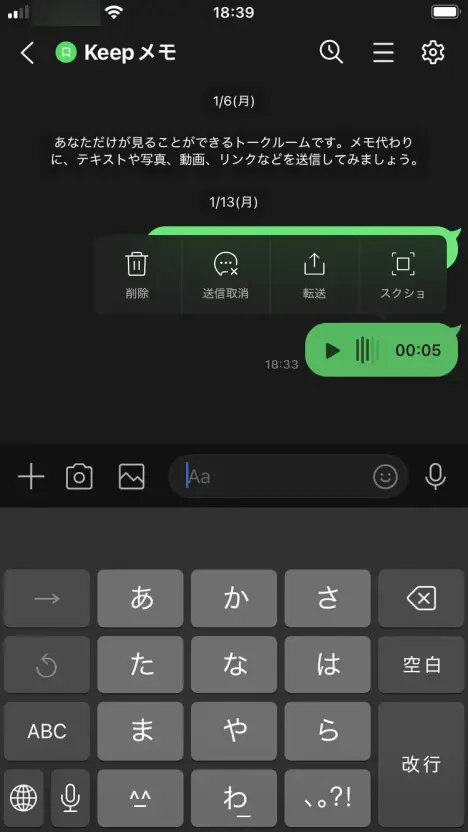
從選單中選擇「轉傳」。

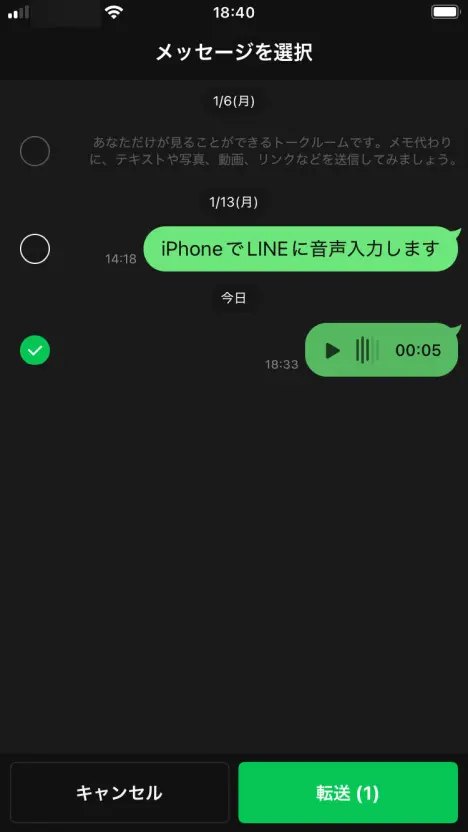
此時會進入選擇要轉傳的訊息狀態,勾選語音訊息後按下「轉傳」按鈕。
在開啟的畫面中,點擊「選擇傳送目的地」中的「其他應用程式」。

到這裡為止,iPhone(iOS)和Android手機的操作是相同的。
從這裡開始,iPhone和Android的操作會有所不同。
- iPhone・iPad用戶 → 請繼續閱讀
- Android手機用戶請點擊這裡
在iPhone・iPad(iOS)上儲存語音訊息
如果是iPhone或iPad的iOS系統,請將選單稍微向下捲動,然後選擇「儲存到『檔案』」。
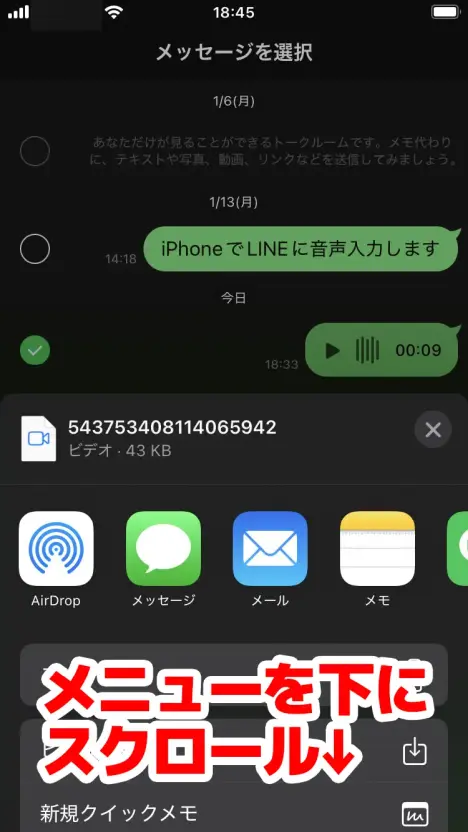
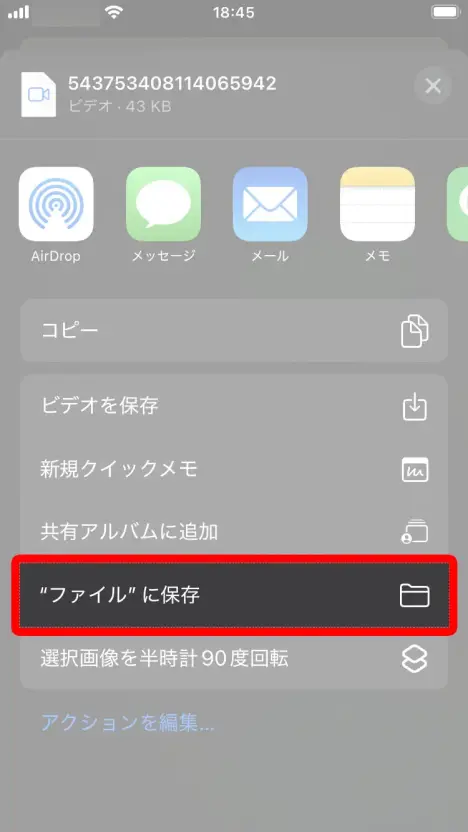
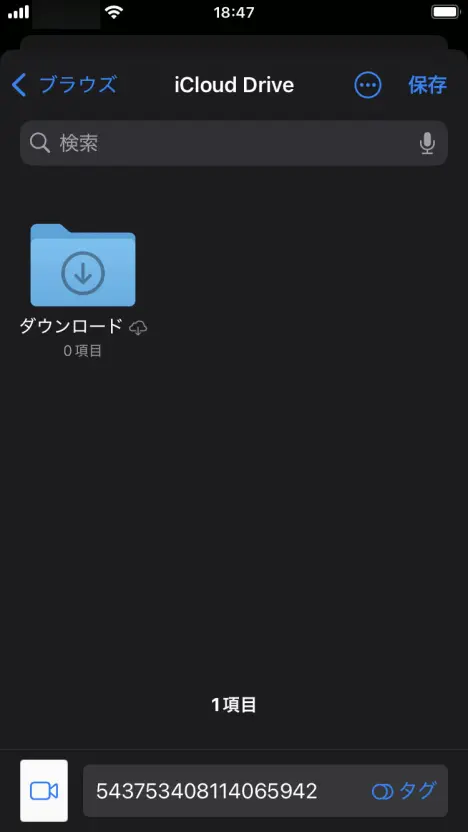
在開啟的畫面中,點擊畫面右上角的「儲存」,即可將語音訊息儲存到iPhone或iPad中。
在Android手機上儲存語音訊息
如果是Android手機,則選擇儲存目的地應用程式。
這次我們選擇了「Files by Google 下載」(標準檔案應用程式)。
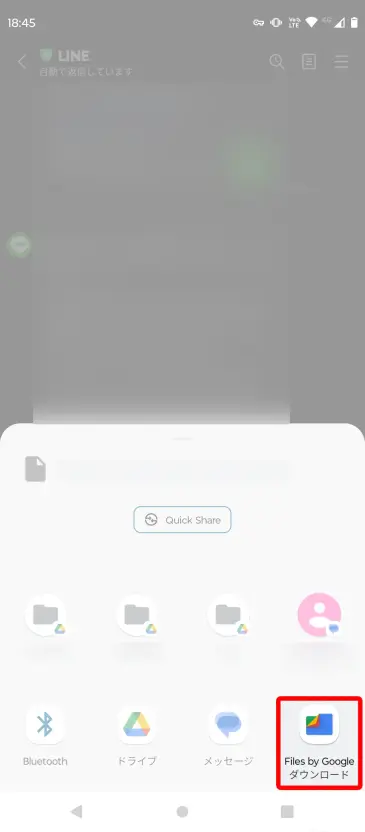
選擇後,檔案會自動下載並儲存。
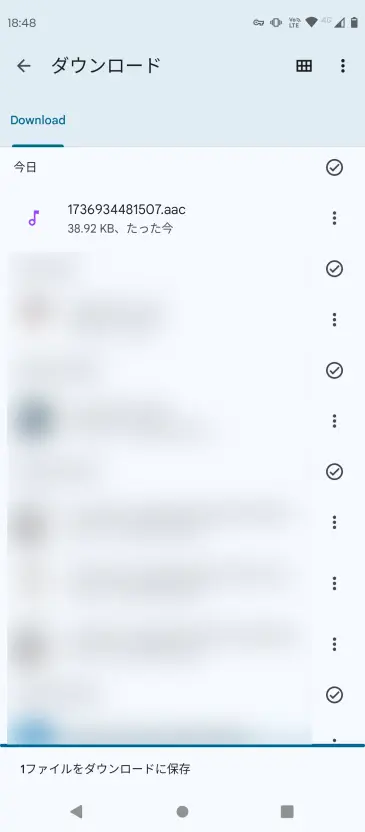
這樣就成功將語音訊息的音訊儲存到Android手機中了。
步驟2:上傳至語音轉文字網站
接著,將儲存的音訊檔案上傳至AI語音轉文字網站『Mr. Transcription』。
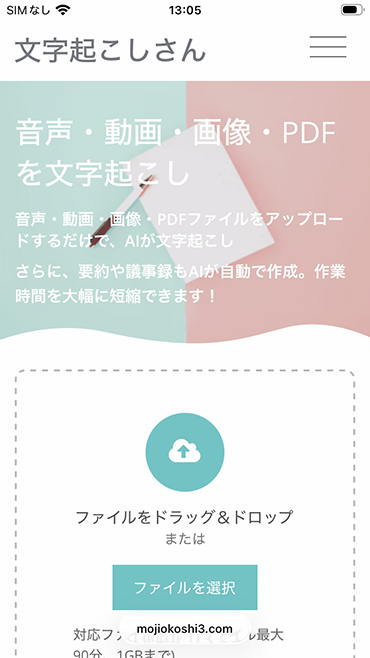
稍微捲動後,點擊「選擇」以選擇檔案。
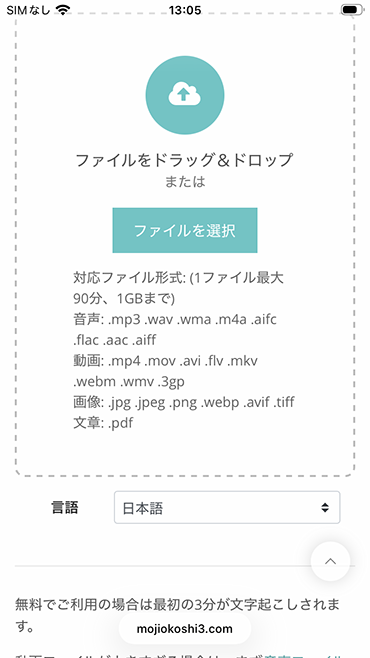
從這裡開始,iPhone(iOS)和Android的操作會略有不同。
- iPhone・iPad用戶 → 請繼續閱讀
- Android用戶請點擊這裡
在iPhone・iPad(iOS)上選擇音訊檔案
如果是iPhone或iPad的iOS系統,點擊「選擇」後會開啟選單。
點擊「選擇檔案」。
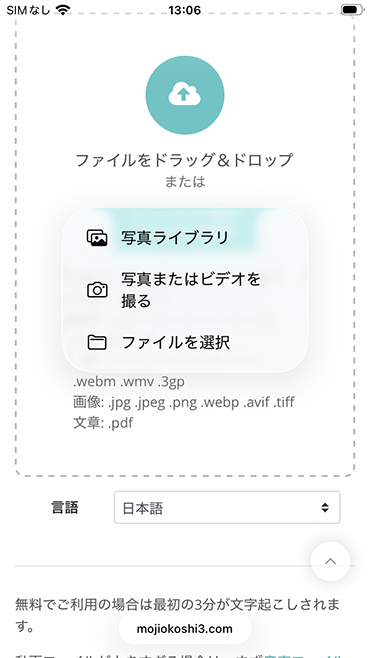
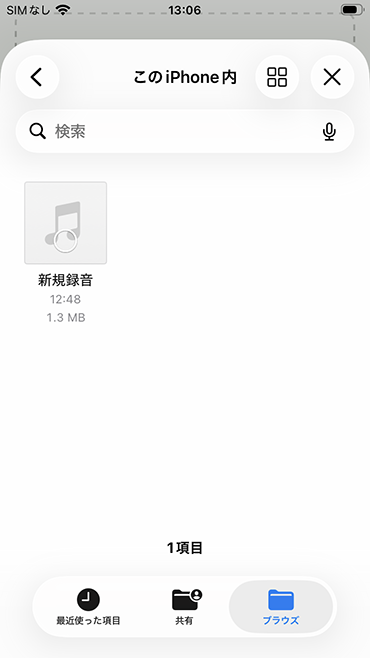
開啟檔案選擇畫面後,選擇要轉錄的檔案。
在Android上選擇音訊檔案
如果是Android手機,點擊「選擇」後開啟的選單中,選擇「選擇媒體」。
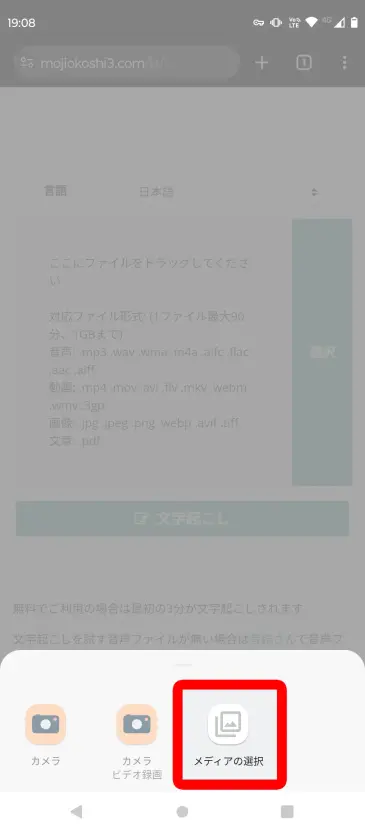
「Files」應用程式的檔案選擇畫面會開啟,請移動到儲存語音訊息檔案的資料夾,然後選擇檔案。

上傳檔案並開始語音轉文字
選擇檔案後,點擊「語音轉文字」按鈕,上傳語音訊息的音訊檔案。
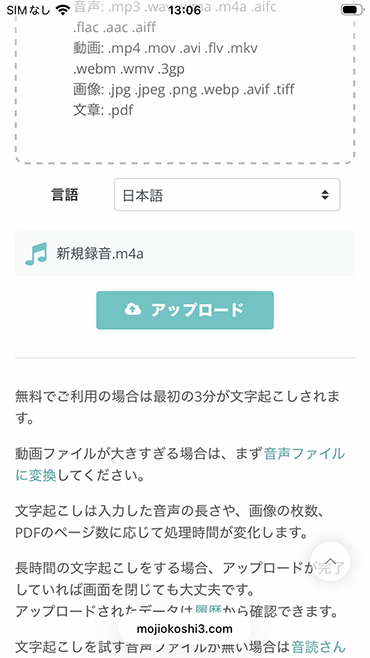
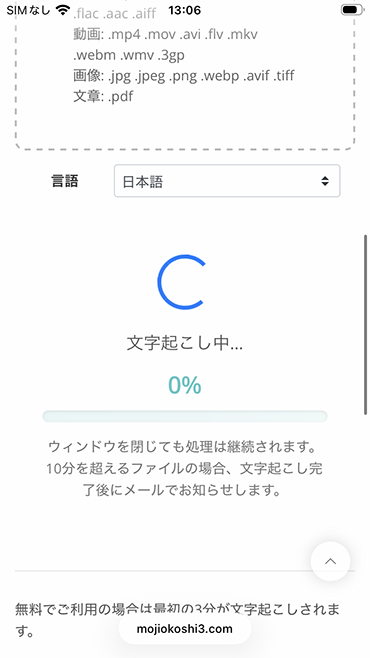
上傳會立即完成,並自動開始語音轉文字處理。
步驟3:確認語音轉文字結果
如果是較短的音訊檔案,語音轉文字處理會很快完成。
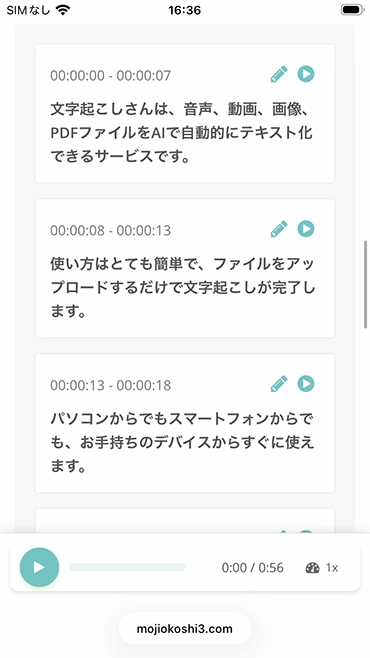
語音轉文字處理完成後,畫面會切換並顯示轉錄結果。
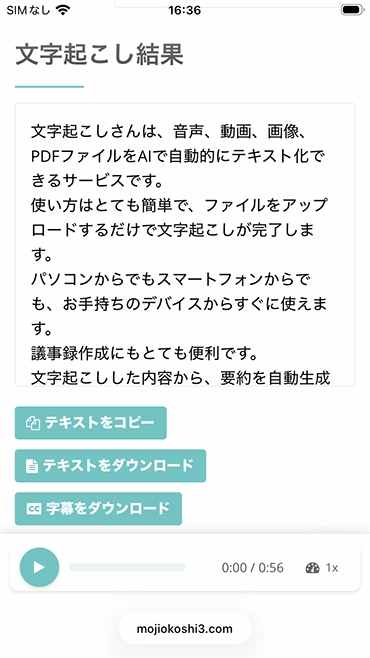
您可以複製轉錄結果的文字,或將其儲存為文字檔案。
您也可以像這樣,分段播放音訊,並編輯轉錄結果。
LINE語音訊息的音訊檔案,在iPhone上會儲存為m4a或MP4檔案,在Android手機上則儲存為AAC檔案。
『Mr. Transcription』支援所有這些檔案格式,因此無論是iPhone還是Android,都可以直接將語音訊息轉錄成文字。

Mr. Transcription 支援的檔案類型與大小。如何轉換不支援的檔案類型
Mr. Transcription 支援的檔案類型,以及當檔案類型不支援時該如何處理。
推薦用於LINE語音轉文字的網站【支援語音訊息】

如果要將LINE語音訊息或通話音訊轉錄成文字,AI語音轉文字網站『Mr. Transcription』是您的最佳選擇。
『Mr. Transcription』是一個利用最新AI技術,讓任何人都能輕鬆將語音轉換為文字的語音轉文字網站。
憑藉最新AI的高精準度,即使是長時間的語音也能在約1分鐘內完成轉錄。
由於是透過瀏覽器使用的Web應用程式,因此無論是iPhone或iPad的iOS、Android手機或平板電腦、電腦等任何環境皆可使用。
支援100多種語言,因此外語語音訊息也能直接轉錄。
此外,還搭載了從轉錄結果自動生成AI摘要・會議記錄的功能。
對於想將LINE通話會議內容直接整理成會議記錄的人來說,也非常方便。
而且『Mr. Transcription』是免費使用的。
無需註冊・登入即可轉錄每天3分鐘以內的語音,何不先輕鬆試用看看呢?
如何在iPhone或Android手機上將LINE通話・電話轉錄成文字
如何將LINE通話內容轉錄成文字?
■ 人工智能轉錄服務“轉錄先生”
“Mr. Transcription”是一種在線轉錄工具,可以從零初始成本和每月 1,000 日元(*提供免費版本)開始使用。
- 支持音頻、視頻、圖片等20多種文件格式
- 可從 PC 和智能手機使用
- 支持醫療、IT、長期護理等技術術語
- 支援建立字幕檔案和揚聲器分離
- 支援英語、中文、日語、韓語、德語、法語、義大利語等約100種語言轉錄。
要使用它,只需從站點上傳音頻文件。轉錄文本在幾秒鐘到幾十分鐘內可用。
如果您轉錄最多 10 分鐘,您就可以免費使用它,所以請嘗試一次。

可以輕鬆轉錄音頻、視頻和圖像的“轉錄先生”。
轉錄允許您免費轉錄長達 10 分鐘。
您可以對轉錄的文本進行複制、下載、搜索、刪除等操作。
您還可以創建字幕文件,這是採訪視頻轉錄的理想選擇。
HP: mojiokoshi3.com
Email: mojiokoshi3.com@gmail.com
Email: mojiokoshi3.com@gmail.com
相關文章
音頻/視頻/圖像轉錄的轉錄。這是一種任何人都可以免費使用而無需安裝的轉錄服務。






