Mr. Transcription AI轉錄常見問題:免費、付費與使用指南
兩步驟驗證設定:Mr. Transcription啟用停用教學
2026年3月14日

感謝您一直以來對 Mr. Transcription 的支持與使用。
為了更安全地保護您的重要資料,我們已導入兩步驟驗證功能。
什麼是兩步驟驗證?
兩步驟驗證是一種安全功能,除了密碼之外,還需要輸入發送到智慧型手機等裝置的驗證碼,以防止第三方未經授權的存取。即使密碼不幸洩露,也能保護您的帳戶安全。
即使密碼不幸洩露,也能保護您的帳戶安全。
如何啟用 Mr. Transcription 的兩步驟驗證功能
啟用 Mr. Transcription 的兩步驟驗證功能非常簡單。
只需從設定頁面操作,大約一分鐘即可完成。
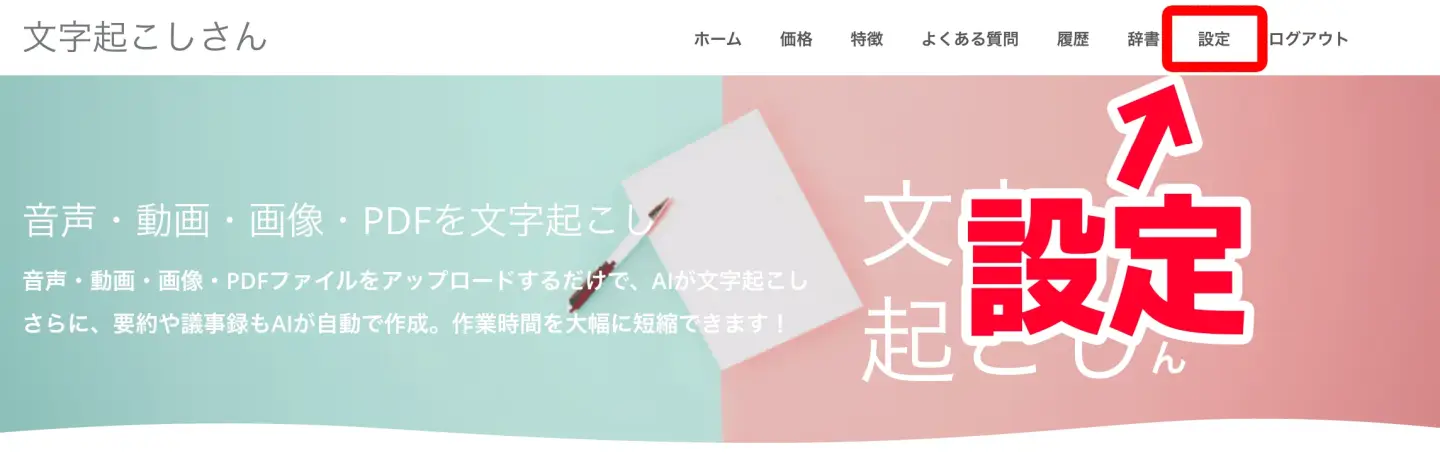
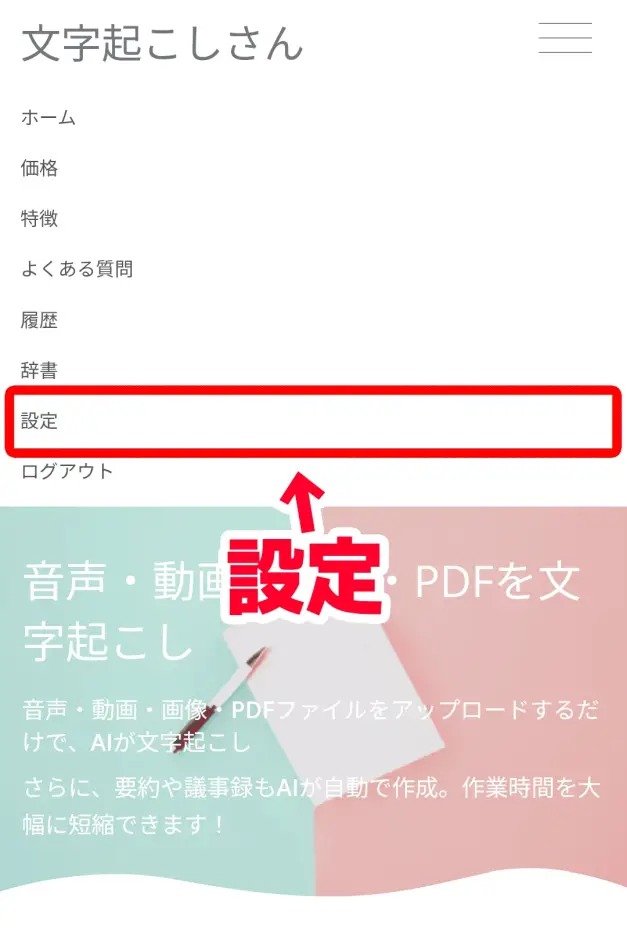
1. 開啟 Mr. Transcription 的設定頁面
首先,請開啟 Mr. Transcription 的設定頁面。
您可以從選單中的「設定」開啟設定頁面。
電腦版
iPhone (iOS) / Android 手機版
設定頁面已開啟。
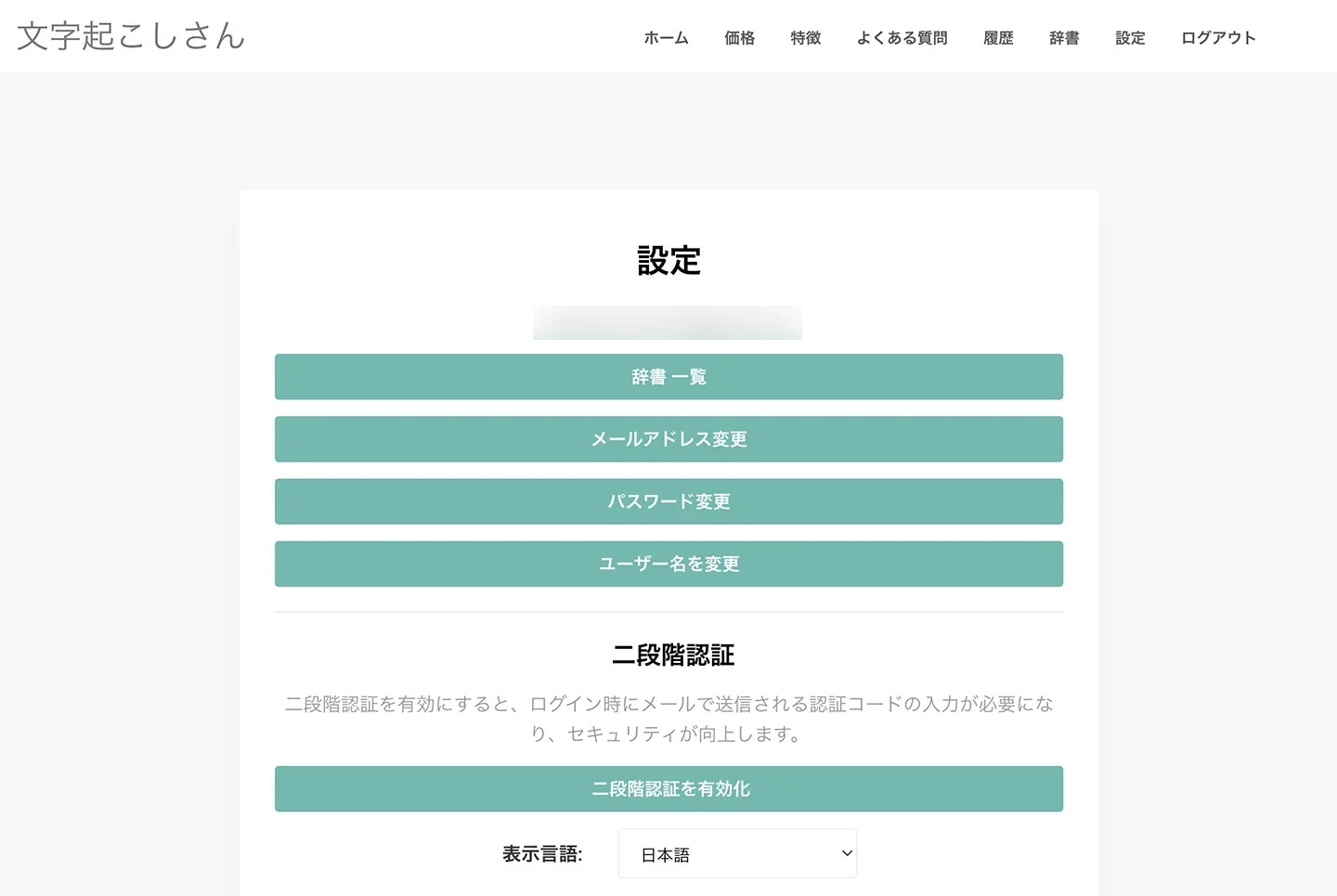
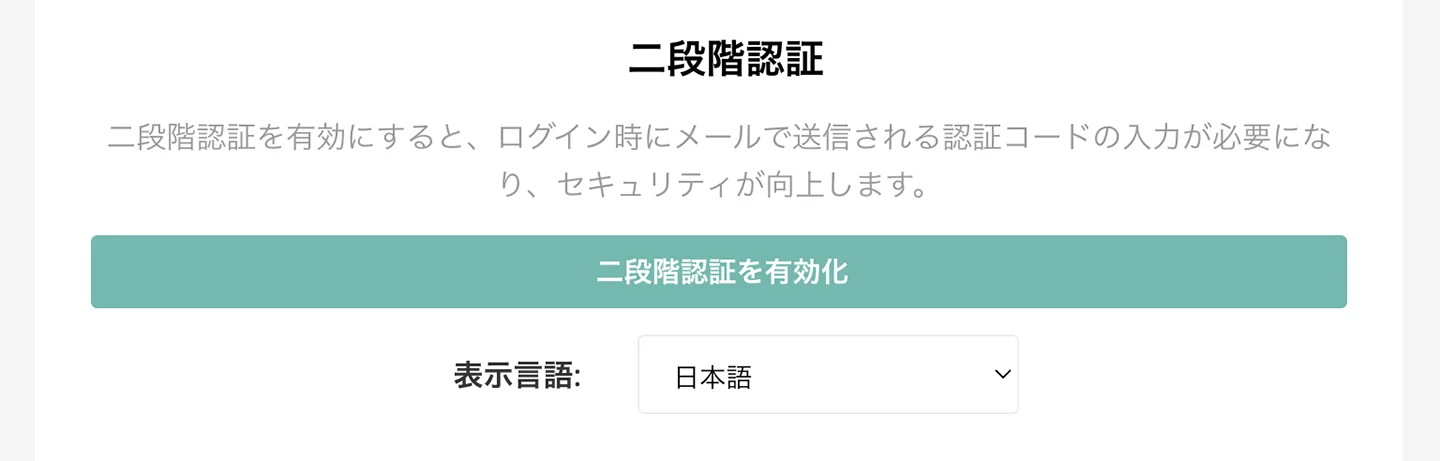
如您所見,這裡有「兩步驟驗證」的選項。
2. 【重要】下載備用碼
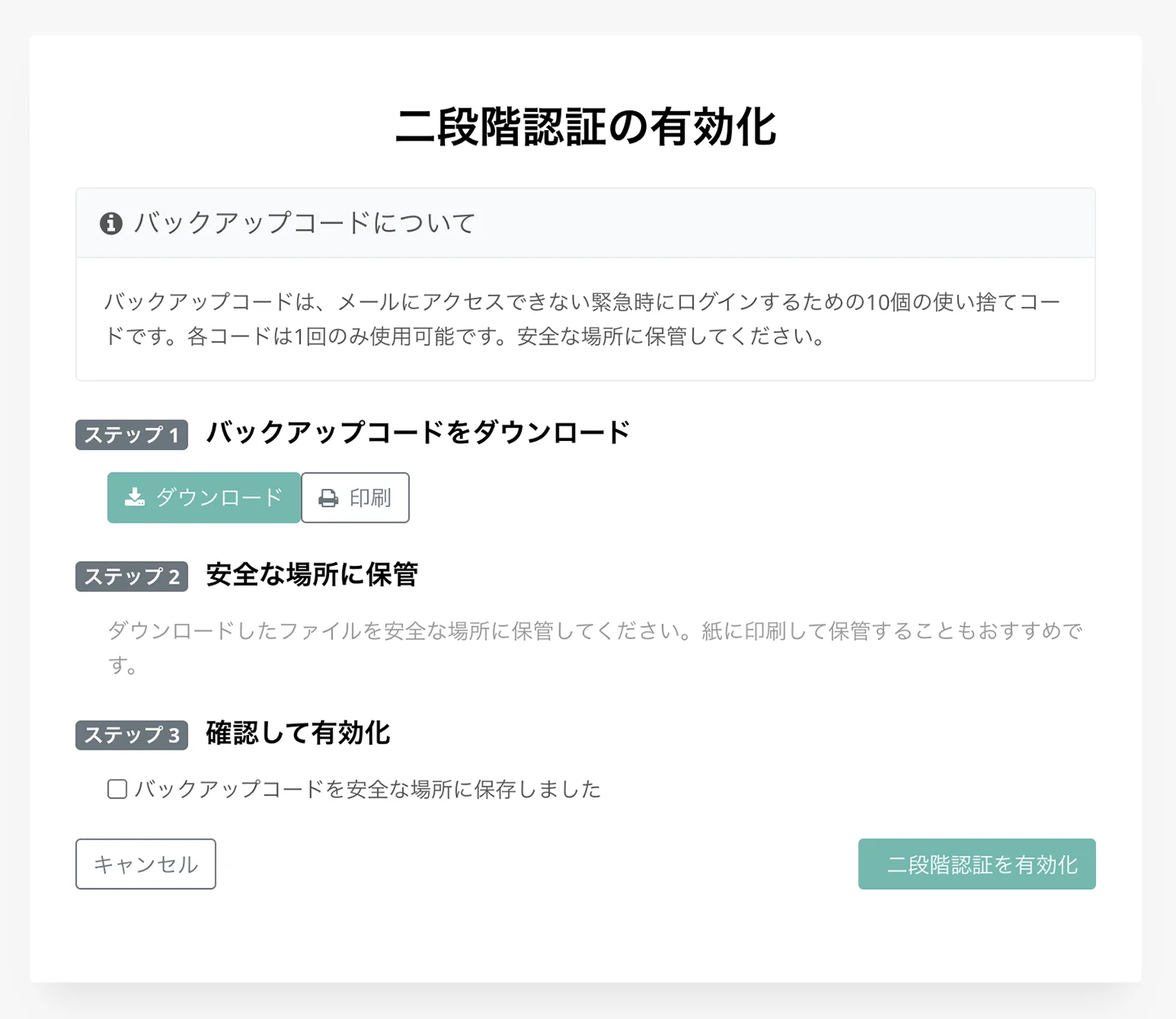
開啟「啟用兩步驟驗證」畫面後,請先下載「備用碼」。
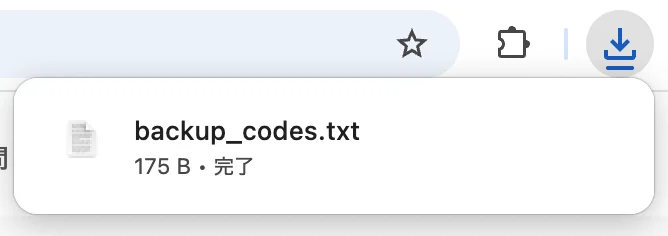
備用碼是在您無法存取電子郵件地址時,用於登入的代碼。
此備用碼只會顯示一次。
如果遺失,需要重新生成。
請注意,如果電子郵件地址和備用碼都無法使用,您將無法登入 Mr. Transcription!

下載備用碼並妥善保管後,請勾選確認訊息。
3. 啟用兩步驟驗證
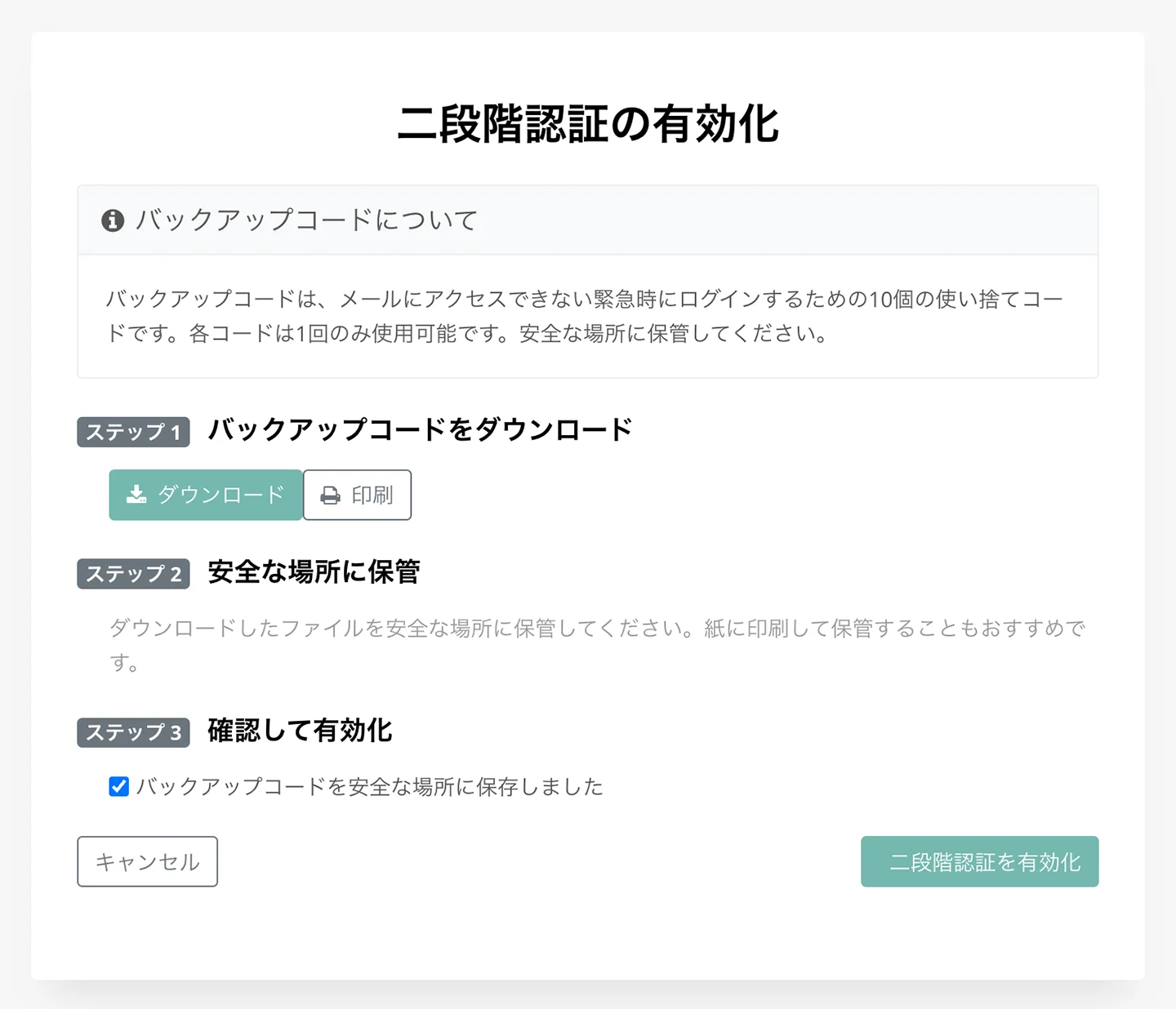
點擊「啟用」後,兩步驟驗證將會啟用。
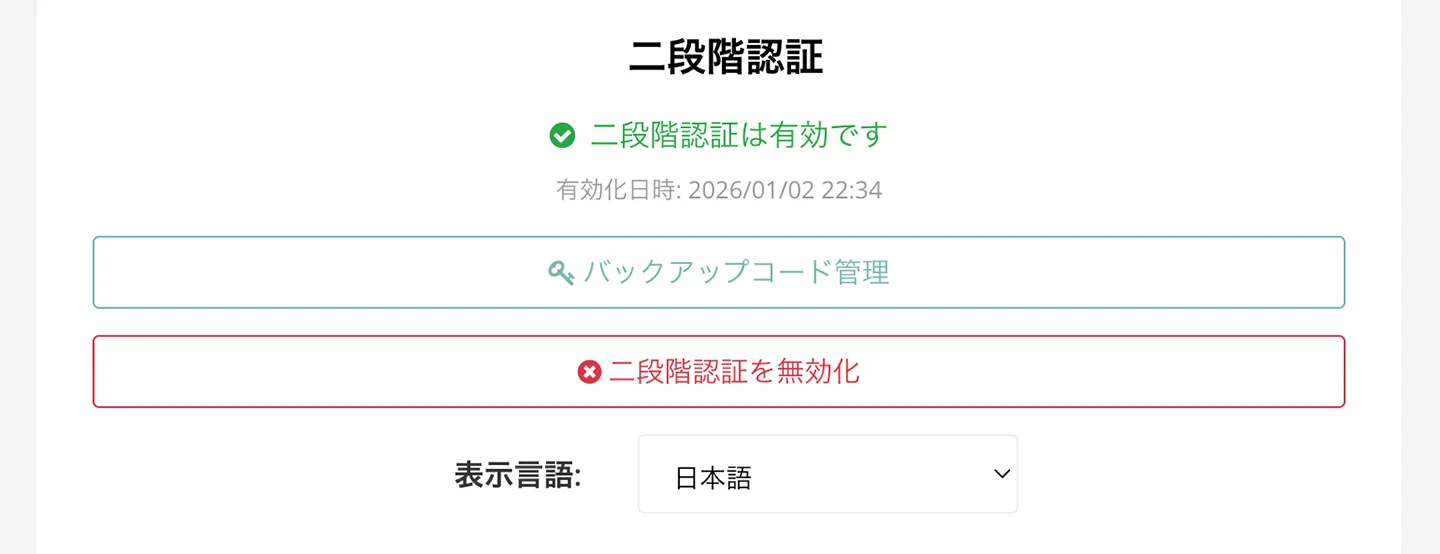
畫面將會切換並顯示「兩步驟驗證已啟用」。
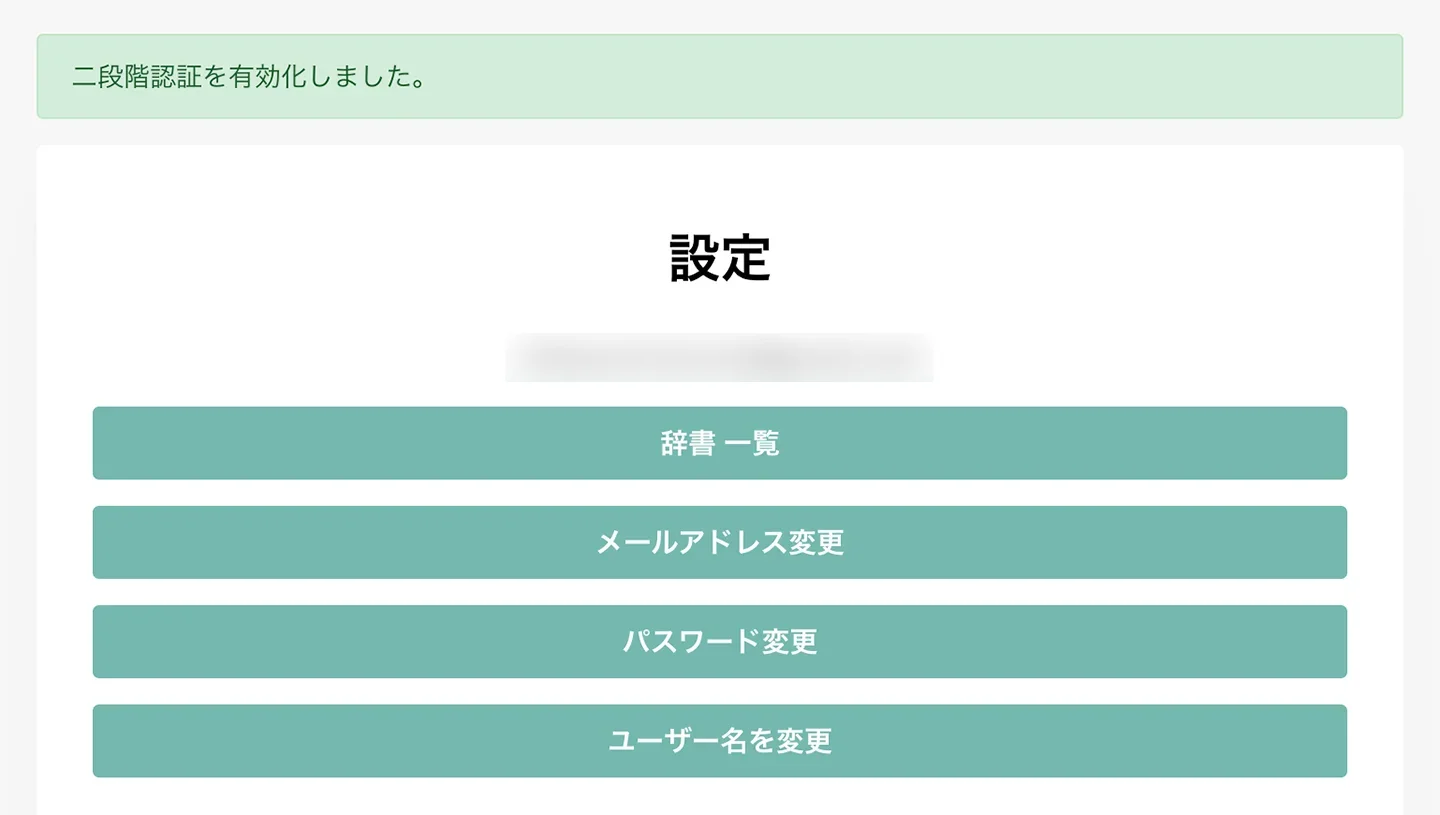
您可以在設定畫面中確認兩步驟驗證的狀態。
如果已啟用,將會顯示「兩步驟驗證已啟用」。
使用兩步驟驗證的登入方式
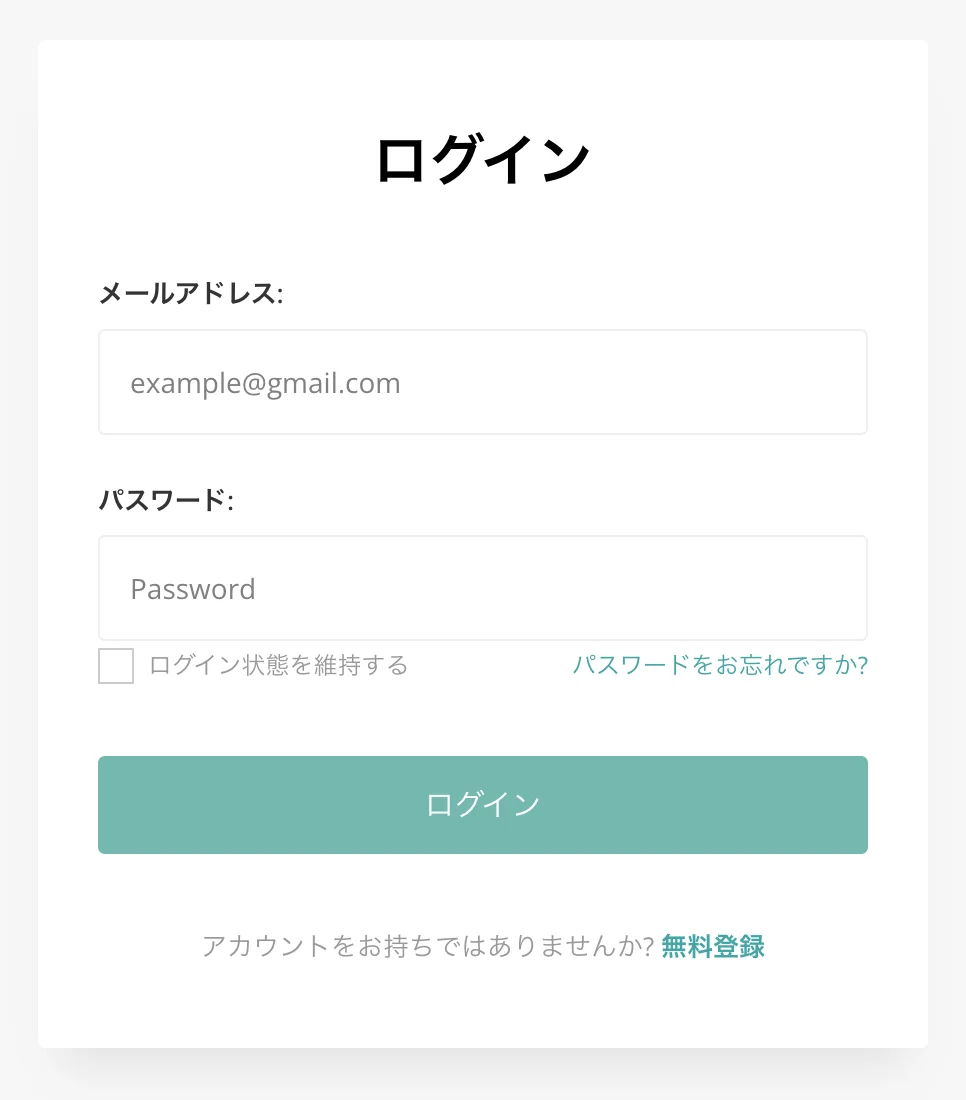
要使用 Mr. Transcription 的兩步驟驗證登入,首先請輸入電子郵件地址和密碼,然後點擊「登入」。
接著,將會開啟兩步驟驗證畫面,如下所示。
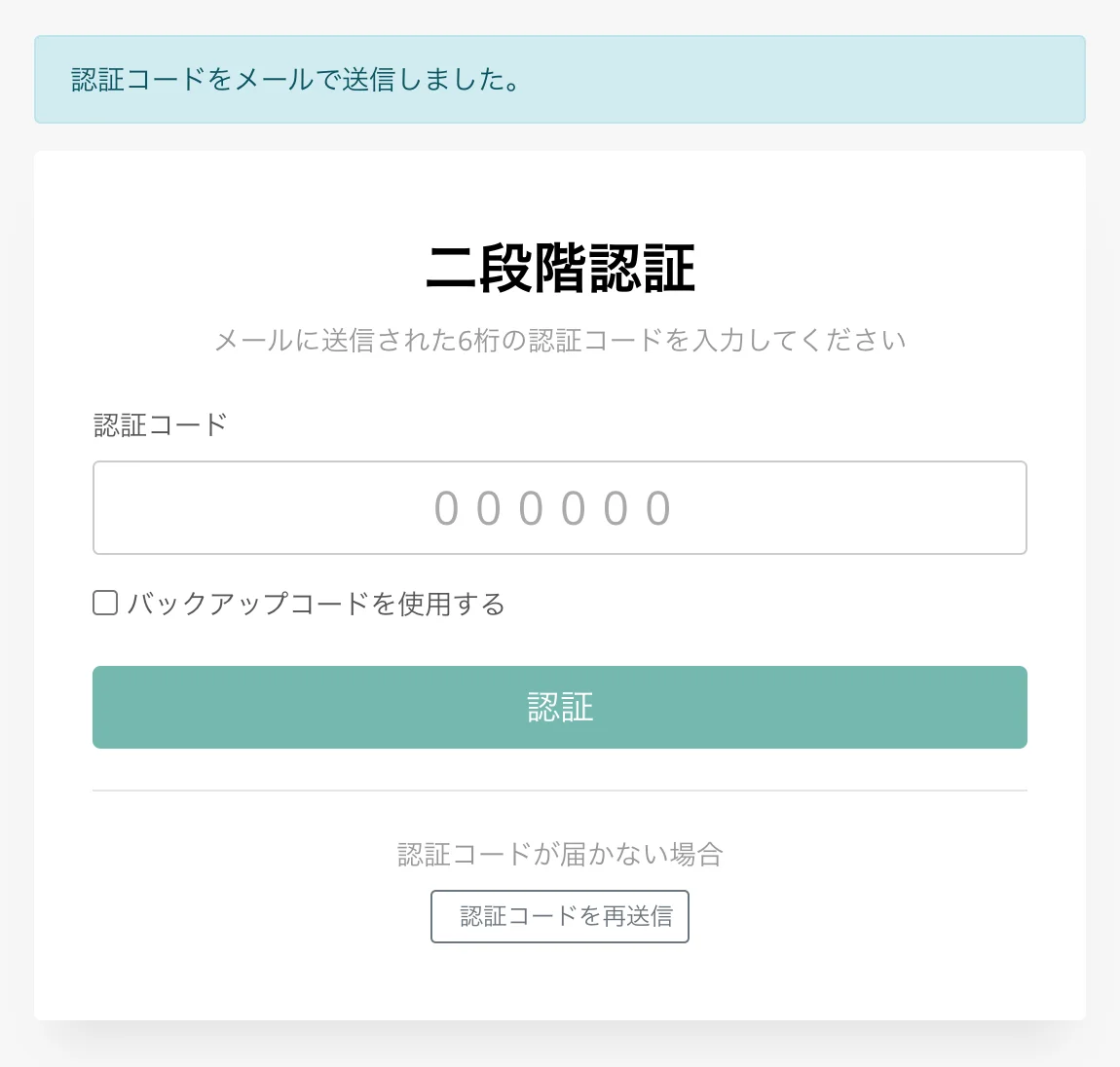
您將會收到發送到登入時使用的電子郵件地址的兩步驟驗證碼,請輸入該驗證碼後登入。
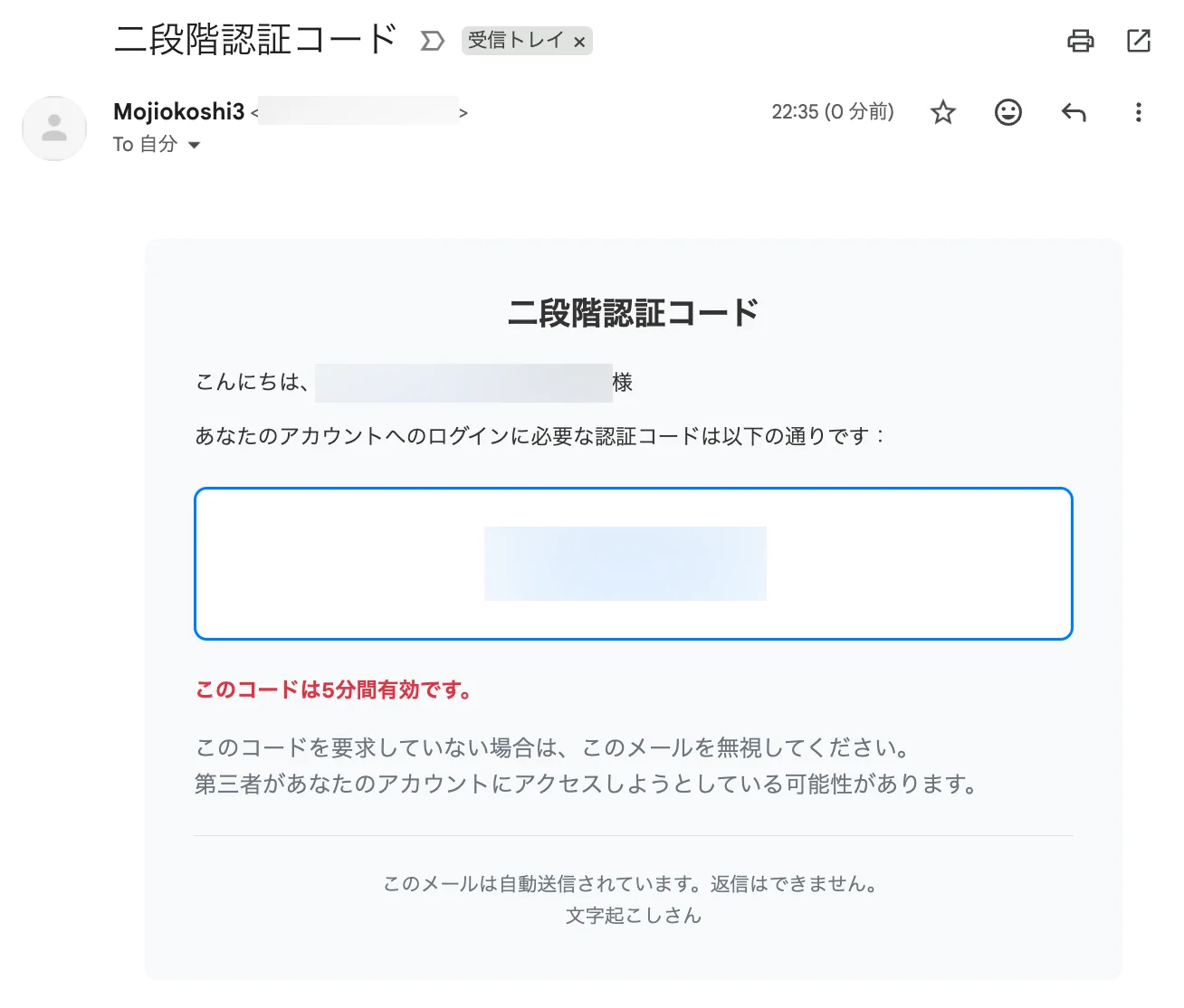
※兩步驟驗證碼有效期限為5分鐘。
如何停用 Mr. Transcription 的兩步驟驗證
您可以從 Mr. Transcription 的「設定」頁面中的「停用兩步驟驗證」來停用兩步驟驗證。
※為了提高帳戶安全性,我們強烈建議您使用兩步驟驗證。
點擊「停用兩步驟驗證」後,將會開啟確認畫面。
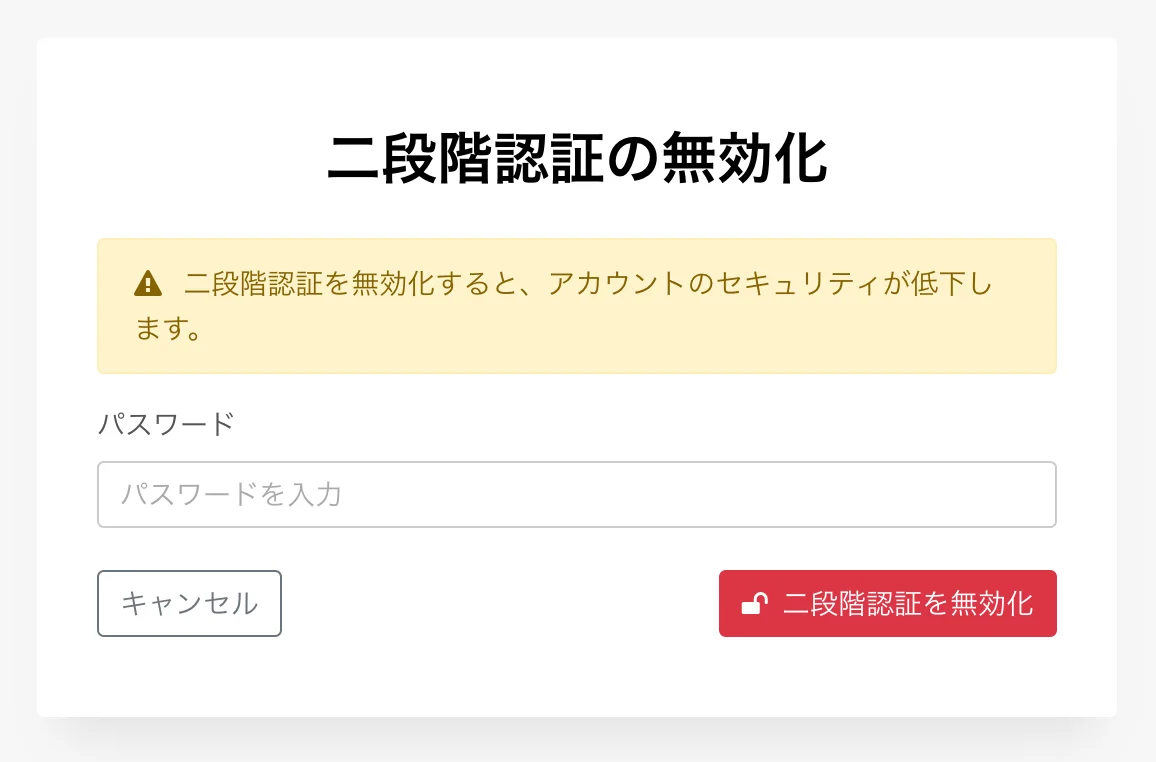
在此畫面中輸入密碼後,兩步驟驗證將會被停用。
※停用兩步驟驗證後,需要重新登入。
請務必使用 Mr. Transcription 的兩步驟驗證設定
如您所見,Mr. Transcription 的兩步驟驗證設定非常簡單。
為了提高帳戶安全性,我們強烈建議您設定兩步驟驗證。
關於 Mr. Transcription 的安全措施,本文有詳細說明。歡迎查閱。
Mr. Transcription 的安全性如何?伺服器等詳細解答 | AI語音轉文字服務 - Mr. Transcription
將資料上傳到 Mr. Transcription 安全嗎?會不會被濫用?特別是其中可能包含公司機密資訊,謹慎是理所當然的。那麼,Mr. Transcription 的安全性究竟如何呢?
為了讓 Mr. Transcription 繼續成為您最棒的語音轉文字軟體,我們將持續努力加強安全性。
■ 人工智能轉錄服務“轉錄先生”
“Mr. Transcription”是一種在線轉錄工具,可以從零初始成本和每月 1,000 日元(*提供免費版本)開始使用。
- 支持音頻、視頻、圖片等20多種文件格式
- 可從 PC 和智能手機使用
- 支持醫療、IT、長期護理等技術術語
- 支援建立字幕檔案和揚聲器分離
- 支援英語、中文、日語、韓語、德語、法語、義大利語等約100種語言轉錄。
要使用它,只需從站點上傳音頻文件。轉錄文本在幾秒鐘到幾十分鐘內可用。
如果您轉錄最多 10 分鐘,您就可以免費使用它,所以請嘗試一次。

可以輕鬆轉錄音頻、視頻和圖像的“轉錄先生”。
轉錄允許您免費轉錄長達 10 分鐘。
您可以對轉錄的文本進行複制、下載、搜索、刪除等操作。
您還可以創建字幕文件,這是採訪視頻轉錄的理想選擇。
HP: mojiokoshi3.com
Email: mojiokoshi3.com@gmail.com
Email: mojiokoshi3.com@gmail.com
相關文章
音頻/視頻/圖像轉錄的轉錄。這是一種任何人都可以免費使用而無需安裝的轉錄服務。






