Mr. Transcription使用指南:語音轉文字教學
網路會議轉文字3妙招!效率翻倍秘訣
2026年11月10日


網路會議的逐字稿好麻煩...!想自動製作會議記錄!
隨著遠距工作普及,網路會議已成為我們日常的一部分。
ZOOM、Microsoft Teams和Google Meet等網路會議工具變得非常普及。
事實上,只要使用AI逐字稿工具,就能輕鬆製作網路會議的會議記錄。
利用最新的AI逐字稿服務,自動快速完成會議記錄!
只需約1分鐘即可完成逐字稿,讓任何人都能輕鬆將網路會議內容轉為文字。
想不想使用AI逐字稿服務,輕鬆將網路會議內容轉為文字呢?
推薦用於網路會議逐字稿的服務
如果想製作網路會議記錄,強烈推薦AI逐字稿服務「Mr. Transcription」。

「Mr. Transcription」是一款利用最新AI進行逐字稿的網路應用程式。
其特點是相較於即時逐字稿工具,能以更高的準確度進行逐字稿。
使用方法也非常簡單!
只需從首頁上傳音訊或視訊檔案即可。
最新AI功能自動生成會議記錄!
「Mr. Transcription」搭載了會議記錄生成功能!
將音訊資料轉為文字後,只需點擊「生成會議記錄」按鈕,即可自動將會議內容整理成會議記錄。
完成的會議記錄可以Word格式下載,方便您輕鬆使用!
由於逐字稿和會議記錄生成可以在一個服務中完成,因此「Mr. Transcription」是會議逐字稿的最佳選擇。
支援100種語言
「Mr. Transcription」也推薦用於外國網路會議的逐字稿!
它支援日語、英語等100種語言,可以避免與外國公司交易時「說了」與「沒說」的糾紛。
免費的逐字稿服務
而且「Mr. Transcription」是免費的。
無需註冊或登入,每天可免費將3分鐘的音訊轉為文字。
此外,免費註冊會員後,每天可使用10分鐘!
何不從這裡開始體驗「Mr. Transcription」呢?
視訊會議的逐字稿製作方式有3種
視訊會議的逐字稿有什麼製作方法呢?

視訊會議的逐字稿製作方式有3種。
- 使用視訊會議工具內建功能製作逐字稿
- 使用逐字稿服務將錄音檔轉為文字
- 使用逐字稿服務進行即時逐字稿
1. 使用視訊會議工具內建功能製作逐字稿
ZOOM、Microsoft Teams、Google Meet 等視訊會議工具,可以透過標準功能或擴充功能來製作逐字稿。
首先,我們將簡單說明如何使用視訊會議工具的標準功能或擴充功能來製作逐字稿。
ZOOM 的情況
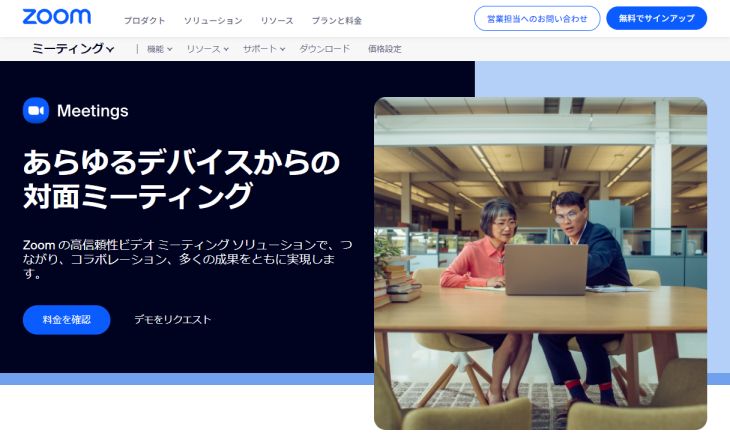
在 ZOOM 中,您可以使用字幕功能簡單地將網路會議內容進行語音轉文字。
如何使用 ZOOM 的字幕功能
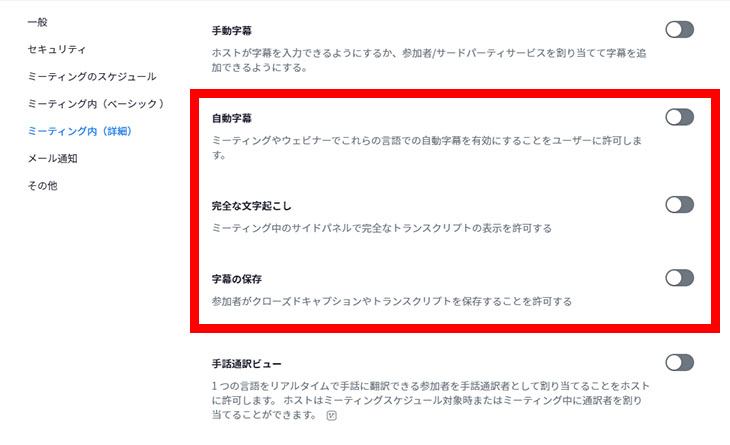
首先,登入 ZOOM 網站,在設定畫面中開啟以下選項:
- 自動字幕
- 完整文字記錄
- 儲存字幕
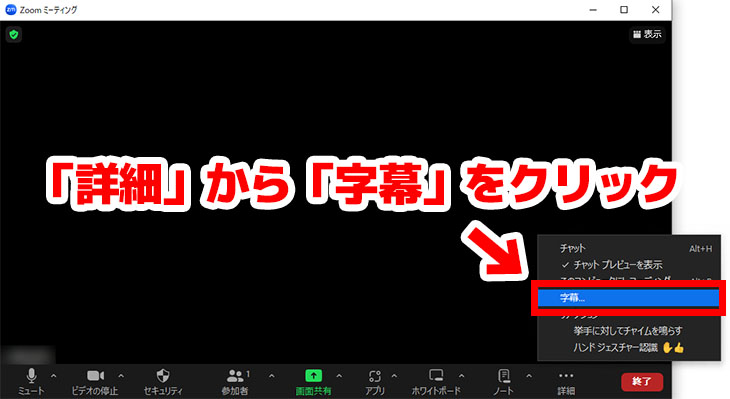
當會議在 ZOOM 應用程式中開始後,從畫面下方的選單中點擊「顯示字幕」。
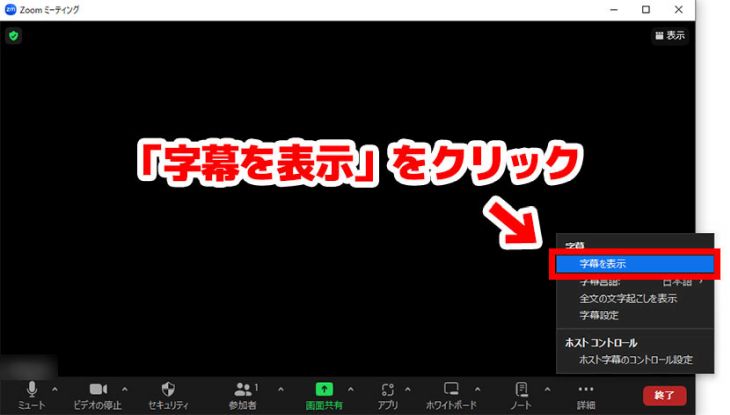
在字幕顯示的狀態下,從字幕選單中點擊「顯示完整文字記錄」。
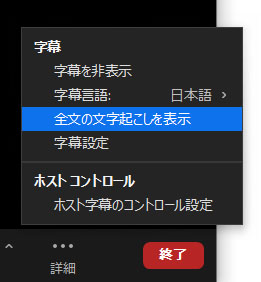
如此一來,語音轉文字的內容就會顯示出來。
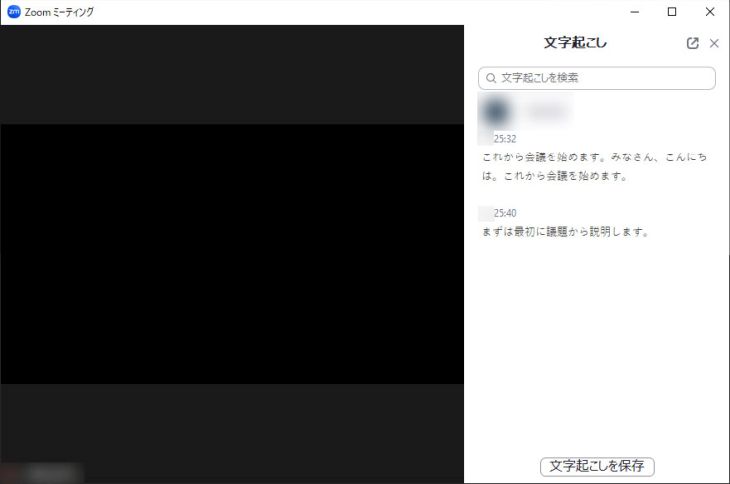
會議結束後,在關閉應用程式之前,點擊「儲存文字記錄」來保存內容。
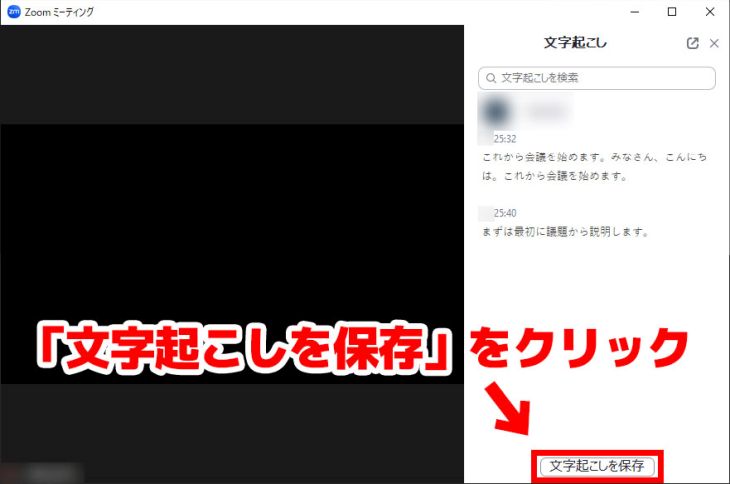
這樣就完成了 ZOOM 語音轉文字的流程。
關於 ZOOM 語音轉文字的方法,這篇文章有更詳細的說明。

如何在 ZOOM 中輕鬆製作會議記錄的語音轉文字方法?線上會議的推薦效率化技巧
解說如何將 ZOOM 網路會議內容進行語音轉文字。徹底解說使用 ZOOM 標準功能的方法,以及結合推薦語音轉文字工具的方法!
Microsoft Teams 的情況
在 Microsoft Teams 中,您可以使用「轉錄」功能將網路會議的內容進行語音轉文字。
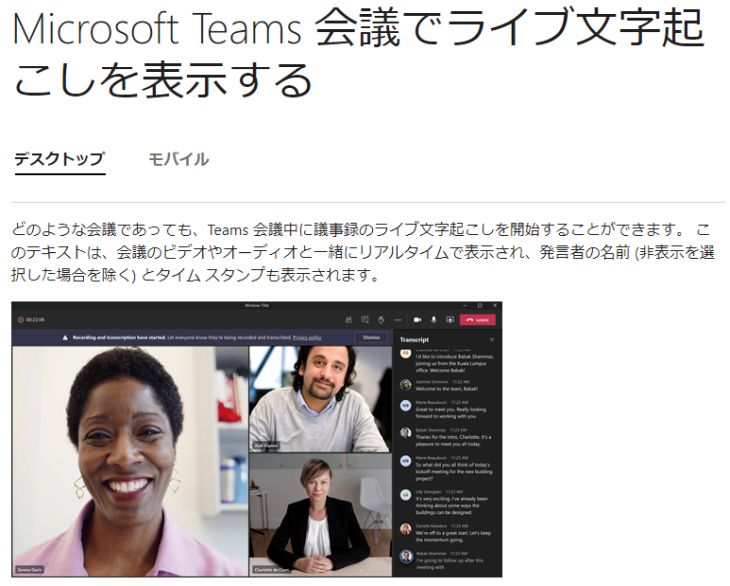
使用轉錄功能,說話內容會即時轉錄成文字。
轉錄的內容會在會議結束後自動儲存為文字資料。
但是,轉錄功能必須訂閱 Office 365 或 Microsoft 365 等付費方案才能使用。
關於 Microsoft Teams 的語音轉文字方法,這篇文章有更詳細的說明。

Microsoft Teams 網路會議的語音轉文字與錄音方法?使用 AI 語音轉文字輕鬆製作會議記錄
本文將介紹在 Microsoft Teams 舉辦網路會議時,進行語音轉文字並製作會議記錄的三種方法。
Google Meet 的情況
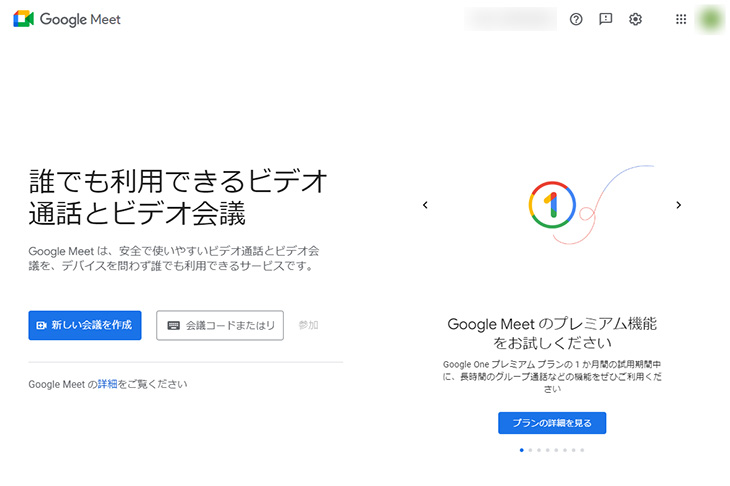
在 Google Meet 中,您可以透過使用擴充功能「こえもじ」(Koemoji)來將網路會議的內容進行語音轉文字。
こえもじ(Koemoji)的使用方法
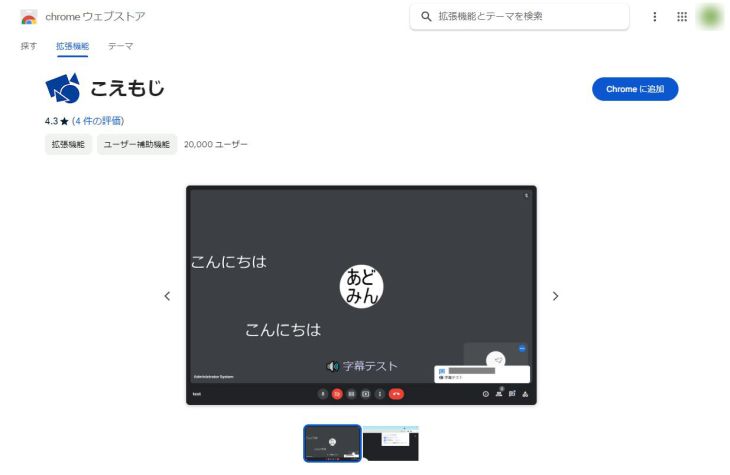
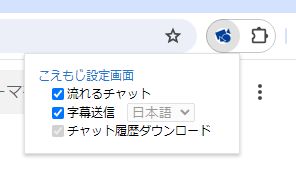
首先,開啟 Chrome 線上應用程式商店,並在 Google Chrome 中安裝「こえもじ」(Koemoji)。
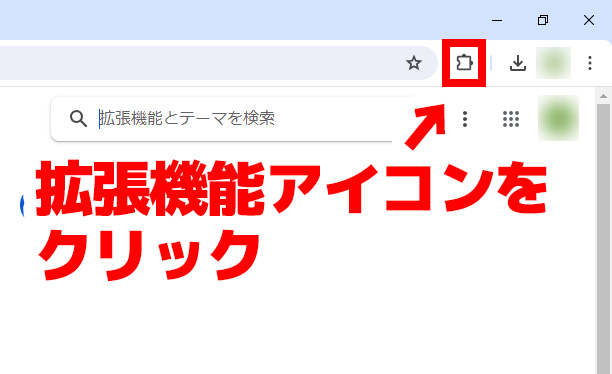
從擴充功能管理畫面開啟「こえもじ」(Koemoji)後,
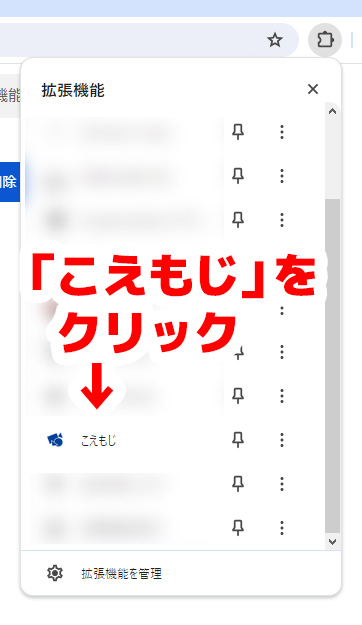
- 流動聊天室
- 傳送字幕
請確認是否已勾選。
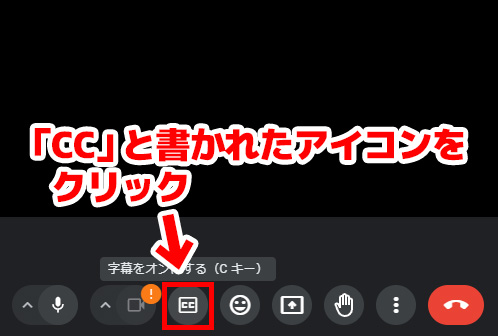
在此狀態下,當您在 Google Meet 中開始會議時,請點擊畫面下方標示「CC」的圖示以開啟字幕。
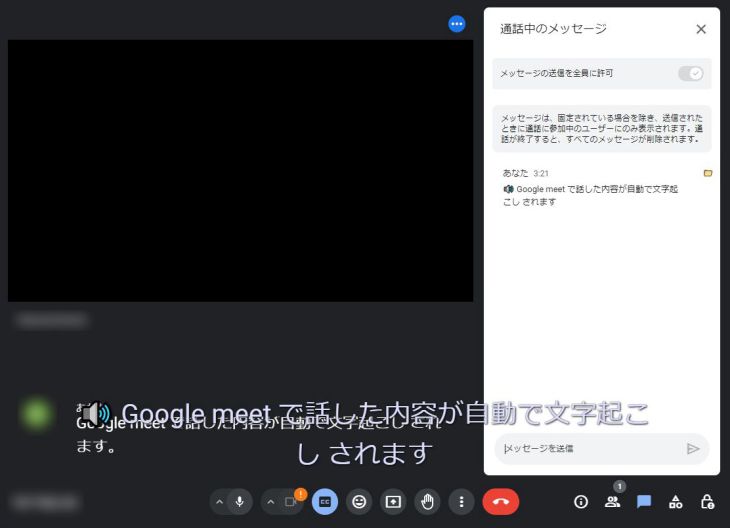
在已安裝「こえもじ」(Koemoji)的狀態下開啟 Google Meet 的字幕,字幕內容將會自動發佈到聊天視窗中。
最後,點擊資料夾圖示以下載語音轉文字結果。
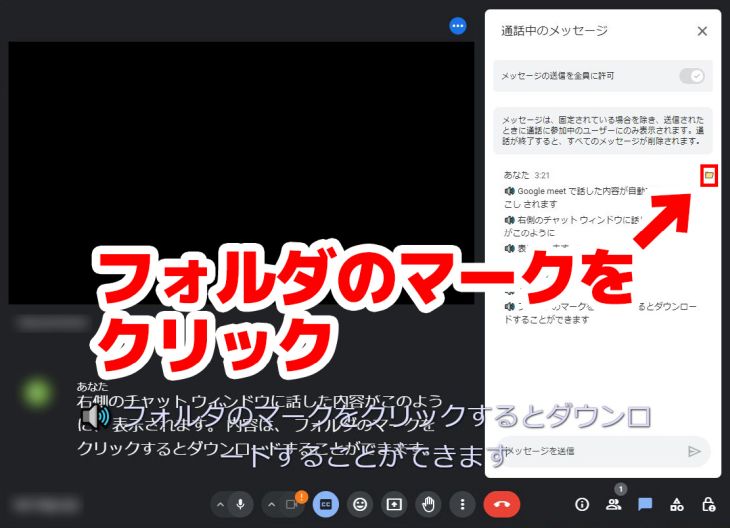
這樣就完成了 Google Meet 的語音轉文字流程。
關於 Google Meet 的語音轉文字方法,這篇文章有更詳細的說明。

如何在 Google Meet 中將會議語音轉文字?擴充功能「こえもじ」的使用方法與推薦的 AI 語音轉文字工具
本文將說明如何使用擴充功能「こえもじ」(Koemoji)將 Google Meet 網路會議進行語音轉文字,並推薦好用的 AI 語音轉文字工具。
2. 透過語音轉文字服務將錄音檔轉為文字並自動生成會議記錄
這是我們推薦的方法!
ZOOM、Microsoft Teams、Google Meet 等網路會議工具,都可以錄製會議內容。
錄製完網路會議內容後,只需將檔案上傳到 AI 語音轉文字服務『Mr. Transcription』即可!
而且『Mr. Transcription』不僅能將語音轉為文字,還能利用最新的 AI 生成會議記錄!
只需三個步驟即可完成會議記錄!
步驟1: ZOOM 的錄音方法
在 ZOOM 中錄製網路會議非常簡單。
只需點擊菜單中的「錄製」即可。

會議結束後,會自動轉換為 MP4 格式並保存。
當「轉換會議錄製」畫面消失時,即表示保存完成。
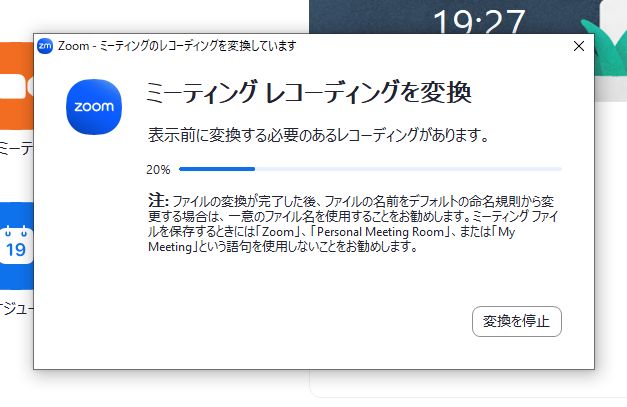
關於 ZOOM 的錄音方法,請參考這篇文章有詳細說明。
Microsoft Teams 的錄音方法
在 Microsoft Teams 中,
在會議控制項中點擊「更多動作」→「錄製與轉錄」→「錄製」→「開始」
透過這些操作即可錄製網路會議。
錄製的音訊會保存到 OneDrive。
關於 Microsoft Teams 的錄音方法,請參考這篇文章有詳細說明。
Google Meet 的錄音方法
在 Google Meet 中,使用的是錄影功能而非錄音。
※由於保存的是影片檔而非音訊檔,因此在將 Google Meet 轉為文字時,建議使用『Mr. Transcription』這類也能將影片轉為文字的服務!
要在 Google Meet 中錄製網路會議,首先需要以管理員身份登入 Google Workspace,並啟用錄影功能。
在網路會議畫面中點擊「錄製會議」開始錄影。

選擇「停止錄影」結束錄影後,檔案會保存到 Google Drive。
接下來,只需將錄製的檔案上傳到 AI 語音轉文字服務『Mr. Transcription』即可完成語音轉文字。
※請注意,要在 Google Meet 中錄音,需要訂閱 Google Workspace 的付費方案。
步驟2:使用 Mr. Transcription 轉錄錄音/錄影檔案
使用Mr. Transcription轉錄透過視訊會議工具錄製的檔案非常簡單。
- 將檔案拖曳到「請將檔案拖曳至此」區域
- 點擊「選擇檔案」按鈕選擇檔案
透過以上任一方式選擇檔案。

選擇檔案後,會自動開始上傳與轉錄處理。

即使是較長的檔案,也能在約1分鐘內完成轉錄。
轉錄完成後,轉錄結果會顯示在首頁,如下所示。
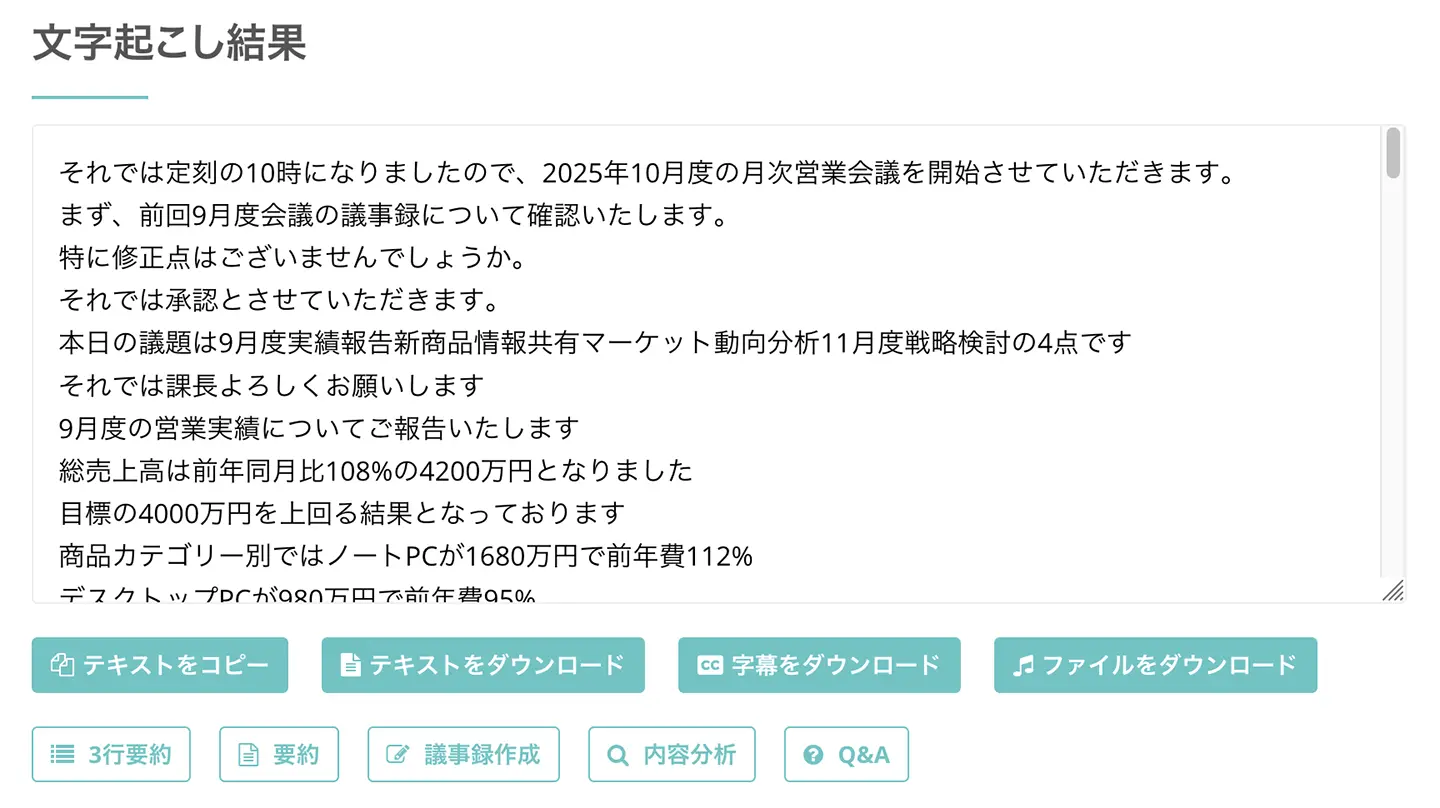
點擊發言旁的播放按鈕,可以從該發言處播放錄音/錄影的音訊。
在螢幕下方的播放器中播放時,文字顯示會根據播放位置自動切換。
註冊電子郵件地址後,您也可以從「歷史紀錄」頁面查看轉錄結果。
步驟3:使用 Mr. Transcription 建立會議記錄
轉錄結果下方會顯示「摘要」和「建立會議記錄」按鈕。

點擊「建立會議記錄」按鈕,即可開始建立會議記錄。
使用最新AI,僅需數秒即可完成處理。
如此一來,就能將語音內容轉換為會議記錄了!
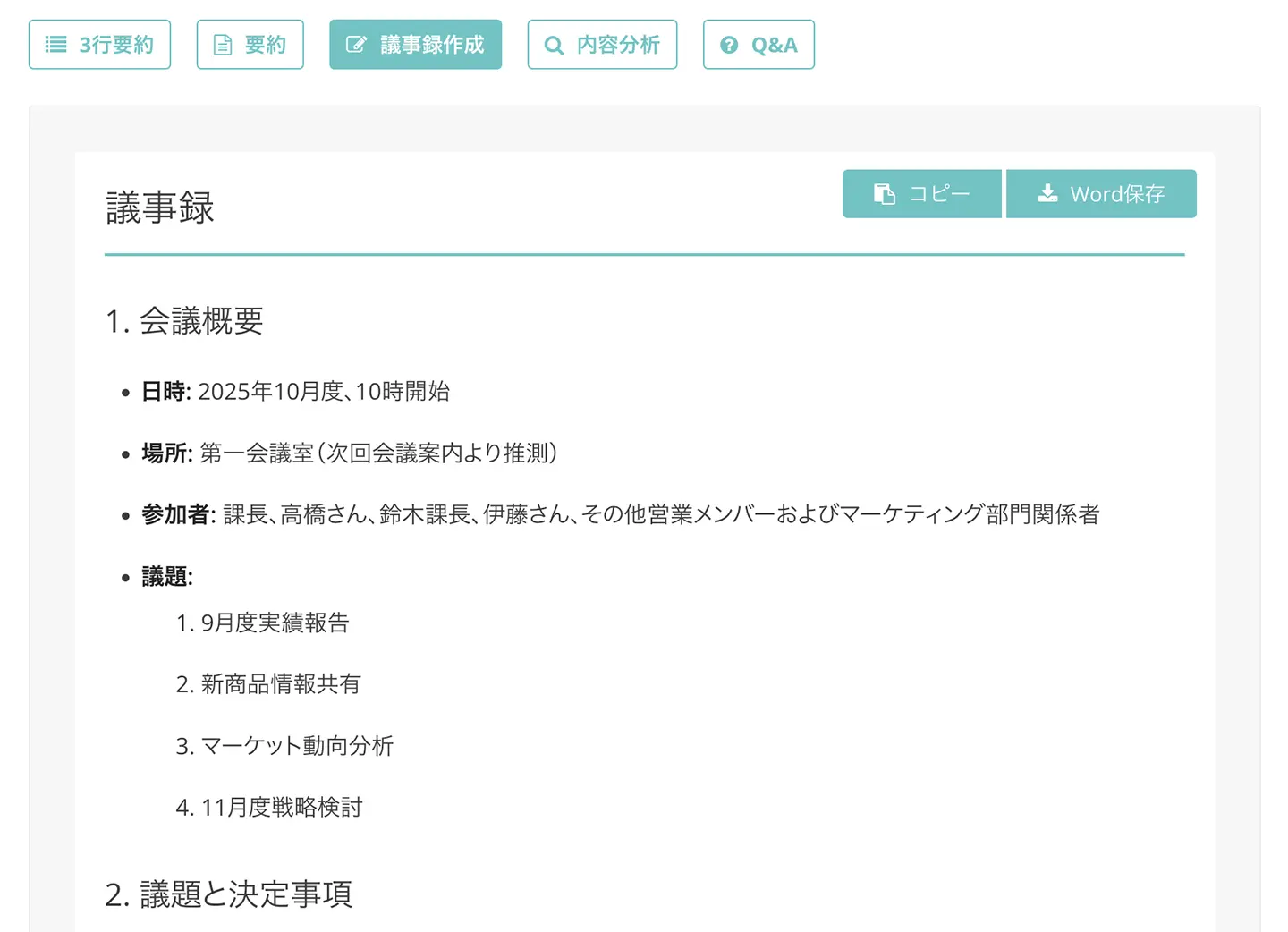
建立的會議記錄可以Word格式下載。
透過Mr. Transcription,您可以輕鬆地從視訊會議內容進行轉錄並建立會議記錄。
由於語音辨識的準確度非常高,因此也推薦給對即時轉錄視訊會議工具不滿意的人。
無需註冊或登入即可免費使用,何不從這裡體驗一下Mr. Transcription呢?
3. 使用轉錄服務進行即時轉錄
有些AI轉錄工具也能夠即時轉錄視訊會議內容。
其特點是能夠即時將語音轉換為文字,因此會議結束時,轉錄也已完成。
注意誤判與錯誤轉換
然而,即時語音轉文字看似方便,但可能會出現誤判或錯誤轉換的情況。
使用AI進行語音辨識需要非常高的電腦性能,因此即時處理時可能會因處理不及而產生錯誤的轉錄內容。
會議記錄是制定工作方針、順利推動業務的重要資料。
建議您在選擇語音轉文字方法時,權衡即時文字化的便利性與錄音後轉文字的準確性,再做出選擇。
如果追求更高的準確度,推薦使用Mr. Transcription,它可以上傳音訊或視訊檔案進行語音轉文字。
3款即時語音轉文字服務推薦
1. Rimo(前身為Rimo Voice)
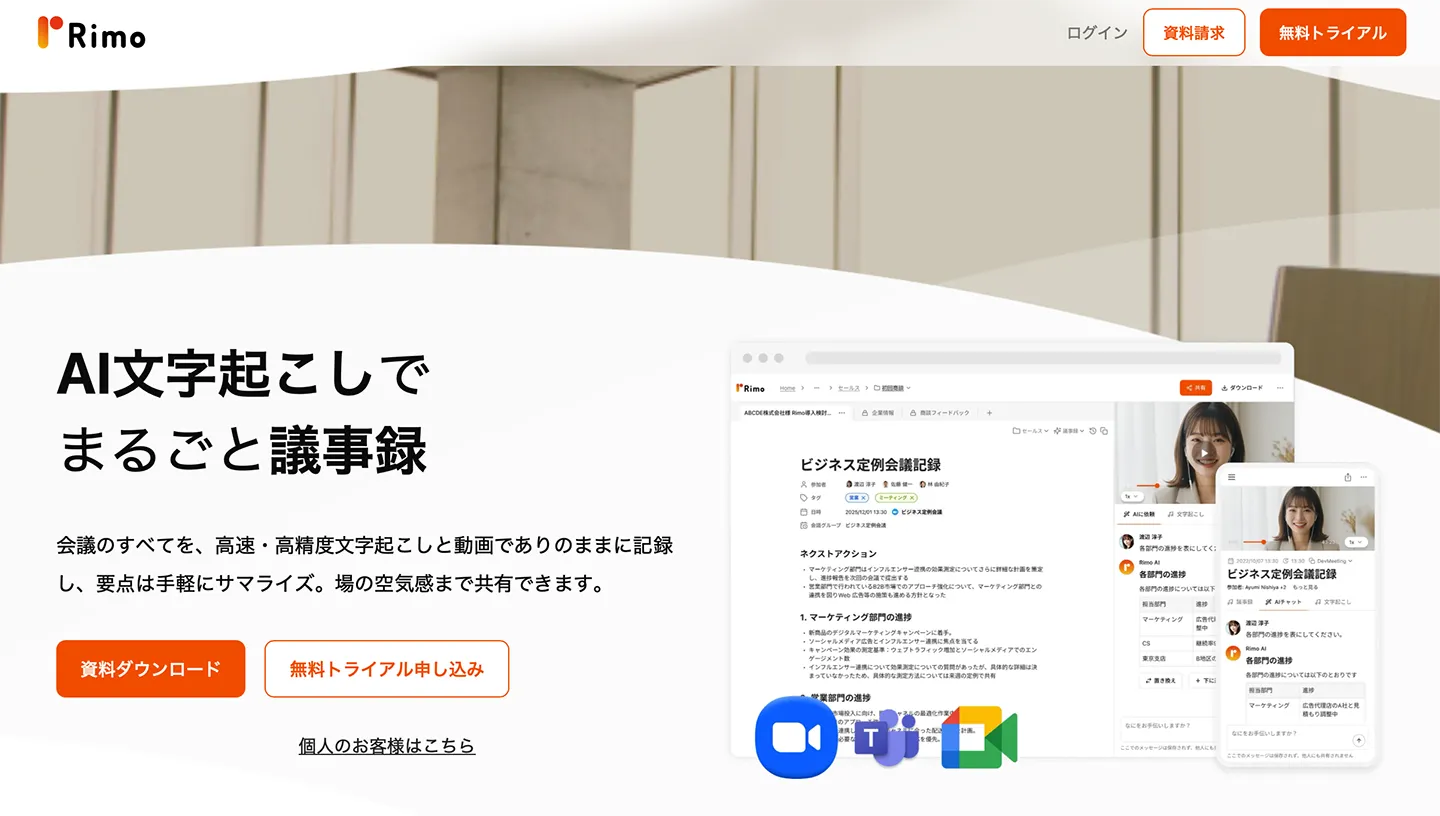
Rimo是一款支援日語及30多種語言的AI語音轉文字服務。
它能透過與Zoom、Microsoft Teams、Google Meet、Webex等工具的整合功能,進行網路會議的語音轉文字。
Rimo 也搭載了AI會議記錄生成功能,能自動摘要會議內容並生成會議記錄。
個人方案月費從1,650日圓起。
企業方案則需另外報價。
2. Otolio(前身為Smart書記)
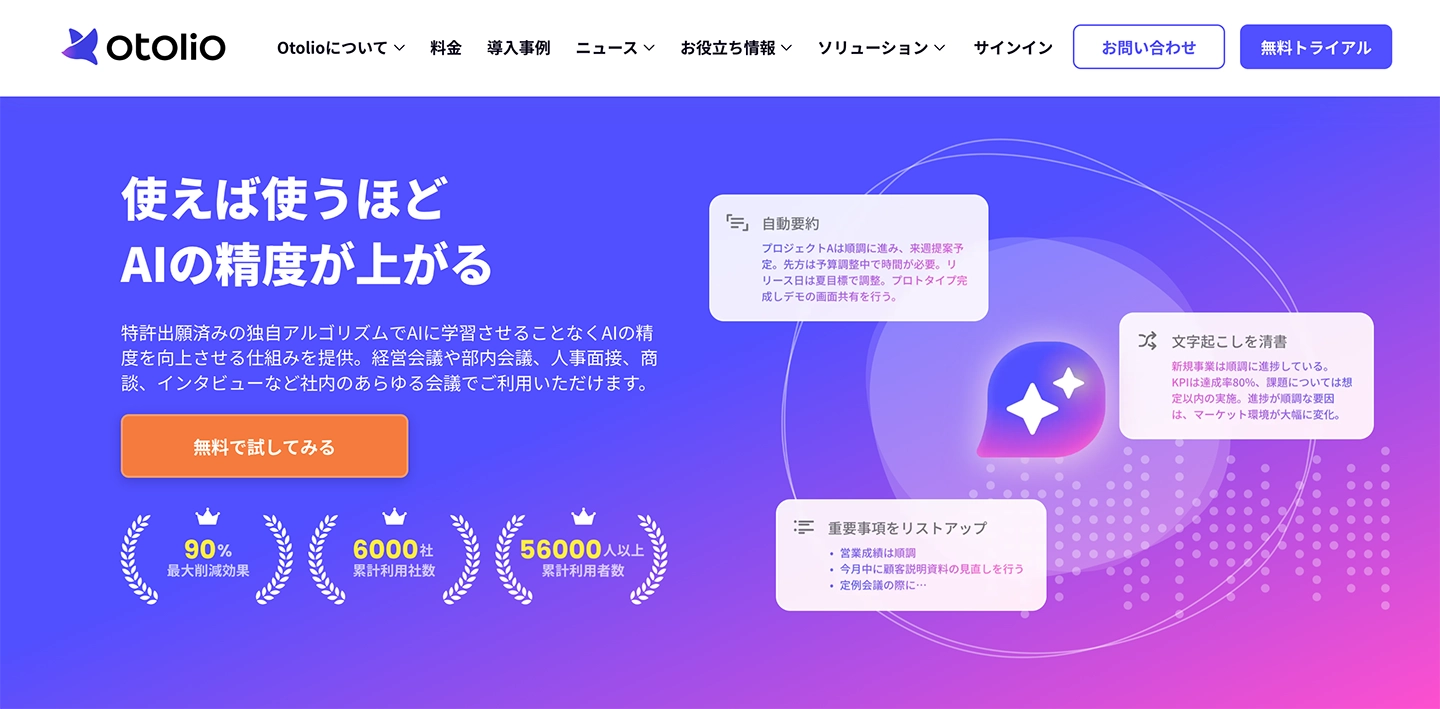
Otolio(前身為Smart書記)是一款旨在高效製作會議記錄的語音轉文字服務。
它能錄製Zoom、Microsoft Teams、Google Meet等網路會議工具的內容,並即時進行語音轉文字。
語音轉文字的準確度超過90%。
這項服務主要針對企業用戶,費用會依使用者人數而異。
3. Sloos
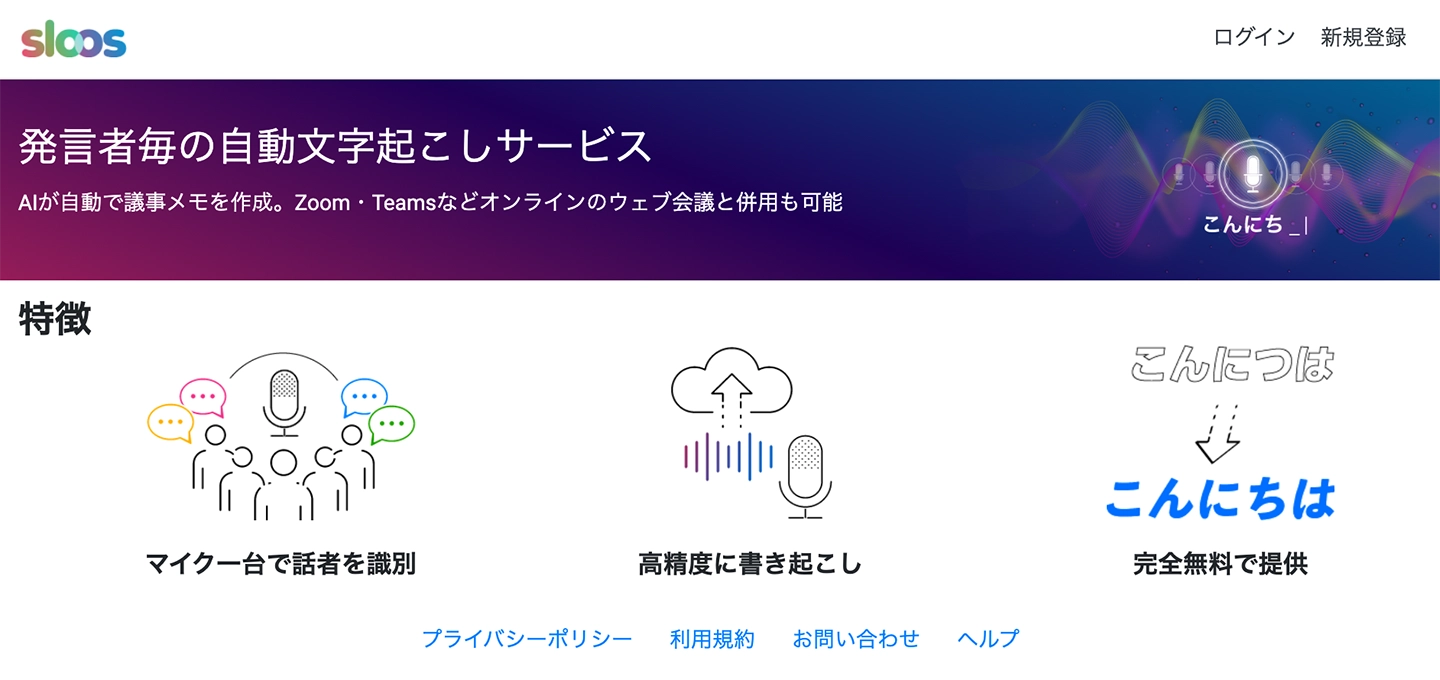
Sloos是一款簡潔的語音轉文字服務,支援會議記錄製作。
它可與Zoom、Microsoft Teams等網路會議工具搭配使用,AI會即時生成會議內容筆記。
Sloos 也搭載了說話者分離功能。
如果您不需要大量的客戶支援,這是一款值得推薦的即時語音轉文字服務。
除了上述服務,還有其他支援會議記錄製作的語音轉文字應用程式。
如果您想比較即時型或檔案上傳型的應用程式,可以參考這篇文章。

7款會議記錄語音轉文字應用程式推薦!提升效率的工具介紹
介紹能有效率製作會議記錄的推薦應用程式。解釋如何透過上傳檔案進行語音轉文字,以及即時語音轉文字的應用程式與工具。
此外,這篇文章比較了10款適用於網路會議的語音轉文字應用程式。
其中也介紹了免費應用程式,歡迎參考。

2026年版:10款網路會議語音轉文字與會議記錄應用程式推薦
比較能自動化網路會議、線上會議記錄的語音轉文字應用程式。解釋如何選擇工具,包括免費工具,以及從錄音資料製作會議記錄的步驟。
■ 人工智能轉錄服務“Mr. Transcription”
“Mr. Transcription”是一種在線轉錄工具,可以從零初始成本和每月 1,000 日元(*提供免費版本)開始使用。
- 支持音頻、視頻、圖片等20多種文件格式
- 可從 PC 和智能手機使用
- 支持醫療、IT、長期護理等技術術語
- 支援建立字幕檔案和說話者分離
- 支援英語、中文、日語、韓語、德語、法語、義大利語等約100種語言轉錄。
要使用它,只需從站點上傳音頻文件。轉錄文本在幾秒鐘到幾十分鐘內可用。
如果您轉錄最多 10 分鐘,您就可以免費使用它,所以請嘗試一次。

可以輕鬆轉錄音頻、視頻和圖像的“Mr. Transcription”。
Mr. Transcription 允許您免費轉錄長達 10 分鐘。
您可以對轉錄的文本進行複制、下載、搜索、刪除等操作。
您還可以創建字幕文件,這是採訪視頻轉錄的理想選擇。
HP: mojiokoshi3.com
Email: mojiokoshi3.com@gmail.com
Email: mojiokoshi3.com@gmail.com
相關文章
音頻/視頻/圖像轉錄就用 Mr. Transcription。這是一種任何人都可以免費使用而無需安裝的轉錄服務。






