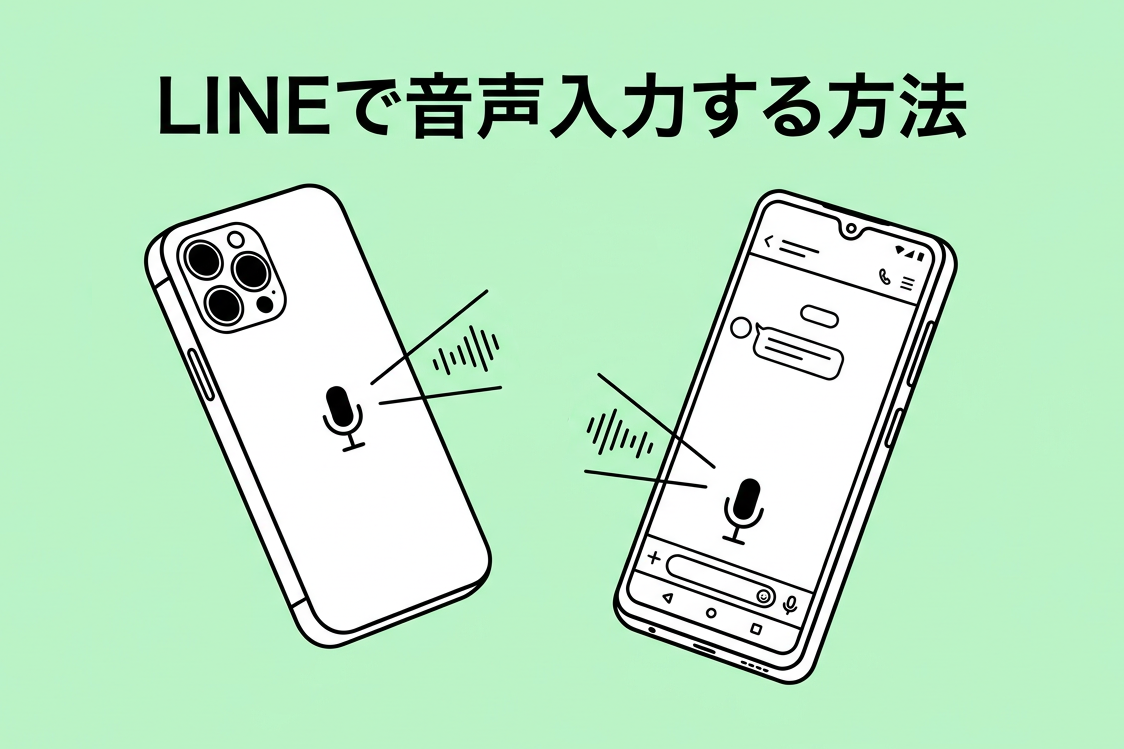
文字起こしさんの削除機能・一括削除機能の使い方と注意点。履歴とサーバーから文字とデータを削除する
طريقة تفريغ رسائل LINE الصوتية إلى نص (iPhone وAndroid)
10 نوفمبر، 2026
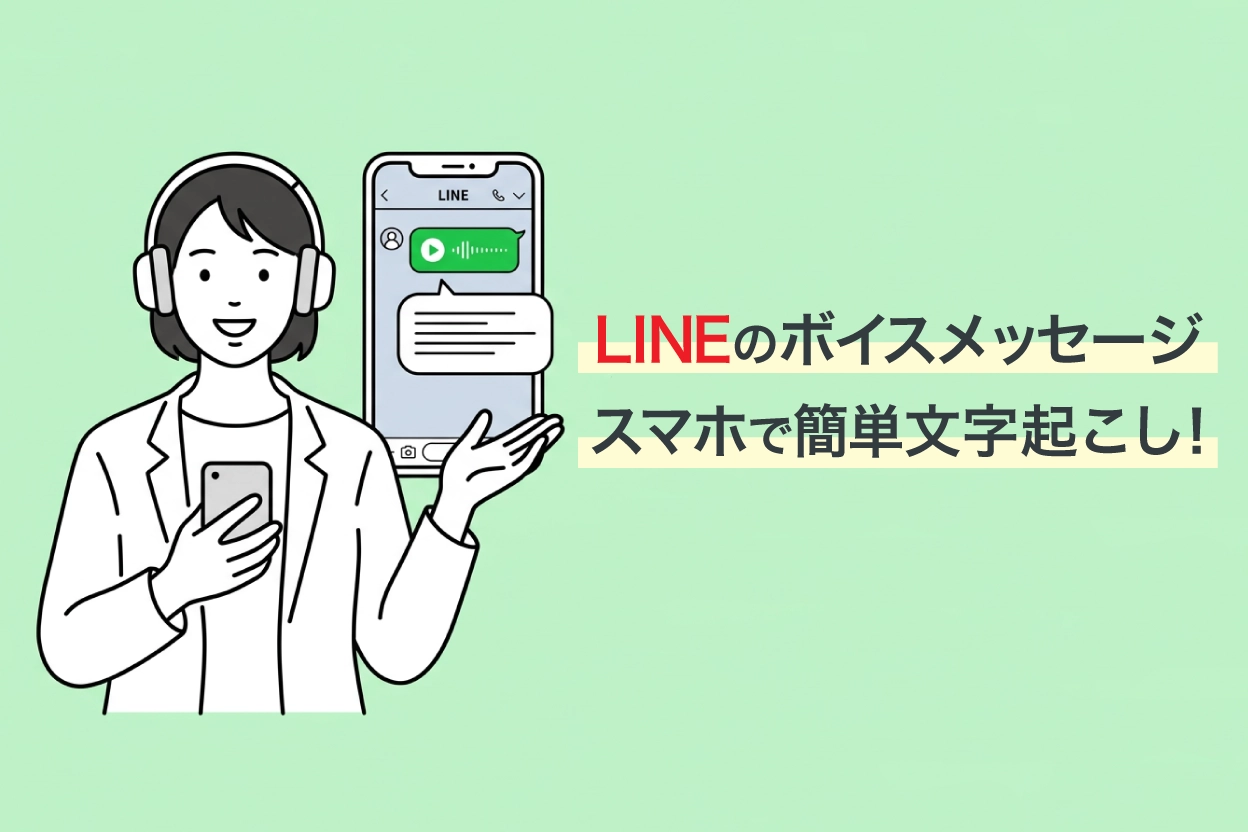

أريد أن أعرف كيف أحوّل الرسائل الصوتية في LINE إلى نص!
لتحويل الرسائل الصوتية في LINE إلى نص، كل ما عليك هو حفظ الرسالة الصوتية ورفعها إلى موقع تفريغ نصي يعمل بالذكاء الاصطناعي.
يمكنك تحويلها إلى نص بسهولة سواء من iPhone (iOS) أو من هاتف Android.
في هذه المقالة نشرح بوضوح ومع لقطات شاشة طريقة تفريغ الرسائل الصوتية ومكالمات LINE إلى نص وطريقة استخدام ميزة الإدخال الصوتي في LINE.
ما ستتعرف عليه في هذه المقالة:
- طريقة تفريغ الرسائل الصوتية إلى نص (لأجهزة iPhone وAndroid)
- طريقة تسجيل مكالمات LINE والمكالمات الهاتفية وتفريغها إلى نص
- طريقة إرسال رسائل LINE بالإدخال الصوتي
※ إذا كان لديك ملف صوتي للرسالة الصوتية بالفعل، فيمكنك تفريغه إلى نص بمجرد رفعه كما هو إلى «Mr. Transcription».
طريقة تفريغ الرسائل الصوتية في LINE إلى نص (لأجهزة iPhone وAndroid)
يمكن تفريغ الرسائل الصوتية في LINE إلى نص بسهولة باستخدام موقع يعمل بأحدث تقنيات الذكاء الاصطناعي.
تتكون عملية التفريغ النصي من 3 خطوات فقط.
- حفظ الرسالة الصوتية (احفظ الملف الصوتي باستخدام ميزة إعادة التوجيه في LINE)
- رفعها إلى موقع التفريغ النصي (كل ما عليك هو اختيار الملف المحفوظ)
- مراجعة نتيجة التفريغ النصي (يمكنك نسخ النص أو تنزيله)
لنستعرض معًا الطريقة بالتفصيل خطوة بخطوة.
الخطوة 1: حفظ الرسالة الصوتية
أولًا، احفظ الرسالة الصوتية من LINE على iPhone أو هاتف Android.
لحفظ الرسالة الصوتية، اضغط مطولًا على الرسالة الصوتية أولًا.
ستظهر قائمة فوق الرسالة الصوتية.
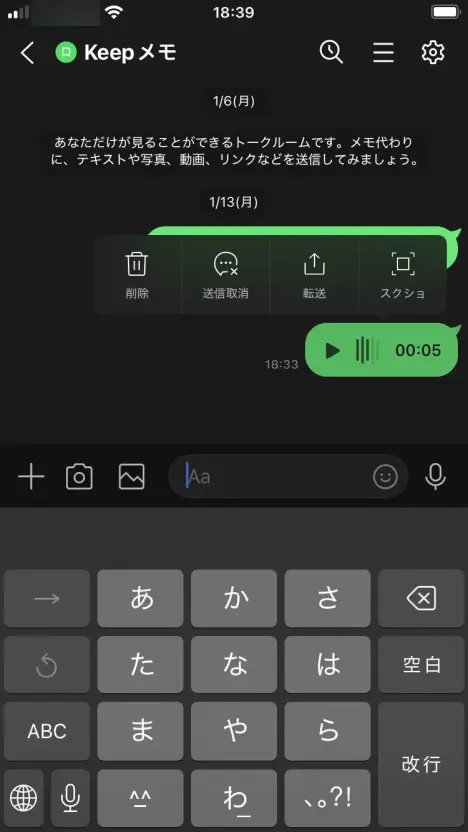
اختر «إعادة توجيه» من القائمة.

ستنتقل إلى وضع اختيار الرسائل المراد إعادة توجيهها، فحدد الرسالة الصوتية بمربع الاختيار ثم اضغط على زر «إعادة توجيه».
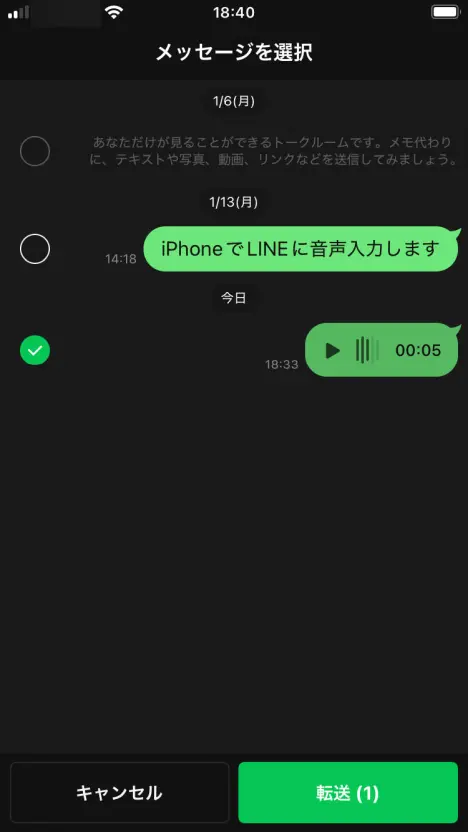
في الشاشة التي تظهر، اضغط على «تطبيقات أخرى» ضمن «اختيار المستلم».

حتى هذه المرحلة تكون الخطوات واحدة على iPhone (iOS) وهواتف Android.
من هنا تختلف الخطوات بين iPhone وAndroid.
- مستخدمو iPhone وiPad → تابعوا القراءة من هنا
- مستخدمو هواتف Android، اضغطوا هنا
حفظ الرسالة الصوتية على iPhone وiPad (iOS)
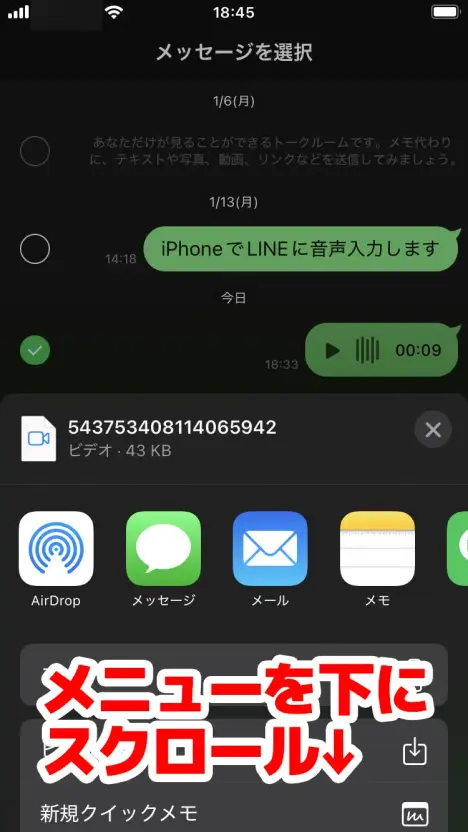
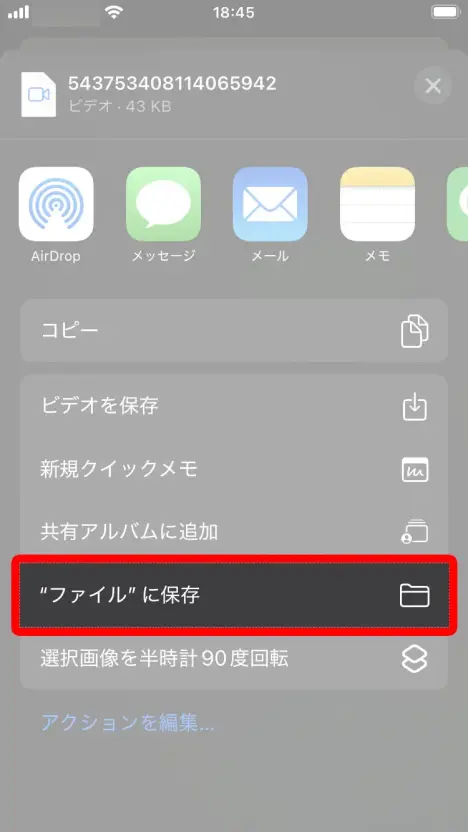
على iPhone أو iPad بنظام iOS، مرّر القائمة إلى الأسفل قليلًا ثم اختر «حفظ في "الملفات"».
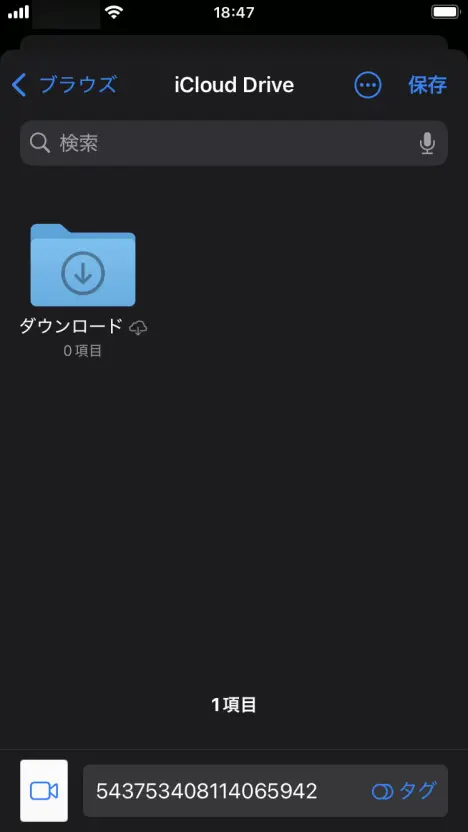
في الشاشة التي تظهر، اضغط على «حفظ» في أعلى يمين الشاشة، وبذلك يكتمل حفظ الرسالة الصوتية على iPhone أو iPad.
حفظ الرسالة الصوتية على هاتف Android
على هاتف Android، اختر التطبيق الذي تريد الحفظ فيه.
في هذا المثال اخترنا «Files by Google تنزيل» (تطبيق الملفات الافتراضي).
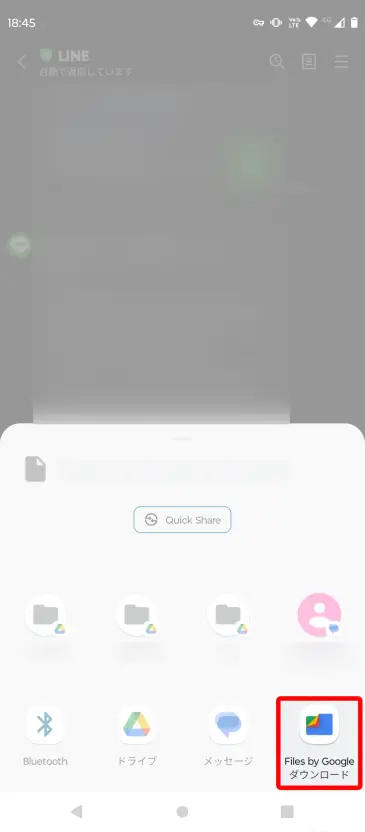
بمجرد الاختيار، يتم تنزيل الملف وحفظه تلقائيًا.
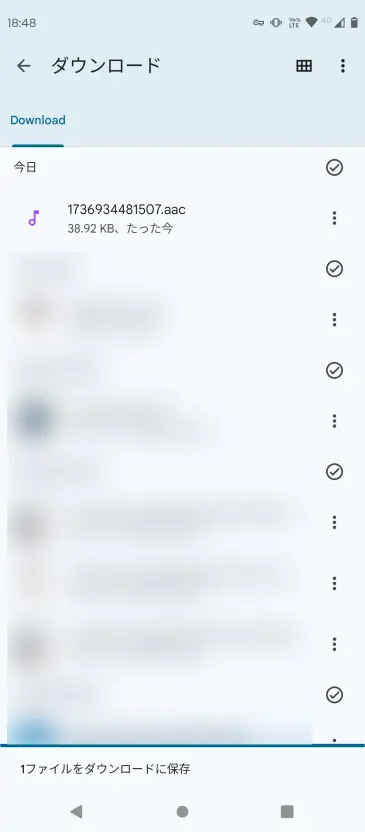
وهكذا تم حفظ صوت الرسالة الصوتية على هاتف Android.
الخطوة 2: الرفع إلى موقع التفريغ النصي
بعد ذلك، ارفع الملف الصوتي المحفوظ إلى موقع التفريغ النصي بالذكاء الاصطناعي «Mr. Transcription».
افتح الصفحة الرئيسية لـ«Mr. Transcription» من هنا.
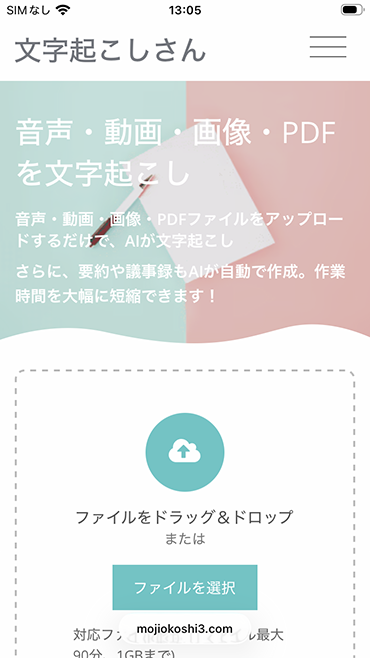
مرّر الصفحة قليلًا، ثم اضغط على «اختيار الملف» لتحديد الملف.
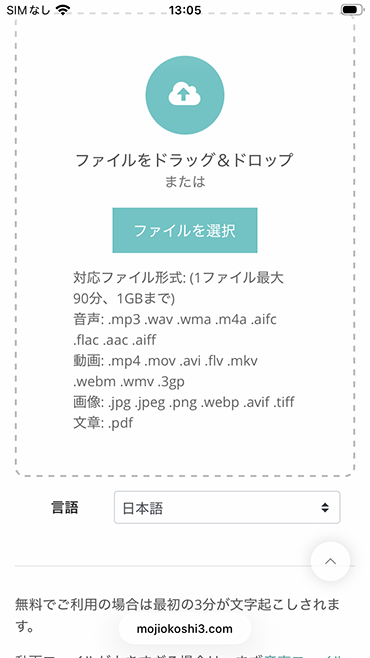
هنا أيضًا تختلف الخطوات قليلًا بين iPhone (iOS) وAndroid.
- مستخدمو iPhone وiPad → تابعوا القراءة من هنا
- مستخدمو Android، اضغطوا هنا
اختيار الملف الصوتي على iPhone وiPad (iOS)
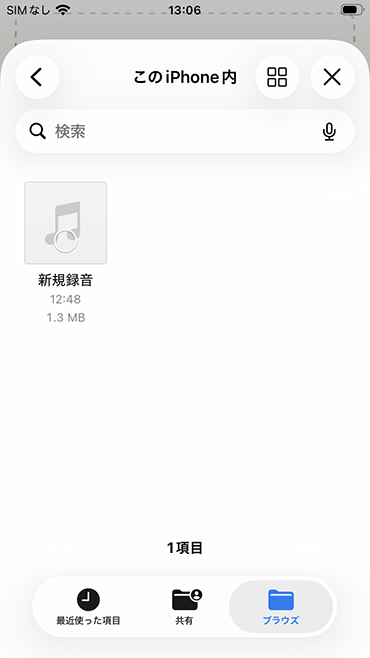
على iPhone أو iPad بنظام iOS، تظهر قائمة عند الضغط على «اختيار الملف».
اضغط على «اختيار ملف».
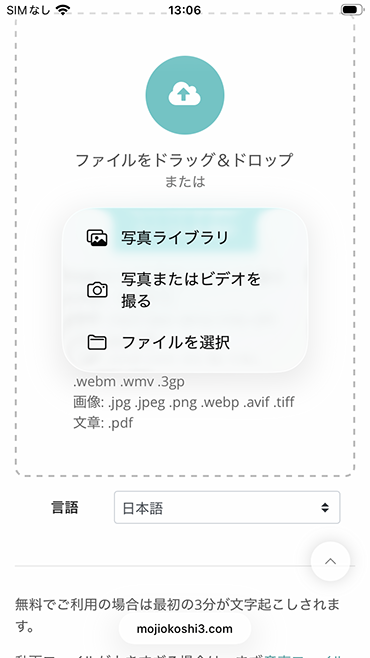
ستظهر شاشة اختيار الملفات، فاختر الملف الذي تريد تفريغه إلى نص (※عند اختيار الملف يبدأ الرفع ومعالجة التفريغ تلقائيًا).
اختيار الملف الصوتي على Android
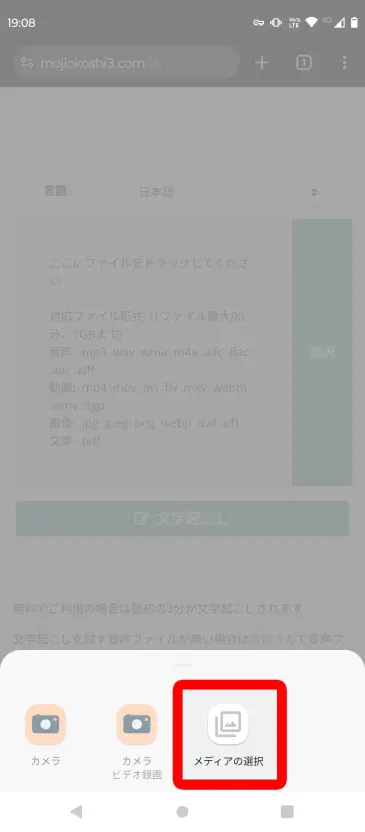
على هاتف Android، اضغط على «اختيار الملف» ثم اختر «اختيار الوسائط» من القائمة التي تظهر.
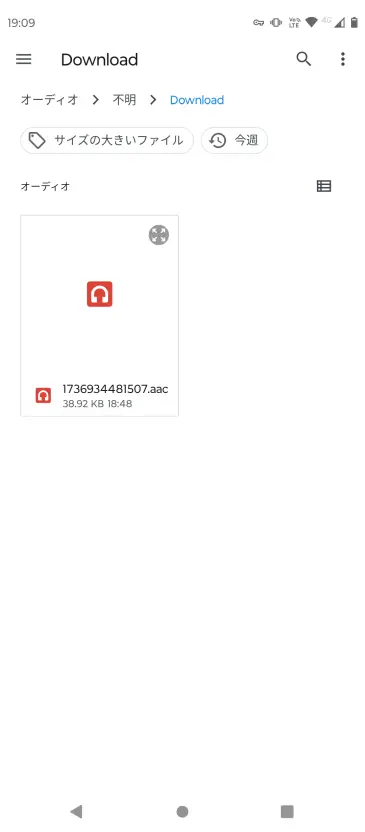
ستظهر شاشة اختيار الملفات في تطبيق «Files»، فانتقل إلى المجلد الذي حفظت فيه ملف الرسالة الصوتية واختر الملف (※عند اختيار الملف يبدأ الرفع ومعالجة التفريغ تلقائيًا).
بدء الرفع والتفريغ النصي
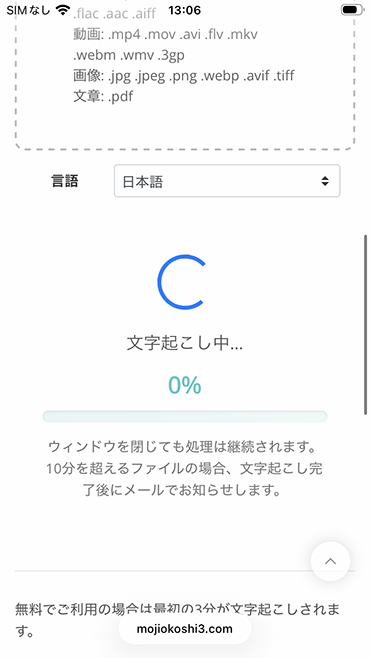
عند اختيار الملف يبدأ الرفع تلقائيًا.
يكتمل الرفع فورًا، وتبدأ معالجة التفريغ النصي تلقائيًا.
الخطوة 3: مراجعة نتيجة التفريغ النصي
إذا كان الملف الصوتي قصيرًا، تنتهي معالجة التفريغ النصي بسرعة.
عند اكتمال المعالجة، تتغير الشاشة وتظهر نتيجة التفريغ النصي.
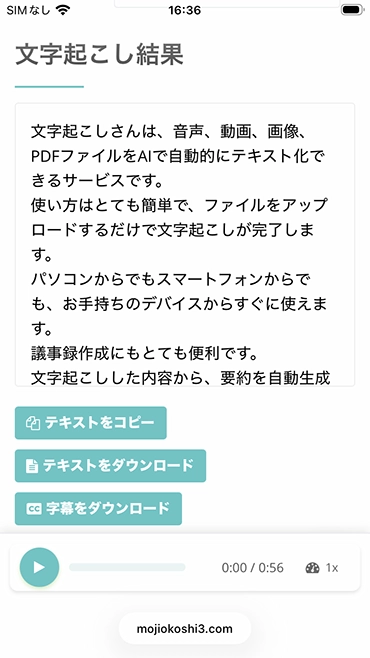
وبهذا يمكنك مراجعة نتيجة التفريغ النصي جزءًا جزءًا بشكل واضح.
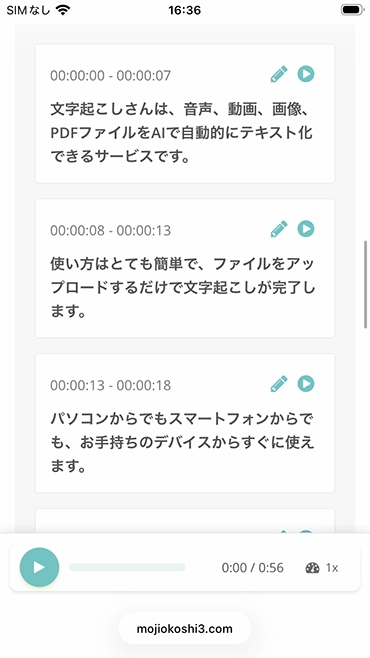
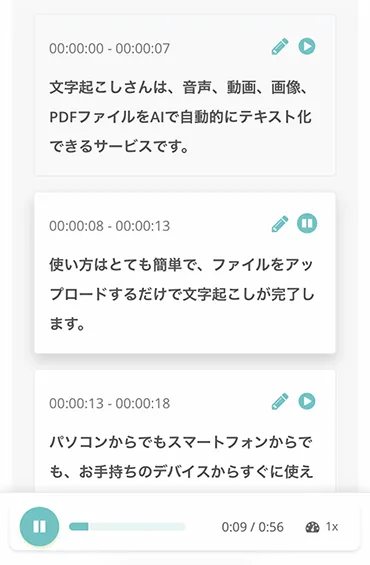
كما يمكنك تشغيل الصوت جزءًا جزءًا للتحقق منه،
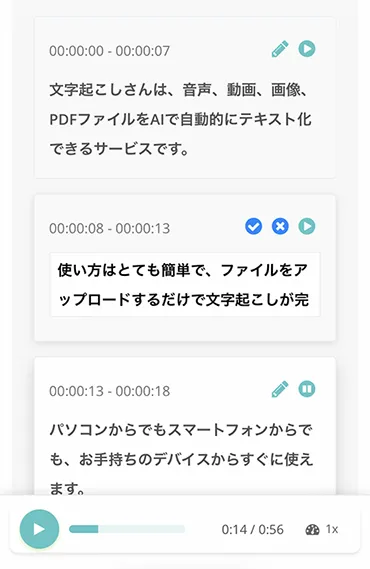
و تعديل نتيجة التفريغ النصي وحفظها أيضًا.
تُحفظ الملفات الصوتية لرسائل LINE الصوتية على iPhone بصيغة m4a أو MP4، وعلى هواتف Android بصيغة AAC.
يدعم «Mr. Transcription» جميع هذه الصيغ، لذا يمكنك تفريغ الرسائل الصوتية إلى نص كما هي سواء على iPhone أو Android.

الملفات وأحجام الملفات التي يدعمها Mr. Transcription، وطريقة تحويل الملفات غير المدعومة إلى ملفات مدعومة
نعرّفك بالملفات التي يدعمها Mr. Transcription، وبما يجب فعله عندما يكون الملف غير مدعوم.
موقع موصى به لتفريغ LINE إلى نص (يدعم الرسائل الصوتية)

لتفريغ الرسائل الصوتية أو مكالمات LINE إلى نص، نوصي بموقع التفريغ النصي بالذكاء الاصطناعي «Mr. Transcription».
«Mr. Transcription» هو موقع تفريغ نصي يتيح لأي شخص تحويل الصوت إلى نص بسهولة باستخدام أحدث تقنيات الذكاء الاصطناعي.
بفضل الدقة العالية لأحدث تقنيات الذكاء الاصطناعي، يمكنه تفريغ حتى التسجيلات الطويلة في نحو دقيقة واحدة فقط.
ولأنه تطبيق ويب يعمل من المتصفح، فهو يعمل في أي بيئة، سواء على iPhone أو iPad بنظام iOS، أو هواتف وأجهزة Android اللوحية، أو أجهزة الكمبيوتر.
يدعم أكثر من 100 لغة، لذا يمكن تفريغ الرسائل الصوتية بلغات أجنبية كما هي.
بالإضافة إلى ذلك، يتضمن ميزة لإنشاء ملخصات ومحاضر اجتماعات تلقائيًا بالذكاء الاصطناعي انطلاقًا من نتيجة التفريغ النصي.
وهذا مفيد أيضًا لمن يرغب في تحويل ما دار في اجتماع عبر مكالمة LINE إلى محضر اجتماع مباشرة.
والأهم أن «Mr. Transcription» متاح مجانًا.
يمكنك تفريغ ما يصل إلى 3 دقائق من الصوت يوميًا دون تسجيل أو تسجيل دخول، فلماذا لا تجربه الآن؟
طريقة تفريغ مكالمات LINE والمكالمات الهاتفية إلى نص على iPhone وهواتف Android
كيف يمكنني تفريغ محتوى مكالمة LINE إلى نص؟
عندما تريد تفريغ محتوى مكالمة LINE إلى نص، نوصي بـتسجيل صوت المكالمة باستخدام ميزة تسجيل الشاشة، ثم تحويله إلى نص عبر موقع تفريغ نصي بالذكاء الاصطناعي.
تختلف طريقة تسجيل صوت مكالمات LINE بين iPhone (iOS) وهواتف Android، لذا سنشرح كلًّا منهما على حدة.
- مستخدمو iPhone وiPad → تابعوا القراءة من هنا
- مستخدمو هواتف Android، اضغطوا هنا
طريقة تسجيل صوت مكالمة LINE على iPhone
※ الشرح مبني على iOS 26.
على iPhone وiPad، يمكنك حفظ شاشة مكالمة LINE وصوتها باستخدام ميزة تسجيل الشاشة أثناء المكالمة.
لاستخدام ميزة تسجيل الشاشة، اسحب الشاشة من الأسفل إلى الأعلى أولًا لفتح مركز التحكم.
اضغط على زر تسجيل الشاشة في مركز التحكم.
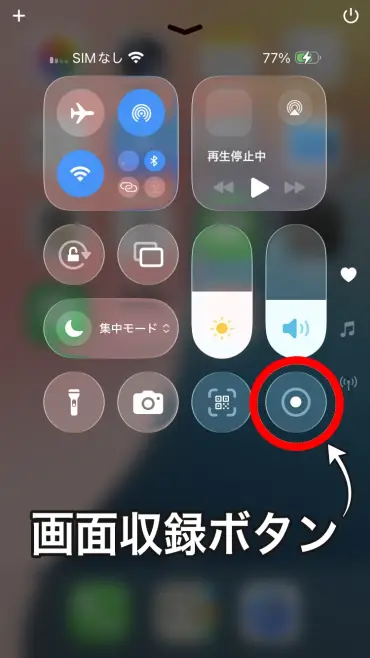
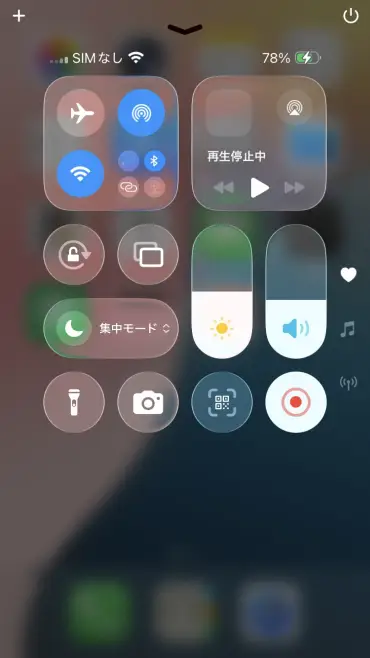
بعد ذلك يبدأ التسجيل عقب عدّ تنازلي «3، 2، 1».
أثناء التسجيل يظهر زر تسجيل الشاشة باللون الأحمر.
عند إغلاق مركز التحكم، يظهر موضع عرض الوقت في أعلى الشاشة باللون الأحمر أيضًا.
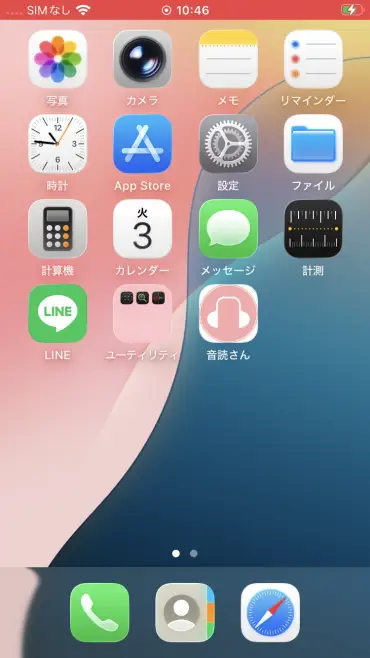
عند الضغط على هذا الجزء الأحمر، تظهر شاشة تأكيد لإيقاف التسجيل.
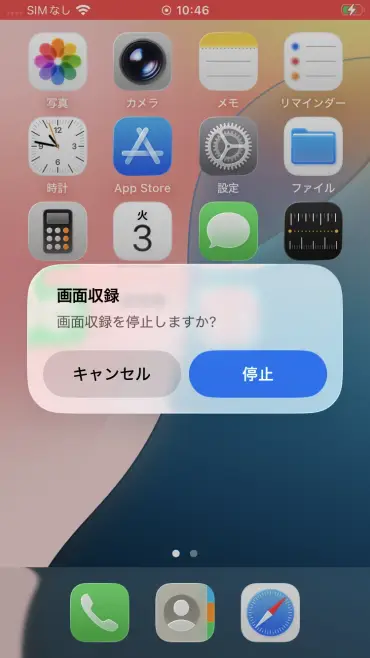
اضغط على «إيقاف» لإنهاء التسجيل، وسيتم حفظه في تطبيق الصور.
※ إذا لم تجد زر تسجيل الشاشة في مركز التحكم، فأضفه عبر «+» في أعلى يسار مركز التحكم → «إضافة عنصر تحكم» → «تسجيل الشاشة». نشرح طريقة إضافة زر تسجيل الشاشة بالتفصيل في هذه المقالة.
※ لا يمكن استخدام ميزة تسجيل المكالمات المدمجة في iPhone (iOS 18.1 أو أحدث) مع مكالمات LINE، لذا يلزم استخدام ميزة تسجيل الشاشة.
طريقة تسجيل صوت مكالمة LINE على هاتف Android
على هواتف Android، يمكنك تسجيل شاشة مكالمة LINE وصوتها باستخدام ميزة مسجل الشاشة (ميزة تسجيل الشاشة).
※ قد تختلف طريقة التشغيل على هواتف Android حسب الشركة المصنعة والطراز.
لاستخدام ميزة مسجل الشاشة، اسحب الشاشة من الأعلى إلى الأسفل أولًا لفتح لوحة الإعدادات السريعة.
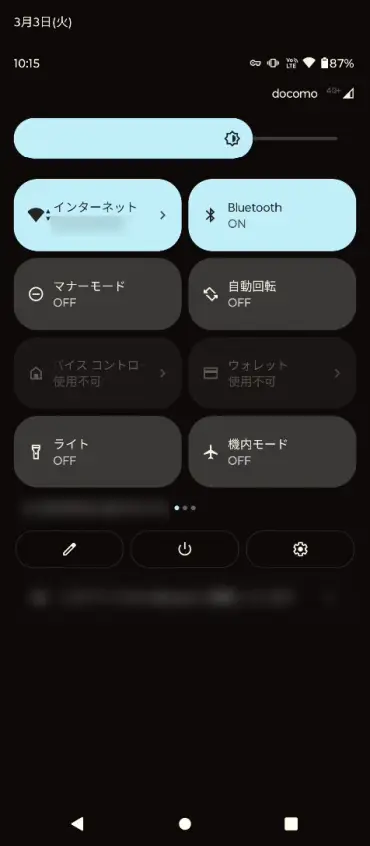
إذا لم تظهر ميزة مسجل الشاشة، فاسحب إلى الأسفل مرة أخرى، ثم اسحب منطقة الرموز إلى اليسار للبحث عن ميزة مسجل الشاشة.
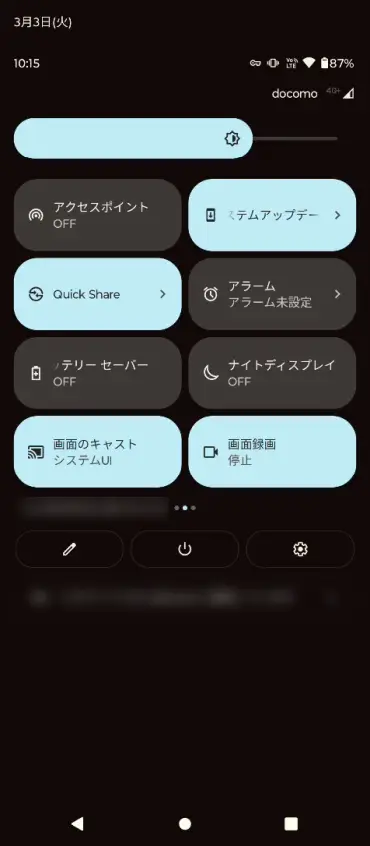
اضغط على «تسجيل الشاشة».
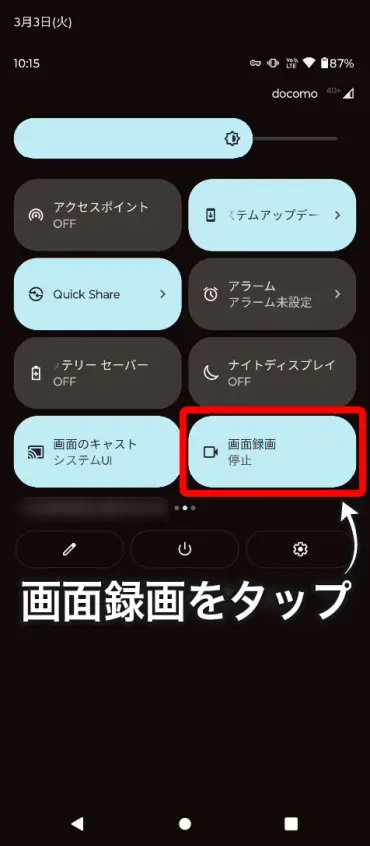
ستظهر شاشة تأكيد، وعند الضغط على «بدء» يبدأ تسجيل الشاشة.
تفريغ صوت المكالمة المسجلة إلى نص
يمكنك تحويل ملف تسجيل مكالمة LINE إلى نص بسهولة برفعه إلى «Mr. Transcription».
يدعم Mr. Transcription تفريغ ملفات الفيديو أيضًا، لذا يمكنك رفع ملفات تسجيل الشاشة من iPhone أو هواتف Android كما هي.
خطوات الرفع والتفريغ النصي هي نفسها خطوات تفريغ الرسائل الصوتية.
مع «Mr. Transcription» يمكنك أيضًا تحويل نتيجة التفريغ النصي مباشرة إلى ملخص أو محضر اجتماع بالذكاء الاصطناعي! (التفاصيل هنا)
طريقة إرسال رسائل LINE بالإدخال الصوتي
باستخدام ميزة الإدخال الصوتي في iPhone وiPad أو هواتف Android، يمكنك تحويل ما تقوله إلى نص وإرساله كرسالة عبر LINE.
طريقة الإدخال الصوتي في LINE على iPhone
افتح لوحة المفاتيح في شاشة رسائل LINE، ثم اضغط على رمز الميكروفون في أسفل يسار لوحة المفاتيح.
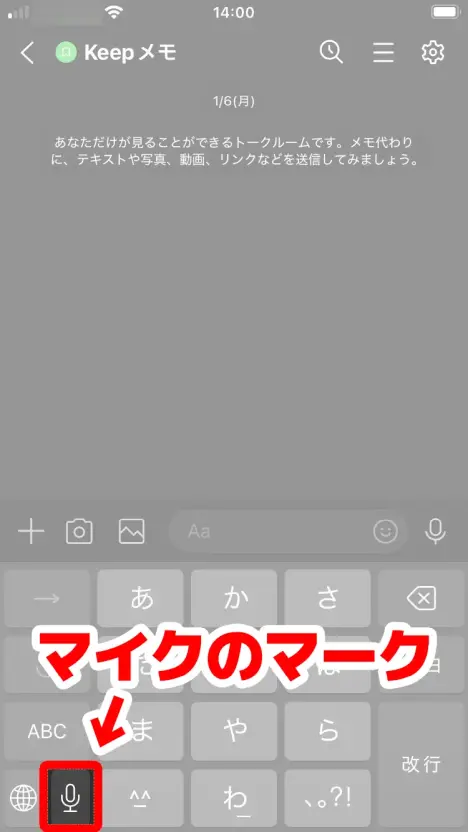
إذا ظهرت رسالة «هل تريد تمكين الإملاء؟»، فاختر «تمكين الإملاء».
سيظهر في حقل الإدخال رمز الميكروفون ورمز «あ»، وتصبح جاهزًا للإدخال الصوتي.
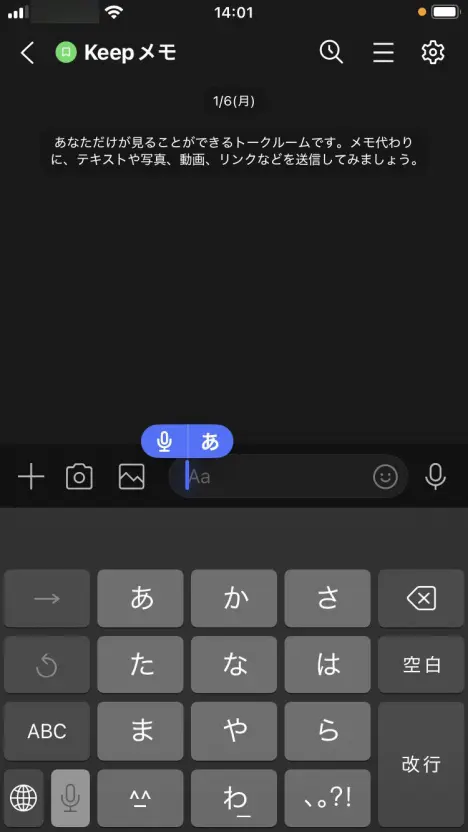
في هذه الحالة، عندما تتحدث إلى ميكروفون iPhone أو iPad، يتحول كلامك إلى نص.
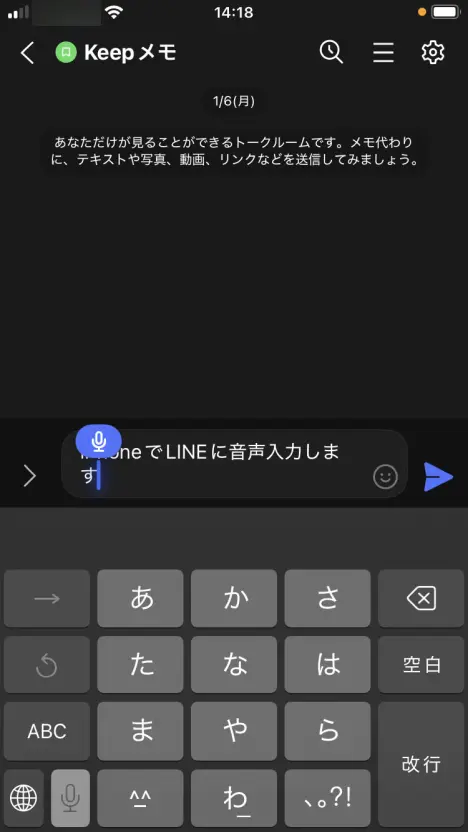
عند الضغط على زر الإرسال، يمكنك إرسال النص المفرَّغ كرسالة.
※ إذا لم يعمل الإدخال الصوتي، فتحقق من تفعيل «الإعدادات» → «عام» → «لوحة المفاتيح» → «تمكين الإملاء».
طريقة الإدخال الصوتي في LINE على هاتف Android
افتح لوحة المفاتيح في شاشة رسائل LINE، ثم اضغط على رمز الميكروفون في أعلى يمين لوحة المفاتيح.
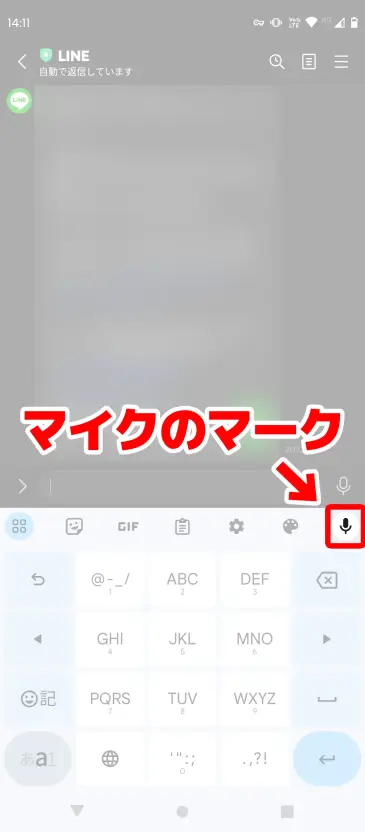
※ لا تضغط على الميكروفون الموجود يمين حقل الإدخال في LINE، بل على الميكروفون الموجود على لوحة المفاتيح أسفله مباشرة.
ستظهر عبارة «تحدّث الآن»، وتصبح جاهزًا للإدخال الصوتي.
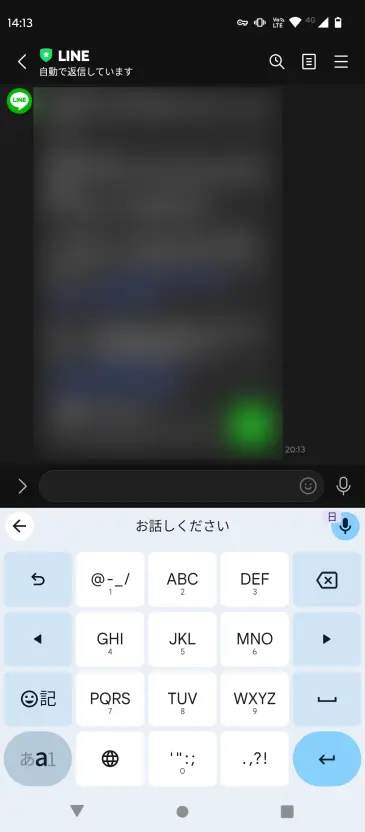
في هذه الحالة، عندما تتحدث إلى ميكروفون هاتف Android، يتحول كلامك إلى نص.
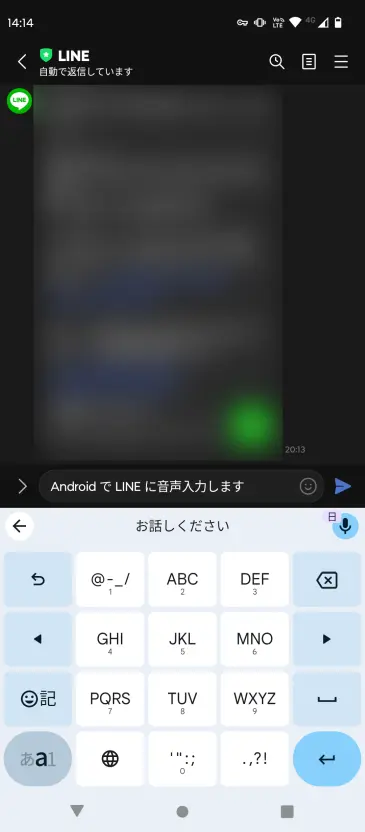
عند الضغط على زر الإرسال، يمكنك إرسال النص المفرَّغ كرسالة.
※ إذا لم يعمل الإدخال الصوتي، فتحقق من تفعيل «الإعدادات» → «النظام» → «اللغات والإدخال» → «لوحة المفاتيح على الشاشة» → لوحة المفاتيح المستخدمة (مثل Gboard) → «الكتابة بالصوت».
ما العمل عندما لا يعمل التفريغ النصي في LINE
الإدخال الصوتي لا يعمل جيدًا... ماذا أفعل؟

أثناء استخدام LINE، قد لا يعمل الإدخال الصوتي أو التفريغ النصي كما ينبغي أحيانًا.
نستعرض هنا المشكلات الشائعة وطرق حلها.
عندما تقصد الإدخال الصوتي فتجد أنك تسجّل رسالة صوتية
من النقاط التي يسهل الخلط فيها أن شاشة الإدخال في LINE تحتوي على رمزين للميكروفون.
للقيام بـالإدخال الصوتي (تحويل كلامك إلى نص)، اضغط على رمز الميكروفون الموجود على لوحة المفاتيح.
أما الرسالة الصوتية (إرسال الصوت كما هو)، فاضغط على رمز الميكروفون الموجود يمين حقل الإدخال.
الفرق فقط في موضع الميكروفون الذي تضغط عليه، لذا عندما تريد الإدخال الصوتي جرّب الضغط على الميكروفون الموجود في جهة لوحة المفاتيح.
عندما لا ينجح تفريغ الرسائل الصوتية إلى نص
عندما لا ينجح تفريغ رسائل LINE الصوتية إلى نص، نوصي باستخدام موقع تفريغ نصي بالذكاء الاصطناعي.
مع «Mr. Transcription» يمكنك تحويل الملف الصوتي للرسالة الصوتية إلى نص بدقة عالية بمجرد رفعه.
احفظ الرسالة الصوتية باتباع الخطوات المذكورة أعلاه، ثم جرّب رفعها إلى Mr. Transcription.
عندما لا يكون إذن الميكروفون ممنوحًا
إذا لم يعمل الإدخال الصوتي، فتحقق من إذن الميكروفون لتطبيق LINE.
على iPhone تأكد من تفعيل «الإعدادات» → «LINE» → «الميكروفون»، وعلى Android تأكد من السماح بـ«الإعدادات» → «التطبيقات» → «LINE» → «الأذونات» → «الميكروفون».
نشرح طريقة الإدخال الصوتي في LINE بالتفصيل أيضًا في هذه المقالة.
توجد أيضًا خدمة تفريغ نصي رسمية من LINE
كانت CLOVA Note تعمل سابقًا بوصفها خدمة التفريغ النصي الرسمية من LINE.
وقد تحولت الآن إلى LINE WORKS AiNote، وهي خدمة يمكن للشركات والأفراد استخدامها على حد سواء.
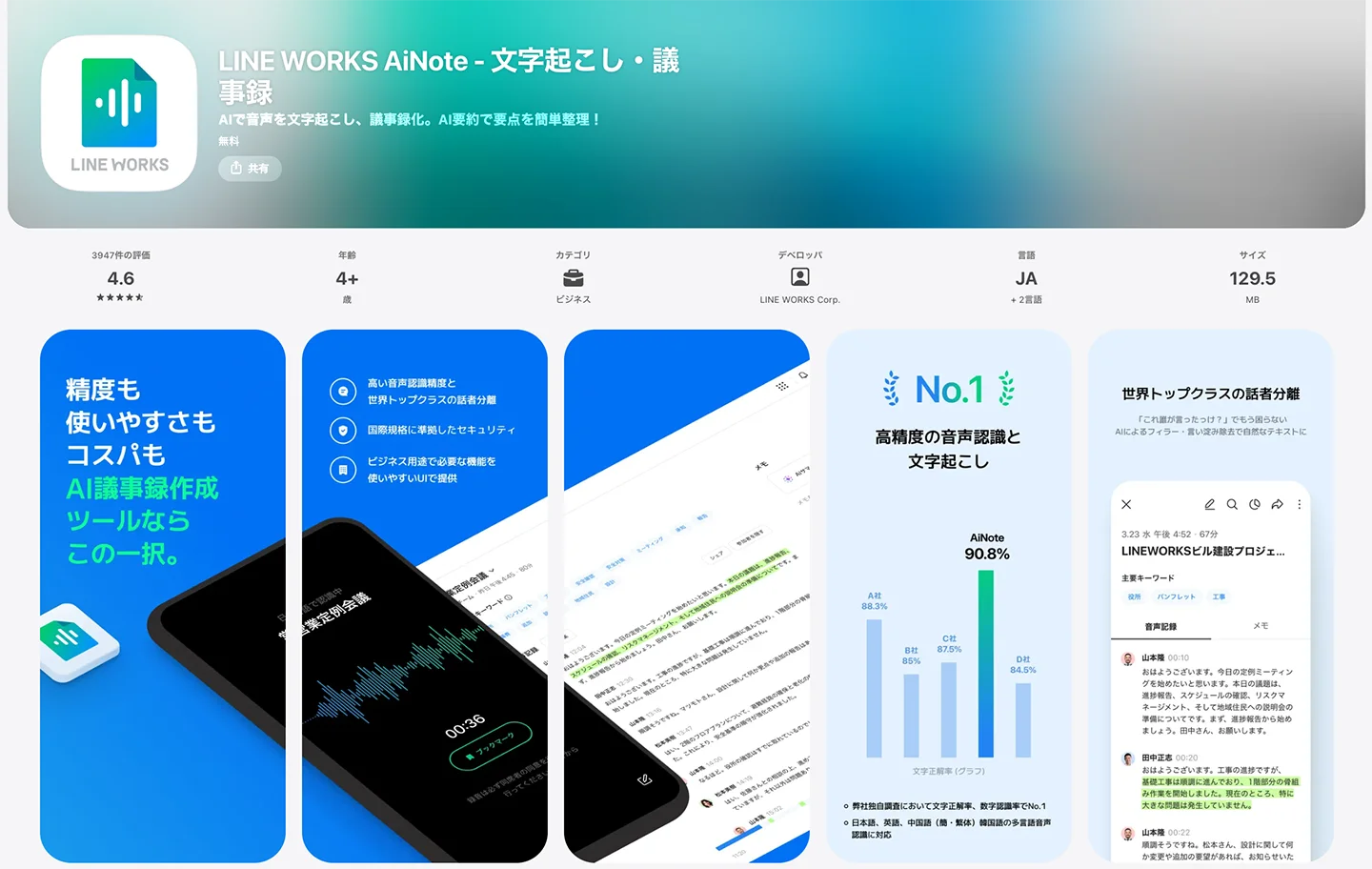
تتيح الخطة المجانية في LINE WORKS AiNote تفريغ ما يصل إلى 300 دقيقة شهريًا.
وتبدأ الخطط المدفوعة من 1,440 ين شهريًا (في حالة الاشتراك السنوي).
لكن يلزم إنشاء حساب LINE WORKS حتى عند الاستخدام الشخصي.
إذا كنت تريد تفريغ رسائل LINE الصوتية إلى نص فورًا، فنوصي بـ«Mr. Transcription» الذي يمكن استخدامه دون تسجيل.
خلاصة تفريغ LINE إلى نص
عرضنا في هذه المقالة طريقة تفريغ الرسائل الصوتية ومكالمات LINE إلى نص، وطريقة استخدام ميزة الإدخال الصوتي.
لتفريغ الرسائل الصوتية أو مكالمات LINE إلى نص، نوصي بـ«Mr. Transcription».
- يدعم ملفات m4a/AAC مباشرة: يعمل مع رسائل LINE الصوتية على iPhone وAndroid على حد سواء
- دقة عالية بأحدث تقنيات الذكاء الاصطناعي: يحوّل حتى التسجيلات الطويلة إلى نص في نحو دقيقة واحدة فقط
- يدعم 100 لغة: يمكنه تفريغ الرسائل الصوتية بلغات أجنبية أيضًا
- ملخصات ومحاضر اجتماعات بالذكاء الاصطناعي: حوّل نتيجة التفريغ النصي إلى ملخص أو محضر اجتماع بنقرة واحدة
يمكنك استخدامه مجانًا ودون تسجيل، فجرّب دقة Mr. Transcription أولًا مع رسائلك الصوتية في LINE.
لماذا لا تجرب تفريغ رسائلك الصوتية المهمة إلى نص باستخدام «Mr. Transcription»؟
■ خدمة النسخ بالذكاء الاصطناعي "Mr. Transcription"
"Mr. Transcription" هي أداة نسخ عبر الإنترنت يمكن استخدامها من الصفر بتكلفة أولية و 1000 ين شهريًا (* يتوفر إصدار مجاني).
- يدعم أكثر من 20 تنسيقًا للملفات مثل الصوت والفيديو والصور
- يمكن استخدامه من كل من الكمبيوتر الشخصي والهاتف الذكي
- يدعم المصطلحات الفنية مثل الرعاية الطبية وتكنولوجيا المعلومات والرعاية طويلة الأجل
- يدعم إنشاء ملفات الترجمة وفصل المتحدثين
- يدعم النسخ بما يقرب من 100 لغة بما في ذلك الإنجليزية والصينية واليابانية والكورية والألمانية والفرنسية والإيطالية وغيرها.
لاستخدامه ، ما عليك سوى تحميل الملف الصوتي من الموقع. يتوفر نص النسخ في ثوانٍ إلى عشرات الدقائق.
يمكنك استخدامه مجانًا إذا قمت بنسخه لمدة تصل إلى 10 دقائق ، لذا يرجى تجربته مرة واحدة.

إنه "Mr. Transcription" الذي يمكنه بسهولة النسخ من الصوت والفيديو والصور.
يسمح لك Mr. Transcription بالنسخ لمدة تصل إلى 10 دقائق مجانًا.
يمكنك نسخ ، تنزيل ، بحث ، حذف ، إلخ. النص المكتوب.
يمكنك أيضًا إنشاء ملفات ترجمة ، وهي مثالية لنسخ مقاطع الفيديو الخاصة بالمقابلة.
HP: mojiokoshi3.com
Email: mojiokoshi3.com@gmail.com
Email: mojiokoshi3.com@gmail.com
مقالات لها صلة
Mr. Transcription لنسخ الصوت / الفيديو / الصور. إنها خدمة نسخ يمكن لأي شخص استخدامها مجانًا دون تثبيت.
- ما هو Mr. Transcription؟
- نسخ الصور والأصوات ومقاطع الفيديو مع Mr. Transcription
- تسجيل مجاني
- خطة التقييم
- يدوي
- جرب خدماتنا المجانية الأخرى






