أفضل 7 تطبيقات OCR مجانية لتحويل الصور وPDF إلى نص بدقة
كيفية إنشاء ملف SRT مجانًا: ترجمات فيديو من المتصفح فقط
10 نوفمبر، 2026

إضافة الترجمات إلى فيديوهات YouTube بنفسي في كل مرة أمر مرهق...
أصبحت الترجمات (الترجمة النصية) عنصرًا لا غنى عنه لزيادة المشاهدين والمشتركين على مواقع الفيديو مثل YouTube.
لكن كتابة الترجمات يدويًا من الصفر عمل مرهق ويستغرق وقتًا طويلًا، أليس كذلك؟
وهنا يأتي دور إضافة الترجمات باستخدام ملف SRT.
وباستخدام خدمة تحويل الصوت إلى نص بالذكاء الاصطناعي، يمكنك إنشاء ترجمات فيديو بجودة أعلى من ميزة الترجمة في YouTube بسهولة وباستخدام المتصفح فقط.
ومن المزايا الجميلة أيضًا أنه يمكنك تجربتها فورًا دون تثبيت برنامج مخصص أو التسجيل.
في هذه المقالة نشرح بالتسلسل أساسيات ملف SRT، وطريقة إنشاء ترجمات SRT بسهولة باستخدام موقع تحويل الصوت إلى نص بالذكاء الاصطناعي، وحتى طريقة استخدامها في Adobe Premiere وDaVinci Resolve وYouTube.
بالاستعانة بهذه المقالة، هل ترغب في إضافة ترجمات عالية الجودة إلى فيديوهاتك؟
ما هو ملف SRT؟ شرح مبسّط لصيغة ملفات ترجمة الفيديو
أولًا، نشرح باختصار ما هو ملف SRT وأي نوع من ملفات الترجمة هو.
ما هو ملف SRT (SubRip Text)؟ أساسيات ملفات الترجمة

ملف SRT هو ملف يُستخدم لإدراج ترجمات الفيديو، ويسجّل نص الترجمة مع وقت بدايتها ووقت نهايتها معًا.
اسمه اختصار لعبارة «SubRip Text»، وامتداده «.srt».
يُحفظ كبيانات نصية بسيطة تتكوّن من نص فقط.
ملف SRT هو الصيغة الأكثر شيوعًا لعرض ترجمات الفيديو.
ويمكن استخدامه على نطاق واسع، من برامج تحرير الفيديو مثل Adobe Premiere وDaVinci Resolve إلى مواقع الفيديو مثل YouTube.
تتميز ملفات SRT بأنها بسيطة جدًا وسهلة الاستخدام.
لا تحتاج إلى أي إعدادات معقدة، ويمكنك فتحها في محرر نصوص مثل المفكرة وتعديل محتواها بسهولة.
توجد صيغ أخرى لملفات الترجمة مثل ملفات VTT وملفات ASS، لكن صيغة SRT هي الأكثر تنوعًا في الاستخدام، وهي سهلة حتى لمن يصنع الترجمات لأول مرة.
محتوى ملف SRT (رقم التسلسل والرمز الزمني والنص)
ملف SRT ذو بنية بسيطة جدًا وواضحة.
يتكوّن محتواه من ثلاثة عناصر.
أولًا، هناك رقم التسلسل الذي يبيّن ترتيب الترجمة.
ثم يُكتب الرمز الزمني الذي يبيّن وقت بداية ظهور الترجمة ووقت نهايتها.
وأخيرًا يُكتب نص الترجمة الذي سيظهر فعليًا على الشاشة.
1
00:00:00,000 --> 00:00:05,000
طريقة تحويل الصوت إلى نص2
00:00:05,000 --> 00:00:07,000
مرحبًا بكم جميعًا.3
00:00:07,000 --> 00:00:10,000
نحن Mr. Transcription، خدمة تحويل الصوت إلى نص بالذكاء الاصطناعي.
هكذا هي البنية البسيطة التي لا تتعدى ترتيب الأرقام والأوقات والنصوص.
ويمكن تحريرها وتصحيحها بسهولة باستخدام محرر نصوص فقط.
طريقتان لإنشاء ملف SRT: الإدخال اليدوي أو التحويل بالذكاء الاصطناعي

هناك طريقتان رئيسيتان لإنشاء ملف SRT.
الأولى هي إدخال الرموز الزمنية والنصوص يدويًا بنفسك.
يمكنك الكتابة في محرر نصوص مثل المفكرة، كما يمكنك استخدام محرر مخصص لملفات SRT.
عليك أن تكتب وقت العرض بالثواني لكل ترجمة، لذا كلما كان الفيديو أطول زاد الجهد المطلوب.
والثانية هي تحميل الفيديو على موقع تحويل الصوت إلى نص بالذكاء الاصطناعي ليُصدّر الملف تلقائيًا.
ما عليك سوى رفع الفيديو ليُحوَّل الصوت إلى نص، ويمكنك إنشاء ملف SRT يتضمن الرموز الزمنية.
فهي توفر وقتًا كبيرًا مقارنةً بالعمل اليدوي، لذلك إذا كنت ستصنع ترجمات الآن، فنوصي بطريقة استخدام خدمة تحويل الصوت إلى نص بالذكاء الاصطناعي.
[مجانًا] طريقة إنشاء ملف SRT بموقع تحويل الصوت إلى نص بالذكاء الاصطناعي «Mr. Transcription»
أريد إنشاء ملف SRT وإضافة ترجمات إلى الفيديو الخاص بي!

نشرح فيما يلي طريقة إنشاء ملف SRT باستخدام خدمة تحويل الصوت إلى نص بالذكاء الاصطناعي «Mr. Transcription».
لماذا نوصي بـ «Mr. Transcription» لإنشاء ملفات SRT

«Mr. Transcription» هي خدمة لتحويل الصوت إلى نص تتيح لك تصدير ملف SRT بمجرد رفع الفيديو.
وبما أنها تحوّل الصوت إلى نص بأحدث تقنيات الذكاء الاصطناعي، فلا حاجة إلى إعدادات صعبة.
ومن ميزاتها أيضًا أنها تصدّر ترجمات يابانية عالية الجودة بأخطاء تعرّف أقل مقارنةً بالترجمة التلقائية في YouTube.
يعمل كل شيء داخل المتصفح، لذلك لا حاجة إلى تثبيت برنامج مخصص.
ويمكن استخدامها في أي بيئة، مثل Windows وMac وLinux.
كما أنها تدعم أكثر من 100 لغة بدءًا من اليابانية، لذا فهي مناسبة أيضًا عندما تريد إضافة ترجمات إلى فيديو بلغة أجنبية.
أما الأسعار فهي مجانية حتى 3 دقائق يوميًا دون الحاجة إلى التسجيل، ويمكنك استخدامها مجانًا حتى 10 دقائق يوميًا بعد التسجيل كعضو مجاني.
فهل ترغب أنت أيضًا في إنشاء ترجمات لفيديوهاتك مجانًا باستخدام «Mr. Transcription»؟
خطوات إنشاء ملف SRT باستخدام «Mr. Transcription»
باستخدام «Mr. Transcription» يمكنك إنشاء ملف SRT بسهولة بمجرد رفع الفيديو.
أولًا، جهّز ملف الفيديو الذي تريد إنشاء ترجمات له.
صيغ ملفات الفيديو التي يدعمها «Mr. Transcription» هي التالية.
- MP4
- MOV
- AVI
- FLV
- MKV
- WEBM
- WMV
- 3GP
وهكذا فهو يدعم جميع صيغ ملفات الفيديو الرئيسية.
سواء كان ملف mp4 أُنشئ لـ YouTube أو ملف mov صُوِّر بالهاتف الذكي، يمكنك رفعه كما هو وتحويله إلى نص.
رفع الفيديو وتحويله إلى نص
طريقة رفع الفيديو سهلة جدًا.
أولًا، افتح الصفحة الرئيسية لـ «Mr. Transcription».
اختر اللغة بحسب محتوى الفيديو.
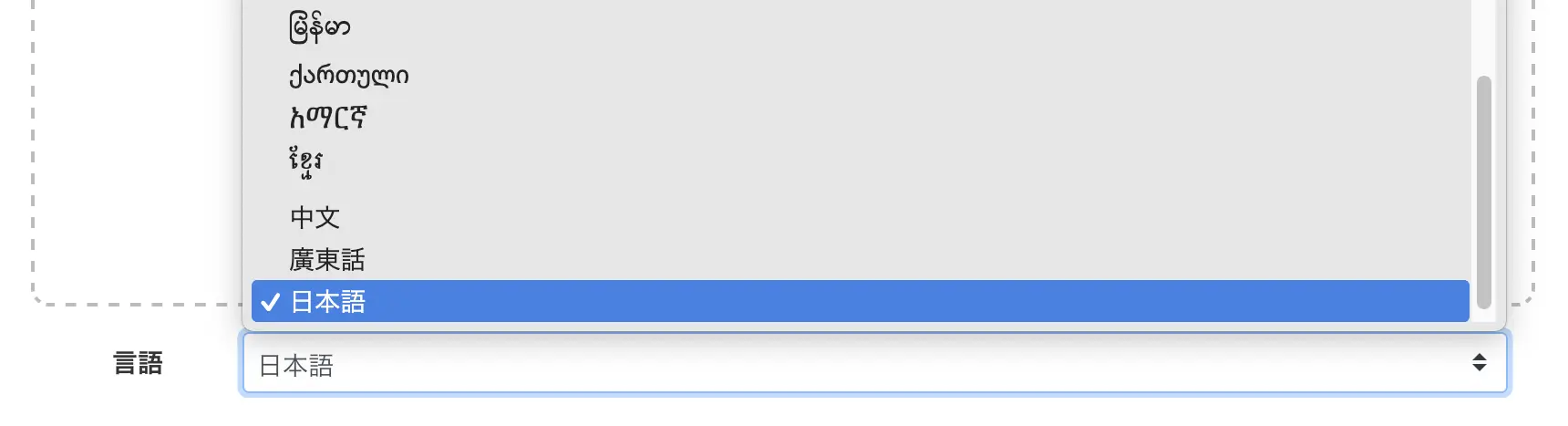
اسحب الملف وأفلته، أو اضغط على زر «اختيار الملف» لاختيار الملف.

بمجرد اختيار الملف، يبدأ الرفع ومعالجة التحويل إلى نص تلقائيًا.

* إذا كان حجم الملف كبيرًا، فسيُحوَّل تلقائيًا إلى ملف صوتي قبل تحويله إلى نص (للتفاصيل اضغط هنا).
حفظ ملف SRT من «تنزيل الترجمة»
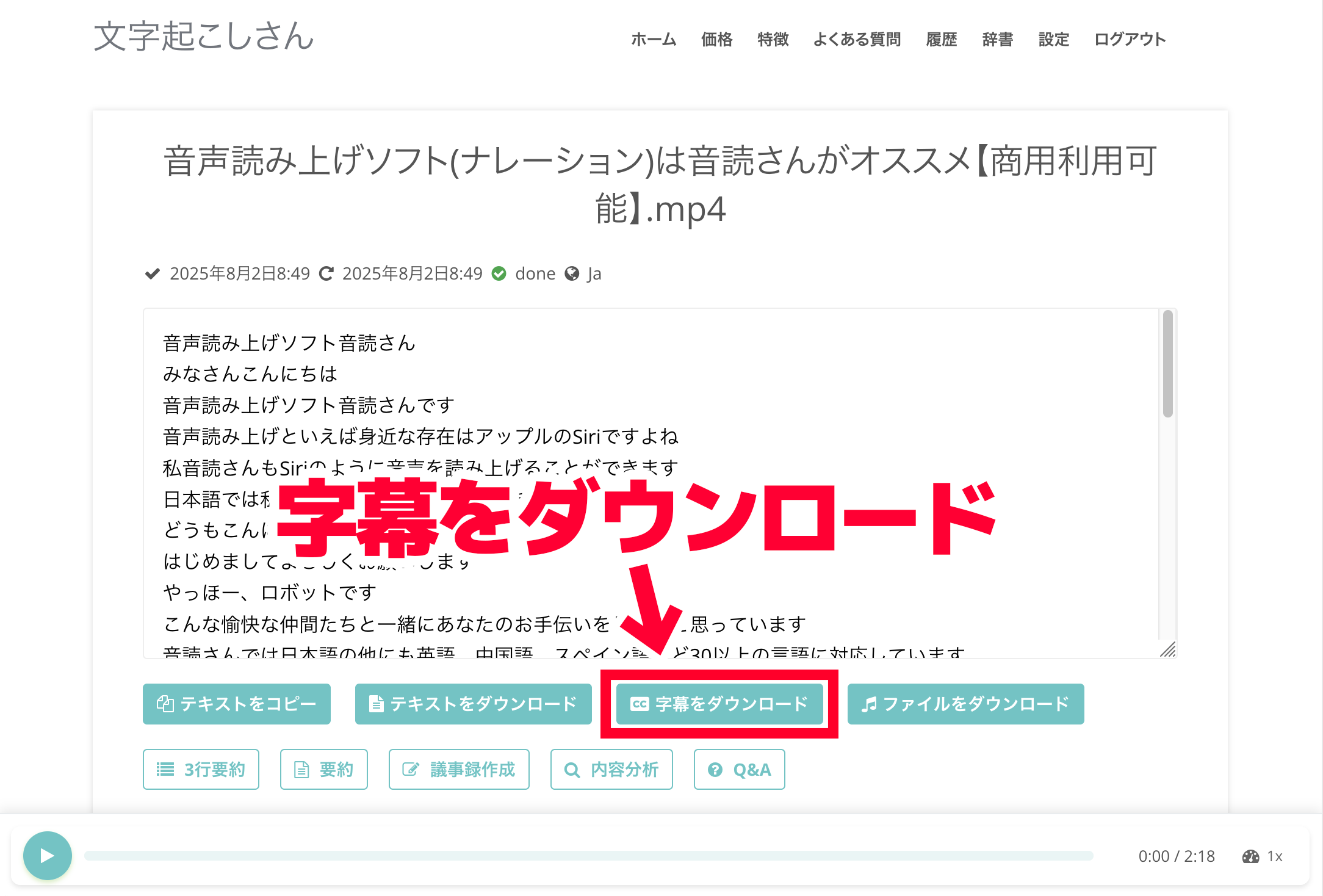
عند اكتمال التحويل إلى نص، تتغير الشاشة وتظهر نتيجة التحويل.
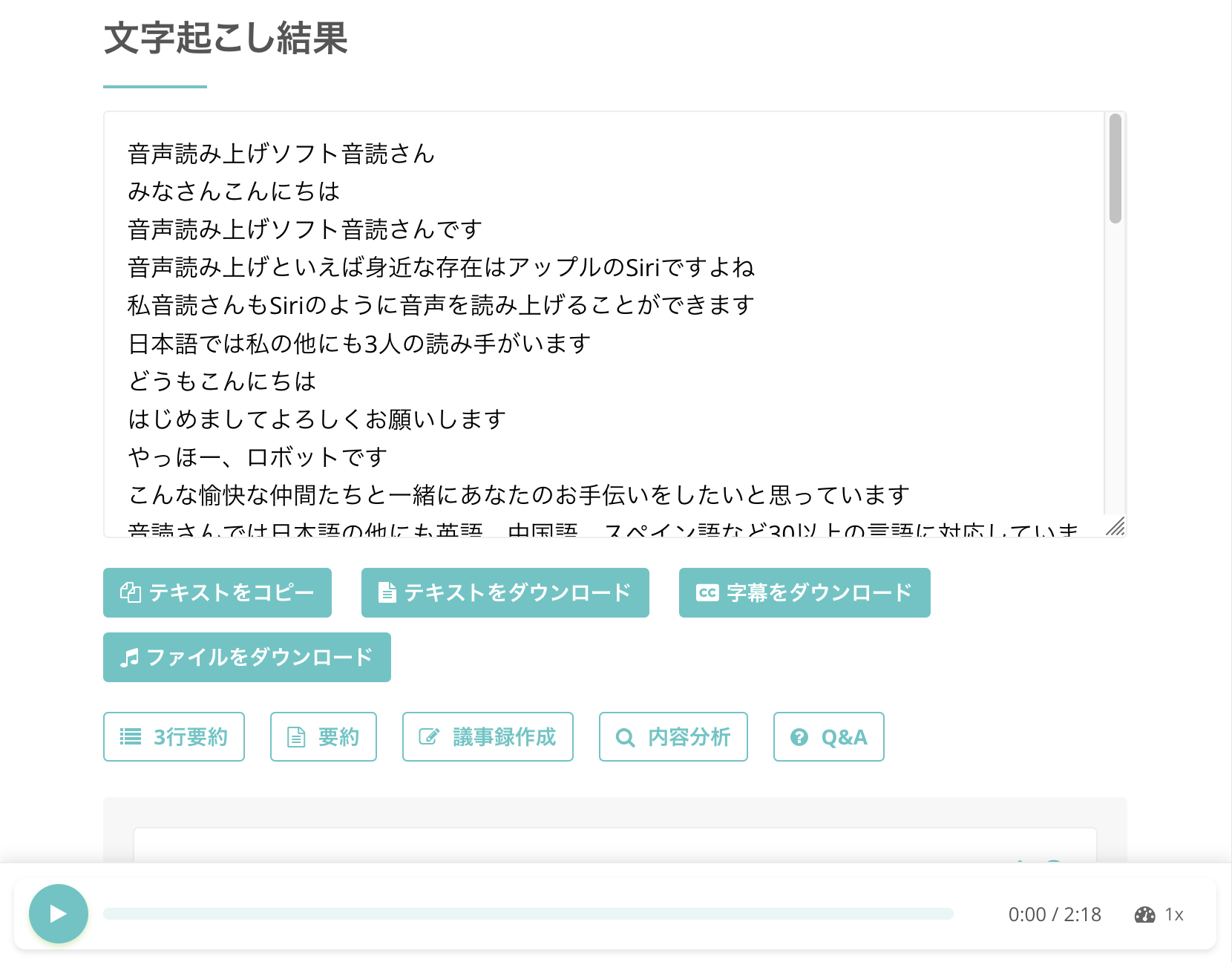
عند الضغط على زر التشغيل بجانب كل جملة، يمكنك تشغيل صوت الفيديو من موضع تلك الجملة.
كما أنه عند التشغيل بمشغّل الوسائط أسفل الشاشة، يتبدّل النص المعروض بحسب موضع التشغيل.
اضغط على زر «تنزيل الترجمة» لتنزيل ملف SRT.
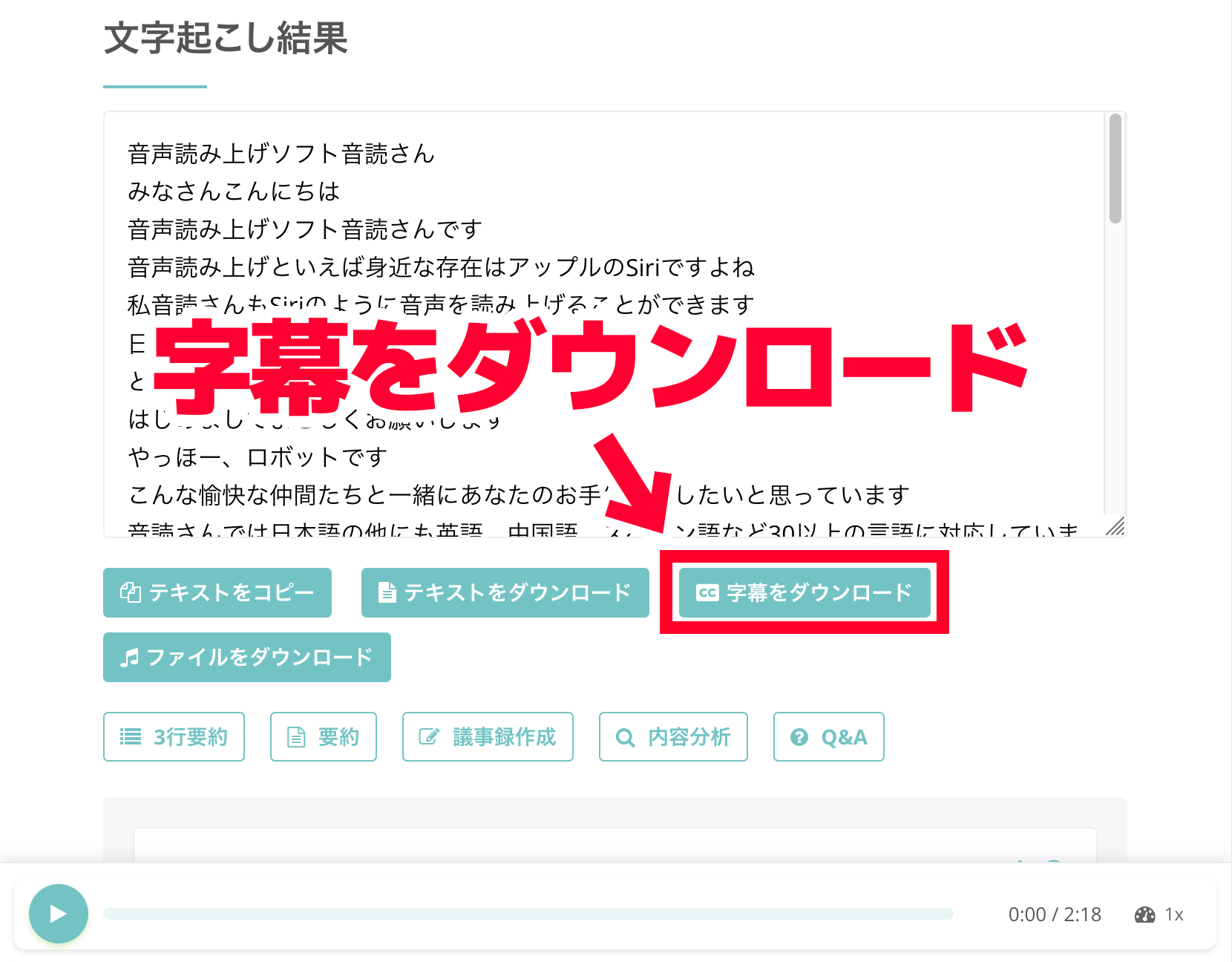
إذا كنت تستخدم «Mr. Transcription» بعد التسجيل وتسجيل الدخول، فيمكنك تنزيل ملف SRT من صفحة السجل أيضًا.
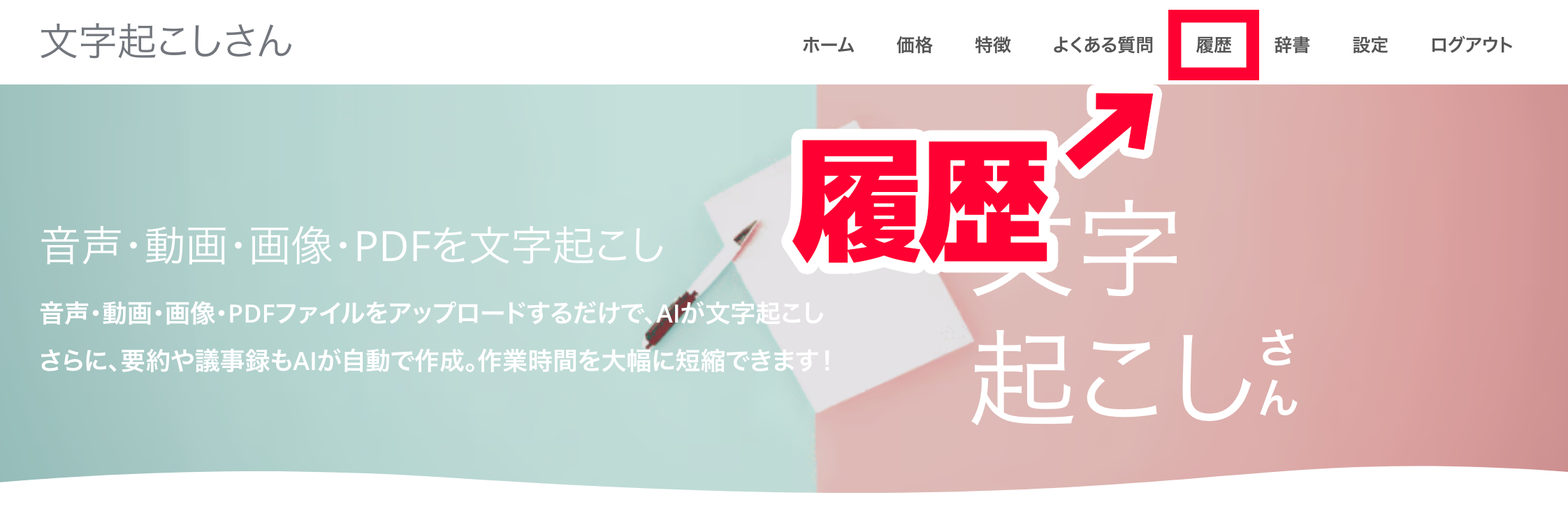
لفتح صفحة السجل، اضغط على «السجل» في القائمة.
هكذا تظهر قائمة نتائج التحويل إلى نص.
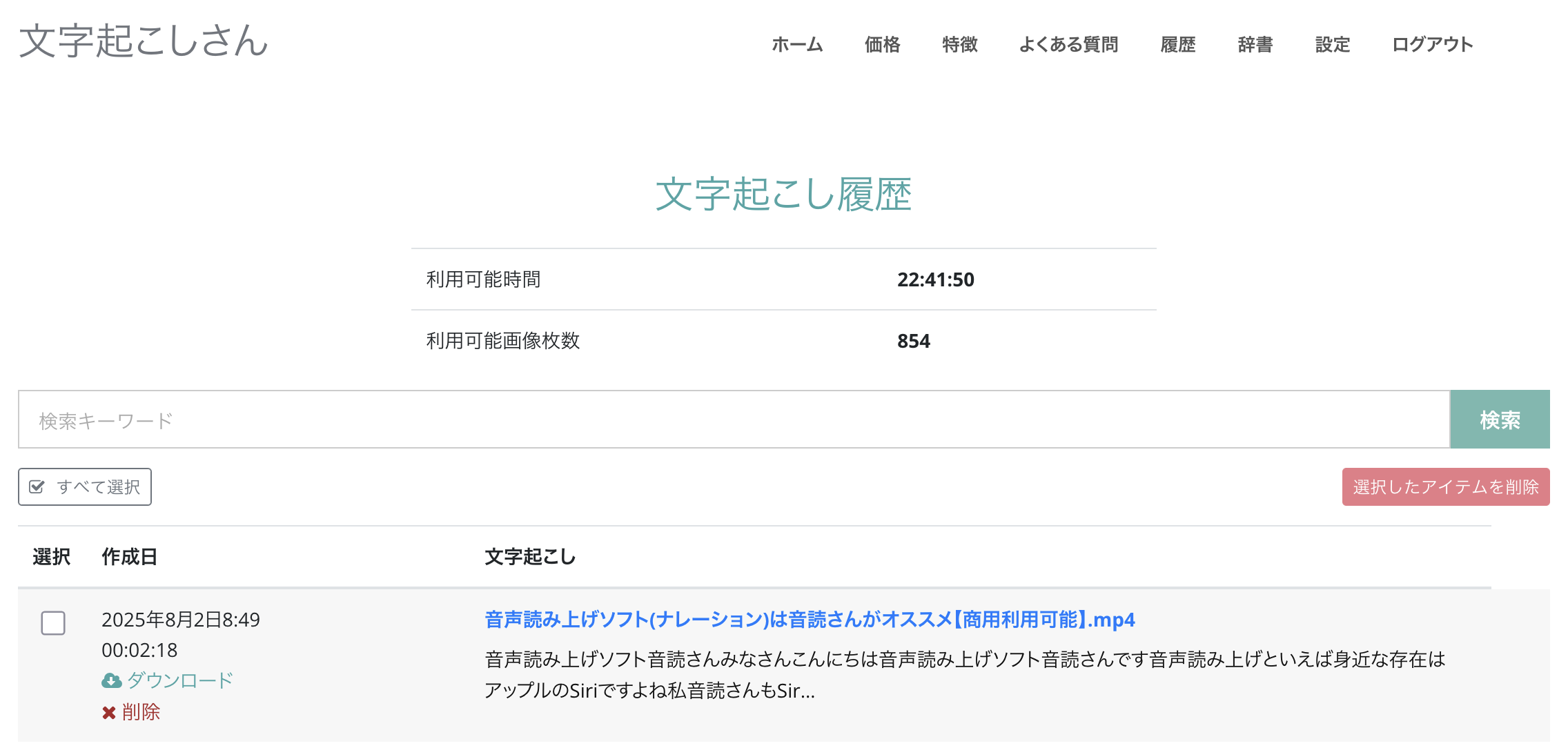
اضغط على الجزء الذي يظهر فيه اسم الملف.
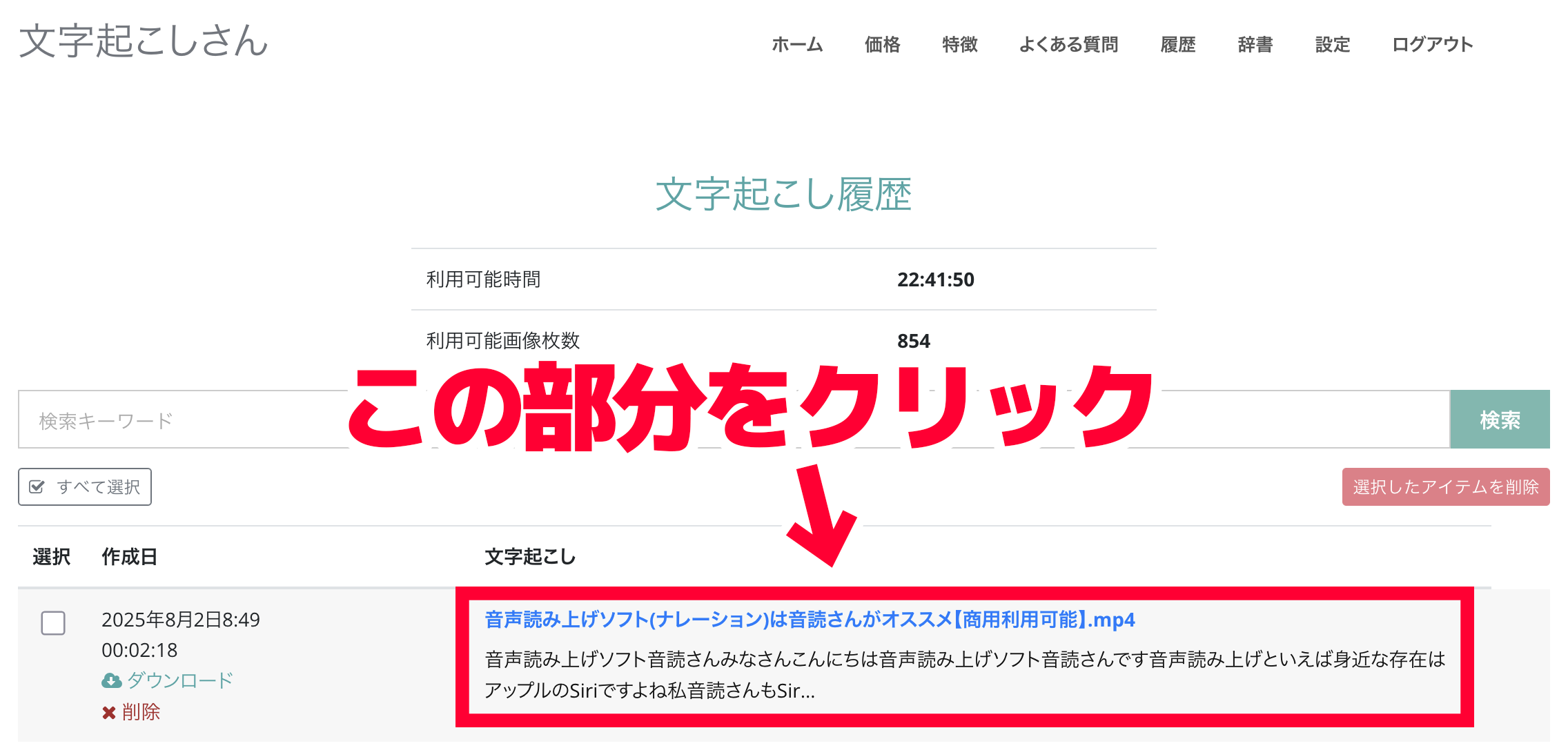
تُفتح صفحة تفاصيل نتيجة التحويل إلى نص.
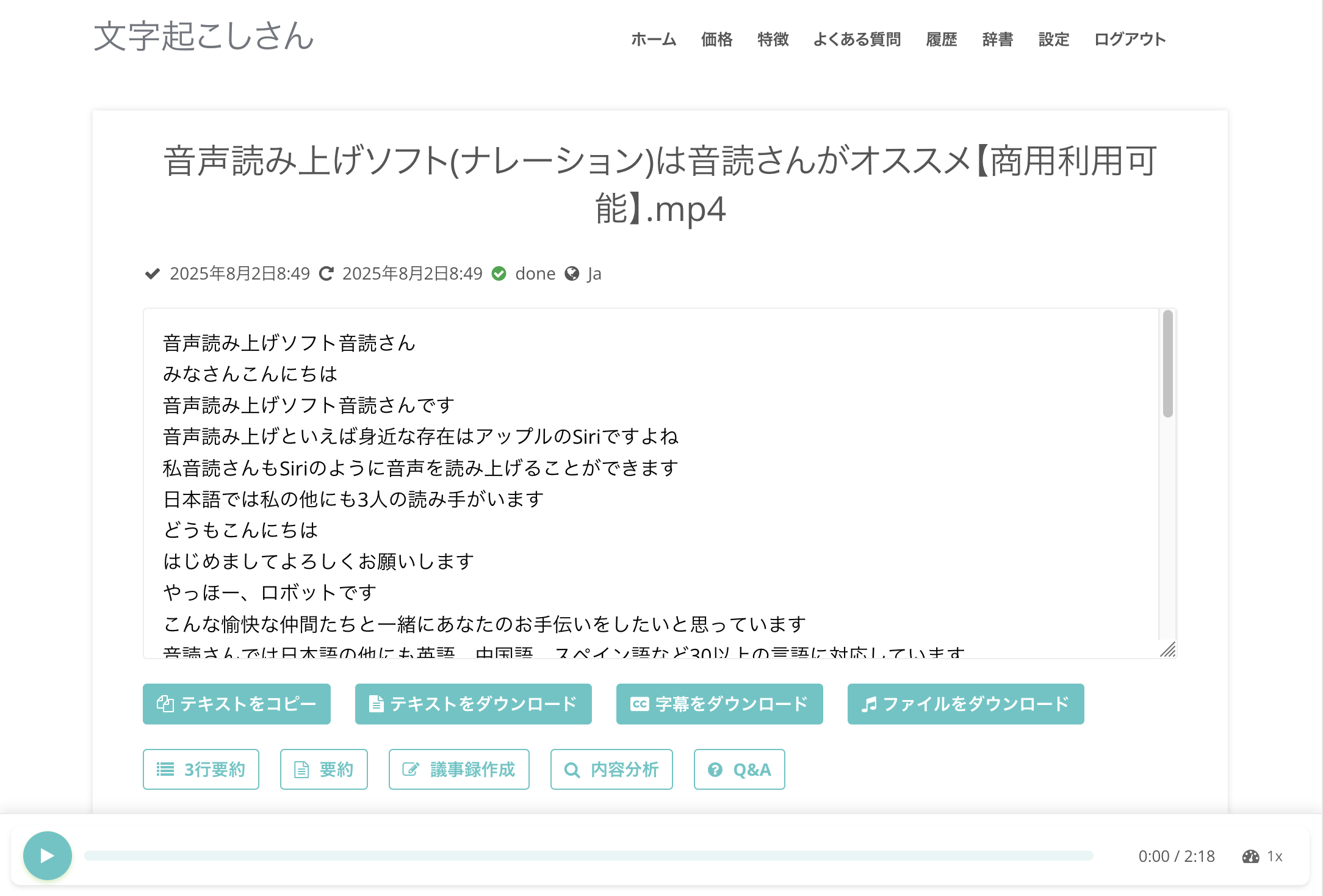
اضغط على «تنزيل الترجمة» في هذه الصفحة لحفظ ملف SRT.
التحقق من محتوى ملف SRT الذي أنشأته (Mac / Windows)
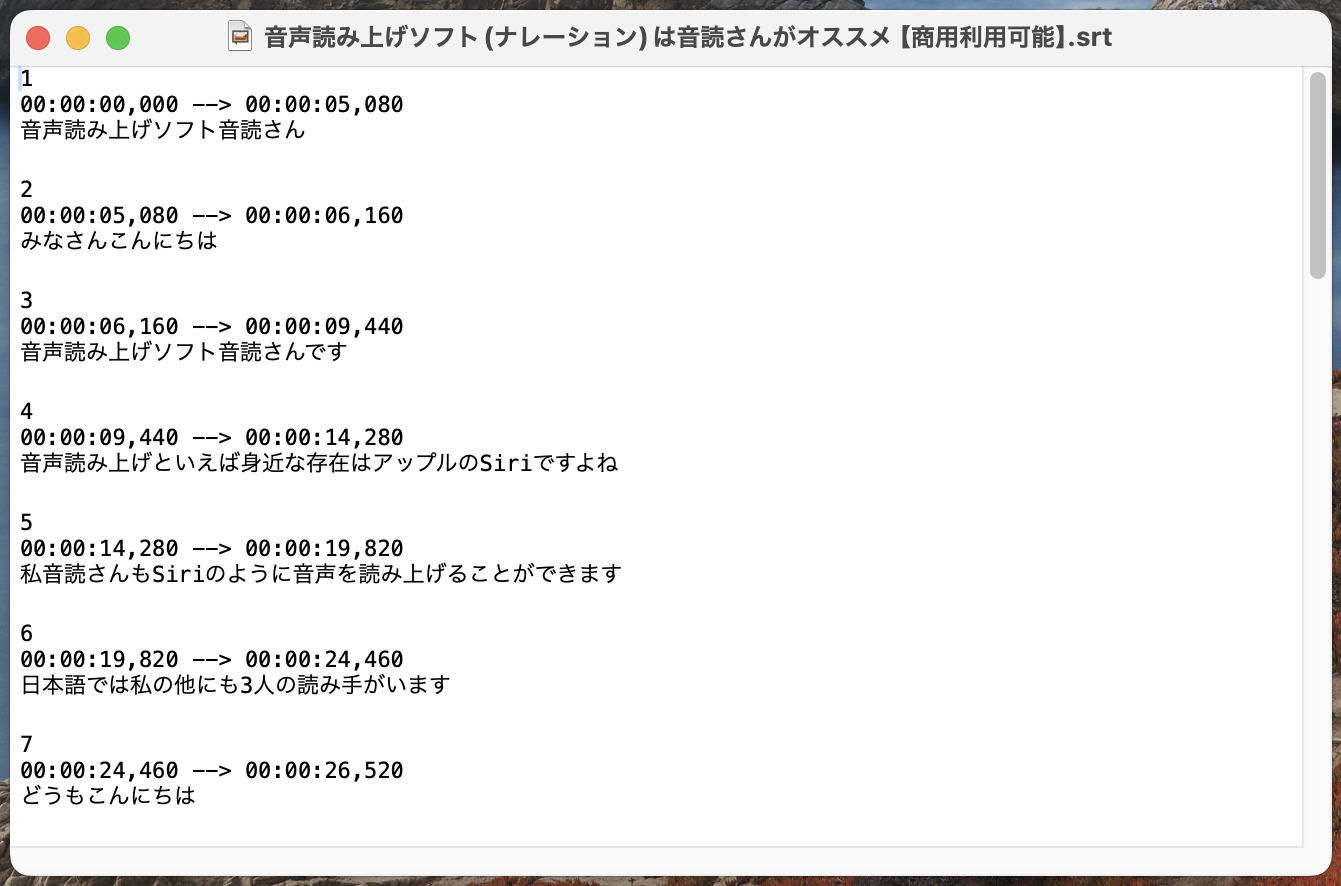
عند فتح ملف SRT الذي نزّلته، ستجده بصيغة جاهزة للاستخدام فورًا كترجمة، كما ترى هنا.
على نظام Mac
على نظام Windows
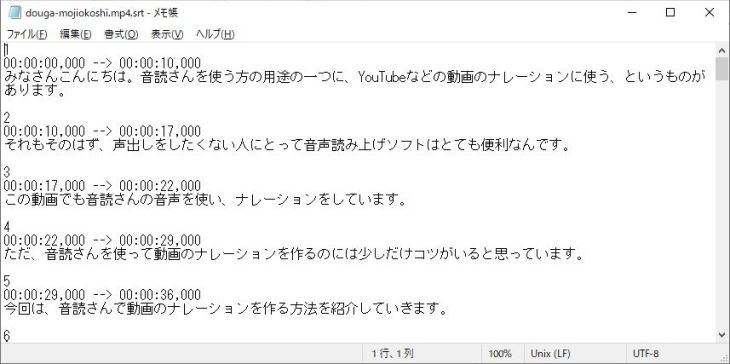
وبما أن الرموز الزمنية تُضبط تلقائيًا أيضًا، يمكنك استخدامه كما هو كترجمة دون أي عمل تحرير إضافي.
يُحفظ الملف باسم «اسم الملف الأصلي.srt»، لذا يسهل تنظيم الملفات حتى عند التعامل مع عدة فيديوهات.
هكذا يتيح لك «Mr. Transcription» تجهيز ملف SRT بطريقة سهلة تعتمد على المتصفح فقط.
ويمكنك تجربته دون تسجيل، فهل ترغب أنت أيضًا في إنشاء ملف SRT باستخدام «Mr. Transcription»؟
هل يمكن إنشاء ملف SRT على iPhone أو الهاتف الذكي أيضًا؟
يعمل «Mr. Transcription» داخل المتصفح فقط، لذلك يمكنك إنشاء ملف SRT بالطريقة نفسها المتبعة على الكمبيوتر عبر الدخول من متصفح iPhone أو هاتف Android الذكي.
يكفي أن ترفع الفيديو الذي صوّرته بالهاتف في الحال وتنزّل ملف SRT.
يمكنك إنشاء ترجمات الفيديو حتى وأنت خارج المنزل.
طريقة استخدام ملف SRT في Adobe Premiere Pro (كيفية إضافة الترجمات)
بعد ذلك، نشرح كيفية استخدام ملف SRT الذي أنشأته باستخدام «Mr. Transcription» في برنامج تحرير الفيديو.
نبدأ أولًا بخطوات استيراد ملف SRT إلى Adobe Premiere Pro وإضافة الترجمات.
* نشرح هنا باستخدام إصدار Windows.
استيراد ملف SRT إلى Adobe Premiere
طريقة استيراد ملف SRT وإضافة الترجمات في Adobe Premiere سهلة جدًا.
أولًا، افتح مشروع الفيديو الذي تريد إضافة الترجمات إليه.
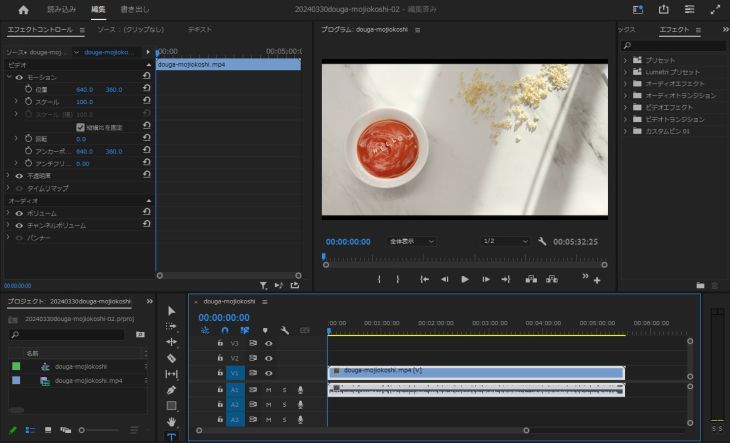
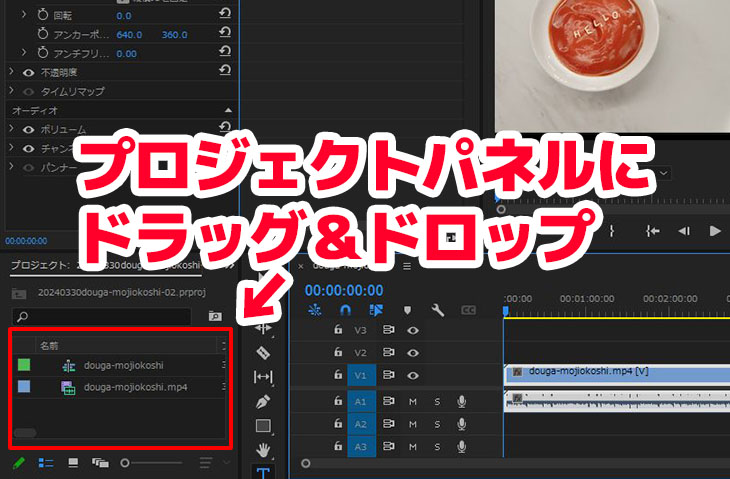
ثم استورد ملف SRT الذي أنشأته للتو إلى لوحة «المشروع».
اسحب ملف SRT وأفلته في لوحة المشروع، أو
اخترْه من «استيراد» في قائمة «ملف».
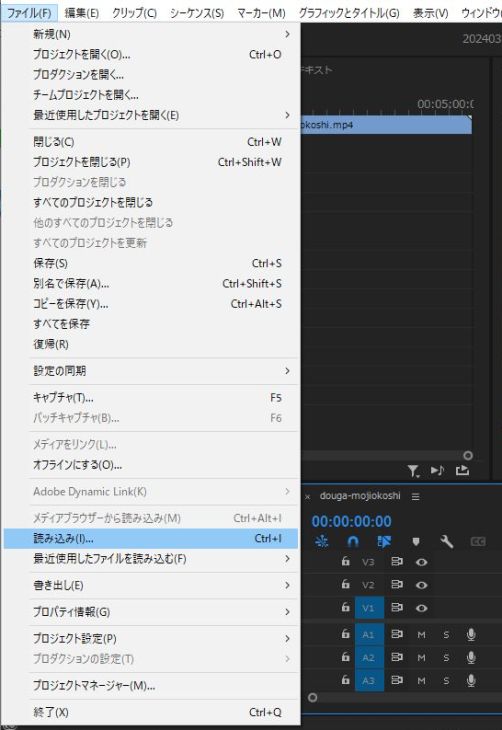
يمكن استيراده بالطريقة نفسها تمامًا المتبعة مع ملفات الفيديو والصوت العادية، فلا حاجة إلى أي عملية خاصة.
عند استيراد ملف SRT بنجاح، يظهر ملف الترجمة في لوحة المشروع.
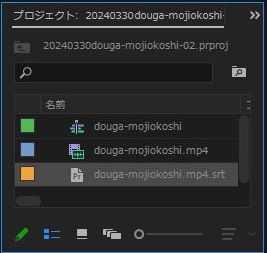
عند هذه المرحلة يتعرّف Adobe Premiere تلقائيًا على محتوى ملف SRT ويصبح جاهزًا للاستخدام كترجمة.
إدراج ملف SRT المستورد في الفيديو كترجمة وضبطه
بعد ذلك، يكفي إدراج ملف SRT المستورد في الفيديو.
اسحب ملف SRT المستورد وأفلته على الخط الزمني.
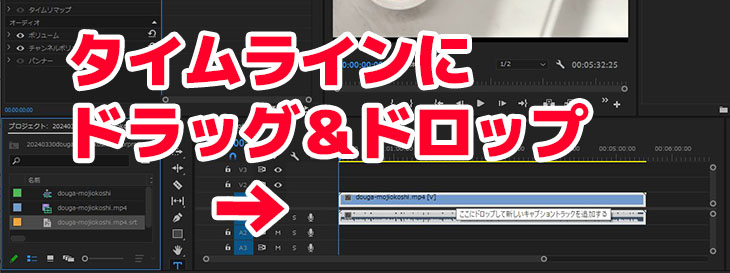
عندئذٍ يظهر مربع حوار «مسار ترجمة جديد»، فاضغط على «موافق».
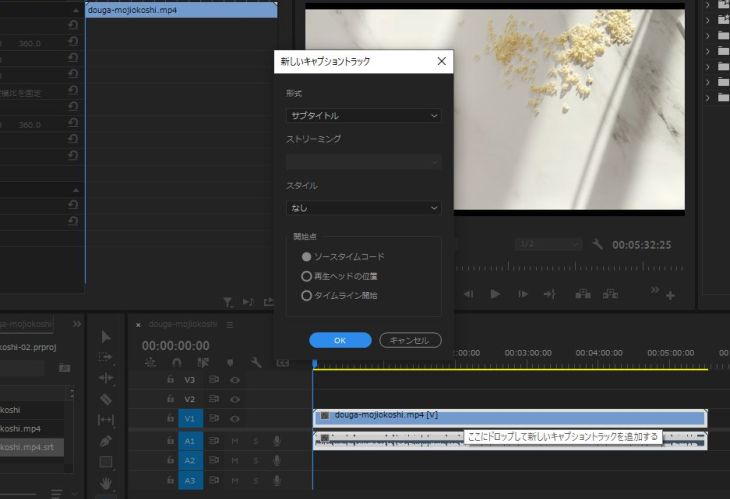
وبذلك تُضاف الترجمات إلى الفيديو تلقائيًا.
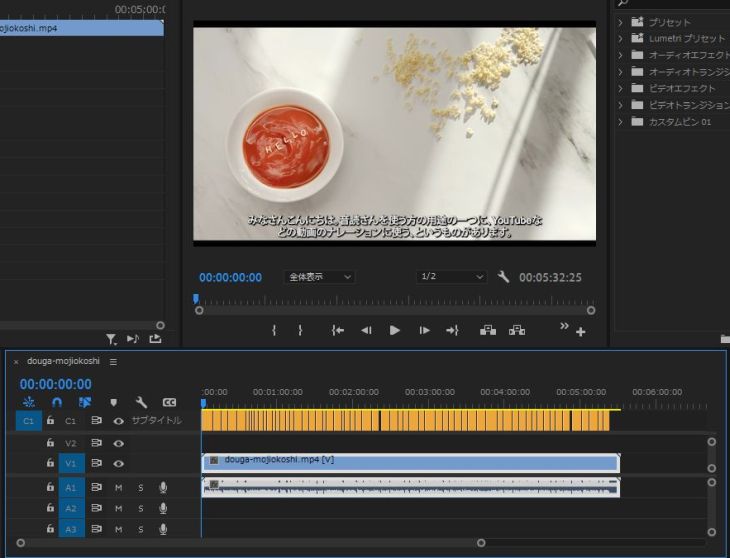
وعند تصغير الخط الزمني للتحقق، ستجد الترجمات موجودة في الفيديو بأكمله كما ترى هنا.
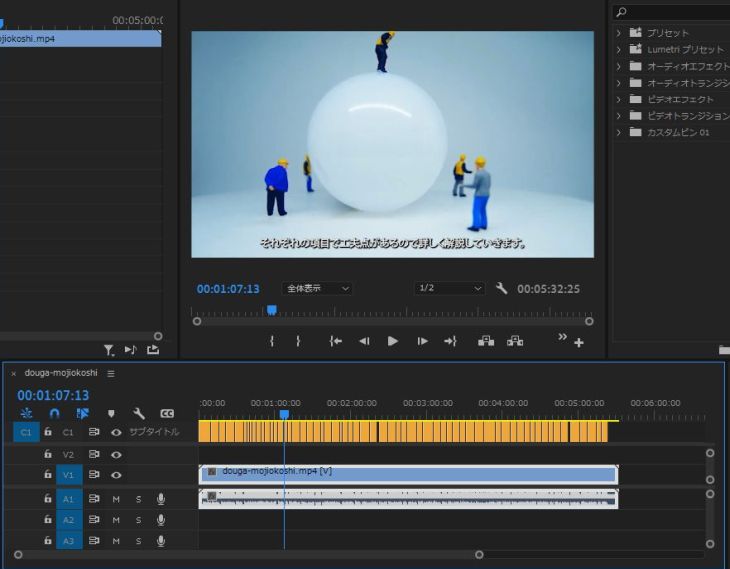
ولأن الأسطر تُقسَّم تلقائيًا عند الاستيراد، يمكنك استخدامها كما هي.
في Adobe Premiere يمكنك تخصيص مظهر الترجمات بحرية تامة.
يمكنك تغيير نوع الخط وحجمه ولونه لتحرير الترجمات بما يناسب أجواء الفيديو.
كما يمكنك ضبط موضع الترجمات بدقة، وتعديل نص الترجمة لاحقًا.
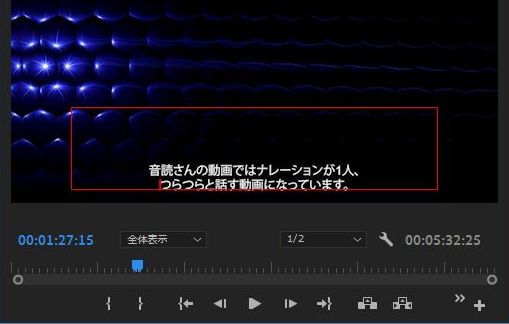
وبعد الانتهاء من ضبط الترجمات المستوردة من ملف SRT، يكفي ترميز الفيديو (Encode) كالمعتاد لإتمام العمل.
طريقة استخدام ملف SRT في DaVinci Resolve وكيفية إنشاء الترجمات
بعد ذلك، نشرح كيفية الاستفادة من ملف ترجمة SRT في DaVinci Resolve، وهو برنامج تحرير فيديو مجاني.
كيف تُدرج ملف SRT في DaVinci Resolve؟
الخطوات الأساسية لإنشاء الترجمات باستخدام DaVinci Resolve هي نفسها في Adobe Premiere.
أولًا، افتح المشروع الذي تريد إضافة الترجمات إليه.
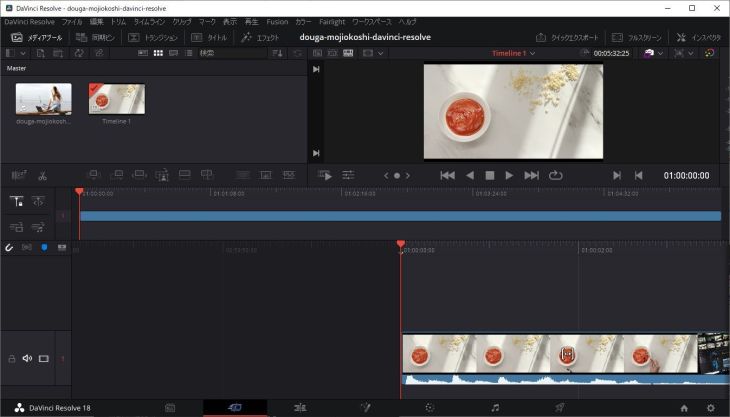
ثم أضف ملف SRT إلى مجموعة الوسائط (Media Pool).
لإضافة ملف SRT إلى مجموعة الوسائط، اسحب الملف وأفلته، أو
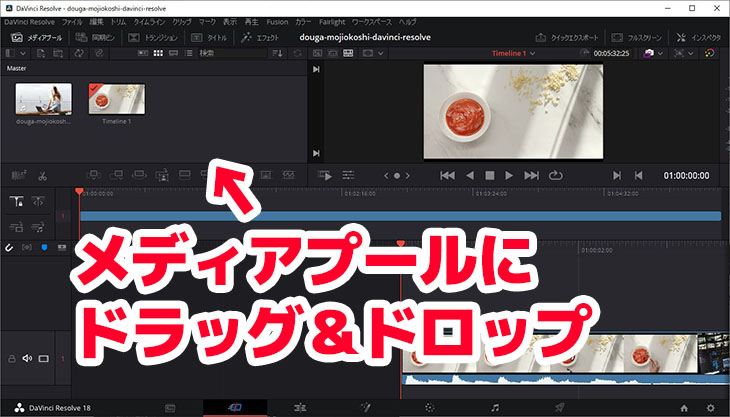
اختر «استيراد» → «ترجمة» من قائمة «ملف».
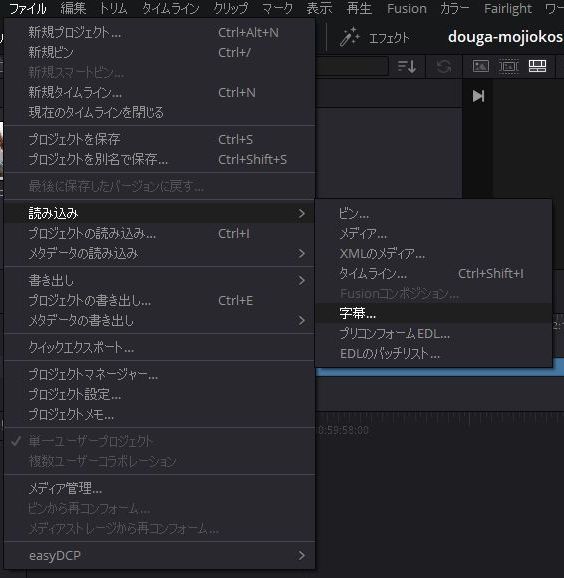
عند استيراد ملف SRT بنجاح، يظهر ملف الترجمة في مجموعة الوسائط.
بعد ذلك، اسحب ملف SRT وأفلته على الخط الزمني لإدراج الترجمات.
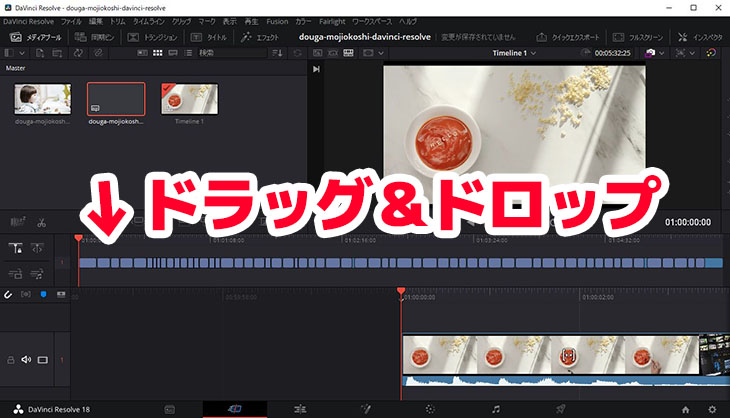
وهكذا ظهرت الترجمات فوق مقطع الفيديو.
قد تحتاج الترجمات إلى ضبط
لكن عند إدراج الترجمات من ملف SRT في DaVinci Resolve، قد تحتاج إلى ضبط إضافي للموضع وغيره.
ففي هذا المثال مثلًا، تنقطع الترجمة من الجانبين الأيمن والأيسر.
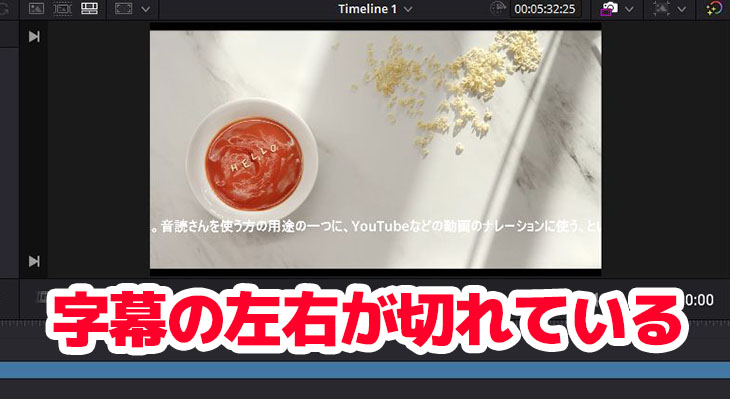
في مثل هذه الحالات، عليك ضبط مظهر الترجمات قبل الترميز.
وبعد الانتهاء من ضبط الترجمات، يكفي ترميز الفيديو كالمعتاد.
نشرح كيفية إضافة الترجمات في Adobe Premiere وDaVinci Resolve في هذه المقالة أيضًا.
نرجو أن تطّلع عليها.
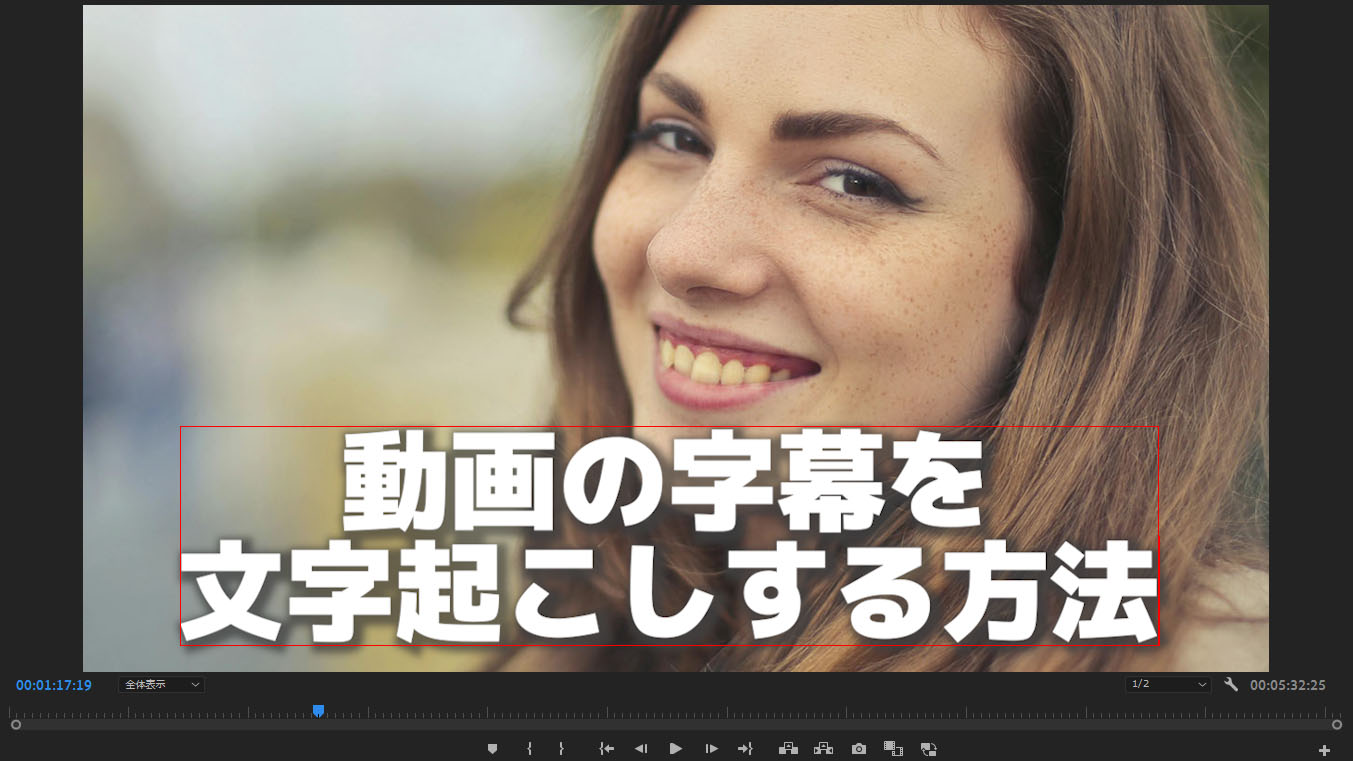
طريقة تحويل الفيديو إلى نص وإنشاء الترجمات | خطوات موصى بها لإنشاء ملف SRT من MP4 مجانًا
نشرح طريقة تحويل ملفات الفيديو مثل MP4 إلى نص وإنشاء ترجمات (ملف SRT). ما عليك سوى رفع الفيديو في المتصفح لإنشاء نص الترجمة، ثم نعرض خطوات تطبيقه على الفيديو في Adobe Premiere وDaVinci Resolve. مجانًا...
طريقة إنشاء الترجمات باستخدام ملف SRT لفيديوهات YouTube
شرحنا حتى الآن كيفية استيراد ملف SRT إلى برنامجي تحرير الفيديو Adobe Premiere وDaVinci Resolve.
في الواقع، يمكنك باستخدام ملف SRT إضافة الترجمات حتى إلى فيديو سبق رفعه على YouTube!
نشرح فيما يلي طريقة إضافة الترجمات إلى فيديو YouTube من ملف SRT.
إنشاء الترجمات في YouTube سهل جدًا أيضًا.
YouTube يدعم ملفات SRT
تتيح ميزة الترجمة في YouTube استيراد الملفات الخارجية.
وكما ترى في الموقع الرسمي لـ YouTube، فقد ذُكر أنه يدعم ملفات SRT.
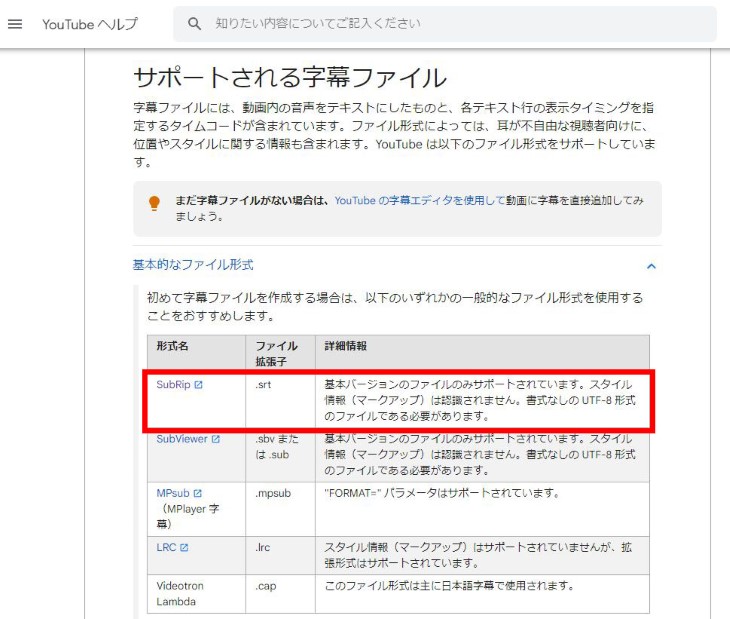
و يمكنك إضافة الترجمات لاحقًا حتى إلى الفيديوهات التي سبق رفعها، لذا يمكنك صنع فيديوهات أسهل في المشاهدة وزيادة عدد المشاهدات.
طريقة رفع ملف SRT باللغة اليابانية إلى YouTube
والآن نشرح خطوات إضافة ترجمات يابانية إلى YouTube باستخدام ملف SRT.
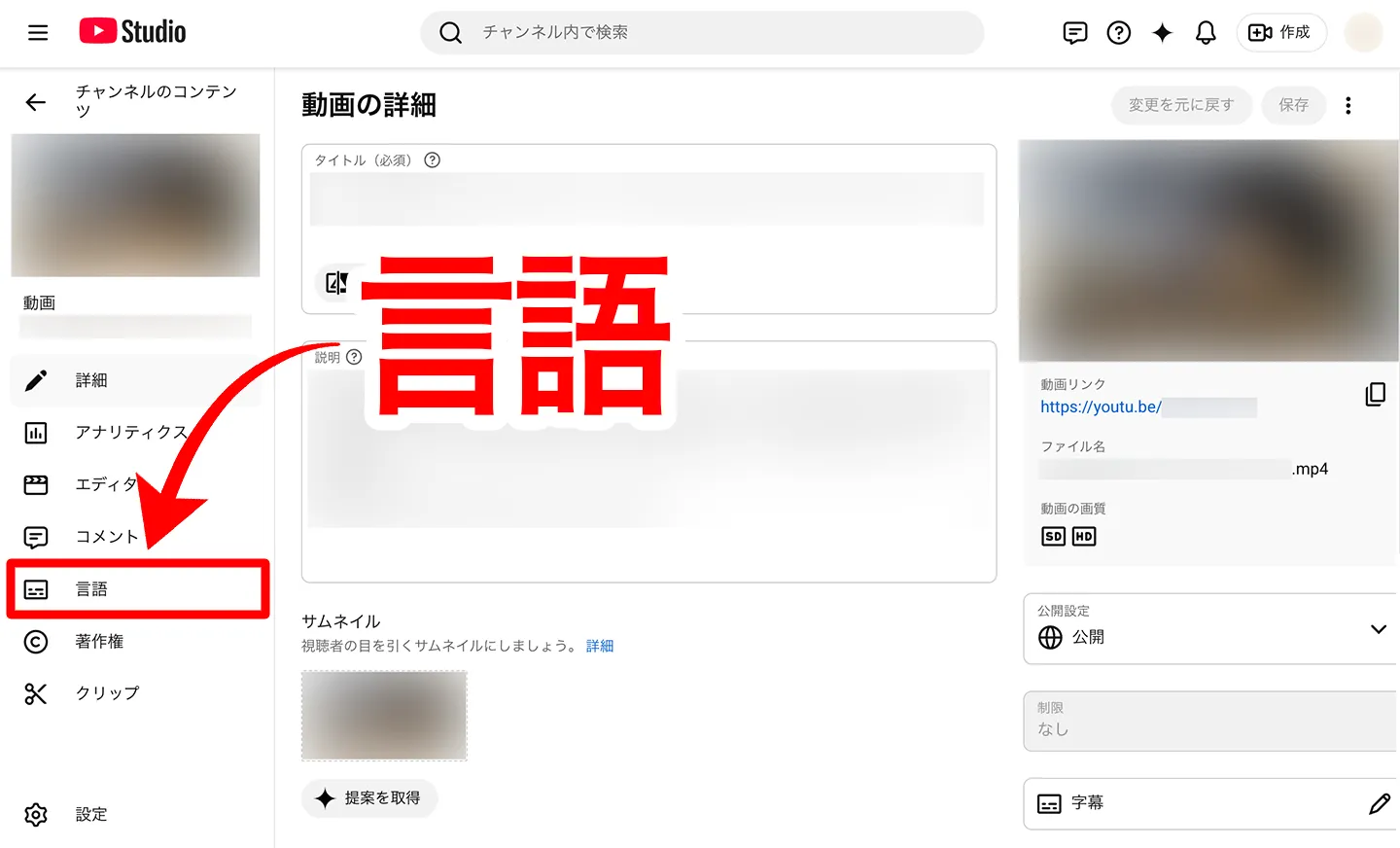
لرفع الترجمات إلى YouTube، افتح أولًا في المتصفح شاشة «تفاصيل الفيديو» للفيديو الذي تريد إضافة الترجمات إليه.
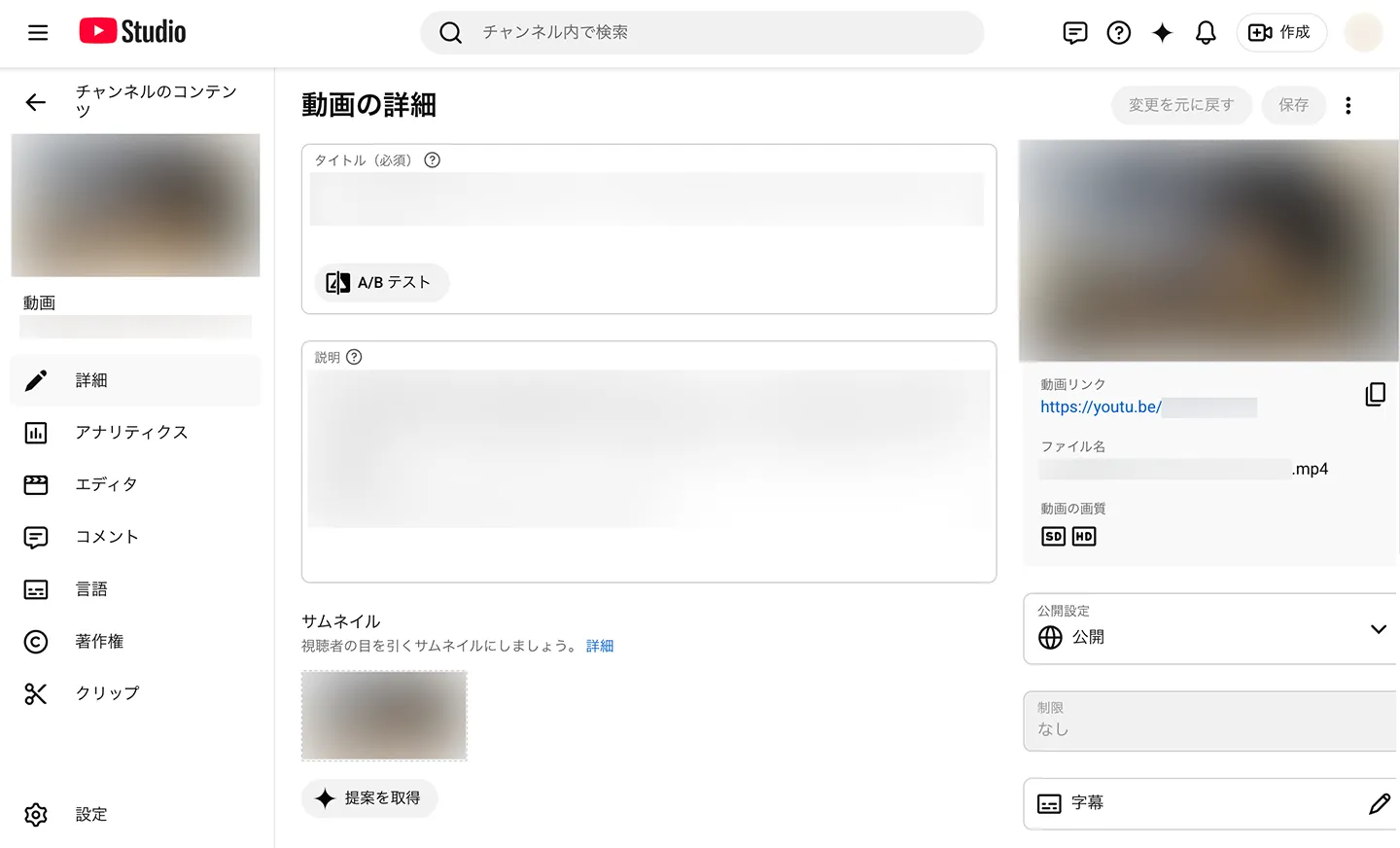
اضغط على «اللغة» في القائمة الجانبية.
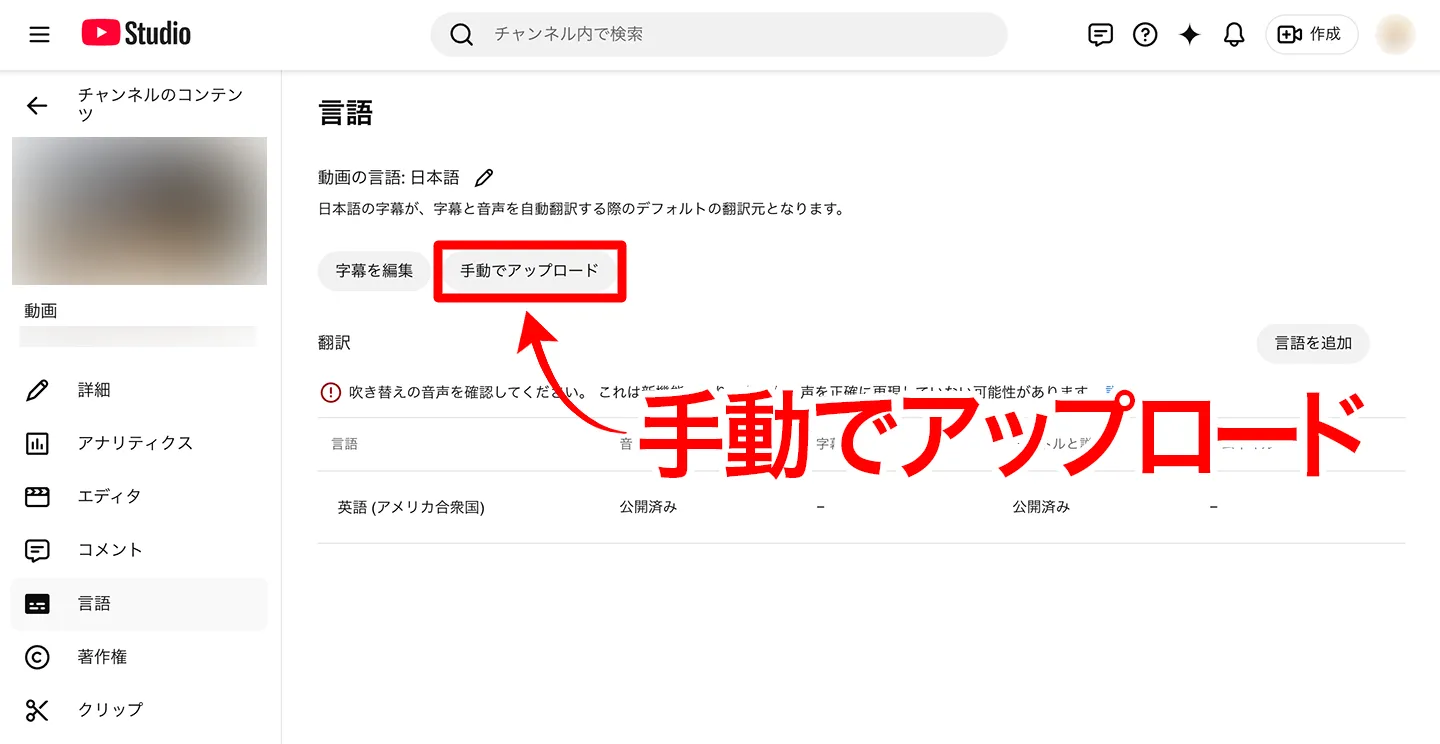
اضغط على «تحميل يدوي» أسفل «لغة الفيديو».
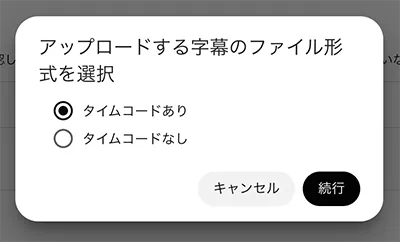
تظهر نافذة لاختيار ما إذا كان الملف يتضمن رموزًا زمنية، فاختر «مع الرموز الزمنية».
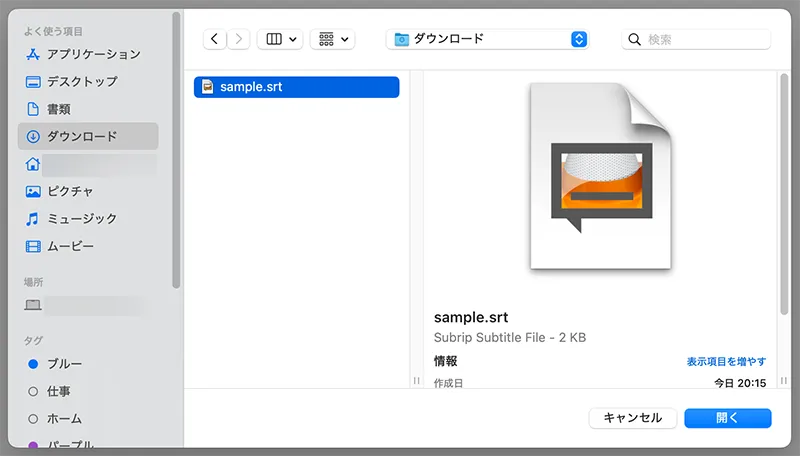
اختر ملف SRT.
عند استيراد ملف SRT، يظهر ما يفيد باكتمال الرفع، مثل «تم رفع الترجمة اليابانية».
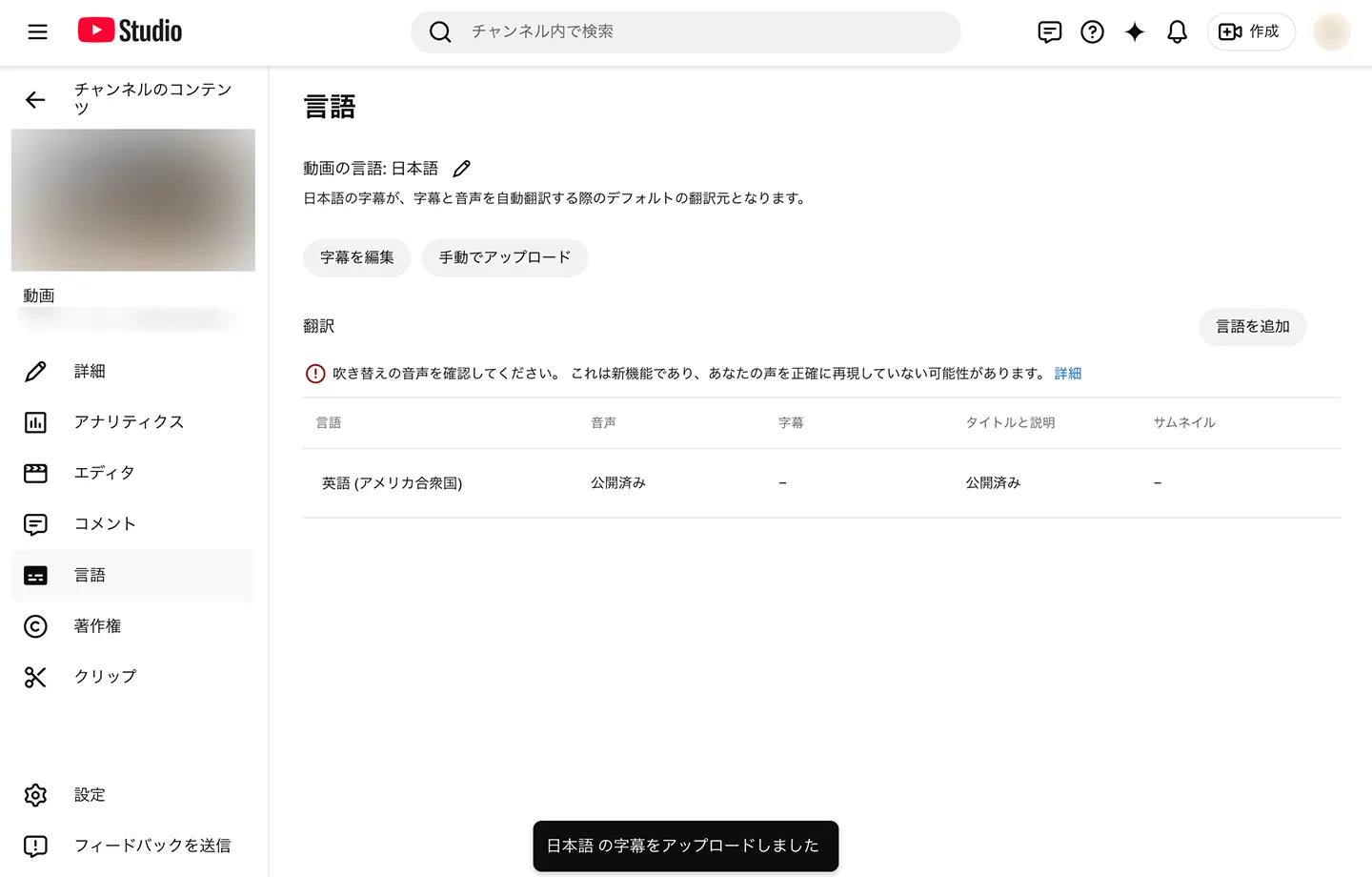
وبذلك استوردتَ الترجمات إلى فيديو YouTube من ملف SRT.
ماذا تفعل إذا فشل رفع ملف SRT؟
قد يتعذّر استيراد الملف أحيانًا بحسب البيئة ويظهر خطأ حتى بعد اختيار «تحميل يدوي».
في هذه الحالة، إذا أعدتَ حفظ الترجمة المُنشأة تلقائيًا، فسيمكنك رفع ملف SRT بنجاح.
اضغط أولًا على «تعديل الترجمة».
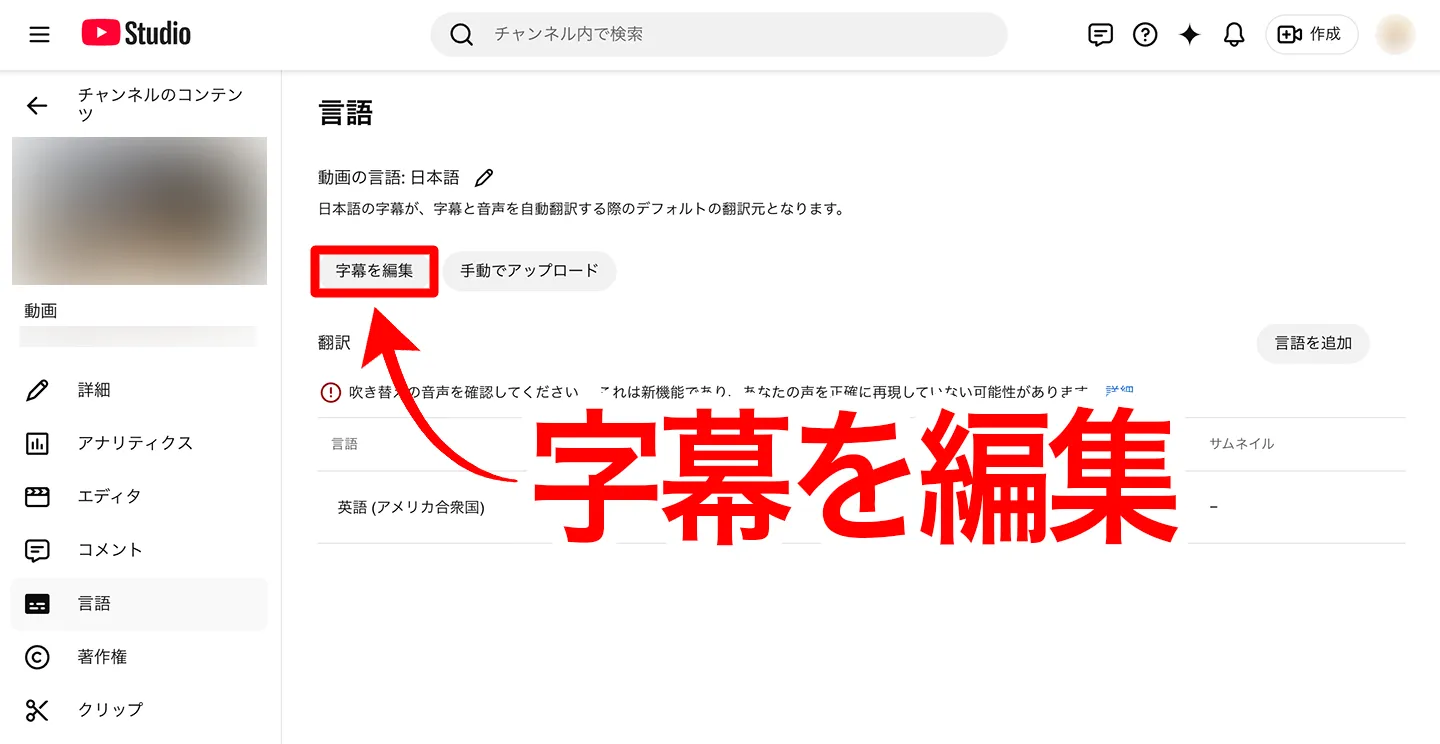
تظهر الترجمة التي أنشأتها ميزة الترجمة التلقائية في YouTube، فاضغط على «نشر» مباشرةً دون تعديل لحفظها.
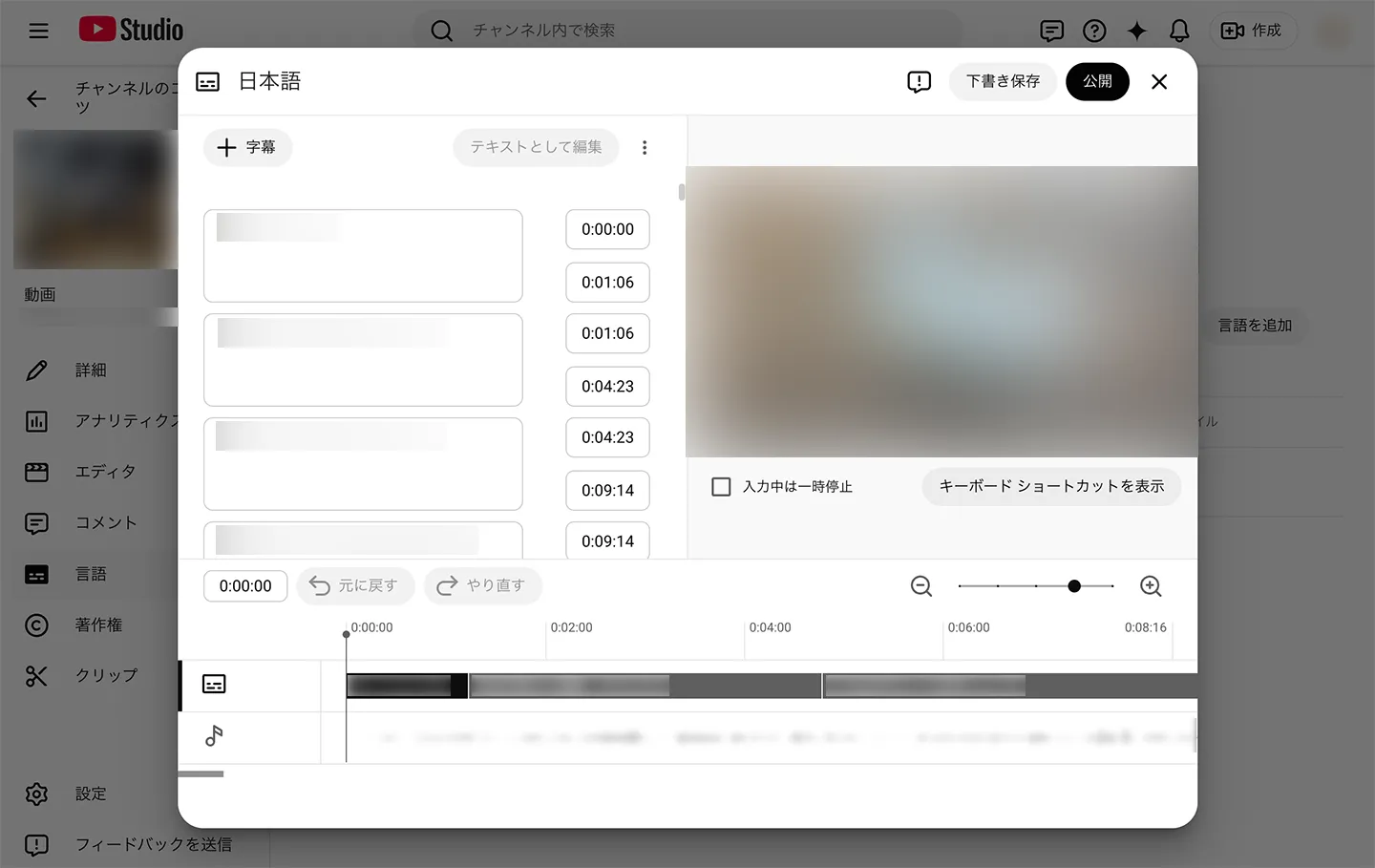
بعد ذلك، إذا ضغطت على «تحميل يدوي» مرة أخرى فسيمكنك استيراد ملف الترجمة.
طريقة إضافة ترجمات (ملف SRT) بالإنجليزية أو بلغة أجنبية
باستخدام ملف SRT يمكنك أيضًا إضافة ترجمات بلغات أجنبية بسهولة، بدءًا من الإنجليزية.
لإضافة ترجمة بلغة أجنبية، اضغط على «إضافة لغة» في شاشة «اللغة»، ثم اختر اللغة التي تريد إضافتها مثل الإنجليزية.
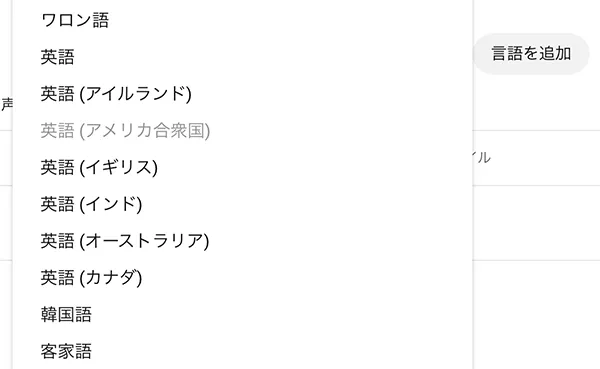
وهكذا تمت إضافة الإنجليزية.
* قد تُضاف «الإنجليزية (الولايات المتحدة)» تلقائيًا بفضل الميزة القياسية في YouTube. في هذه الحالة يمكنك رفع الترجمة الإنجليزية إلى «الإنجليزية (الولايات المتحدة)».
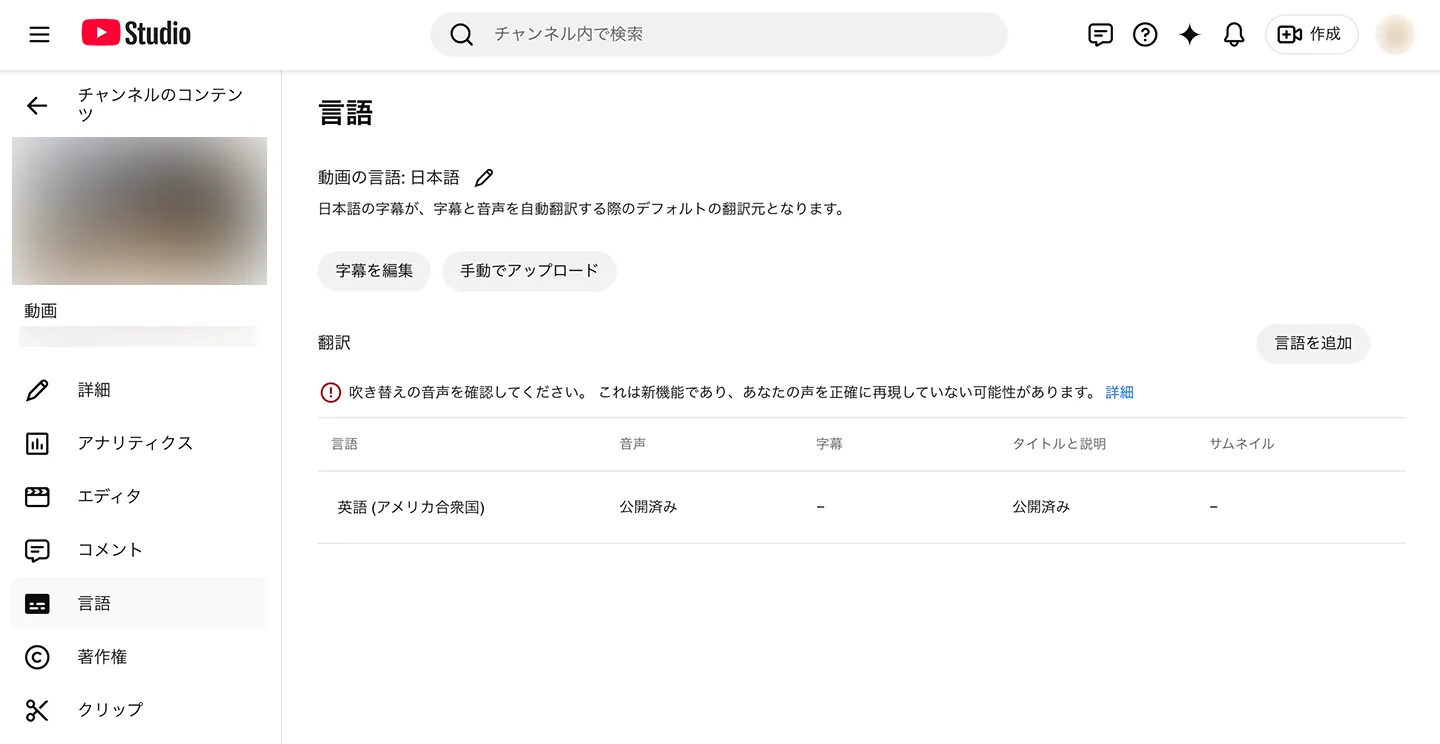
عند الضغط على اسم اللغة تُفتح شاشة تحرير العنوان والوصف والترجمة كما ترى، فأدخل العنوان والوصف.
* قد تكون العناوين والأوصاف المترجمة تلقائيًا بواسطة YouTube مُدخلة مسبقًا.
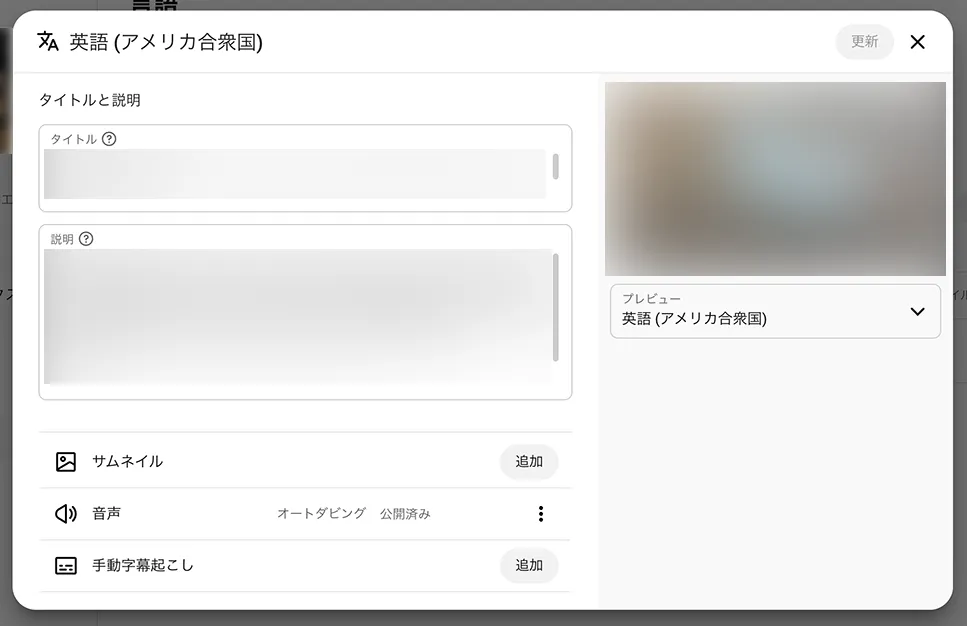
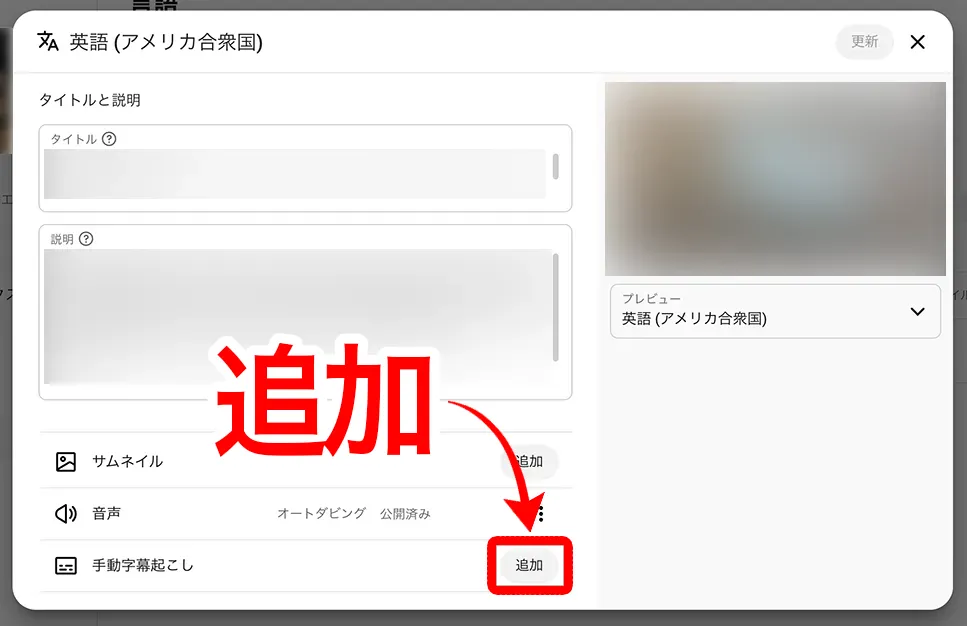
بعد ذلك اضغط على «إضافة» في صف «النسخ اليدوي».
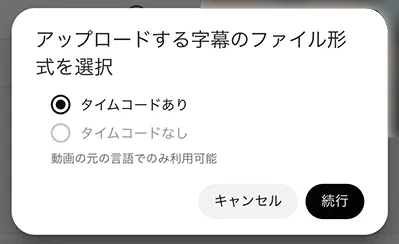
اختر «مع الرموز الزمنية».
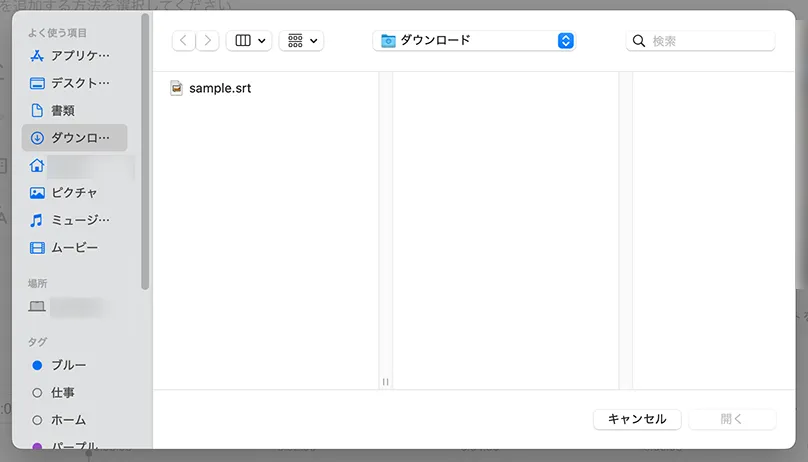
تُفتح شاشة اختيار الملف، فاختر ملف SRT.
عند استيراد ملف SRT، تُفتح شاشة تحرير الترجمة.
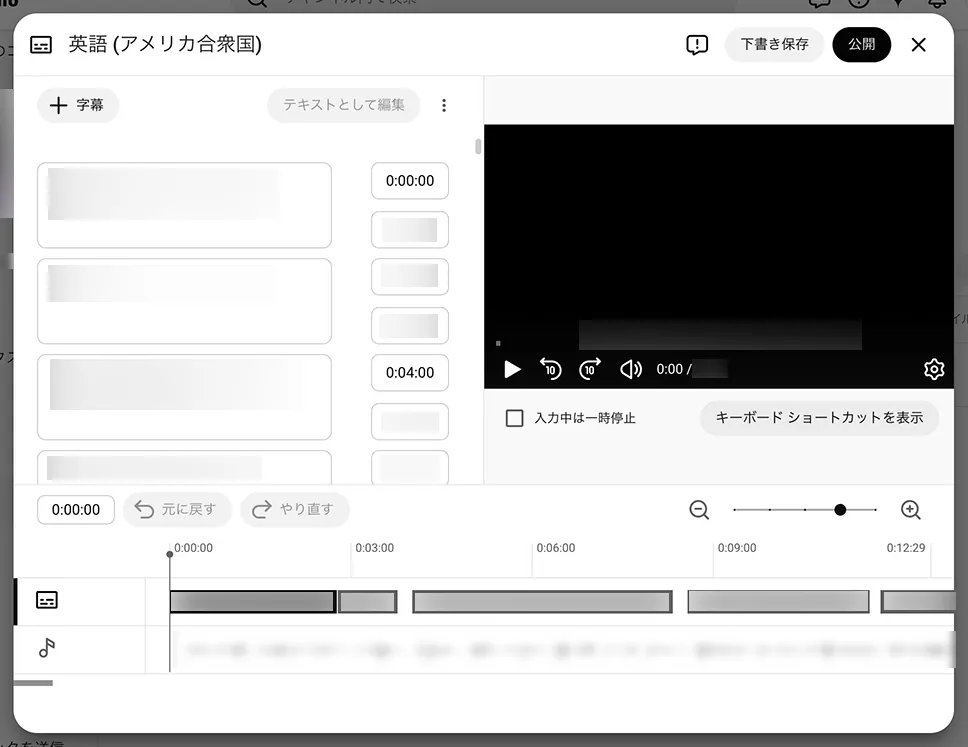
تحقق من المحتوى، وإذا لم تكن هناك مشكلة فاضغط على «نشر».
وبذلك استطعتَ إضافة ترجمات من ملف SRT بلغات أخرى غير اليابانية.
نشرح طريقة إضافة الترجمات إلى فيديوهات YouTube في هذه المقالة أيضًا، فنرجو أن تطّلع عليها.
[لناشري YouTube] شرح طريقة ضبط الترجمة والتحويل إلى نص للفيديو
نشرح طريقة ضبط الترجمة والتحويل إلى نص لفيديوهاتك المنشورة على YouTube. بمجرد رفع الفيديو يمكنك إنشاء ملف SRT بجودة أعلى من الترجمة المُنشأة تلقائيًا في YouTube باستخدام المتصفح فقط. طريقة إضافة الترجمات اليابانية وضبط اللغة ورفع ملف الترجمة...
لإضافة ترجمة بلغة أجنبية، يلزم أن يتوفر مسبقًا ملف SRT بتلك اللغة.
نشرح الخطوات التفصيلية لإنشاء ملف SRT بلغة أجنبية مثل الإنجليزية بالترجمة بالذكاء الاصطناعي في هذه المقالة بالتفصيل.

[مجانًا] طريقة إضافة ترجمة إنجليزية لفيديو YouTube | ترجمة ملف SRT بالذكاء الاصطناعي في المتصفح فقط
نشرح طريقة إضافة ترجمات إنجليزية أو بلغات أجنبية إلى فيديو YouTube مجانًا وباستخدام المتصفح فقط. نعرض بالصور خطوات إنشاء ملف SRT ياباني بموقع تحويل الصوت إلى نص بالذكاء الاصطناعي، ثم ترجمته بالذكاء الاصطناعي التوليدي وإضافته إلى YouTube.
لماذا يُوصى بإنشاء الترجمات باستخدام ملف SRT؟
إذا أردت زيادة عدد مشاهدات الفيديو على مواقع مثل YouTube، فننصحك بإنشاء ملف SRT بـ «Mr. Transcription» وإضافة الترجمات.
نشرح فيما يلي لماذا لا غنى عن الترجمات لزيادة المشاهدات.
الترجمة ميزة قياسية في فيديوهات YouTube. الترجمة «أمر بديهي»
أصبحت فيديوهات YouTube المزوّدة بترجمات هي الوضع المعتاد دون أن نشعر.
فحتى قنوات YouTube الكبرى وناشرو VTuber وأكثر الفيديوهات مشاهدةً، في الواقع الفيديو بأكمله مُزوّد بترجمات.
في السابق، كان المعتاد ألا تُضاف الترجمات إلى الفيديو بأكمله، بل تُضاف تعليقات نصية إلى الأجزاء المهمة فقط.
أما الآن فقد زادت الفيديوهات المزوّدة بترجمات من البداية إلى النهاية.
والسبب أن الفيديو المزوّد بترجمات أسهل في فهم محتواه من الفيديو الخالي منها.
فمشاهدو فيديوهات YouTube متنوعون في العمر والجنس والمهنة.
من الأشخاص الذين يفهمون بالصوت بصورة أفضل إلى من يتقنون الفهم عبر النص، فالجمهور واسع.
ولأن الفيديو المزوّد بترجمات يمكن أن يشاهده عدد أكبر من الناس، يزداد عدد المشاهدات والمشتركين في YouTube.
وعندئذٍ يسهل ظهور الفيديو في البحث والاقتراحات كلما زادت المشاهدات وعدد مشتركي القناة، فتنشأ حلقة إيجابية تزيد المشاهدات أكثر.
وهكذا فإن الترجمة ليست «ميزة جميلة» بل «أمر بديهي».
وإذا كنت ستصنع فيديوهات YouTube من الآن، فلا غنى عن خدمة تحويل الصوت إلى نص بالذكاء الاصطناعي والترجمات المعتمدة على ملف SRT.
الترجمات موصى بها أيضًا لتحسين إمكانية الوصول
إضافة الترجمات إلى فيديوهات YouTube باستخدام ملف SRT موصى بها أيضًا من أجل تحسين إمكانية الوصول.
فبوجود الترجمات، يتمكن ضعاف السمع وكبار السن أيضًا من الاستمتاع بالفيديو.
كما أن مشاهدة الفيديو في بيئة لا يمكن فيها تشغيل الصوت تتيح فهم المحتوى جيدًا بفضل الترجمات.
وتزداد فرص المشاهدة في أماكن يصعب فيها تشغيل الصوت مثل القطارات والمكاتب، فيمكن بذلك زيادة المشاهدات.
كما أن وجود الترجمات يرفع مستوى فهم المحتوى بدرجة كبيرة.
ويمكن التحقق من الأجزاء التي يصعب سماعها، مثل المصطلحات المتخصصة والأسماء الخاصة، من خلال النص، فيزداد رضا المشاهدين.
يمكن مشاهدة الفيديو في مواقف أكثر تنوعًا، لذا يمكن لإضافة الترجمات أن تزيد مشاهدات الفيديو دفعة واحدة.
وبالمناسبة، إذا أردت إعادة إنتاج الفيديو نفسه بلغة أخرى، فهناك أيضًا طريقة ترجمة محتوى الفيديو كما هو.
نشرح طريقة ترجمة الفيديو في هذه المقالة، فنرجو أن تطّلع عليها.

[مجانًا] الدليل الشامل لترجمة الفيديو! نوصي بترجمة الفيديوهات المحفوظة وفيديوهات YouTube عبر «التحويل إلى نص + الذكاء الاصطناعي التوليدي»
نشرح طريقة ترجمة الفيديو مجانًا. نعرض بالصور خطوات إنشاء ملف SRT بتطبيق تحويل الصوت إلى نص بالذكاء الاصطناعي ثم ترجمته بـ Gemini وChatGPT. حتى الفيديوهات المحفوظة وفيديوهات ألبوم الكاميرا تُنجز بجهاز iPhone وحده. بدقة أعلى من الترجمة التلقائية في YouTube للفيديوهات الإنجليزية إلى الياب...
هل ترغب في إضافة الترجمات بملف SRT؟
شرحنا في هذه المقالة بالتفصيل كيفية إنشاء الترجمات باستخدام ملف SRT.
باستخدام خدمة تحويل الصوت إلى نص بالذكاء الاصطناعي «Mr. Transcription»، يمكنك إنشاء ترجمات يابانية بجودة أعلى من ميزة الترجمة في YouTube بسهولة وباستخدام المتصفح فقط.
يدعم ملف SRT برامج Adobe Premiere وDaVinci Resolve وYouTube على نطاق واسع، لذا يمكنك إضافة الترجمات إلى فيديوهاتك بسهولة.
ويمكنك تقليل وقت العمل بدرجة كبيرة مقارنةً بإنشاء الترجمات يدويًا بالطريقة التقليدية.
ابدأ أولًا بإنشاء ملف SRT فعليًا باستخدام «Mr. Transcription»، فهل ترغب في إضافة الترجمات إلى فيديوهاتك؟
■ خدمة النسخ بالذكاء الاصطناعي "Mr. Transcription"
"Mr. Transcription" هي أداة نسخ عبر الإنترنت يمكن استخدامها من الصفر بتكلفة أولية و 1000 ين شهريًا (* يتوفر إصدار مجاني).
- يدعم أكثر من 20 تنسيقًا للملفات مثل الصوت والفيديو والصور
- يمكن استخدامه من كل من الكمبيوتر الشخصي والهاتف الذكي
- يدعم المصطلحات الفنية مثل الرعاية الطبية وتكنولوجيا المعلومات والرعاية طويلة الأجل
- يدعم إنشاء ملفات الترجمة وفصل المتحدثين
- يدعم النسخ بما يقرب من 100 لغة بما في ذلك الإنجليزية والصينية واليابانية والكورية والألمانية والفرنسية والإيطالية وغيرها.
لاستخدامه ، ما عليك سوى تحميل الملف الصوتي من الموقع. يتوفر نص النسخ في ثوانٍ إلى عشرات الدقائق.
يمكنك استخدامه مجانًا إذا قمت بنسخه لمدة تصل إلى 10 دقائق ، لذا يرجى تجربته مرة واحدة.

إنه "Mr. Transcription" الذي يمكنه بسهولة النسخ من الصوت والفيديو والصور.
يسمح لك Mr. Transcription بالنسخ لمدة تصل إلى 10 دقائق مجانًا.
يمكنك نسخ ، تنزيل ، بحث ، حذف ، إلخ. النص المكتوب.
يمكنك أيضًا إنشاء ملفات ترجمة ، وهي مثالية لنسخ مقاطع الفيديو الخاصة بالمقابلة.
HP: mojiokoshi3.com
Email: mojiokoshi3.com@gmail.com
Email: mojiokoshi3.com@gmail.com
مقالات لها صلة
Mr. Transcription لنسخ الصوت / الفيديو / الصور. إنها خدمة نسخ يمكن لأي شخص استخدامها مجانًا دون تثبيت.
- ما هو Mr. Transcription؟
- نسخ الصور والأصوات ومقاطع الفيديو مع Mr. Transcription
- تسجيل مجاني
- خطة التقييم
- يدوي
- جرب خدماتنا المجانية الأخرى






