أسعار إسناد تفريغ التسجيلات الصوتية ونصائح للتوفير
لليوتيوبرز: 5 خطوات لإضافة ترجمات وشروحات لفيديوهاتك
15 أكتوبر، 2026

أرغب في تحويل محتوى فيديو يوتيوب إلى نص! كيف يمكنني فعل ذلك؟
لهذا السبب، سنشرح لك كيفية تحويل فيديوهات يوتيوب المنشورة إلى نص.
يمكن استخدام الصوت في فيديوهات يوتيوب بشكل مفيد للغاية عن طريق تحويله إلى نص.
خاصة بالنسبة لمنشئي المحتوى (اليوتيوبرز)، يمكنهم جذب المزيد من المشاهدين عن طريق تحويل الفيديو إلى نص وإضافة ترجمات.
أفضل طريقة لتحويل الصوت إلى نص هي استخدام خدمة تحويل الصوت بالذكاء الاصطناعي.
بمجرد تحميل الفيديو، يمكنك إنشاء ملف ترجمة SRT عالي الجودة في المتصفح، أفضل من الترجمات التلقائية لـ YouTube، ويمكنك تحميله مباشرة إلى YouTube.
تحويل فيديوهات يوتيوب المنشورة إلى نص يساعد أيضًا في تحقيق الدخل.
لماذا لا تستخدم هذه المقالة لإضافة ترجمات إلى فيديوهاتك؟
ما هي فوائد تحويل فيديوهات يوتيوب إلى نص؟
أولاً، سنشرح أسباب تحويل فيديوهات يوتيوب إلى نص.
تحويل فيديوهات يوتيوب إلى نص يتيح لك إضافة "ترجمات"
الغرض من تحويل فيديوهات يوتيوب إلى نص هو إضافة ترجمات إلى الفيديو.
عند مشاهدة فيديوهات يوتيوب، لا بد أنك رأيت ترجمات مرفقة.
إذا اتبعت هذه المقالة، يمكنك إضافة ترجمات تمامًا مثل قنوات يوتيوب التي تشاهدها عادةً!
زيادة المشاهدات بوجود الترجمة
السبب الأكبر لإضافة الترجمة إلى فيديوهات يوتيوب هو زيادة عدد المشاهدات.
بوجود الترجمة، يمكن لعدد أكبر من الأشخاص مشاهدة الفيديو بسهولة، مما يزيد من عدد المشاهدات.
والأهم من ذلك، أن الفيديوهات التي تحتوي على ترجمة يمكن للأجانب مشاهدتها عن طريق ترجمة الترجمة.
يحتوي يوتيوب على ميزة الترجمة التلقائية للترجمة.
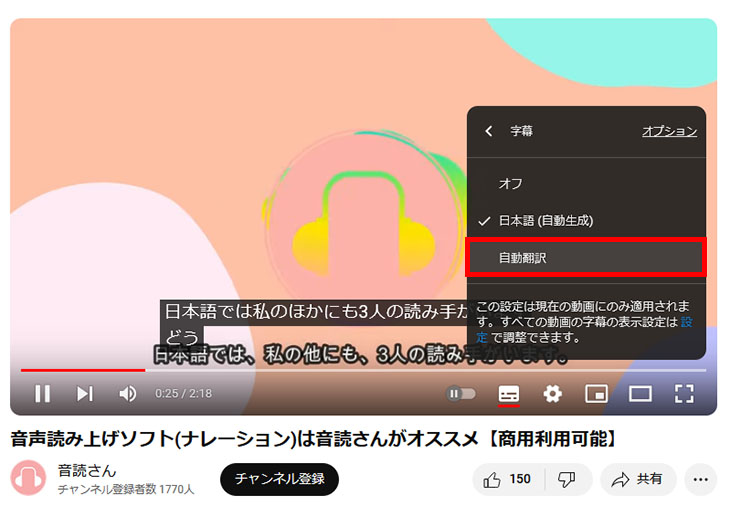
(توجد بجانب قائمة تغيير سرعة التشغيل)
لا يمكن استخدام ميزة الترجمة التلقائية هذه إذا لم يتم تعيين ترجمة للفيديو.
على سبيل المثال، الفيديوهات التي تم نشرها في عصر لم تكن فيه ميزة الترجمة متاحة، لا يمكن استخدام ميزة الترجمة فيها لعدم وجود ترجمة.
بإضافة الترجمة إلى فيديوهات يوتيوب، يمكنك استهداف المشاهدين في جميع أنحاء العالم، وزيادة عدد المشاهدات بشكل أكبر.
بالإضافة إلى ذلك، إذا كنت ترغب في إضافة ترجمات بلغات أجنبية مثل الإنجليزية، وليس فقط الترجمة اليابانية، يرجى الاطلاع على هذه المقالة التي تشرح بالتفصيل كيفية إنشاء ترجمات بلغات أجنبية.

【مجاني】كيفية إضافة ترجمة إنجليزية لفيديوهات يوتيوب | ترجمة ملفات SRT بالذكاء الاصطناعي باستخدام المتصفح فقط
شرح كيفية إضافة ترجمة إنجليزية أو أجنبية لفيديوهات يوتيوب مجانًا وباستخدام المتصفح فقط. نقدم خطوات إنشاء ملف SRT ياباني باستخدام موقع Mr. Transcription بالذكاء الاصطناعي، ثم ترجمته بواسطة الذكاء الاصطناعي وإضافته إلى يوتيوب، مع صور توضيحية.
خدمة Mr. Transcription بالذكاء الاصطناعي أفضل من الترجمة التلقائية
في هذه المقالة، سنقدم:
- الترجمة التلقائية من يوتيوب
- خدمة Mr. Transcription بالذكاء الاصطناعي
ولكن إذا كنت ترغب في إضافة ترجمة إلى فيديو نشرته على يوتيوب، فإن استخدام خدمة Mr. Transcription خارجية بالذكاء الاصطناعي لإضافة الترجمة بنفسك هو الأفضل، بدلاً من الترجمة التلقائية.
السبب هو أن الترجمة التلقائية من يوتيوب تحتوي على العديد من الأخطاء في Mr. Transcription.
إذا كنت قد شاهدت ترجمة على يوتيوب من قبل، فلا بد أنك رأيت ترجمات خاطئة.
على الرغم من أن جوجل، الشركة التي تدير يوتيوب، تمتلك تقنية عالية، إلا أن التعرف على الصوت في الترجمة التلقائية من يوتيوب يبدو أقل كفاءة قليلاً من الذكاء الاصطناعي المستخدم في خدمات Mr. Transcription المتخصصة.
لتجنب الأخطاء في التحويل وسوء التعرف على الصوت، يوصى باستخدام خدمة Mr. Transcription بالذكاء الاصطناعي المذكورة في هذه المقالة لتعيين الترجمة بنفسك.
Mr. Transcription هو الخيار الأمثل لنسخ ترجمات YouTube

إذا كنت ترغب في نسخ ترجمات فيديوهات YouTube، فإن خدمة النسخ بالذكاء الاصطناعي Mr. Transcription هي الخيار الموصى به.
Mr. Transcription هي خدمة نسخ يابانية تستخدم أحدث تقنيات الذكاء الاصطناعي.
ميزات Mr. Transcription الموصى بها
Mr. Transcription مثالي لإنشاء ترجمات فيديوهات YouTube.
الاستخدام سهل.
لا يتطلب أي إعدادات معقدة، ويمكنك نسخ الفيديو بمجرد تحميل ملف الفيديو الخاص بـ YouTube.
علاوة على ذلك، يمكنك تنزيل المحتوى المنسوخ بتنسيق SRT المخصص للترجمات.
يمكنك إنشاء ترجمات يابانية عالية الجودة مقارنة بالترجمات التلقائية لـ YouTube، وبعد ذلك، كل ما عليك فعله هو تحميل الملف إلى YouTube.
سنشرح كيفية الاستخدام بالتفصيل في الجزء الأخير من هذه المقالة، فلماذا لا تجرب إضافة ترجمات إلى فيديوهاتك باستخدام Mr. Transcription؟
ميزات Mr. Transcription
باستخدام أحدث تقنيات الذكاء الاصطناعي في Mr. Transcription، يمكنك نسخ الفيديوهات الطويلة في دقيقة واحدة فقط!
بالإضافة إلى ذلك، يدعم أكثر من 100 لغة، لذا يمكنه التعامل مع الفيديوهات التي تحتوي على صوت بلغات أخرى غير اليابانية.
علاوة على ذلك، لا يتطلب التسجيل، ويمكنك النسخ مجانًا لمدة 3 دقائق يوميًا، ولأعضاء المجانيين 10 دقائق يوميًا.
إذا كنت محتارًا بشأن نسخ فيديوهات YouTube، فلماذا لا تجرب Mr. Transcription أولاً؟
كيفية إضافة ترجمات إلى فيديوهات YouTube
إذن، كيف يمكنك إضافة ترجمات إلى فيديوهات YouTube بشكل ملموس؟
من هنا، سنشرح لمقدمي الفيديوهات (اليوتيوبرز)
- كيفية إنشاء ترجمات تلقائيًا على YouTube
- كيفية إضافة ترجمات باستخدام خدمة النسخ بالذكاء الاصطناعي
بالإضافة إلى ذلك، يتم شرح كيفية نسخ جميع أنواع الفيديوهات، وليس فقط YouTube، وإنشاء ملفات ترجمة (ملفات SRT) في هذه المقالة.
![تحويل ترجمات الفيديو إلى نص! كيفية نسخ الفيديو وإنشاء ترجمات [مجاني]](https://storage.googleapis.com/mojiokoshi3/post/image/movie-mojiokoshi_tmb_20260321.webp)
تحويل ترجمات الفيديو إلى نص! كيفية نسخ الفيديو وإنشاء ترجمات [مجاني]
نوضح كيفية نسخ الفيديوهات وإنشاء ترجمات. بمجرد تحميل الفيديو، يمكنك إنشاء ملفات SRT عالية الجودة في المتصفح فقط، أفضل من الترجمات التلقائية لـ YouTube. للمهتمين بتحويل ترجمات الفيديو إلى نص، نقدم خدمات مجانية موصى بها وكيفية إضافة الترجمات...
كيفية إنشاء ترجمات تلقائية على YouTube
أولاً، سنتناول طريقة استخدام ميزة إنشاء الترجمة التلقائية في YouTube.
1. تعيين "اللغة" للفيديو الذي تم تحميله
لإنشاء ترجمات على YouTube، تحتاج إلى تحديد اللغة المستخدمة في الفيديو.
يمكنك تعيين لغة الفيديو المستخدمة في شاشة تفاصيل الفيديو.
من ضمنها، قم بتعيين "لغة الفيديو" إلى اليابانية من "اللغة واعتماد التسميات التوضيحية".
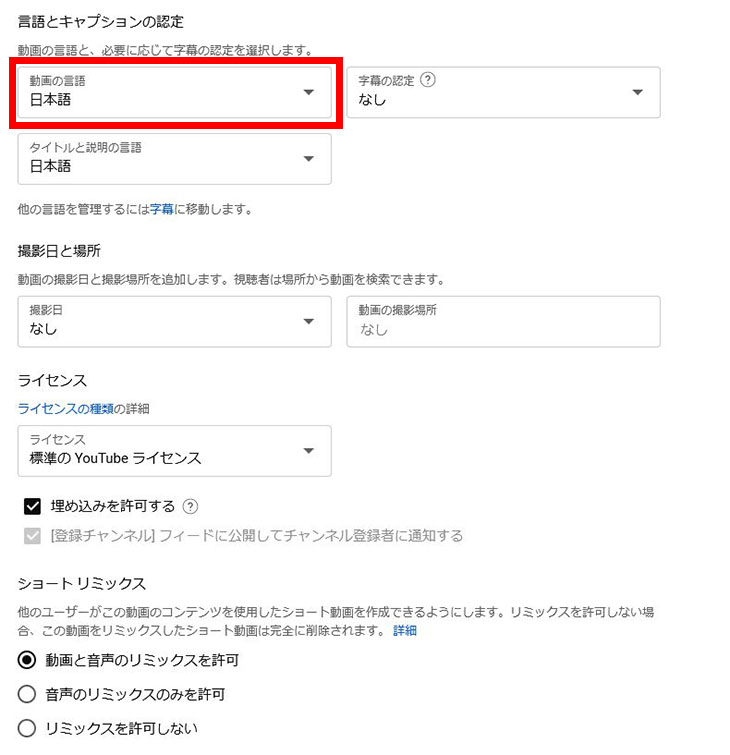
الآن يمكنك استخدام ميزة إنشاء الترجمة التلقائية في YouTube.
من الجيد أيضًا تعيين "لغة العنوان والوصف" إلى اليابانية.
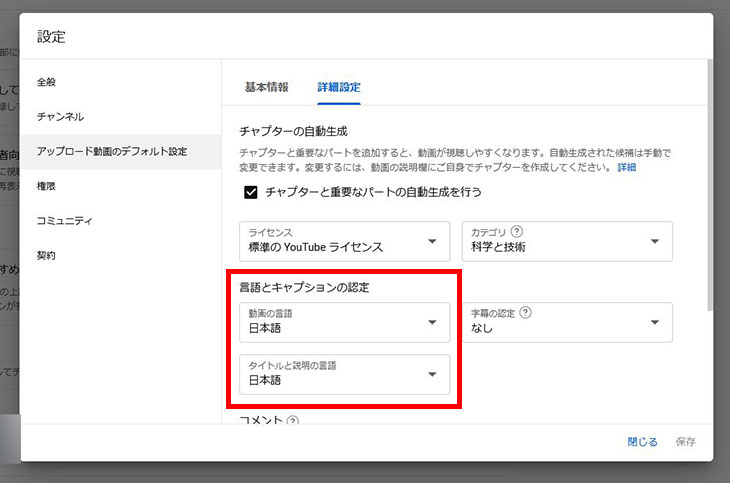
【موصى به】الإعدادات الافتراضية للفيديوهات المحملة
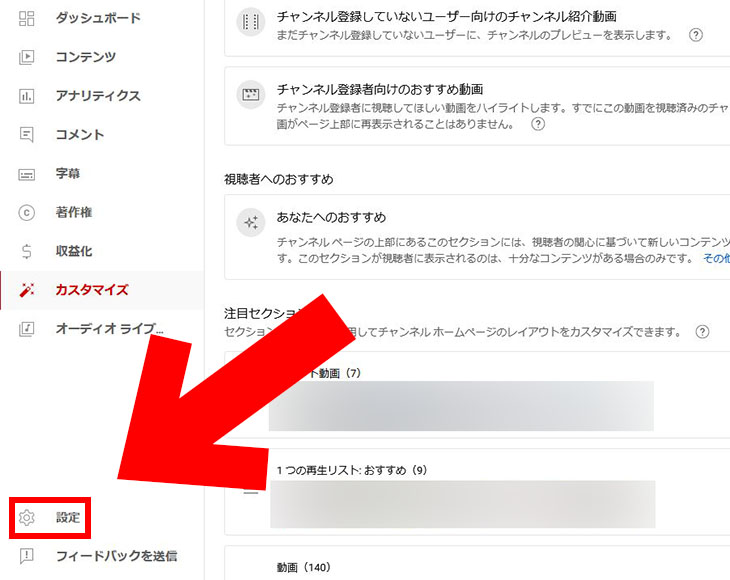
يمكن ضبط إعداد اللغة هذا ليتم تعيينه تلقائيًا عند تحميل الفيديو، وذلك من خلال الانتقال إلى "الإعدادات" في الزاوية السفلية اليسرى من شاشة إدارة قناة YouTube، ثم فتح "الإعدادات الافتراضية للفيديوهات المحملة" ← "الإعدادات المتقدمة".
لتعيين ذلك، انقر أولاً على "الإعدادات".
في الشاشة التي تظهر، قم بتعيين "لغة الفيديو" و"لغة العنوان والوصف" إلى اليابانية.
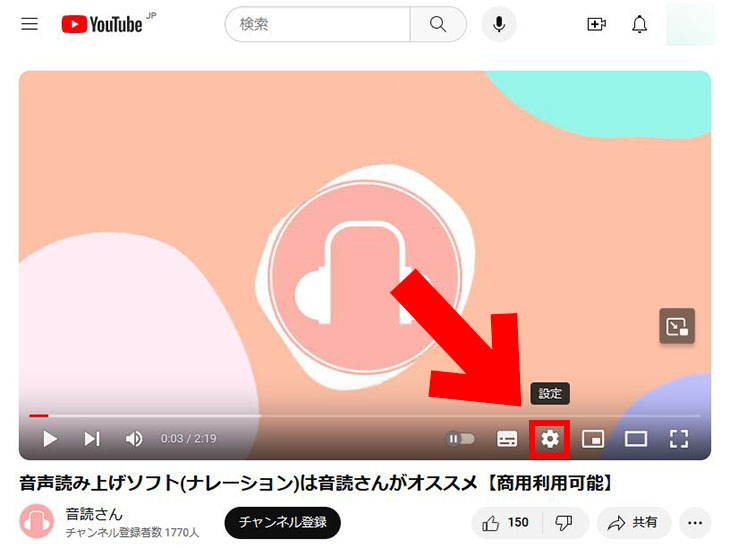
2. انقر على أيقونة الإعدادات في شاشة تشغيل الفيديو
الآن يمكنك تعيين ترجمات تلقائية للفيديو ونسخها.
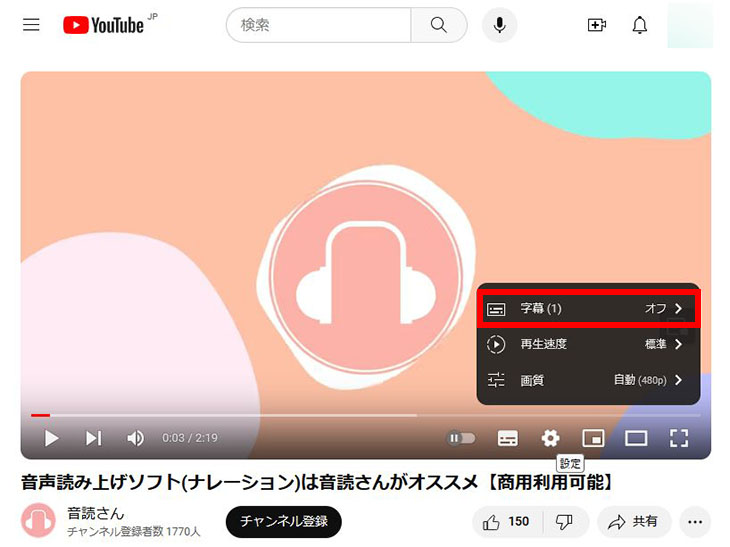
لاستخدام الترجمات التلقائية في الفيديو، انقر أولاً على أيقونة الإعدادات (أيقونة الترس) في شاشة التشغيل.
3. اختر الترجمة ← اليابانية
انقر على "الترجمة" الموجودة في الإعدادات.
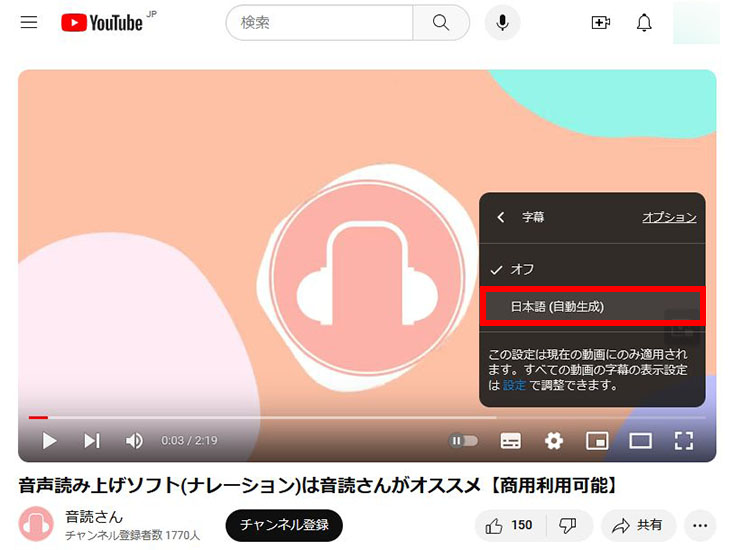
بعد ذلك، انقر على "اليابانية (التي تم إنشاؤها تلقائيًا)".
بعد ذلك، ما عليك سوى تشغيل الفيديو وستظهر الترجمة اليابانية التي تم إنشاؤها تلقائيًا.
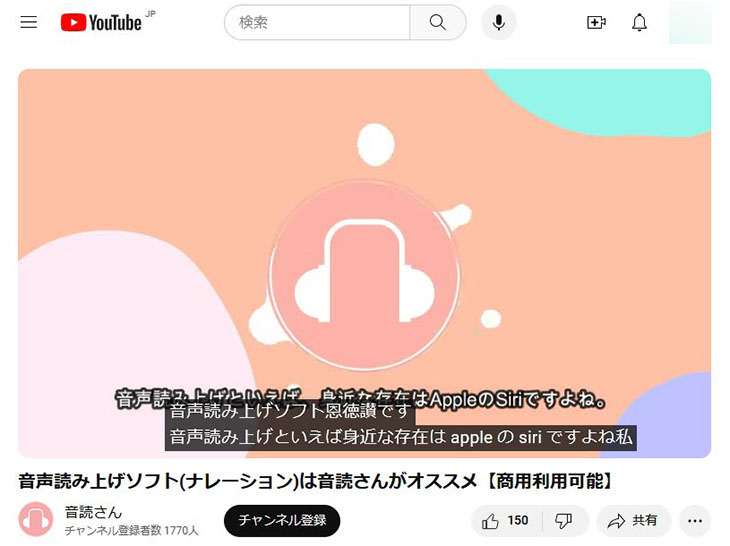
ومع ذلك، غالبًا ما تحتوي الترجمات التي يتم إنشاؤها تلقائيًا على أخطاء في التعرف على الكلام.
على سبيل المثال، في الصورة أعلاه، تم تحويل "Ondoku" بشكل خاطئ إلى "恩徳讃".
لتجنب مثل هذه الأخطاء في التحويل أو أخطاء النسخ، نوصي بالطريقة التي سيتم شرحها لاحقًا باستخدام خدمة نسخ الصوت بالذكاء الاصطناعي.
كيفية إضافة ترجمات باستخدام خدمة النسخ الصوتي بالذكاء الاصطناعي Mr. Transcription
بعد ذلك، سنشرح كيفية إضافة ترجمات إلى مقاطع الفيديو باستخدام خدمة النسخ الصوتي بالذكاء الاصطناعي Mr. Transcription.
يمكنك إنشاء ترجمات يابانية عالية الجودة (ملف SRT) في المتصفح فقط عن طريق تحميل الفيديو، وهي أفضل من الترجمات التلقائية.
1. نسخ ملف الفيديو باستخدام Mr. Transcription
قم بتحميل نفس ملف الفيديو الذي قمت بتحميله على YouTube من الصفحة الرئيسية لـ Mr. Transcription.

حدد الملف عن طريق السحب والإفلات أو من خلال زر "تحديد".
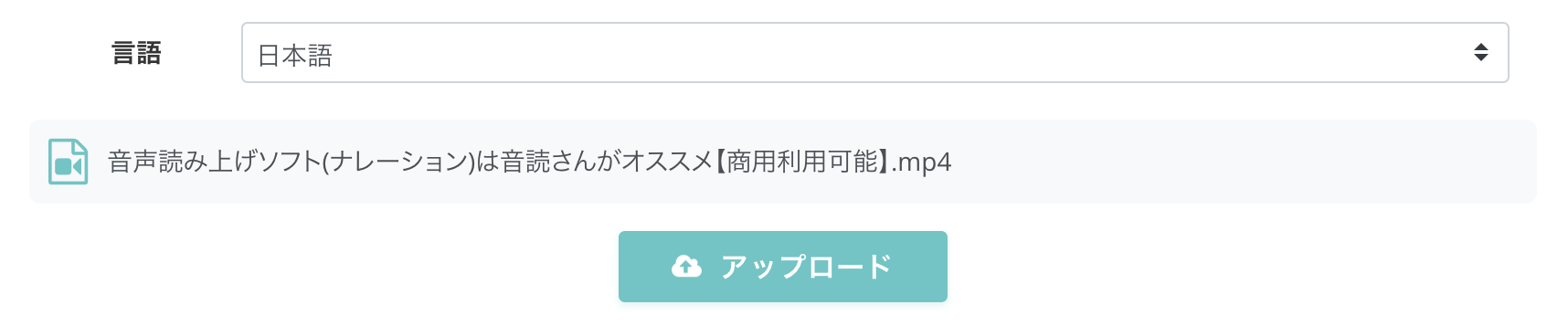
بعد تحديد الملف، اضغط على زر "تحميل" للتحميل.
يدعم YouTube العديد من تنسيقات ملفات الفيديو مثل .mp4 و .wmv و .mov، ولكن عند تصدير مقاطع الفيديو لـ YouTube باستخدام برامج تحرير الفيديو مثل Adobe Premiere أو DaVinci Resolve، غالبًا ما يتم تصديرها كـ ملفات .mp4.
يدعم Mr. Transcription ملفات الفيديو بتنسيق .mp4، لذا يمكنك تحميلها مباشرة.
يدعم Mr. Transcription تنسيقات ملفات الفيديو التالية:
- mp4
- mov.avi
- flv
- mkv
- webm
- wmv
- 3gp

الملفات المدعومة وأحجام الملفات المدعومة في Mr. Transcription. كيفية تحويل الملفات غير المدعومة إلى ملفات مدعومة
سنوضح لك الملفات المدعومة في Mr. Transcription وماذا تفعل إذا كان الملف غير مدعوم.
2. اكتمال النسخ الصوتي
بمجرد اكتمال التحميل، سيبدأ النسخ الصوتي تلقائيًا.

يكتمل النسخ الصوتي في حوالي دقيقة واحدة.
بمجرد اكتمال النسخ الصوتي، ستظهر نتائج النسخ الصوتي.

بالضغط على زر التشغيل بجانب كل عبارة، يمكنك تشغيل ومراجعة صوت الفيديو من تلك النقطة.
بالإضافة إلى ذلك، عند التشغيل باستخدام المشغل في الجزء السفلي من الشاشة، سيتغير عرض النص ليطابق نقطة التشغيل.
※إذا أغلقت علامة تبويب المتصفح بعد اكتمال التحميل، يمكنك عرضها من "السجل" في القائمة.

3. تحميل ملف الترجمة
في صفحة نتائج النسخ الصوتي، اضغط على زر "تحميل الترجمة".

سيسمح لك ذلك بتحميل ملف الترجمة.
تنسيق ملف الترجمة هو ملف SRT.
ملف SRT هو تنسيق ملف ترجمة فيديو شائع الاستخدام ويدعمه YouTube.
مرجع: ملفات الترجمة المدعومة - مساعدة YouTube
تم شرح ملفات SRT بالتفصيل في هذه المقالة.

【مجاني】كيفية إنشاء ملفات SRT|كيفية إنشاء ترجمات فيديو في المتصفح فقط
شرح كيفية إنشاء ملفات SRT، وهي ملفات ترجمة تسجل نص الترجمة ووقت العرض. يمكنك إنشائها في المتصفح فقط باستخدام موقع نسخ صوتي بالذكاء الاصطناعي. كما نقدم كيفية استخدامها في برامج تحرير الفيديو وYouTube.
4. تحميل ملف الترجمة إلى YouTube
سنشرح خطوات تحميل ملف SRT الذي تم تنزيله من Mr. Transcription إلى YouTube.
أولاً، افتح شاشة "تفاصيل الفيديو" للفيديو الذي تريد إضافة ترجمات إليه.

في شاشة تفاصيل الفيديو، انقر على "اللغة" في القائمة اليسرى.

تم فتح صفحة "اللغة".
انقر على "تحميل يدوي"تحت "لغة الفيديو".

ستظهر نافذة لتحديد وجود أو عدم وجود رموز زمنية.
ملف SRT الذي تم تنزيله من Mr. Transcription يحتوي على رموز زمنية، لذا حدد "مع رموز زمنية" هنا.

ستفتح شاشة تحديد الملف، لذا حدد ملف SRT الذي تم تنزيله من Mr. Transcription.

عند تحميل ملف SRT، ستظهر رسالة "تم تحميل الترجمة اليابانية".

بهذا، تم تحميل الترجمة إلى فيديو YouTube من ملف SRT.
اكتملت العملية.
بهذه الطريقة، يعد Mr. Transcription مثاليًا لإضافة ترجمات إلى YouTube لأنه يحتوي على وظيفة تنزيل ملفات SRT.
لماذا لا تحاول تحسين جودة ترجمات YouTube الخاصة بك باستخدام Mr. Transcription؟
ماذا تفعل إذا فشل تحميل ملف SRT؟
في بعض البيئات، قد لا يتم تحميل الملف عند اختيار "تحميل يدوي" وقد يحدث خطأ (اعتبارًا من عام 2026).
في هذه الحالة، يمكنك تحميل ملف SRT بنجاح عن طريق حفظ ترجمات YouTube التلقائية مرة واحدة.
أولاً، في قائمة "اللغة" في شاشة تفاصيل الفيديو، انقر على "تعديل الترجمة".

ستظهر الترجمات التي تم إنشاؤها بواسطة وظيفة الترجمة التلقائية في YouTube، لذا انقر على "نشر" لحفظها دون تعديل.

بعد ذلك، يمكنك تحميل ملف SRT بالضغط على "تحميل يدوي" مرة أخرى.
نصيحة 1: كيفية إعداد الترجمة يدويًا
في شاشة تحرير الترجمة في YouTube، يمكنك أيضًا تحرير الترجمة يدويًا.
يمكنك كتابة محتوى الترجمة مباشرة باستخدام لوحة المفاتيح، أو ضبط وقت عرض الترجمة وتوقيت التبديل يدويًا.
يمكنك أيضًا استخدامها لإضافة تعليقات توضيحية لا يتم التحدث بها في الصوت، لذا يوصى باستخدام الإعدادات اليدوية لجعل الفيديو أكثر سهولة في المشاهدة.
نصيحة 2: كيفية إضافة ترجمات باللغة الإنجليزية/الأجنبية (ملف SRT)
باستخدام ملفات SRT، يمكنك بسهولة إضافة ترجمات باللغة الإنجليزية واللغات الأجنبية الأخرى.
لإضافة ترجمات بلغة أجنبية، في شاشة تفاصيل الفيديو، انقر على "إضافة لغة" في قائمة "اللغة".
حدد اللغة التي تريد إضافتها، مثل الإنجليزية.

عند النقر على اسم اللغة، ستفتح شاشة تحرير العنوان والوصف والترجمة، لذا أدخل العنوان والوصف.

بعد ذلك، انقر على "إضافة" في صف "النسخ الصوتي اليدوي".

ستظهر نافذة لتحديد وجود أو عدم وجود رموز زمنية، لذا حدد "مع رموز زمنية".

عند فتح شاشة تحديد الملف، حدد ملف SRT لتلك اللغة.

ستفتح شاشة تحرير الترجمة، لذا راجع المحتوى وإذا لم تكن هناك مشكلة، انقر على "نشر".

بهذا، تمكنت من إضافة ترجمات من ملف SRT بلغات أخرى غير اليابانية.
※يجب إعداد ملفات الترجمة الأجنبية بشكل منفصل.
لإنشاء ترجمات بلغة أجنبية مثل الإنجليزية، من الملائم ترجمة ملف SRT للترجمة اليابانية باستخدام الذكاء الاصطناعي.
تم شرح كيفية إنشاء ترجمات بلغة أجنبية بالتفصيل في هذه المقالة.
【مجاني】كيفية إضافة ترجمات إنجليزية لفيديوهات YouTube|ترجمة ملفات SRT بالذكاء الاصطناعي في المتصفح فقط
شرح كيفية إضافة ترجمات إنجليزية أو أجنبية إلى فيديوهات YouTube مجانًا وفي المتصفح فقط. نقدم عملية إنشاء ملف SRT ياباني باستخدام موقع نسخ صوتي بالذكاء الاصطناعي، ثم ترجمته باستخدام الذكاء الاصطناعي التوليدي، وإضافته إلى YouTube، مع صور توضيحية.
زيادة مشاهدات يوتيوب عن طريق إضافة ترجمات!
بهذه الطريقة، يمكنك بسهولة إضافة ترجمات إلى مقاطع الفيديو التي قمت بتحميلها على يوتيوب.
نظرًا لأن الترجمات التلقائية في يوتيوب غالبًا ما تحتوي على أخطاء، فمن المستحسن إنشاء ترجمات باستخدام خدمة نسخ صوتي بالذكاء الاصطناعي للحصول على ترجمات عالية الجودة.
مع Mr. Transcription، يمكنك تنزيل ملفات الترجمة بمجرد تحميل الفيديو، مما يسهل إضافة ترجمات إلى يوتيوب.
لماذا لا تجرب إضافة ترجمات إلى يوتيوب باستخدام Mr. Transcription؟
■ خدمة النسخ بالذكاء الاصطناعي "Mr. Transscription"
"Mr. Transcription" هي أداة نسخ عبر الإنترنت يمكن استخدامها من الصفر بتكلفة أولية و 1000 ين شهريًا (* يتوفر إصدار مجاني).
- يدعم أكثر من 20 تنسيقًا للملفات مثل الصوت والفيديو والصور
- يمكن استخدامه من كل من الكمبيوتر الشخصي والهاتف الذكي
- يدعم المصطلحات الفنية مثل الرعاية الطبية وتكنولوجيا المعلومات والرعاية طويلة الأجل
- يدعم إنشاء ملفات الترجمة وفصل المتحدثين
- يدعم النسخ بما يقرب من 100 لغة بما في ذلك الإنجليزية والصينية واليابانية والكورية والألمانية والفرنسية والإيطالية وغيرها.
لاستخدامه ، ما عليك سوى تحميل الملف الصوتي من الموقع. يتوفر نص النسخ في ثوانٍ إلى عشرات الدقائق.
يمكنك استخدامه مجانًا إذا قمت بنسخه لمدة تصل إلى 10 دقائق ، لذا يرجى تجربته مرة واحدة.

إنه "Mr. Transcription" الذي يمكنه بسهولة النسخ من الصوت والفيديو والصور.
يسمح لك النسخ بالنسخ لمدة تصل إلى 10 دقائق مجانًا.
يمكنك نسخ ، تنزيل ، بحث ، حذف ، إلخ. النص المكتوب.
يمكنك أيضًا إنشاء ملفات ترجمة ، وهي مثالية لنسخ مقاطع الفيديو الخاصة بالمقابلة.
HP: mojiokoshi3.com
Email: mojiokoshi3.com@gmail.com
Email: mojiokoshi3.com@gmail.com
مقالات لها صلة
نسخ الصوت / الفيديو / نسخ الصور. إنها خدمة نسخ يمكن لأي شخص استخدامها مجانًا دون تثبيت.
- ما هو السيد النسخ؟
- نسخ الصور والأصوات ومقاطع الفيديو مع السيد النسخ
- تسجيل مجاني
- خطة التقييم
- يدوي
- جرب خدماتنا المجانية الأخرى






