文字起こしさんを退会・アカウント削除する方法
Přepis zvuku v Dokumentech Google: 4 způsoby zdarma
9. října 2026
Věděli jste, že Dokumenty Google, které používáte každý den, mají funkci „hlasového zadávání“ (přepisu zvuku)?
- Chcete přepisovat zvuk zdarma.
- V práci pořád používáte Dokumenty Google.
- Kromě přepisu hlasu v reálném čase byste chtěli vyzkoušet i převod nahrávek na text a získávání textu z obrázků a souborů PDF.
Pokud se v tom poznáváte, bylo by opravdu škoda tyto funkce nevyužít!

Chci vědět všechno o tom, co všechno umí přepis zvuku v Dokumentech Google!
Právě pro vás jsme tentokrát připravili výklad o nástrojích pro přepis zvuku, které nabízejí Dokumenty Google.
Když si o přepisu zvuku v Dokumentech Google vyhledáte informace, často najdete postup jen pro „hlasové zadávání v reálném čase“ nebo jen pro „převod zvukových dat na text“, a proto v tomto článku podrobně vysvětlíme všechny funkce související s přepisem.
Po přečtení tohoto článku budete moci jen s Dokumenty Google a bez instalace nových aplikací snadno vytvářet text hlasem i přepisovat zápisy z porad.
Představíme také doporučený způsob, jak přepisovat nahrané zvukové soubory, například MP3, což je situace, se kterou si Dokumenty Google neporadí.
Přečtěte si prosím článek až do konce.
[Zdarma] Doporučená AI služba pro přepis zvuku, která se používá snáze než Dokumenty Google
Pokud hledáte způsob, jak přepsat zvukový soubor, doporučujeme také službu „Mr. Transcription“!
„Mr. Transcription“ je AI služba pro přepis zvuku, která je zdarma a snadno se používá.
Chcete-li v Dokumentech Google přepisovat zvukové soubory, například MP3, potřebujete složité nastavení pro nahrávání zvuku přehrávaného v počítači.
U služby „Mr. Transcription“ naopak žádné složité nastavování nepotřebujete!
Zvukový soubor snadno přepíšete pouhým nahráním!
Přepis zdarma funguje bez registrace a bez přihlášení, tak proč si ho nevyzkoušet tady?
[Zdarma] 4 způsoby, jak snadno přepisovat zvuk v Dokumentech Google

Ukážeme vám 4 způsoby, jak v Dokumentech Google snadno přepisovat zvuk.
Hlasové zadávání v reálném čase
Nejjednodušším způsobem přepisu zvuku v Dokumentech Google je „hlasové zadávání v reálném čase“.
Při hlasovém zadávání v reálném čase se hlas automaticky převádí na text, když jen mluvíte do mikrofonu.
I v týchž Dokumentech Google se postup a rozhraní (vzhled) mírně liší podle operačního systému, proto jednotlivé systémy vysvětlíme zvlášť.
Postup pro počítače (Windows a Mac)
Nejprve uvádíme postup hlasového zadávání v reálném čase, když používáte Dokumenty Google v prohlížeči na počítači s Windows nebo Macem.
1. Nástroje → Hlasové zadávání (Ctrl+Shift+S / ⌘+Shift+S)
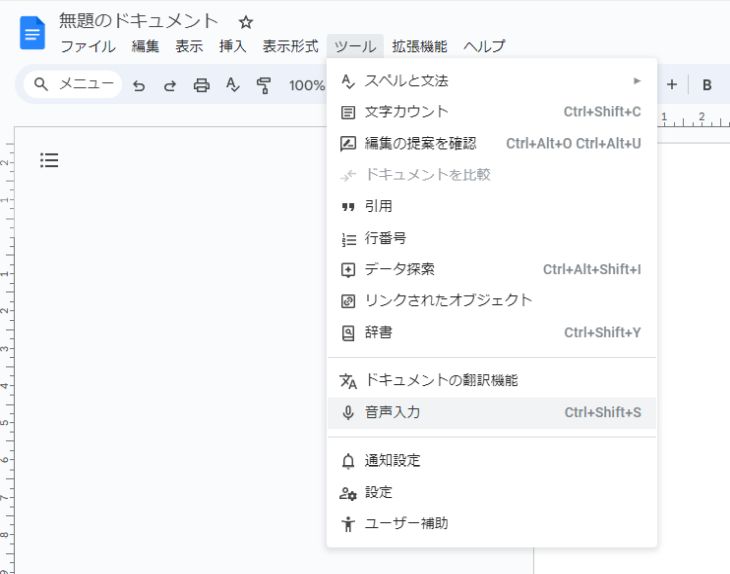
2. Kliknutím na mikrofon spusťte přepis (mikrofon zčervená)
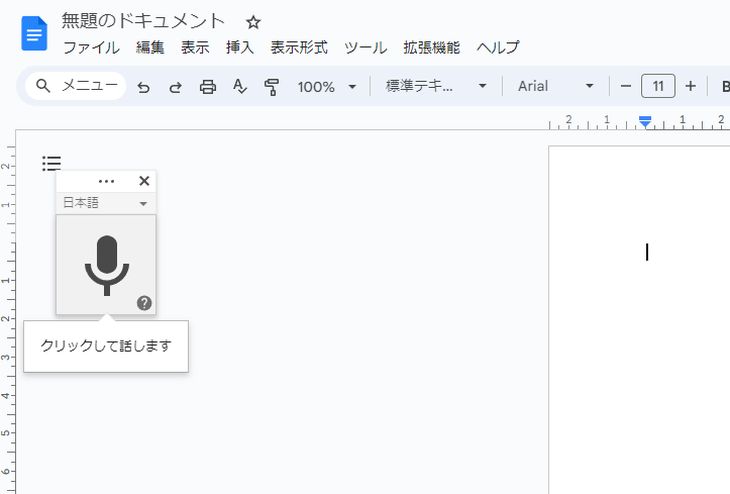
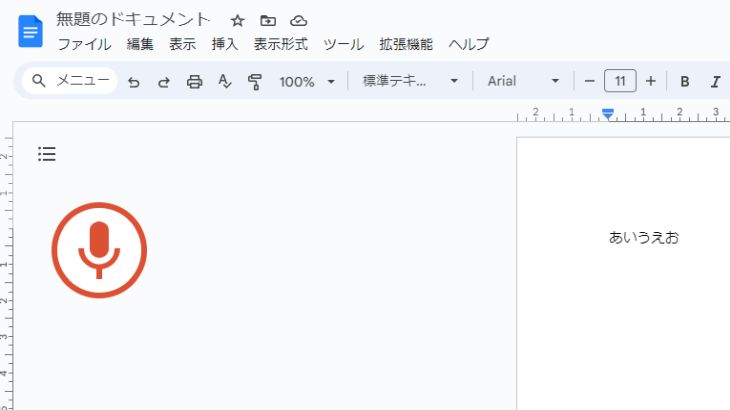
3. Opětovným kliknutím na mikrofon přepis ukončete
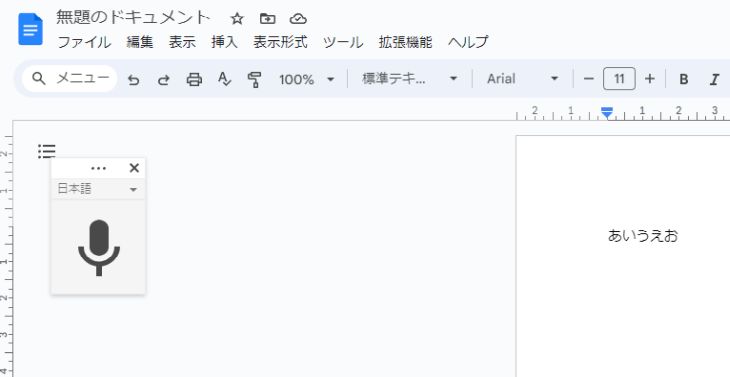
Takto můžete v prohlížeči, například v Google Chrome, zadávat text v počítači hlasem.
Postup pro iPhone
Dále si ukážeme hlasové zadávání na iPhonu.
Na iPhonu se nepoužívá hlasové zadávání Dokumentů Google, ale diktování, které je součástí iPhonu.
1. Klepněte na tlačítko mikrofonu ve spodní části softwarové klávesnice
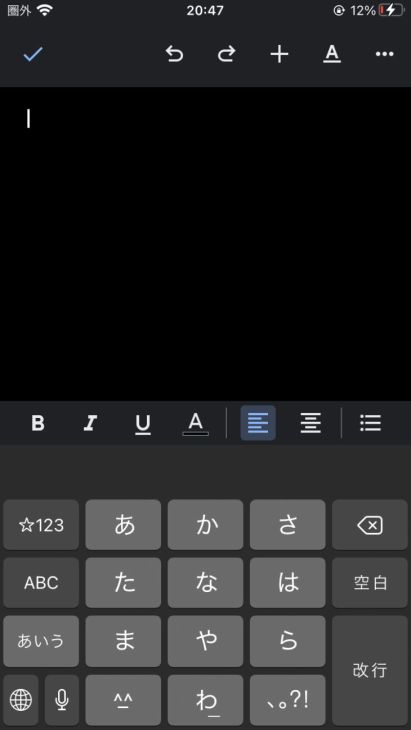
2. Zobrazí se zvuková vlna (přepis se spustil)
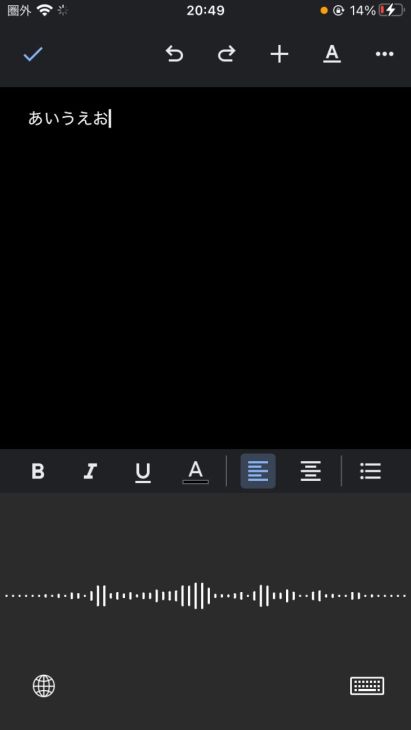
3. Klepnutím na zvukovou vlnu přepis ukončete
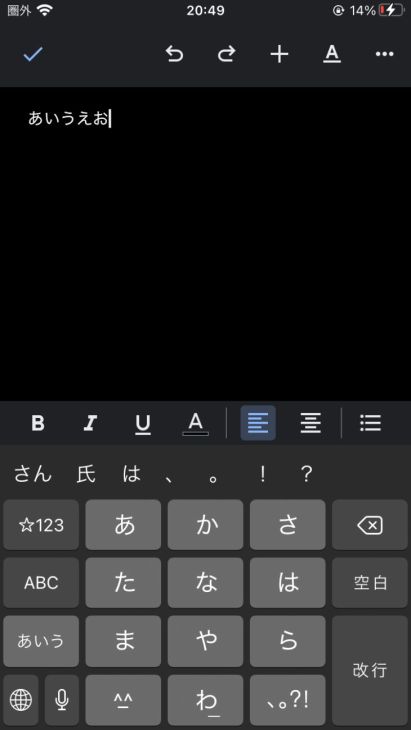
Takto můžete v Dokumentech Google přepisovat zvuk i na iPhonu.
Postup pro Android
Nakonec si ukážeme, jak přepisovat zvuk v Dokumentech Google na smartphonu s Androidem.
※ Postup vysvětlujeme na příkladu Androidu 12.
1. Klepněte na tlačítko mikrofonu na softwarové klávesnici
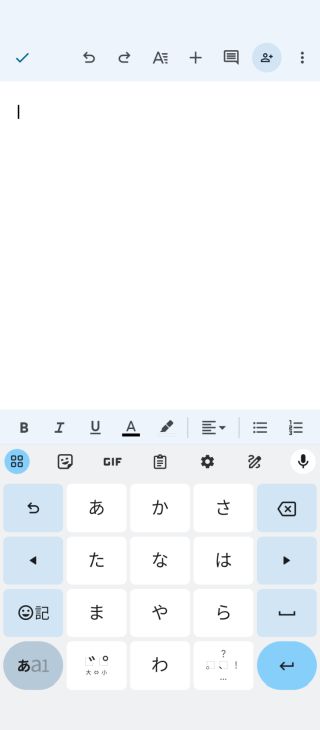
2. Barva tlačítka mikrofonu se změní a přepis se spustí
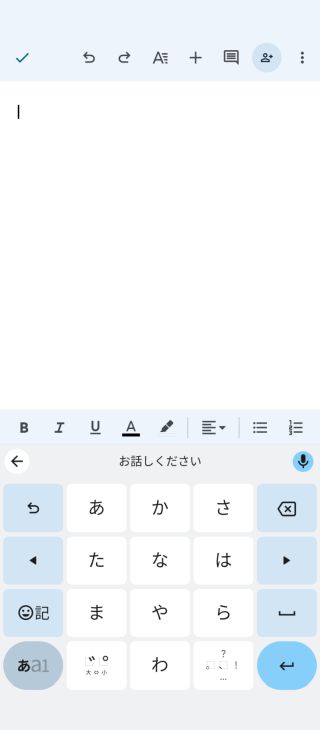
3. Opětovným klepnutím na tlačítko mikrofonu přepis ukončete
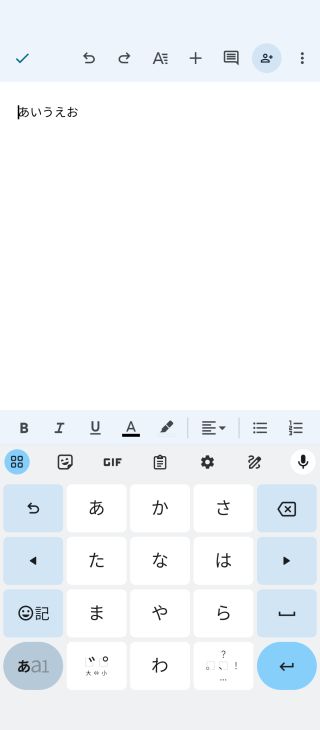
Tím jste v Dokumentech Google přepsali zvuk.
Bonus: jak zadávat interpunkci a symboly
Hlasem můžete zadávat nejen písmena, ale i často používané symboly.
- Japonská tečka (。): „maru“
- Japonská čárka (、): „tóten“
- Japonské závorky (「」): „kagikakko“ / „kagikakko todži“
Existuje i mnoho dalších klíčových slov, která můžete zadávat, proto je určitě vyzkoušejte.
Zadávání hlasem – Nápověda Editoru dokumentů
Diktování textu na iPhonu – Podpora Apple (Japonsko)
Zadávání hlasem – Android – Nápověda Gboard
Jak přepisovat zvuk a video na PC pomocí Dokumentů Google
Postup uvedený výše byl určen pro hlasové zadávání toho, co říkáte v reálném čase.
Na počítačích s Windows nebo Macem však s trochou vynalézavosti můžete v Dokumentech Google přepisovat i nahraná data.
Postup přepisu v Dokumentech Google
Přepis pomocí funkcí Dokumentů Google probíhá takto:
- Předem nastavte funkci stereo mix
- Přehrajte zvuková nebo video data
- Klikněte na tlačítko mikrofonu v Dokumentech Google (spustí se přepis)
„Stereo mix“ je funkce, díky které počítač rozpoznává nejen zvuk z mikrofonu, ale i zvuk přehrávaný v samotném zařízení.
Potřebná nastavení se ve Windows a v Macu výrazně liší, proto je vysvětlíme zvlášť.
Nastavení stereo mixu ve Windows
Ve Windows můžete následujícím nastavením docílit, aby Dokumenty Google rozpoznávaly přehrávaný zvuk.
1. Nastavení: Systém → Zvuk → vyberte vstup a klikněte na „Spravovat zvuková zařízení“
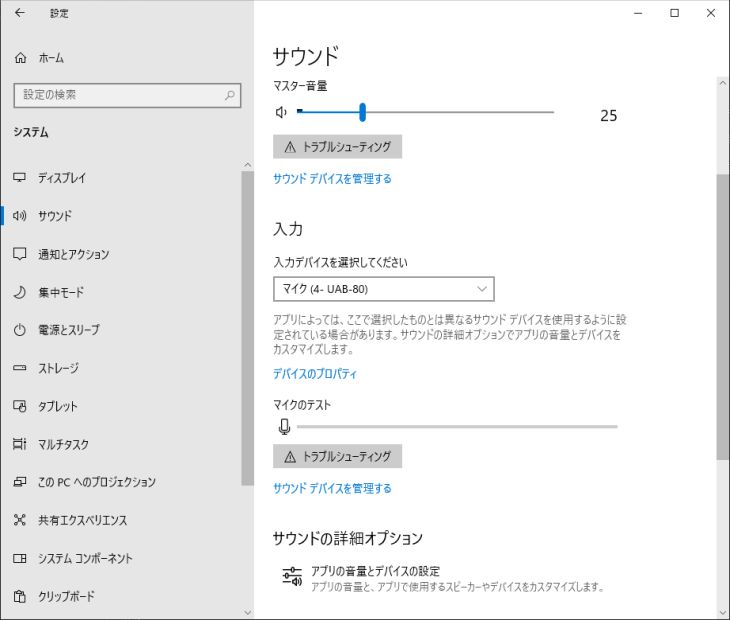
2. Vstupní zařízení: vyberte stereo mix
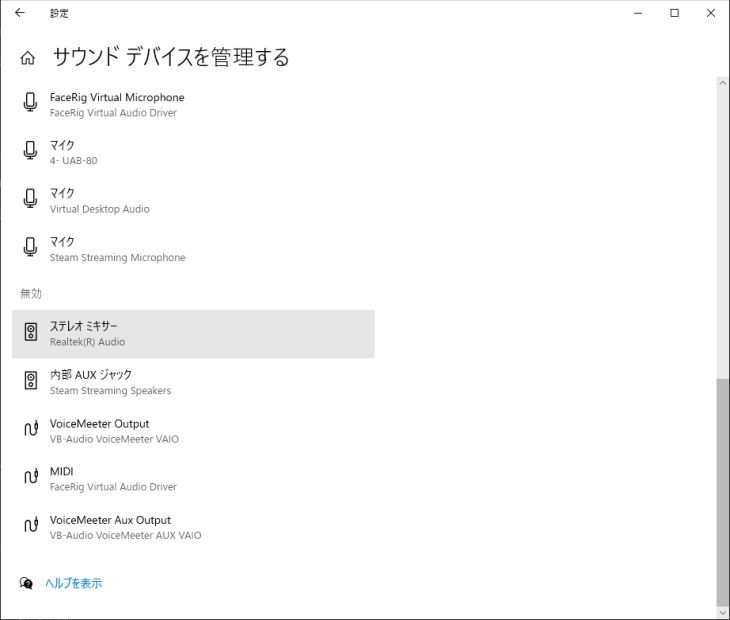
3. Klikněte na „Povolit“
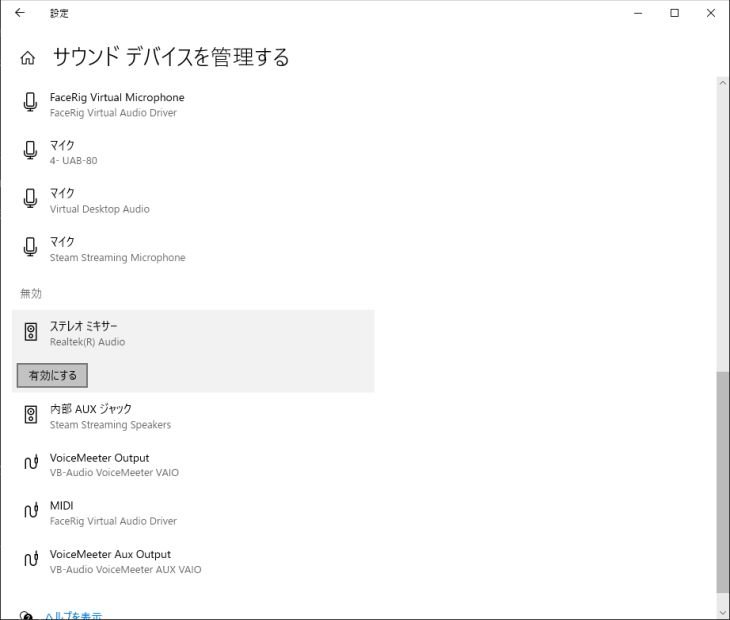
4. Vraťte se na předchozí obrazovku a jako vstup vyberte stereo mix
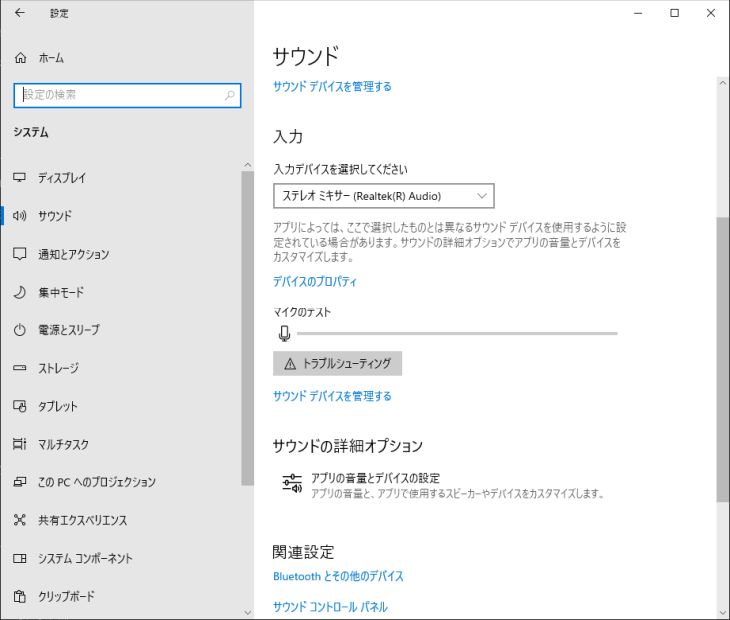
※ Pokud se stereo mix nezobrazuje, často pomůže stáhnout „zvukový ovladač Realtek“ z webu výrobce vašeho počítače a nainstalovat jej.
Odkaz: pro pokročilá nastavení doporučujeme také „VB-Audio VoiceMeeter Banana“
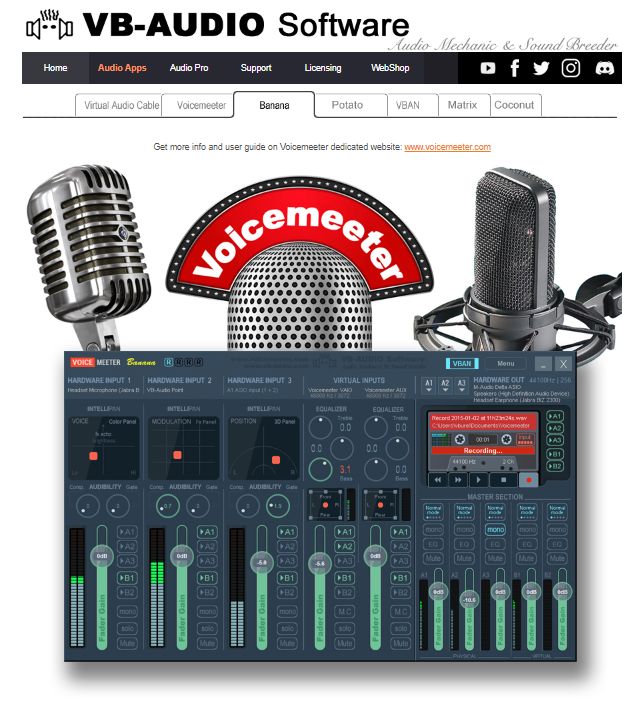
Tento software se zpočátku obtížně ovládá, ale chcete-li nastavit ještě podrobněji, umožňuje software „VB-Audio VoiceMeeter Banana“ pokročilé operace, například rozpoznávání zvuků, které v počítači hrají, jejich nahrávání či úpravy.
VB-Audio VoiceMeeter Banana je donationware (software, jehož autoři přijímají dary), který můžete používat i zdarma.
Umí totéž jako software „virtuální zvukové zařízení“ pro Mac, o kterém píšeme níže, takže pokud vás to zajímá, doporučujeme se o něm informovat.
Nastavení stereo mixu v Macu
Mac nemá standardně zabudovanou funkci zvukového mixážního pultu, proto si musíte sami zajistit:
- virtuální zvukové zařízení
- aplikaci pro míchání zvuku
Tyto dvě věci si musíte připravit sami.
Nemusíte se však obávat, protože obě jsou k dispozici jako bezplatné aplikace.
Postup nastavení funkce stereo mix v Macu
Funkci stereo mix můžete v Macu nastavit takto:
1. Nainstalujte Soundflower nebo Blackhole ※
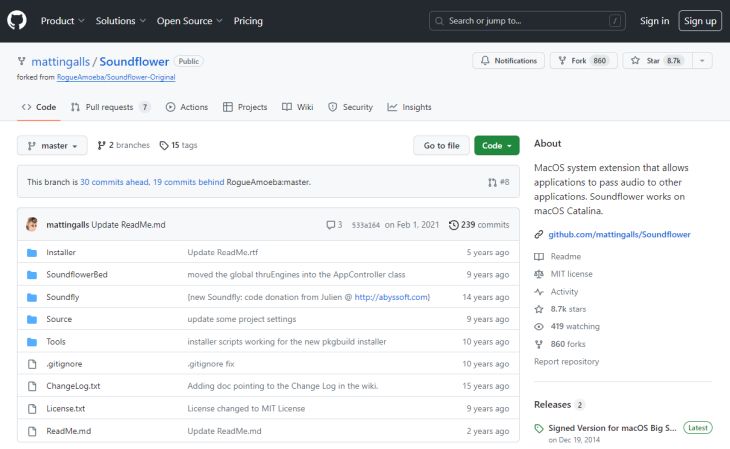
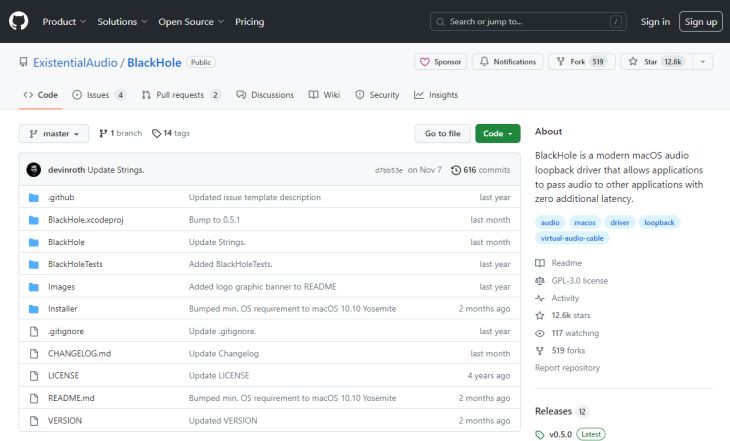
Nejprve nainstalujte aplikaci virtuálního zvukového zařízení.
Soundflower i Blackhole se stahují z GitHubu a instalují.
※ V Macu s čipem M1 Soundflower nefunguje správně, proto doporučujeme použít Blackhole, což je podobná aplikace „virtuálního zvukového zařízení“.
2. Nainstalujte LadioCast (aplikaci pro míchání zvuku)
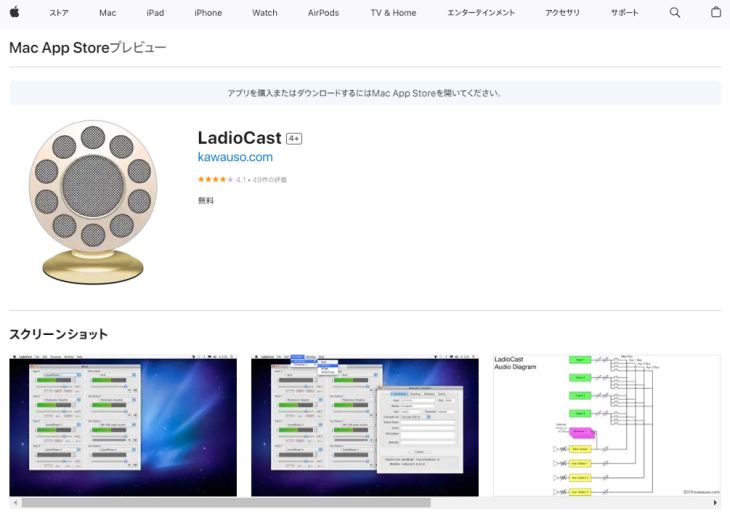
Poté nainstalujte aplikaci pro míchání zvuku LadioCast.
Tu můžete nainstalovat z Mac App Store.
3. Nastavte v Systémových nastaveních
※ Zde postup vysvětlujeme na příkladu se Soundflower.
Nejprve nastavte vstup a výstup.
- Výstup: Soundflower (64ch)
- Vstup: Soundflower (64ch)
Poté nastavte LadioCast.
- Vstup: Soundflower (64ch) → povolte „Main“ a „Aux 1“
- Výstup Main: Soundflower (2ch)
- Výstup Aux 1: vestavěný výstup
Nyní můžete zvuk přepisovat v Dokumentech Google i v Macu.
Jak je z uvedeného postupu vidět, je však nutné složité nastavení.
Pokud chcete zvuk přepisovat plynule a snadno, doporučujeme také AI služby pro přepis zvuku, například „Mr. Transcription“, kterou představujeme níže.
Na smartphonu rozpoznávejte přehrávaný zvukový soubor mikrofonem
Pro smartphony neexistuje vhodná aplikace se stereo mixem, proto zbývá jediná možnost: zvukový soubor přehrát reproduktorem smartphonu a nechat jej rozpoznat vestavěným mikrofonem.
- Přehrajte nahraný zvuk
- Přepište jej v Dokumentech Google
Protože pro smartphony neexistuje vhodná aplikace se stereo mixem, musí se zvukový soubor přehrát reproduktorem smartphonu a rozpoznat vestavěným mikrofonem, a pokud nejsou zvuková data a prostředí přehrávání mimořádně vhodné, tento způsob nefunguje.
V takovém případě doporučujeme použít specializovanou službu pro přepis zvuku.
Doporučená specializovaná služba pro přepis zvuku „Mr. Transcription“
Pokud chcete zvukové soubory přepisovat snadno a plynule, doporučujeme službu „Mr. Transcription“!
„Mr. Transcription“ je AI služba pro přepis zvuku, která převádí zvuk na text s vyšší přesností než Dokumenty Google.
U každého výroku ve výsledku přepisu najdete tlačítko přehrávání.
Když zvuk přehrajete, zobrazený text se přepíná podle místa přehrávání, takže si místa, kterým jste špatně rozuměli, můžete hned znovu poslechnout.
Otevřete ji tady v prohlížeči a můžete přepisovat hned.
A „Mr. Transcription“ je navíc zdarma!
Chcete-li přepsat zvukový soubor, proč si nevyzkoušet „Mr. Transcription“ zdarma?
Způsoby přepisu v Dokumentech Google podle situace
Dále vysvětlíme způsoby přepisu podle situace, například u zápisů z porad nebo při získávání textu z obrázků a souborů PDF.
Zápisy z porad (Zoom, Microsoft Teams a další)
Jsou-li všichni účastníci na jednom místě, můžete hlasy všech přepisovat najednou způsoby, které jsme dosud představili.
U webové porady však platí, že pokud funkci hlasového zadávání zapne jen zapisovatel, vznikne text pouze z jeho vlastního hlasu.
Pomocí funkce stereo mix můžete přepisovat současně zvuk z mikrofonu i z reproduktorů, ale představíme i jednodušší způsob.
Přepis zápisu z porady v Dokumentech Google
Zápis z porady můžete v Dokumentech Google přepsat tímto postupem:
- Sdílejte stejný dokument pomocí funkce sdílení v Dokumentech Google
- Účastníci si na svých zařízeních spustí nástroj pro webové porady i Dokumenty Google
- Současně spustí hlasové zadávání (přepis)
Jde však o způsob použití, s nímž původně nikdo nepočítal, proto buďte opatrní, aby nevznikly potíže.
Pro případ, že se přepis nepovede, a aby se text dal později snadno upravovat, si pro jistotu ponechte i zvuková data, například pomocí nahrávání v Zoomu nebo samostatného záznamového zařízení (smartphonu).
V tomto článku podrobně vysvětlujeme, jak přepisovat zvuk ze ZOOMu.
Určitě si jej přečtěte.

Jak snadno vytvářet zápisy z porad v ZOOMu pomocí přepisu zvuku? Doporučené techniky pro efektivnější online porady
Vysvětlíme, jak přepisovat obsah webových porad v ZOOMu. Podrobně představíme způsob se standardními funkcemi ZOOMu i způsob v kombinaci s doporučenými nástroji pro přepis zvuku!
Získání textu z obrázků a souborů PDF
- Nahrajte obrázek nebo soubor PDF na Disk Google
- Klikněte na soubor pravým tlačítkem myši
- Otevřít v aplikaci → Dokumenty Google
Tímto způsobem můžete v Dokumentech Google přepsat text z obrázků a souborů PDF.
Spolu s původním obrázkem nebo souborem PDF se zobrazí automaticky přepsaný text.
Podporované jsou čtyři typy souborů: jpg, png, gif a pdf (velikost do 2 MB).
Převod souborů PDF a fotografií na text – počítač – Nápověda Disku Google
V tomto článku představujeme také ještě pohodlnější způsob, jak přepisovat obrázky a soubory PDF, určitě si jej přečtěte!
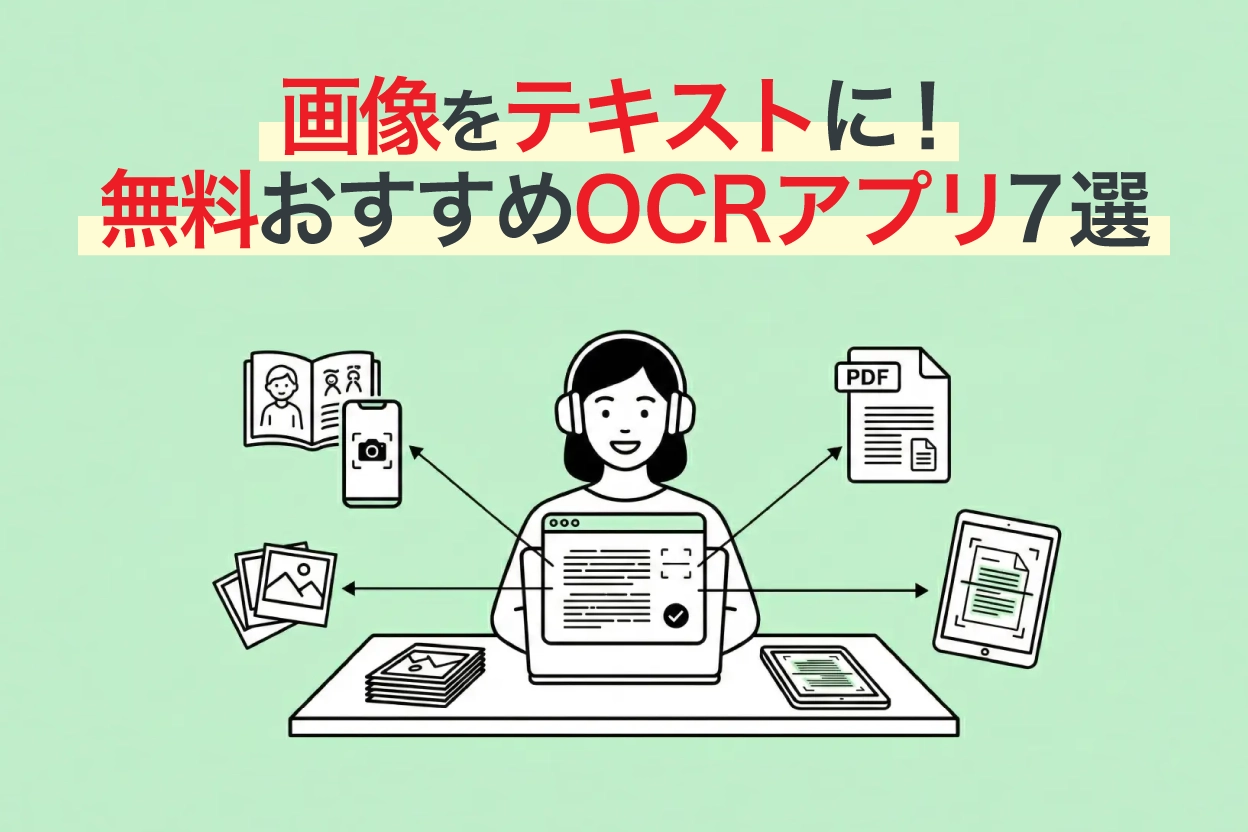
[I zdarma] 7 doporučených OCR aplikací pro přepis a převod obrázků, PDF a fotografií na text [vydání 2026]
Porovnání 7 doporučených aplikací, které pomocí OCR přepisují a převádějí obrázky, PDF a fotografie na text, podle bezplatného limitu, přesnosti a podpory rukopisu. Vysvětlujeme také postup a využití získávání textu z fotografií ze smartphonu, naskenovaných dokumentů a snímků obrazovky.
Přepis obrázků si můžete zdarma vyzkoušet v nástroji pro přepis obrázků a přepis souborů PDF v nástroji pro přepis PDF.
Co dělat, když přepis v Dokumentech Google nefunguje
Pokud se po promluvě do mikrofonu nic nepřepíše, mohou být příčinou tyto tři důvody:
- V počítači nemá prohlížeč povolen přístup k mikrofonu
- Na smartphonu není zapnuto hlasové zadávání
Každý z nich lze vyřešit následujícími způsoby.
Jak povolit prohlížeči přístup k mikrofonu v počítači
V prohlížeči (Google Chrome) ve Windows a v Macu můžete povolit přístup k mikrofonu tímto postupem.
1. V nastavení Google Chrome vyberte „Ochrana soukromí a zabezpečení“
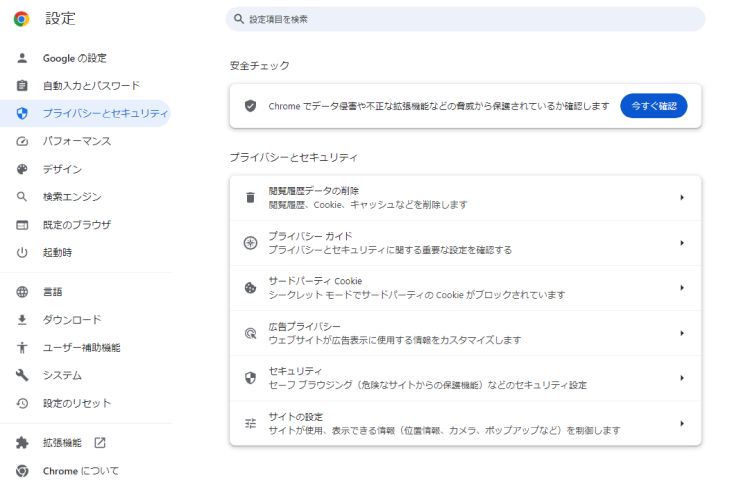
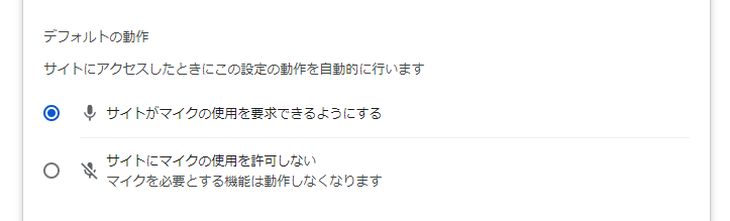
2. V části „Nastavení webu“ vyberte oprávnění (Mikrofon)
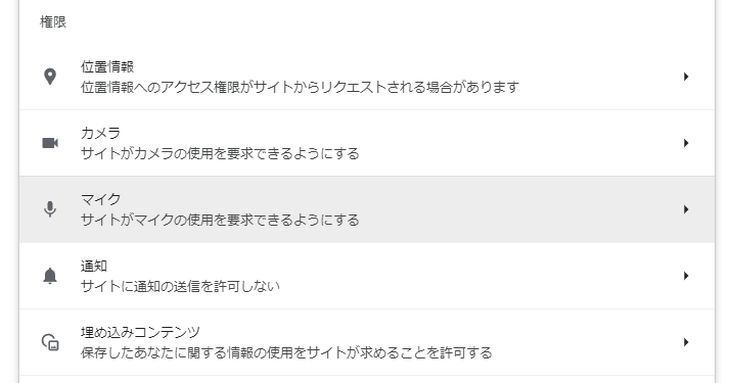
3. Zapněte možnost „Weby mohou požádat o používání vašeho mikrofonu“
Jak zapnout hlasové zadávání na smartphonu
Na iPhonu i na Androidu můžete hlasové zadávání zapnout následujícími způsoby.
iPhone
Na iPhonu můžete povolit přístup k mikrofonu tímto postupem.
1. V aplikaci Nastavení otevřete „Obecné“
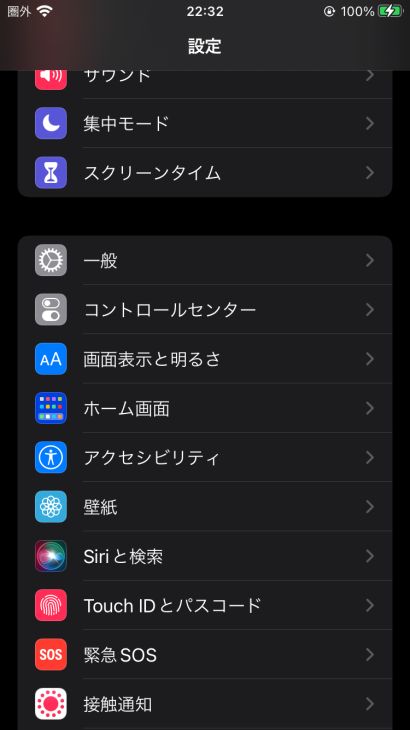
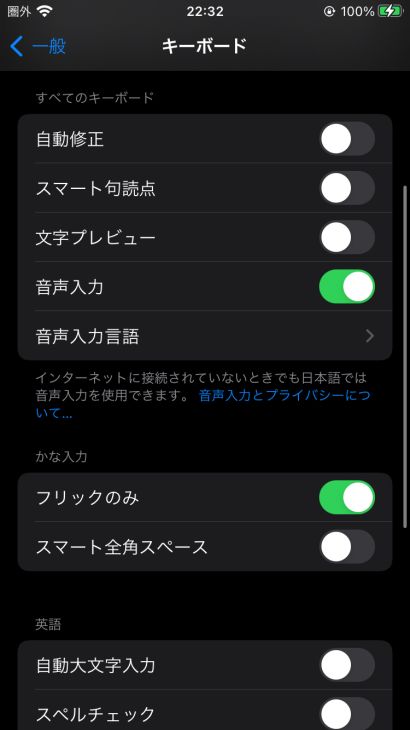
2. V části „Klávesnice“ zapněte „Diktování“
Android
※ Postup vysvětlujeme na příkladu Androidu 12.
1. Otevřete aplikaci Nastavení
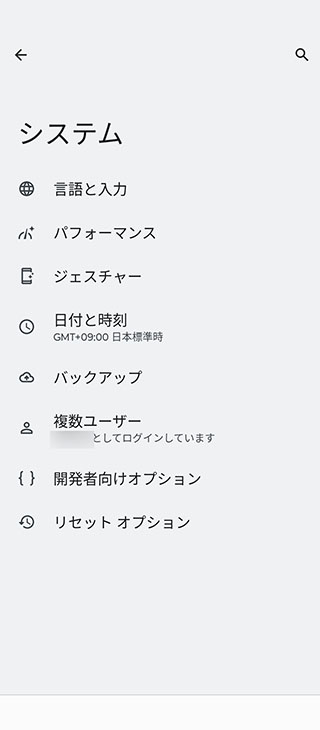
2. Otevřete „Jazyky a zadávání“
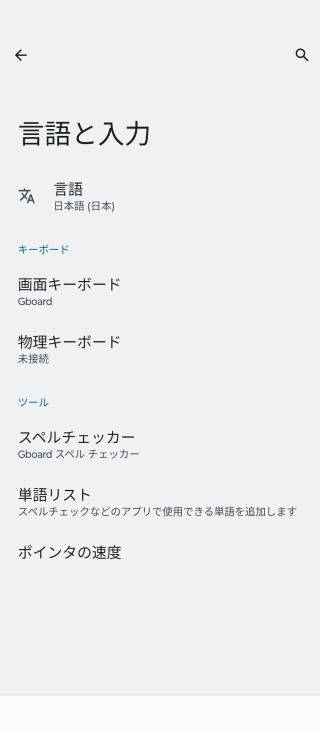
3. V části „Klávesnice na obrazovce“ vyberte „Gboard“
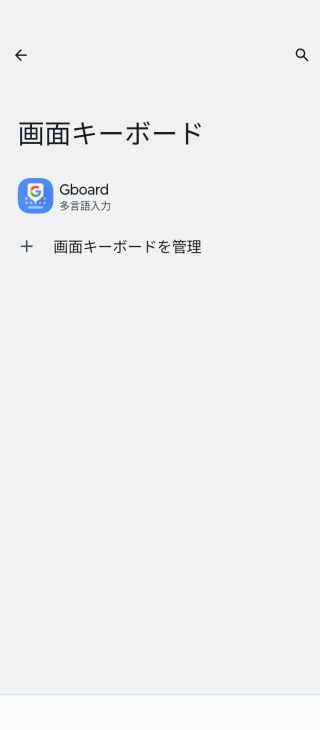
4. Na obrazovce nastavení Gboard vyberte „Hlasové psaní“
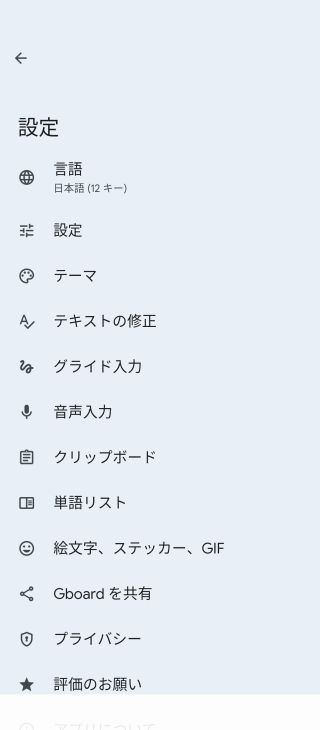
5. Zapněte hlasové psaní
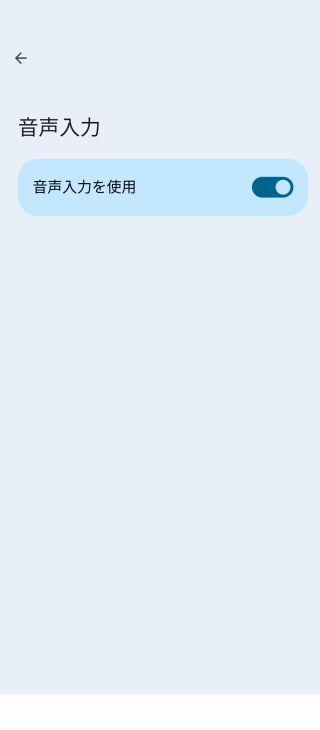
Pokud se po přehrání zvukových dat nic nepřepíše
Pokud se po přehrání zvukových dat nic nepřepíše, mohou být příčinou tyto důvody:
- Stereo mix není zapnutý.
- Prohlížeč není aktivní.
Nejčastější je druhý důvod, „prohlížeč není aktivní“.
Pozor, Dokumenty Google automaticky zastaví přepis, pokud je aktivní jiné okno.
Při přepisu
přehrajte zvuková data → klikněte na tlačítko spuštění přepisu
Budete-li postupovat v tomto pořadí, snáze se vyhnete neúspěchu, proto doporučujeme si je zapamatovat.
Pokud je přesnost přepisu nízká
Pokud Dokumenty Google zvuk rozpoznávají, ale přesnost přepisu je nízká, mohou být příčinou tyto důvody:
- Nízká hlasitost
- Šum v nahrávce
- Vysoké tempo řeči
U hlasového zadávání v reálném čase doporučujeme držet ústa blízko mikrofonu, mluvit pomalu a zřetelně a pokud možno použít výkonný externí mikrofon.
Při přepisu nahrávky se přesnost zvýší, pokud pomocí editační aplikace, například Audacity, odstraníte šum a upravíte hlasitost a rychlost.
Pokud ani po těchto opatřeních přepis nefunguje dobře nebo se uprostřed zastaví, můžete zvuk plynule přepsat pomocí doporučených služeb představených v tomto článku.
Nevýhody přepisu zvuku v Dokumentech Google

Jak jsme vysvětlili výše, Dokumenty Google lze při trošce vynalézavosti použít k přepisu zvuku.
Původně však nevznikly jako služba pro přepis, proto mají i nevýhody.
Vysvětlíme nevýhody přepisu zvuku v Dokumentech Google.
1. Složité nastavení
Jak jsme vysvětlili výše, chcete-li v Dokumentech Google přepisovat zvukové soubory, například MP3, potřebujete velmi složité nastavení.
Pokud se v počítačích nevyznáte, může vám samotné nastavení zabrat i několik hodin….
Chcete-li se k přepisu dostat plynule, pohodlnější je specializovaná služba, jako je „Mr. Transcription“.
2. Dokumenty Google musí zůstat otevřené
Při přepisu v Dokumentech Google musí být Dokumenty Google po celou dobu práce otevřené.
Pokud se v počítači přehrává i jiný zvuk než zvukový soubor, který přepisujete, přepíše se i ten, takže nemůžete používat jiný software.
3. Po určité době se přepis zastaví
Funkce rozpoznávání řeči v Dokumentech Google se automaticky zastaví po 5 až 10 minutách.
Chcete-li přepisovat dlouhý zvukový soubor, musíte při každém zastavení funkci znovu zapnout, což je velmi nepohodlné.
4. Nelze použít ze smartphonu
V Dokumentech Google pro smartphony nelze provést nastavení popsaná v tomto článku, proto zvukové soubory přepisovat nelze.
Specializovaná služba, jako je „Mr. Transcription“, naopak funguje v jakémkoli prostředí, na počítači, smartphonu i tabletu!
4 doporučené služby pro přepis zvuku kromě Dokumentů Google
Na závěr představíme služby, které plynule přepíšou zvuk i v situacích, kde si Dokumenty Google neporadí!
Doporučujeme AI služby pro přepis zvuku.
Zvukové i video soubory, se kterými si Dokumenty Google neumějí poradit, přepíšete snadno a plynule.
1. Mr. Transcription
Pokud hledáte službu pro přepis zvuku kromě Dokumentů Google, doporučujeme tuto.
„Mr. Transcription“ je služba pro přepis zvuku, která používá nejnovější AI a umožňuje snadno přepisovat zvukové, video, obrázkové i PDF soubory pouhým nahráním.
Chcete-li v Dokumentech Google přepsat již nahraný zvuk, potřebujete složitý postup, jaký jsme představili v tomto článku, ale u služby „Mr. Transcription“ taková námaha není vůbec potřeba.
Díky výkonné nejnovější AI přepíše i dlouhé zvukové soubory za pouhou přibližně 1 minutu.
A „Mr. Transcription“ je navíc zdarma!
Soubory do 3 minut můžete přepisovat bez registrace a přihlášení, tak proč si „Mr. Transcription“ nejprve nevyzkoušet?
2. Speechy Lite
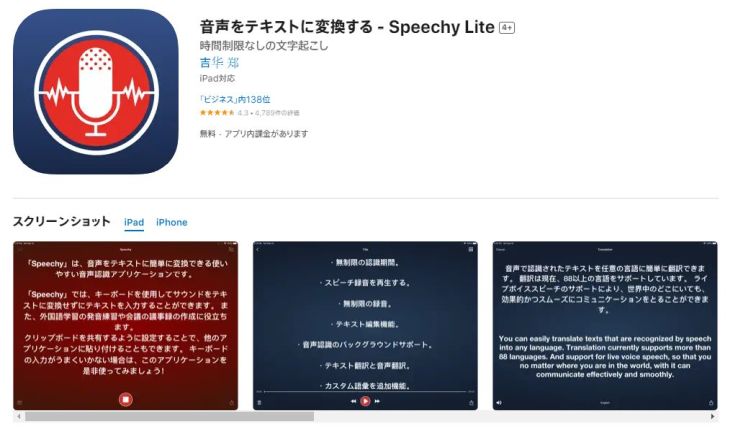
Speechy Lite je aplikace, která se výborně hodí pro snadný přepis zvuku na iPhonu.
Přepsaný text a nahrávky můžete snadno sdílet s jinými aplikacemi.
3. Speechnotes
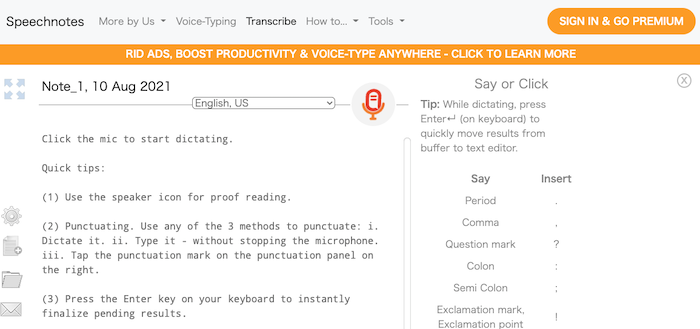
Speechy Lite, který jsme představili výše, existuje jen pro iPhone, proto uživatelům Androidu doporučujeme tuto aplikaci.
Symboly zvládá kromě hlasových příkazů i pomocí klávesových zkratek.
4. Otter
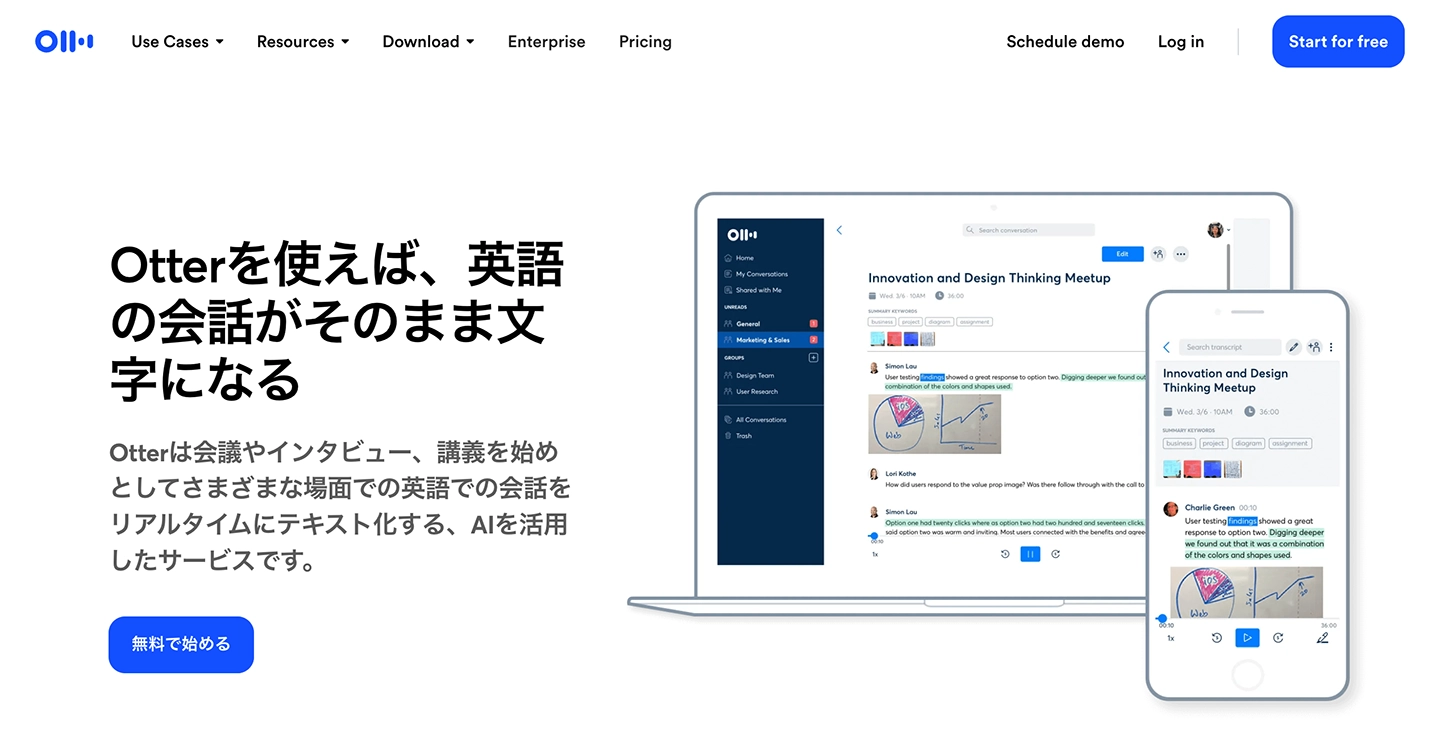
Tuto službu doporučujeme, pokud chcete přesně přepisovat angličtinu.
Je to AI služba pro přepis zvuku, která podporuje angličtinu, francouzštinu, španělštinu, japonštinu a další jazyky a spolehlivě rozlišuje mluvčí i v rozhovorech více lidí, takže je ideální i jako nástroj pro zápisy z porad.
Jak přepisovat zvuk v Dokumentech Google: shrnutí
Tentokrát jsme vysvětlili funkce přepisu zvuku v Dokumentech Google.
Dokumenty Google se často považují za náhradu Microsoft Wordu, ve skutečnosti však mají i mnoho funkcí, které jsou pohodlnější než ve Wordu.
Využijte tento článek a vyzkoušejte všestranné funkce naplno!
Služby určené výhradně pro přepis zvuku se také dobře používají, proto doporučujeme používat je spolu s Dokumenty Google!
■ Přepisovací služba AI "Mr. Transscription"
"Mr. Transscription" je online přepisovací nástroj, který lze používat od nulových počátečních nákladů a 1 000 jenů měsíčně (* k dispozici bezplatná verze).
- Podporuje více než 20 formátů souborů, jako je zvuk, video a obrázky
- Lze použít z PC i smartphonu
- Podporuje technické termíny jako lékařská péče, IT a dlouhodobá péče
- Podporuje vytváření souborů s titulky a rozlišení mluvčích
- Podporuje přepis do přibližně 100 jazyků včetně angličtiny, čínštiny, japonštiny, korejštiny, němčiny, francouzštiny, italštiny atd.
Chcete -li jej použít, stačí nahrát zvukový soubor z webu. Přepis textu je k dispozici během několika sekund až desítek minut.
Můžete jej použít zdarma, pokud jej přepíšete až na 10 minut, zkuste to tedy jednou.

Je to „Mr. Transcription“, kdo může snadno přepisovat ze zvuku, videa a obrázků.
Přepis vám umožňuje přepsat až 10 minut zdarma.
Přepisovaný text můžete kopírovat, stahovat, vyhledávat, mazat atd.
Můžete také vytvořit soubory s titulky, což je ideální pro přepis videa z rozhovoru.
HP: mojiokoshi3.com
Email: mojiokoshi3.com@gmail.com
Email: mojiokoshi3.com@gmail.com
Související článek
Přepis pro přepis zvuku / videa / obrazu. Jedná se o přepisovou službu, kterou může kdokoli používat zdarma bez instalace.
- Co je pan přepis?
- Přepis obrázků, zvuků a videí pomocí funkce Mr. Transcription
- Registrace zdarma
- Ohodnoťte plán
- manuál
- Vyzkoušejte naše další bezplatné služby