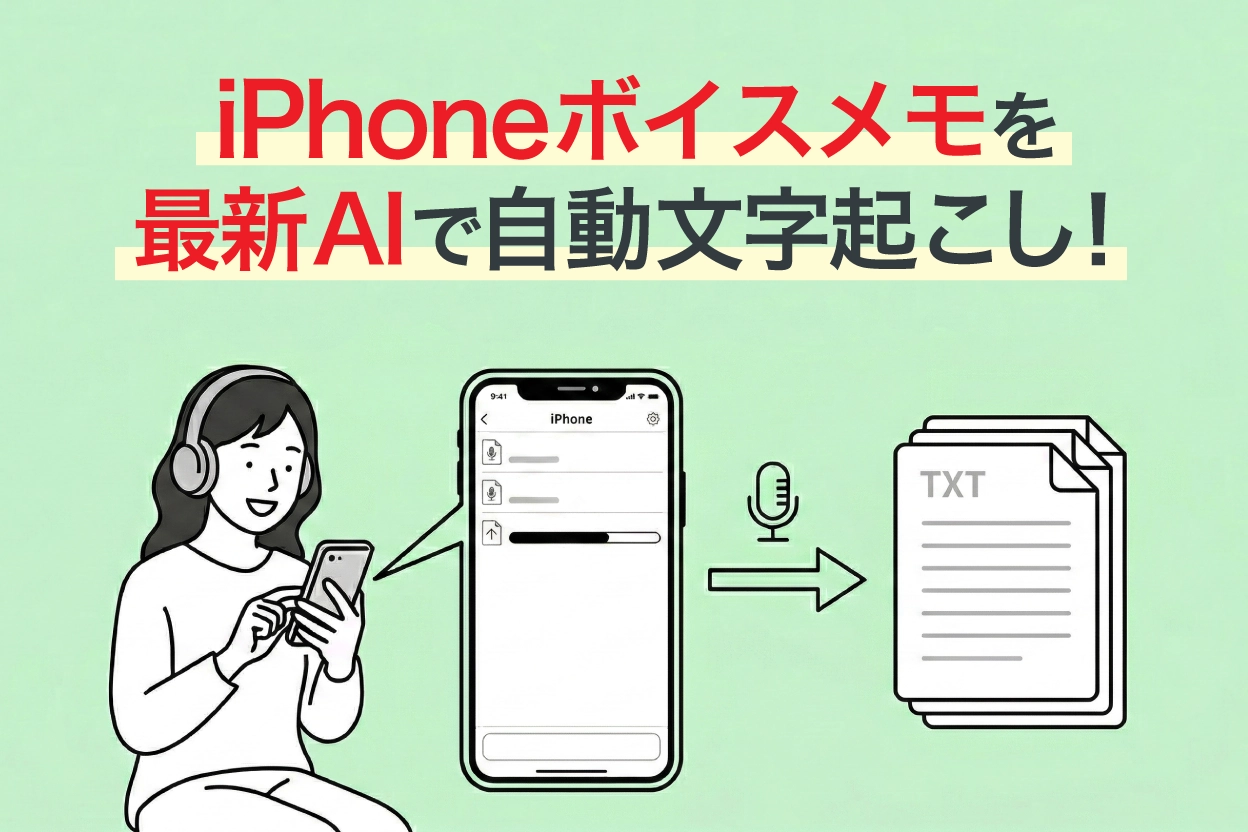
iPhone-Sprachmemos kostenlos transkribieren [2026]

9. Oktober 2026

iPhone-Sprachmemos kostenlos transkribieren [2026] | KI-Transkriptionsdienst – Mr. Transcription

Inhaltsverzeichnis

    Wenn Sie eine kostenlose Transkription wünschen, ist Mojioffice.com empfehlenswert!

    Versuchen Sie es jetzt
    Wie kann ich Sprachmemos auf dem iPhone transkribieren?
    cat

    Sprachmemos vom iPhone lassen sich am besten transkribieren, indem Sie die Audiodatei des Sprachmemos auf eine KI-Transkriptionsseite hochladen.

    Besonders „Mr. Transcription“ unterstützt das Sprachmemo-Format des iPhones (m4a) direkt.

    Sie laden die Datei einfach hoch, und auch lange Aufnahmen werden in nur etwa 1 Minute mit hoher Genauigkeit in Text umgewandelt.

    In diesem Artikel zeigen wir Ihnen, wie Sie Sprachmemos auf iPhone und iPad (iOS) kostenlos transkribieren, und stellen empfehlenswerte KI-Transkriptionsseiten und -Apps vor.

    Werfen Sie zunächst einen Blick auf den Vergleich der empfohlenen Transkriptionsseiten und -Apps.

    👆 Sie können seitlich scrollen
    Dienst Typ Gratis-Kontingent m4a-Unterstützung Englisch-Unterstützung KI-Zusammenfassung
    Mr. Transcription Web-App 3 Min. pro Tag (ohne Registrierung) ○ 100 Sprachen ○
    Speechy Lite iOS-App Ja (eingeschränkter Funktionsumfang) ○ mehrsprachig ×
    SoundType AI iOS-App Ja ○ mehrsprachig ×
    Notta Web + App 120 Min. pro Monat ○ 58 Sprachen △ (kostenpflichtig)
    Texter iOS-App Ja (kurze Dauer) ○ mehrsprachig ×

    KI-Zusammenfassung und Protokollerstellung auf nur einer Seite bietet nur „Mr. Transcription“!

    Wenn Sie unsicher sind, probieren Sie am besten zuerst Mr. Transcription aus.

    [Kostenlos und für lange Aufnahmen] Empfohlene KI-Transkriptionsseite für Sprachmemos auf dem iPhone

    文字起こしさん

    Um Aufnahmen aus den Sprachmemos von iPhone oder iPad (iOS) zu transkribieren, empfehlen wir „Mr. Transcription“!

    „Mr. Transcription“ ist eine KI-Transkriptionsseite, die Sprache mit der neuesten KI sehr genau in Text umwandelt.

    Auch lange Audiodateien transkribiert sie schnell in nur etwa 1 Minute.

    Da es sich um eine „Web-App“ handelt, die im Browser läuft, müssen Sie nichts installieren, und jeder kann sie unabhängig von der Leistung des Smartphones nutzen!

    Die Bedienung ist ganz einfach.

    Sie müssen nur die mit Sprachmemos aufgenommene Datei hochladen!

    Und „Mr. Transcription“ ist kostenlos nutzbar!

    Ohne Registrierung und Anmeldung können Sie Audiodateien von bis zu 3 Minuten pro Tag transkribieren, sodass Sie die Leistung der neuesten KI sofort selbst erleben können.

    Möchten Sie die Audioaufnahmen Ihrer iPhone-Sprachmemos nicht einmal mit „Mr. Transcription“ transkribieren?

    Die 2 Möglichkeiten, auf iPhone und iPad kostenlos zu transkribieren

    Es gibt 2 Möglichkeiten, auf iPhone und iPad (iOS) kostenlos zu transkribieren.

    • Mit Sprachmemos aufnehmen und mit einem KI-Transkriptionsdienst (einer App) transkribieren
    • Mit einem Diktierwerkzeug transkribieren

    Das sind die beiden Möglichkeiten.

    1. [Empfohlen] Erst mit Sprachmemos aufnehmen, dann kostenlos transkribieren

    Für die kostenlose Transkription auf dem iPhone empfehlen wir die Methode, mit der iOS-Standard-App „Sprachmemos“ aufzunehmen.

    Die fertige Audiodatei transkribieren Sie anschließend mit einem KI-Transkriptionsdienst (einer App).

    Was ist die Sprachmemos-App auf dem iPhone?

    Auf iPhone und iPad (iOS) ist die App „Sprachmemos“ zum Aufnehmen von Audio bereits vorinstalliert.

    ボイスメモ

    Diese „Sprachmemos“-App ist ein hervorragendes und einfach zu bedienendes Werkzeug für lange Aufnahmen.

    Die Bedienung ist leicht verständlich, und die Qualität der Aufnahmen ist sehr gut, sodass Sie ohne eine weitere App Besprechungen, Recherchen und Interviews aufnehmen können.

    ボイスメモの操作画面

    Vielleicht machen Sie sich Sorgen, dass es unhöflich wirken könnte, bei der Arbeit mit dem iPhone aufzunehmen, aber das ist unbegründet.

    Auch professionelle Interviewer und Autorinnen und Autoren verwenden die Sprachmemos des iPhones häufig zum Aufnehmen.

    Ab iOS 18 mit integrierter Transkriptionsfunktion

    In der Sprachmemos-App des iPhones ist seit iOS 18 standardmäßig eine Transkriptionsfunktion für Englisch enthalten.

    Mit iOS 18.4 wird standardmäßig auch Japanisch transkribiert (verfügbar ab dem iPhone 12).

    Wenn Sie jedoch noch komfortabler transkribieren möchten, empfehlen wir KI-Transkriptionsseiten und -Apps, die sich auch kostenlos nutzen lassen.

    2. Mit einem Diktierwerkzeug transkribieren (für lange Aufnahmen ungeeignet)

    Die Tastatur von iPhone und iPad (iOS) enthält standardmäßig ein Diktierwerkzeug.

    音声入力ツール

    Damit können Sie das, was Sie in das Mikrofon des iPhones sprechen, in Echtzeit transkribieren und als Text eingeben.

    Wenn die Tastatur des iPhones angezeigt wird, können Sie die Diktierfunktion einschalten, indem Sie unten links auf das Mikrofonsymbol tippen.

    マイクのアイコン

    Eine Funktion zur Texteingabe, daher für lange Transkriptionen ungeeignet

    Das Diktierwerkzeug von iPhone und iPad (iOS) ist eine Funktion, um statt der Tastatur per Stimme einzugeben.

    Als Anwendungstrick können Sie das Diktierwerkzeug eingeschaltet lassen und die transkribierten Inhalte in Echtzeit in die Notizen-App oder die Google-Docs-App eingeben lassen.

    Das entspricht jedoch nicht der vorgesehenen Verwendung, und die Diktierfunktion schaltet sich zwischendurch häufig aus, sodass die Transkription oft scheitert.

    Das Diktierwerkzeug ist letztlich eine Funktion, um Text einzugeben, während man das iPhone in der Hand hält.

    Für lange Transkriptionen ist es ungeeignet. Um Fehler zu vermeiden, empfehlen wir, mit der Sprachmemos-App aufzunehmen und die Aufnahme mit einer KI-Transkriptionsseite oder Transkriptions-App in Text umzuwandeln.

    [Kostenlos und für lange Aufnahmen] So verwenden Sie die Sprachmemos-App auf iPhone und iPad

    dog
    Ich habe die Sprachmemos auf dem iPhone ehrlich gesagt noch nie benutzt ... Ich würde gern wissen, wie das geht

    Im Folgenden erklären wir kurz, wie Sie die Sprachmemos-App auf iPhone und iPad (iOS) verwenden!

    1. Die Sprachmemos-App starten

    Starten Sie zunächst die Sprachmemos-App auf dem iPhone.

    Wenn Sie die Sprachmemos-App nicht finden, befindet sie sich im Ordner „Dienstprogramme“.

    「ユーティリティ」フォルダ

    Die App heißt schlicht „Sprachmemos“.

    ボイスメモアプリのアイコン

    Sprachmemos ist eine iOS-Standard-App und daher kostenlos nutzbar.

    2. Die Aufnahme in der Sprachmemos-App starten

    Der rote Punkt am unteren Rand der Sprachmemos-App ist die Taste zum Starten der Aufnahme.

    録音開始

    Tippen Sie auf die Taste, um die Aufnahme zu starten.

    3. Bedienung der Sprachmemos-App während der Aufnahme

    Während der Aufnahme wird auf dem Bildschirm die Dauer der Aufnahme angezeigt.

    録音中の画面

    Die Sprachmemos des iPhones haben keine zeitliche Begrenzung, sodass Sie so lange aufnehmen können, wie Speicherplatz auf dem iPhone vorhanden ist.

    Die Sprachmemos-App nimmt auch bei gesperrtem Bildschirm weiter auf.

    Bei gesperrtem Bildschirm sieht die Anzeige so aus wie in diesem Bild.

    ロック中の画面

    Außerdem können Sie, solange keine andere App Ton wiedergibt, auch im Hintergrund aufnehmen.

    Beachten Sie jedoch, dass die Aufnahme stoppt, sobald eine andere App Ton wiedergibt.

    4. Die Aufnahme in der Sprachmemos-App beenden und speichern

    Wenn Sie unten auf dem Bildschirm auf die Stopp-Taste tippen, wird die Aufnahme beendet.

    録音後の画面

    Die aufgenommenen Audiodateien können Sie in einer Liste wie dieser ansehen.

    Sie können sich den Inhalt jederzeit anhören.

    Das Speicherformat der Sprachmemos auf iPhone und iPad ist „m4a“

    Audiodateien, die mit der Sprachmemos-App auf iPhone und iPad (iOS) aufgenommen wurden, werden im Format „m4a“ gespeichert.

    Wenn Sie Audiodateien mit einer KI-Transkriptionsseite oder -App in Text umwandeln, empfehlen wir, ein Angebot zu wählen, das das m4a-Format unterstützt.

    Da keine Konvertierung nötig ist, können Sie die Datei direkt vom iPhone hochladen und einfach und reibungslos transkribieren.

    Tipps für lange Aufnahmen mit den Sprachmemos auf iPhone und iPad

    iPhone・iPadのボイスメモで長時間録音するときのポイント

    Wenn Sie mit der Sprachmemos-App des iPhones lange aufnehmen, gibt es einige Punkte zu beachten.

    Vor Beginn der Aufnahme den Flugmodus einschalten

    Bei den Sprachmemos auf iPhone und iPad (iOS) ist vor allem das Scheitern durch eingehende Anrufe zu beachten.

    Wenn während einer Aufnahme mit den Sprachmemos des iPhones ein Anruf eingeht, hat der Anruf Vorrang, und die Aufnahme wird gestoppt.

    Um diesen Fehler zu vermeiden, empfehlen wir, das iPhone vor Beginn der Aufnahme in den Flugmodus zu versetzen.

    Das gilt besonders, wenn Sie bei der Arbeit lange aufnehmen, etwa bei Besprechungen, Recherchen oder Interviews.

    [Auch kostenlos] 5 empfehlenswerte Apps zum Transkribieren von iPhone-Sprachmemos

    dog
    Welche Apps eignen sich, um Sprachmemos zu transkribieren?

    Um Sprachmemos auf iPhone und iPad (iOS) einfach und reibungslos zu transkribieren, sind kostenlos nutzbare KI-Transkriptionsseiten und -Apps ideal!

    Im Folgenden stellen wir empfehlenswerte Seiten und Apps vor!

    1. Mr. Transcription (kostenlos nutzbare Web-App, für lange Aufnahmen geeignet)

    文字起こしさん

    Zum Transkribieren von Sprachmemos auf iPhone und iPad empfehlen wir „Mr. Transcription“!

    „Mr. Transcription“ ist eine Web-App, mit der jeder Sprachmemos von iPhone und iPad ganz einfach transkribieren kann.

    Öffnen Sie die Seite hier, und Sie können transkribieren, indem Sie einfach die Datei hochladen.

    Dank der neuesten Hochleistungs-KI ist die Transkription auch bei langen Audiodateien in nur etwa 1 Minute abgeschlossen.

    Da m4a-Dateien unterstützt werden, genügt es, die Datei einfach vom iPhone hochzuladen.

    Ein weiterer Pluspunkt: Es ist eine Web-App aus Japan, der Sie vertrauen können.

    Da über 100 Sprachen unterstützt werden, können Sie nicht nur Japanisch, sondern auch Englisch, Koreanisch, Chinesisch und viele weitere Sprachen in Aufnahmen in Text umwandeln.

    Auch englische Audioaufnahmen können Sie mit den Sprachmemos aufnehmen und direkt transkribieren. Auch Aufnahmen von Besprechungen und Interviews mit dem Ausland oder von englischen Seminaren lassen sich einfach durch Hochladen in Text umwandeln.

    Außerdem bietet sie einzigartige Funktionen, die andere Transkriptions-Apps nicht haben.

    • KI-Zusammenfassung und Protokollerstellung: Mit einem Klick können Sie aus dem Transkriptionsergebnis eine Zusammenfassung in 3 Zeilen, ein Protokoll, eine Inhaltsanalyse und Fragen und Antworten erstellen (Details hier)
    • SRT-Untertitelausgabe: Das Transkriptionsergebnis eines Videos können Sie als SRT-Datei herunterladen und sofort als Untertitel in Adobe Premiere oder DaVinci Resolve verwenden (Details hier)
    • Sprechertrennung: Aufnahmen von Besprechungen und Interviews werden nach Sprecher getrennt transkribiert

    Die Stärke von Mr. Transcription liegt darin, dass sich alles von der Transkription bis zur weiteren Nutzung auf einer einzigen Seite erledigen lässt.

    Eine empfehlenswerte, kostenlos nutzbare Web-App

    Und „Mr. Transcription“ ist kostenlos nutzbar!

    Dateien von bis zu 3 Minuten pro Tag können Sie ohne Registrierung und Anmeldung transkribieren, sodass Sie die Leistung der neuesten KI sofort ausprobieren können.

    Auch bei der Transkription langer Dateien ist der Preis mit ab 25 Yen pro Stunde extrem günstig, was sie ideal für die Arbeit bei Besprechungen, Recherchen und Interviews macht.

    Möchten Sie Ihre iPhone-Sprachmemos nicht einmal mit „Mr. Transcription“ transkribieren?

    [Auch für lange Aufnahmen] So verwenden Sie „Mr. Transcription“

    Wir erklären kurz, wie Sie mit der Sprachmemos-App des iPhones aufgenommene Audioaufnahmen mit „Mr. Transcription“ transkribieren.

    * Die Erklärung bezieht sich auf Safari unter iOS 18.

    1. Die Aufnahme aus der Sprachmemos-App in „Dateien“ sichern

    Um die Audiodatei hochzuladen, sichern Sie zunächst die mit Sprachmemos aufgenommene Datei in der App „Dateien“ des iPhones.

    Tippen Sie in der Sprachmemos-App rechts neben der Datei, die Sie sichern möchten, auf „…“.

    「…」をタップ

    Tippen Sie auf „Teilen“.

    「共有」をタップ

    Das Menü zum Sichern öffnet sich. Scrollen Sie ein Stück nach unten.

    少し下にスクロール

    Wählen Sie „In ‚Dateien‘ sichern“.

    「"ファイル"に保存」を選択

    Die App „Dateien“ öffnet sich. Wählen Sie einen Ordner aus und sichern Sie die Datei.

    フォルダを選択して保存

    2. Die Seite von „Mr. Transcription“ öffnen

    Öffnen Sie über diesen Link die Seite von „Mr. Transcription“.

    『文字起こしさん』のページ

    3. Die Audiodatei auswählen

    Tippen Sie auf „Datei auswählen“.

    「ファイルを選択」をタップ

    Daraufhin öffnet sich das Browsermenü. Tippen Sie auf „Datei auswählen“.

    「ファイルを選択」をタップ

    Der Bildschirm zur Dateiauswahl öffnet sich. Wählen Sie die mit Sprachmemos aufgenommene Audiodatei aus.

    録音した音声ファイルを選択

    4. Die Audiodatei hochladen

    Wenn Sie die Audiodatei ausgewählt haben, tippen Sie auf die Schaltfläche „Hochladen“.

    「アップロード」ボタンをタップ

    Der Upload der Datei beginnt.

    Nach dem Upload startet automatisch die Transkription.

    アップロード・文字起こし

    Wenn Sie den Dienst ohne Registrierung und Anmeldung nutzen, warten Sie, ohne den Bildschirm zu schließen.

    Wenn Sie sich angemeldet haben und mit einem kostenpflichtigen Tarif eine lange Audiodatei transkribieren, können Sie den Bildschirm nach dem Upload schließen.

    Nach Abschluss der Verarbeitung werden Sie per E-Mail benachrichtigt.

    5. Die Transkription ist abgeschlossen!

    Wenn Sie den Bildschirm geöffnet gelassen haben, wechselt die Anzeige nach Abschluss der Transkription, und das Transkriptionsergebnis erscheint.

    文字起こし結果が表示

    Wenn Sie den Bildschirm einmal geschlossen haben, prüfen Sie das Transkriptionsergebnis über den Link in der E-Mail zum Abschluss der Transkription

    文字起こし完了メール

    oder öffnen Sie im Menü der Seite von „Mr. Transcription“ die Seite „Verlauf“.

    Auf der Startseite und der Verlaufsseite können Sie wie hier gezeigt das Transkriptionsergebnis abschnittsweise einzeln als Audio abspielen

    部分再生機能

    und das Transkriptionsergebnis bearbeiten und speichern.

    文字起こし結果を編集・保存

    Außerdem sind Zusammenfassung und Analyse der Datei sowie die Erstellung von Besprechungsprotokollen möglich.

    So lassen sich mit „Mr. Transcription“ iPhone-Sprachmemos ganz einfach transkribieren!

    Auch lange Aufnahmen wandeln Sie bequem in Text um.

    Möchten Sie Ihre Sprachmemos nicht auch einmal mit „Mr. Transcription“ per KI transkribieren?

    2. Speechy Lite (iOS-App zum Installieren)

    Speechy Lite

    Wenn Sie eine iOS-App suchen, die Sie auf iPhone oder iPad installieren, empfehlen wir Speechy Lite.

    Speechy Lite ist eine App, mit der Sie mit den iPhone-Sprachmemos aufgenommene Audioaufnahmen importieren und transkribieren können.

    Sie unterstützt auch Fremdsprachen.

    Außerdem bietet sie eine Echtzeit-Transkription.

    Sie ist kostenlos nutzbar, aber wie der Namenszusatz „Lite“ andeutet, ist der Funktionsumfang eingeschränkt, und lange Transkriptionen sind nicht möglich.

    Für die Transkription langer Dateien müssen Sie die kostenpflichtige Version kaufen.

    3. SoundType AI (Transkriptions-App für iPhone und iPad)

    SoundType AI

    SoundType AI ist eine App, die Sie auf iPhone oder iPad installieren, um zu transkribieren.

    Hochgeladene Audiodateien können Sie transkribieren und in Text umwandeln.

    Für lange Transkriptionen ist ein kostenpflichtiger Tarif erforderlich, es gibt den Pro-Tarif und den Business-Tarif.

    4. Notta (Dienst zum Transkribieren von Audiodateien)

    Notta

    Notta ist ein Dienst, der Audiodateien aus Sprachmemos einliest und transkribiert.

    Über die Verwaltungsoberfläche können Sie Audiodateien aus den iPhone-Sprachmemos importieren und in Text umwandeln.

    Er ist auch kostenlos nutzbar, bei längerer Nutzung ist jedoch ein kostenpflichtiger Tarif erforderlich.

    5. Texter (Transkriptions-App für iOS und Android)

    Texter

    Texter ist eine KI-Transkriptions-App für iPhone (iOS) und Android.

    Sie ist auf Smartphone-Apps spezialisiert und kann Audiodateien aus Sprachmemos einlesen und in Text umwandeln.

    Neben iPhone und iPad (iOS) bietet sie auch eine Anbindung an die Apple Watch.

    Eine kurze kostenlose Testnutzung ist möglich, für lange Transkriptionen ist jedoch ein kostenpflichtiger Tarif erforderlich.

    Wenn Sie auch andere Audioinhalte als Sprachmemos sowie Videos und Bilder in Text umwandeln möchten, lohnt sich auch eine andere App.

    Lesen Sie auch den Artikel, der die auf dem iPhone nutzbaren Apps nach Verwendungszweck vergleicht: „Die 7 besten Transkriptions-Apps für das iPhone [auch kostenlos, 2026]“.

    Was tun, wenn sich iPhone-Sprachmemos nicht transkribieren lassen

    Die Transkription meiner Sprachmemos klappt nicht ...
    cat

    Hier erfahren Sie, was Sie tun können, wenn sich die iPhone-Sprachmemos nicht transkribieren lassen.

    Wenn die Transkription mit der Standardfunktion der Sprachmemos nicht möglich ist

    Die ab iOS 26 integrierte Transkriptionsfunktion funktioniert bei nicht unterstützten Geräten oder iOS-Versionen nicht.

    Je nach Spracheinstellung des iPhones wird die Transkriptionsfunktion außerdem unter Umständen nicht angezeigt.

    In diesem Fall empfehlen wir, einen KI-Transkriptionsdienst zu verwenden.

    Sie müssen nur die mit Sprachmemos aufgenommene Audiodatei hochladen, um zu transkribieren, sodass Sie den Dienst unabhängig von iOS-Version und Gerät nutzen können.

    Wenn das Format der Audiodatei nicht unterstützt wird

    Mit den iPhone-Sprachmemos aufgenommene Audiodateien werden im Format „m4a“ gespeichert.

    Manche Transkriptionsseiten und -Apps unterstützen das m4a-Format nicht.

    „Mr. Transcription“ unterstützt m4a-Dateien direkt, sodass Sie die Datei ohne Formatkonvertierung einfach vom iPhone hochladen können.

    Wenn die Qualität der Aufnahme für die Transkription zu schlecht ist

    Bei lauten Umgebungsgeräuschen oder großem Abstand zwischen Sprecher und iPhone kann die Genauigkeit der Transkription sinken.

    Für eine hochpräzise Transkription ist es wichtig, in einer möglichst ruhigen Umgebung aufzunehmen und das iPhone nahe an den Sprecher zu legen.

    Zusammenfassung: iPhone-Sprachmemos transkribieren

    In diesem Artikel haben wir gezeigt, wie Sie iPhone-Sprachmemos transkribieren, und empfehlenswerte KI-Transkriptionsseiten und -Apps vorgestellt.

    Zum Transkribieren von iPhone-Sprachmemos empfehlen wir „Mr. Transcription“.

    • Direkte Unterstützung von m4a-Dateien: Keine Konvertierung nötig, einfach vom iPhone hochladen
    • Für lange Aufnahmen geeignet: Mit der neuesten KI werden auch lange Aufnahmen in nur etwa 1 Minute in Text umgewandelt
    • Unterstützung von 100 Sprachen: Neben Japanisch und Englisch wird Sprache in einer Vielzahl weiterer Sprachen in Text umgewandelt
    • KI-Zusammenfassung und Protokollerstellung: Mit einem Klick wird das Transkriptionsergebnis zusammengefasst oder in ein Protokoll umgewandelt
    • Sprechertrennung: Aufnahmen mit mehreren Personen werden nach Sprecher in Text umgewandelt
    • SRT-Untertitelausgabe: Auch für die Erstellung von Videountertiteln nutzbar

    Der Dienst ist kostenlos und ohne Registrierung nutzbar, probieren Sie also zuerst aus, wie genau Mr. Transcription Ihre eigenen Sprachmemos transkribiert.

    ■ KI-Transkriptionsdienst „Mr. Transkription“

    "Mr. Transcription" ist ein Online-Transkriptionstool, das ab null Anschaffungskosten und 1.000 Yen pro Monat genutzt werden kann (* kostenlose Version verfügbar).

    • Unterstützt mehr als 20 Dateiformate wie Audio, Video und Bilder
    • Kann sowohl vom PC als auch vom Smartphone aus verwendet werden
    • Unterstützt Fachbegriffe wie medizinische Versorgung, IT und Langzeitpflege
    • Unterstützt die Erstellung von Untertiteldateien und die Sprechertrennung
    • Unterstützt die Transkription in etwa 100 Sprachen, darunter Englisch, Chinesisch, Japanisch, Koreanisch, Deutsch, Französisch, Italienisch usw.

    Um es zu verwenden, laden Sie einfach die Audiodatei von der Website hoch. Transkriptionstext ist in Sekunden bis zu mehreren zehn Minuten verfügbar.
    Sie können es kostenlos verwenden, wenn Sie es bis zu 10 Minuten lang transkribieren, also versuchen Sie es bitte einmal.

    Es ist "Mr. Transcription", der leicht von Audio, Video und Bildern transkribieren kann. Mit der Transkription können Sie bis zu 10 Minuten kostenlos transkribieren. Sie können den transkribierten Text kopieren, herunterladen, suchen, löschen usw. Sie können auch Untertiteldateien erstellen, die sich ideal für die Transkription von Interviewvideos eignen.
    HP: mojiokoshi3.com
    Email: mojiokoshi3.com@gmail.com
    Verwandter Artikel