
Mr. Transcription: Νέα Αναγνώριση Φωνής & Μορφές Αρχείων!
Μεταγραφή ηχογραφημένου ήχου: εύκολη μέθοδος για αρχάριους
16/10/2026


Θέλω να μεταγράψω ένα ηχογραφημένο αρχείο ήχου, αλλά το να το πληκτρολογήσω μόνος μου είναι κουραστικό...
Για όσους βρίσκονται σε αυτή την κατάσταση, θα εξηγήσουμε πώς να μεταγράψετε εύκολα τα δεδομένα ενός ηχογραφημένου αρχείου ήχου.
Η μεταγραφή ηχογραφημένων αρχείων ήχου, όπως συσκέψεις και συνεντεύξεις, με το χέρι απαιτεί πολύ κόπο.
Παλιότερα δεν υπήρχε άλλη επιλογή από το να πληκτρολογείτε τα δεδομένα του αρχείου ήχου ακούγοντάς τα, αλλά τώρα τα πράγματα είναι διαφορετικά.
Με υπηρεσίες μεταγραφής με AI, όπως το «Mr. Transcription», καθώς και με άλλα χρήσιμα εργαλεία, μπορείτε να κάνετε μεταγραφή εύκολα!
Σε αυτό το άρθρο παρουσιάζουμε τα εξής:
- Υπηρεσίες μεταγραφής με AI
- Χρήση των ενσωματωμένων λειτουργιών των Windows και του Mac
- Χρήση των Εγγράφων Google
Για όλα αυτά θα βρείτε αναλυτική επεξήγηση των μεθόδων μεταγραφής αρχείων ήχου, ώστε να τη χρησιμοποιήσετε ως οδηγό για τη δική σας μεταγραφή.
Μεταγραφή δεδομένων ηχογραφημένων αρχείων ήχου

Αρχικά, θα δούμε εν συντομία ποιες μέθοδοι υπάρχουν για να μεταγράψετε δεδομένα ήχου και να τα μετατρέψετε σε αρχείο κειμένου.
Μέθοδοι μεταγραφής αρχείων και δεδομένων ήχου
Υπάρχουν διάφοροι τρόποι για να μεταγράψετε ένα ηχογραφημένο αρχείο ήχου και να το μετατρέψετε σε δεδομένα κειμένου.
- Χρήση υπηρεσίας μεταγραφής με AI
- Μεταγραφή με τις ενσωματωμένες λειτουργίες των Windows και του Mac
- Χρήση της λειτουργίας αναγνώρισης ομιλίας των Εγγράφων Google
Όσον αφορά τη μεταγραφή δεδομένων ήχου, παλιότερα δεν υπήρχε άλλη λύση από το να ακούτε το αρχείο σε ένα πρόγραμμα αναπαραγωγής ήχου και να το πληκτρολογείτε στο πληκτρολόγιο.
Αν το πληκτρολογούσατε μόνοι σας, χρειαζόταν χρόνος και κόπος, ενώ αν το αναθέτατε σε επαγγελματία μεταγραφέα, έπρεπε να πληρώσετε αρκετά χρήματα.
Σήμερα, όμως, χάρη στην πρόοδο της τεχνολογίας αναγνώρισης ομιλίας με AI, μπορείτε να μετατρέψετε δεδομένα ήχου σε αρχείο κειμένου γρήγορα και με υψηλή ακρίβεια, χρησιμοποιώντας μια υπηρεσία μεταγραφής με AI.
Επιπλέον, μπορείτε να χρησιμοποιήσετε μια υπηρεσία μεταγραφής με AI ακόμη και δωρεάν.
Αν θέλετε να μεταγράψετε αρχεία ήχου που ηχογραφήσατε σε συσκέψεις, συνεντεύξεις και άλλες περιπτώσεις, σας συνιστούμε να δοκιμάσετε πρώτα μια υπηρεσία μεταγραφής με AI.
Για τη μεταγραφή ήδη ηχογραφημένων δεδομένων ήχου, μια υπηρεσία μεταγραφής με AI είναι η πιο απρόσκοπτη λύση
Η λειτουργία μετατροπής δεδομένων ήχου σε κείμενο υπάρχει και σε υπολογιστές όπως τα Windows και το Mac, καθώς και σε iPhone και smartphone Android.
Ωστόσο, σε όλες τις περιπτώσεις η ενσωματωμένη λειτουργία αφορά μόνο τη μεταγραφή ομιλίας σε πραγματικό χρόνο.
Για συσκέψεις, συνεντεύξεις και παρόμοιες περιπτώσεις, αν θέλετε να μεταγράψετε ήδη ηχογραφημένα δεδομένα ήχου, σας συνιστούμε μια υπηρεσία μεταγραφής με AI που χρησιμοποιείται εύκολα από το πρόγραμμα περιήγησης.
Οι υπηρεσίες μεταγραφής με AI είναι πιο ακριβείς από τις ενσωματωμένες λειτουργίες
Οι υπηρεσίες μεταγραφής με AI μεταγράφουν το ηχογραφημένο αρχείο ήχου που ανεβάζετε.
Η μεταγραφή σε πραγματικό χρόνο ενδέχεται λόγω των επιδόσεων επεξεργασίας να περιέχει λάθη ή να παραλείπει περιεχόμενο.
Αν μεταγράψετε ένα ήδη ηχογραφημένο αρχείο ήχου με μια υπηρεσία μεταγραφής με AI, δεν χρειάζεται να ανησυχείτε για κάτι τέτοιο.
Για μεταγραφή υψηλής ακρίβειας σας συνιστούμε μια υπηρεσία μεταγραφής με AI!
Για τη μεταγραφή δεδομένων ήχου: «Mr. Transcription»

Υπάρχει μια υπηρεσία που συνιστούμε σε όσους αναζητούν τρόπο να μεταγράψουν δεδομένα αρχείων ήχου.
Πρόκειται για την υπηρεσία μεταγραφής με AI «Mr. Transcription».
Το «Mr. Transcription» είναι μια υπηρεσία μεταγραφής με AI που χρησιμοποιεί το πιο πρόσφατο AI και προέρχεται από την Ιαπωνία.
Υποστηρίζει όχι μόνο τη μεταγραφή αρχείων ήχου από συσκέψεις και συνεντεύξεις, αλλά και τη μεταγραφή βίντεο, εικόνων και PDF.

Εύκολη μεταγραφή με το πιο πρόσφατο AI, γρήγορα και με υψηλή ακρίβεια
Το βασικό σημείο στη μεταγραφή δεδομένων αρχείων ήχου είναι ότι η μεταγραφή γίνεται εύκολα με το πιο πρόσφατο AI.
Με το πιο πρόσφατο AI αναγνώρισης ομιλίας, ακόμη και μεγάλα δεδομένα ήχου μεταγράφονται σε μόλις 1 λεπτό περίπου!
Μπορείτε επίσης να μεταγράψετε εύκολα μια σύσκεψη χρησιμοποιώντας τη λειτουργία χρονοσήμανσης (timecode).
Επιπλέον, υποστηρίζει 100 γλώσσες, οπότε μπορείτε να μεταγράψετε αρχεία ήχου σε ξένες γλώσσες.
Επιπλέον, με το «Mr. Transcription» μπορείτε να κάνετε μεταγραφή δωρεάν έως 10 λεπτά την ημέρα, αν εγγραφείτε ως δωρεάν μέλος.
* Αν χρειάζεστε μεταγραφή μεγάλης διάρκειας πάνω από 10 λεπτά, μπορείτε να δείτε τα επί πληρωμή προγράμματα στη σελίδα Προγράμματα και τιμές.
Αν διστάζετε ως προς τον τρόπο μετατροπής σε δεδομένα, γιατί δεν δοκιμάζετε πρώτα το «Mr. Transcription», που μπορείτε να χρησιμοποιήσετε δωρεάν;
Διαδικασία μεταγραφής αρχείου ήχου με υπηρεσία μεταγραφής με AI
Από εδώ και στο εξής, θα εξηγήσουμε συγκεκριμένα πώς να μεταγράψετε τα δεδομένα ενός ηχογραφημένου αρχείου ήχου.
Αρχικά, ας δούμε τη διαδικασία μεταγραφής ενός αρχείου ήχου σε δεδομένα κειμένου με την υπηρεσία μεταγραφής με AI «Mr. Transcription».
1. Ανοίξτε την αρχική σελίδα του «Mr. Transcription»
Το «Mr. Transcription» είναι από τις πιο εύχρηστες υπηρεσίες μεταγραφής με AI.
Η λειτουργία είναι απλή: απλώς ανεβάζετε το ηχογραφημένο αρχείο ήχου από την αρχική σελίδα.
Αρχικά, ανοίξτε από αυτόν τον σύνδεσμο την αρχική σελίδα του «Mr. Transcription».
2. Ανεβάστε το αρχείο ήχου
Σύρετε και αποθέστε το αρχείο ή κάντε κλικ στην επιλογή «Επιλογή αρχείου» για να το ανεβάσετε.

Οι μορφές αρχείων ήχου που υποστηρίζει το «Mr. Transcription» είναι οι εξής.
- mp3
- wav
- wma
- m4a
- aifc
- flac
- aac
- aiff
- aifc
* Έως 90 λεπτά και 1 GB ανά αρχείο
Ήχος διάρκειας άνω των 90 λεπτών μπορεί να ανεβαστεί αν χωρίσετε το αρχείο.
Η μέθοδος διαχωρισμού επεξηγείται στο άρθρο «[Διαχωρισμός MP3] Πώς να αξιοποιήσετε στο έπακρο τον διαθέσιμο χρόνο μεταγραφής ήχου στο Mr. Transcription».
Δείτε το και αυτό.

Αναλυτικές μέθοδοι μεταγραφής ανά μορφή αρχείου παρουσιάζονται στα αντίστοιχα άρθρα. Δείτε τα και αυτά.
- Πώς να μεταγράψετε αρχεία MP3
- Πώς να μεταγράψετε αρχεία WAV δωρεάν
- Πώς να μεταγράψετε αρχεία WMA
- Πώς να μεταγράψετε αρχεία m4a (φωνητικά σημειώματα iPhone)
Η μεταγραφή ηχογραφήσεων για δικαστικά έγγραφα και παρόμοιες χρήσεις επεξηγείται στο άρθρο «(Έκδοση 2026) Ολοκληρώστε δωρεάν τη μεταγραφή ηχογραφήσεων! Πώς να μεταγράψετε εύκολα αρχεία ήχου;». Δείτε το και αυτό.
Για τη μεταγραφή ήχου που ηχογραφήθηκε με ψηφιακό καταγραφέα IC ή συσκευή εγγραφής φωνής, δείτε το άρθρο «Πώς να μεταγράψετε δωρεάν ηχογραφήσεις από καταγραφείς IC και συσκευές εγγραφής φωνής». Μην παραλείψετε να το διαβάσετε.
3. Έναρξη επεξεργασίας
Μόλις πατήσετε το κουμπί «Ανέβασμα», η επεξεργασία ξεκινά αυτόματα.

Όταν ολοκληρωθεί η μεταγραφή, θα ειδοποιηθείτε με email, οπότε μετά την ολοκλήρωση της μεταφόρτωσης μπορείτε να κλείσετε τη σελίδα.
* Αν κάνετε δωρεάν μεταγραφή χωρίς εγγραφή ή σύνδεση, μην κλείσετε την αρχική σελίδα και περιμένετε να εμφανιστεί το αποτέλεσμα.
4. Ολοκλήρωση της μεταγραφής
Όταν ολοκληρωθεί η μεταγραφή, μπορείτε να δείτε το αποτέλεσμα από τη σελίδα «Ιστορικό».

Επίσης, αν αφήσετε ανοιχτή την αρχική σελίδα, το αποτέλεσμα της μεταγραφής εμφανίζεται κατευθείαν σε αυτήν.

Μπορείτε να επιλέξετε και να αντιγράψετε απευθείας το κείμενο του αποτελέσματος ή να κατεβάσετε τα δεδομένα από το κουμπί «Λήψη».
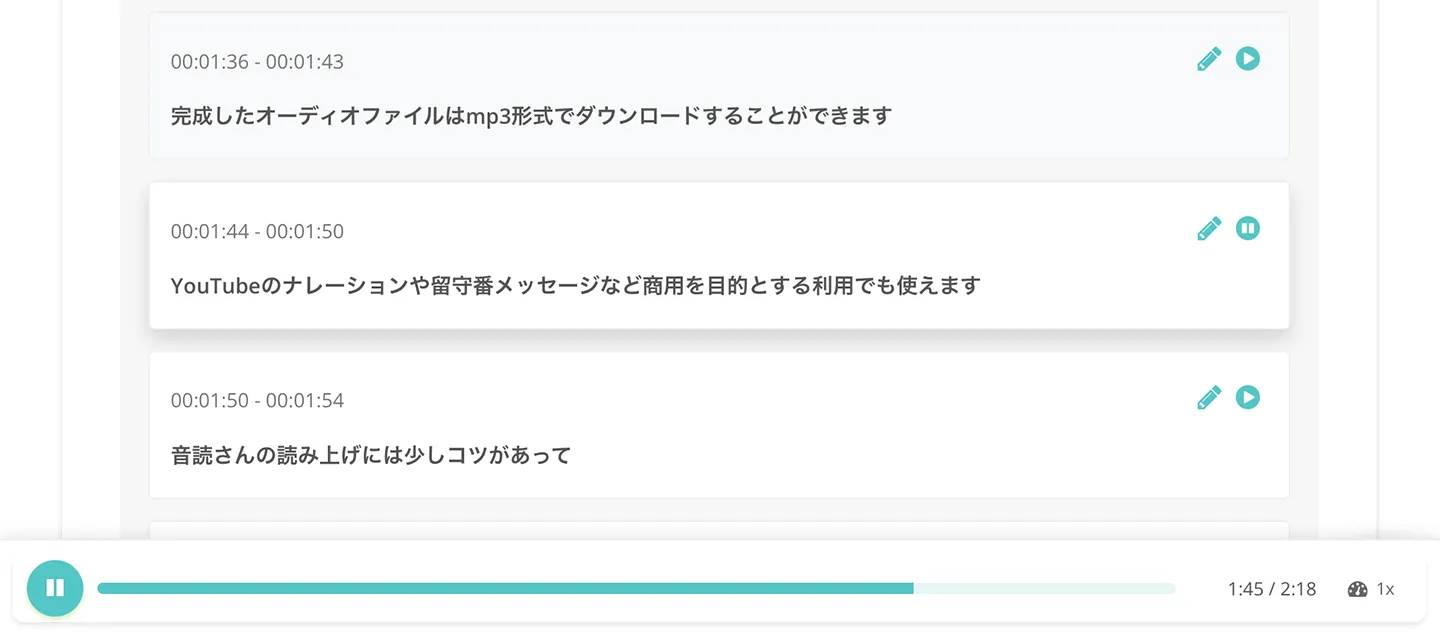
Το αποτέλεσμα της μεταγραφής μπορείτε να το ελέγξετε ξεχωριστά για κάθε τμήμα, όπως φαίνεται εδώ.
Αν πατήσετε το κουμπί αναπαραγωγής, μπορείτε να ακούσετε τον ήχο του συγκεκριμένου τμήματος.
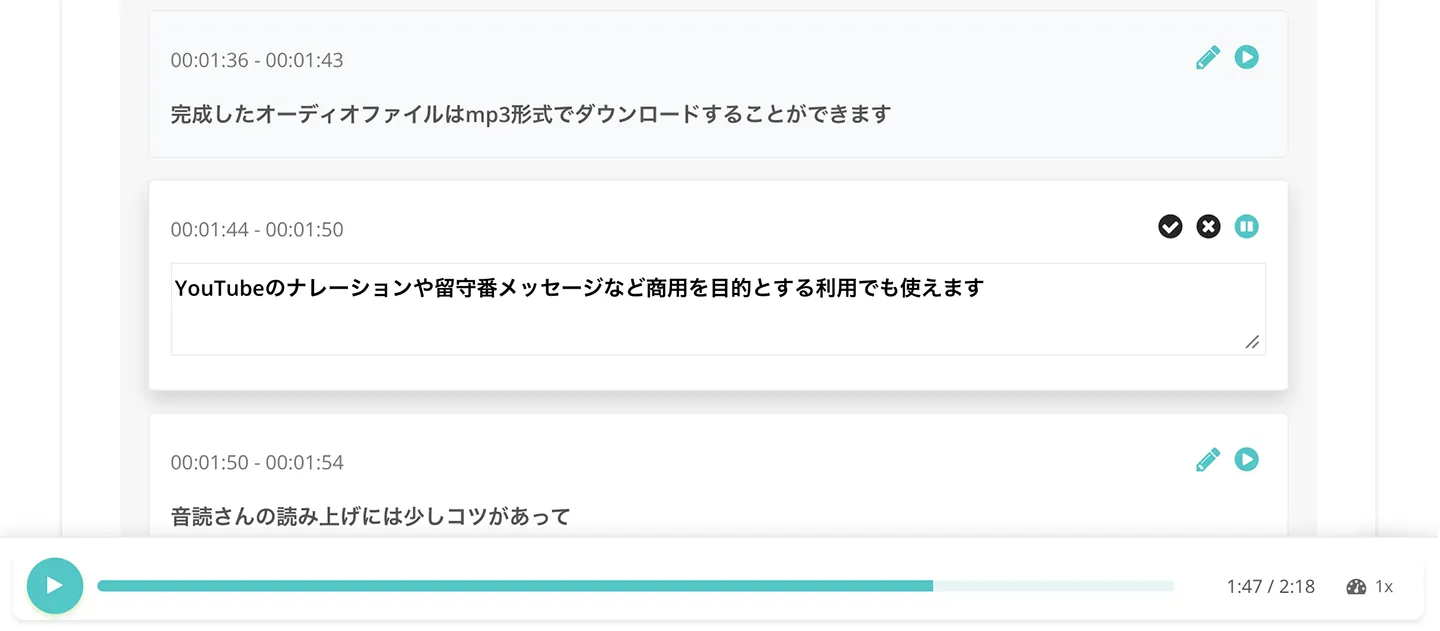
Επίσης, μπορείτε να επεξεργαστείτε το αποτέλεσμα της μεταγραφής ανά τμήμα.
Επιπλέον, πατώντας τα κουμπιά «Σύνοψη» ή «Δημιουργία πρακτικών», μπορείτε να συνοψίσετε το περιεχόμενο της μεταγραφής ή να δημιουργήσετε πρακτικά σύσκεψης με το πιο πρόσφατο AI.
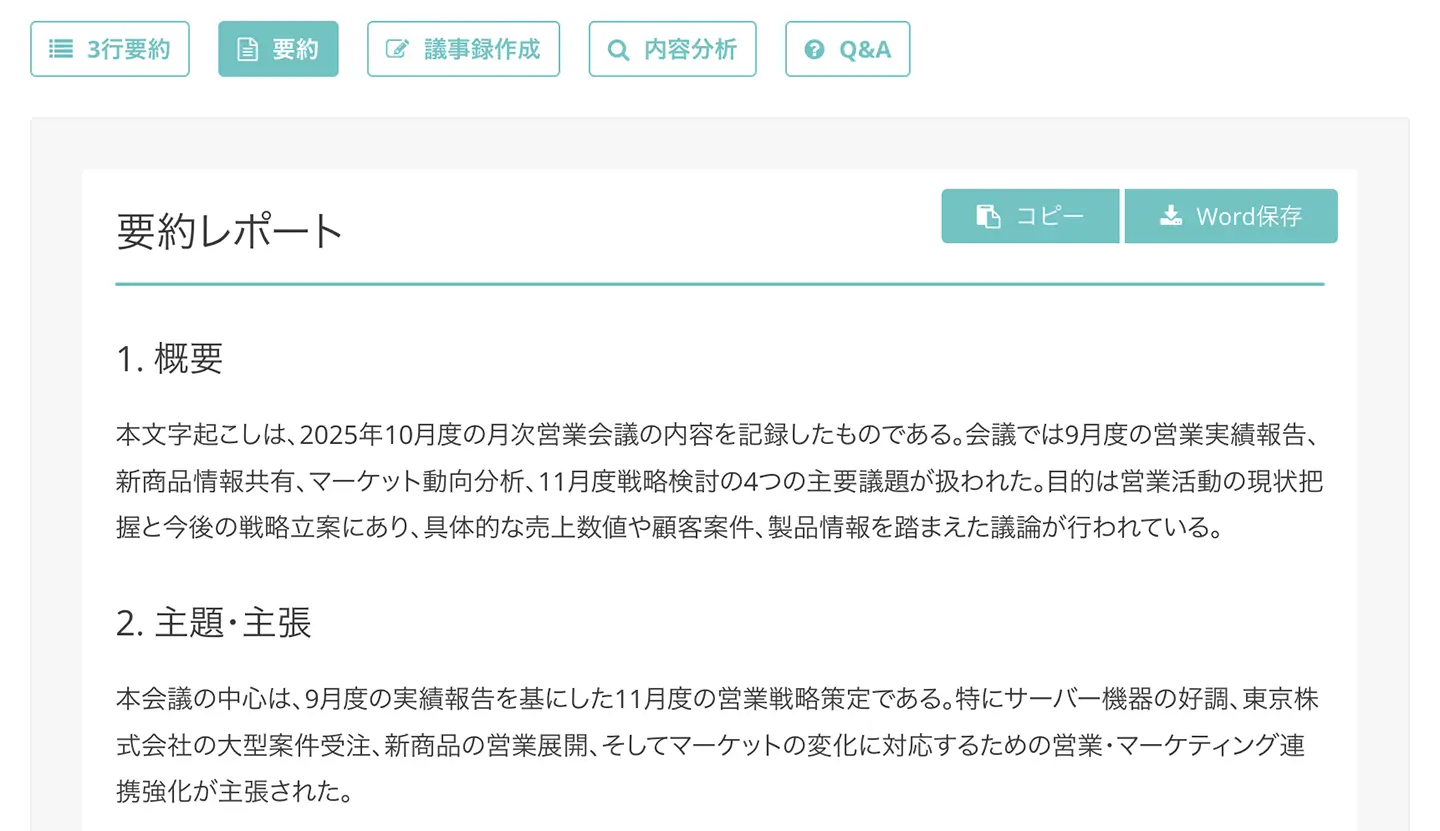
* Για περισσότερες λεπτομέρειες σχετικά με τη λειτουργία σύνοψης και τη λειτουργία δημιουργίας πρακτικών, δείτε αυτό το άρθρο.

Έτσι ολοκληρώνεται η διαδικασία μεταγραφής δεδομένων ήχου με το «Mr. Transcription».
Πιο αναλυτικές οδηγίες χρήσης επεξηγούνται στο άρθρο «Οδηγός χρήσης του Mr. Transcription (από την εγγραφή έως την ολοκλήρωση της μεταγραφής)». Δείτε το και αυτό.
Αρκεί να ανεβάσετε το αρχείο, και είναι πολύ εύκολο. Γιατί δεν δοκιμάζετε κι εσείς να μεταγράψετε δεδομένα ήχου με το «Mr. Transcription»;
Διαδικασία μεταγραφής δεδομένων ήχου με τις ενσωματωμένες λειτουργίες των Windows και του Mac
Στους υπολογιστές, όπως τα Windows και το Mac, μπορείτε να μεταγράψετε δεδομένα ήχου σε αρχείο κειμένου με ενσωματωμένες λειτουργίες.
«Mr. Transcription» και άλλες υπηρεσίες μεταγραφής με AI υπερτερούν, αφού οι ενσωματωμένες λειτουργίες έχουν τα εξής μειονεκτήματα:
- Η ρύθμιση είναι κουραστική
- Η ακρίβεια της μεταγραφής είναι χαμηλότερη
Παρότι έχουν αυτά τα μειονεκτήματα, έχουν και το πλεονέκτημα ότι μπορούν να χρησιμοποιηθούν ακόμη και σε περιβάλλον χωρίς σύνδεση στο διαδίκτυο.
Εδώ θα εξηγήσουμε εν συντομία πώς να μεταγράψετε δεδομένα ήχου με τις ενσωματωμένες λειτουργίες των Windows και του Mac.
Μεταγραφή με τις ενσωματωμένες λειτουργίες των Windows PC
* Εδώ η επεξήγηση βασίζεται στα Windows 10.
Για να μεταγράψετε ένα αρχείο δεδομένων ήχου με τις ενσωματωμένες λειτουργίες ενός υπολογιστή Windows, πρέπει πρώτα να προετοιμάσετε τη λειτουργία αναγνώρισης ομιλίας.
1. Προετοιμασία της λειτουργίας αναγνώρισης ομιλίας
Για να χρησιμοποιήσετε τη λειτουργία αναγνώρισης ομιλίας, ανοίξτε πρώτα το μενού Έναρξη και επιλέξτε «Ευκολία πρόσβασης των Windows».
Στη συνέχεια κάντε κλικ στην «Αναγνώριση ομιλίας των Windows» για να την ανοίξετε.
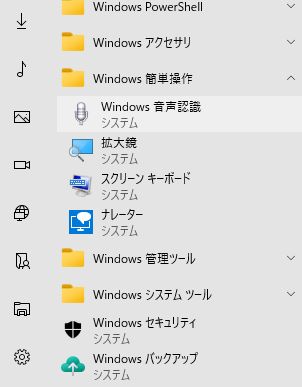
Την πρώτη φορά που θα χρησιμοποιήσετε τη λειτουργία αναγνώρισης ομιλίας, απαιτείται εργασία ρύθμισης.
Όταν ξεκινήσετε για πρώτη φορά την «Αναγνώριση ομιλίας των Windows», θα ανοίξει αυτόματα η οθόνη ρύθμισης.
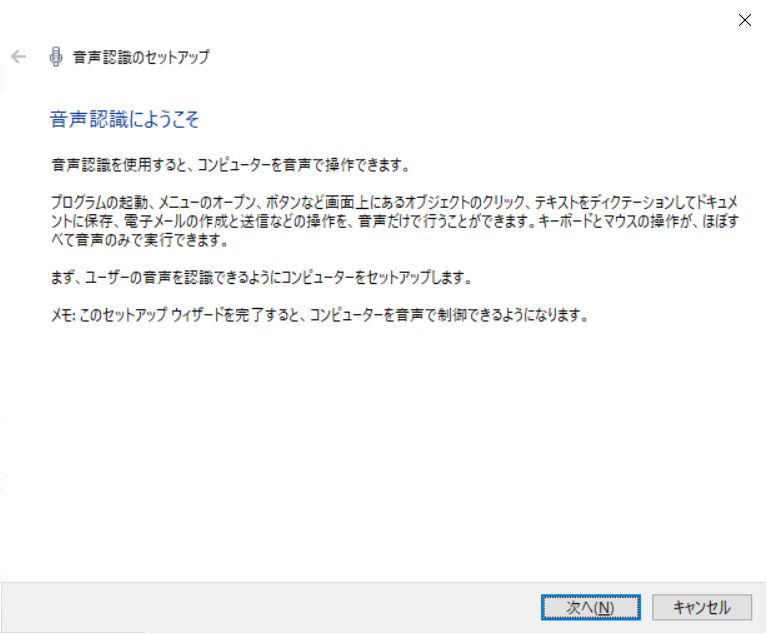
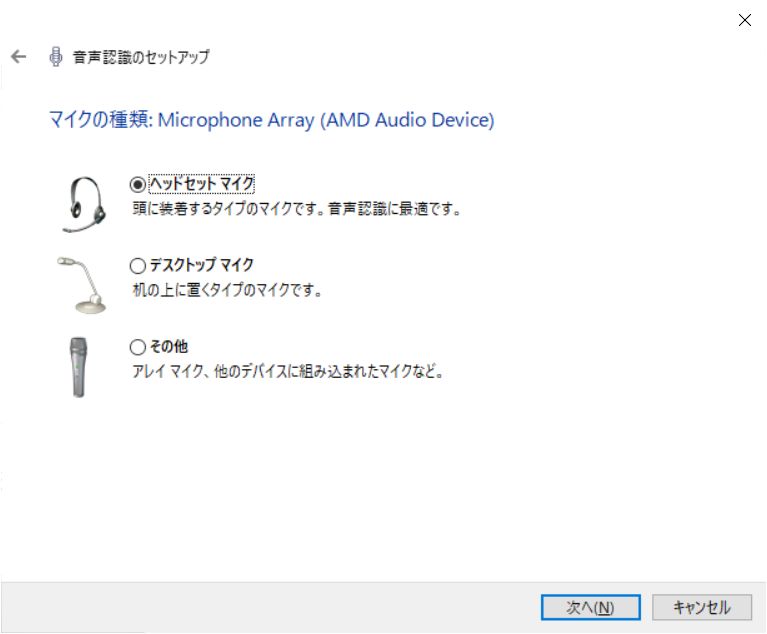
Στη ρύθμιση, πρώτα επιλέξτε το μικρόφωνο που θα χρησιμοποιήσετε.
Στη συνέχεια, διαβάστε φωνητικά το κείμενο που εμφανίζεται, ώστε ο υπολογιστής να αναγνωρίσει τη φωνή σας ως δεδομένα.
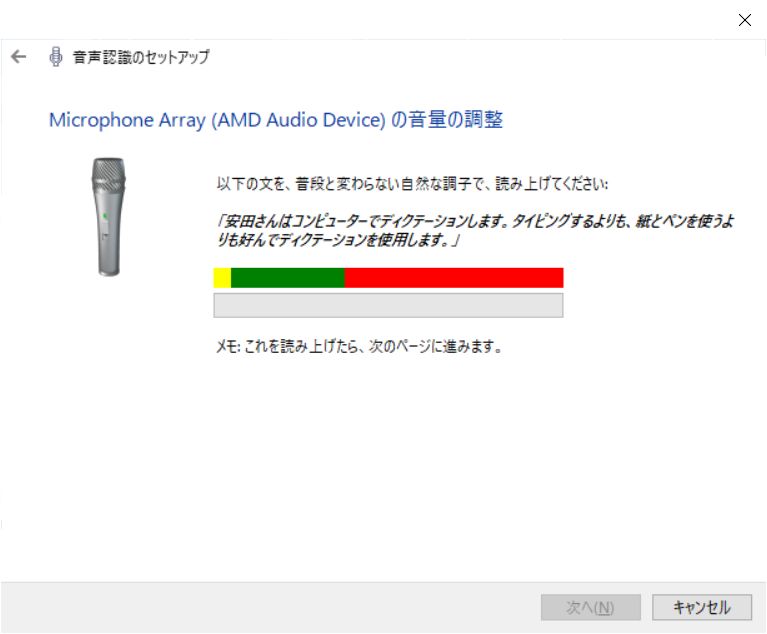
Αφού ο υπολογιστής μάθει χαρακτηριστικά όπως η προφορά, η επιτονική καμπύλη και η χροιά της φωνής, μπορεί να κάνει μεταγραφή υψηλότερης ποιότητας.
* Για τον λόγο αυτό, δυσκολεύεται να αναγνωρίσει τις φωνές πολλών ατόμων.
Τώρα η «Αναγνώριση ομιλίας των Windows» είναι έτοιμη για χρήση.
2. Εισαγωγή με τη λειτουργία αναγνώρισης ομιλίας
Για να κάνετε πραγματικά μεταγραφή με αυτή τη λειτουργία, χρησιμοποιήστε έναν επεξεργαστή όπου πληκτρολογείται κείμενο (όπως το Σημειωματάριο ή το Word).
Εδώ, ως παράδειγμα, ανοίγουμε το Σημειωματάριο.
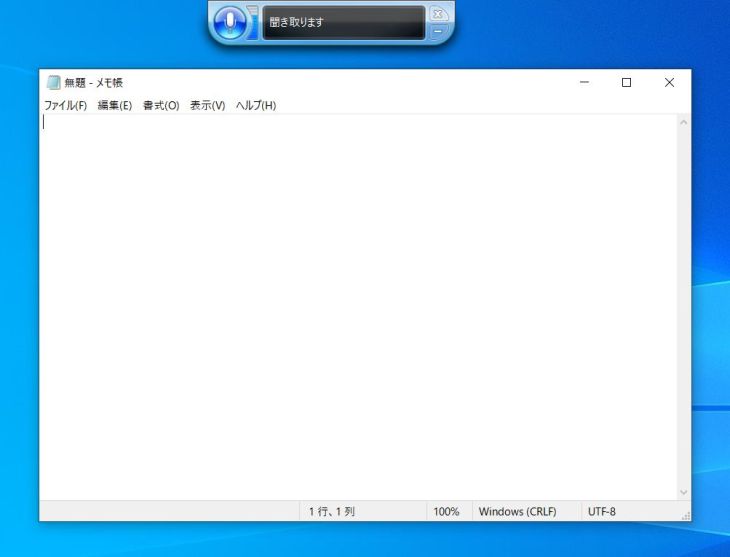
Με το Σημειωματάριο ανοιχτό, ξεκινήστε την «Αναγνώριση ομιλίας των Windows».
Σε αυτή την κατάσταση, αν μιλήσετε στο μικρόφωνο, όσα λέτε μεταγράφονται.
Για παράδειγμα, όταν είπαμε «konnichiwa» (στα ιαπωνικά «Γεια σας»), αναγνωρίστηκε ως εξής.
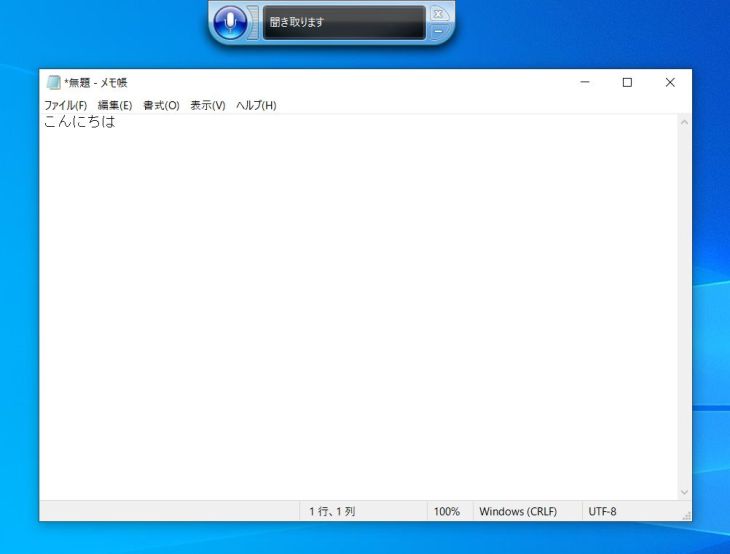
Τέλος, αποθηκεύστε το αρχείο όπως ακριβώς όταν χρησιμοποιείτε συνήθως λογισμικό όπως το Σημειωματάριο ή το Word.
Έτσι ολοκληρώνεται η διαδικασία μεταγραφής ήχου με τις ενσωματωμένες λειτουργίες των Windows.
Η μεταγραφή ήδη ηχογραφημένου ήχου απαιτεί ειδική ρύθμιση
Η ενσωματωμένη αναγνώριση ομιλίας των Windows είναι κατά βάση μια λειτουργία για μεταγραφή σε πραγματικό χρόνο, οπότε δυσκολεύεται να μεταγράψει δεδομένα ήχου που έχουν ηχογραφηθεί εκ των προτέρων.
Αν θέλετε να μεταγράψετε δεδομένα ήχου που έχετε ηχογραφήσει, απαιτείται η ειδική ρύθμιση «να μπορεί η Αναγνώριση ομιλίας των Windows να αναγνωρίζει τον ήχο που παίζει μέσα στον υπολογιστή».
Συγκεκριμένα:
Ρύθμιση: Ήχος → Εγγραφή → Κάντε δεξί κλικ στο «Μείκτης στερεοφωνικού ήχου (Stereo Mix)» → Ορισμός ως προεπιλεγμένης συσκευής: ON
Με αυτή τη ρύθμιση, η «Αναγνώριση ομιλίας των Windows» θα αναγνωρίζει (θα «ακούει») τα ήδη ηχογραφημένα δεδομένα ήχου.
Ωστόσο, αυτή η ρύθμιση απευθύνεται σε προχωρημένους χρήστες που είναι εξοικειωμένοι με τους υπολογιστές.
Για πιο εύκολη μεταγραφή δεδομένων αρχείων ήχου, σας συνιστούμε μια υπηρεσία μεταγραφής με AI, όπως το «Mr. Transcription».
Μεταγραφή με τις ενσωματωμένες λειτουργίες του Mac

Όπως και στα Windows, μπορείτε να κάνετε μεταγραφή και στο Mac με τις ενσωματωμένες λειτουργίες.
1. Ενεργοποίηση της λειτουργίας φωνητικής εισαγωγής
Για να κάνετε μεταγραφή με τις ενσωματωμένες λειτουργίες του Mac, ενεργοποιήστε πρώτα τη λειτουργία φωνητικής εισαγωγής.
Ανοίξτε τις «Προτιμήσεις συστήματος» και, στην ενότητα «Πληκτρολόγιο», ρυθμίστε την επιλογή «Υπαγόρευση» ως εξής:
- Υπαγόρευση: ON
- Χρήση βελτιωμένης υπαγόρευσης: ON
- Γλώσσα: προσθήκη γλώσσας (Αγγλικά ΗΠΑ / Αγγλικά Ηνωμένου Βασιλείου) *1
- Συντόμευση: ορισμός πλήκτρου ενεργοποίησης (προεπιλογή: δύο φορές το πλήκτρο Fn)
*1 Αν υπάρχει μόνο η ιαπωνική γλώσσα, είναι δύσκολο να πληκτρολογήσετε λατινικούς χαρακτήρες, γι' αυτό συνιστούμε να προσθέσετε και τα αγγλικά.
2. Εισαγωγή με τη λειτουργία αναγνώρισης ομιλίας
Πατήστε τη συντόμευση που ορίσατε (στο παραπάνω παράδειγμα, δύο φορές το πλήκτρο Fn) και θα εμφανιστεί το μικρόφωνο.
Ανοίξτε μια εφαρμογή όπως οι «Σημειώσεις» και μιλήστε σε αυτή την κατάσταση, και θα μπορείτε να χρησιμοποιήσετε τη φωνητική εισαγωγή.
Η μεταγραφή ήδη ηχογραφημένου ήχου απαιτεί «εικονική συσκευή ήχου»
Ωστόσο, αυτή η ρύθμιση, όπως και η αναγνώριση ομιλίας των Windows, προορίζεται για αναγνώριση ομιλίας σε πραγματικό χρόνο.
Για να μεταγράψετε ένα αρχείο δεδομένων ήχου που έχει ήδη ηχογραφηθεί, χρειάζεστε ένα λογισμικό που ονομάζεται «εικονική συσκευή ήχου».
Και στο Mac, η μεταγραφή μόνο με τις ενσωματωμένες λειτουργίες είναι για προχωρημένους χρήστες.
Για πιο εύκολη μεταγραφή ήχου, σας συνιστούμε μια υπηρεσία μεταγραφής με AI, όπως το «Mr. Transcription».
Μεταγραφή με τα Έγγραφα Google
Η λειτουργία αναγνώρισης ομιλίας των Εγγράφων Google μπορεί επίσης να κάνει μεταγραφή σε πραγματικό χρόνο.
1. Ενεργοποίηση της φωνητικής πληκτρολόγησης
Με ανοιχτό το Έγγραφο Google, ανοίξτε το μενού «Εργαλεία» και επιλέξτε «Φωνητική πληκτρολόγηση».
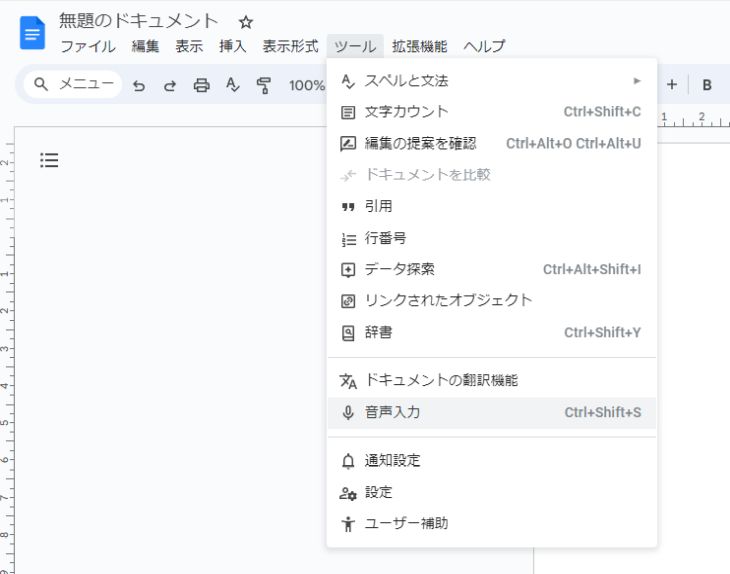
Στη συνέχεια θα εμφανιστεί το εικονίδιο μικροφώνου.

2. Εισαγωγή με αναγνώριση ομιλίας
Όταν κάνετε κλικ, το μικρόφωνο γίνεται κόκκινο και είναι έτοιμο να αναγνωρίσει ομιλία.
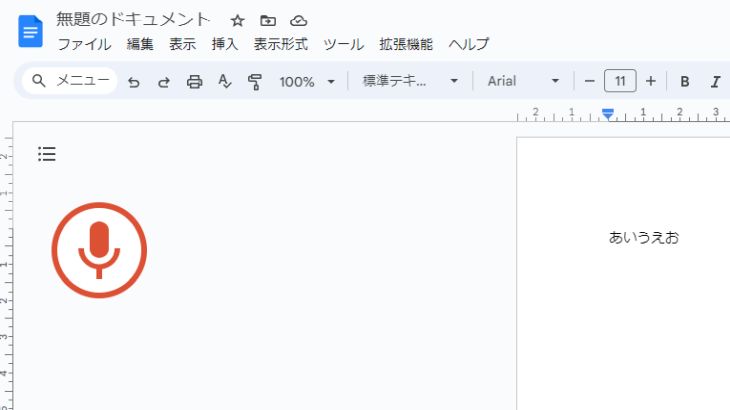
Σε αυτή την κατάσταση, αν μιλήσετε στο μικρόφωνο, η ομιλία αναγνωρίζεται και το κείμενο πληκτρολογείται.
Αν κάνετε ξανά κλικ στο μικρόφωνο, η φωνητική εισαγωγή τερματίζεται.
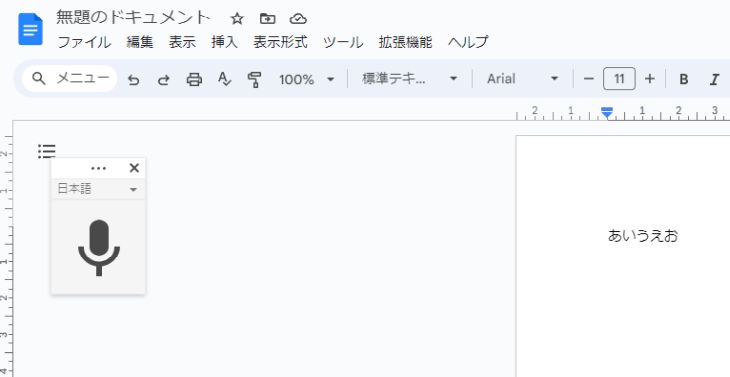
Έτσι κάνατε μεταγραφή στα Έγγραφα Google.
Ωστόσο, και αυτή είναι μια λειτουργία για εισαγωγή σε πραγματικό χρόνο, όπως στα Windows και στο Mac.
Γι' αυτό, για τη μεταγραφή ήδη ηχογραφημένων δεδομένων ήχου χρειάζεται μια παρόμοια λύση με αυτή που ισχύει για τις ενσωματωμένες λειτουργίες των Windows και του Mac.
Αν η ρύθμιση είναι κουραστική, σας συνιστούμε να εξετάσετε τη χρήση μιας υπηρεσίας μεταγραφής με AI, όπως το «Mr. Transcription».
Θέλετε να μεταγράψετε εύκολα αρχεία ήχου με μια υπηρεσία μεταγραφής με AI;
Η μεταγραφή δεδομένων αρχείων ήχου είναι εφικτή με διάφορους τρόπους.
Ο πιο εύκολος από αυτούς είναι η χρήση μιας υπηρεσίας μεταγραφής με AI.
Αν διστάζετε ως προς τον τρόπο μεταγραφής ηχογραφημένου ήχου, γιατί δεν δοκιμάζετε πρώτα μια υπηρεσία μεταγραφής με AI, όπως το «Mr. Transcription», που μπορείτε να χρησιμοποιήσετε δωρεάν;
■ Υπηρεσία μεταγραφής AI "Mr. Transscription"
Το "Mr. Transcription" είναι ένα διαδικτυακό εργαλείο μεταγραφής που μπορεί να χρησιμοποιηθεί από μηδενικό αρχικό κόστος και 1.000 γιεν το μήνα (* δωρεάν έκδοση διαθέσιμη).
- Υποστηρίζει περισσότερες από 20 μορφές αρχείων όπως ήχο, βίντεο και εικόνες
- Μπορεί να χρησιμοποιηθεί τόσο από υπολογιστή όσο και από smartphone
- Υποστηρίζει τεχνικούς όρους όπως ιατρική περίθαλψη, πληροφορική και μακροχρόνια περίθαλψη
- Υποστηρίζει τη δημιουργία αρχείων υποτίτλων και τον διαχωρισμό ομιλητών
- Υποστηρίζει μεταγραφή σε περίπου 100 γλώσσες, συμπεριλαμβανομένων Αγγλικών, Κινέζων, Ιαπωνικών, Κορεατικών, Γερμανικών, Γαλλικών, Ιταλικών κ.λπ.
Για να το χρησιμοποιήσετε, απλώς ανεβάστε το αρχείο ήχου από τον ιστότοπο. Το κείμενο μεταγραφής είναι διαθέσιμο σε δευτερόλεπτα έως δεκάδες λεπτά.
Μπορείτε να το χρησιμοποιήσετε δωρεάν αν το μεταγράψετε για έως και 10 λεπτά, οπότε δοκιμάστε το μία φορά.

Είναι το "Mr. Transcription" που μπορεί εύκολα να μεταγράψει από ήχο, βίντεο και εικόνες.
Η μεταγραφή σάς επιτρέπει να μεταγράφετε δωρεάν έως και 10 λεπτά.
Μπορείτε να αντιγράψετε, να κατεβάσετε, να αναζητήσετε, να διαγράψετε κ.λπ. το μεταγραφόμενο κείμενο.
Μπορείτε επίσης να δημιουργήσετε αρχεία υποτίτλων, τα οποία είναι ιδανικά για μεταγραφή βίντεο συνέντευξης.
HP: mojiokoshi3.com
Email: mojiokoshi3.com@gmail.com
Email: mojiokoshi3.com@gmail.com
Σχετικό άρθρο
Μεταγραφή για μεταγραφή ήχου / βίντεο / εικόνας. Είναι μια υπηρεσία μεταγραφής που ο καθένας μπορεί να χρησιμοποιήσει δωρεάν χωρίς εγκατάσταση.
- Τι είναι ο κ. Μεταγραφή;
- Μεταγραφή εικόνων, ήχων και βίντεο με τον κ. Μεταγραφή
- Δωρεάν εγγραφή
- Σχέδιο τιμών
- εγχειρίδιο
- Δοκιμάστε τις άλλες δωρεάν υπηρεσίες μας






